
Ångra och Aktivitet
Ångra den senaste ändringen med Kommando-Z, eller hitta allt DockDuck gjorde med dina filer i Aktivitet och ångra det, även dagar senare.
På den här sidan 6 avsnitt
DockDuck har två sätt att ta tillbaka en ändring. Ångra upphäver de senaste sakerna du gjorde i ett fönster, direkt. Aktivitet för en förteckning över allt DockDuck gjorde med dina filer, av dig, av en mappregel eller av Claude, så att du kan hitta vart en fil tog vägen och ångra en åtgärd dagar senare, även efter att du avslutat DockDuck.
Ångra och Gör om
Tryck på ⌘Z för att ångra och ⇧⌘Z för att göra om. Ångra gäller flyttar, namnbyten, flytt till papperskorgen, kopior på samma disk samt komprimering och extrahering. En namnändring i grupp och Ny mapp med markering ångras var och en i ett steg.
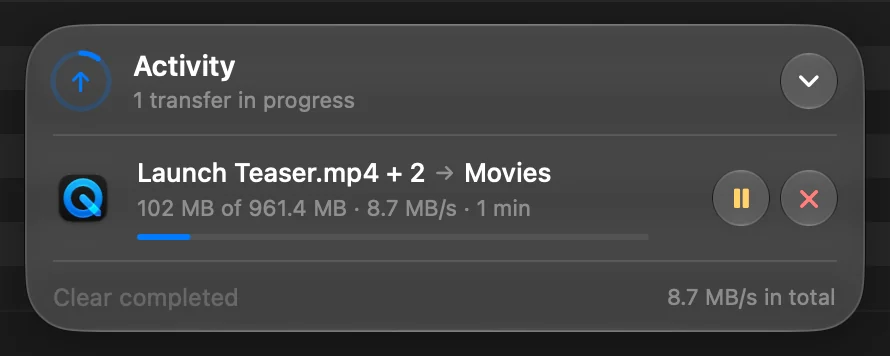
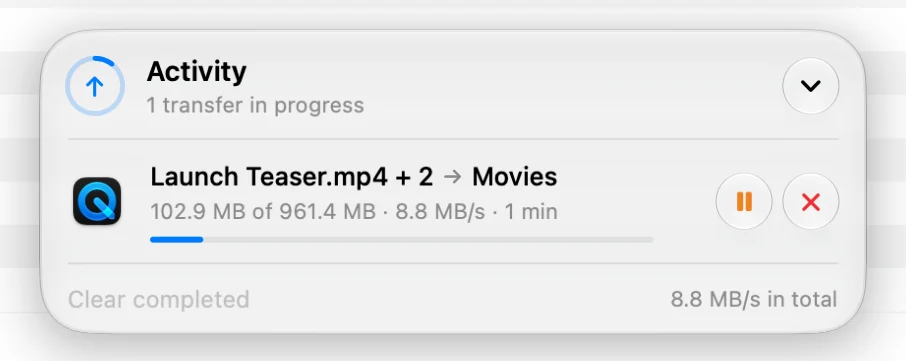
En kopiering till en annan disk, en delad resurs eller en server körs i stället i överföringskapseln, där du kan pausa eller avbryta den medan den pågår. Efteråt ångrar du den från Aktivitet.
Aktivitet
Klicka på Aktivitet i sidofältet, under Senaste. Varje kopiering, flytt, namnbyte, resa till papperskorgen, ny mapp, taggändring och låsning listas per dag, med vanliga ord och med vem som gjorde det.
- Idag och Igår listas fullt ut. Äldre åtgärder viks ihop till Föregående 7 dagar, Föregående 30 dagar och sedan månader och år, var och en med hur många åtgärder den innehåller.
- Klicka på pilen på en rad för att se dess filer: var de fanns och vart de tog vägen.
- Visa tar dig till filerna, även om de har flyttats sedan dess.
- Ångra lägger tillbaka dem. En fil som har tagit deras plats ersätts aldrig: den som kommer tillbaka får ett ledigt namn bredvid.
Försök igen, kvitton och Claude
- En kopiering som misslyckades halvvägs erbjuder Försök igen så länge originalen finns kvar.
- Det Claude gör i en konversation är en enda rad. Fäll ut den för att se varje steg, eller välj Ångra allt.
- En överföring från ett kamerakort eller en import från en iPhone fälls ut till ett kvitto: hur många filer som kom fram och kontrollerades, och var kopiorna finns. Exportera PDF… sparar det med varje fil listad.
Hitta en åtgärd
| Använd | För att |
|---|---|
| Datummenyn | Välja ett intervall som Den här veckan eller Den här månaden, en månad eller ett år |
| Filtren | Visa bara Raderat, Regler, Claude eller Problem |
| Sökfältet | Hitta åtgärder efter filnamn |
En fils historik
Markera en fil och tryck på ⌘I för Visa info och klicka sedan på fliken Aktivitet. Bredvid datumen som filen redan hade står vad DockDuck gjorde med den, som ”Moved here from Downloads” eller ”Renamed from ‘scan.pdf’”, med vem som gjorde det och när. Den följer filen genom dess flyttar och namnbyten.
Förhandsgranskningspanelen visar den senaste av dessa som Senaste ändring.
Överföringskapseln
Kapseln längst ner i fönstret visar de senaste åtgärderna med Visa och Ångra, och Visa all aktivitet öppnar sidan Aktivitet.
Hur länge Aktivitet sparas
Öppna Inställningar, välj Allmänt och under Aktivitet ställer du in Behåll aktivitet på i 30 dagar eller i 1 år. Rensa aktivitet… tömmer historiken. Dina filer förblir som de är: det är bara förteckningen som försvinner.
Vart du går härnäst
Tack, det hjälper oss att förbättra sidan.