
還原與活動
以 Command-Z 還原最近一次變更,或在「活動」中找出 DockDuck 對你的檔案所做的任何操作並還原,即使在數天之後。
DockDuck 有兩種方式可以撤回變更。還原會立即撤銷你在視窗中做的最近幾件事。活動則記錄 DockDuck 對你的檔案所做的一切,無論是你、檔案夾規則或 Claude 所做,讓你能找到檔案去了哪裡,並在數天後,甚至結束 DockDuck 之後,還原某個動作。
還原與重做
按下 ⌘Z 還原,按下 ⇧⌘Z 重做。還原涵蓋移動、重新命名、移到垃圾桶、在同一個磁碟上的拷貝,以及壓縮或解壓縮。批次重新命名和以所選項目新增檔案夾各自以一步還原。
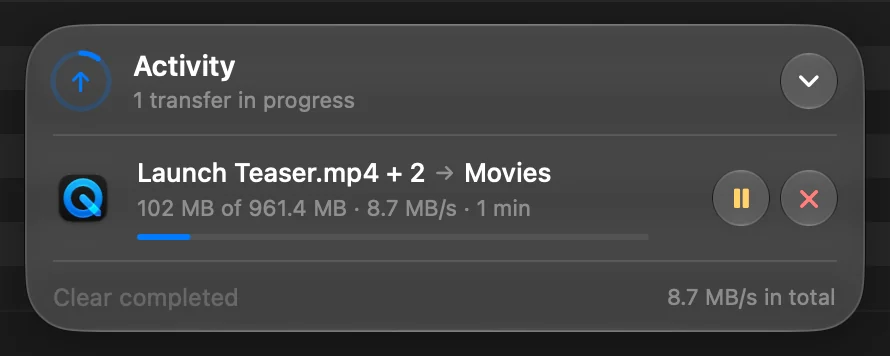
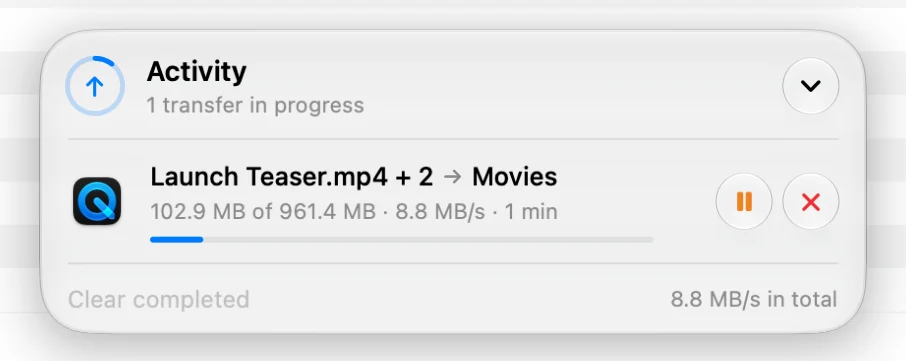
拷貝到另一個磁碟、共享或伺服器,會改在傳輸膠囊中執行,你可以在執行時暫停或取消它。之後,請從「活動」還原。
活動
點按側邊欄中位於最近項目下方的活動。每一次拷貝、移動、重新命名、移到垃圾桶、新增檔案夾、標記變更和鎖定,都會依日期以淺顯的文字列出,並註明是誰做的。
- 今天和昨天會完整列出。較舊的動作會摺疊為過去 7 天、過去 30 天,然後是各月和各年,每一項都標示其中有多少個動作。
- 點按列上的箭頭即可查看它的檔案:它們原來在哪裡,以及去了哪裡。
- 顯示會帶你到檔案,即使它們之後已移動。
- 還原會把它們放回去。已取代它們位置的檔案絕不會被取代:回來的檔案會在旁邊取得一個空閒的名稱。
重試、收據與 Claude
- 拷貝到一半失敗時,只要原始檔案仍在,就會提供重試。
- Claude 在一次對話中所做的事會是單一列。展開它即可查看每個步驟,或選擇全部還原。
- 從相機記憶卡卸載或從 iPhone 輸入,會展開為一張收據:有多少檔案已抵達並經過檢查,以及拷貝在哪裡。**輸出 PDF…**會把它連同列出的每個檔案儲存起來。
尋找動作
| 使用 | 用途 |
|---|---|
| 日期選單 | 選擇一個範圍,例如本週或本月,或某個月或某一年 |
| 篩選 | 只顯示已刪除、規則、Claude 或問題 |
| 搜尋欄位 | 依檔案名稱尋找動作 |
單一檔案的歷史
選取一個檔案並按下 ⌘I 以顯示簡介,然後點按活動標籤頁。在檔案原本就有的日期旁邊,它會說明 DockDuck 對它做了什麼,例如「從 Downloads 移到這裡」或「由『scan.pdf』重新命名」,並註明是誰做的以及何時。它會跟著檔案經過它的移動和重新命名。
預覽面板會把其中最新的一項顯示為上次更動。
傳輸膠囊
視窗底部的膠囊會顯示最近幾個動作,附有顯示和還原,而查看所有活動會打開「活動」頁面。
活動記錄保留多久
打開設定,選擇一般,然後在活動下把保留活動記錄設為 30 天或 1 年。**清除活動…**會清空歷史記錄。你的檔案會保持原樣:只有記錄會消失。
接下來看什麼
這個頁面有幫助嗎? 建議修改
謝謝,這有助於我們改進此頁面。
還是沒解決? 請告訴我們你試過什麼。我們會閱讀每一則訊息。