
撤销与活动
用 Command-Z 撤销上一次更改,或在“活动”中查找 DockDuck 对你文件做过的任何操作并撤销,即使过了几天也可以。
DockDuck 有两种方式可以撤回更改。撤销会立即还原你在窗口中最近做的几件事。活动会记录 DockDuck 对你文件做过的所有操作,无论是你、文件夹规则还是 Claude 所为,因此你可以找到文件去了哪里,并在几天后撤销某个操作,即使已经退出 DockDuck 也可以。
撤销与重做
按 ⌘Z 撤销,按 ⇧⌘Z 重做。撤销涵盖移动、重命名、移到废纸篓、同一磁盘上的拷贝,以及压缩或解压。批量重命名和用所选项目新建文件夹各自可一步撤销。
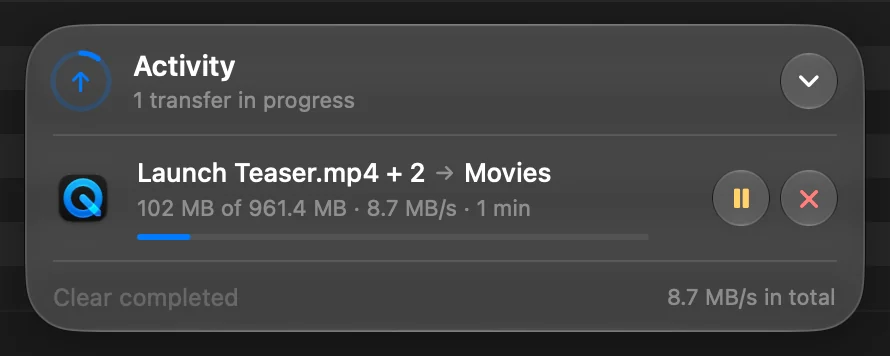
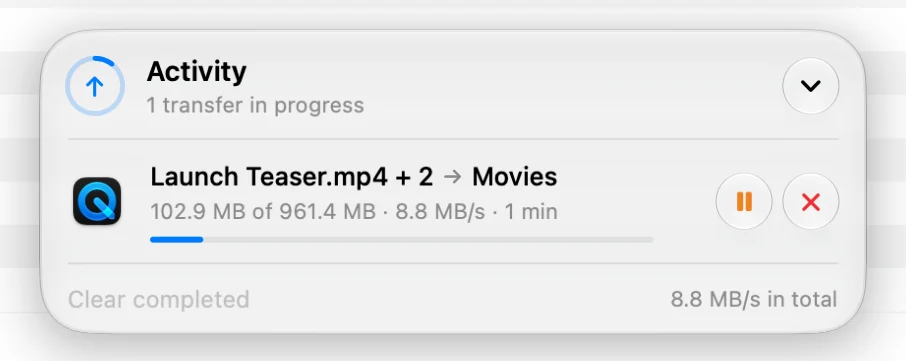
拷贝到另一个磁盘、共享或服务器时,会改在传输胶囊中进行,你可以在其运行期间暂停或取消它。之后,请在“活动”中撤销它。
活动
点按边栏中最近使用下方的活动。每一次拷贝、移动、重命名、移到废纸篓、新建文件夹、标记更改和锁定,都会按天列出,用简单的话描述,并说明是谁做的。
- 今天和昨天会完整列出。更早的操作会折叠到前 7 天、前 30 天,然后是各月和各年,每一项都会显示其包含多少个操作。
- 点按某一行上的箭头可查看它的文件:它们原来在哪里,现在去了哪里。
- 显示会带你前往这些文件,即使它们之后已被移动。
- 撤销会将它们放回。已经占据原位的文件绝不会被替换:放回的文件会在旁边获得一个未被占用的名称。
重试、回执和 Claude
- 拷贝中途失败时,只要原件仍在,就会提供重试。
- Claude 在一次对话中所做的操作只占一行。展开它可查看每一步,或选择全部撤销。
- 从相机存储卡导出或从 iPhone 导入的内容,会展开为一份回执:有多少文件已到达并通过检查,以及拷贝在哪里。**导出 PDF…**会将它存储下来,并列出每个文件。
查找操作
| 使用 | 用途 |
|---|---|
| 日期菜单 | 选取一个范围,例如本周或本月,或某个月或某一年 |
| 过滤条件 | 仅显示已删除、规则、Claude 或问题 |
| 搜索栏 | 按文件名查找操作 |
单个文件的历史记录
选中文件并按 ⌘I 打开显示简介,然后点按活动标签页。在文件原有的日期旁边,会说明 DockDuck 对它做过什么,例如“从 Downloads 移到此处”或“原名为 scan.pdf”,并说明是谁做的以及何时做的。它会跟随文件经历移动和重命名。
预览面板会将其中最新的一条显示为上次更改。
传输胶囊
窗口底部的胶囊会显示最近几个操作,以及显示和撤销,而查看所有活动会打开“活动”页面。
“活动”保留多久
打开设置,选择通用,在活动下将保留活动记录设为30 天或1 年。**清除活动…**会清空历史记录。你的文件保持原样:只会清除记录。
接下来去哪里
这个页面有帮助吗? 建议修改
谢谢,这有助于我们改进此页面。
仍然没解决? 请告诉我们你尝试过什么。我们会阅读每一条消息。