
Kumoa ja Tapahtumat
Kumoa viimeisin muutos näppäimillä Command-Z tai etsi kaikki, mitä DockDuck teki tiedostoillesi, kohdasta Tapahtumat ja kumoa se, vaikka päiviä myöhemmin.
Tällä sivulla 6 osiota
DockDuckissa on kaksi tapaa ottaa muutos takaisin. Kumoa peruu muutaman viimeisen asian, jotka teit ikkunassa, heti. Tapahtumat pitää kirjaa kaikesta, mitä DockDuck teki tiedostoillesi, olitpa se sinä, kansiosääntö tai Claude, jotta voit selvittää, minne tiedosto meni, ja kumota toiminnon päiviä myöhemmin, vaikka DockDuck olisi suljettu välissä.
Kumoa ja Tee sittenkin
Paina ⌘Z kumotaksesi ja ⇧⌘Z tehdäksesi uudelleen. Kumoaminen kattaa siirrot, uudelleennimeämiset, roskakoriin siirron, kopioinnit samalla levyllä sekä pakkaamisen ja purkamisen. Erän uudelleennimeäminen ja Uusi kansio valinnasta kumoutuvat kumpikin yhdellä askeleella.
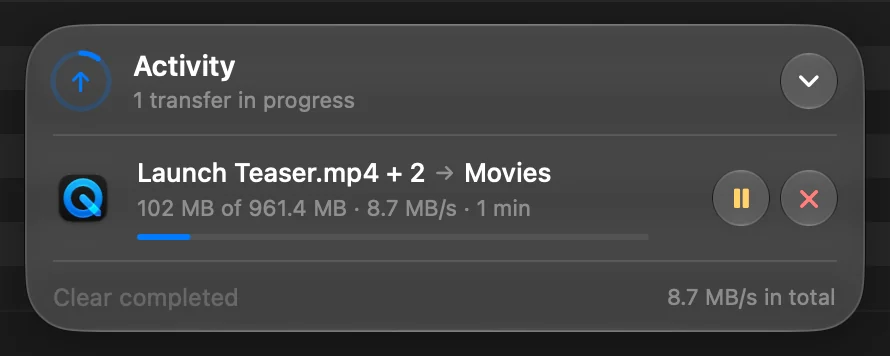
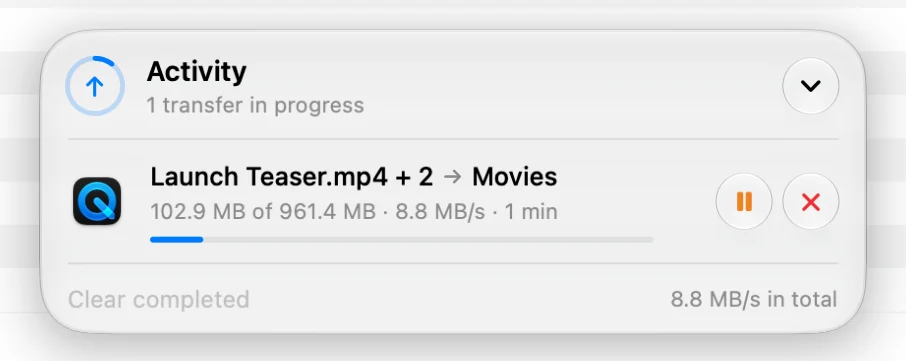
Kopiointi toiselle levylle, jakoon tai palvelimelle suoritetaan sen sijaan siirtokapselissa, jossa voit keskeyttää tai kumota sen sen ollessa käynnissä. Jälkeenpäin kumoa se kohdasta Tapahtumat.
Tapahtumat
Napsauta sivupalkissa Tapahtumat kohdan Äskeiset alla. Jokainen kopiointi, siirto, uudelleennimeäminen, roskakoriin siirto, uusi kansio, tunnisteen muutos ja lukitus listataan päivittäin selkein sanoin, ja mukana on se, kuka sen teki.
- Tänään ja Eilen listataan kokonaan. Vanhemmat toiminnot taittuvat kohtiin Edelliset 7 päivää, Edelliset 30 päivää ja sitten kuukausiin ja vuosiin, kussakin toimintojen määrä.
- Napsauta rivin nuolta nähdäksesi sen tiedostot: missä ne olivat ja minne ne menivät.
- Näytä vie sinut tiedostoihin, vaikka ne olisivat siirtyneet sen jälkeen.
- Kumoa panee ne takaisin. Niiden paikalle tullutta tiedostoa ei koskaan korvata: takaisin tuleva saa vapaan nimen sen viereen.
Yritä uudelleen, kuitit ja Claude
- Kesken epäonnistunut kopiointi tarjoaa vaihtoehdon Yritä uudelleen, kunhan alkuperäiset ovat vielä olemassa.
- Se, mitä Claude tekee yhdessä keskustelussa, on yksi rivi. Avaa se nähdäksesi jokaisen vaiheen tai valitse Kumoa kaikki.
- Kamerakortin purku tai iPhonesta tuonti avautuu kuitiksi: kuinka monta tiedostoa saapui ja tarkistettiin ja missä kopiot ovat. Vie PDF… tallentaa sen jokainen tiedosto listattuna.
Etsi toiminto
| Käytä | Tehdäksesi näin |
|---|---|
| Päivämäärävalikkoa | Valitse aikaväli, kuten Tällä viikolla tai Tässä kuussa, kuukausi tai vuosi |
| Suodattimia | Näytä vain Poistetut, Säännöt, Claude tai Ongelmat |
| Hakukenttää | Etsi toimintoja tiedoston nimen perusteella |
Yhden tiedoston historia
Valitse tiedosto ja paina ⌘I komennolle Näytä tiedot ja napsauta sitten Tapahtumat-välilehteä. Tiedoston jo tuntemien päivämäärien vieressä se kertoo, mitä DockDuck teki sille, esimerkiksi ”Siirretty tänne kansiosta Downloads” tai ”Nimetty uudelleen, aiemmin ‘scan.pdf’”, sekä kuka sen teki ja milloin. Se seuraa tiedostoa sen siirtojen ja uudelleennimeämisten läpi.
Esikatselupaneeli näyttää näistä uusimman kohdassa Viimeisin muutos.
Siirtokapseli
Ikkunan alareunan kapseli näyttää viimeiset toiminnot painikkeilla Näytä ja Kumoa, ja Näytä kaikki tapahtumat avaa Tapahtumat-sivun.
Kuinka kauan Tapahtumat säilytetään
Avaa Asetukset, valitse Yleiset ja aseta kohdassa Tapahtumat asetukseksi Säilytä tapahtumat arvo 30 päivää tai 1 vuoden. Tyhjennä tapahtumat… tyhjentää historian. Tiedostosi pysyvät ennallaan: vain kirjaus poistuu.
Mihin seuraavaksi
Kiitos, tämä auttaa meitä parantamaan sivua.