
Rückgängig und Aktivität
Mache die letzte Änderung mit Befehl-Z rückgängig oder finde in der Aktivität alles, was DockDuck mit deinen Dateien getan hat, und widerrufe es, auch Tage später.
Auf dieser Seite 6 Abschnitte
DockDuck hat zwei Wege, eine Änderung zurückzunehmen. Widerrufen macht die letzten Dinge, die du in einem Fenster getan hast, sofort rückgängig. Die Aktivität hält fest, was DockDuck alles mit deinen Dateien getan hat, durch dich, durch eine Ordnerregel oder durch Claude, sodass du findest, wohin eine Datei gegangen ist, und eine Aktion Tage später widerrufen kannst, auch nach dem Beenden von DockDuck.
Widerrufen und Wiederholen
Drücke ⌘Z zum Widerrufen und ⇧⌘Z zum Wiederholen. Widerrufen umfasst Bewegen, Umbenennen, In-den-Papierkorb-Legen, Kopieren auf demselben Datenträger sowie Komprimieren oder Extrahieren. Ein Umbenennen mehrerer Dateien und Neuer Ordner mit Auswahl lassen sich jeweils in einem Schritt widerrufen.
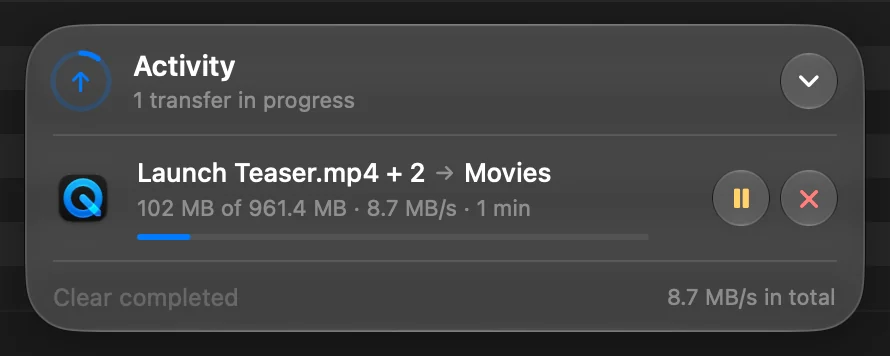
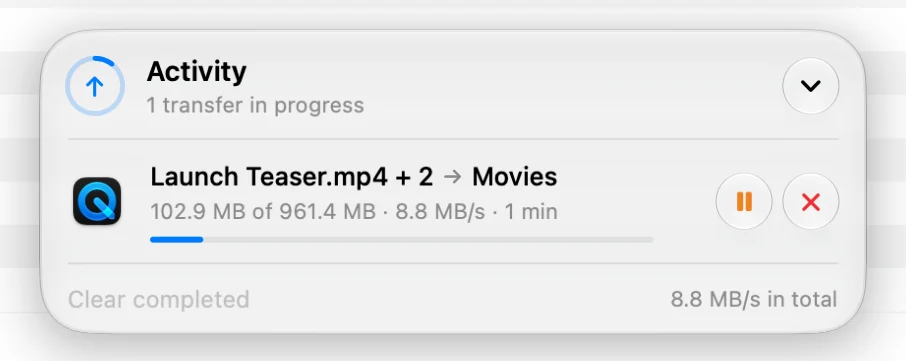
Ein Kopieren auf einen anderen Datenträger, eine Freigabe oder einen Server läuft stattdessen in der Übertragungskapsel, wo du es währenddessen pausieren oder abbrechen kannst. Danach widerrufe es in der Aktivität.
Aktivität
Klicke in der Seitenleiste unter Zuletzt benutzt auf Aktivität. Jedes Kopieren, Bewegen, Umbenennen, jeder Weg in den Papierkorb, jeder neue Ordner, jede Tag-Änderung und jedes Sperren steht nach Tagen aufgelistet, in einfachen Worten, mit dem, der es getan hat.
- Heute und Gestern werden vollständig aufgelistet. Ältere Aktionen klappen in Vorherige 7 Tage, Vorherige 30 Tage und dann Monate und Jahre zusammen, jeweils mit der Zahl der Aktionen.
- Klicke auf den Pfeil einer Zeile, um ihre Dateien zu sehen: wo sie waren und wohin sie gegangen sind.
- Zeigen bringt dich zu den Dateien, auch wenn sie sich seitdem bewegt haben.
- Widerrufen legt sie zurück. Eine Datei, die ihren Platz eingenommen hat, wird nie ersetzt: Die zurückkommende bekommt daneben einen freien Namen.
Erneut versuchen, Belege und Claude
- Ein Kopieren, das zwischendurch fehlgeschlagen ist, bietet Erneut versuchen an, solange die Originale noch da sind.
- Was Claude in einer Unterhaltung tut, ist eine einzige Zeile. Klappe sie auf, um jeden Schritt zu sehen, oder wähle Alles widerrufen.
- Eine Übertragung von einer Kamerakarte oder ein Import von einem iPhone klappt zu einem Beleg auf: wie viele Dateien angekommen sind und geprüft wurden und wo die Kopien liegen. PDF exportieren… sichert ihn mit jeder aufgelisteten Datei.
Eine Aktion finden
| Nutze | Um |
|---|---|
| Das Datumsmenü | Einen Zeitraum wie Diese Woche oder Dieser Monat, einen Monat oder ein Jahr zu wählen |
| Die Filter | Nur Gelöscht, Regeln, Claude oder Probleme zu zeigen |
| Das Suchfeld | Aktionen nach Dateinamen zu finden |
Der Verlauf einer Datei
Wähle eine Datei aus und drücke ⌘I für Informationen, klicke dann auf den Tab Aktivität. Neben den Daten, die die Datei schon hatte, steht dort, was DockDuck mit ihr getan hat, etwa „Von Downloads hierher bewegt“ oder „Umbenannt von ‚scan.pdf‘“, mit dem, der es getan hat, und wann. Er folgt der Datei durch ihre Bewegungen und Umbenennungen.
Der Vorschaubereich zeigt die letzte davon als Letzte Änderung.
Die Übertragungskapsel
Die Kapsel am unteren Fensterrand zeigt die letzten Aktionen mit Zeigen und Widerrufen, und Alle Aktivitäten zeigen öffnet die Seite Aktivität.
Wie lange die Aktivität behalten wird
Öffne Einstellungen, wähle Allgemein und stelle unter Aktivität Aktivität behalten auf 30 Tage lang oder 1 Jahr lang. Aktivität löschen… leert den Verlauf. Deine Dateien bleiben, wie sie sind: Nur das Protokoll verschwindet.
Wie es weitergeht
Danke, das hilft uns, diese Seite zu verbessern.