
Desfazer e Atividade
Desfaça a última alteração com Command-Z, ou encontre qualquer coisa que o DockDuck fez nos seus arquivos em Atividade e desfaça, mesmo dias depois.
Nesta página 6 seções
O DockDuck tem duas formas de desfazer uma alteração. Desfazer reverte as últimas coisas que você fez em uma janela, na hora. Atividade guarda um registro de tudo o que o DockDuck fez nos seus arquivos, por você, por uma regra de pasta ou pelo Claude, para você encontrar para onde um arquivo foi e desfazer uma ação dias depois, mesmo depois de encerrar o DockDuck.
Desfazer e Refazer
Pressione ⌘Z para desfazer e ⇧⌘Z para refazer. Desfazer cobre movimentações, renomeações, mover para o Lixo, cópias no mesmo disco e comprimir ou extrair. Uma renomeação em lote e Nova pasta com a seleção desfazem cada uma em uma única etapa.
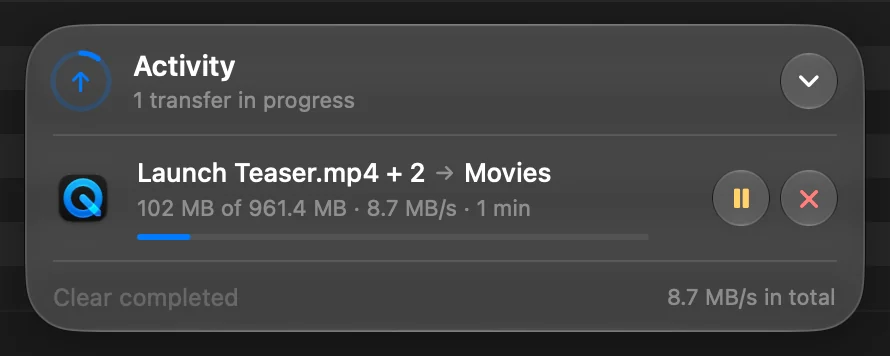
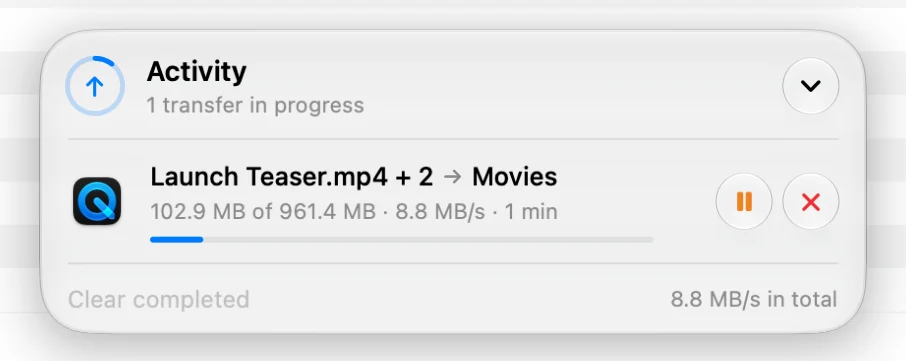
Uma cópia para outro disco, um compartilhamento ou um servidor roda na cápsula de transferência, onde você pode pausá-la ou cancelá-la enquanto ela roda. Depois, desfaça-a em Atividade.
Atividade
Clique em Atividade na barra lateral, abaixo de Recentes. Toda cópia, movimentação, renomeação, ida ao Lixo, nova pasta, alteração de etiqueta e bloqueio é listado por dia, em palavras simples, com quem fez.
- Hoje e Ontem são listados por completo. As ações mais antigas se recolhem em 7 dias anteriores, 30 dias anteriores e depois meses e anos, cada um com quantas ações contém.
- Clique na seta de uma linha para ver os arquivos dela: onde estavam e para onde foram.
- Mostrar leva você aos arquivos, mesmo que tenham mudado de lugar depois.
- Desfazer os recoloca. Um arquivo que tomou o lugar deles nunca é substituído: o que volta recebe um nome livre ao lado.
Tentar novamente, recibos e Claude
- Uma cópia que falhou no meio oferece Tentar Novamente enquanto os originais ainda estão lá.
- O que o Claude faz em uma conversa é uma única linha. Expanda-a para ver cada etapa, ou escolha Desfazer Tudo….
- Um descarregamento de um cartão de câmera ou uma importação de um iPhone se expande em um recibo: quantos arquivos chegaram e foram conferidos, e onde estão as cópias. Exportar PDF… o salva com todos os arquivos listados.
Encontrar uma ação
| Use | Para |
|---|---|
| O menu de datas | Escolher um intervalo como Esta semana ou Este mês, um mês ou um ano |
| Os filtros | Mostrar só Apagados, Regras, Claude ou Problemas |
| O campo de busca | Encontrar ações pelo nome do arquivo |
O histórico de um arquivo
Selecione um arquivo e pressione ⌘I para Obter informações e clique na aba Atividade. Ao lado das datas que o arquivo já tinha, ela diz o que o DockDuck fez nele, como “Movido para cá de Downloads” ou “Renomeado de ‘scan.pdf’”, com quem fez e quando. Ela acompanha o arquivo nas movimentações e renomeações.
O painel de pré-visualização mostra a mais recente delas como Última alteração.
A cápsula de transferência
A cápsula na parte de baixo da janela mostra as últimas ações com Mostrar e Desfazer, e Ver Toda a Atividade abre a página Atividade.
Por quanto tempo a Atividade é mantida
Abra Ajustes, escolha Geral e, em Atividade, defina Manter atividade como por 30 dias ou por 1 ano. Limpar Atividade… esvazia o histórico. Seus arquivos continuam como estão: só o registro vai embora.
Para onde ir a seguir
Obrigado, isso nos ajuda a melhorar esta página.