
Hoàn tác và Hoạt động
Hoàn tác thay đổi gần nhất bằng Command-Z, hoặc tìm mọi việc DockDuck đã làm với tệp của bạn trong Hoạt động và hoàn tác nó, kể cả nhiều ngày sau.
Trên trang này 6 phần
DockDuck có hai cách để rút lại một thay đổi. Hoàn tác đảo ngược vài việc cuối bạn đã làm trong một cửa sổ, ngay lập tức. Hoạt động lưu lại mọi việc DockDuck đã làm với tệp của bạn, do bạn, do quy tắc thư mục hoặc do Claude, để bạn tìm xem tệp đã đi đâu và hoàn tác một tác vụ nhiều ngày sau, kể cả sau khi thoát DockDuck.
Hoàn tác và Làm lại
Nhấn ⌘Z để hoàn tác và ⇧⌘Z để làm lại. Hoàn tác áp dụng cho di chuyển, đổi tên, chuyển vào Thùng rác, sao chép trên cùng một đĩa, và nén hoặc giải nén. Một đổi tên hàng loạt và Thư mục Mới với Mục đã Chọn mỗi thao tác hoàn tác trong một bước.
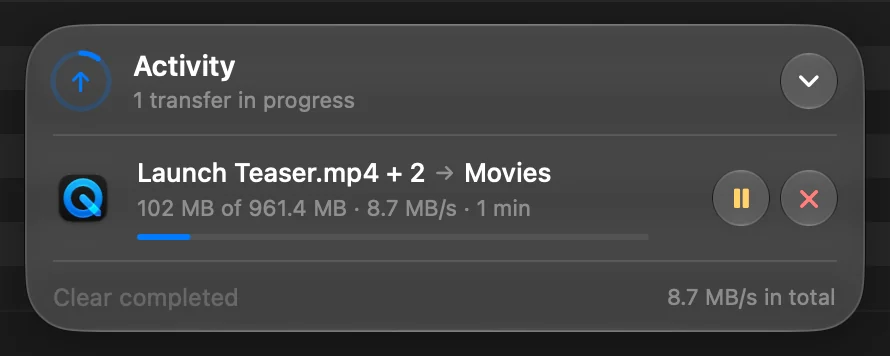
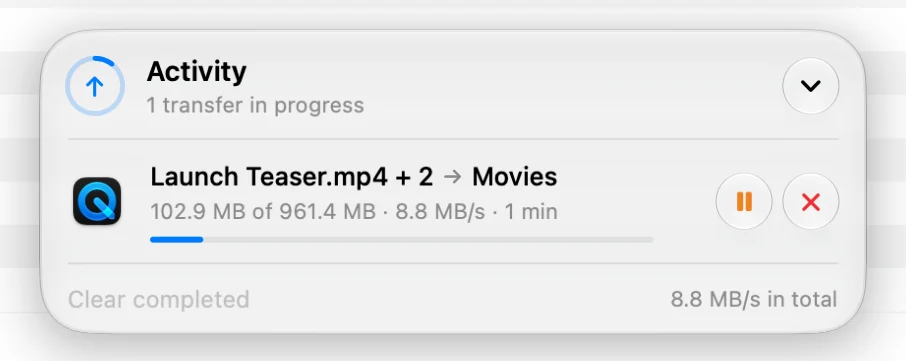
Việc sao chép sang đĩa khác, một thư mục chia sẻ hoặc một máy chủ chạy trong viên thuốc truyền tệp, nơi bạn có thể tạm dừng hoặc hủy trong khi nó chạy. Sau đó, hãy hoàn tác nó từ Hoạt động.
Hoạt động
Nhấp Hoạt động trong thanh bên, bên dưới Gần đây. Mọi lần sao chép, di chuyển, đổi tên, chuyển vào Thùng rác, thư mục mới, thay đổi thẻ và khóa đều được liệt kê theo ngày, bằng lời đơn giản, kèm người thực hiện.
- Hôm nay và Hôm qua được liệt kê đầy đủ. Các tác vụ cũ hơn gộp vào 7 ngày trước, 30 ngày trước, rồi đến các tháng và năm, mỗi mục kèm số tác vụ nó chứa.
- Nhấp mũi tên trên một hàng để xem các tệp của nó: chúng ở đâu và đã đi đâu.
- Hiện đưa bạn đến các tệp, kể cả khi chúng đã di chuyển từ đó.
- Hoàn tác đưa chúng trở lại. Một tệp đã chiếm chỗ của chúng không bao giờ bị thay thế: tệp quay lại sẽ có một tên trống bên cạnh.
Thử lại, biên nhận và Claude
- Một lần sao chép thất bại giữa chừng đưa ra Thử lại khi bản gốc vẫn còn.
- Những gì Claude làm trong một cuộc trò chuyện là một hàng duy nhất. Mở rộng nó để xem từng bước, hoặc chọn Hoàn tác tất cả….
- Việc chép từ thẻ nhớ máy quay hoặc nhập từ iPhone mở rộng thành một biên nhận: bao nhiêu tệp đã đến và được kiểm tra, và các bản sao ở đâu. Xuất PDF… lưu nó kèm danh sách từng tệp.
Tìm một tác vụ
| Dùng | Để |
|---|---|
| Menu ngày | Chọn một khoảng như Tuần này hoặc Tháng này, một tháng hoặc một năm |
| Các bộ lọc | Chỉ hiển thị Đã xóa, Quy tắc, Claude hoặc Sự cố |
| Ô tìm kiếm | Tìm các tác vụ theo tên tệp |
Lịch sử của một tệp
Chọn một tệp và nhấn ⌘I để Xem Thông tin, rồi nhấp thẻ Hoạt động. Bên cạnh các ngày mà tệp vốn đã có, nó cho biết DockDuck đã làm gì với tệp, như “Moved here from Downloads” hoặc “Renamed from ‘scan.pdf’”, kèm người thực hiện và thời điểm. Nó theo tệp qua các lần di chuyển và đổi tên.
Bảng xem trước hiển thị việc gần nhất trong số đó dưới dạng Thay đổi gần nhất.
Viên thuốc truyền tệp
Viên thuốc ở cuối cửa sổ hiển thị vài tác vụ gần nhất với Hiện và Hoàn tác, và Xem tất cả hoạt động mở trang Hoạt động.
Hoạt động được giữ bao lâu
Mở Cài đặt, chọn Chung, và dưới Hoạt động đặt Giữ hoạt động thành trong 30 ngày hoặc trong 1 năm. Xóa hoạt động… làm rỗng lịch sử. Các tệp của bạn giữ nguyên: chỉ có bản ghi bị xóa.
Tiếp theo nên đọc gì
Cảm ơn bạn, điều này giúp chúng tôi cải thiện trang.