
Cofanie i Aktywność
Cofnij ostatnią zmianę przez Command-Z albo znajdź w Aktywności wszystko, co DockDuck zrobił z Twoimi plikami, i cofnij to, nawet po kilku dniach.
Na tej stronie Sekcji: 6
DockDuck ma dwa sposoby na wycofanie zmiany. Cofnij odwraca od razu kilka ostatnich rzeczy zrobionych w oknie. Aktywność przechowuje zapis wszystkiego, co DockDuck zrobił z Twoimi plikami, z Twojej ręki, przez regułę folderu albo przez Claude, więc możesz znaleźć, dokąd poszedł plik, i cofnąć czynność po kilku dniach, nawet po zakończeniu DockDuck.
Cofnij i Ponów
Naciśnij ⌘Z, aby cofnąć, i ⇧⌘Z, aby ponowić. Cofanie obejmuje przeniesienia, zmiany nazw, przenoszenie do Kosza, kopie na tym samym dysku oraz kompresowanie i rozpakowywanie. Zmiana nazw wielu plików i Nowy folder z zaznaczonymi rzeczami cofają się po jednym kroku.
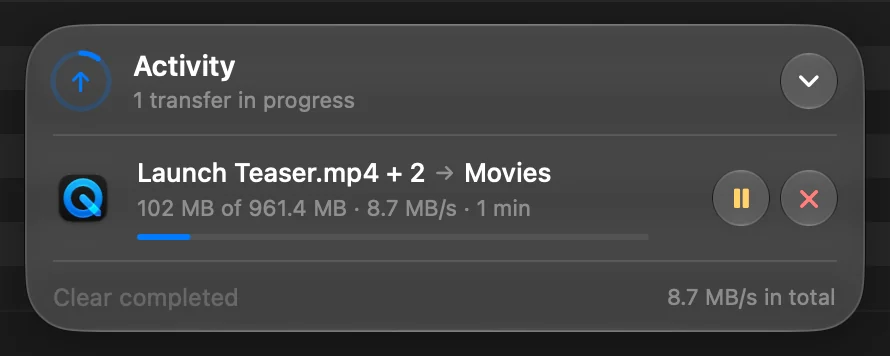
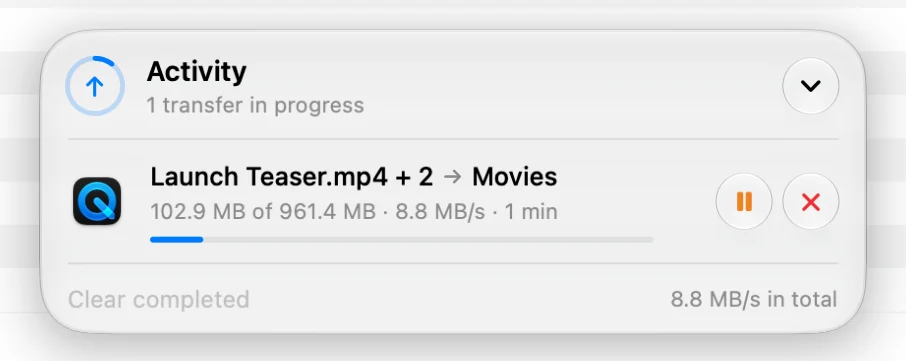
Kopiowanie na inny dysk, do udziału albo na serwer odbywa się w kapsule przesyłania, gdzie możesz je wstrzymać lub anulować w trakcie. Potem cofniesz je z Aktywności.
Aktywność
Kliknij Aktywność na pasku bocznym, pod Ostatnie. Każde kopiowanie, przeniesienie, zmiana nazwy, wizyta w Koszu, nowy folder, zmiana tagu i blokada jest wymieniona według dnia, zwykłymi słowami, z informacją, kto to zrobił.
- Dzisiaj i Wczoraj są wymienione w całości. Starsze czynności zwijają się do Poprzednie 7 dni, Poprzednie 30 dni, a potem miesięcy i lat, każde z liczbą czynności, które zawiera.
- Kliknij strzałkę na wierszu, aby zobaczyć jego pliki: gdzie były i dokąd poszły.
- Pokaż prowadzi do plików, nawet jeśli od tego czasu się przeniosły.
- Cofnij przywraca je. Plik, który zajął ich miejsce, nigdy nie jest zastępowany: wracający dostaje wolną nazwę obok.
Ponów, potwierdzenia i Claude
- Kopiowanie, które nie udało się w połowie, oferuje Ponów, dopóki oryginały nadal istnieją.
- To, co Claude robi w jednej rozmowie, jest jednym wierszem. Rozwiń go, aby zobaczyć każdy krok, albo wybierz Cofnij wszystko.
- Zrzut z karty z kamery albo import z iPhone’a rozwija się w potwierdzenie: ile plików dotarło i zostało sprawdzonych oraz gdzie są kopie. Eksportuj PDF… zapisuje je z wypisanym każdym plikiem.
Znajdź czynność
| Użyj | Aby |
|---|---|
| Menu dat | Wybrać zakres, taki jak Ten tydzień albo Ten miesiąc, miesiąc albo rok |
| Filtrów | Pokazać tylko Usunięte, Reguły, Claude albo Problemy |
| Pola wyszukiwania | Znaleźć czynności według nazwy pliku |
Historia jednego pliku
Zaznacz plik i naciśnij ⌘I, aby otworzyć Informacje, a potem kliknij kartę Aktywność. Obok dat, które plik już miał, mówi, co DockDuck z nim zrobił, na przykład „Przeniesiono tutaj z folderu Downloads” albo „Zmieniono nazwę z „scan.pdf””, z informacją, kto to zrobił i kiedy. Podąża za plikiem przez jego przeniesienia i zmiany nazw.
Panel podglądu pokazuje ostatnią z tych rzeczy jako Ostatnia zmiana.
Kapsuła przesyłania
Kapsuła u dołu okna pokazuje kilka ostatnich czynności z Pokaż i Cofnij, a Pokaż całą aktywność otwiera stronę Aktywność.
Jak długo przechowywana jest Aktywność
Otwórz Ustawienia, wybierz Ogólne, a w sekcji Aktywność ustaw Przechowuj aktywność na przez 30 dni albo przez 1 rok. Wyczyść aktywność… opróżnia historię. Twoje pliki zostają, jakie były: znika tylko zapis.
Dokąd dalej
Dziękujemy, to pomaga nam ulepszyć tę stronę.