
Deshacer y Actividad
Deshaz el último cambio con Comando-Z, o encuentra cualquier cosa que DockDuck hizo con tus archivos en Actividad y deshazla, incluso días después.
En esta página 6 secciones
DockDuck tiene dos formas de revertir un cambio. Deshacer revierte al instante las últimas cosas que hiciste en una ventana. Actividad guarda un registro de todo lo que DockDuck hizo con tus archivos, ya sea por ti, por una regla de carpeta o por Claude, para que puedas encontrar adónde fue un archivo y deshacer una acción días después, incluso después de salir de DockDuck.
Deshacer y Rehacer
Pulsa ⌘Z para deshacer y ⇧⌘Z para rehacer. Deshacer cubre movimientos, renombrados, envíos a la papelera, copias en el mismo disco, y comprimir o extraer. Un renombrado por lotes y Nueva carpeta con la selección se deshacen cada uno en un solo paso.
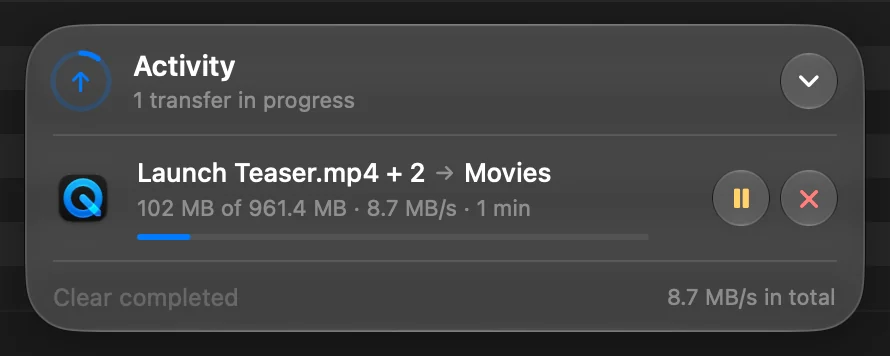
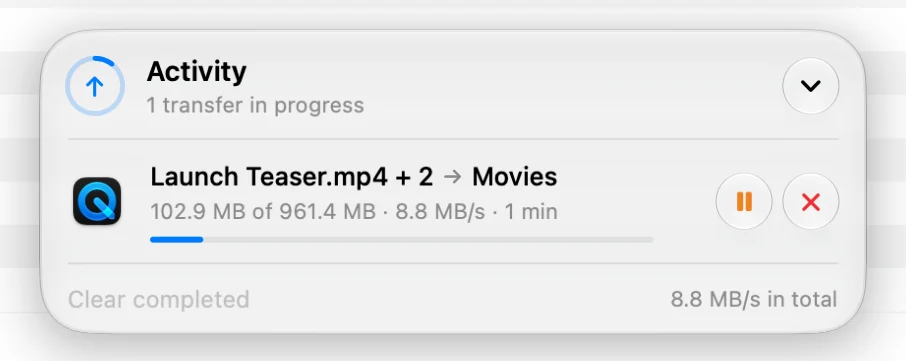
Una copia a otro disco, a un recurso compartido o a un servidor se ejecuta en cambio en la cápsula de transferencias, donde puedes pausarla o cancelarla mientras se ejecuta. Después, deshazla desde Actividad.
Actividad
Haz clic en Actividad en la barra lateral, bajo Recientes. Cada copia, movimiento, renombrado, envío a la papelera, carpeta nueva, cambio de etiqueta y bloqueo aparece listado por día, en palabras sencillas, con quién lo hizo.
- Hoy y Ayer se listan completos. Las acciones más antiguas se pliegan en 7 días anteriores, 30 días anteriores, y luego meses y años, cada uno con cuántas acciones contiene.
- Haz clic en la flecha de una fila para ver sus archivos: dónde estaban y adónde fueron.
- Mostrar te lleva a los archivos, aunque se hayan movido desde entonces.
- Deshacer los devuelve. Un archivo que ha ocupado su lugar nunca se reemplaza: el que vuelve recibe un nombre libre a su lado.
Reintentar, recibos y Claude
- Una copia que falló a medias ofrece Reintentar mientras los originales siguen ahí.
- Lo que hace Claude en una conversación es una sola fila. Despliégala para ver cada paso, o elige Deshacer todo.
- Un volcado de una tarjeta de cámara o una importación desde un iPhone se despliega en un recibo: cuántos archivos llegaron y se comprobaron, y dónde están las copias. Exportar PDF… lo guarda con todos los archivos listados.
Encuentra una acción
| Usa | Para |
|---|---|
| El menú de fechas | Elegir un intervalo como Esta semana o Este mes, un mes o un año |
| Los filtros | Mostrar solo Eliminados, Reglas, Claude o Problemas |
| El campo de búsqueda | Encontrar acciones por nombre de archivo |
El historial de un archivo
Selecciona un archivo y pulsa ⌘I para Obtener información, y luego haz clic en la pestaña Actividad. Junto a las fechas que el archivo ya tenía, indica lo que DockDuck hizo con él, como “Movido aquí desde Descargas” o “Renombrado desde ‘scan.pdf’”, con quién lo hizo y cuándo. Sigue al archivo a través de sus movimientos y renombrados.
El panel de vista previa muestra lo más reciente de esto como Último cambio.
La cápsula de transferencias
La cápsula de la parte inferior de la ventana muestra las últimas acciones con Mostrar y Deshacer, y Ver toda la actividad abre la página Actividad.
Cuánto tiempo se conserva la actividad
Abre Ajustes, elige General y, en Actividad, configura Conservar actividad en durante 30 días o durante 1 año. Borrar actividad… vacía el historial. Tus archivos se quedan como están: solo se va el registro.
Adónde ir después
Gracias, nos ayuda a mejorar esta página.