
Fortryd og Aktivitet
Fortryd den seneste ændring med Command-Z, eller find alt, DockDuck gjorde ved dine filer, i Aktivitet, og fortryd det, selv dage senere.
På denne side 6 afsnit
DockDuck har to måder at tage en ændring tilbage på. Fortryd vender de seneste ting, du gjorde i et vindue, med det samme. Aktivitet gemmer en registrering af alt, DockDuck gjorde ved dine filer, af dig, af en mapperegel eller af Claude, så du kan finde, hvor en fil blev af, og fortryde en handling dage senere, selv efter at have afsluttet DockDuck.
Fortryd og Gentag
Tryk på ⌘Z for at fortryde og ⇧⌘Z for at gentage. Fortryd dækker flytninger, omdøbninger, flytning til papirkurven, kopier på den samme disk og komprimering eller udpakning. En omdøbning i bunke og Ny mappe med det markerede fortrydes hver i ét trin.
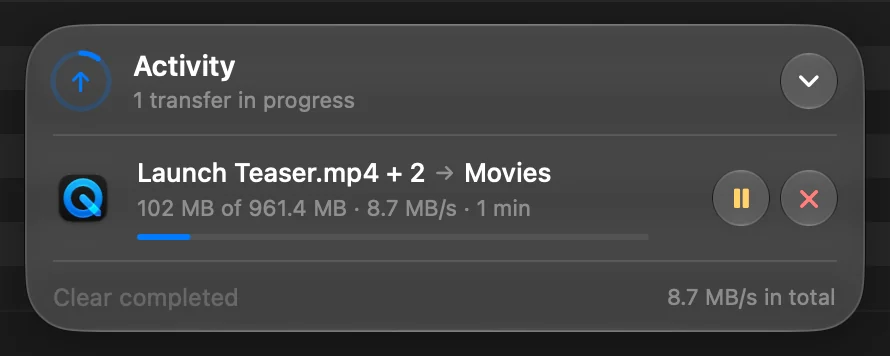
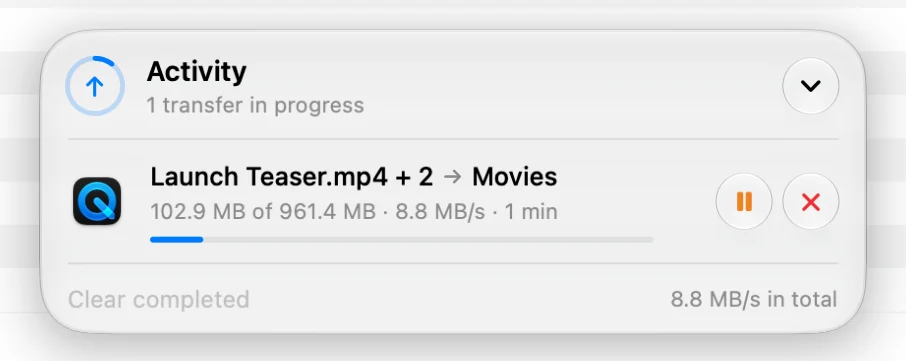
En kopiering til en anden disk, en deling eller en server kører i stedet i overførselskapslen, hvor du kan sætte den på pause eller annullere den, mens den kører. Bagefter kan du fortryde den fra Aktivitet.
Aktivitet
Klik på Aktivitet i indholdsoversigten under Seneste. Hver kopiering, flytning, omdøbning, tur til papirkurven, ny mappe, mærkeændring og låsning står på listen efter dag, i almindelige ord, med hvem der gjorde det.
- I dag og I går vises fuldt ud. Ældre handlinger foldes sammen i Forrige 7 dage, Forrige 30 dage og derefter måneder og år, hver med hvor mange handlinger den rummer.
- Klik på pilen på en række for at se dens filer: hvor de var, og hvor de gik hen.
- Vis tager dig til filerne, også selv om de er flyttet siden.
- Fortryd lægger dem tilbage. En fil, der er kommet i deres sted, bliver aldrig erstattet: den, der kommer tilbage, får et ledigt navn ved siden af.
Prøv igen, kvitteringer og Claude
- En kopiering, der mislykkedes undervejs, tilbyder Prøv igen, mens originalerne stadig er der.
- Det, Claude gør i én samtale, er en enkelt række. Fold den ud for at se hvert trin, eller vælg Fortryd alt.
- En overførsel fra et kamerakort eller en import fra en iPhone folder sig ud til en kvittering: hvor mange filer der kom og blev kontrolleret, og hvor kopierne er. Eksportér PDF… gemmer den med hver fil på listen.
Find en handling
| Brug | For at |
|---|---|
| Datomenuen | Vælge et interval som Denne uge eller Denne måned, en måned eller et år |
| Filtrene | Kun vise Slettet, Regler, Claude eller Problemer |
| Søgefeltet | Finde handlinger ud fra filnavn |
Én fils historik
Markér en fil, og tryk på ⌘I for Vis info, og klik derefter på fanen Aktivitet. Ved siden af de datoer, filen allerede havde, siger den, hvad DockDuck gjorde ved den, som “Flyttet hertil fra Overførsler” eller “Omdøbt fra ‘scan.pdf’”, med hvem der gjorde det, og hvornår. Den følger filen gennem dens flytninger og omdøbninger.
Eksempelpanelet viser den seneste af disse som Seneste ændring.
Overførselskapslen
Kapslen nederst i vinduet viser de seneste handlinger med Vis og Fortryd, og Se al aktivitet åbner siden Aktivitet.
Hvor længe Aktivitet gemmes
Åbn Indstillinger, vælg Generelt, og under Aktivitet skal du sætte Behold aktivitet til i 30 dage eller i 1 år. Ryd aktivitet… tømmer historikken. Dine filer forbliver, som de er: kun registreringen forsvinder.
Hvor du kan gå hen næste gang
Tak, det hjælper os med at forbedre siden.