
Ongedaan maken en Activiteit
Maak de laatste wijziging ongedaan met Command-Z, of vind in Activiteit alles wat DockDuck met je bestanden heeft gedaan en maak het ongedaan, zelfs dagen later.
Op deze pagina 6 secties
DockDuck heeft twee manieren om een wijziging terug te draaien. Herstel draait de laatste paar dingen die je in een venster deed meteen terug. Activiteit houdt een overzicht bij van alles wat DockDuck met je bestanden deed, door jou, door een mapregel of door Claude, zodat je kunt vinden waar een bestand is gebleven en een actie dagen later ongedaan kunt maken, zelfs nadat je DockDuck hebt afgesloten.
Ongedaan maken en opnieuw doen
Druk op ⌘Z om ongedaan te maken en op ⇧⌘Z om opnieuw te doen. Ongedaan maken geldt voor verplaatsingen, naamswijzigingen, verplaatsen naar de prullenmand, kopieën op dezelfde schijf, en comprimeren of uitpakken. Een bulkhernoeming en Nieuwe map met selectie maak je elk in één stap ongedaan.
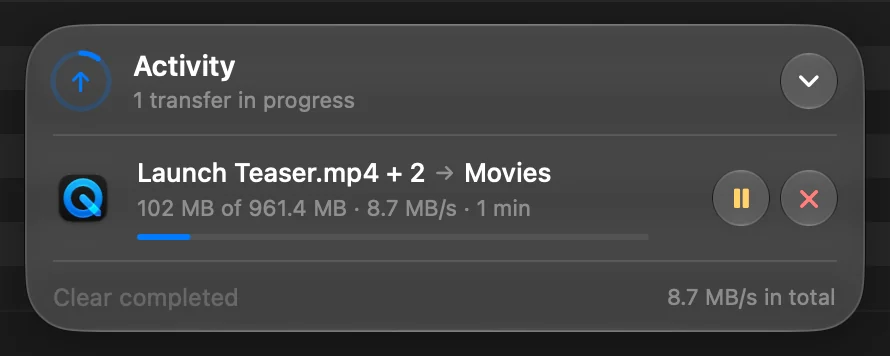
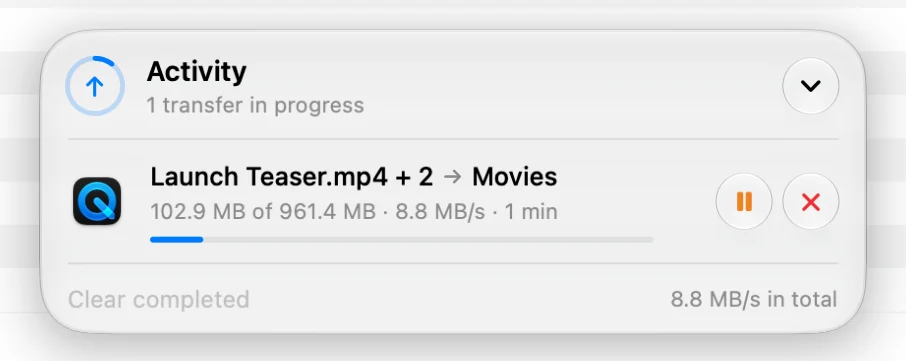
Een kopieeractie naar een andere schijf, een share of een server loopt in plaats daarvan in de overdrachtscapsule, waar je hem tijdens het uitvoeren kunt pauzeren of annuleren. Maak hem achteraf ongedaan vanuit Activiteit.
Activiteit
Klik op Activiteit in de navigatiekolom, onder Recent. Elke kopieeractie, verplaatsing, naamswijziging, gang naar de prullenmand, nieuwe map, labelwijziging en vergrendeling staat per dag in gewone woorden vermeld, met wie het deed.
- Vandaag en Gisteren staan volledig vermeld. Oudere acties klappen in onder Vorige 7 dagen, Vorige 30 dagen en daarna maanden en jaren, elk met hoeveel acties erin zitten.
- Klik op de pijl bij een rij om de bestanden te zien: waar ze waren en waar ze naartoe gingen.
- Toon brengt je naar de bestanden, ook als ze sindsdien zijn verplaatst.
- Herstel zet ze terug. Een bestand dat hun plaats heeft ingenomen, wordt nooit vervangen: het bestand dat terugkomt, krijgt ernaast een vrije naam.
Opnieuw proberen, bonnen en Claude
- Een kopieeractie die halverwege mislukte, biedt Opnieuw proberen aan zolang de originelen er nog zijn.
- Wat Claude in één gesprek doet, is één rij. Klap hem open om elke stap te zien, of kies Herstel alles….
- Een overzetting van een camerakaart of een import van een iPhone klapt open tot een bon: hoeveel bestanden zijn aangekomen en gecontroleerd, en waar de kopieën staan. Exporteer PDF… bewaart hem met elk bestand vermeld.
Een actie vinden
| Gebruik | Om |
|---|---|
| Het datummenu | Een bereik te kiezen zoals Deze week of Deze maand, een maand of een jaar |
| De filters | Alleen Verwijderd, Regels, Claude of Problemen te tonen |
| Het zoekveld | Acties te vinden op bestandsnaam |
De geschiedenis van één bestand
Selecteer een bestand en druk op ⌘I voor Toon info en klik dan op het tabblad Activiteit. Naast de datums die het bestand al had, staat wat DockDuck ermee deed, zoals “Hierheen verplaatst uit Downloads” of “Hernoemd van ‘scan.pdf’”, met wie het deed en wanneer. Het volgt het bestand door zijn verplaatsingen en naamswijzigingen.
Het voorvertoningspaneel toont de laatste hiervan als Laatste wijziging.
De overdrachtscapsule
De capsule onderaan het venster toont de laatste paar acties met Toon en Herstel, en Toon alle activiteit opent de pagina Activiteit.
Hoe lang Activiteit wordt bewaard
Open Instellingen, kies Algemeen en stel onder Activiteit Bewaar activiteit in op 30 dagen lang of 1 jaar lang. Wis activiteit… maakt de geschiedenis leeg. Je bestanden blijven zoals ze zijn: alleen het overzicht verdwijnt.
Waar je daarna naartoe kunt
Bedankt, dat helpt ons deze pagina te verbeteren.