
Annullare e Attività
Annulla l'ultima modifica con Comando-Z, oppure trova qualsiasi cosa DockDuck abbia fatto ai tuoi file in Attività e annullala, anche dopo giorni.
In questa pagina 6 sezioni
DockDuck ha due modi per annullare una modifica. Annulla inverte subito le ultime cose che hai fatto in una finestra. Attività conserva un registro di tutto ciò che DockDuck ha fatto ai tuoi file, da te, da una regola di cartella o da Claude, così puoi trovare dove è finito un file e annullare un’azione dopo giorni, anche dopo essere uscito da DockDuck.
Annulla e Ripeti
Premi ⌘Z per annullare e ⇧⌘Z per ripetere. Annulla copre spostamenti, rinomine, spostamenti nel Cestino, copie sullo stesso disco, e compressione o estrazione. Una rinomina in blocco e Nuova cartella con selezione si annullano ciascuna in un solo passaggio.
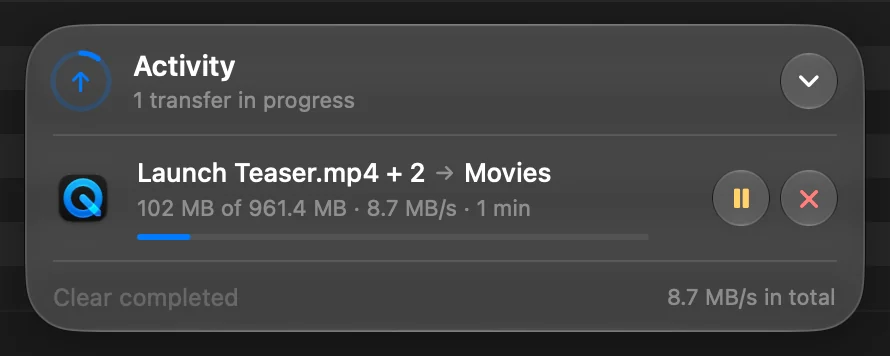
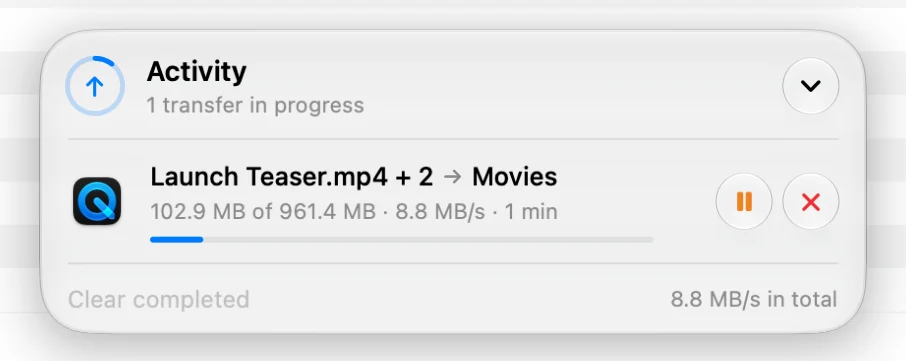
Una copia su un altro disco, una condivisione o un server viene invece eseguita nella capsula dei trasferimenti, dove puoi metterla in pausa o annullarla mentre è in corso. Dopo, annullala da Attività.
Attività
Fai clic su Attività nella barra laterale, sotto Recenti. Ogni copia, spostamento, rinomina, passaggio nel Cestino, nuova cartella, modifica di tag e blocco è elencato per giorno, in parole semplici, con chi lo ha fatto.
- Oggi e Ieri sono elencati per intero. Le azioni più vecchie si comprimono in 7 giorni precedenti, 30 giorni precedenti, poi mesi e anni, ciascuno con il numero di azioni che contiene.
- Fai clic sulla freccia di una riga per vedere i suoi file: dov’erano e dove sono andati.
- Mostra ti porta ai file, anche se nel frattempo sono stati spostati.
- Annulla li rimette a posto. Un file che ha preso il loro posto non viene mai sostituito: quello che torna riceve un nome libero accanto.
Riprova, ricevute e Claude
- Una copia fallita a metà propone Riprova finché gli originali sono ancora lì.
- Ciò che Claude fa in una conversazione è una sola riga. Espandila per vedere ogni passaggio, oppure scegli Annulla tutto.
- Uno scaricamento da una scheda della fotocamera o un’importazione da un iPhone si espande in una ricevuta: quanti file sono arrivati e sono stati controllati, e dove si trovano le copie. Esporta PDF… la salva con ogni file elencato.
Trovare un’azione
| Usa | Per |
|---|---|
| Il menu della data | Scegliere un intervallo come Questa settimana o Questo mese, un mese o un anno |
| I filtri | Mostrare solo Eliminati, Regole, Claude o Problemi |
| Il campo di ricerca | Trovare azioni per nome del file |
La cronologia di un file
Seleziona un file e premi ⌘I per Ottieni informazioni, poi fai clic sulla scheda Attività. Accanto alle date che il file aveva già, indica cosa DockDuck gli ha fatto, come “Spostato qui da Download” o “Rinominato da ‘scan.pdf’”, con chi lo ha fatto e quando. Segue il file attraverso i suoi spostamenti e le sue rinomine.
Il pannello di anteprima mostra l’ultima di queste come Ultima azione.
La capsula dei trasferimenti
La capsula in fondo alla finestra mostra le ultime azioni con Mostra e Annulla, e Mostra tutta l’attività apre la pagina Attività.
Per quanto tempo viene conservata l’attività
Apri Impostazioni, scegli Generali, e sotto Attività imposta Mantieni attività su per 30 giorni o per 1 anno. Cancella attività… svuota la cronologia. I tuoi file restano come sono: va via solo il registro.
Dove andare dopo
Grazie, ci aiuta a migliorare questa pagina.