
Urungkan dan Aktivitas
Urungkan perubahan terakhir dengan Command-Z, atau temukan apa pun yang dilakukan DockDuck pada file Anda di Aktivitas dan urungkan, bahkan berhari-hari kemudian.
Di halaman ini 6 bagian
DockDuck memiliki dua cara untuk membatalkan perubahan. Urungkan membalik beberapa hal terakhir yang Anda lakukan di jendela, seketika. Aktivitas menyimpan catatan semua yang dilakukan DockDuck pada file Anda, oleh Anda, oleh aturan folder, atau oleh Claude, sehingga Anda dapat menemukan ke mana file pergi dan mengurungkan tindakan berhari-hari kemudian, bahkan setelah keluar dari DockDuck.
Urungkan dan Ulangi
Tekan ⌘Z untuk mengurungkan dan ⇧⌘Z untuk mengulangi. Urungkan mencakup pemindahan, perubahan nama, pemindahan ke Tong Sampah, penyalinan di disk yang sama, dan pengompresan atau pengekstrakan. Ubah nama massal dan Folder Baru dengan Pilihan masing-masing diurungkan dalam satu langkah.
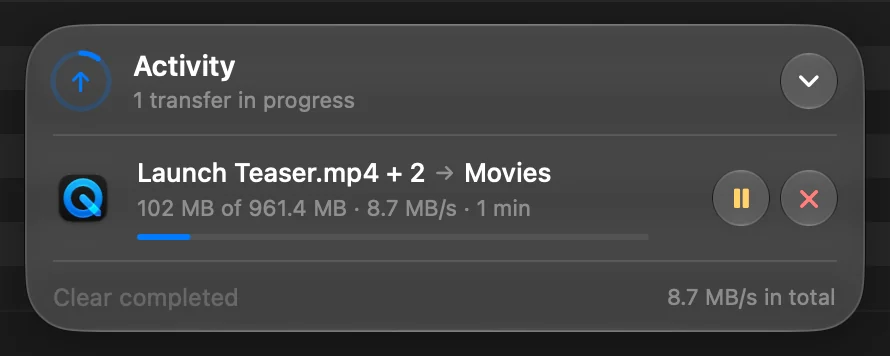
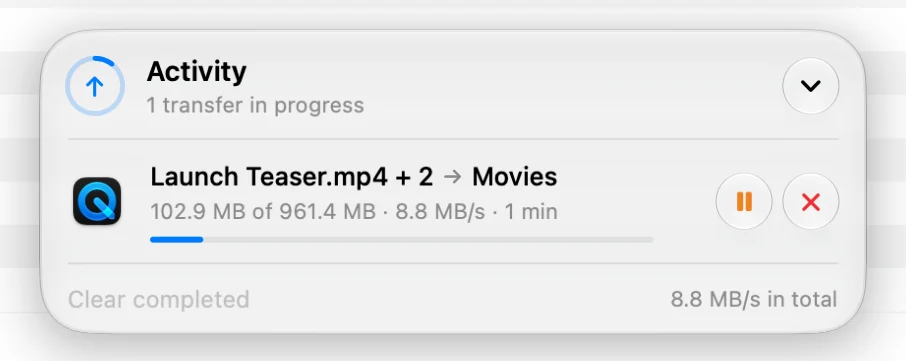
Penyalinan ke disk lain, share, atau server berjalan di kapsul transfer, tempat Anda dapat menjeda atau membatalkannya selama berjalan. Setelahnya, urungkan dari Aktivitas.
Aktivitas
Klik Aktivitas di bar samping, di bawah Terbaru. Setiap penyalinan, pemindahan, perubahan nama, perjalanan ke Tong Sampah, folder baru, perubahan tag, dan penguncian tercantum menurut hari, dengan kata-kata sederhana, beserta siapa yang melakukannya.
- Hari Ini dan Kemarin dicantumkan lengkap. Tindakan yang lebih lama dilipat ke 7 Hari Sebelumnya, 30 Hari Sebelumnya, lalu bulan dan tahun, masing-masing dengan jumlah tindakan di dalamnya.
- Klik panah pada baris untuk melihat file-nya: di mana file itu berada dan ke mana perginya.
- Tampilkan membawa Anda ke file, meskipun sudah berpindah sejak itu.
- Urungkan mengembalikannya. File yang telah menggantikan tempatnya tidak pernah tergantikan: yang kembali mendapat nama kosong di sebelahnya.
Coba lagi, tanda terima, dan Claude
- Penyalinan yang gagal di tengah jalan menawarkan Coba Lagi selama aslinya masih ada.
- Apa yang dilakukan Claude dalam satu percakapan adalah satu baris. Bentangkan untuk melihat setiap langkah, atau pilih Urungkan Semua.
- Pencadangan dari kartu kamera atau impor dari iPhone terbentang menjadi tanda terima: berapa banyak file yang tiba dan diperiksa, dan di mana salinannya. Ekspor PDF… menyimpannya dengan setiap file tercantum.
Temukan tindakan
| Gunakan | Untuk |
|---|---|
| Menu tanggal | Memilih rentang seperti Minggu Ini atau Bulan Ini, sebuah bulan, atau sebuah tahun |
| Filter | Menampilkan hanya Dihapus, Aturan, Claude, atau Masalah |
| Kolom pencarian | Menemukan tindakan menurut nama file |
Riwayat satu file
Pilih file dan tekan ⌘I untuk Dapatkan Info, lalu klik tab Aktivitas. Di samping tanggal yang sudah dimiliki file, tab ini menyatakan apa yang dilakukan DockDuck padanya, seperti “Dipindahkan ke sini dari Unduhan” atau “Nama diubah dari ‘scan.pdf’”, beserta siapa yang melakukannya dan kapan. Riwayat mengikuti file melalui pemindahan dan perubahan namanya.
Panel pratinjau menampilkan yang terbaru dari ini sebagai Perubahan terakhir.
Kapsul transfer
Kapsul di bagian bawah jendela menampilkan beberapa tindakan terakhir dengan Tampilkan dan Urungkan, dan Lihat Semua Aktivitas membuka halaman Aktivitas.
Berapa lama Aktivitas disimpan
Buka Pengaturan, pilih Umum, dan di bawah Aktivitas atur Simpan aktivitas ke selama 30 Hari atau selama 1 Tahun. Hapus Aktivitas mengosongkan riwayat. File Anda tetap apa adanya: hanya catatannya yang hilang.
Selanjutnya
Terima kasih, ini membantu kami memperbaiki halaman ini.