
실행 취소 및 활동
Command-Z로 마지막 변경을 실행 취소하거나, 활동에서 DockDuck이 파일에 한 모든 작업을 찾아 며칠 후에도 실행 취소합니다.
이 페이지에서 섹션 6개
DockDuck에는 변경을 되돌리는 두 가지 방법이 있습니다. 실행 취소는 윈도우에서 마지막으로 한 몇 가지 작업을 바로 되돌립니다. 활동은 DockDuck이 내가, 폴더 규칙이, 또는 Claude가 파일에 한 모든 작업의 기록을 보관하므로, 파일이 어디로 갔는지 찾고 며칠 후에 DockDuck을 종료한 뒤에도 작업을 실행 취소할 수 있습니다.
실행 취소와 다시 실행
⌘Z를 누르면 실행 취소하고 ⇧⌘Z를 누르면 다시 실행합니다. 실행 취소는 이동, 이름 변경, 휴지통으로 이동, 같은 디스크 안의 복사, 압축 또는 압축 해제를 되돌립니다. 일괄 이름 변경과 선택 항목이 포함된 새로운 폴더는 각각 한 단계로 실행 취소됩니다.
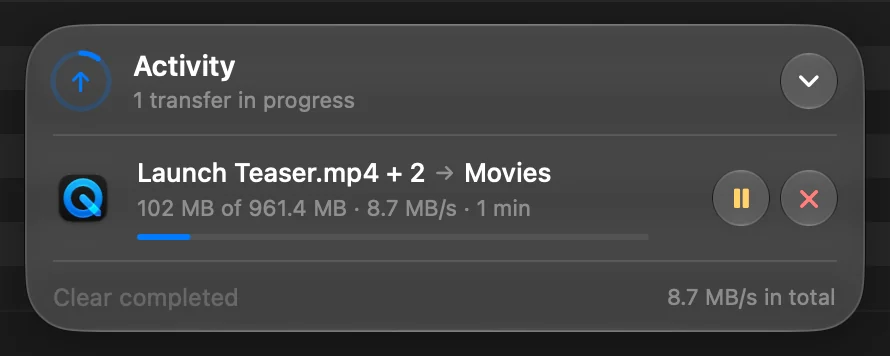
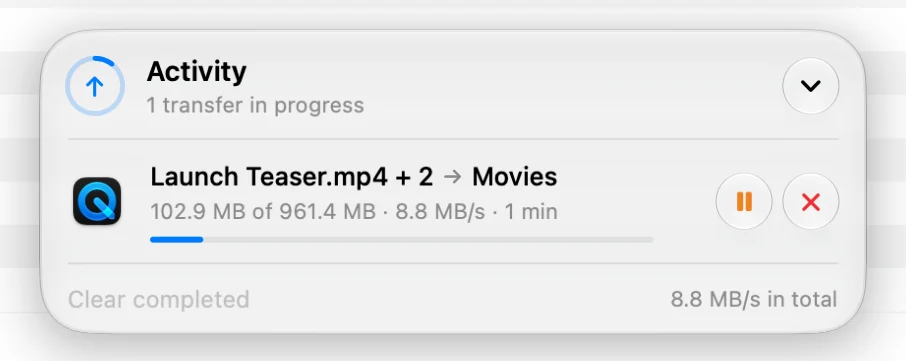
다른 디스크, 공유 폴더, 서버로의 복사는 대신 전송 캡슐에서 진행되며, 진행 중에 거기서 일시 정지하거나 취소할 수 있습니다. 끝난 후에는 활동에서 실행 취소합니다.
활동
사이드바의 최근 항목 아래에 있는 활동을 클릭합니다. 모든 복사, 이동, 이름 변경, 휴지통으로 이동, 새 폴더, 태그 변경, 잠금이 날짜별로, 쉬운 말로, 누가 했는지와 함께 나열됩니다.
- 오늘과 어제는 전체가 나열됩니다. 더 오래된 작업은 지난 7일, 지난 30일, 그다음 월과 연도로 접히며 각각 작업 수가 표시됩니다.
- 행의 화살표를 클릭하면 파일이 있던 곳과 이동한 곳이 표시됩니다.
- 보기를 클릭하면 이후에 옮겨졌더라도 파일로 이동합니다.
- 실행 취소는 파일을 되돌립니다. 그 자리를 차지한 파일은 절대 대치되지 않으며, 돌아오는 파일은 그 옆에서 비어 있는 이름을 받습니다.
다시 시도, 영수증, Claude
- 중간에 실패한 복사는 원본이 아직 있는 동안 다시 시도를 제공합니다.
- Claude가 한 대화에서 한 작업은 한 줄로 표시됩니다. 펼치면 각 단계가 보이며, **모두 실행 취소…**를 선택할 수 있습니다.
- 카메라 카드에서의 오프로드나 iPhone에서 가져오기는 영수증으로 펼쳐집니다. 도착해서 검증된 파일 수와 사본의 위치입니다. **PDF 내보내기…**는 모든 파일이 나열된 영수증을 저장합니다.
작업 찾기
| 사용 | 목적 |
|---|---|
| 날짜 메뉴 | 이번 주나 이번 달 같은 범위, 월, 연도 선택 |
| 필터 | 삭제됨, 규칙, Claude, 문제만 표시 |
| 검색 입력란 | 파일 이름으로 작업 찾기 |
파일 하나의 기록
파일을 선택하고 ⌘I를 눌러 정보 가져오기를 연 다음 활동 탭을 클릭합니다. 파일이 이미 가지고 있던 날짜 옆에 “Downloads에서 여기로 이동함”이나 “‘scan.pdf’에서 이름이 변경됨”처럼 DockDuck이 파일에 한 작업이 누가, 언제 했는지와 함께 표시됩니다. 파일이 이동하고 이름이 바뀌어도 따라갑니다.
미리보기 패널에는 이 중 가장 최근 항목이 마지막 변경으로 표시됩니다.
전송 캡슐
윈도우 아래쪽의 캡슐은 최근 몇 가지 작업을 보기와 실행 취소와 함께 보여 주며, 모든 활동 보기를 누르면 활동 페이지가 열립니다.
활동이 보관되는 기간
설정을 열고 일반을 선택한 다음 활동에서 활동 보관을 30일 동안 또는 1년 동안으로 설정합니다. **활동 지우기…**는 기록을 비웁니다. 파일은 그대로 유지되며 기록만 사라집니다.
다음에 볼 내용
감사합니다. 이 페이지를 개선하는 데 도움이 됩니다.