
SFTP mit SSH-Schlüsseln
Melde dich bei SFTP-Servern mit einem Passwort, einer privaten Schlüsseldatei (mit oder ohne Passphrase) oder den Schlüsseln in deinem SSH-Agent an.
Auf dieser Seite 4 Abschnitte
SFTP-Server akzeptieren drei Arten der Anmeldung. Wähle eine unter Optionen › Authentifizieren im Blatt „Mit Server verbinden“ oder beim Bearbeiten eines gesicherten Servers.
| Authentifizieren | Was DockDuck nutzt | Was gespeichert wird |
|---|---|---|
| Passwort | Das Passwort des Accounts. | Das Passwort, im Schlüsselbund. |
| SSH-Schlüssel | Eine private Schlüsseldatei auf deinem Mac und ihre Passphrase, falls sie eine hat. | Der Pfad des Schlüssels beim Server und die Passphrase im Schlüsselbund. |
| Agent | Die Schlüssel, die in deinem SSH-Agent geladen sind. | Nichts. Es wird kein Passwort gespeichert. |
Neue SFTP-Server beginnen mit der Methode, die in Einstellungen › Server › Standard-SFTP-Authentifizierung festgelegt ist.
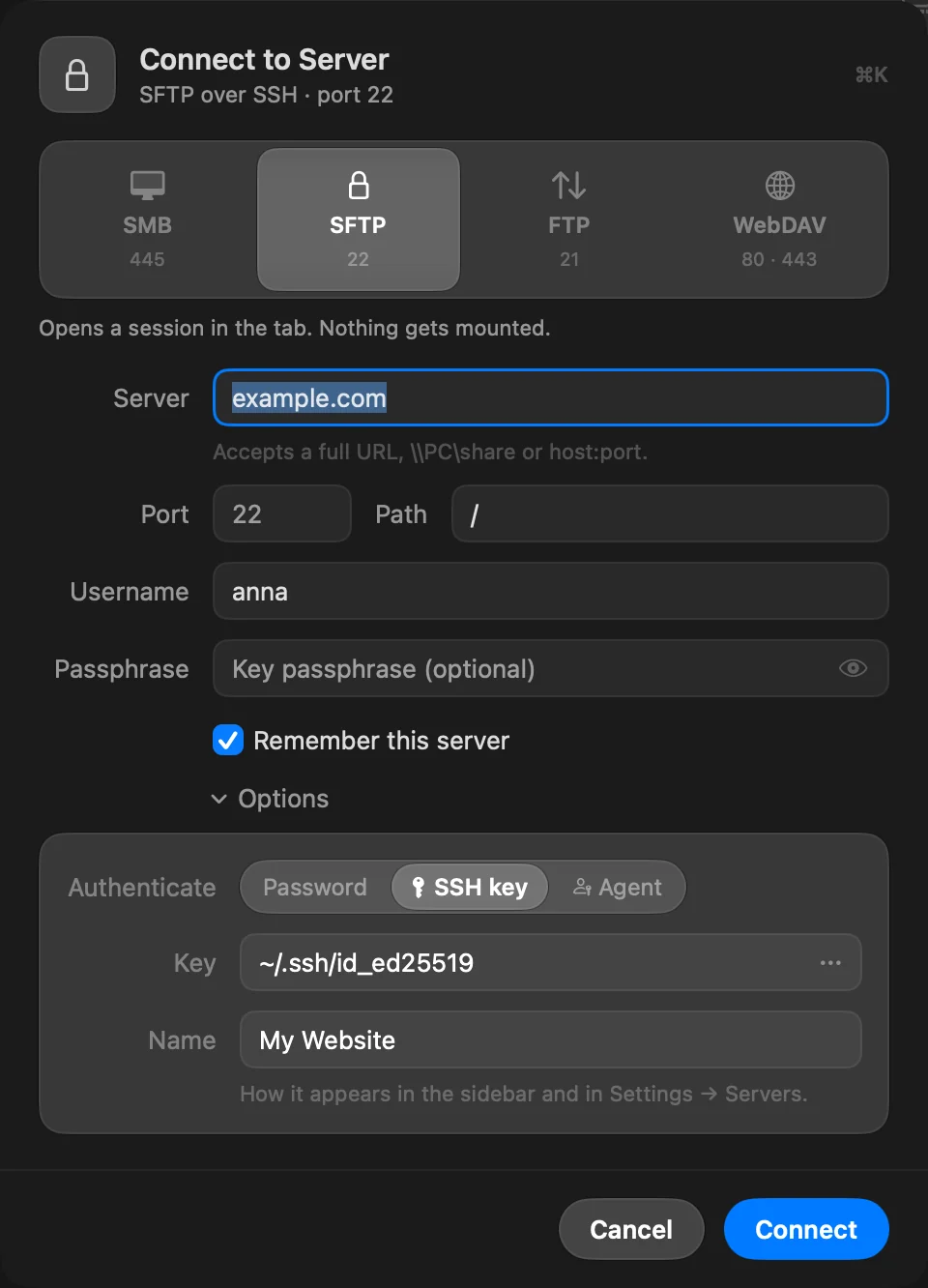
Mit einer Schlüsseldatei anmelden
- Wähle im Blatt „Mit Server verbinden“ SFTP und öffne dann Optionen.
- Stelle Authentifizieren auf SSH-Schlüssel.
- Tippe bei Schlüssel den Pfad deines privaten Schlüssels (zum Beispiel
~/.ssh/id_ed25519) oder klicke auf die Taste …, um ihn zu wählen. Die Auswahl öffnet sich in~/.sshund zeigt versteckte Dateien. - Hat der Schlüssel eine Passphrase, tippe sie bei Passphrase. Lass es leer, wenn der Schlüssel keine hat.
Unterstützte Schlüsseldateien
| Schlüsseltyp | Formate |
|---|---|
| Ed25519 | OpenSSH (BEGIN OPENSSH PRIVATE KEY), mit oder ohne Passphrase |
| RSA | OpenSSH, mit oder ohne Passphrase |
| ECDSA (P-256, P-384, P-521) | OpenSSH, mit oder ohne Passphrase; auch das ältere Format BEGIN EC PRIVATE KEY ohne Passphrase |
RSA-Schlüssel signieren zuerst mit SHA-512 und funktionieren daher auch auf Servern, die die älteren SHA-1-RSA-Signaturen ablehnen.
ssh-keygen -t ed25519 -C "you@example.com"Mit deinem SSH-Agent anmelden
Stelle Authentifizieren auf Agent. DockDuck fragt den Agent nach seinen Schlüsseln und bietet sie dem Server nacheinander an, mit bis zu sechs Versuchen. Es gibt kein Passwort- oder Passphrase-Feld: Der Agent übernimmt das Signieren.
DockDuck findet den Agent auf dieselbe Weise wie ssh:
- Setzt
~/.ssh/configIdentityAgent, nutzt DockDuck diesen Socket. So werden Agents von Passwortmanagern üblicherweise eingerichtet. - Sonst nutzt es den Agent in
SSH_AUTH_SOCK. IdentityAgent noneschaltet den Agent aus.
Der Agent kann Ed25519-, ECDSA- (P-256, P-384, P-521) und RSA-Schlüssel halten.
ssh-add ~/.ssh/id_ed25519Passwörter, nach denen der Server nur interaktiv fragt
Manche Server akzeptieren ein Passwort nur über eine interaktive Abfrage, nicht als einfaches Passwort. DockDuck kann diese Abfrage nicht beantworten, und der Server meldet dieselbe Ablehnung wie bei einem falschen Passwort. Bist du sicher, dass Benutzername und Passwort stimmen, melde dich stattdessen mit einem SSH-Schlüssel an.
Fehler, die du sehen kannst
| Meldung | Was du tun kannst |
|---|---|
| Der SSH-Schlüssel unter dem Pfad kann nicht gelesen werden | Prüfe den Pfad oder wähle die Schlüsseldatei erneut. |
| Dieser SSH-Schlüssel konnte nicht gelesen werden. | Falsche Passphrase oder ein nicht unterstützter Schlüsseltyp. Ed25519-, ECDSA- und RSA-Schlüssel im OpenSSH-Format werden unterstützt. |
| Der Server hat die Anmeldedaten abgelehnt. | Prüfe den Benutzernamen und ob dieser Schlüssel auf dem Server autorisiert ist. |
| Der SSH-Agent hat keine Schlüssel anzubieten. | Füge deinen Schlüssel mit ssh-add hinzu oder nutze ein Passwort oder eine Schlüsseldatei. Klicke auf Passwort verwenden, um zu wechseln. |
Mehr in Serververbindungen beheben.
Danke, das hilft uns, diese Seite zu verbessern.