
SFTP con claves SSH
Inicia sesión en servidores SFTP con una contraseña, un archivo de clave privada (con o sin frase de contraseña) o las claves de tu agente SSH.
En esta página 4 secciones
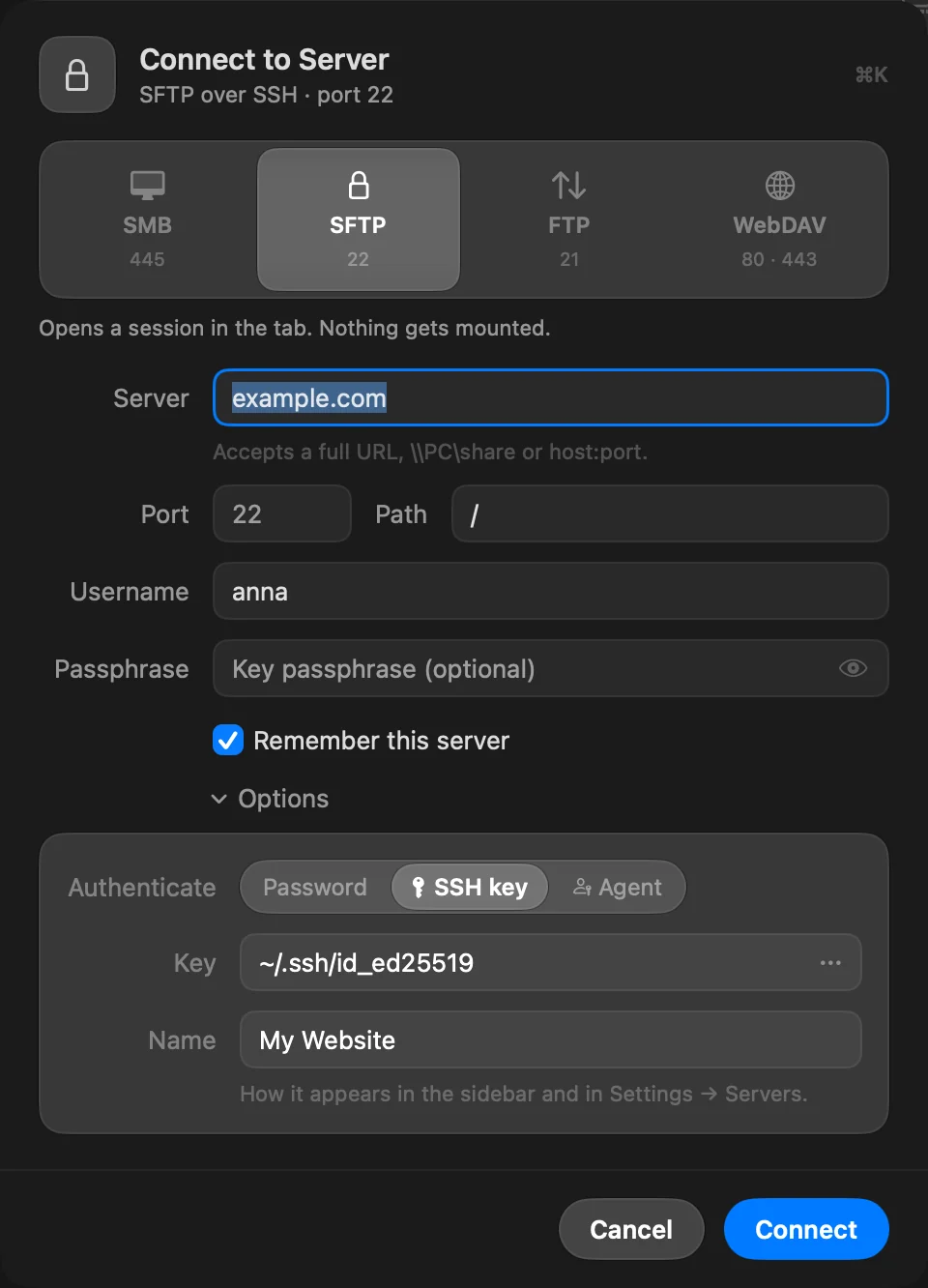
Los servidores SFTP aceptan tres formas de iniciar sesión. Elige una en Opciones › Autenticar en la hoja Conectarse al servidor, o cuando edites un servidor guardado.
| Autenticar | Qué usa DockDuck | Qué se guarda |
|---|---|---|
| Contraseña | La contraseña de la cuenta. | La contraseña, en el Llavero. |
| Clave SSH | Un archivo de clave privada en tu Mac y su frase de contraseña, si la tiene. | La ruta de la clave con el servidor, y la frase de contraseña en el Llavero. |
| Agente | Las claves cargadas en tu agente SSH. | Nada. No se guarda ninguna contraseña. |
Los servidores SFTP nuevos empiezan con el método definido en Ajustes › Servidores › Autenticación SFTP por defecto.
Inicia sesión con un archivo de clave
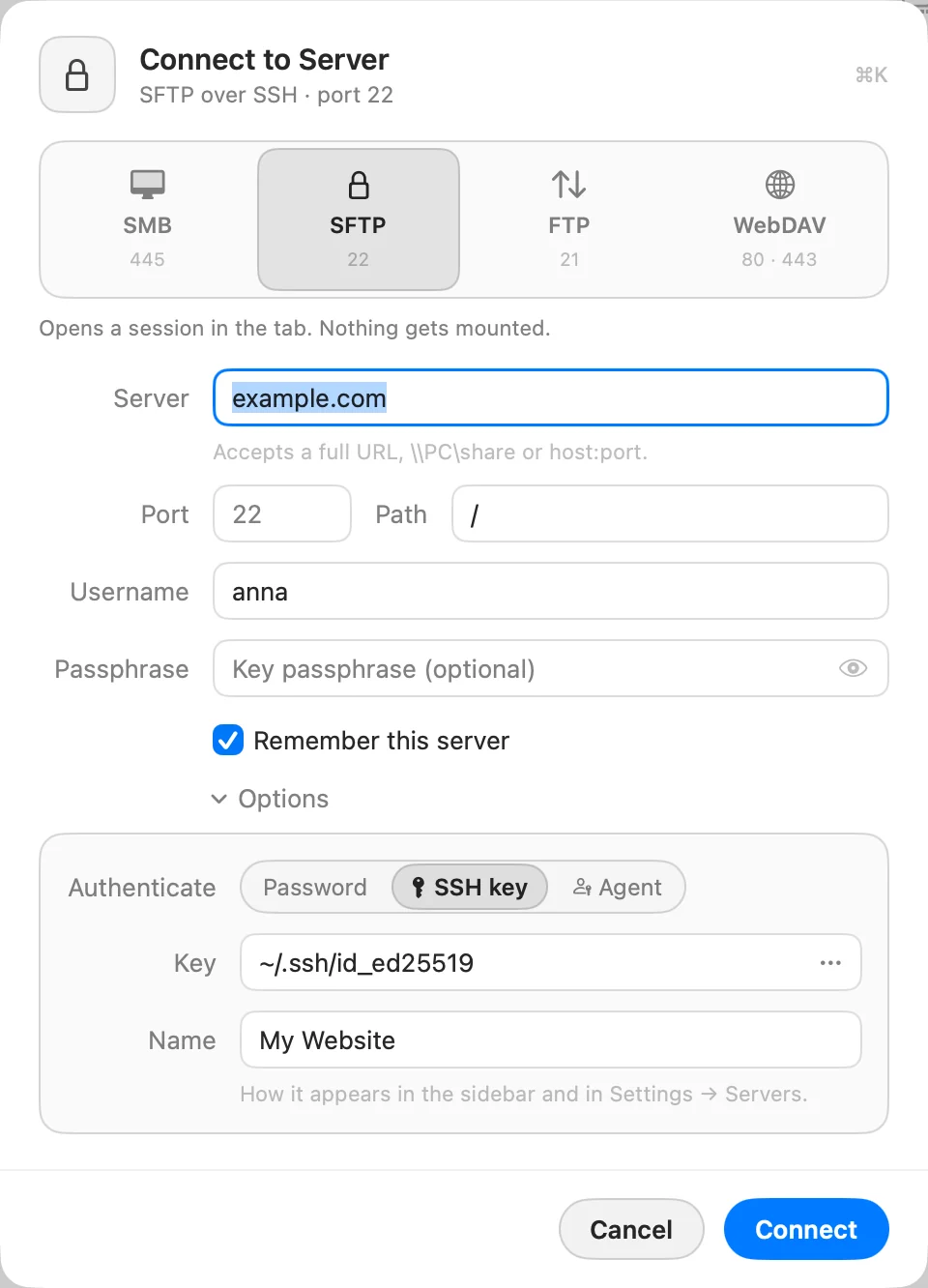
- En la hoja Conectarse al servidor, elige SFTP y luego abre Opciones.
- Define Autenticar como Clave SSH.
- En Clave, escribe la ruta de tu clave privada (por ejemplo
~/.ssh/id_ed25519), o haz clic en el botón … para elegirla. El selector se abre en~/.sshy muestra los archivos ocultos. - Si la clave tiene una frase de contraseña, escríbela en Frase de contraseña. Déjalo vacío si la clave no tiene ninguna.
Archivos de clave compatibles
| Tipo de clave | Formatos |
|---|---|
| Ed25519 | OpenSSH (BEGIN OPENSSH PRIVATE KEY), con o sin frase de contraseña |
| RSA | OpenSSH, con o sin frase de contraseña |
| ECDSA (P-256, P-384, P-521) | OpenSSH, con o sin frase de contraseña; también el formato anterior BEGIN EC PRIVATE KEY sin frase de contraseña |
Las claves RSA firman primero con SHA-512, así que también funcionan en servidores que rechazan las firmas RSA SHA-1 más antiguas.
ssh-keygen -t ed25519 -C "you@example.com"Inicia sesión con tu agente SSH
Define Autenticar como Agente. DockDuck le pide al agente sus claves y se las ofrece al servidor de una en una, con hasta seis intentos. No hay campo de contraseña ni de frase de contraseña: el agente hace la firma.
DockDuck encuentra el agente igual que lo hace ssh:
- Si
~/.ssh/configdefineIdentityAgent, DockDuck usa ese socket. Así es como suelen configurarse los agentes de los gestores de contraseñas. - Si no, usa el agente de
SSH_AUTH_SOCK. IdentityAgent nonedesactiva el agente.
El agente puede contener claves Ed25519, ECDSA (P-256, P-384, P-521) y RSA.
ssh-add ~/.ssh/id_ed25519Contraseñas que el servidor solo pide de forma interactiva
Algunos servidores aceptan una contraseña solo mediante un aviso interactivo, no como una contraseña normal. DockDuck no puede responder a ese aviso, y el servidor informa del mismo rechazo que con una contraseña incorrecta. Si estás seguro de que el nombre de usuario y la contraseña son correctos, inicia sesión con una clave SSH.
Errores que puedes ver
| Mensaje | Qué hacer |
|---|---|
| No se puede leer la clave SSH en la ruta | Revisa la ruta, o elige de nuevo el archivo de la clave. |
| No se pudo leer esa clave SSH. | Frase de contraseña incorrecta, o un tipo de clave no compatible. Se admiten claves Ed25519, ECDSA y RSA en formato OpenSSH. |
| El servidor rechazó las credenciales. | Revisa el nombre de usuario y que esta clave esté autorizada en el servidor. |
| El agente SSH no tiene claves que ofrecer. | Añade tu clave con ssh-add, o usa una contraseña o un archivo de clave. Haz clic en Usar contraseña para cambiar. |
Gracias, nos ayuda a mejorar esta página.