
Indstillingsoversigt
Hver rude i DockDucks Indstillinger-vindue og hvad hver mulighed gør.
På denne side 14 afsnit
Åbn Indstillinger med ⌘, eller DockDuck → Indstillinger. Indholdsoversigten viser ruderne i rækkefølgen nedenfor, med Om på kortet nederst. Skriv i søgefeltet over listen for at filtrere ruderne efter navn.
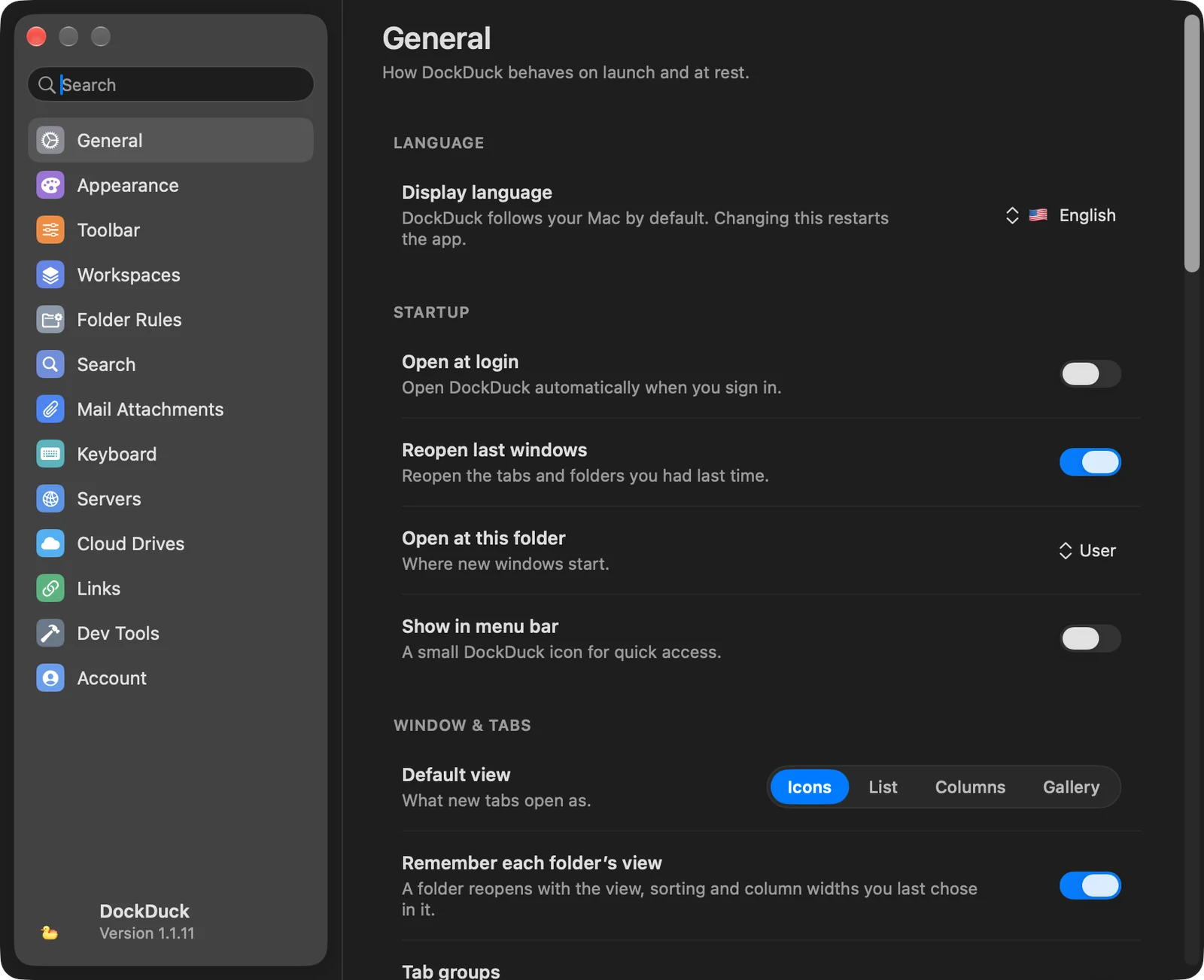
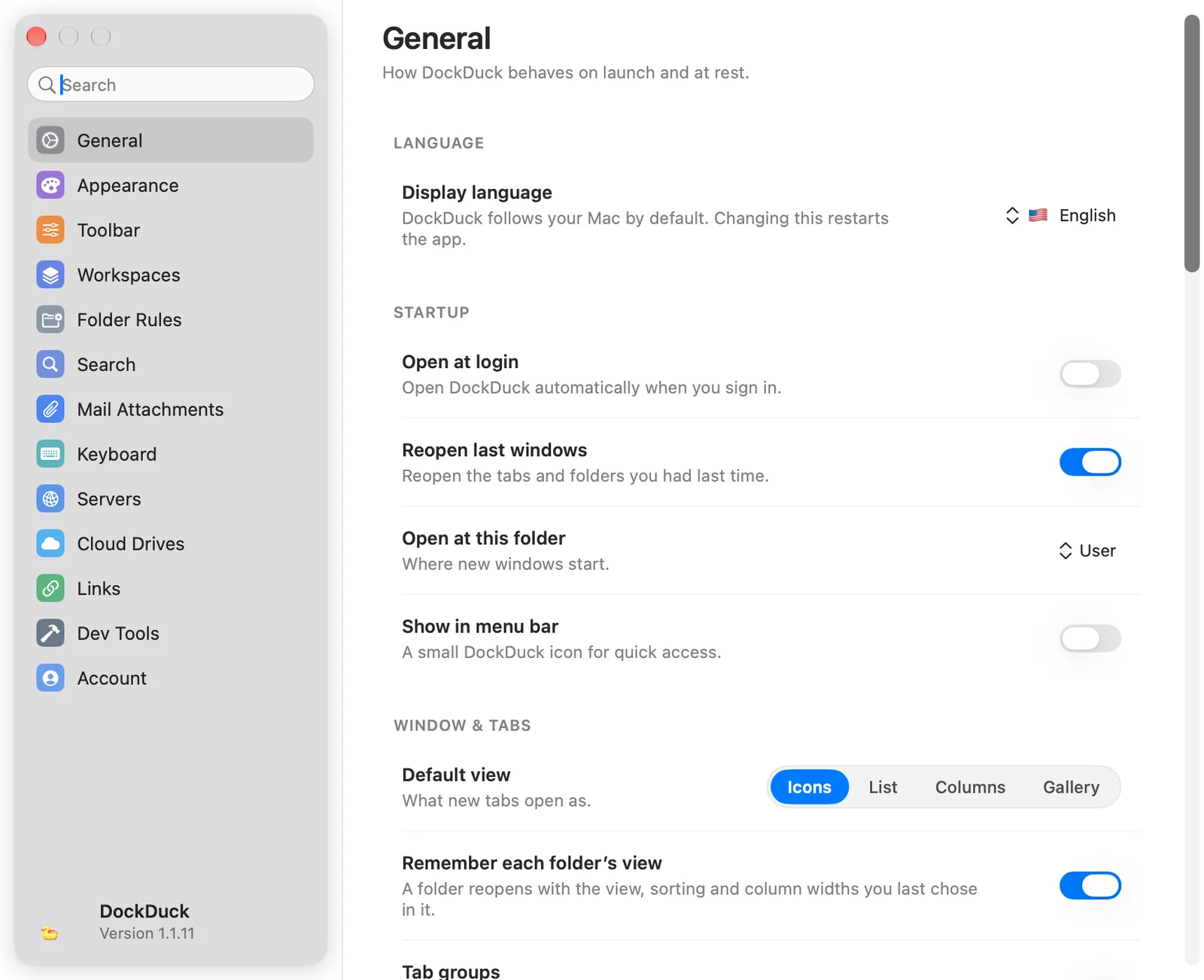
Generelt
Hvordan DockDuck opfører sig ved start og i hvile.
| Gruppe | Muligheder |
|---|---|
| Sprog | Visningssprog: følg din Mac (Systemstandard) eller vælg et sprog. Hvis du ændrer det, genstarter DockDuck. |
| Opstart | Åbn ved login (slået fra som standard). Genåbn seneste vinduer (slået til). Åbn ved denne mappe: hvor nye vinduer starter: Hjem (startsiden), Bruger, Skrivebord, Dokumenter, Overførsler eller Vælg mappe…. Vis i menulinjen (slået fra). |
| Vindue og faneblade | Standardvisning for nye faneblade: Symboler, Liste, Kolonner eller Galleri. Husk hver mappes visning. Fanebladsgrupper. Åbn mapper i faneblade i stedet for nye vinduer. Vis stilinje. Hurtighandlingslinje. Vis skjulte filer. Vis eksempelpanel. Afspil videoer automatisk i eksempel. Vis Finder-handlinger (tilføjer Vis i Finder). Indholdsoversigt kun med symboler. Vis billedeksempler. Vis mappestørrelser (slået fra som standard, hvilket er hurtigere). |
| Vindue og faneblade (kopiering) | Ved kopiering over eksisterende filer: Spørg, hvad der skal gøres (standard) eller Behold begge (omdøb til “kopi”). Kontrollér kopier: Aldrig, Eksterne drev og netværk (standard) eller Altid. Kopikontrol til videoredigering: den kontrolsum, der gemmes ved siden af en kameraoverførsel fra et kort: xxHash64 (standard), MD5 eller SHA-1. |
| Vindue og faneblade (terminal) | Vis tips i adresselinjen. Åbn terminalkommandoer i: den terminal, som kommandoer i adresselinjen som terminal og claude bruger. |
| Skuffe | Behold skuffen ved skærmkanten: en knap, der henter dine seneste filer og hylden frem over enhver app. Kant: Højre kant eller Venstre kant. Knap: Normal eller Smal. Knapstørrelse (kun Normal). |
| Aktivitet | Behold aktivitet i 30 dage (standard) eller i 1 år. Ryd aktivitet… sletter historikken. Dine filer forbliver, som de er. |
| I stedet for Finder | Åbn mapper i DockDuck: mapper, der åbnes fra andre apps, og anmodninger om Vis i Finder åbner her. Skrivebordet og Dock bliver hos Finder. Åbn i DockDuck fra Finder: tilføjer Åbn i DockDuck til Finder (slå det til én gang i Systemindstillinger under Udvidelser). Vis seneste download: viser genvejen, der åbner Overførsler med den nyeste fil markeret, fra enhver app. |
| iPhone og iPad | Importmappe til fotos: den mappe, du valgte til Importer nye…, husket pr. enhed. |
Udseende
| Gruppe | Muligheder |
|---|---|
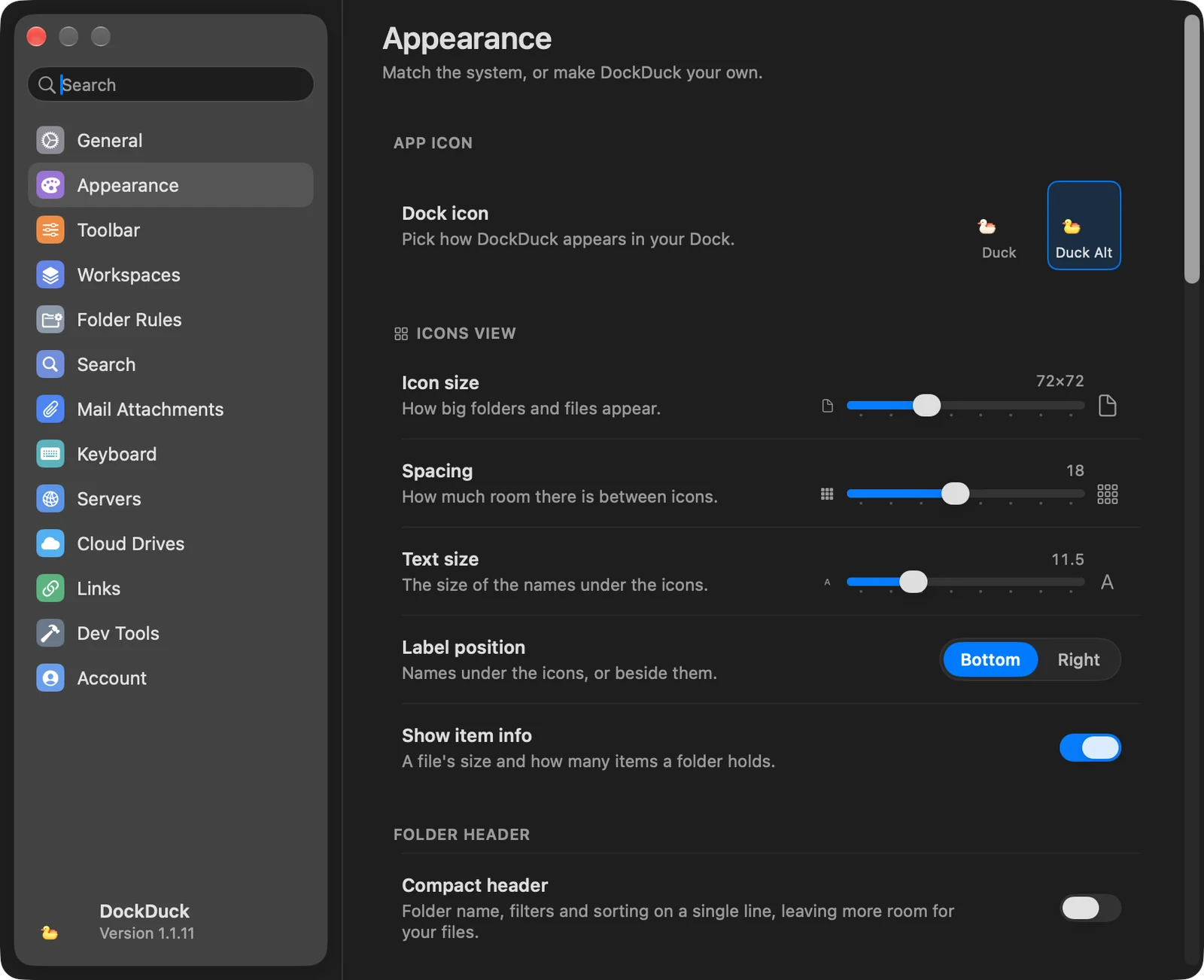
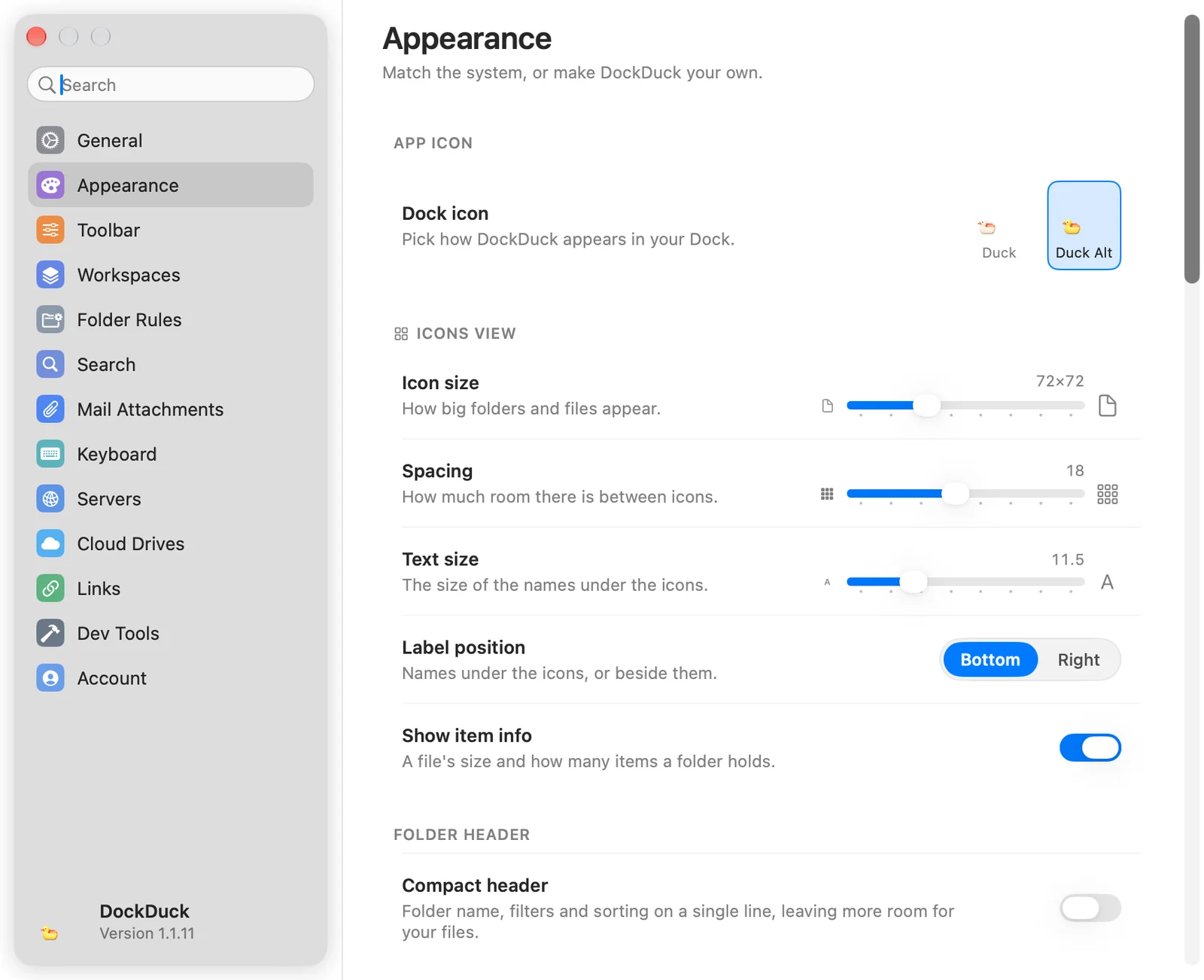
| Appikon | Dock-ikon (alternative ikoner kræver en licens). Sæsonikoner til Halloween og jul. |
| Symbolvisning | Skyderne Symbolstørrelse, Afstand og Tekststørrelse, Navnets placering (Nederst eller Til højre), Vis emneinfo. |
| Mappeoverskrift | Kompakt overskrift: mappenavn, filtre og sortering på én linje. |
| System | Auto (følg system), Lys eller Mørk. |
| Temasektioner | 39 temaer i Mørk, Lys, Pride, Inspireret og Farveovergang. |
Detaljer i Temaer og udseende.
Værktøjslinje
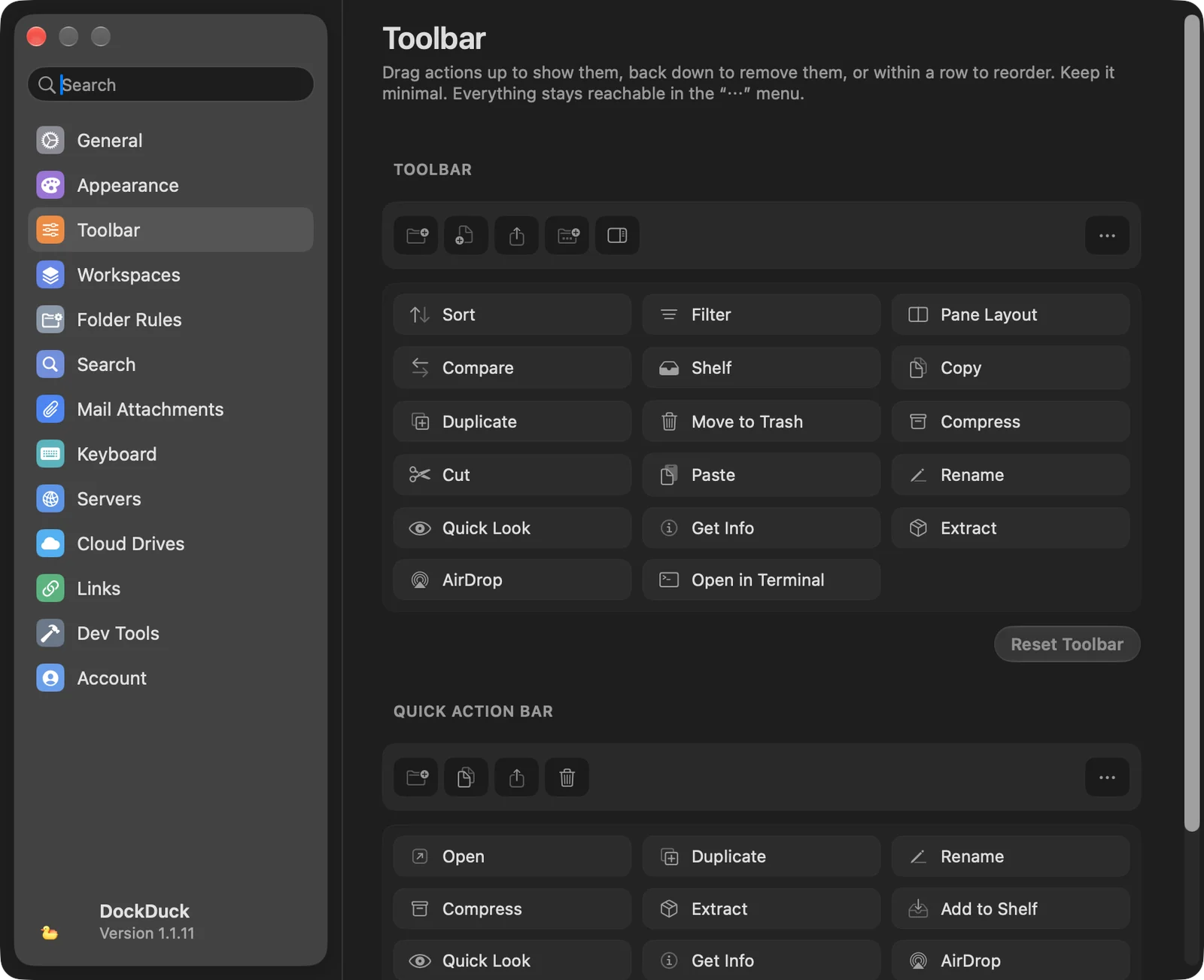
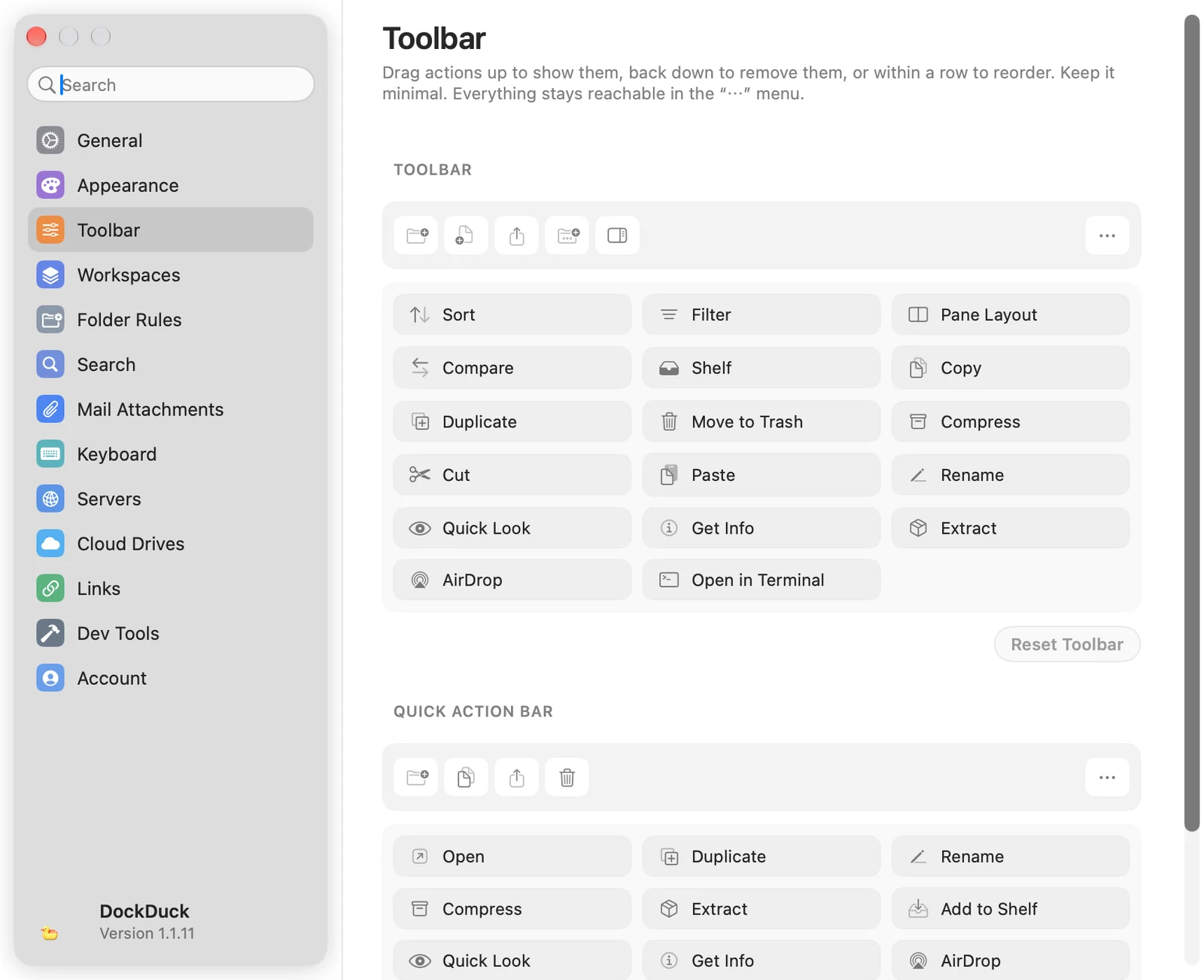
To træk-editorer: Værktøjslinje til vinduets værktøjslinje og Hurtighandlingslinje til den svævende linje under en markering. Træk en handling op for at vise den, ned igen for at fjerne den, eller inden for rækken for at ændre rækkefølgen. Alt, hvad du fjerner, bliver i menuen ⋯. Nulstil værktøjslinje og Nulstil linje gendanner standarderne.
Arbejdsområder
| Mulighed | Hvad den gør |
|---|---|
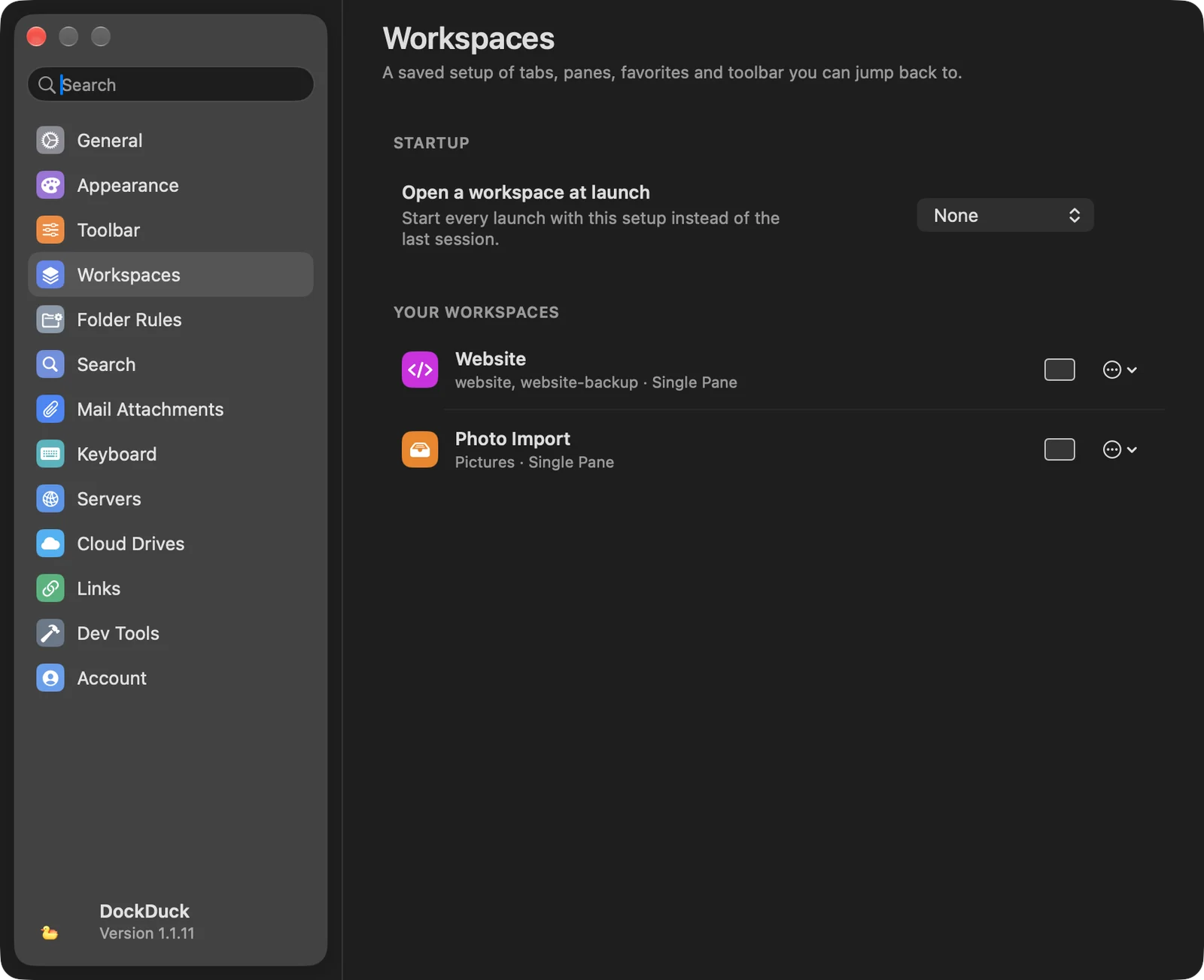
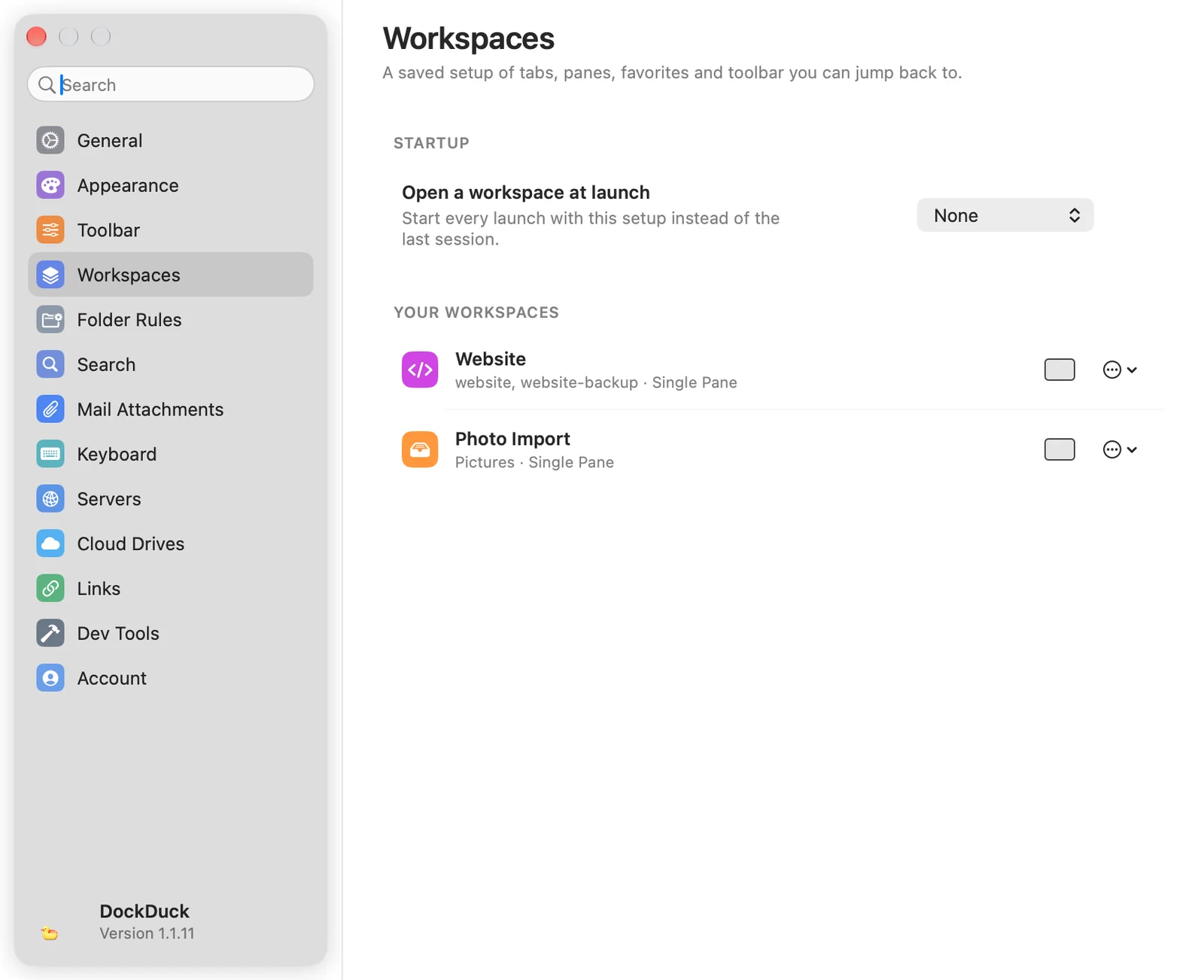
| Åbn et arbejdsområde ved start | Start hver start med dette arbejdsområde i stedet for den seneste session. Ingen beholder den seneste session. |
| Dine arbejdsområder | Hvert gemt arbejdsområde med sit rudelayout. Klik på layoutet for at ændre det. Menuen ⋯ har Gem ændringer, mens jeg arbejder og Slet arbejdsområde…. |
Gem et vindue som et arbejdsområde fra knappen Arbejdsområder på værktøjslinjen eller med ⌃⌘S. Se Arbejdsområder.
Mapperegler
Viser alle mapper, der har regler, med hvor mange der er slået til. Regler… åbner en mappes regler. For at tilføje regler skal du højreklikke inde i en mappe, vælge Organisér denne mappe og åbne Regler.
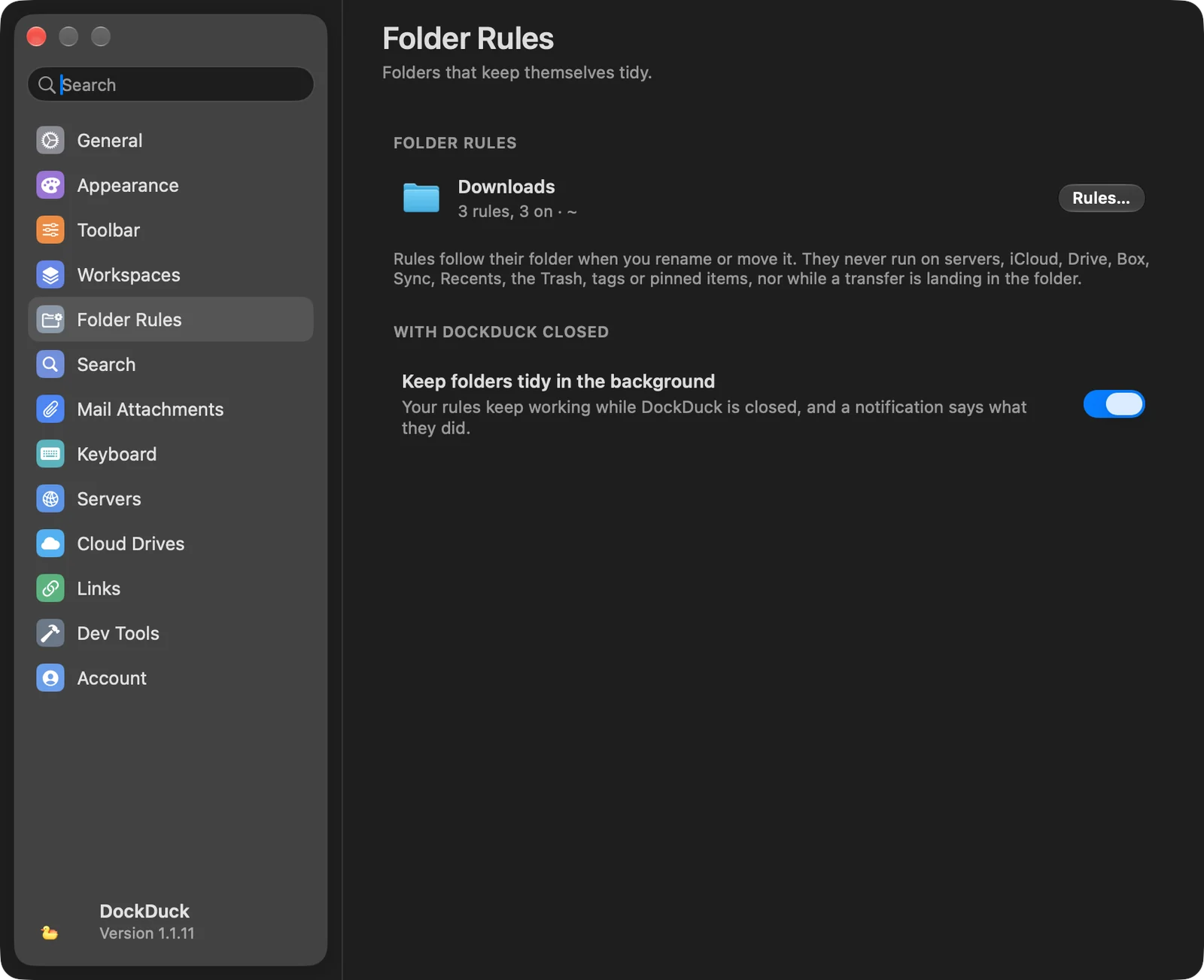
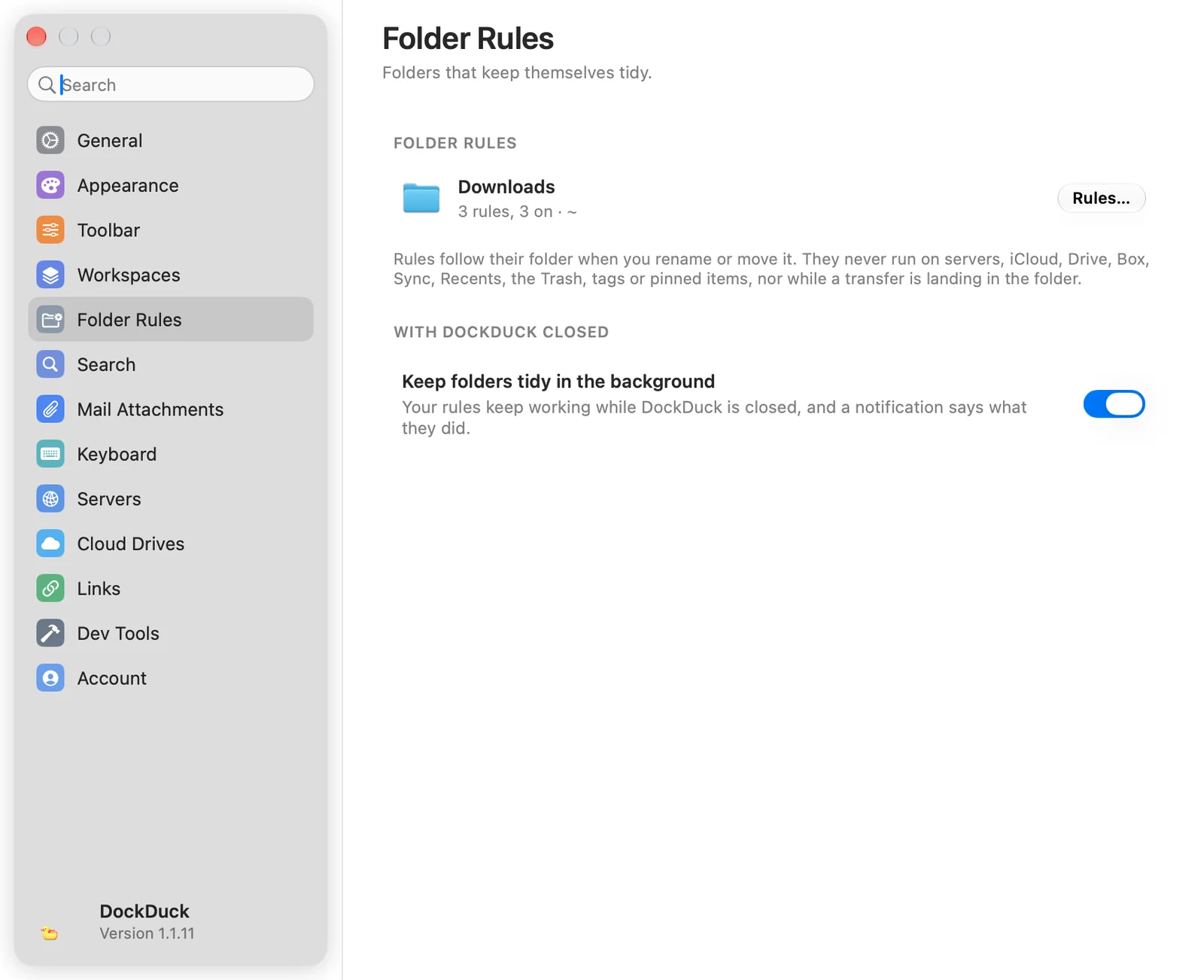
Hold mapper ryddelige i baggrunden under Når DockDuck er lukket holder dine regler i gang, mens DockDuck er lukket, og sender en notifikation om, hvad de gjorde. Hvis den er slået fra i Systemindstillinger under Loginemner, tilbyder rækken Åbn systemindstillinger. Se Administrer mapperegler.
Søg
| Mulighed | Hvad den gør |
|---|---|
| Inkluder skjulte mapper og systemmapper | Finder også emner i Library, skjulte mapper og inde i apps. Bruger mere hukommelse. Slået fra som standard. |
| Scan igen | Bygger søgelisten op igen fra bunden. Rækken viser, hvor mange emner der er klar til søgning. |
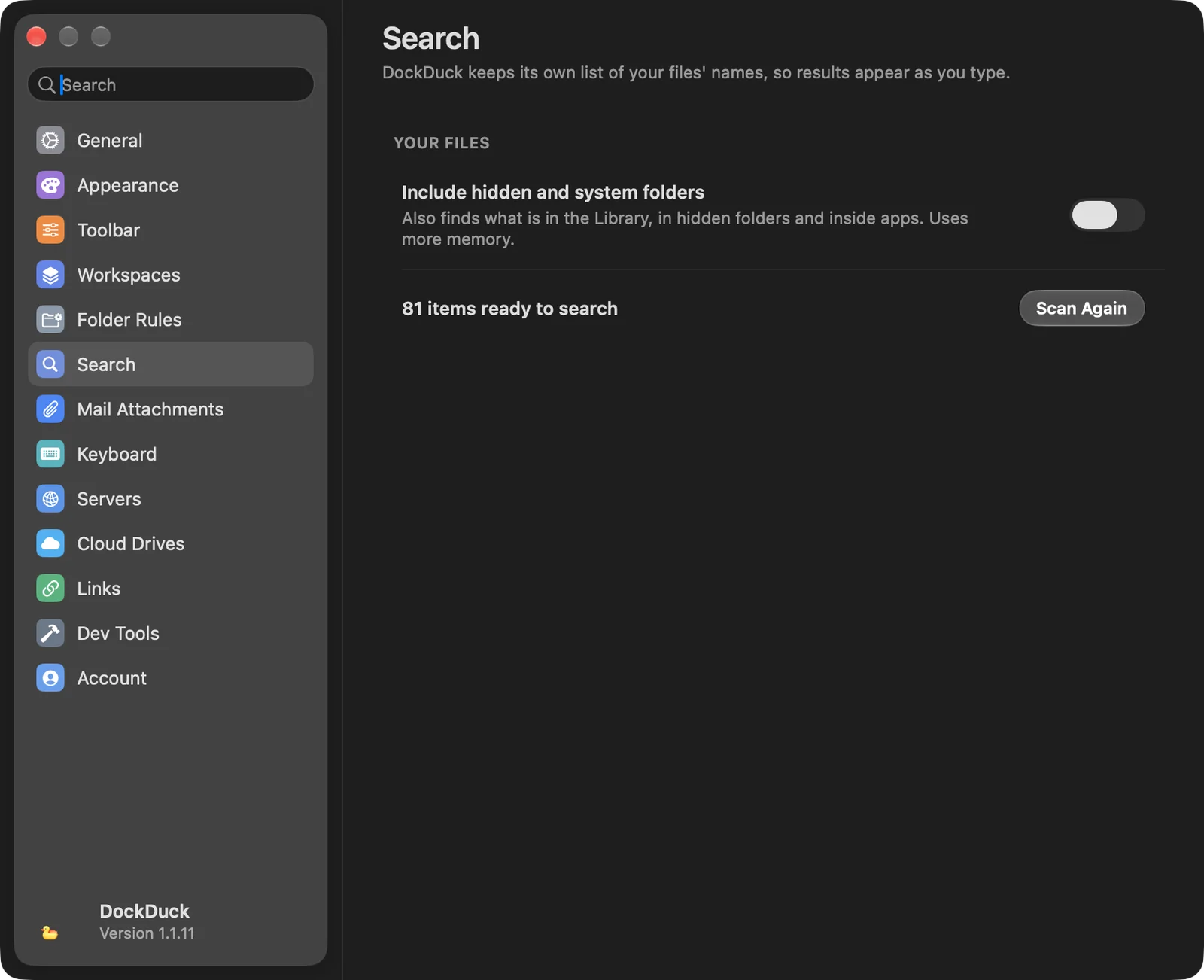
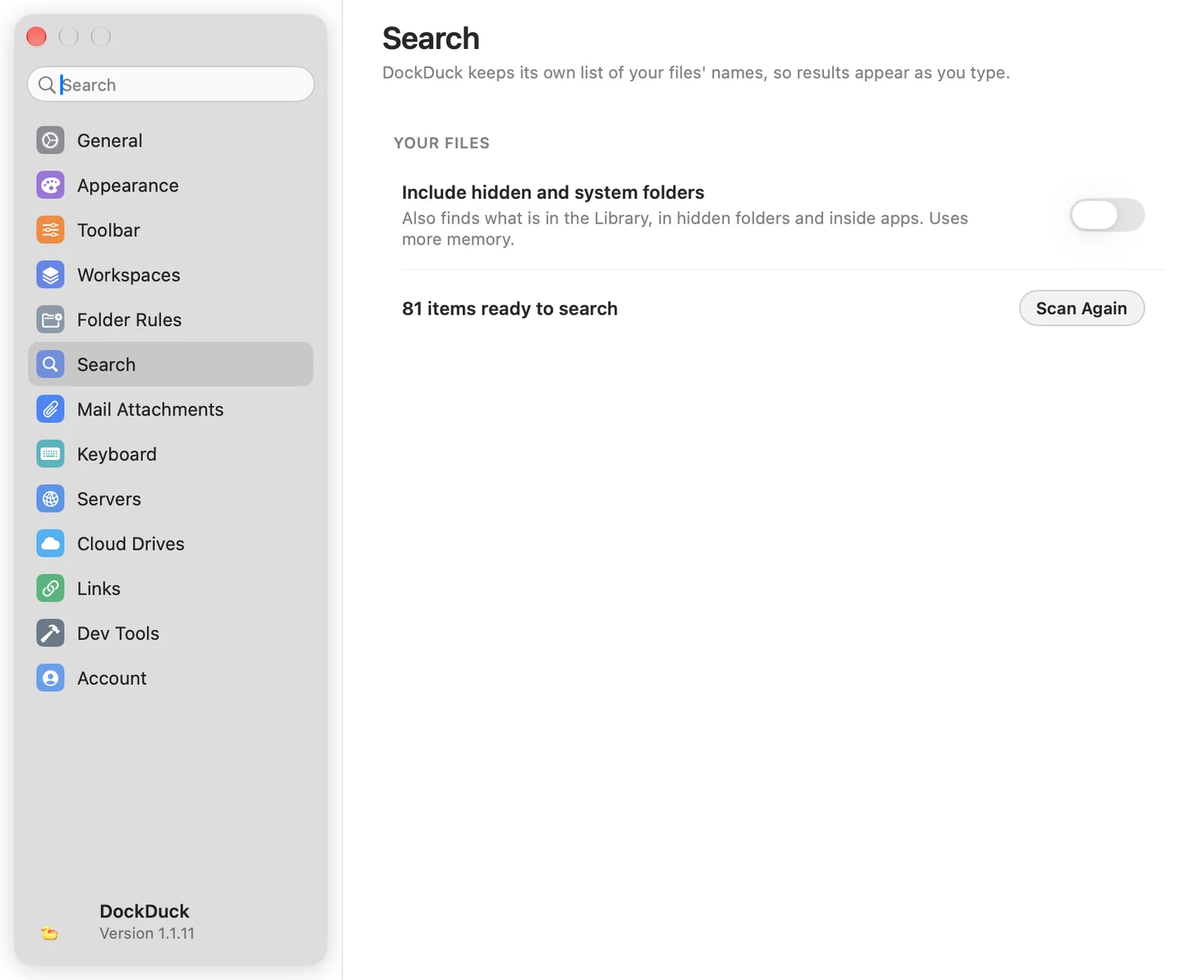
Se Søgeindekset.
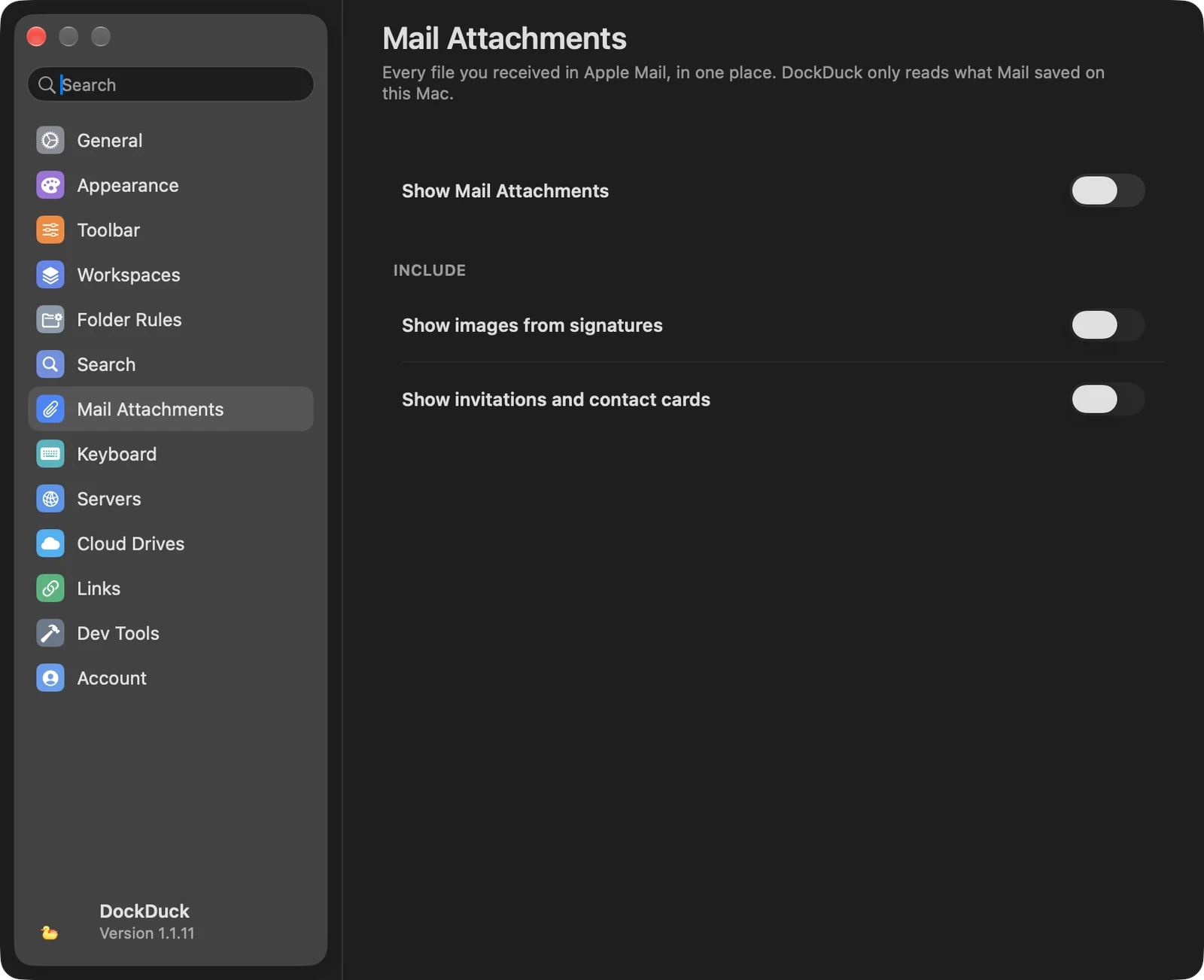
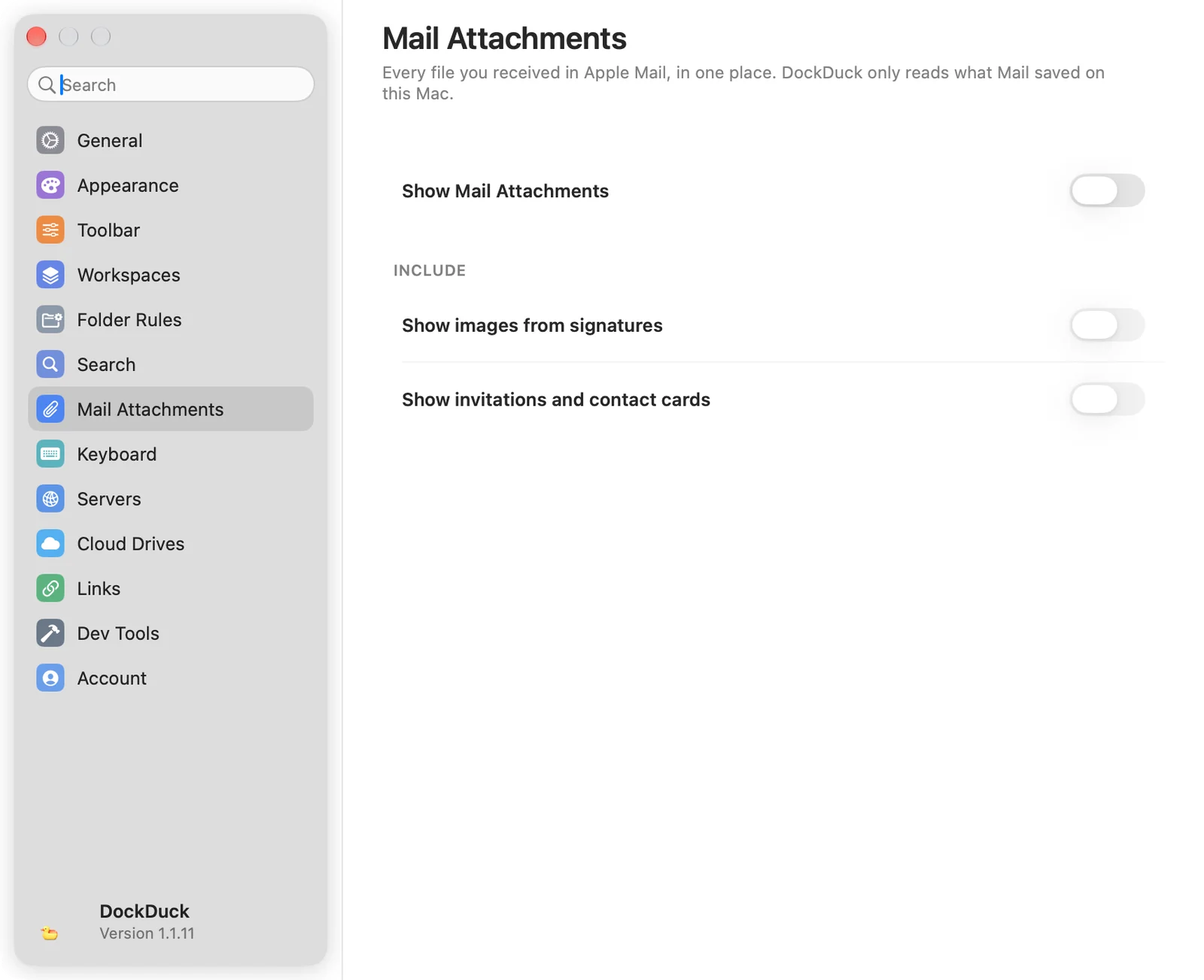
Mail-vedhæftninger
| Mulighed | Hvad den gør |
|---|---|
| Vis Mail-vedhæftninger | Alle filer, du modtog i Apple Mail, på ét sted. DockDuck læser kun det, Mail har gemt på denne Mac. Slået fra som standard, og det kræver fuld diskadgang. |
| Vis billeder fra signaturer | Inkluderer billeder, der kommer fra e-mailsignaturer. |
| Vis invitationer og kontaktkort | Inkluderer kalenderinvitationer og kontaktkort. |
Tastatur
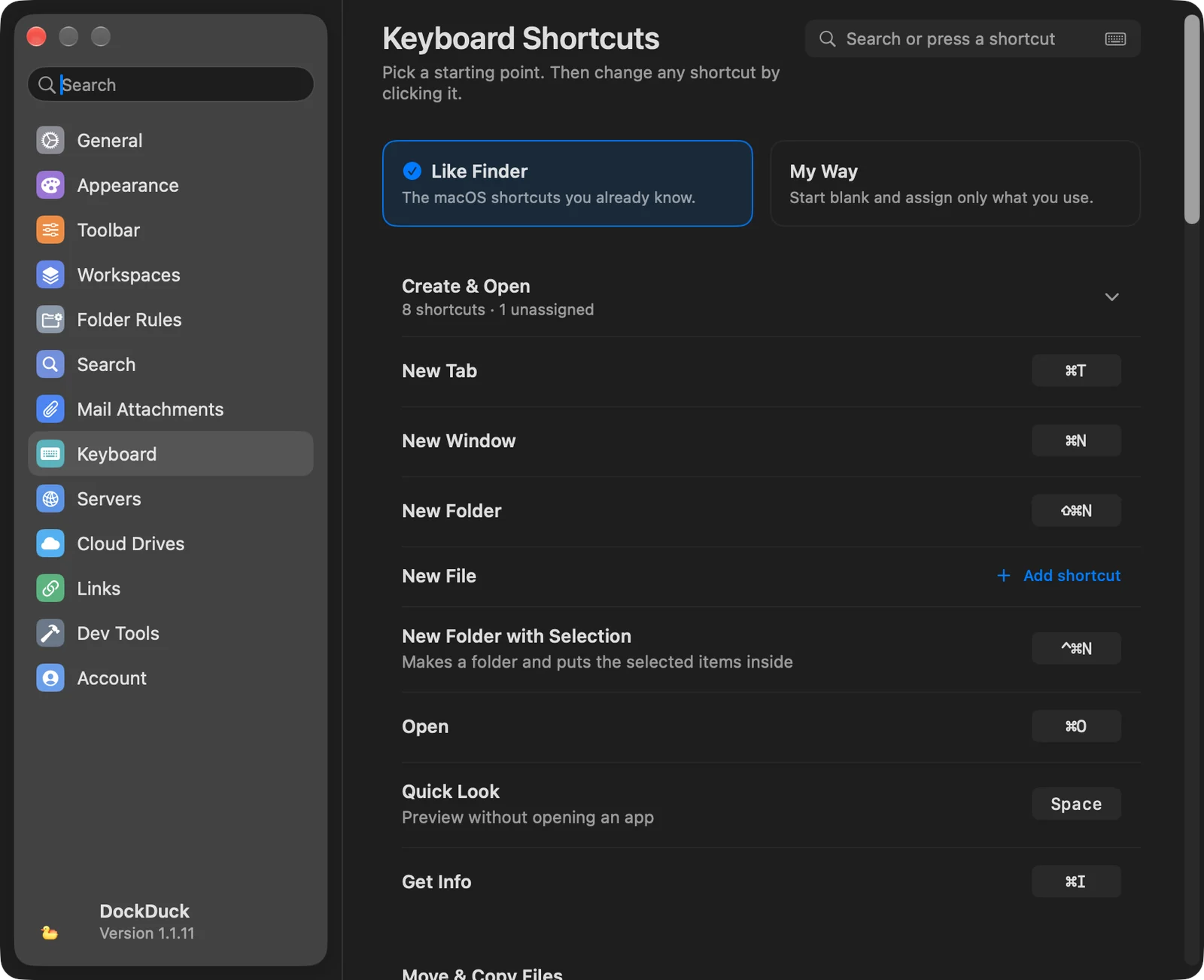
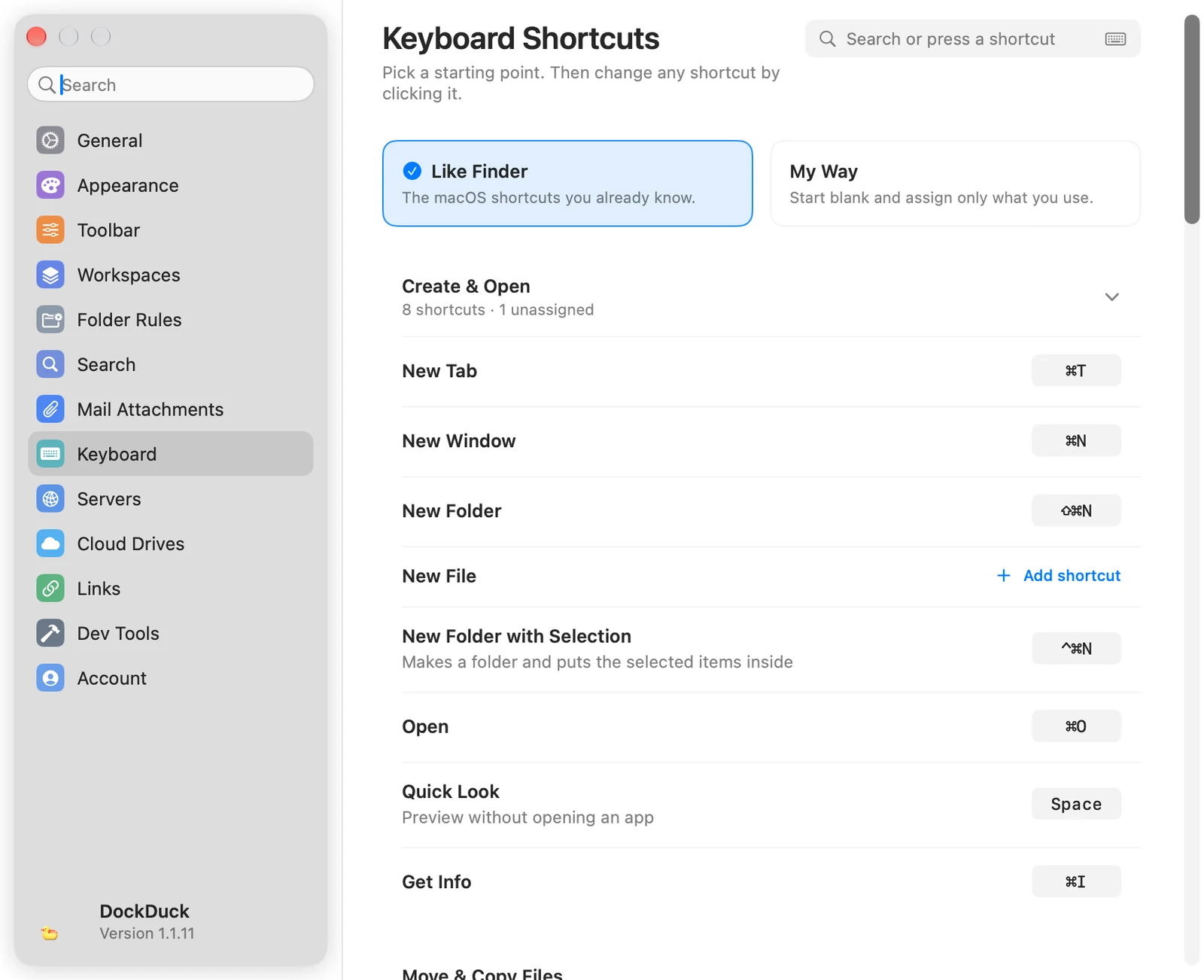
To udgangspunkter (Som Finder og Min måde), alle handlinger grupperet efter opgave med deres genvej, et søgefelt, du kan skrive i eller trykke en genvej ind i, og muligheden Funktionstaster. Se Tastaturgenveje.
Servere
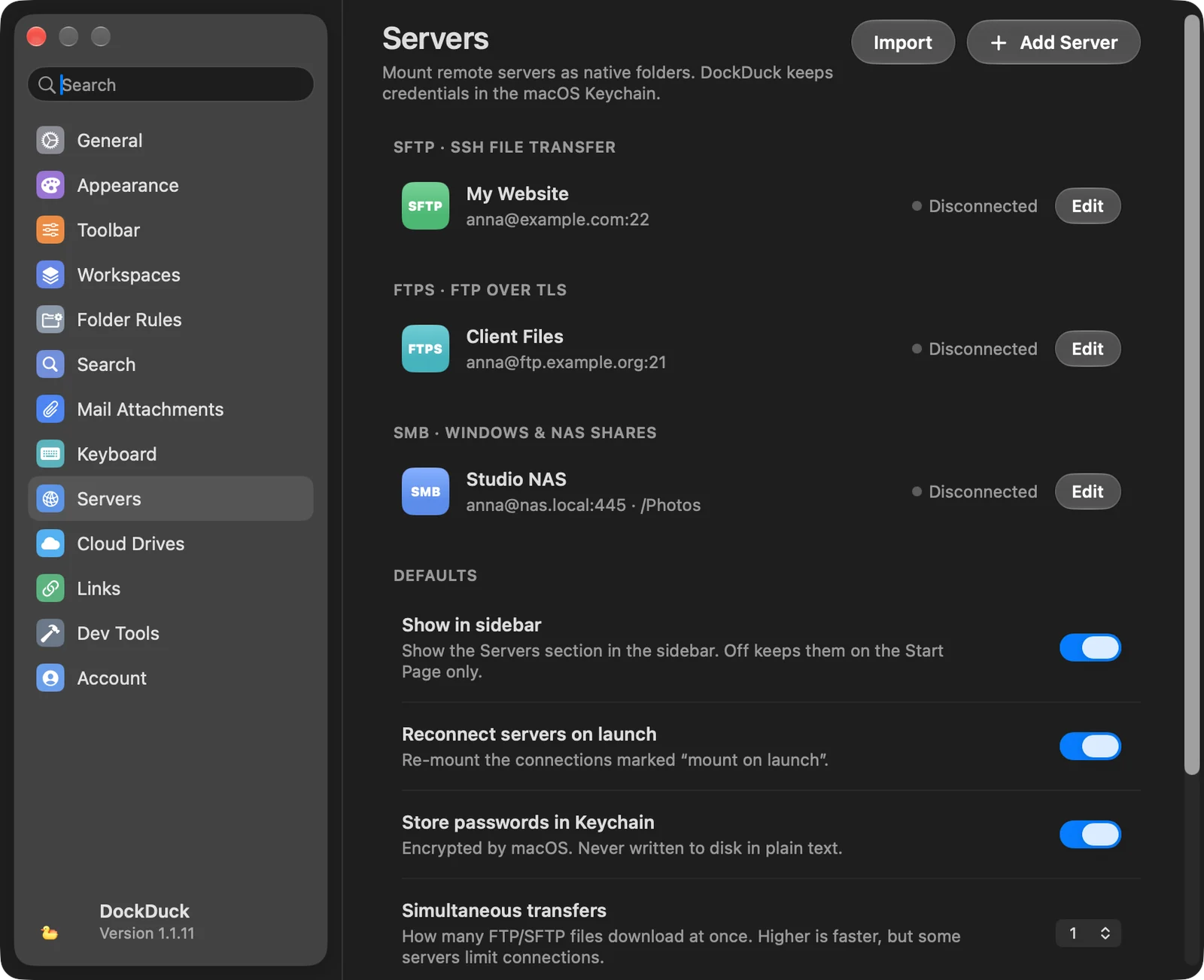
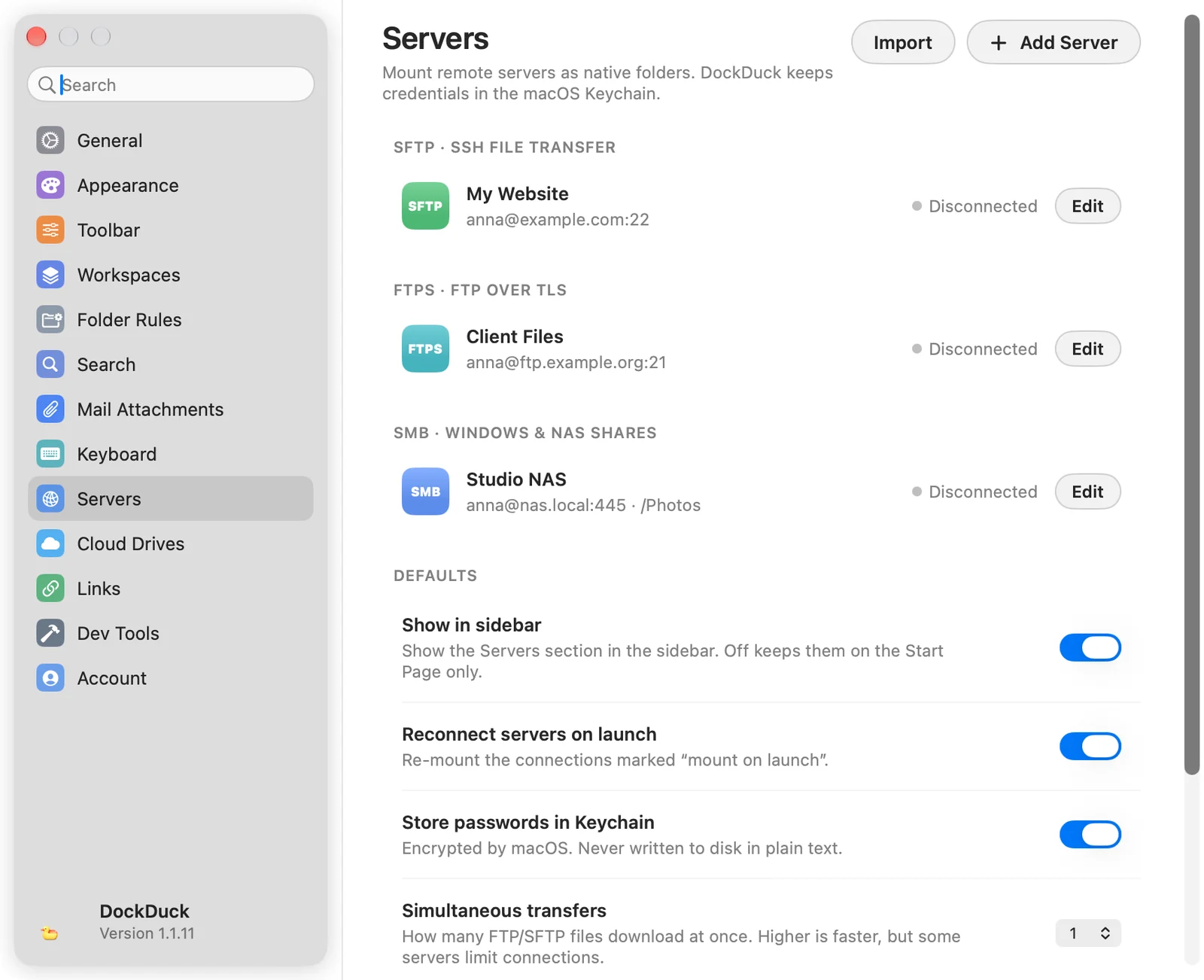
Dine gemte servere grupperet efter type (SFTP, FTPS, FTP, SMB, WebDAV), hver med sin status og en knap Rediger. Importer henter de sites, der er gemt i FileZilla, og værterne i din SSH-konfiguration ind. Adgangskoder, der er gemt i FileZilla, går til Nøglering.
| Standard | Hvad den gør |
|---|---|
| Vis i indholdsoversigt | Viser sektionen Servere i indholdsoversigten. Når den er slået fra, bliver servere kun på startsiden. |
| Genopret forbindelse til servere ved opstart | Tilslutter igen de forbindelser, der er markeret til at blive tilsluttet ved start. |
| Gem adgangskoder i Nøglering | Krypteret af macOS, aldrig skrevet til disken som almindelig tekst. |
| Samtidige overførsler | Hvor mange FTP- og SFTP-filer der downloades på én gang, 1 til 6. |
| Hastighedsgrænse | Det mest, FTP- og SFTP-overførsler må bruge, eller Ingen grænse. |
| Standard SFTP-godkendelse | Den loginmetode, nye SFTP-servere starter med. |
Skydrev
| Mulighed | Hvad den gør |
|---|---|
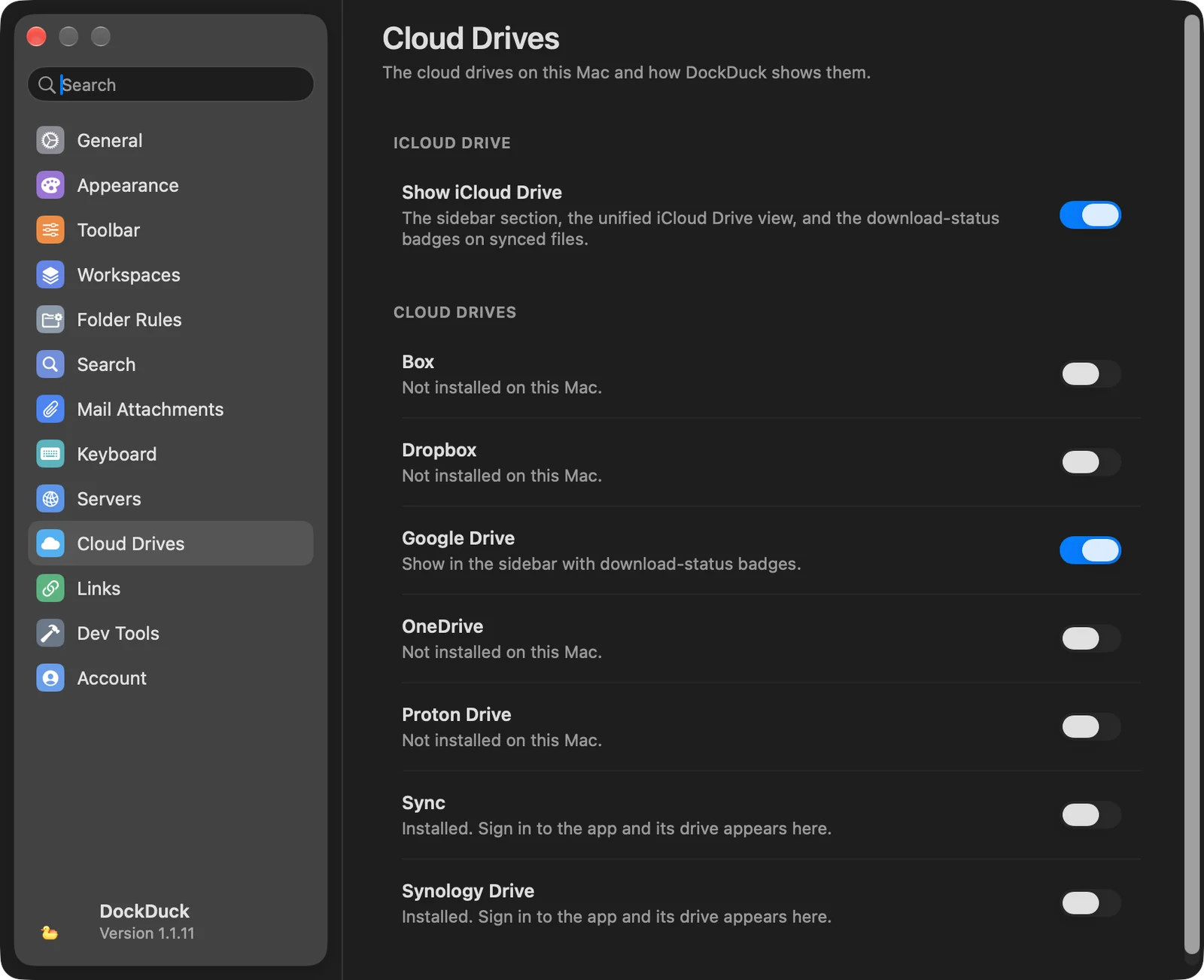
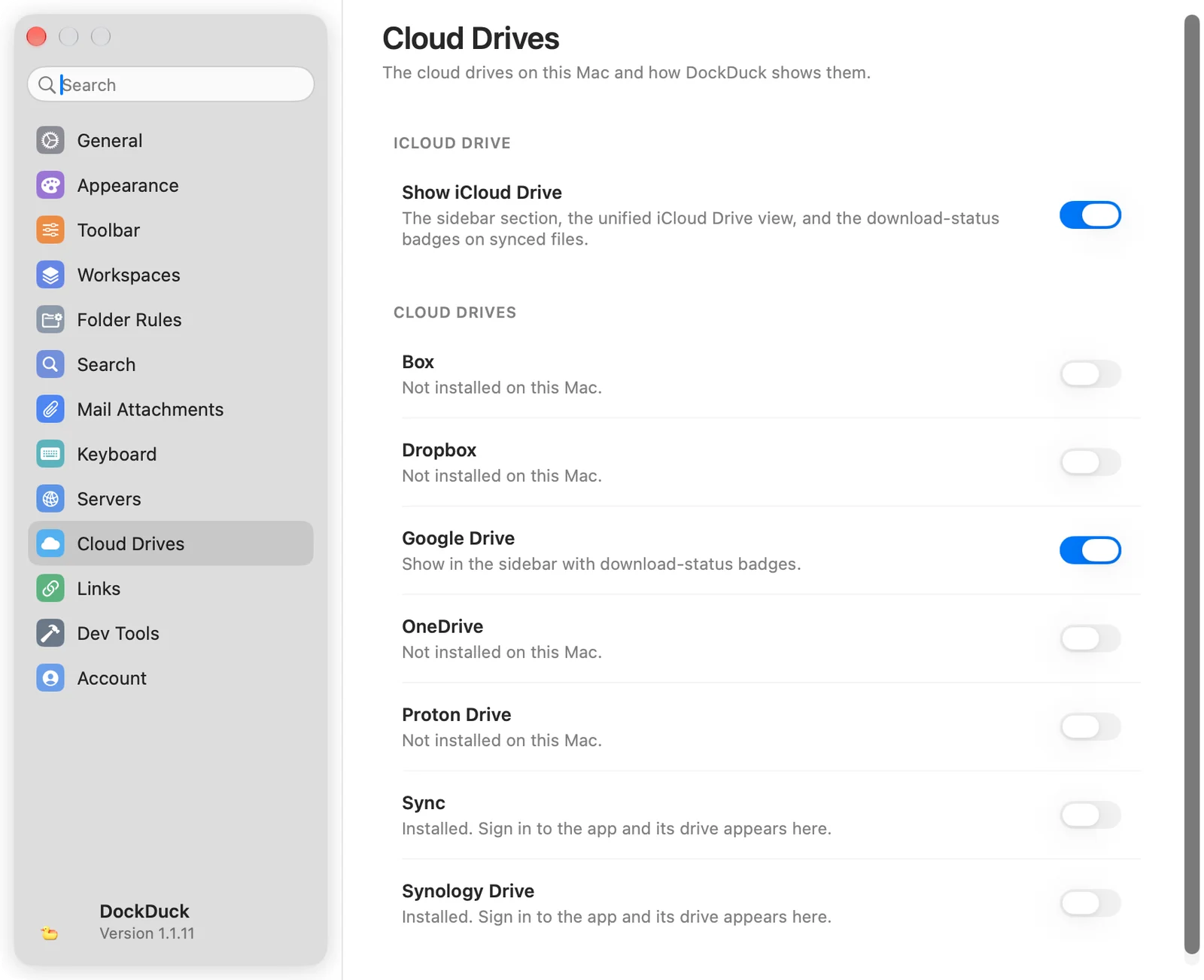
| Vis iCloud Drive | Sektionen iCloud Drive i indholdsoversigten, visningen iCloud Drive og downloadstatusmærkerne på synkroniserede filer. |
| Én kontakt pr. skydrev | Box, Dropbox, Google Drive, OneDrive, Proton Drive, Sync og Synology Drive samt ethvert andet drev, der findes på din Mac. Slået til viser det i indholdsoversigten med downloadstatusmærker. En udbyder, der ikke er installeret eller endnu ikke er logget ind, viser en deaktiveret kontakt. |
Se Skydrev.
Links
Indstillinger for at sende filer som links. Afsendelse af links følger med en Pro-licens og kræver, at du er logget ind.
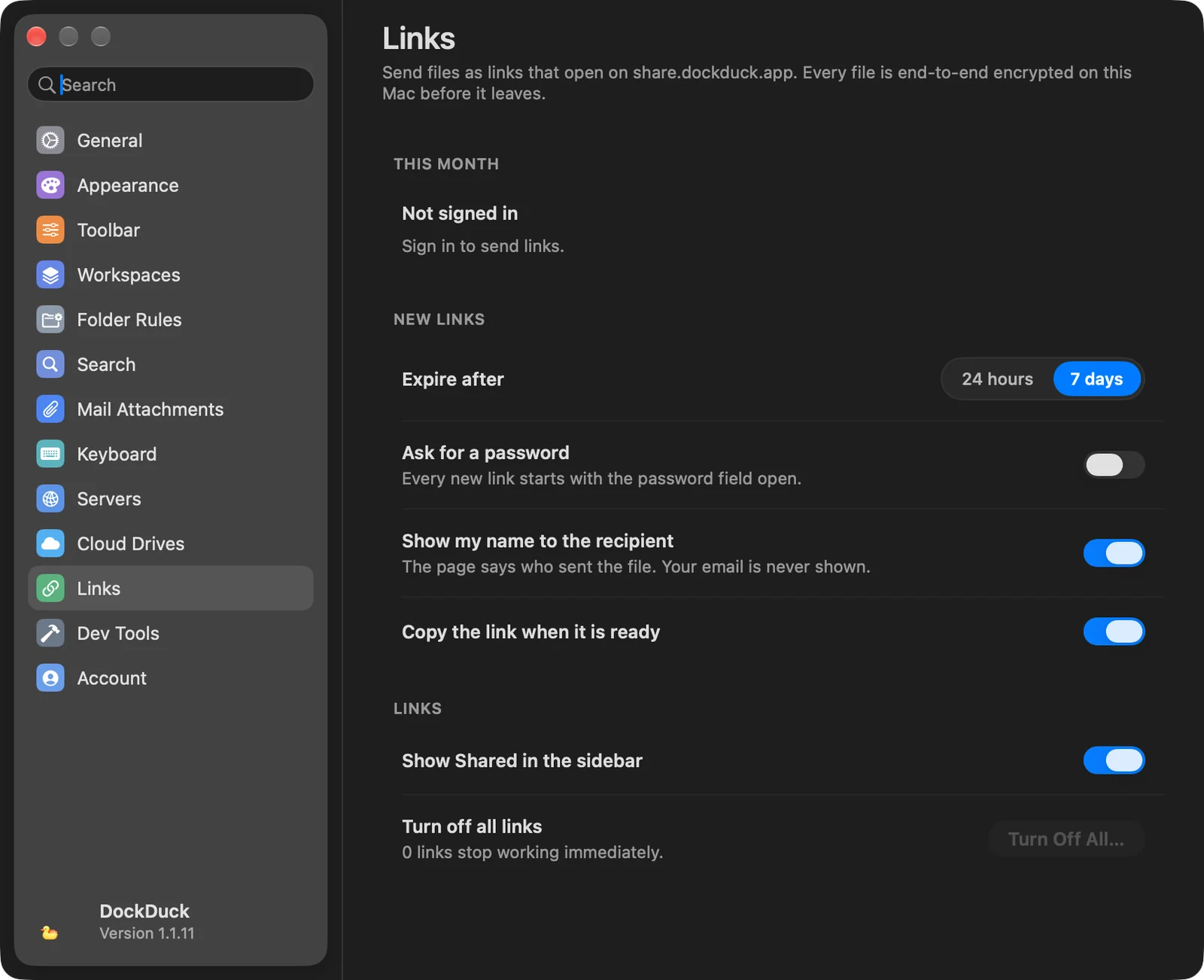
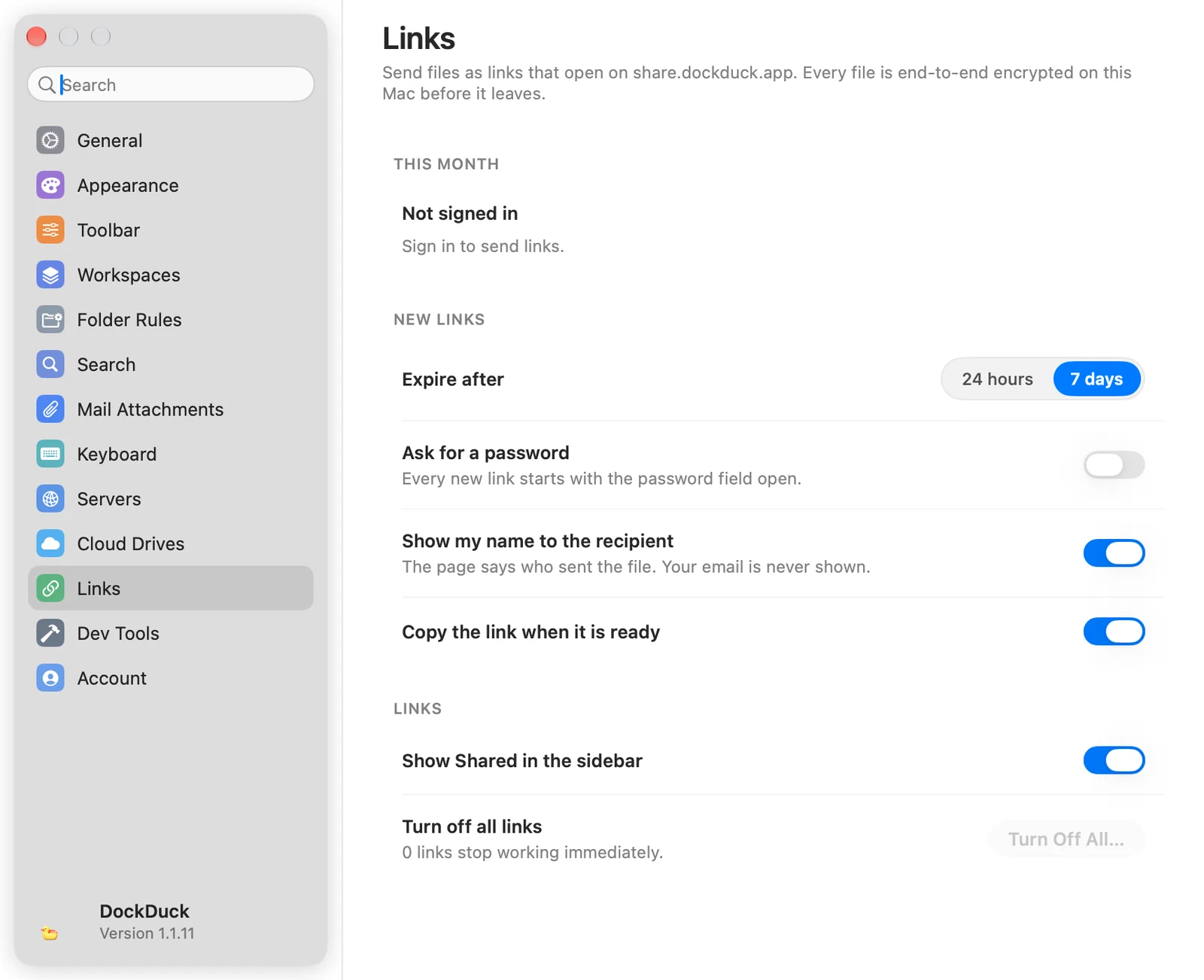
| Mulighed | Hvad den gør |
|---|---|
| Denne måned | Din plan, hvor mange links du har sendt af din månedlige kvote, hvor mange der er aktive, og hvornår tællingen nulstilles. |
| Udløber efter | Hvor længe nye links virker: 24 timer eller 7 dage (standard). |
| Bed om en adgangskode | Hvert nyt link starter med adgangskodefeltet åbent. |
| Vis mit navn for modtageren | Siden siger, hvem der sendte filen. Din e-mail vises aldrig. |
| Kopier linket, når det er klar | Lægger linket på udklipsholderen, når uploaden er færdig. |
| Vis Delt i indholdsoversigten | Viser dine delte links i indholdsoversigten. |
| Slå alle links fra | Slå alle fra… stopper alle links fra at virke, for alle, der har dem. |
Udviklerværktøjer
Alt her er slået fra som standard.
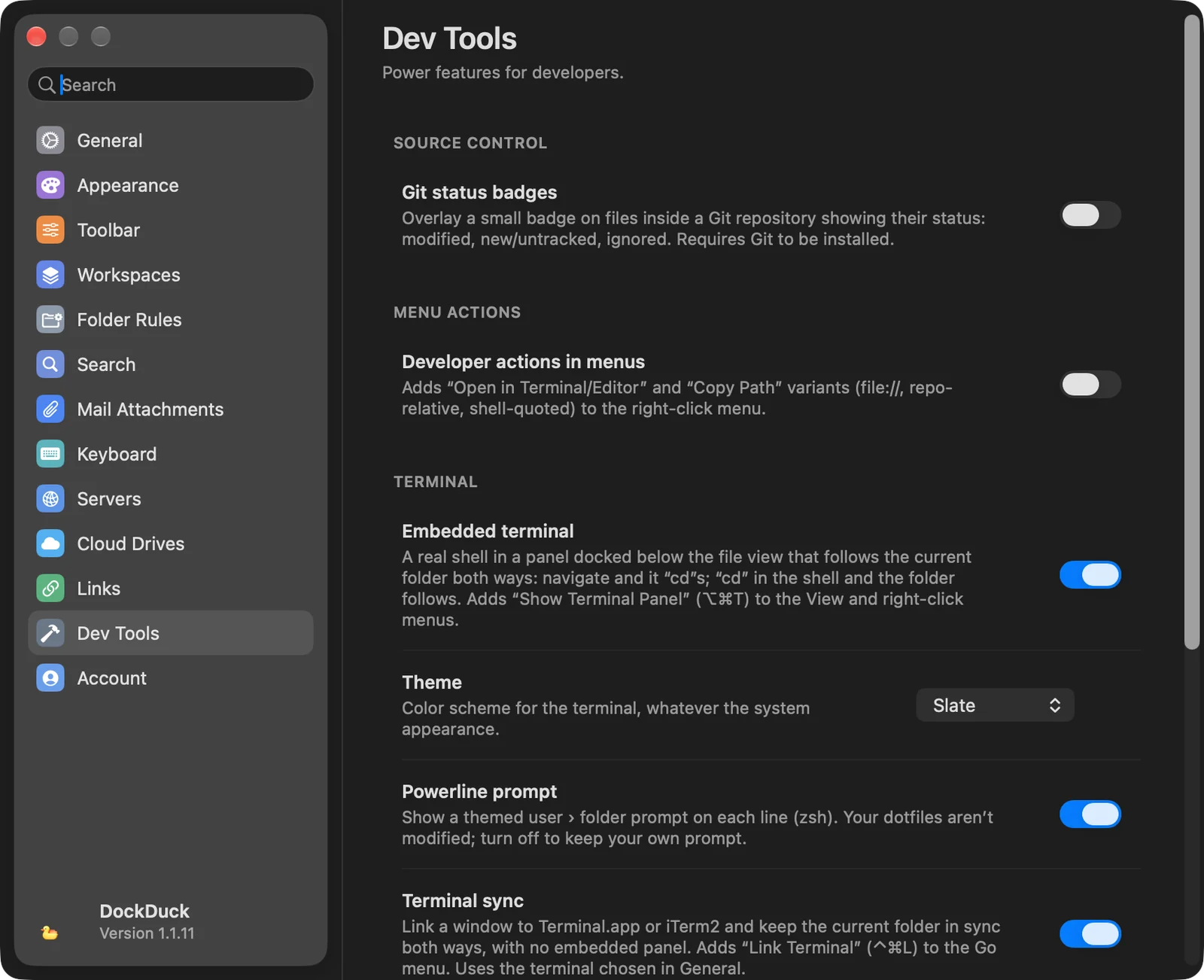
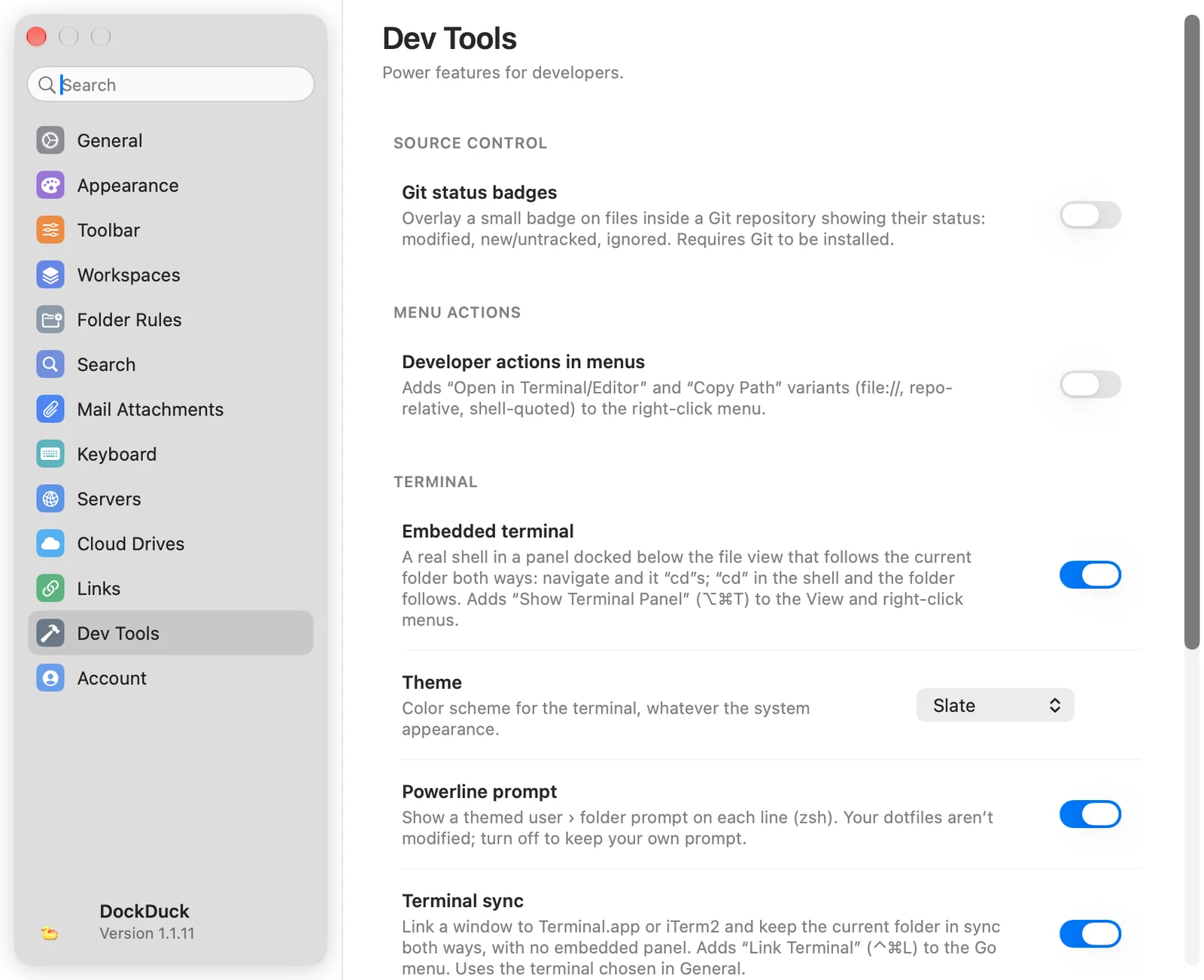
| Gruppe | Muligheder |
|---|---|
| Versionsstyring | Git-statusmærker: et mærke på filer i et Git-repository for ændrede, nye eller usporede og ignorerede filer. Kræver Git. |
| Menuhandlinger | Udviklerhandlinger i menuer: tilføjer Åbn i Terminal, Åbn i Editor og formater for Kopier sti (fuld sti, relativ til repositoryet, file://-URL, citeret til Terminal) til højreklikmenuen. Vælg derefter apps til Terminal og Editor. |
| Terminal | Indbygget terminal (⌥⌘T), med Tema og Powerline-prompt. Terminalsynkronisering (⌃⌘L), for at forbinde et Terminal- eller iTerm2-vindue. |
| Filinfo | Avancerede tilladelser (chmod): et gitter med læse-, skrive- og kørselsrettigheder med den oktale værdi i Vis info og en kolonne Tilladelser i listevisning. |
| Claude | Lad Claude bruge DockDuck og Tilføj til Claude…, når den er slået til. |
Se Terminalintegration og Lad Claude arbejde i DockDuck.
Konto
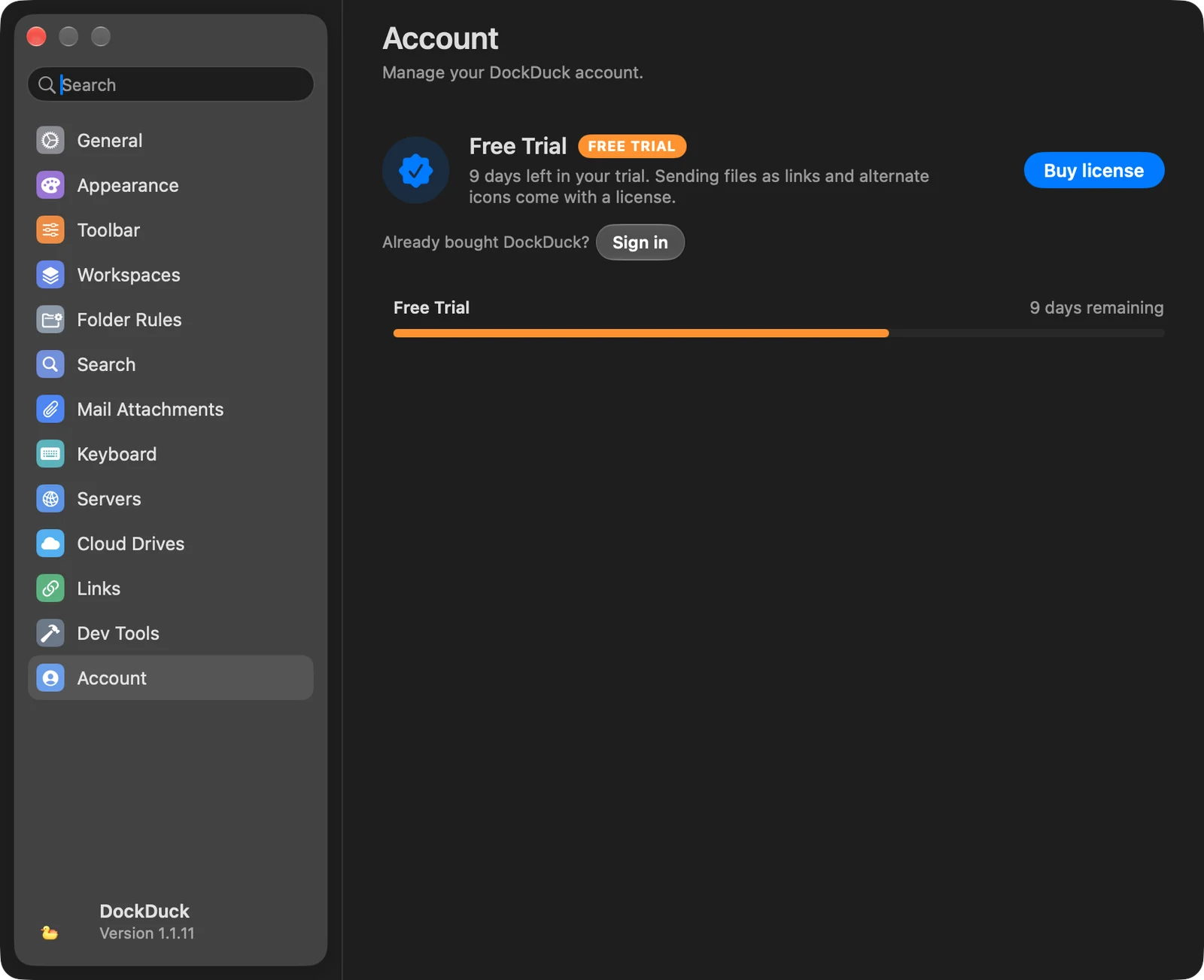
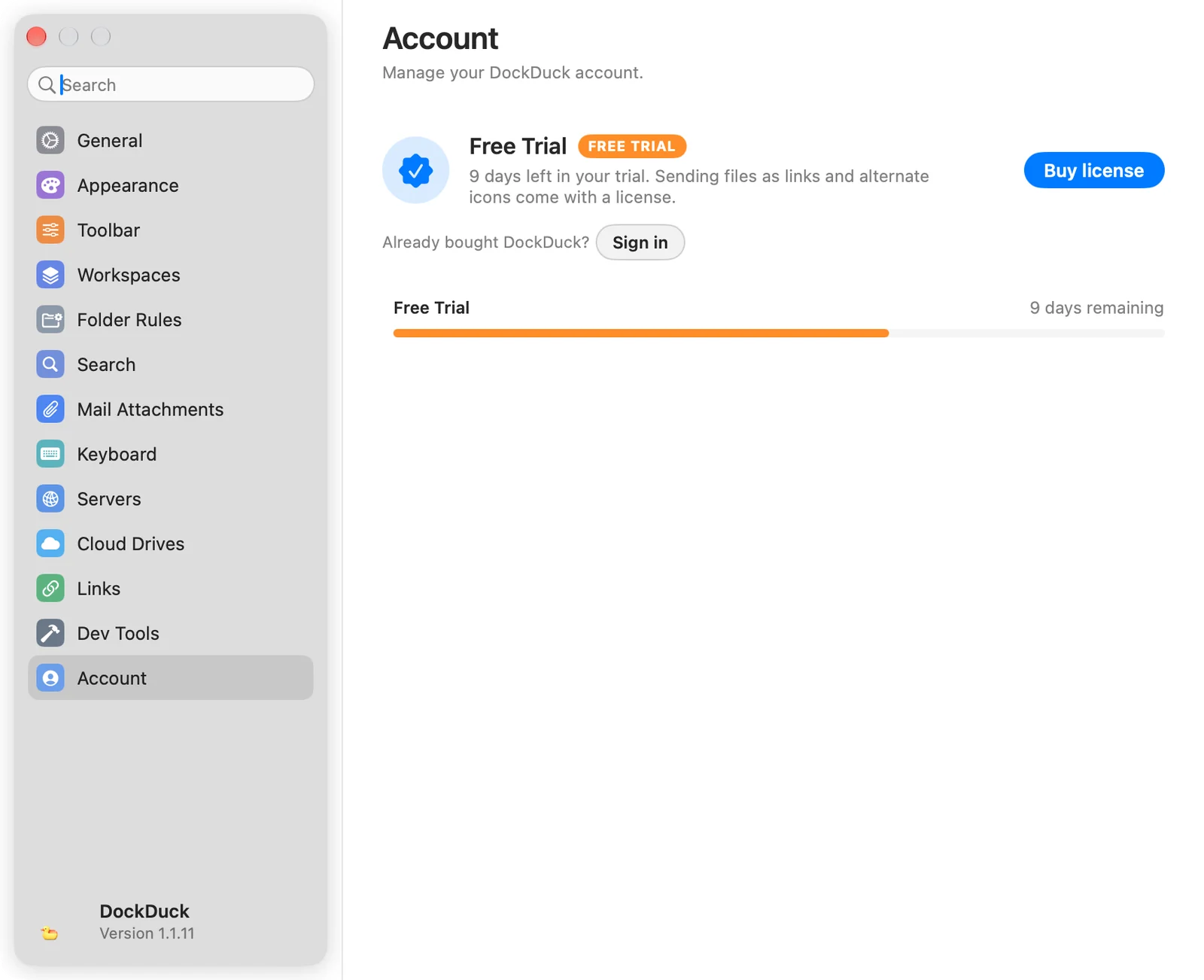
Din plan, din licens og de Macs, den er aktiv på. Når du er logget ud, viser den din prøveperiode og Log ind. Når du er logget ind, tilføjer den gruppen Licens (Licensnøgle med Kopier, Plan og Konto med Administrer ↗) og Dine Macs. Se Prøveperiode og Pro-funktioner og Administrer licenser.
Om
| Gruppe | Muligheder |
|---|---|
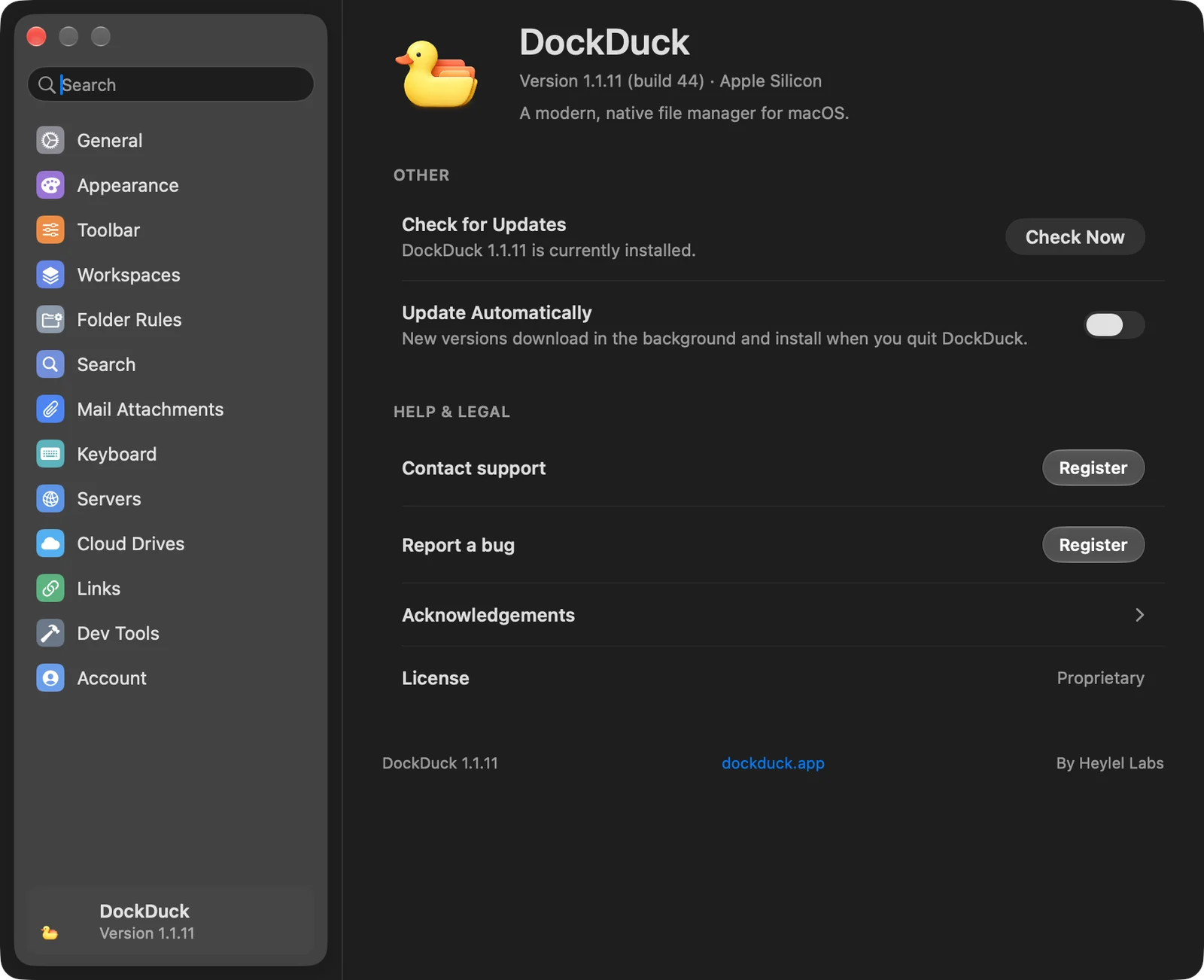
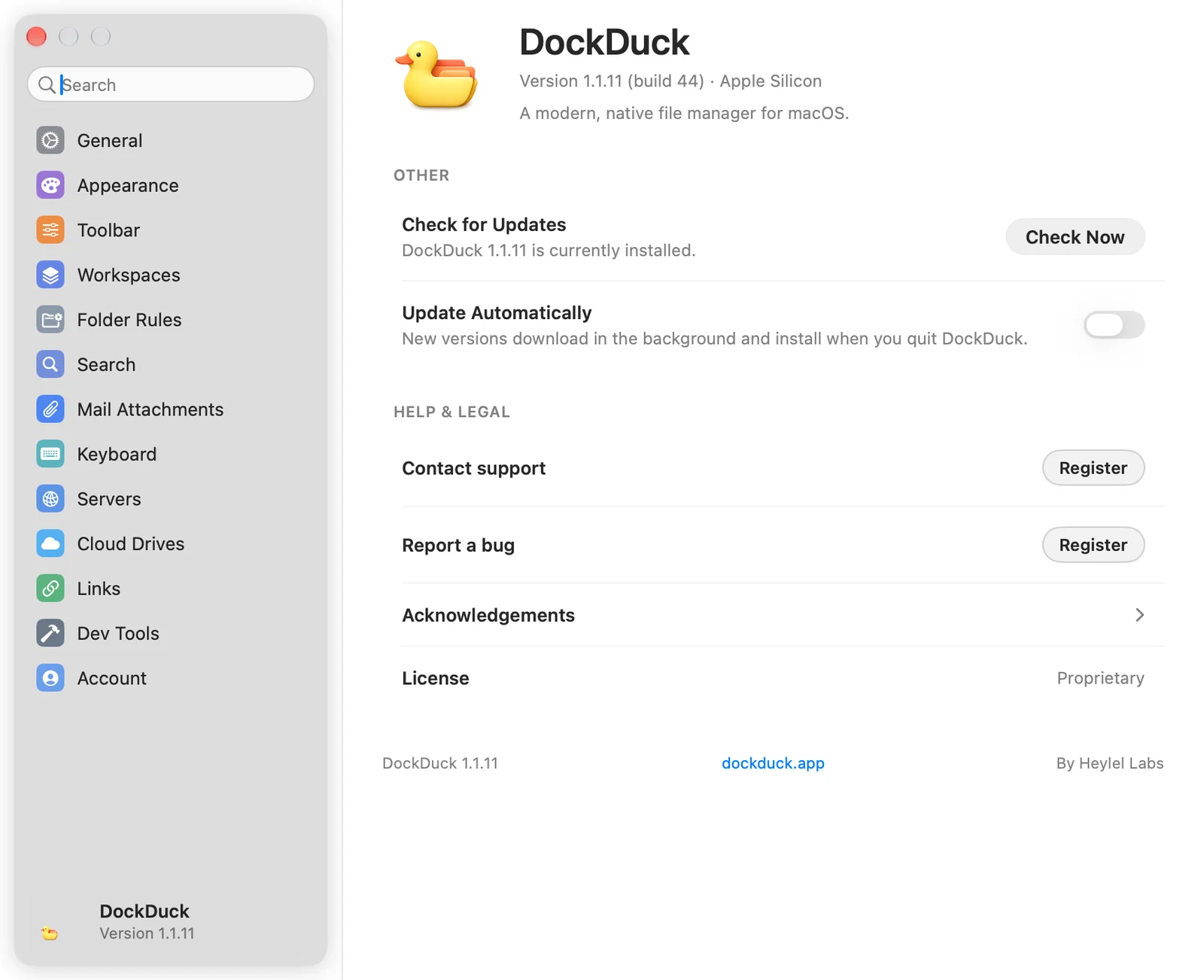
| Andet | Søg efter opdateringer (Kontrollér nu) og Opdater automatisk: nye versioner downloades i baggrunden og installeres, når du afslutter DockDuck. |
| Hjælp og juridisk | Kontakt support og Rapporter en fejl (begge kræver en konto; når du er logget ud, viser de Registrer), Anerkendelser og Licens. |
Tak, det hjælper os med at forbedre siden.