
Tham chiếu Cài đặt
Mọi ngăn của cửa sổ Cài đặt DockDuck và tác dụng của từng tùy chọn.
Trên trang này 14 phần
Mở Cài đặt bằng ⌘, hoặc DockDuck → Cài đặt. Thanh bên liệt kê các ngăn theo thứ tự dưới đây, với Giới thiệu trong thẻ ở cuối. Gõ vào ô tìm kiếm phía trên danh sách để lọc các ngăn theo tên.
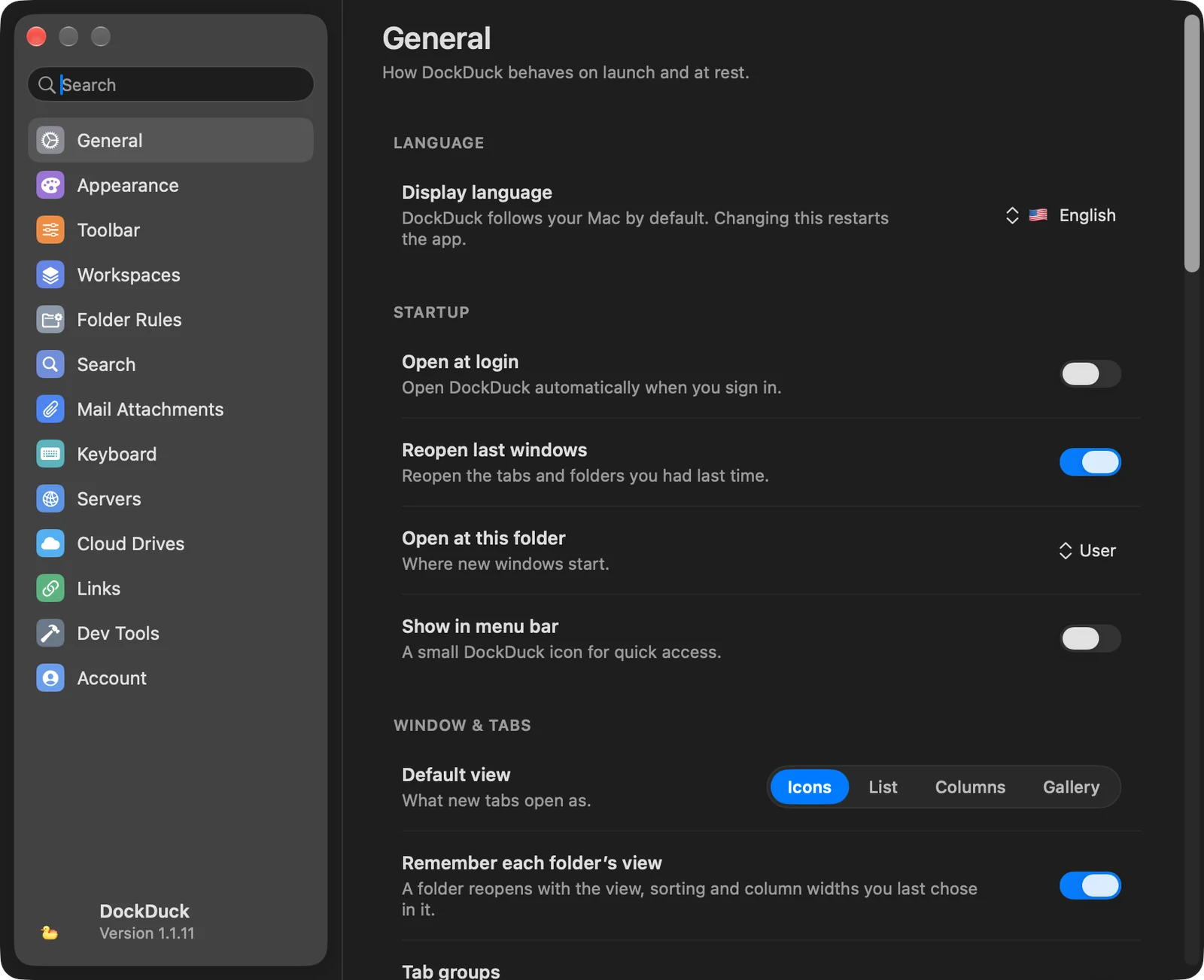
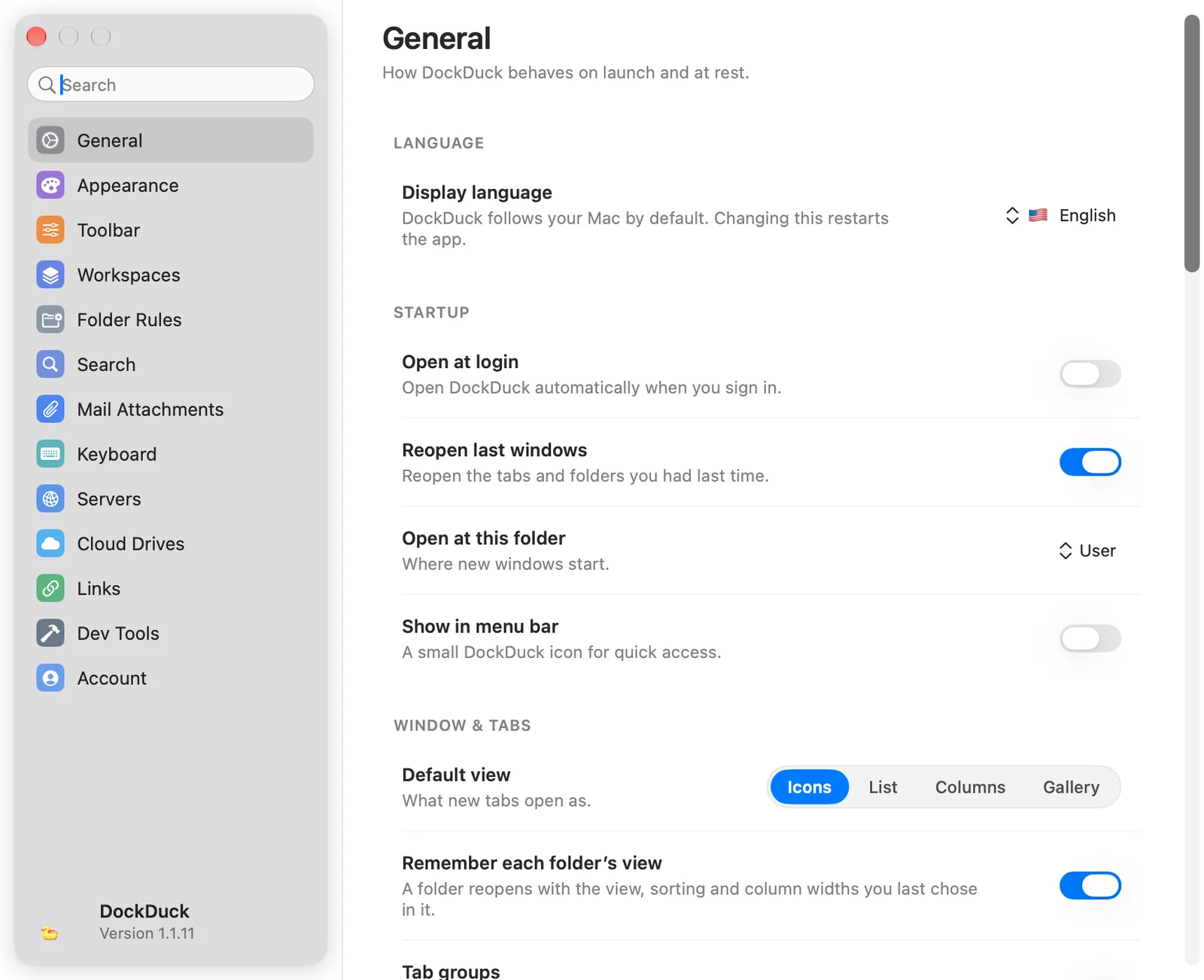
Chung
DockDuck hoạt động thế nào khi khởi động và khi nghỉ.
| Nhóm | Tùy chọn |
|---|---|
| Ngôn ngữ | Ngôn ngữ hiển thị: theo máy Mac của bạn (Mặc định hệ thống) hoặc chọn một ngôn ngữ. Đổi ngôn ngữ sẽ khởi động lại DockDuck. |
| Khởi động | Mở khi đăng nhập (mặc định tắt). Mở lại các cửa sổ lần trước (bật). Mở tại thư mục này: nơi các cửa sổ mới bắt đầu: Trang chính (Trang bắt đầu), Người dùng, Màn hình nền, Tài liệu, Tải về, hoặc Chọn Thư mục…. Hiển thị trên thanh menu (tắt). |
| Cửa sổ & Thẻ | Dạng xem mặc định cho thẻ mới: Biểu tượng, Danh sách, Cột hoặc Thư viện. Ghi nhớ dạng xem của từng thư mục. Nhóm thẻ. Mở thư mục trong tab thay vì cửa sổ mới. Hiển thị thanh đường dẫn. Thanh tác vụ nhanh. Hiển thị tệp ẩn. Hiển thị bảng xem trước. Tự động phát video trong bản xem trước. Hiển thị tác vụ Finder (thêm Hiển thị trong Finder). Thanh bên chỉ có biểu tượng. Hiển thị xem trước hình ảnh. Hiển thị kích thước thư mục (mặc định tắt, nhanh hơn). |
| Cửa sổ & Thẻ (sao chép) | Khi sao chép đè lên tệp hiện có: Hỏi cần làm gì (mặc định) hoặc Giữ cả hai (đổi tên thành “copy”). Xác minh bản sao: Không bao giờ, Ổ đĩa ngoài và mạng (mặc định) hoặc Luôn luôn. Kiểm tra bản sao cho người dựng video: mã kiểm tra được lưu cạnh bản chép thẻ nhớ máy quay: xxHash64 (mặc định), MD5 hoặc SHA-1. |
| Cửa sổ & Thẻ (terminal) | Hiện mẹo trên thanh địa chỉ. Mở lệnh terminal bằng: terminal được dùng bởi các lệnh trên thanh địa chỉ như terminal và claude. |
| Ngăn kéo | Giữ Ngăn kéo ở cạnh màn hình: một nút đưa các tệp gần đây và Kệ lên trên bất kỳ ứng dụng nào. Cạnh: Cạnh phải hoặc Cạnh trái. Nút: Bình thường hoặc Mảnh. Kích thước nút (chỉ với Bình thường). |
| Hoạt động | Giữ hoạt động trong 30 ngày (mặc định) hoặc trong 1 năm. Xóa hoạt động… xóa lịch sử. Các tệp của bạn giữ nguyên. |
| Thay cho Finder | Mở thư mục trong DockDuck: các thư mục mở từ ứng dụng khác, và yêu cầu Hiển thị trong Finder, sẽ mở tại đây. Màn hình nền và Dock vẫn thuộc Finder. Mở trong DockDuck từ Finder: thêm Mở trong DockDuck vào Finder (bật một lần trong Cài đặt Hệ thống, mục Tiện ích mở rộng). Hiện tệp tải về mới nhất: hiển thị lối tắt mở Tải về với tệp mới nhất được chọn, từ bất kỳ ứng dụng nào. |
| iPhone & iPad | Thư mục nhập ảnh: thư mục bạn đã chọn cho Nhập Ảnh mới…, được ghi nhớ theo từng thiết bị. |
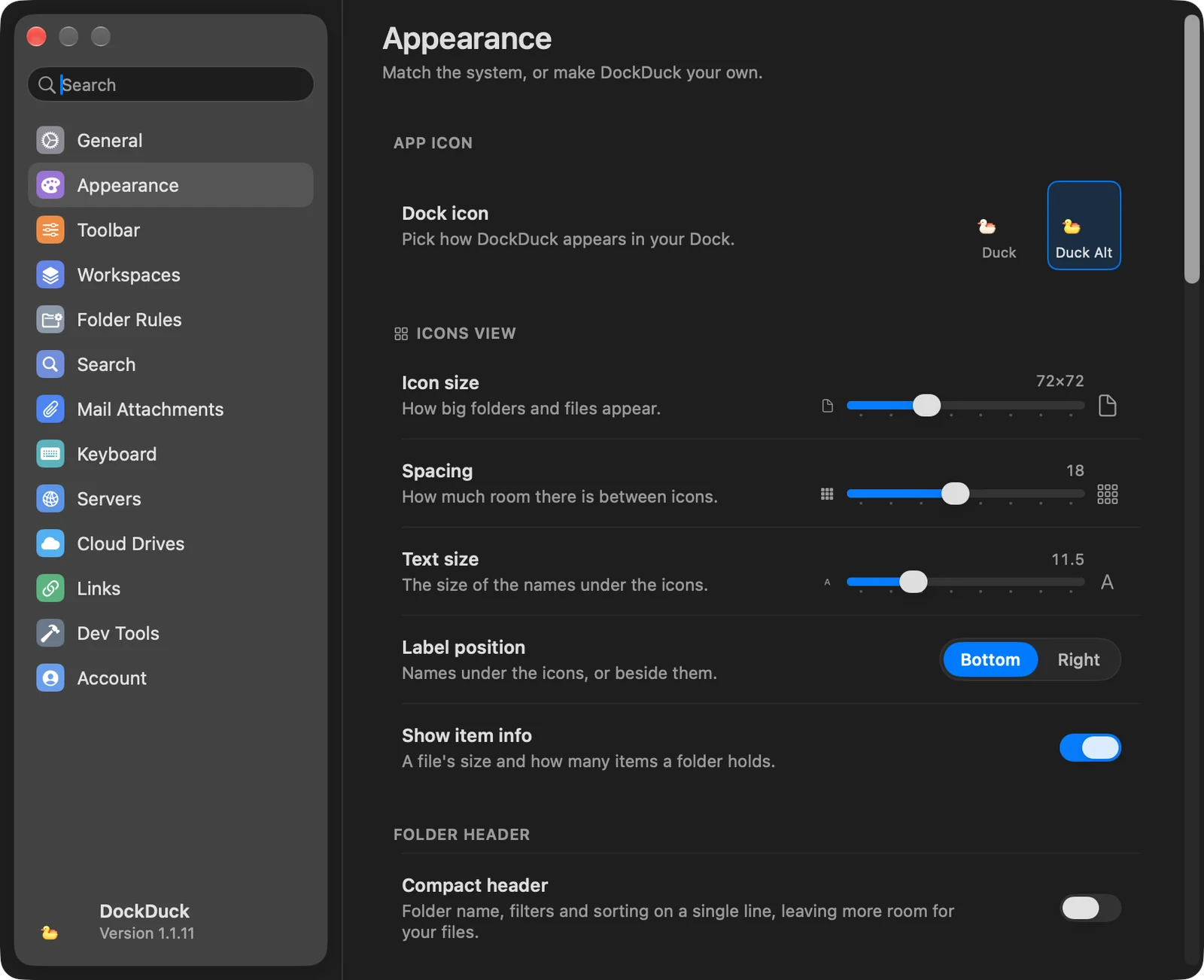
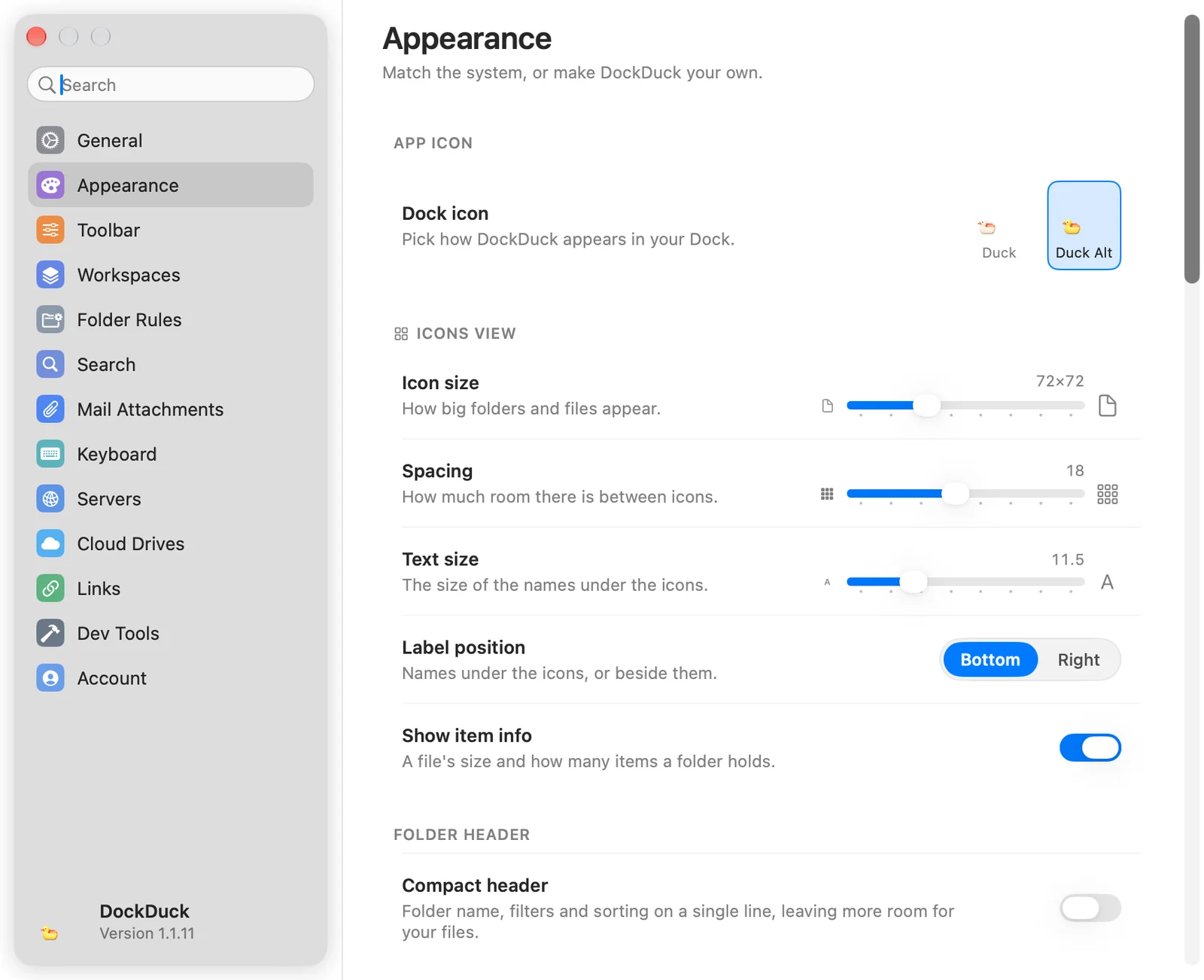
Giao diện
| Nhóm | Tùy chọn |
|---|---|
| Biểu tượng ứng dụng | Biểu tượng Dock (biểu tượng thay thế cần giấy phép). Biểu tượng theo mùa cho Halloween và Giáng sinh. |
| Dạng xem Biểu tượng | Các thanh trượt Kích thước biểu tượng, Khoảng cách và Cỡ chữ, Vị trí nhãn (Bên dưới hoặc Bên phải), Hiển thị thông tin mục. |
| Tiêu đề Thư mục | Tiêu đề gọn: tên thư mục, bộ lọc và sắp xếp trên một dòng. |
| Hệ thống | Tự động (theo hệ thống), Sáng hoặc Tối. |
| Các mục chủ đề | 39 chủ đề trong Tối, Sáng, Pride, Cảm hứng và Chuyển màu. |
Chi tiết trong Chủ đề & giao diện.
Thanh công cụ
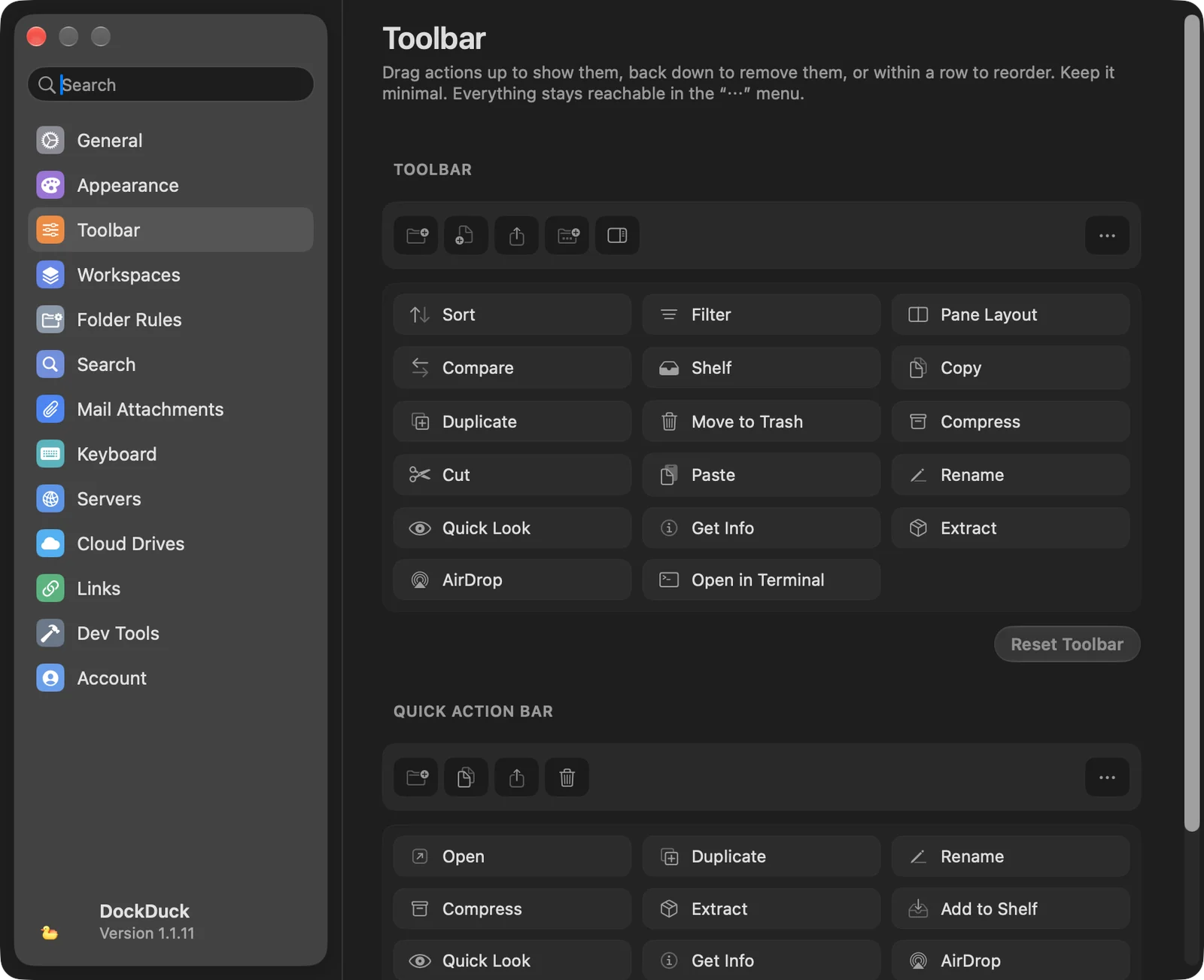
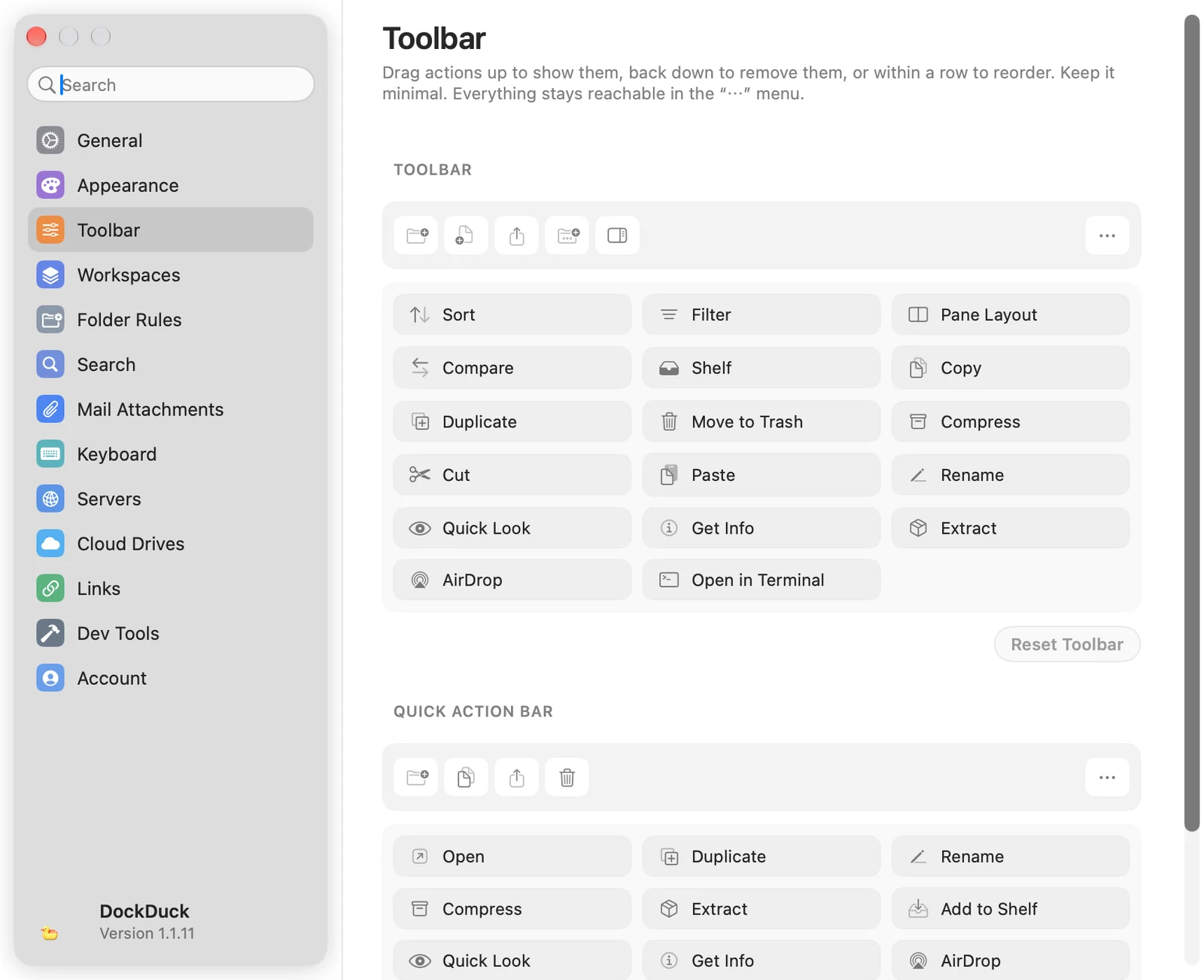
Hai trình chỉnh sửa kéo thả: Thanh công cụ cho thanh công cụ của cửa sổ, và Thanh Tác vụ Nhanh cho thanh nổi dưới vùng chọn. Kéo một tác vụ lên để hiển thị, kéo xuống lại để bỏ, hoặc kéo trong hàng để sắp xếp lại. Mọi thứ bạn bỏ đi vẫn nằm trong menu ⋯. Đặt lại Thanh công cụ và Đặt lại Thanh khôi phục mặc định.
Không gian làm việc
| Tùy chọn | Tác dụng |
|---|---|
| Mở không gian làm việc khi khởi động | Bắt đầu mỗi lần khởi chạy với không gian làm việc này thay vì phiên gần nhất. Không có giữ lại phiên gần nhất. |
| Không gian làm việc của bạn | Từng không gian làm việc đã lưu, kèm bố cục ngăn. Nhấp bố cục để đổi. Menu ⋯ có Lưu thay đổi khi tôi làm việc và Xóa không gian làm việc…. |
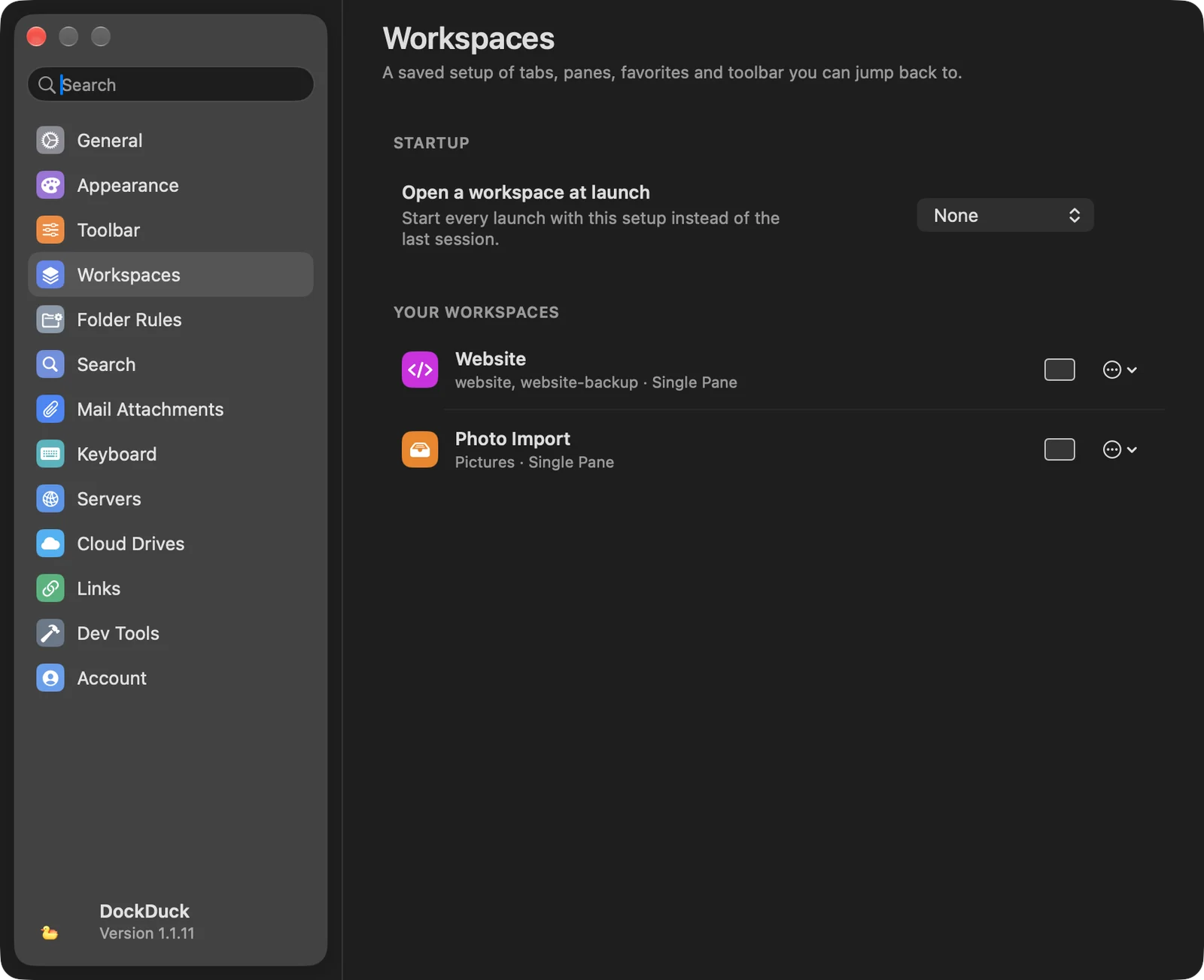
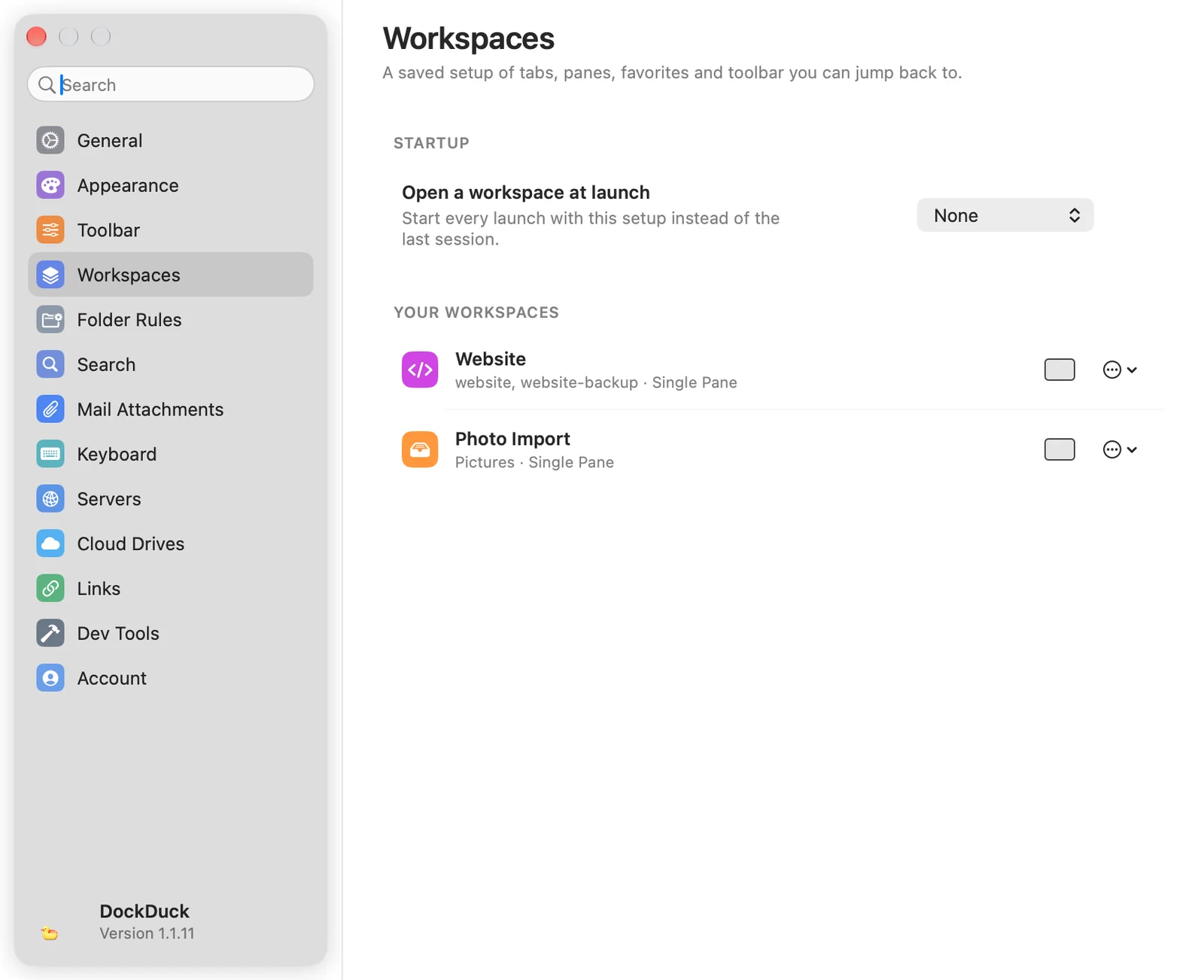
Lưu một cửa sổ thành không gian làm việc từ nút Không gian làm việc trên thanh công cụ, hoặc bằng ⌃⌘S. Xem Không gian làm việc.
Quy tắc thư mục
Liệt kê mọi thư mục có quy tắc, kèm số quy tắc đang bật. Quy tắc… mở các quy tắc của một thư mục. Để thêm quy tắc, nhấp chuột phải trong một thư mục, chọn Sắp xếp thư mục này, và mở Quy tắc.
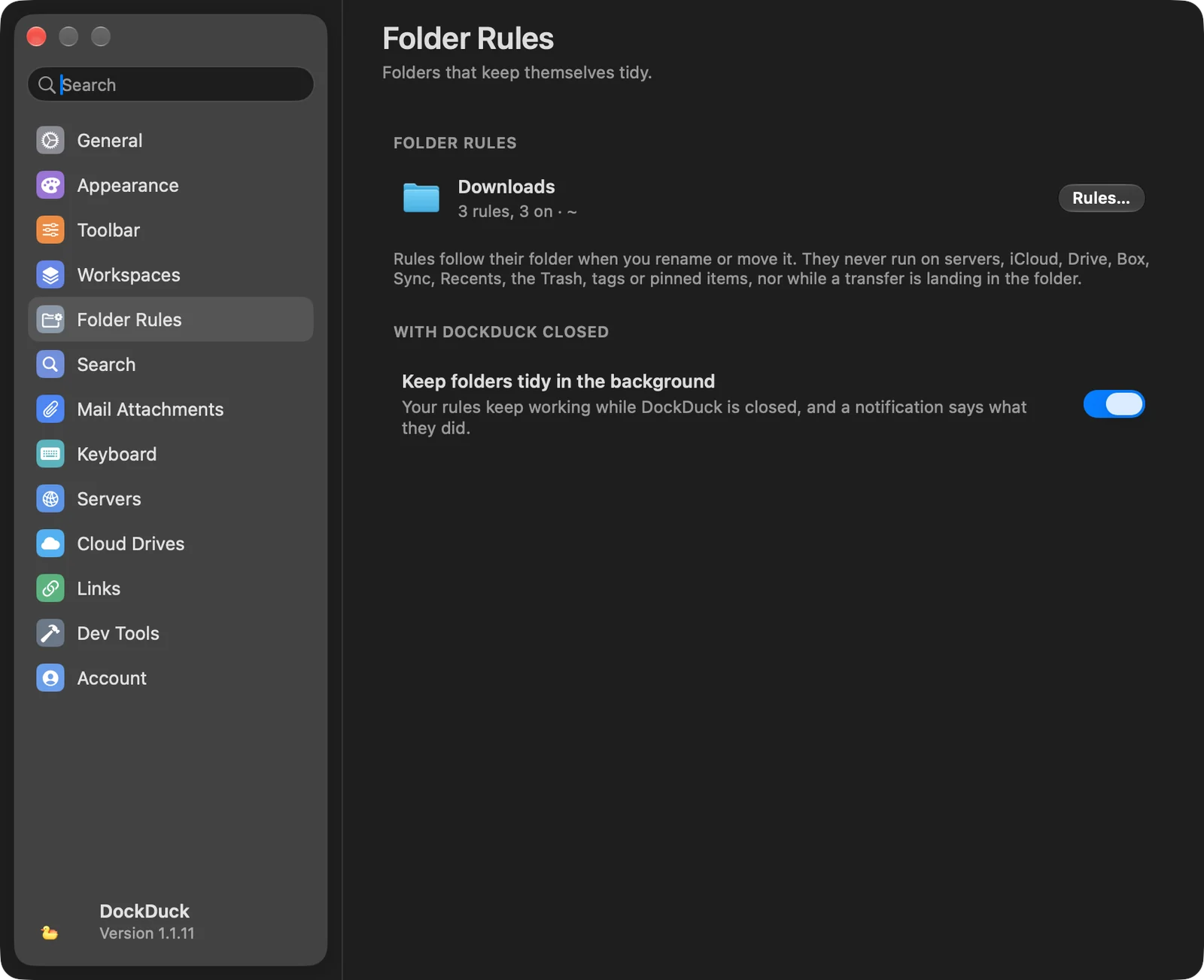
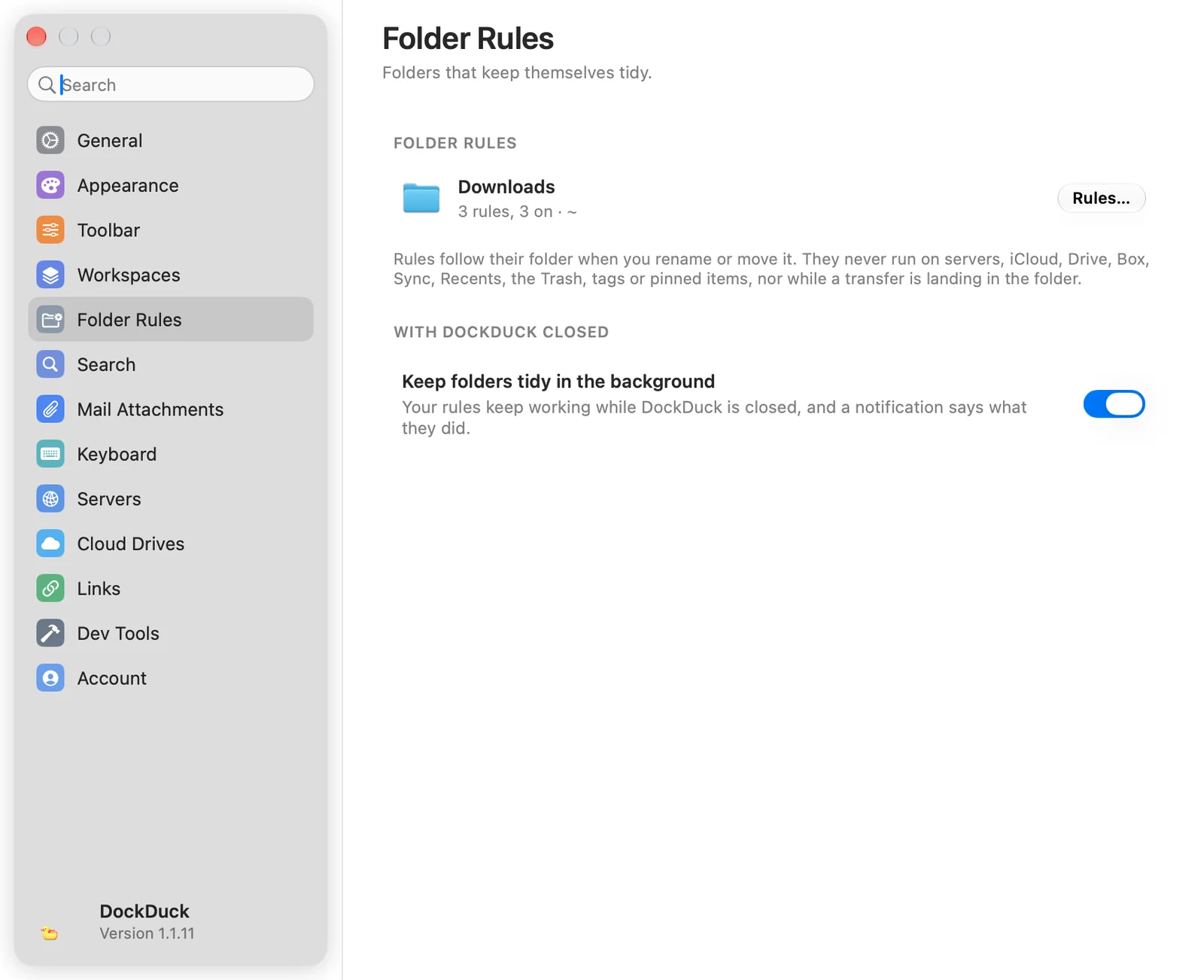
Giữ thư mục gọn gàng ở chế độ nền, trong Khi DockDuck đã đóng, giữ các quy tắc của bạn hoạt động khi DockDuck đã đóng và gửi thông báo về việc chúng đã làm. Nếu nó bị tắt trong Cài đặt Hệ thống ở Mục đăng nhập, hàng này đưa ra Mở Cài đặt Hệ thống. Xem Quản lý quy tắc thư mục.
Tìm kiếm
| Tùy chọn | Tác dụng |
|---|---|
| Bao gồm thư mục ẩn và thư mục hệ thống | Cũng tìm các mục trong Thư viện, thư mục ẩn và bên trong ứng dụng. Dùng nhiều bộ nhớ hơn. Mặc định tắt. |
| Quét lại | Tạo lại danh sách tìm kiếm từ đầu. Hàng này hiển thị bao nhiêu mục đã sẵn sàng để tìm. |
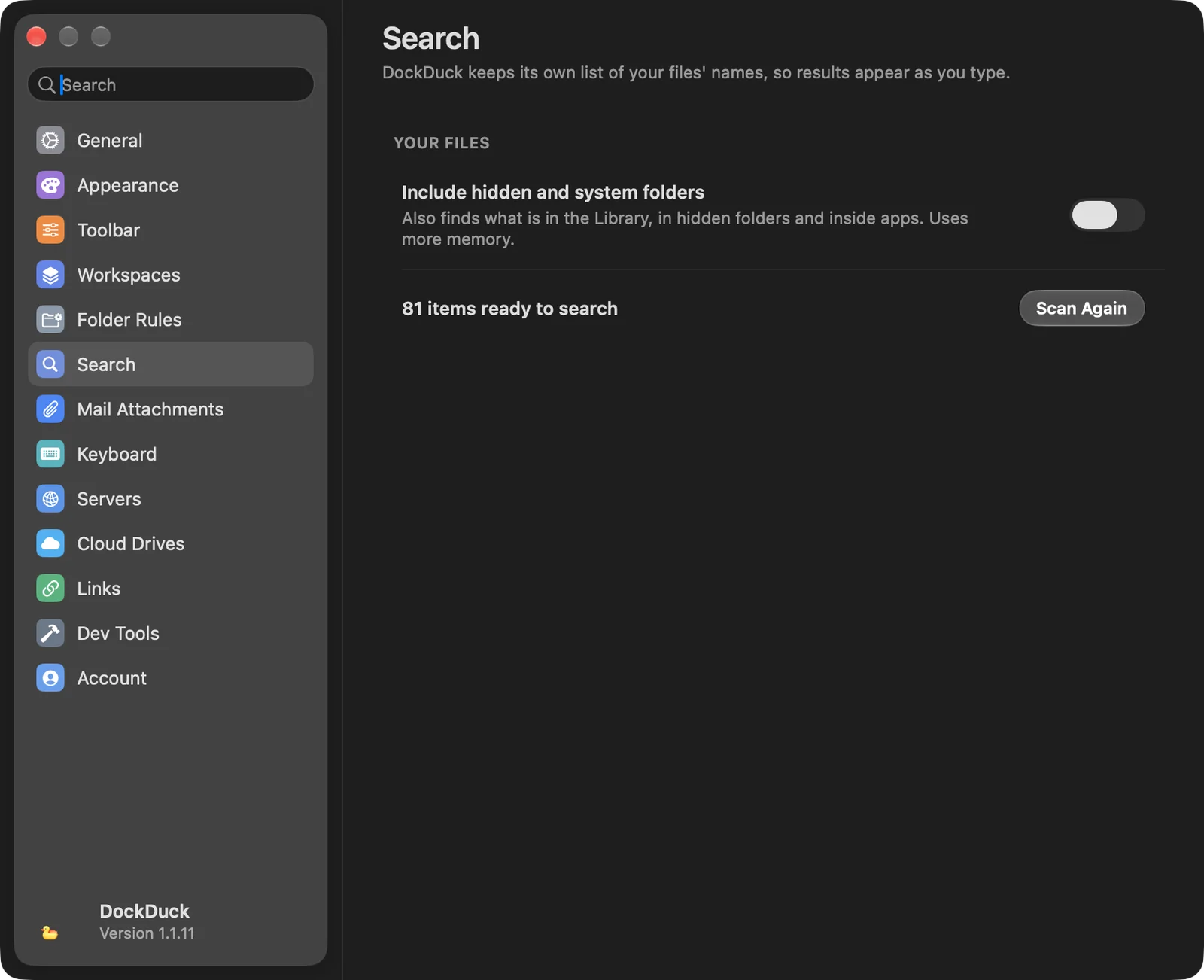
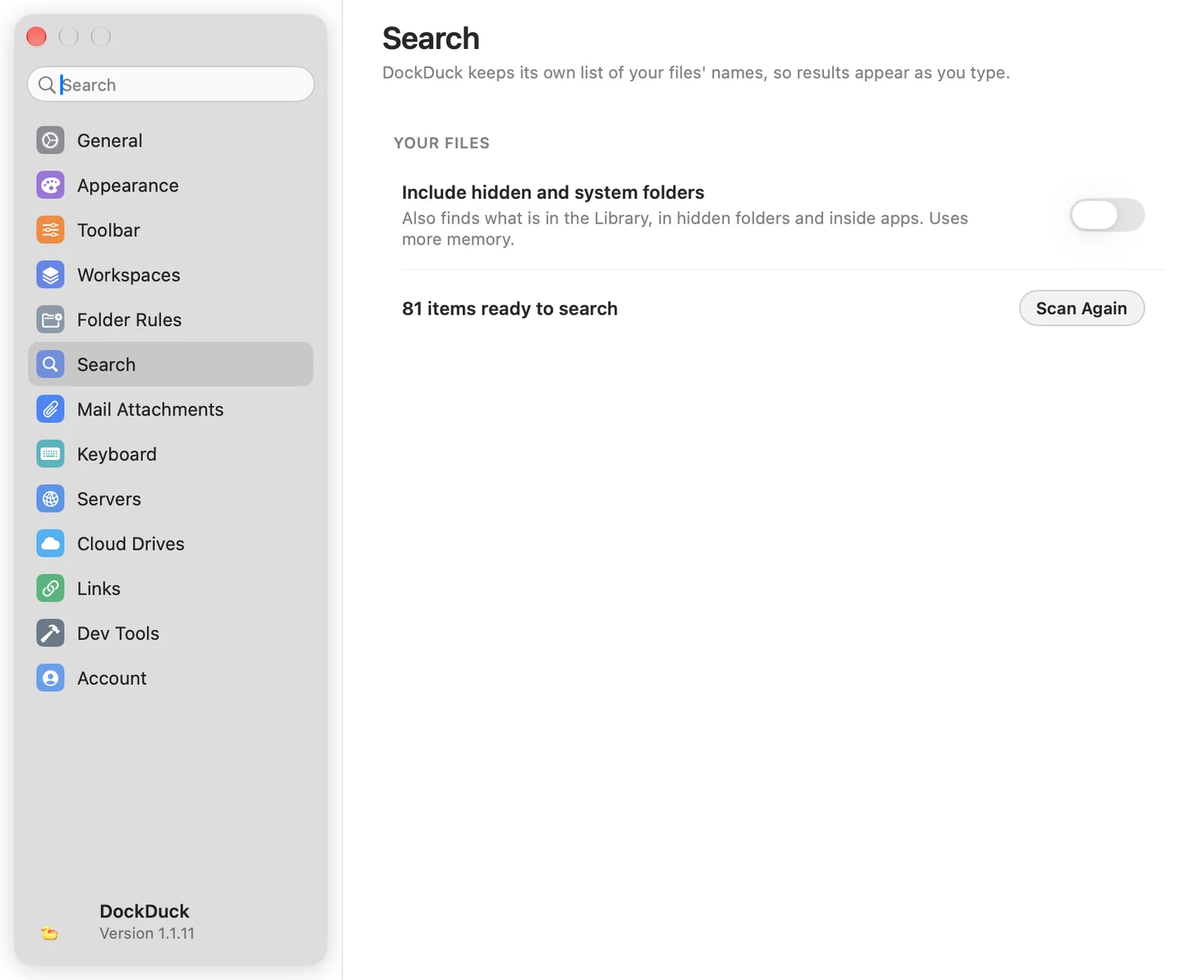
Xem Chỉ mục tìm kiếm.
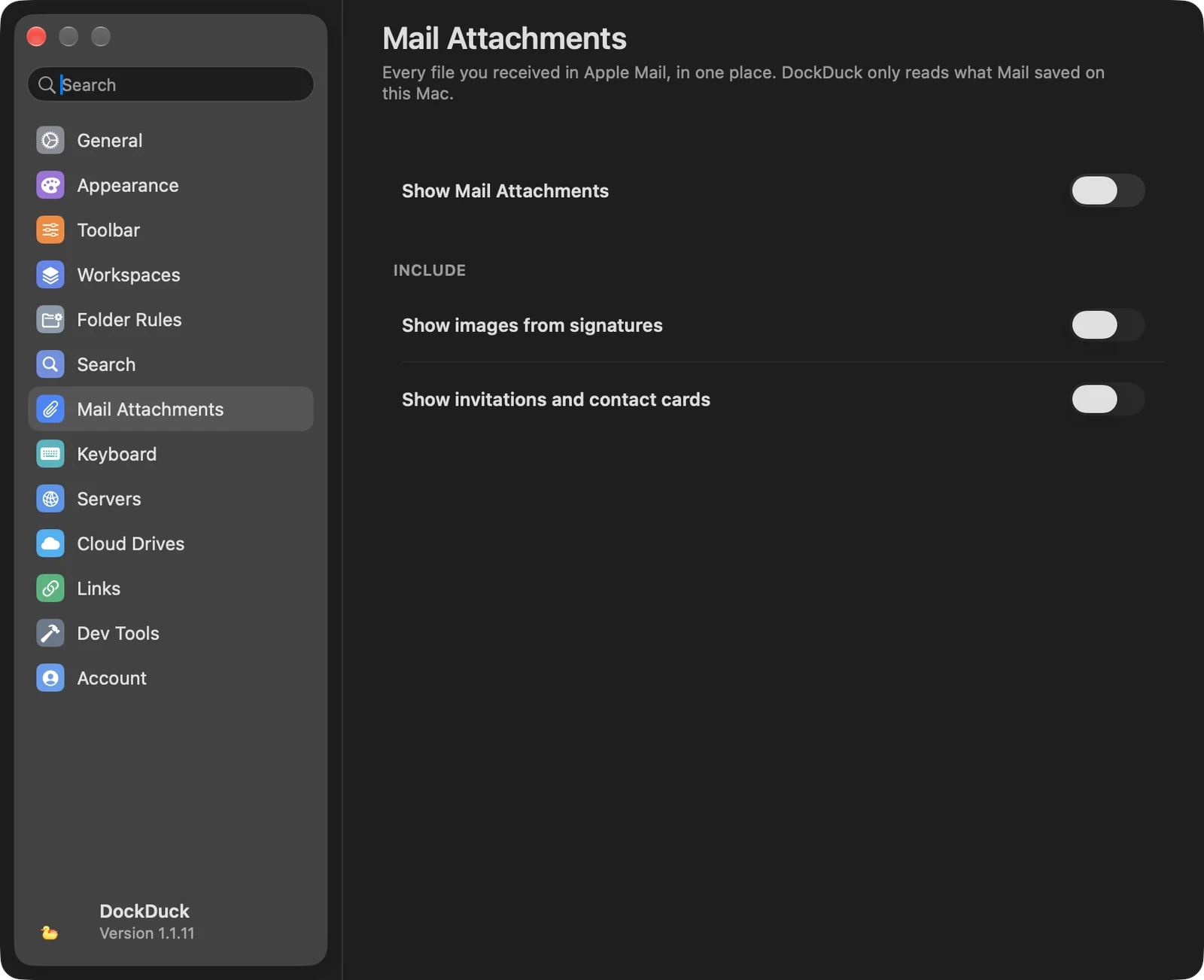
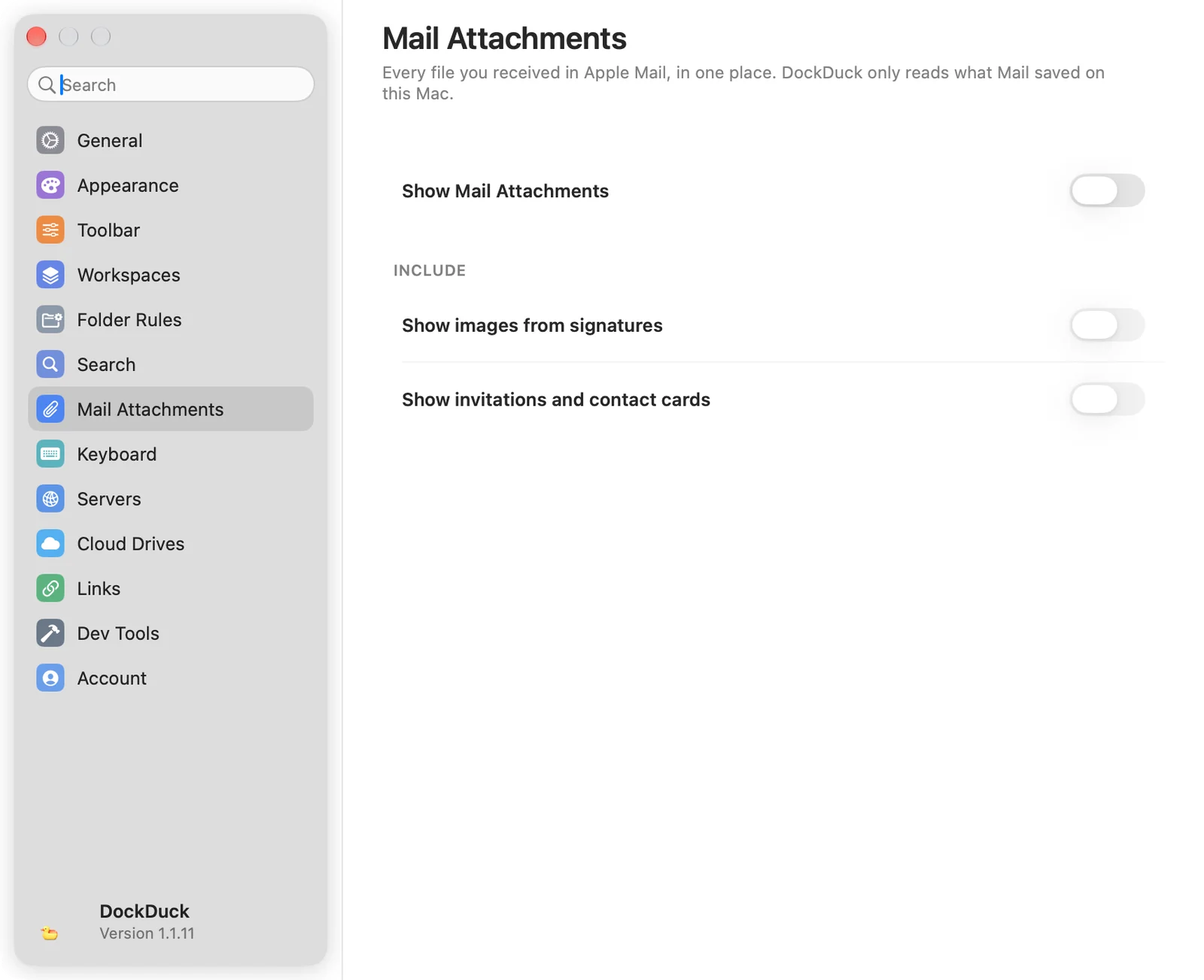
Tệp đính kèm Mail
| Tùy chọn | Tác dụng |
|---|---|
| Hiện Tệp đính kèm Mail | Mọi tệp bạn nhận trong Apple Mail, ở một nơi. DockDuck chỉ đọc những gì Mail đã lưu trên máy Mac này. Mặc định tắt, và cần Quyền truy cập Toàn bộ Đĩa. |
| Hiển thị hình ảnh từ chữ ký | Bao gồm hình ảnh đến từ chữ ký email. |
| Hiển thị lời mời và thẻ liên hệ | Bao gồm lời mời lịch và thẻ liên hệ. |
Bàn phím
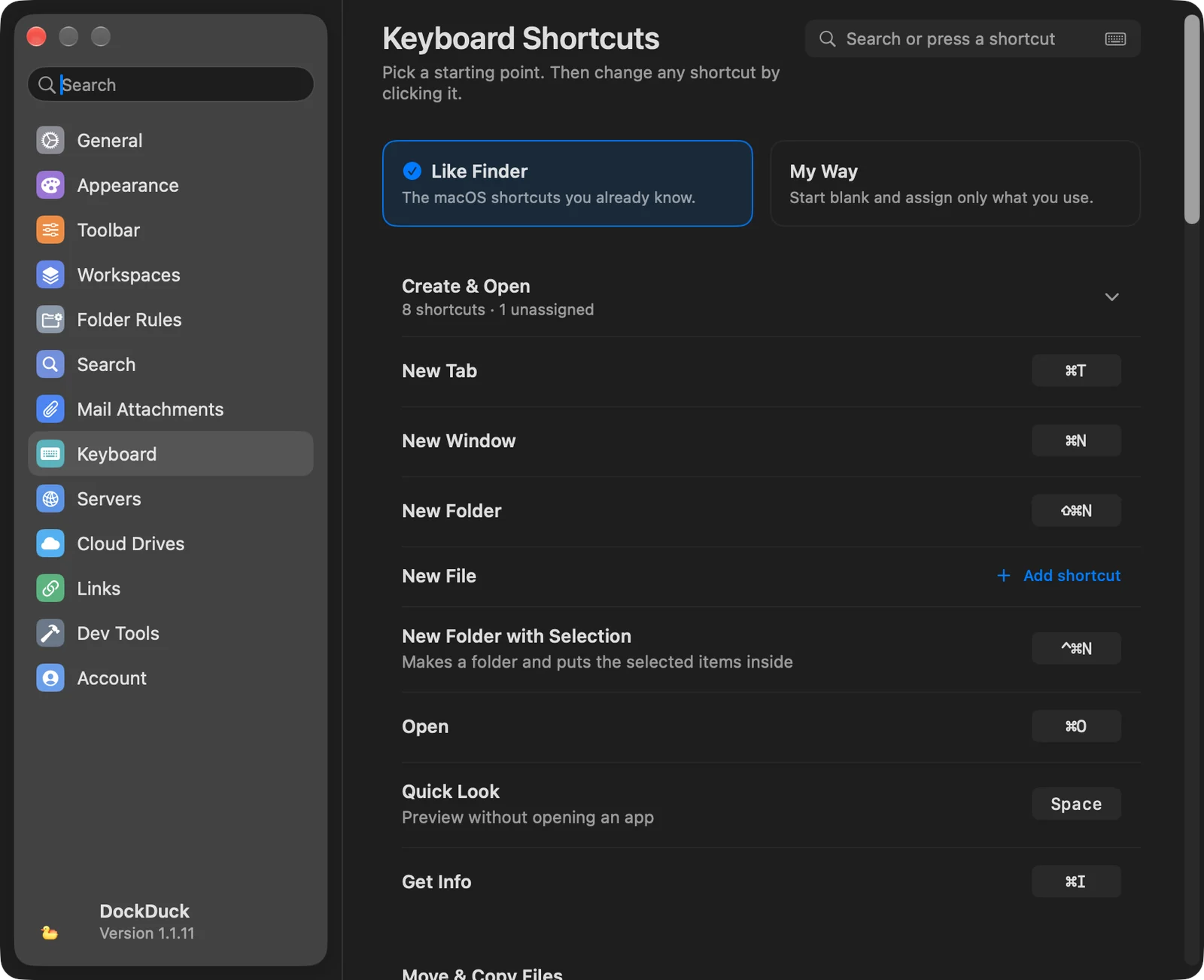
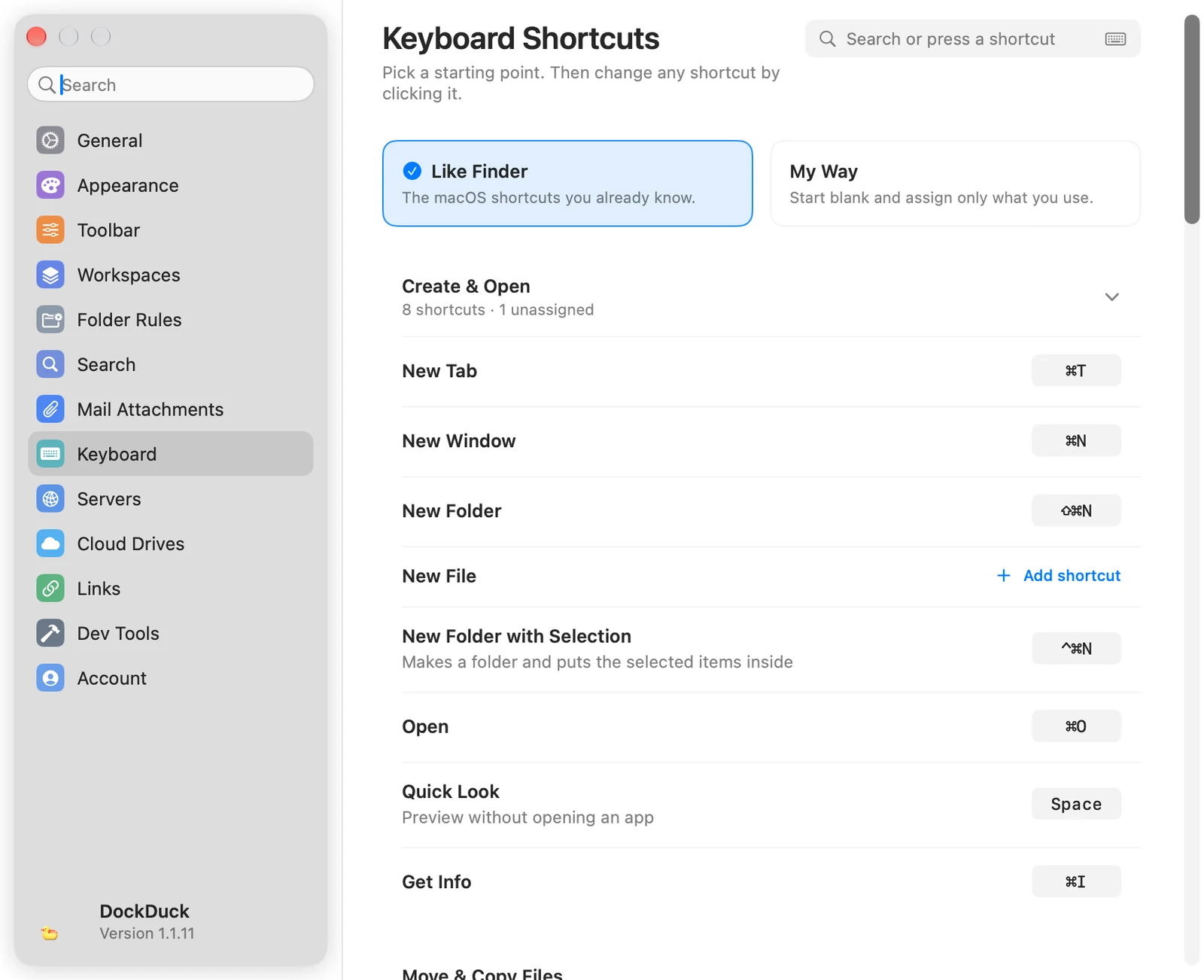
Hai điểm xuất phát (Như Finder và Theo cách của tôi), mọi tác vụ được nhóm theo công việc kèm phím tắt, một ô tìm kiếm bạn có thể gõ hoặc nhấn phím tắt vào, và tùy chọn Phím chức năng. Xem Phím tắt.
Máy chủ
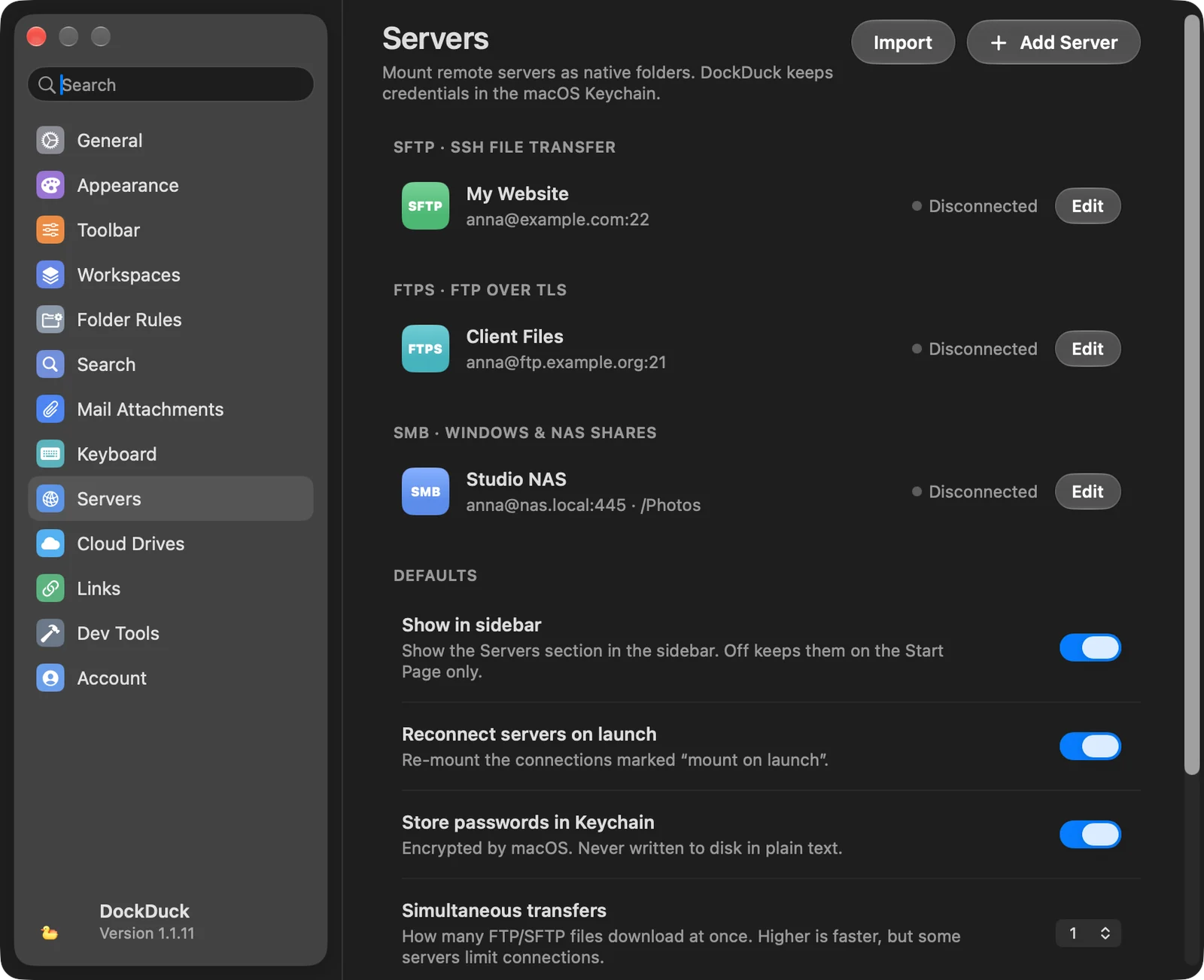
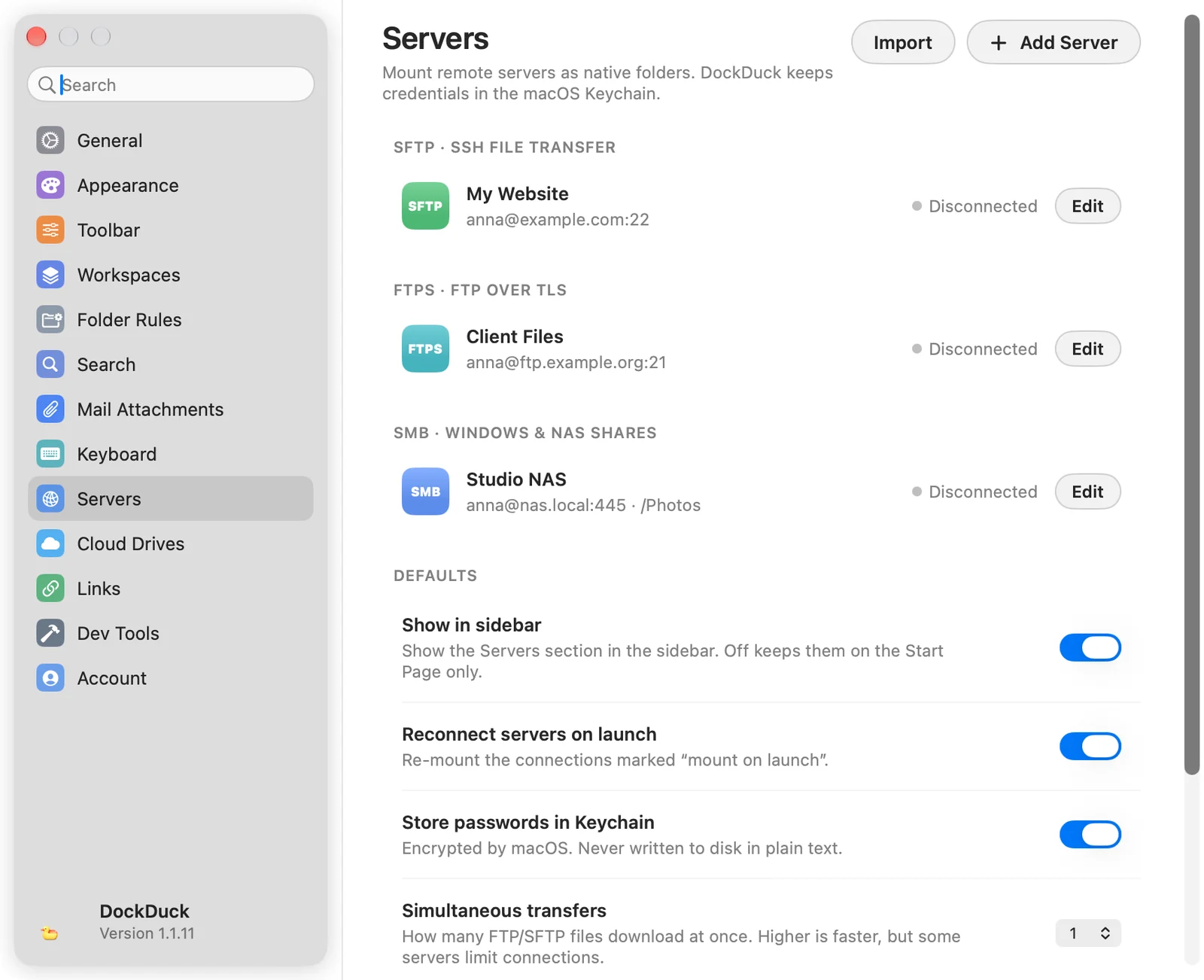
Các máy chủ đã lưu của bạn nhóm theo loại (SFTP, FTPS, FTP, SMB, WebDAV), mỗi máy chủ có trạng thái và một nút Sửa. Nhập đưa vào các trang đã lưu trong FileZilla và các máy chủ trong cấu hình SSH của bạn. Mật khẩu lưu trong FileZilla được chuyển vào Keychain.
| Mặc định | Tác dụng |
|---|---|
| Hiển thị ở thanh bên | Hiển thị mục Máy chủ trên thanh bên. Tắt thì máy chủ chỉ nằm trên Trang bắt đầu. |
| Kết nối lại máy chủ khi khởi động | Gắn lại các kết nối được đánh dấu gắn khi khởi động. |
| Lưu mật khẩu trong Keychain | Được macOS mã hóa, không bao giờ ghi ra đĩa dưới dạng văn bản thuần. |
| Truyền đồng thời | Số tệp FTP và SFTP tải xuống cùng lúc, từ 1 đến 6. |
| Giới hạn tốc độ | Mức tối đa mà các lượt truyền FTP và SFTP được dùng, hoặc Không giới hạn. |
| Xác thực SFTP mặc định | Phương thức đăng nhập mà các máy chủ SFTP mới bắt đầu với. |
Xem Quản lý máy chủ.
Ổ đĩa đám mây
| Tùy chọn | Tác dụng |
|---|---|
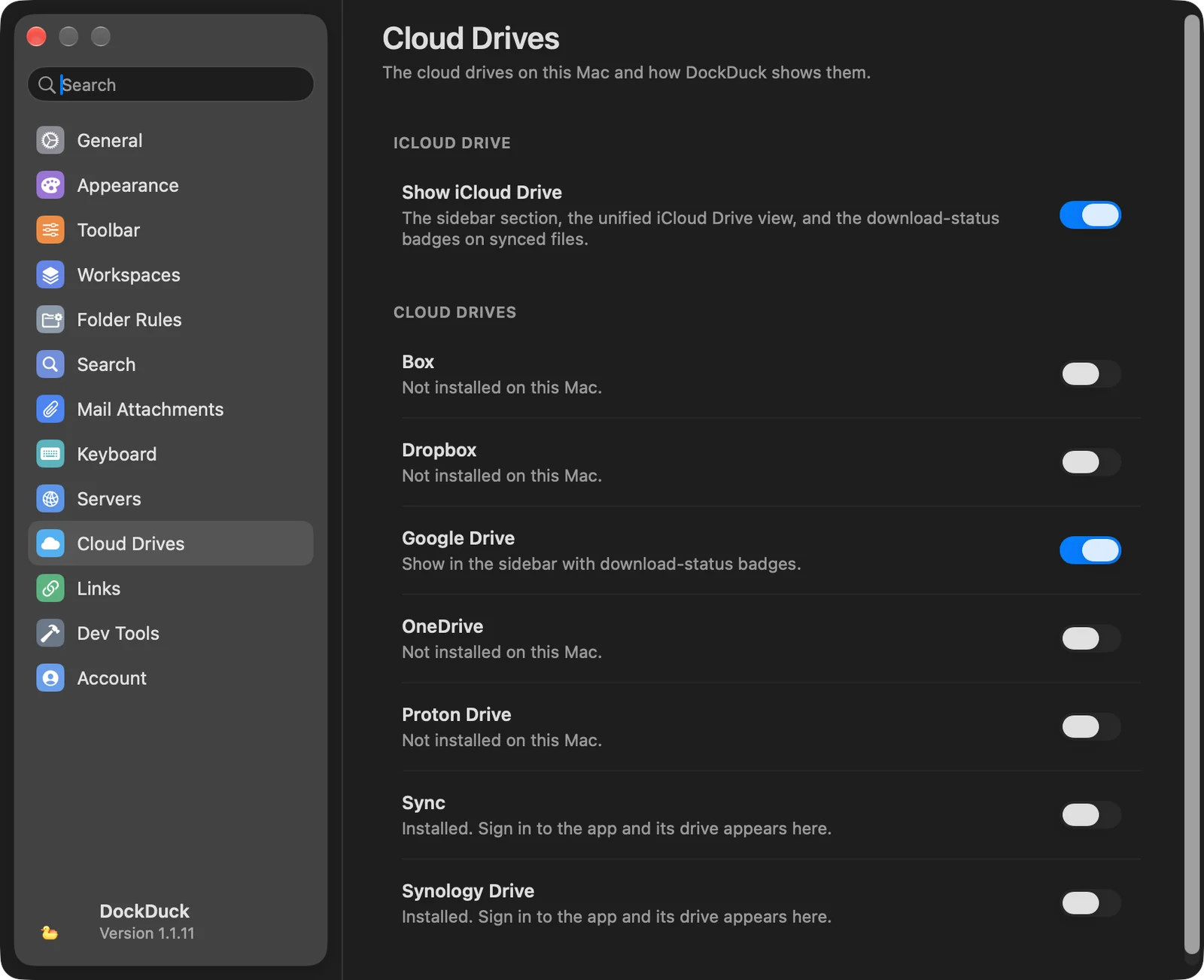
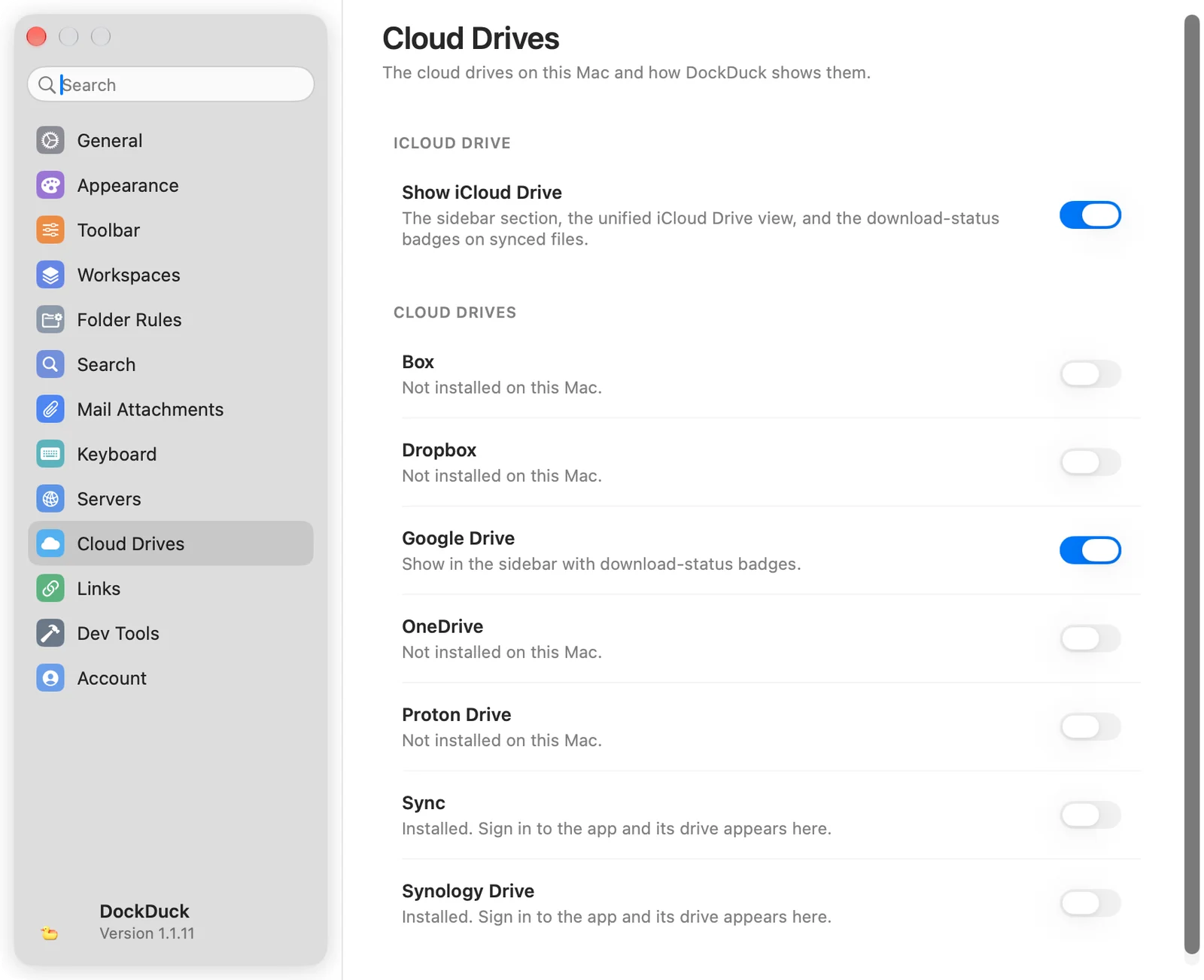
| Hiện iCloud Drive | Mục iCloud Drive trên thanh bên, dạng xem iCloud Drive, và các huy hiệu trạng thái tải xuống trên tệp đã đồng bộ. |
| Một công tắc cho mỗi ổ đám mây | Box, Dropbox, Google Drive, OneDrive, Proton Drive, Sync và Synology Drive, cùng mọi ổ khác tìm thấy trên máy Mac của bạn. Bật sẽ hiển thị nó trên thanh bên kèm huy hiệu trạng thái tải xuống. Nhà cung cấp chưa được cài, hoặc chưa đăng nhập, hiển thị công tắc bị vô hiệu hóa. |
Xem Ổ đĩa đám mây.
Liên kết
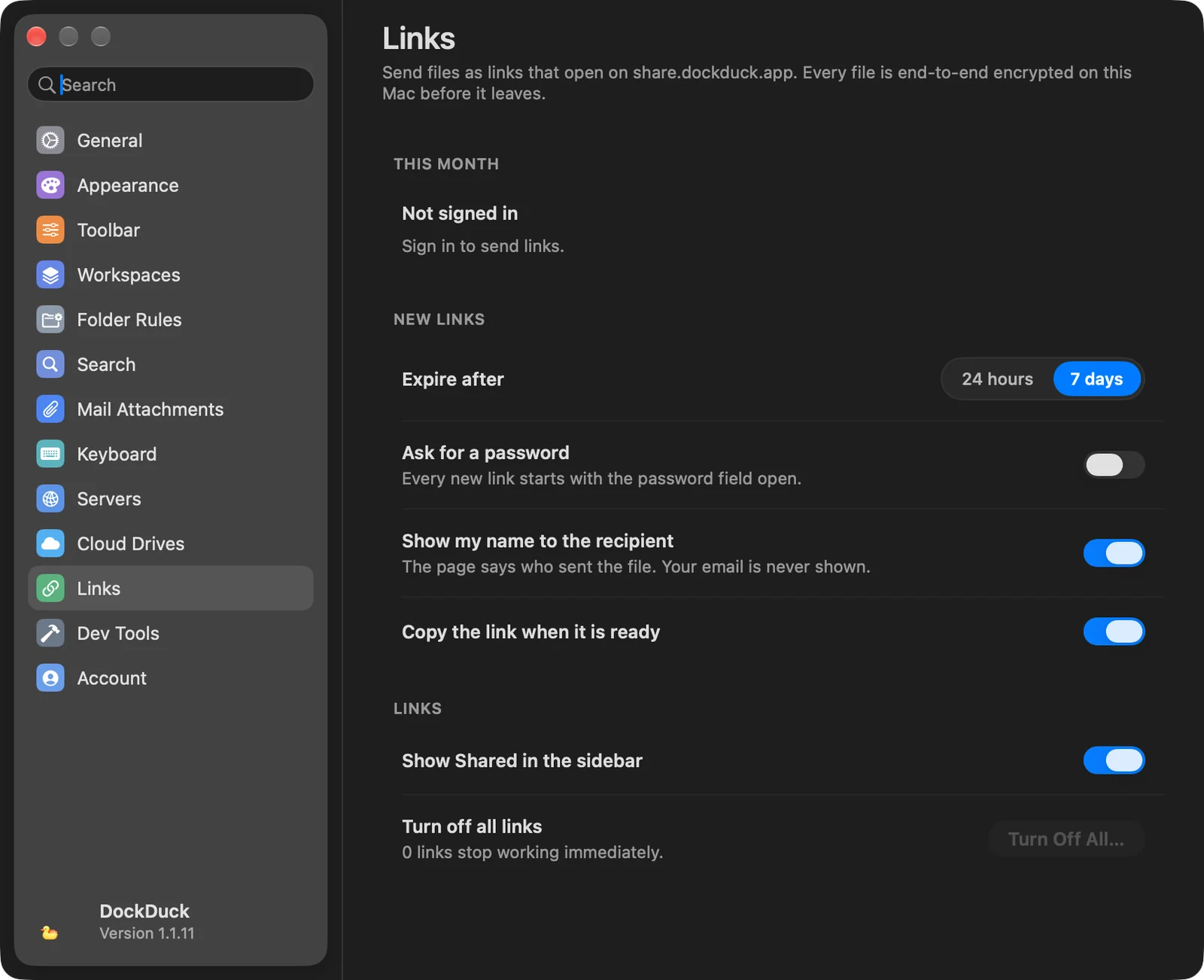
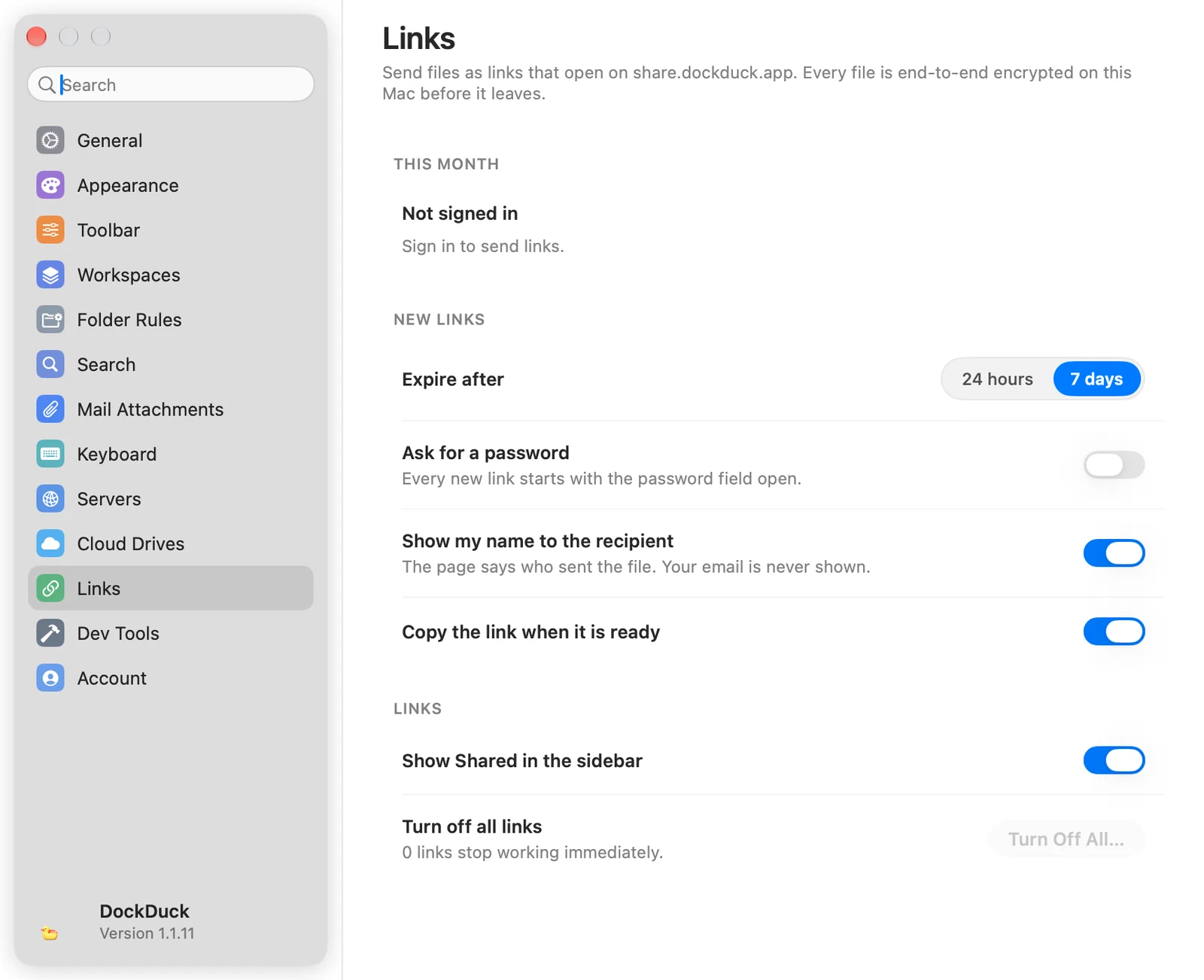
Cài đặt cho gửi tệp dưới dạng liên kết. Gửi liên kết đi kèm giấy phép Pro và cần bạn đã đăng nhập.
| Tùy chọn | Tác dụng |
|---|---|
| Tháng này | Gói của bạn, bạn đã gửi bao nhiêu liên kết trong hạn mức hằng tháng, bao nhiêu đang hoạt động, và khi nào bộ đếm đặt lại. |
| Hết hạn sau | Liên kết mới hoạt động trong bao lâu: 24 giờ hoặc 7 ngày (mặc định). |
| Yêu cầu mật khẩu | Mỗi liên kết mới bắt đầu với ô mật khẩu đang mở. |
| Hiển thị tên của bạn cho người nhận | Trang cho biết ai đã gửi tệp. Email của bạn không bao giờ được hiển thị. |
| Sao chép liên kết khi đã sẵn sàng | Đặt liên kết vào bảng nhớ tạm khi tải lên xong. |
| Hiển thị mục Đã chia sẻ ở thanh bên | Hiển thị các liên kết đã chia sẻ của bạn trên thanh bên. |
| Tắt mọi liên kết | Tắt Tất cả… làm mọi liên kết ngừng hoạt động, với tất cả những ai có chúng. |
Công cụ Lập trình
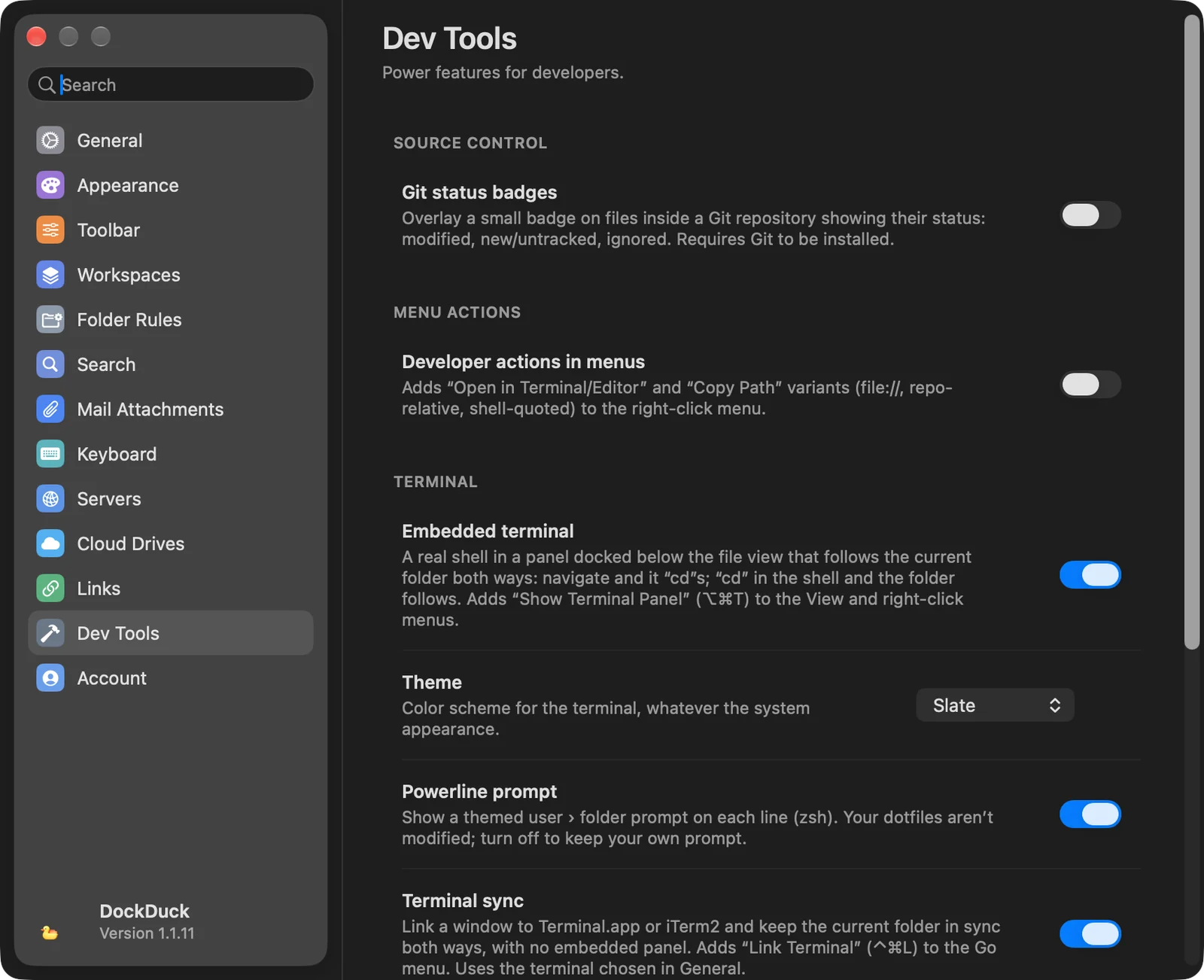
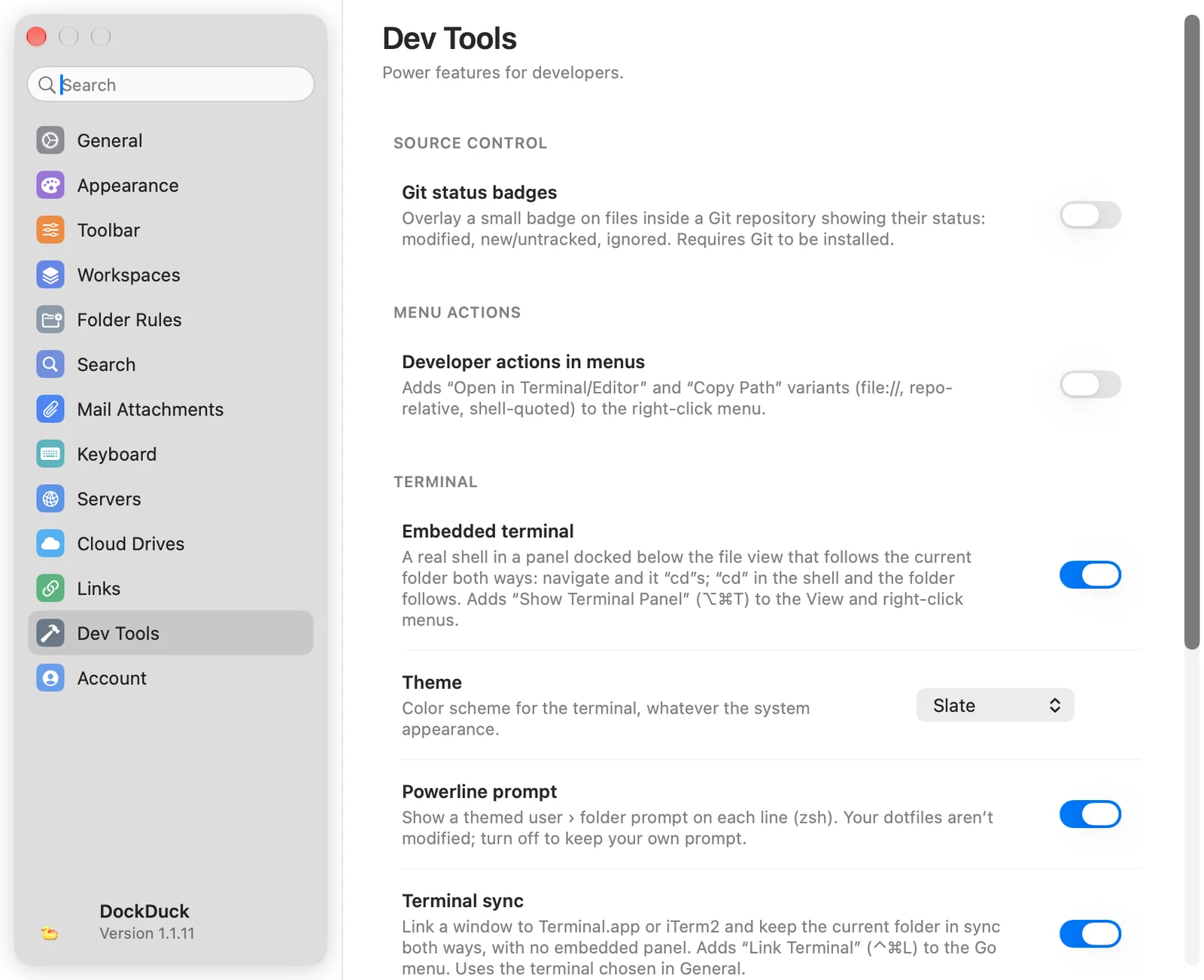
Mọi thứ ở đây mặc định đều tắt.
| Nhóm | Tùy chọn |
|---|---|
| Quản lý Mã nguồn | Huy hiệu trạng thái Git: một huy hiệu trên tệp trong kho Git cho tệp đã sửa, mới hoặc chưa theo dõi, và tệp bị bỏ qua. Cần Git. |
| Tác vụ Menu | Tác vụ dành cho nhà phát triển trong menu: thêm Mở trong Terminal, Mở trong Trình biên tập và các định dạng Sao chép Đường dẫn (đường dẫn đầy đủ, tương đối so với kho, URL file://, đặt trong dấu ngoặc cho Terminal) vào menu chuột phải. Sau đó chọn ứng dụng Terminal và Trình biên tập. |
| Terminal | Terminal tích hợp (⌥⌘T), với Chủ đề và Dấu nhắc Powerline. Đồng bộ Terminal (⌃⌘L), để liên kết một cửa sổ Terminal hoặc iTerm2. |
| Thông tin Tệp | Quyền nâng cao (chmod): một lưới đọc, ghi và thực thi với giá trị bát phân trong Get Info, và một cột Quyền trong dạng xem Danh sách. |
| Claude | Cho phép Claude dùng DockDuck, và Thêm vào Claude… khi nó đã bật. |
Xem Tích hợp Terminal và Cho Claude làm việc trong DockDuck.
Tài khoản
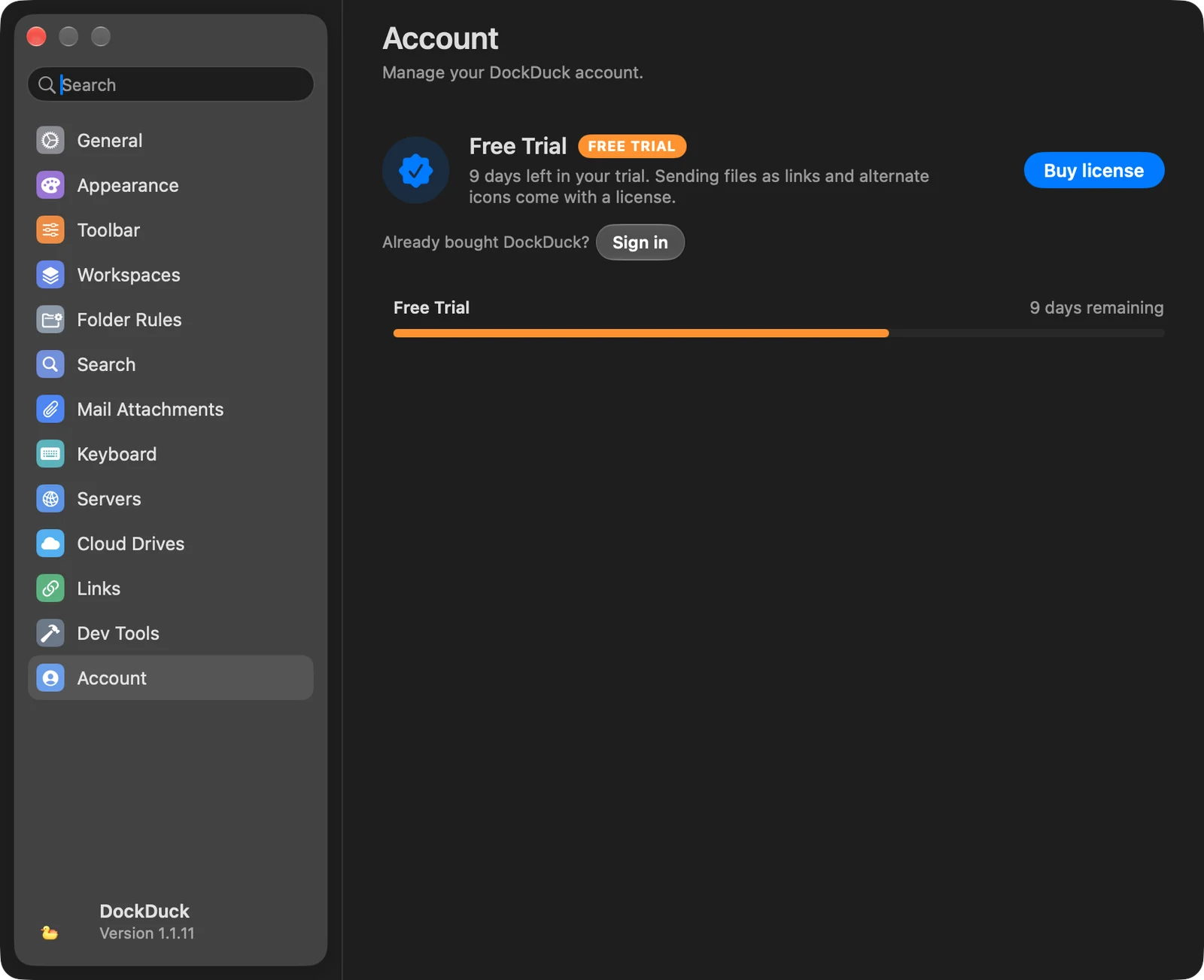
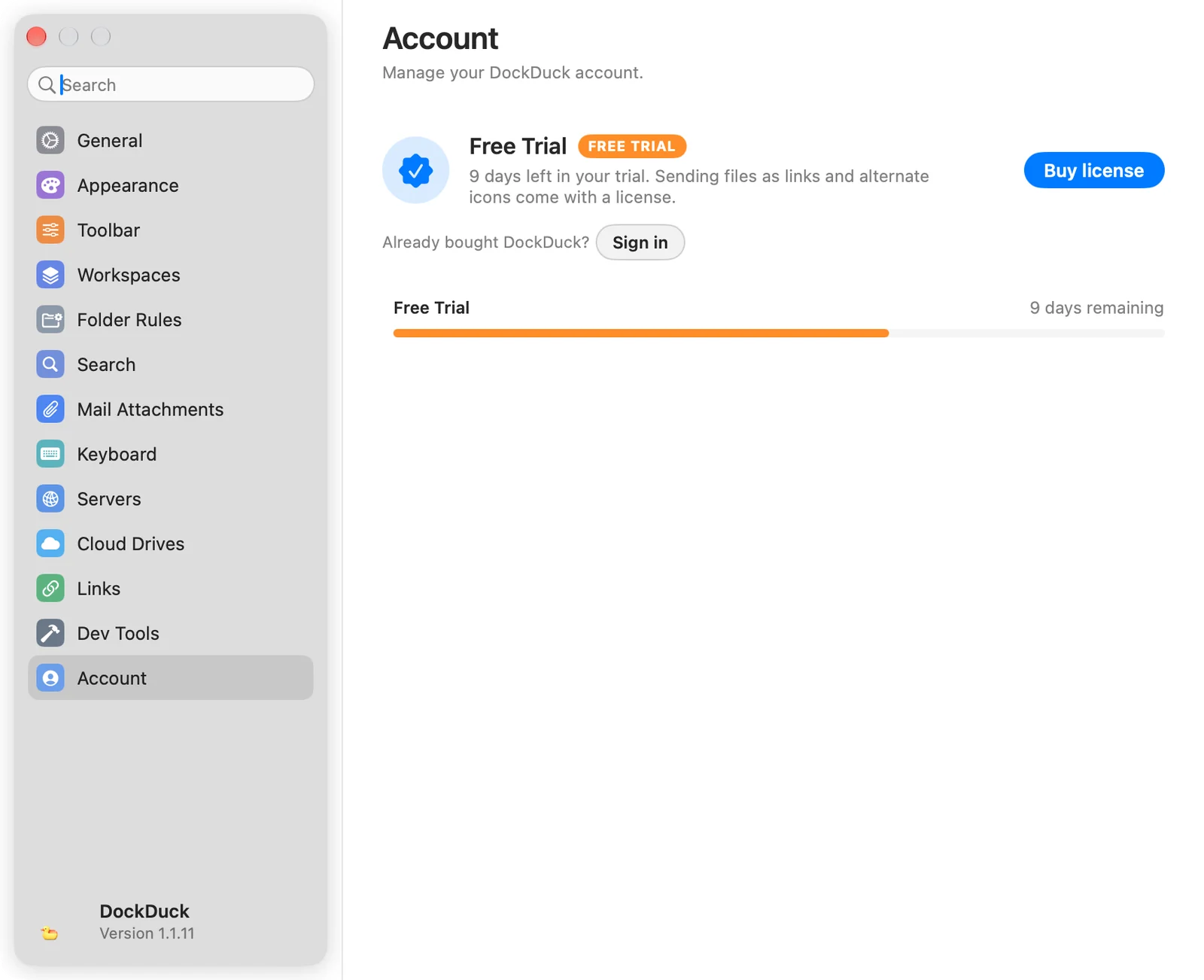
Gói của bạn, giấy phép của bạn và các máy Mac mà nó đang hoạt động. Khi đăng xuất, nó hiển thị bản dùng thử của bạn và Đăng nhập. Khi đã đăng nhập, nó thêm nhóm Giấy phép (Khóa giấy phép với Sao chép, Gói, và Tài khoản với Quản lý ↗) và Mac của bạn. Xem Dùng thử & tính năng Pro và Quản lý giấy phép.
Giới thiệu
| Nhóm | Tùy chọn |
|---|---|
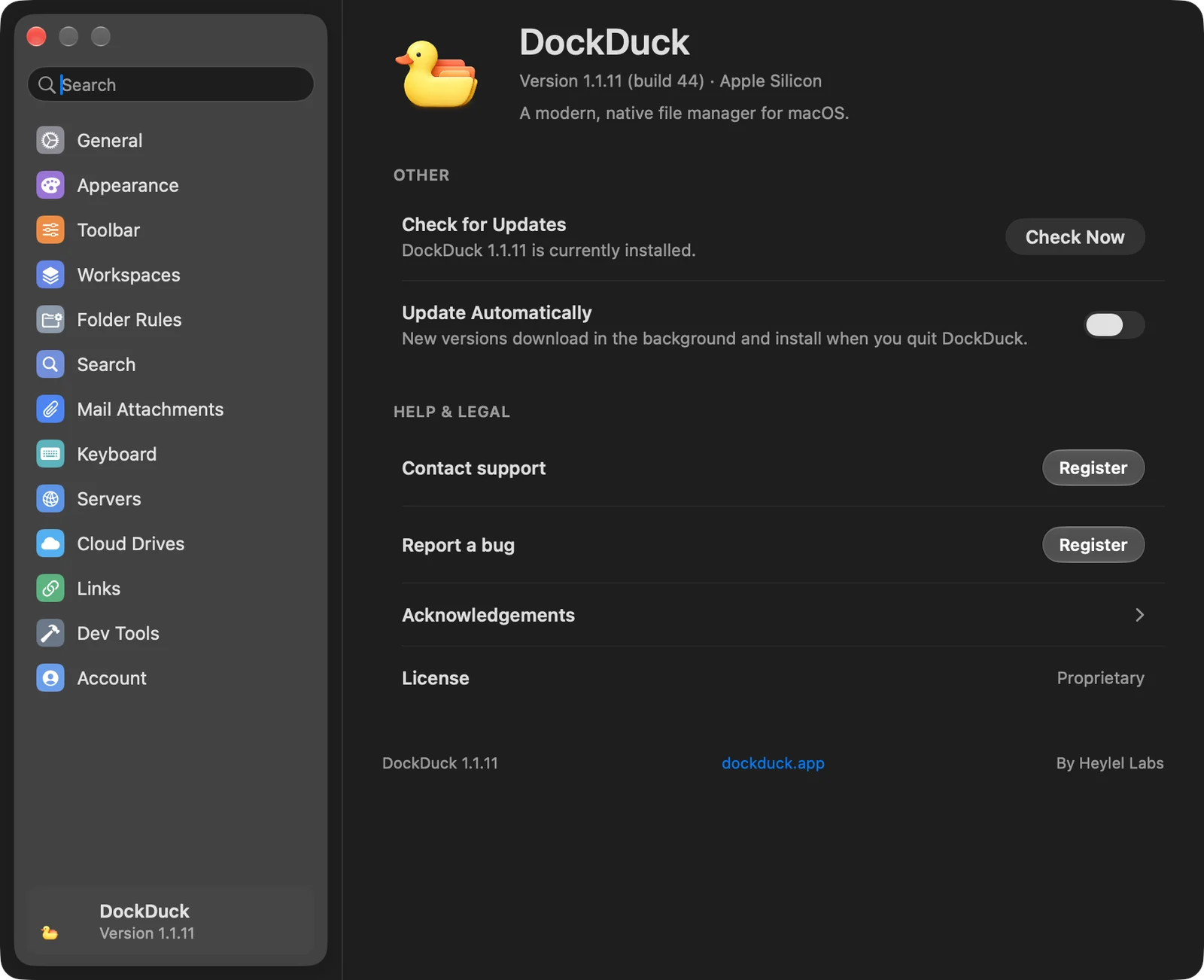
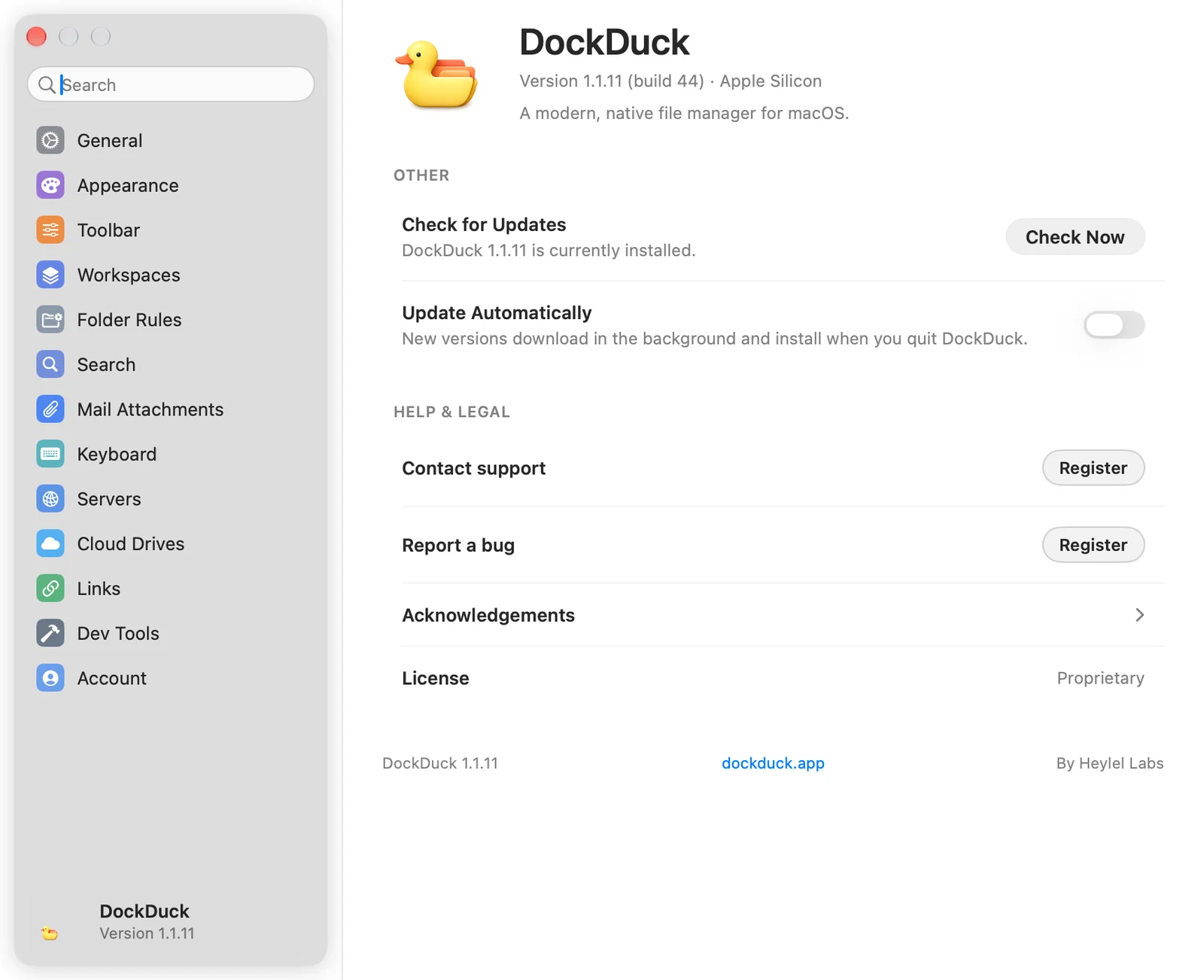
| Khác | Kiểm tra Cập nhật (Kiểm tra ngay) và Tự động Cập nhật: phiên bản mới được tải về nền và cài đặt khi bạn thoát DockDuck. |
| Trợ giúp & Pháp lý | Liên hệ hỗ trợ và Báo lỗi (cả hai cần tài khoản; khi đăng xuất, chúng hiển thị Đăng ký), Ghi nhận đóng góp, và Giấy phép. |
Cảm ơn bạn, điều này giúp chúng tôi cải thiện trang.