
Einstellungen im Überblick
Jeder Bereich des Einstellungsfensters von DockDuck und was jede Option macht.
Auf dieser Seite 14 Abschnitte
Öffne die Einstellungen mit ⌘, oder DockDuck → Einstellungen. Die Seitenleiste listet die Bereiche in der Reihenfolge unten, mit Über in der Karte unten. Tippe ins Suchfeld über der Liste, um die Bereiche nach Namen zu filtern.
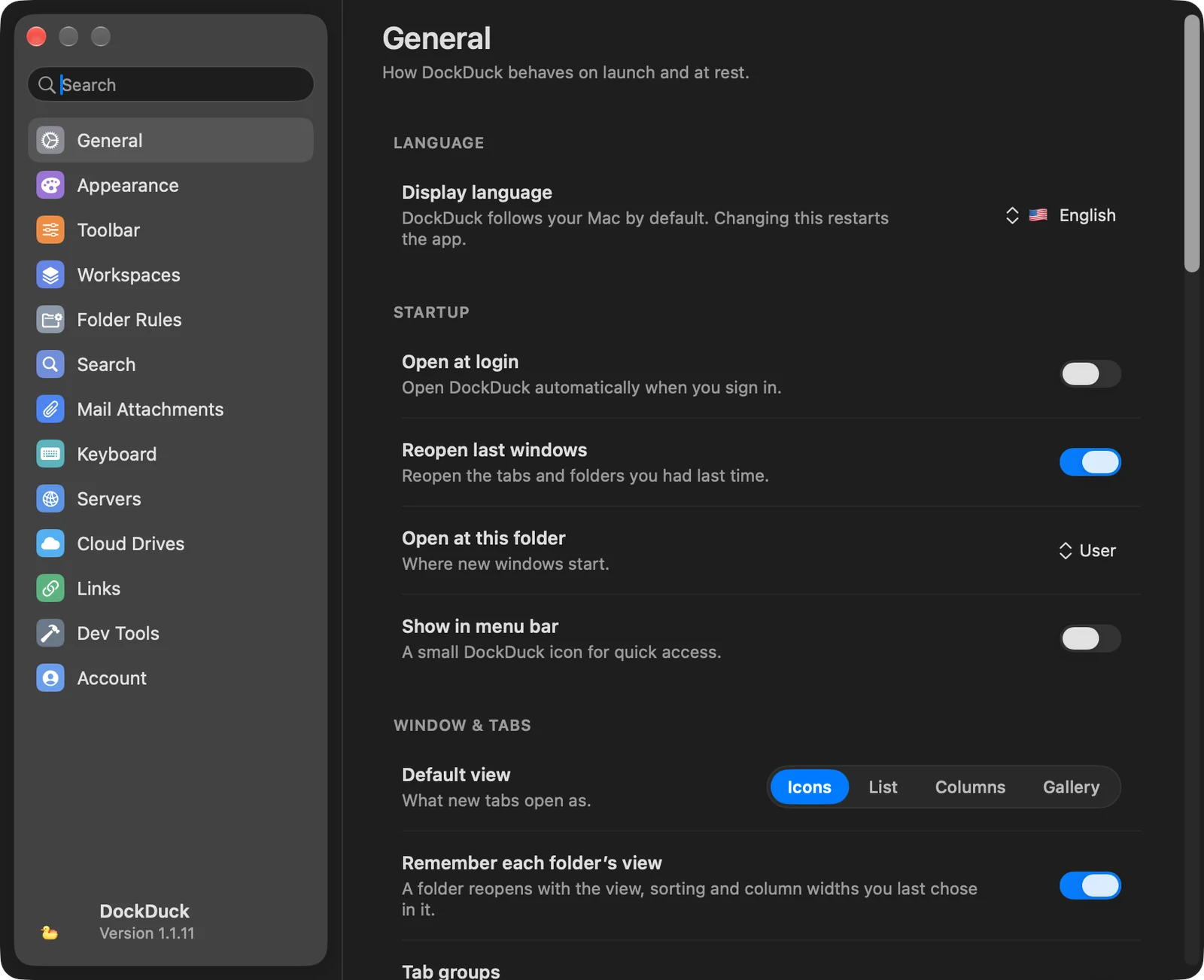
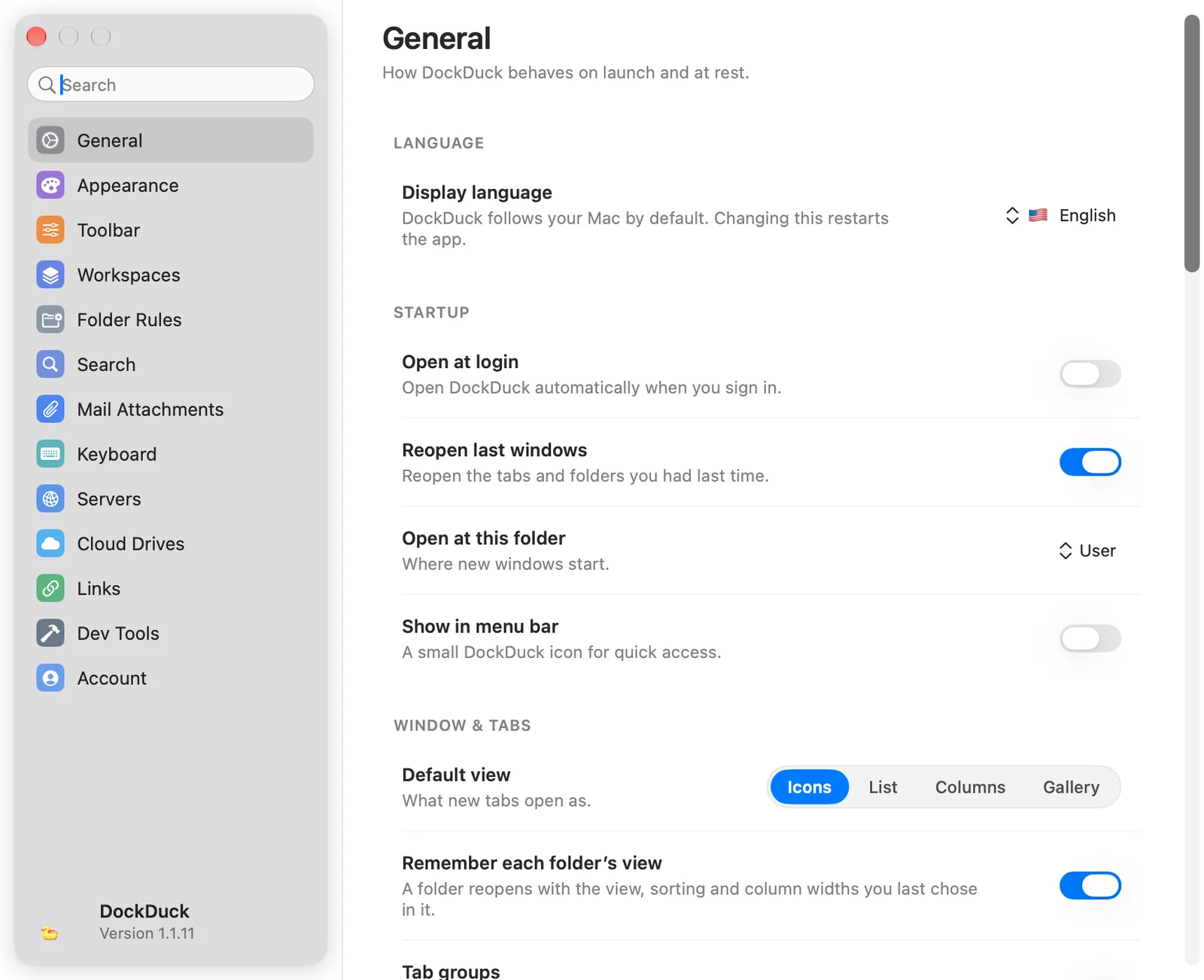
Allgemein
Wie sich DockDuck beim Start und im Ruhezustand verhält.
| Gruppe | Optionen |
|---|---|
| Sprache | Anzeigesprache: folge deinem Mac (Systemstandard) oder wähle eine Sprache. Eine Änderung startet DockDuck neu. |
| Start | Beim Anmelden öffnen (standardmäßig aus). Letzte Fenster wieder öffnen (an). Bei diesem Ordner öffnen: wo neue Fenster beginnen: Privat (die Startseite), Benutzer, Schreibtisch, Dokumente, Downloads oder Ordner auswählen…. In der Menüleiste anzeigen (aus). |
| Fenster & Tabs | Standardansicht für neue Tabs: Symbole, Liste, Spalten oder Galerie. Ansicht für jeden Ordner merken. Tabgruppen. Ordner in Tabs statt in neuen Fenstern öffnen. Pfadleiste anzeigen. Schnellaktionsleiste. Verborgene Dateien anzeigen. Vorschaubereich anzeigen. Videos in der Vorschau automatisch abspielen. Finder-Aktionen anzeigen (fügt Im Finder zeigen hinzu). Seitenleiste nur mit Symbolen. Bildvorschauen anzeigen. Ordnergrößen anzeigen (standardmäßig aus, was schneller ist). |
| Fenster & Tabs (Kopieren) | Beim Überschreiben vorhandener Dateien: Fragen, was zu tun ist (Standard) oder Beide behalten (umbenennen in „Kopie“). Kopien überprüfen: Nie, Externe Volumes und Netzwerk (Standard) oder Immer. Kopieprüfung für den Videoschnitt: die Prüfsumme, die neben einer Kameraspeicherkarten-Übertragung gesichert wird: xxHash64 (Standard), MD5 oder SHA-1. |
| Fenster & Tabs (Terminal) | Tipps in der Adressleiste anzeigen. Terminal-Befehle öffnen in: das Terminal, das von Befehlen der Adressleiste wie terminal und claude genutzt wird. |
| Schublade | Schublade am Bildschirmrand behalten: eine Taste, die deine letzten Dateien und das Ablagefach über jede App holt. Rand: Rechter Rand oder Linker Rand. Taste: Normal oder Schmal. Tastengröße (nur Normal). |
| Aktivität | Aktivität behalten 30 Tage lang (Standard) oder 1 Jahr lang. Aktivität löschen… löscht den Verlauf. Deine Dateien bleiben, wie sie sind. |
| Anstelle des Finder | Ordner in DockDuck öffnen: Ordner, die aus anderen Apps geöffnet werden, und Anfragen von Im Finder zeigen öffnen sich hier. Der Schreibtisch und das Dock bleiben beim Finder. Aus dem Finder in DockDuck öffnen: fügt In DockDuck öffnen zum Finder hinzu (einmal in den Systemeinstellungen unter „Erweiterungen“ einschalten). Neuesten Download zeigen: zeigt den Kurzbefehl, der aus jeder App Downloads mit der neuesten Datei ausgewählt öffnet. |
| iPhone & iPad | Importordner für Fotos: der Ordner, den du für Neue importieren… gewählt hast, pro Gerät gemerkt. |
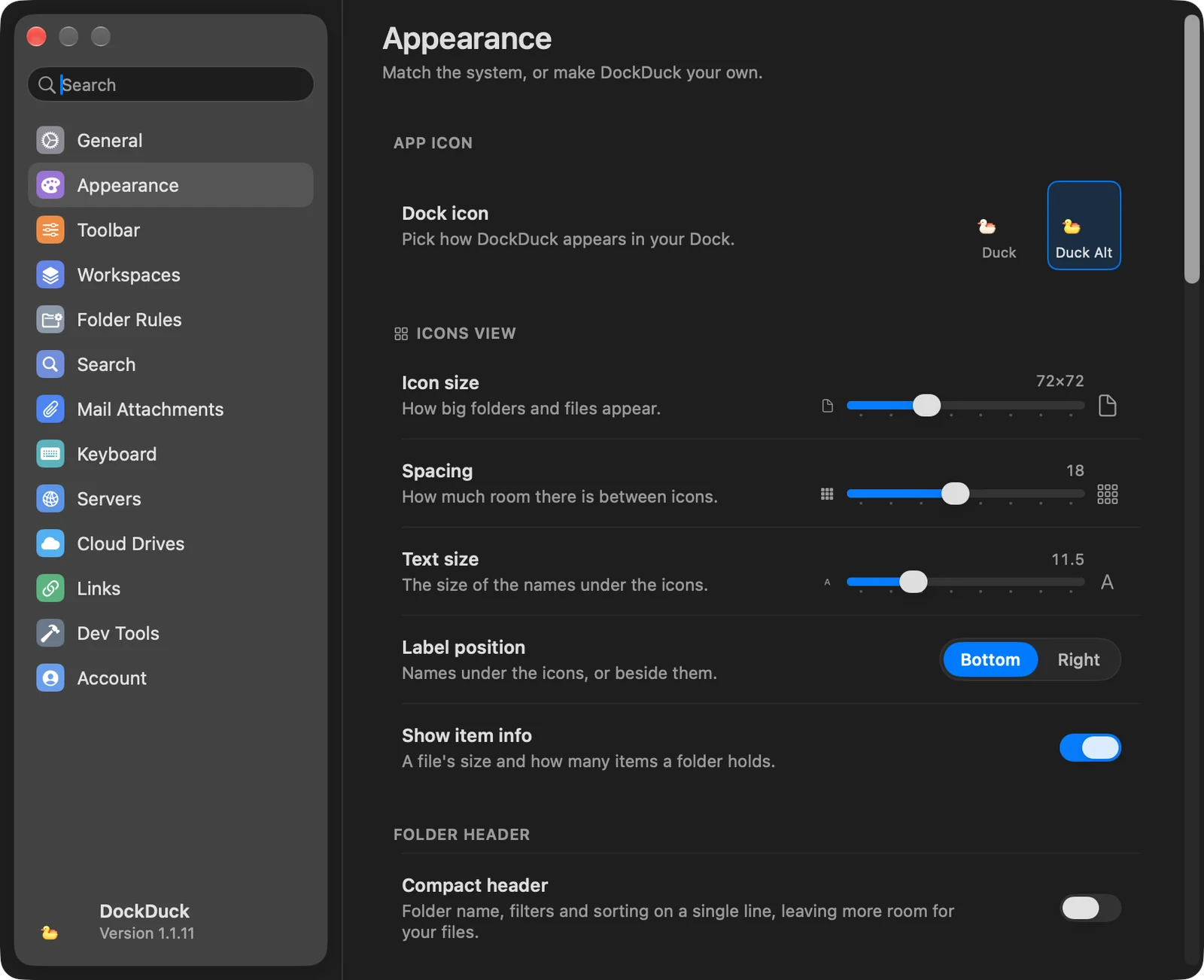
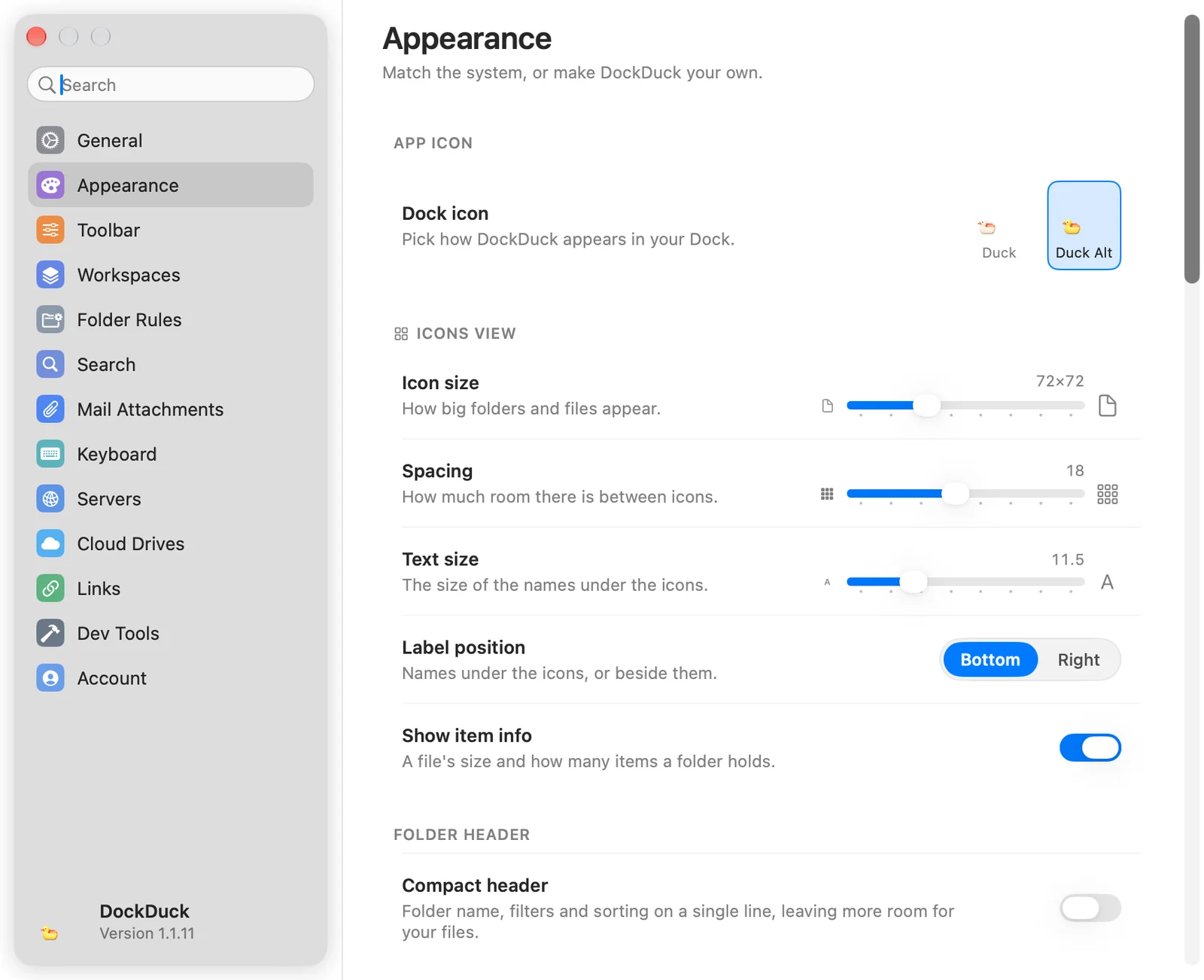
Erscheinungsbild
| Gruppe | Optionen |
|---|---|
| App-Symbol | Dock-Symbol (alternative Symbole brauchen eine Lizenz). Saisonale Symbole für Halloween und Weihnachten. |
| Symbolansicht | Regler Symbolgröße, Abstand und Textgröße, Textposition (Unten oder Rechts), Objektinfos einblenden. |
| Ordnerkopfzeile | Kompakte Kopfzeile: Ordnername, Filter und Sortierung in einer Zeile. |
| System | Automatisch (System folgen), Hell oder Dunkel. |
| Abschnitte für Themen | 39 Themen in Dunkel, Hell, Pride, Inspiriert und Verlauf. |
Details in Themen & Erscheinungsbild.
Symbolleiste
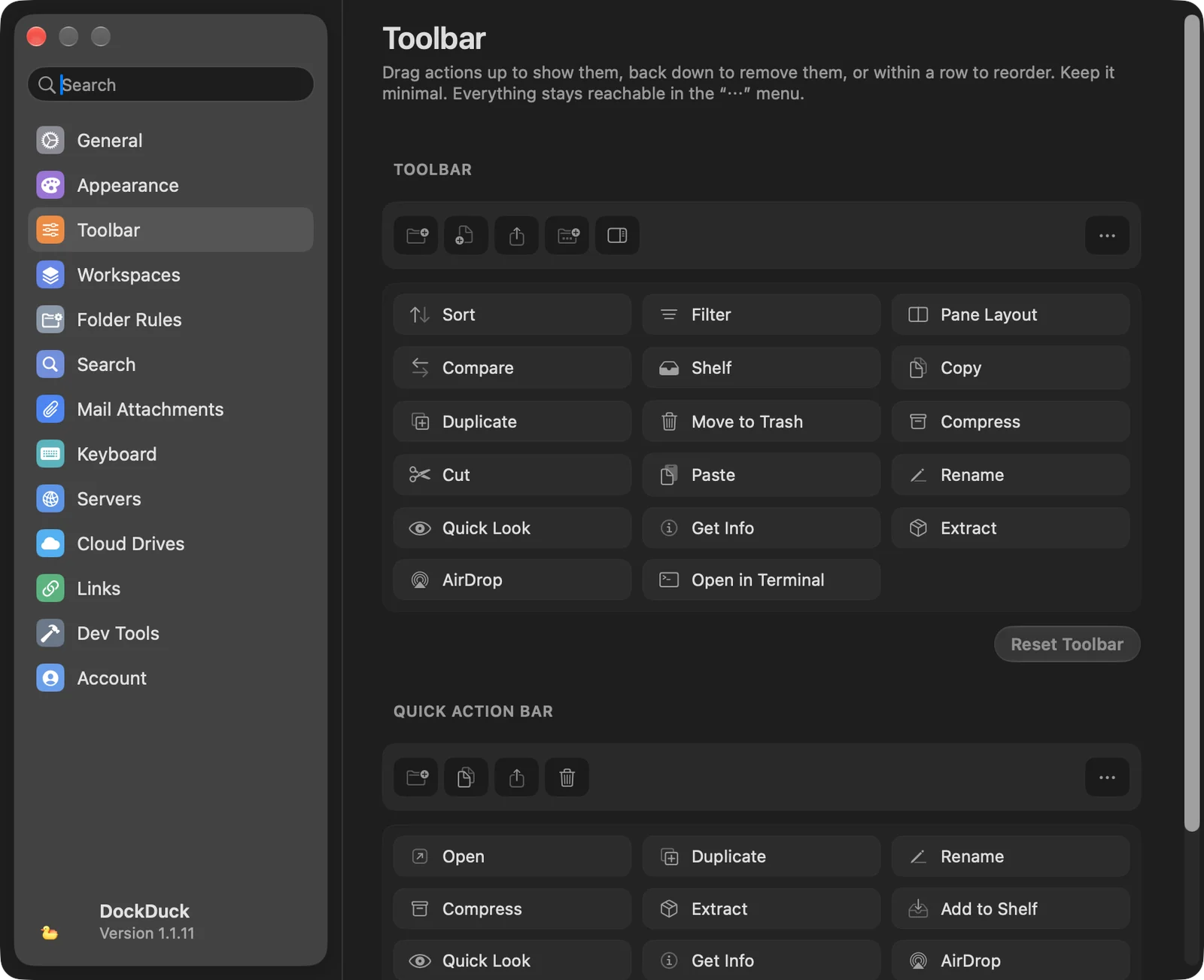
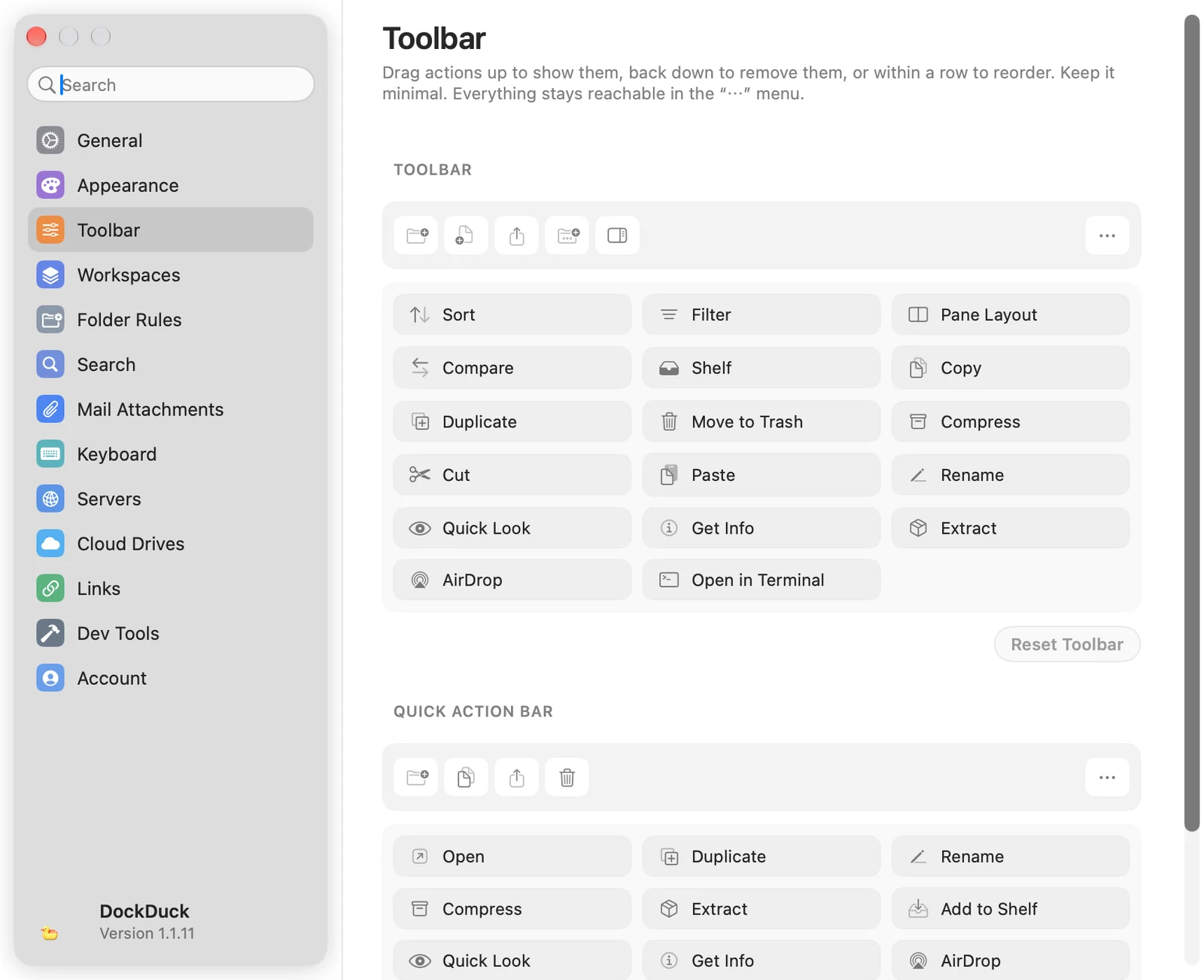
Zwei Zieh-Editoren: Symbolleiste für die Symbolleiste des Fensters und Schnellaktionsleiste für die schwebende Leiste unter einer Auswahl. Ziehe eine Aktion nach oben, um sie zu zeigen, wieder nach unten, um sie zu entfernen, oder innerhalb der Zeile, um sie umzuordnen. Alles, was du entfernst, bleibt im Menü ⋯. Symbolleiste zurücksetzen und Leiste zurücksetzen stellen die Standardwerte wieder her.
Arbeitsbereiche
| Option | Was sie macht |
|---|---|
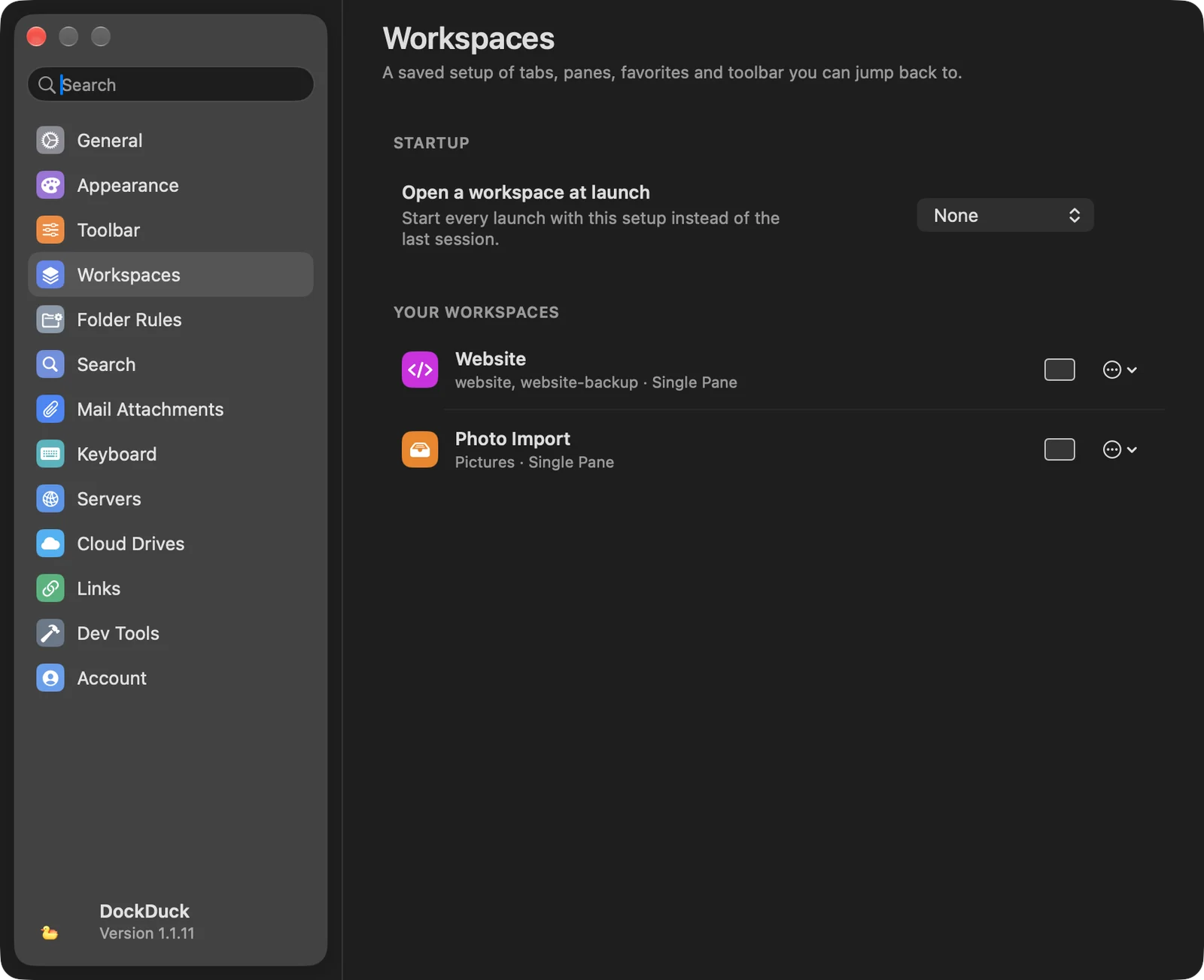
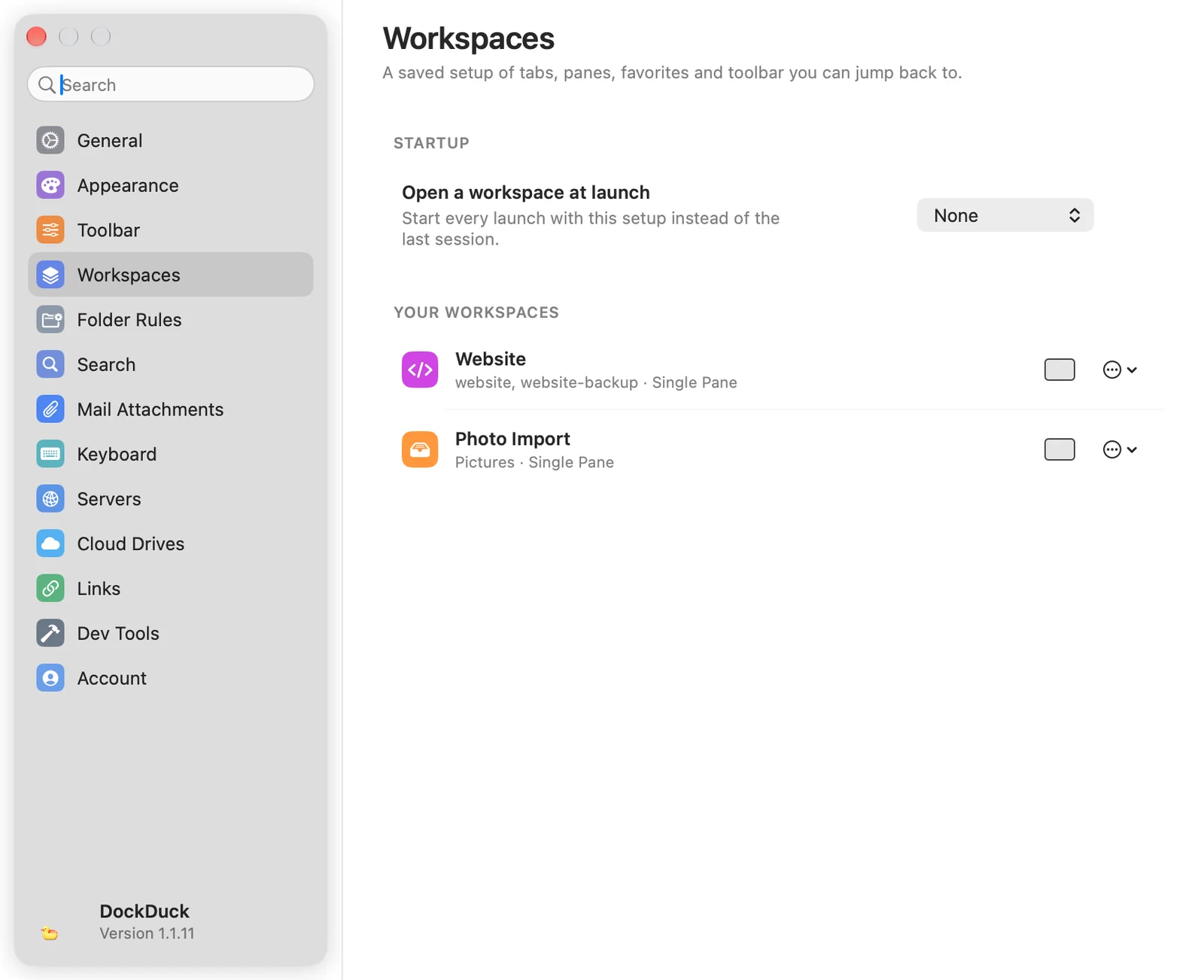
| Beim Start einen Arbeitsbereich öffnen | Beginne jeden Start mit diesem Arbeitsbereich statt mit der letzten Sitzung. Ohne behält die letzte Sitzung. |
| Deine Arbeitsbereiche | Jeder gesicherte Arbeitsbereich mit seiner Bereichsanordnung. Klicke auf die Anordnung, um sie zu ändern. Das Menü ⋯ hat Änderungen während der Arbeit speichern und Arbeitsbereich löschen…. |
Sichere ein Fenster als Arbeitsbereich über die Taste „Arbeitsbereiche“ in der Symbolleiste oder mit ⌃⌘S. Siehe Arbeitsbereiche.
Ordnerregeln
Listet jeden Ordner mit Regeln auf, mit der Zahl der eingeschalteten. Regeln… öffnet die Regeln eines Ordners. Um Regeln hinzuzufügen, klicke mit der rechten Maustaste in einen Ordner, wähle Diesen Ordner organisieren… und öffne Regeln.
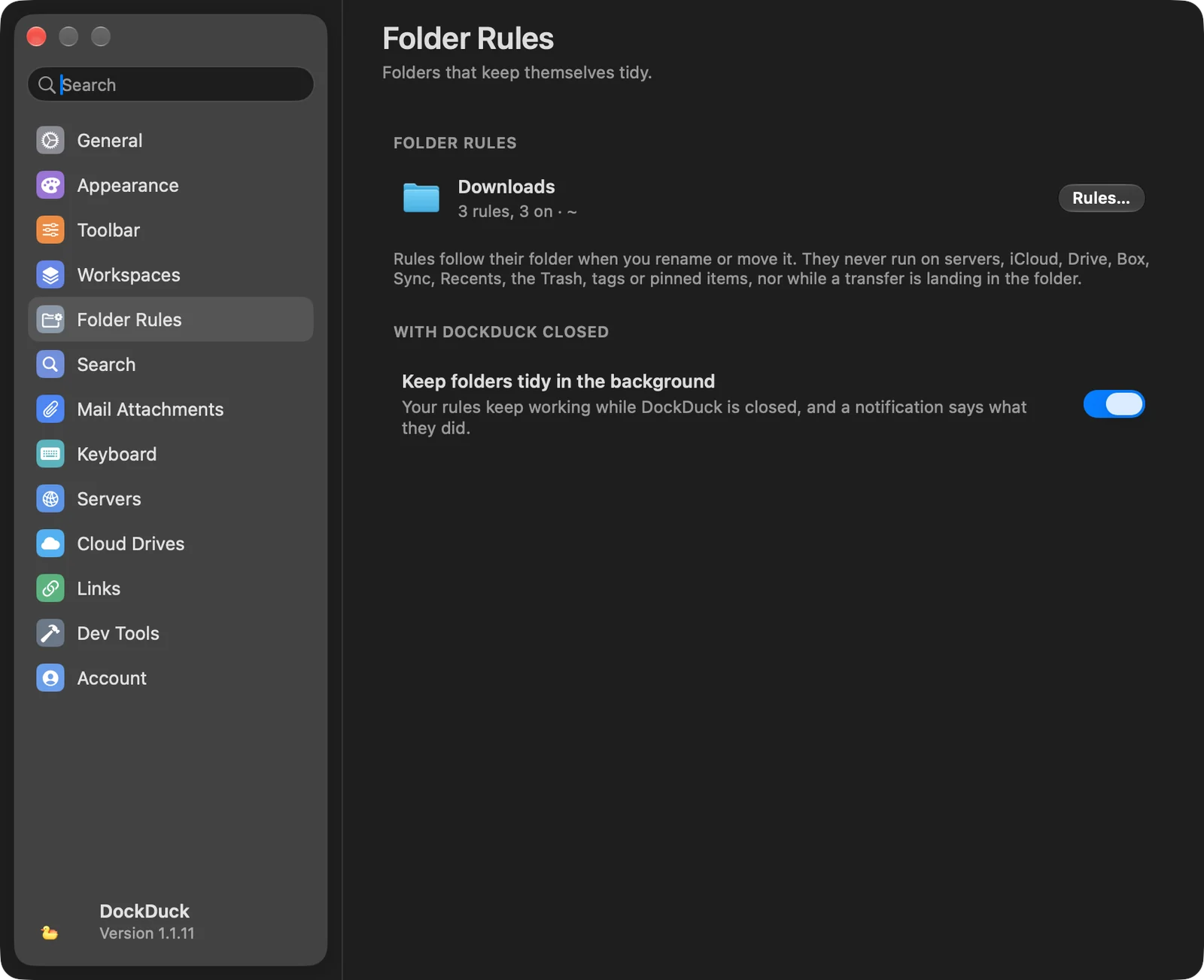
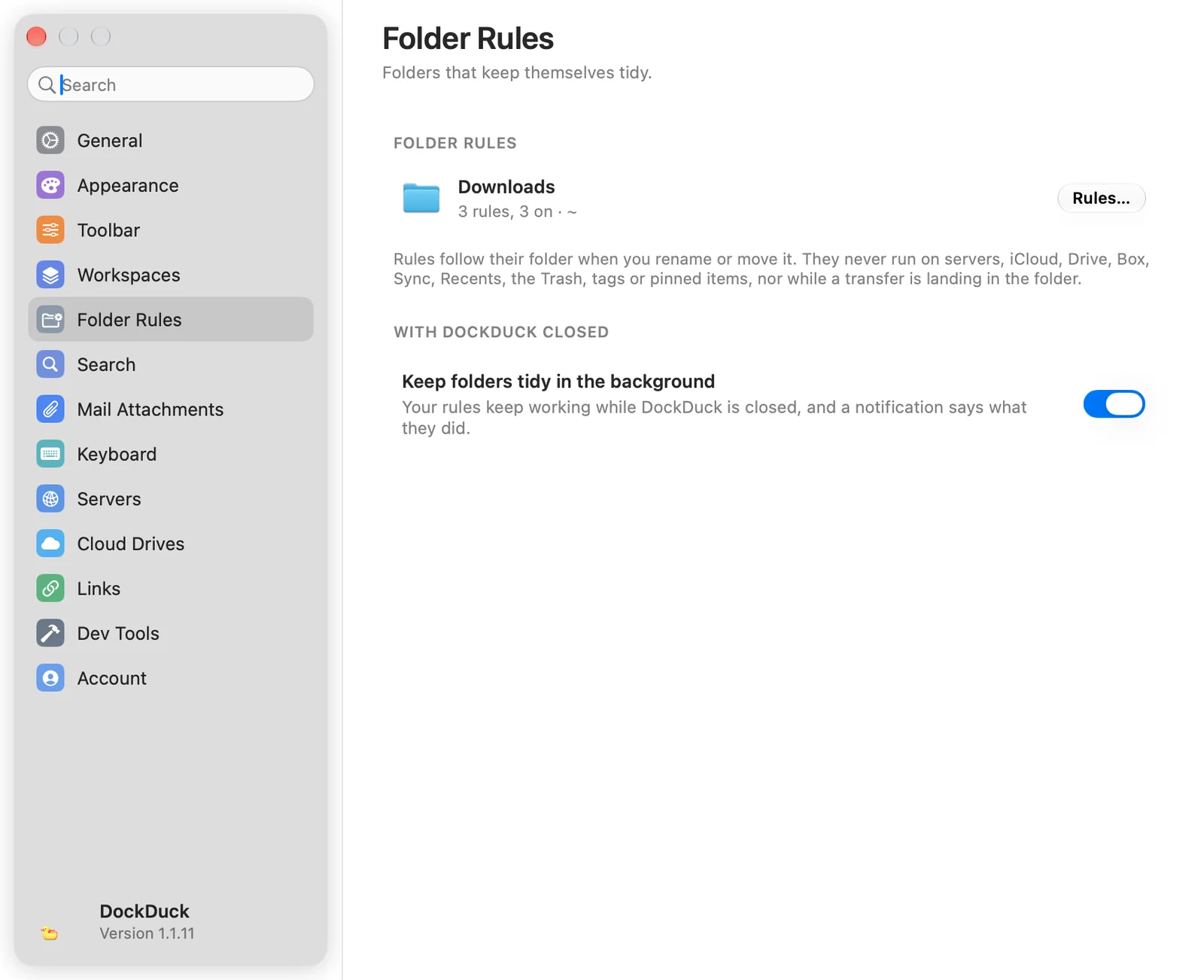
Ordner im Hintergrund aufgeräumt halten unter Bei geschlossenem DockDuck lässt deine Regeln bei geschlossenem DockDuck weiterarbeiten und sendet eine Mitteilung, was sie getan haben. Ist es in den Systemeinstellungen unter „Anmeldeobjekte“ ausgeschaltet, bietet die Zeile Systemeinstellungen öffnen an. Siehe Ordnerregeln verwalten.
Suchen
| Option | Was sie macht |
|---|---|
| Verborgene Ordner und Systemordner einschließen | Findet auch Objekte in der Library, in versteckten Ordnern und in Apps. Braucht mehr Speicher. Standardmäßig aus. |
| Erneut scannen | Baut die Suchliste von Grund auf neu. Die Zeile zeigt, wie viele Objekte bereit zur Suche stehen. |
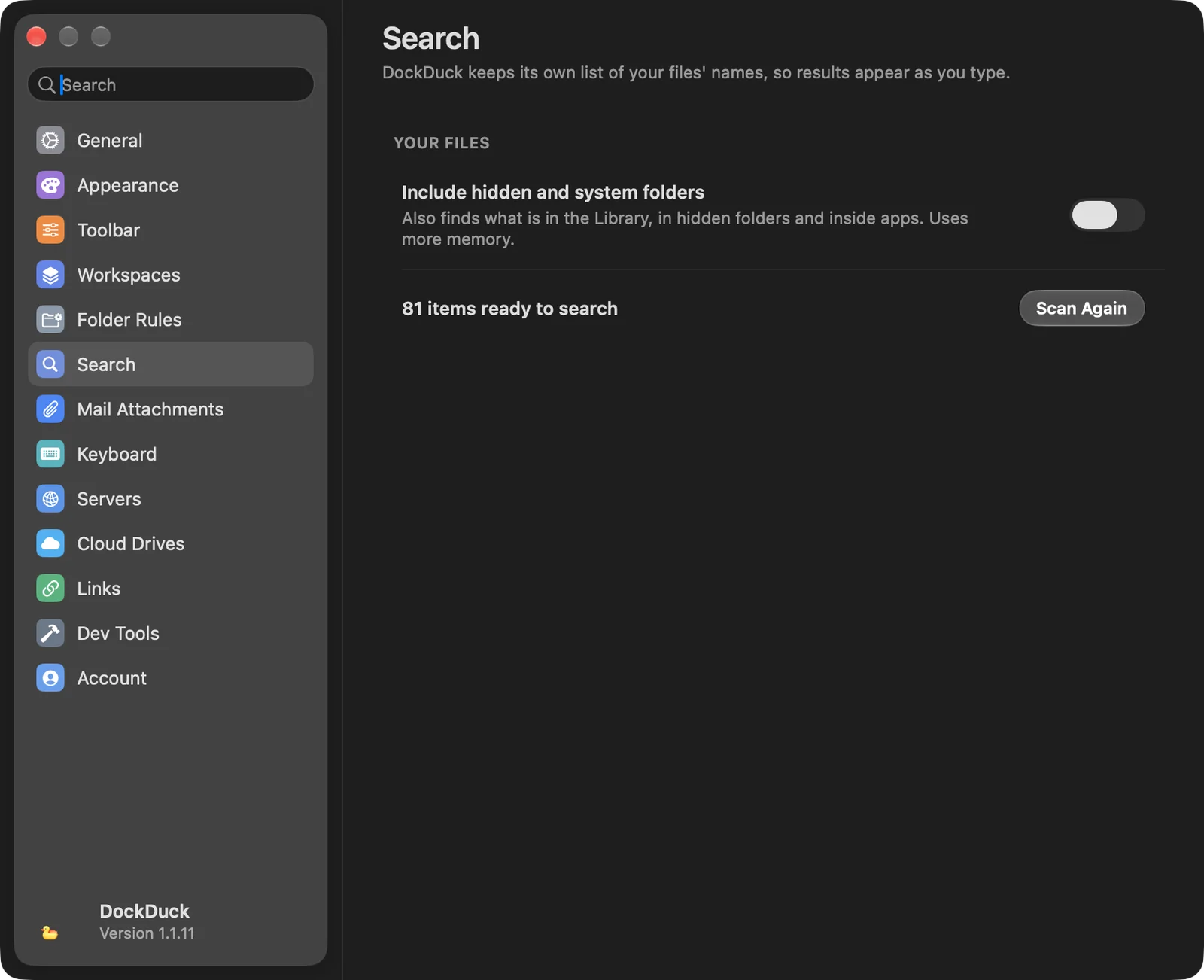
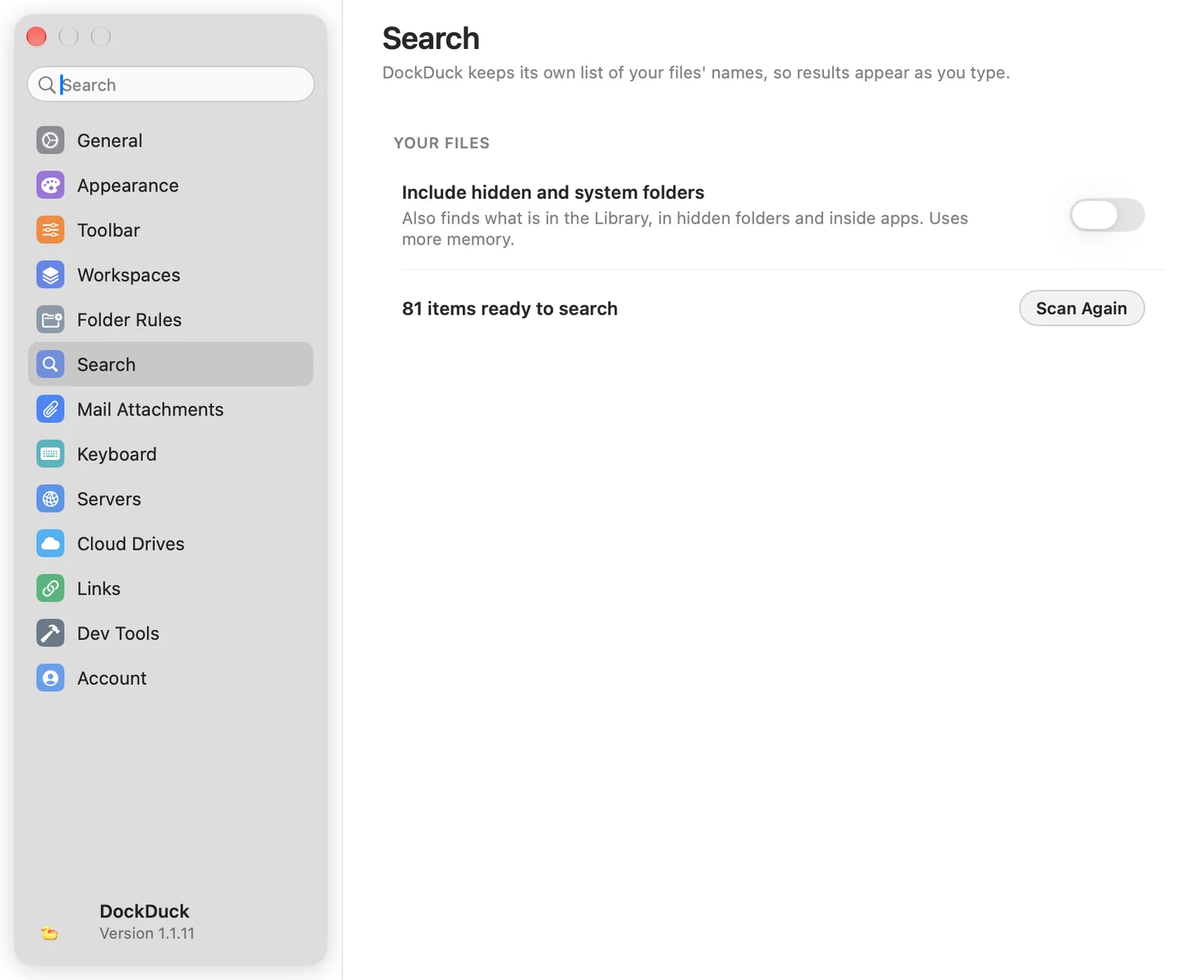
Siehe Der Suchindex.
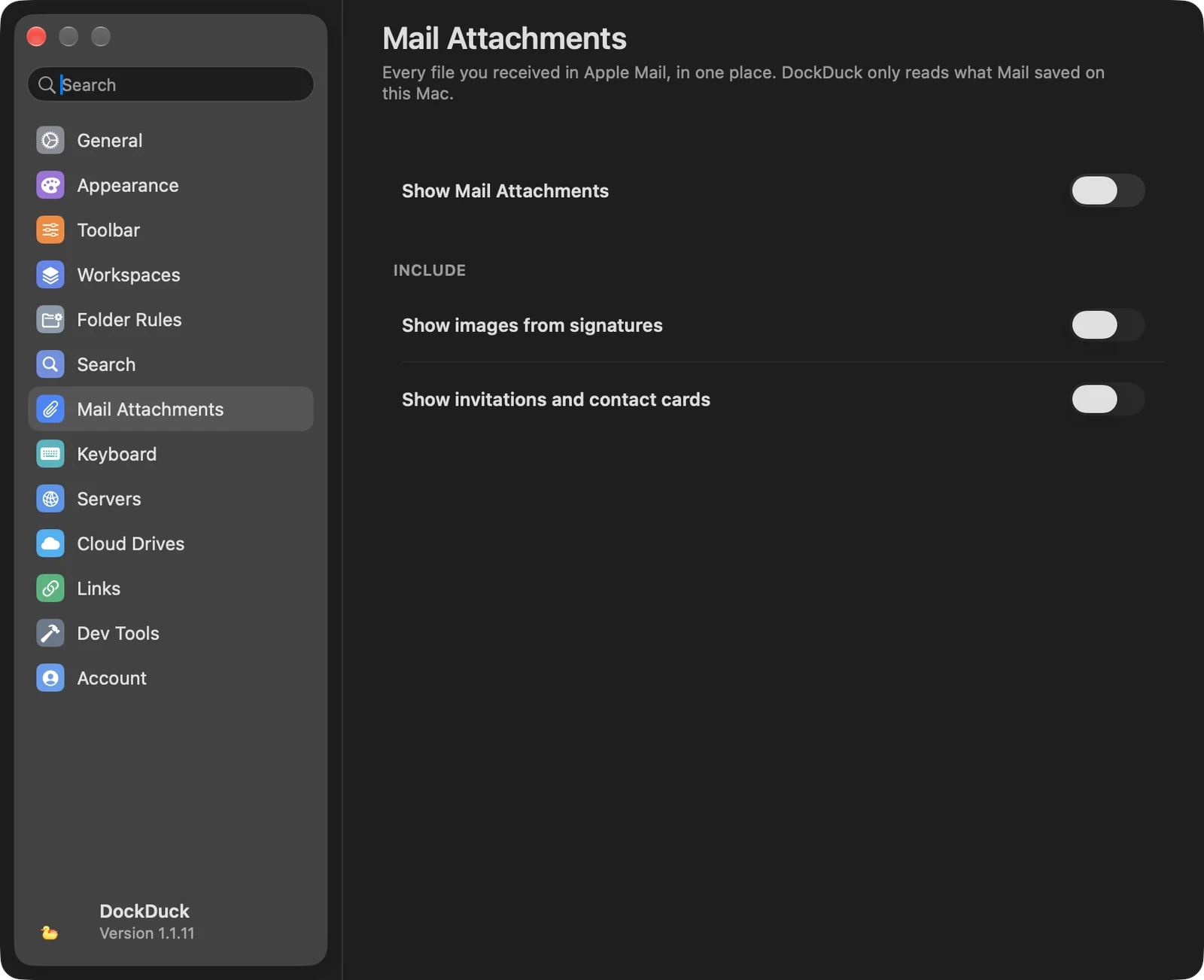
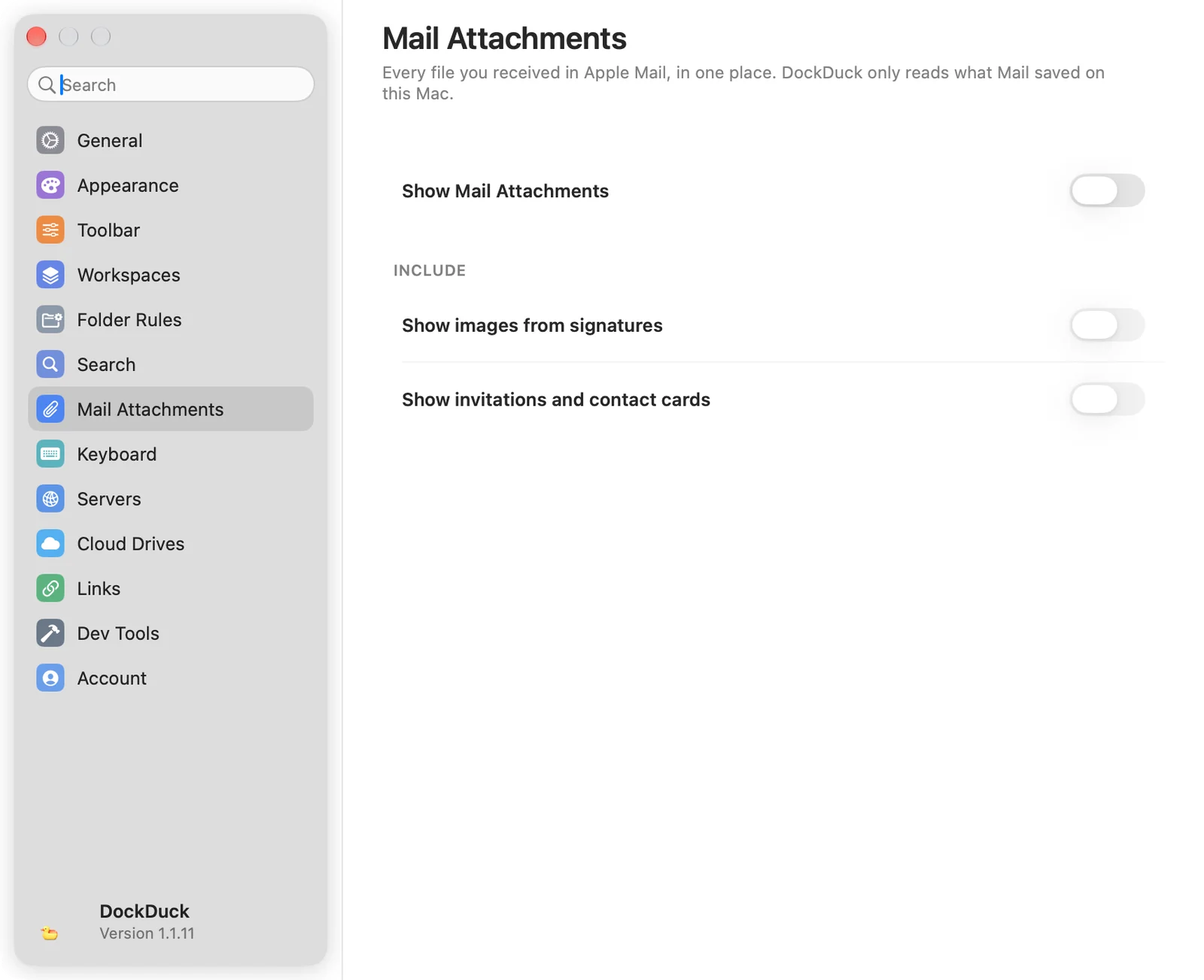
Mail-Anhänge
| Option | Was sie macht |
|---|---|
| Mail-Anhänge anzeigen | Jede Datei, die du in Apple Mail erhalten hast, an einem Ort. DockDuck liest nur, was Mail auf diesem Mac gesichert hat. Standardmäßig aus, und es braucht den Festplattenvollzugriff. |
| Bilder aus Signaturen anzeigen | Schließt Bilder ein, die aus E-Mail-Signaturen stammen. |
| Einladungen und Kontaktkarten anzeigen | Schließt Kalendereinladungen und Kontaktkarten ein. |
Tastatur
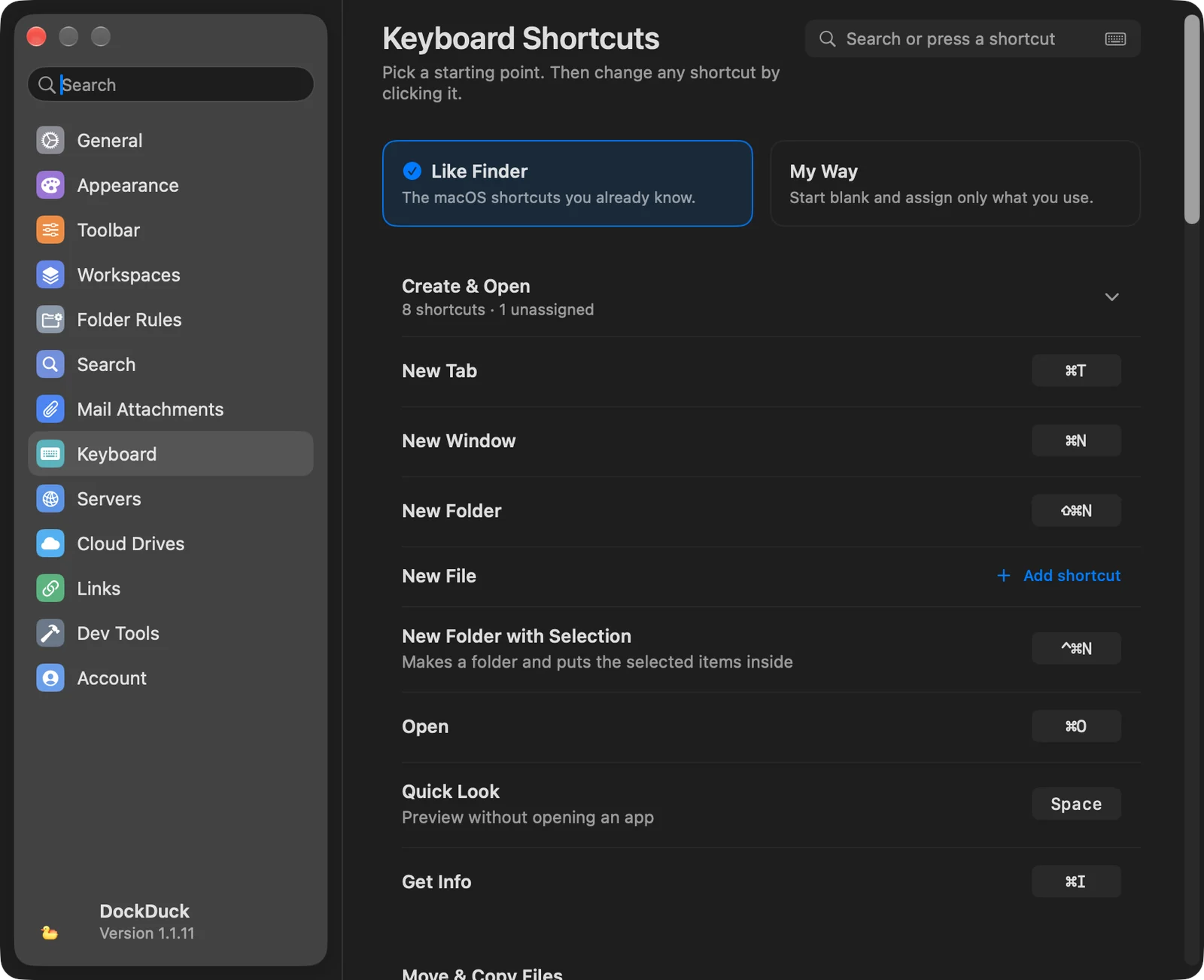
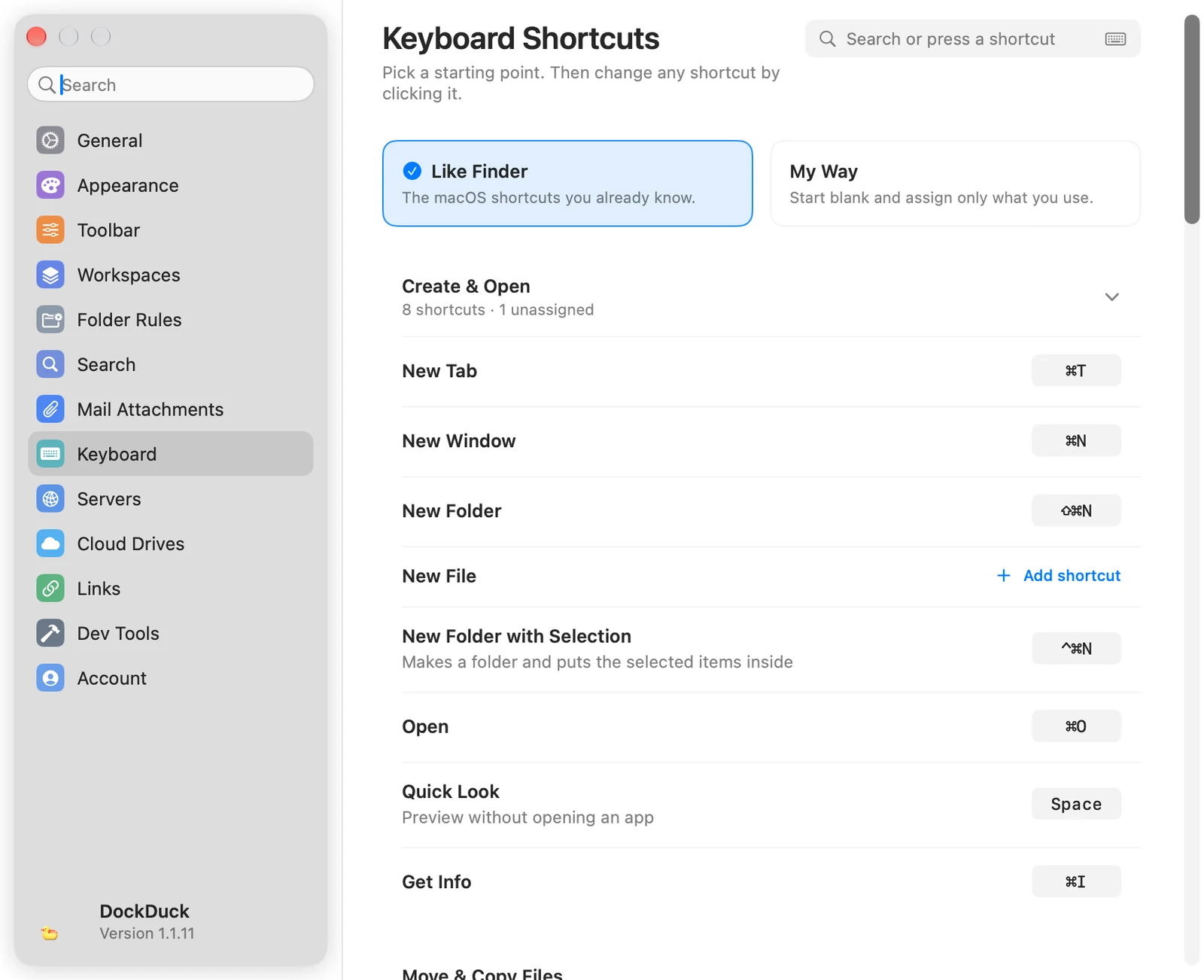
Zwei Ausgangspunkte (Wie Finder und Mein Weg), jede Aktion nach Aufgabe gruppiert mit ihrem Kurzbefehl, ein Suchfeld, in das du tippen oder einen Kurzbefehl drücken kannst, und die Option Funktionstasten. Siehe Tastaturkurzbefehle.
Server
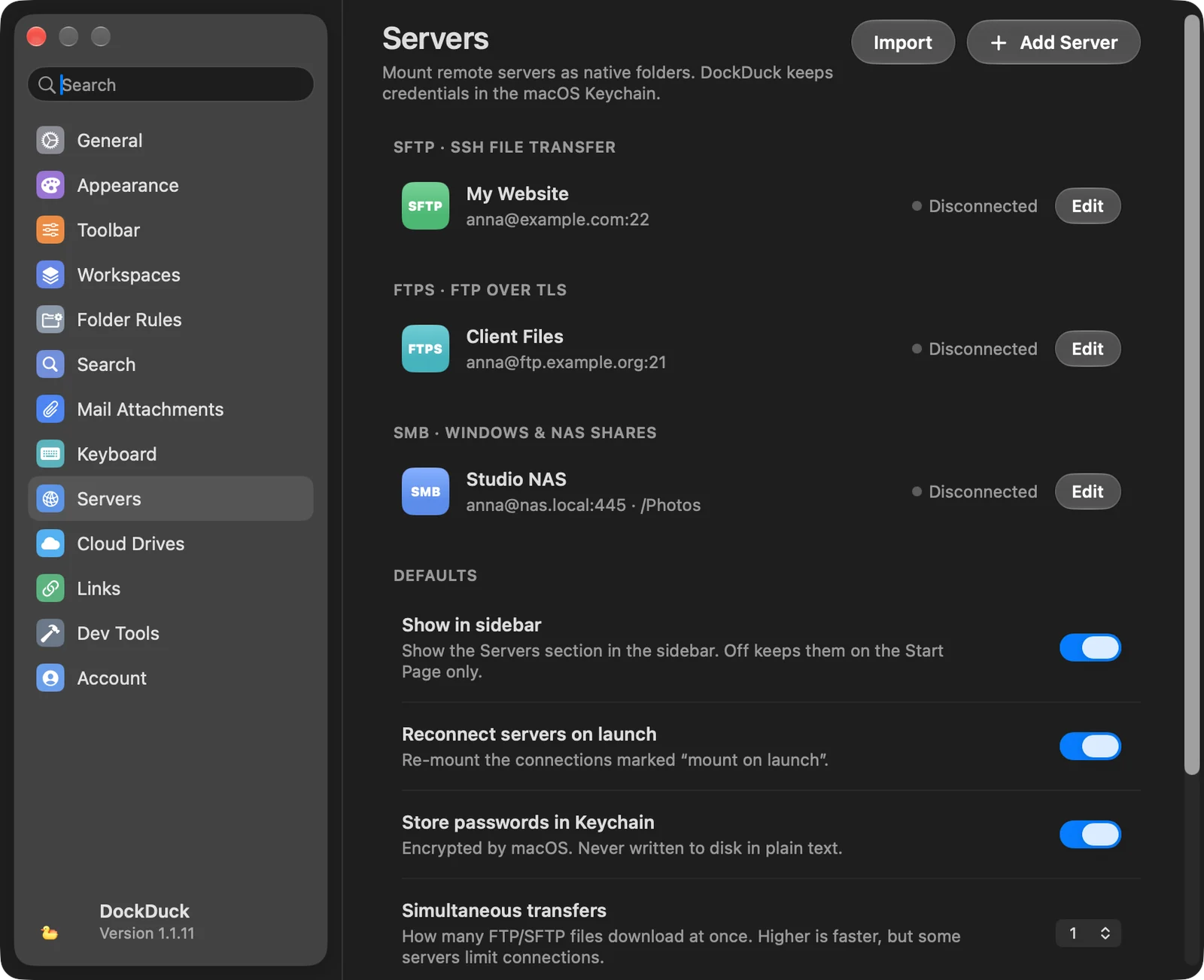
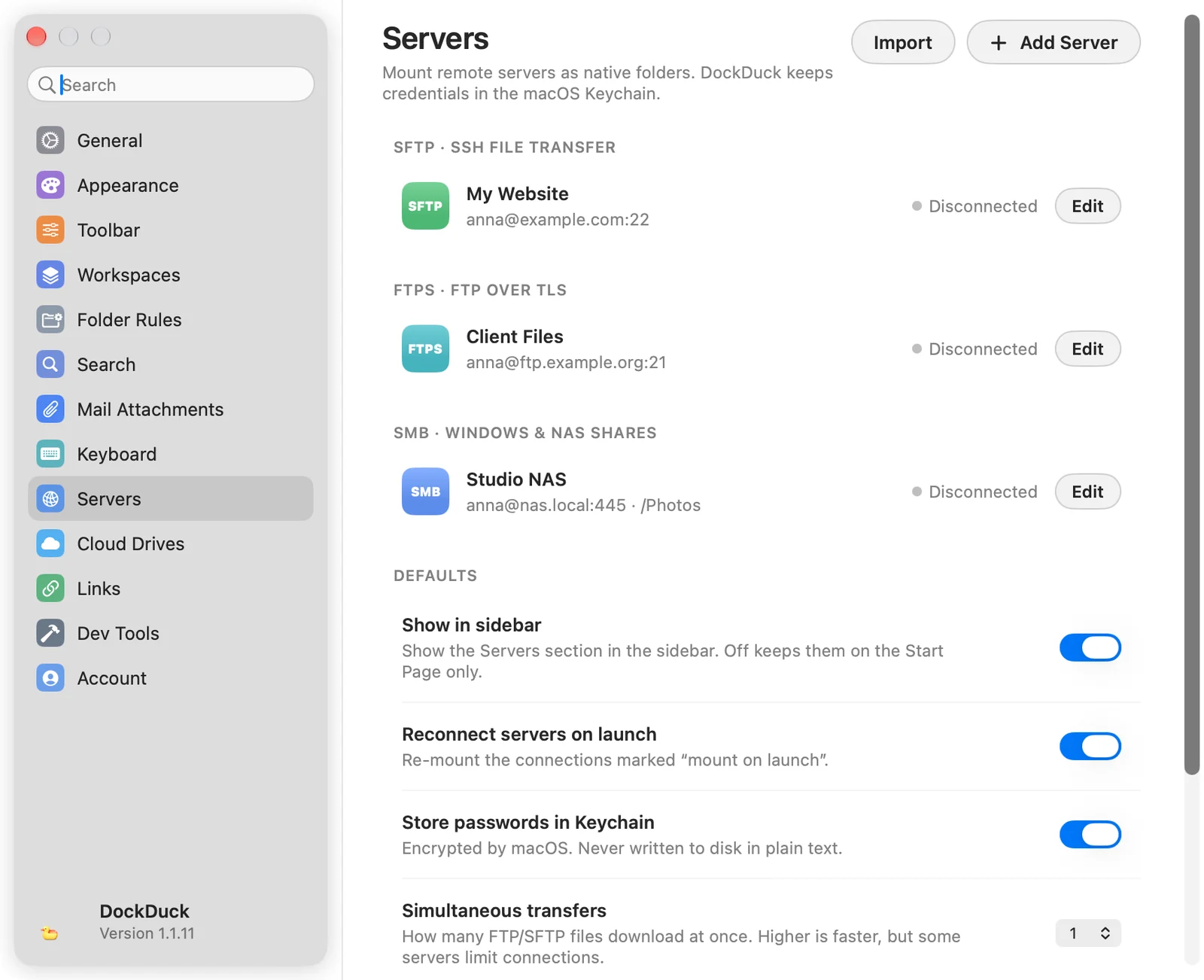
Deine gesicherten Server nach Typ gruppiert (SFTP, FTPS, FTP, SMB, WebDAV), jeder mit seinem Status und einer Taste Bearbeiten. Importieren holt die in FileZilla gesicherten Sites und die Hosts in deiner SSH-Konfiguration herein. In FileZilla gesicherte Passwörter kommen in den Schlüsselbund.
| Standard | Was er macht |
|---|---|
| In Seitenleiste anzeigen | Zeigt den Bereich „Server“ in der Seitenleiste. Aus behält Server nur auf der Seite „Privat“. |
| Server beim Start erneut verbinden | Bindet die Verbindungen, die zum Aktivieren beim Start markiert sind, erneut ein. |
| Passwörter im Schlüsselbund speichern | Von macOS verschlüsselt, nie im Klartext auf den Datenträger geschrieben. |
| Gleichzeitige Übertragungen | Wie viele FTP- und SFTP-Dateien gleichzeitig geladen werden, 1 bis 6. |
| Geschwindigkeitslimit | Das Meiste, was FTP- und SFTP-Übertragungen nutzen dürfen, oder Unbegrenzt. |
| Standard-SFTP-Authentifizierung | Die Anmeldemethode, mit der neue SFTP-Server beginnen. |
Siehe Server verwalten.
Cloud-Laufwerke
| Option | Was sie macht |
|---|---|
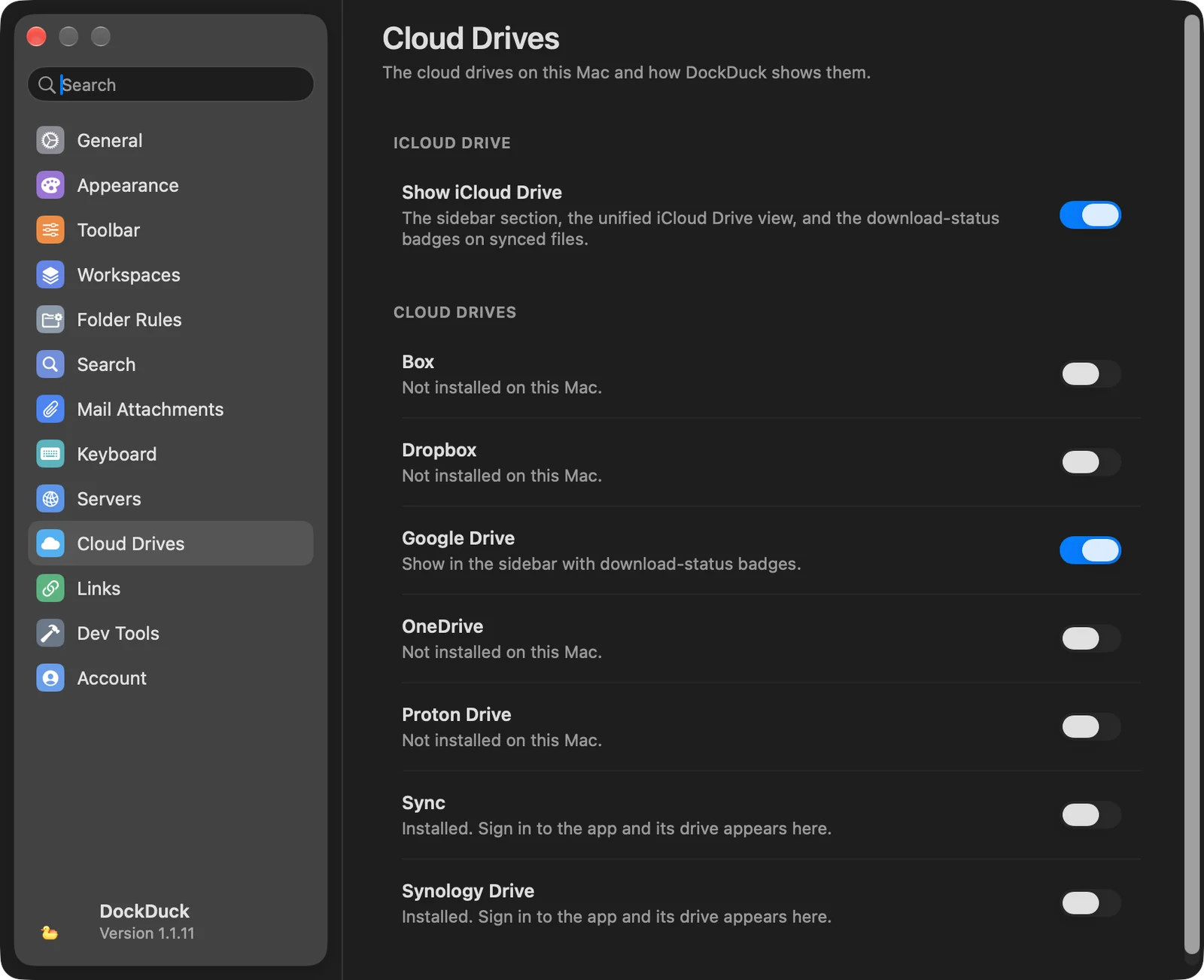
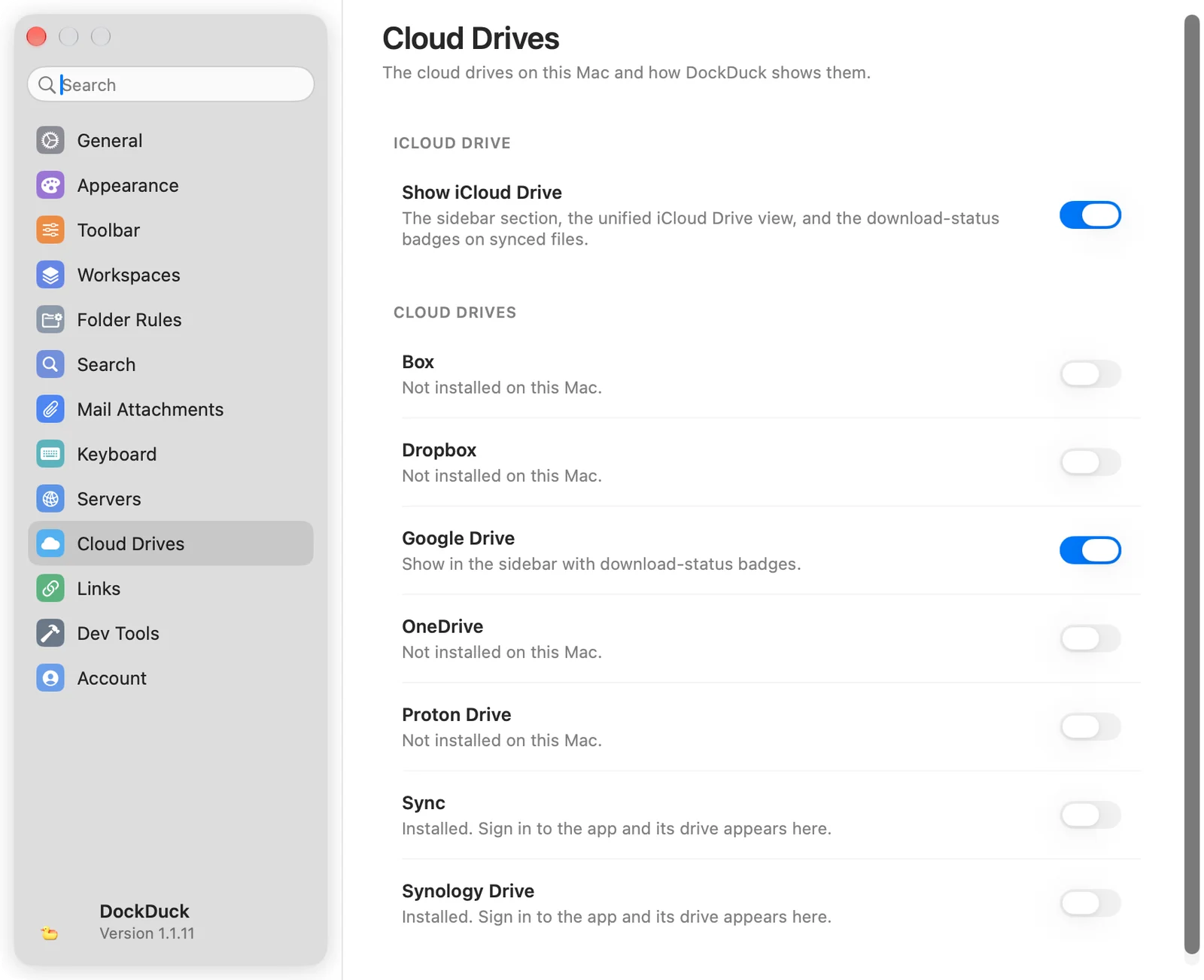
| iCloud Drive anzeigen | Der Seitenleistenbereich iCloud Drive, die Ansicht iCloud Drive und die Download-Statuszeichen an synchronisierten Dateien. |
| Ein Schalter pro Cloud-Laufwerk | Box, Dropbox, Google Drive, OneDrive, Proton Drive, Sync und Synology Drive sowie jedes andere Laufwerk, das auf deinem Mac gefunden wird. An zeigt es in der Seitenleiste mit Download-Statuszeichen. Ein Anbieter, der nicht installiert oder noch nicht angemeldet ist, zeigt einen deaktivierten Schalter. |
Siehe Cloud-Laufwerke.
Links
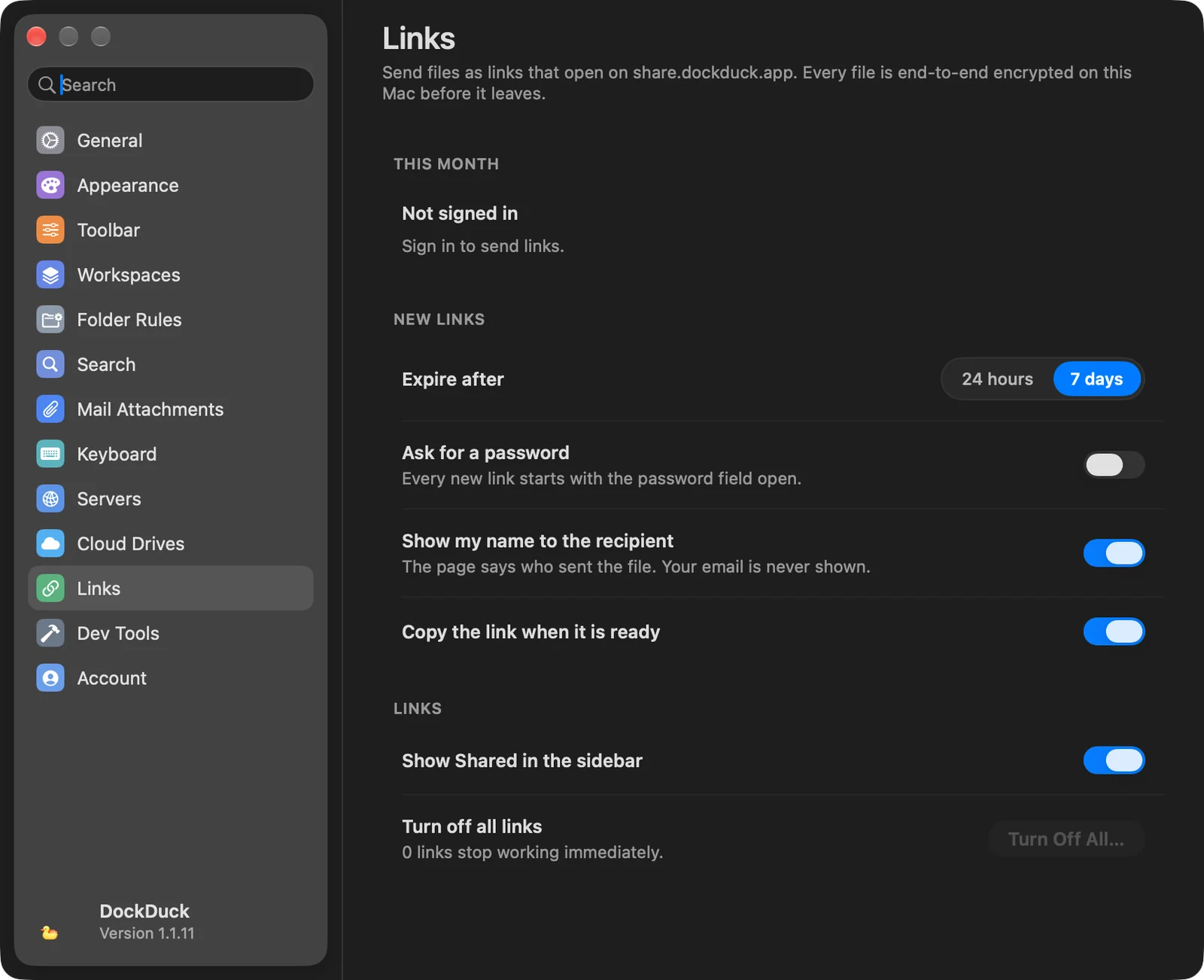
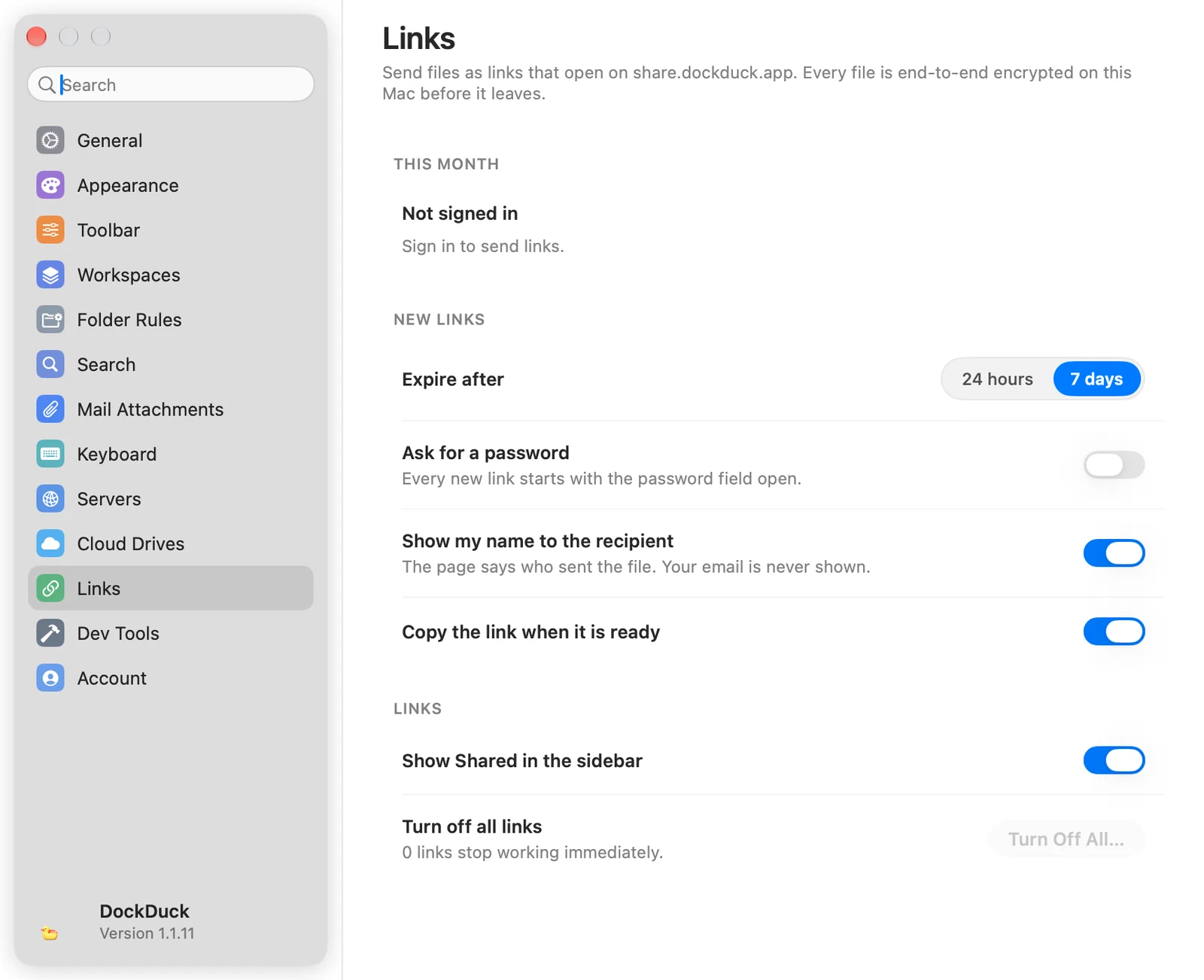
Einstellungen für das Senden von Dateien als Links. Das Senden von Links gehört zu einer Pro-Lizenz und setzt voraus, dass du angemeldet bist.
| Option | Was sie macht |
|---|---|
| Dieser Monat | Dein Tarif, wie viele Links du von deinem Monatskontingent gesendet hast, wie viele aktiv sind und wann die Zählung zurückgesetzt wird. |
| Ablauf nach | Wie lange neue Links funktionieren: 24 Stunden oder 7 Tage (Standard). |
| Nach einem Passwort fragen | Jeder neue Link beginnt mit geöffnetem Passwortfeld. |
| Meinen Namen für den Empfänger anzeigen | Die Seite sagt, wer die Datei gesendet hat. Deine E-Mail wird nie gezeigt. |
| Den Link kopieren, sobald er fertig ist | Legt den Link in die Zwischenablage, wenn der Upload fertig ist. |
| „Geteilt“ in der Seitenleiste anzeigen | Zeigt deine geteilten Links in der Seitenleiste. |
| Alle Links deaktivieren | Alle deaktivieren… beendet jeden Link für alle, die ihn haben. |
Entwicklertools
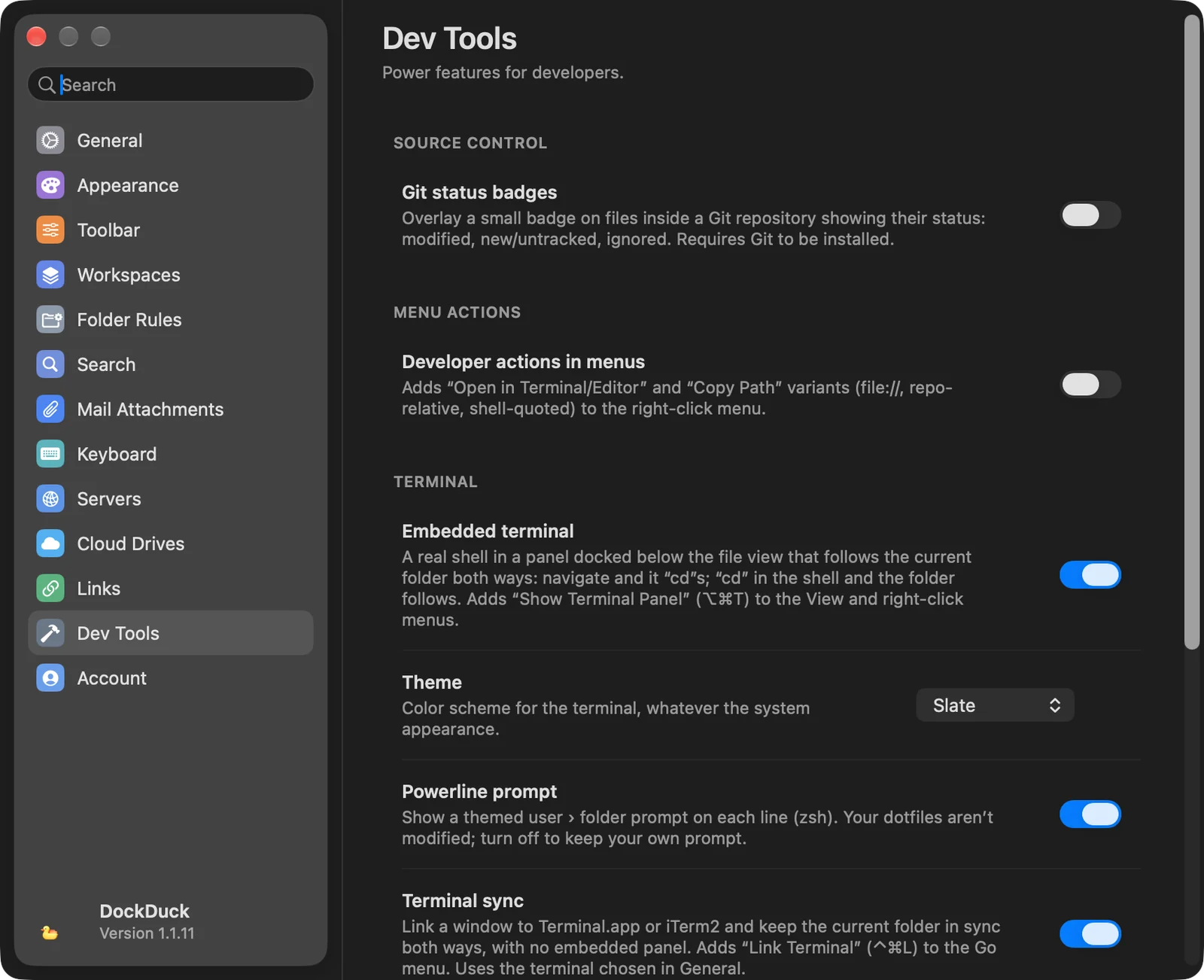
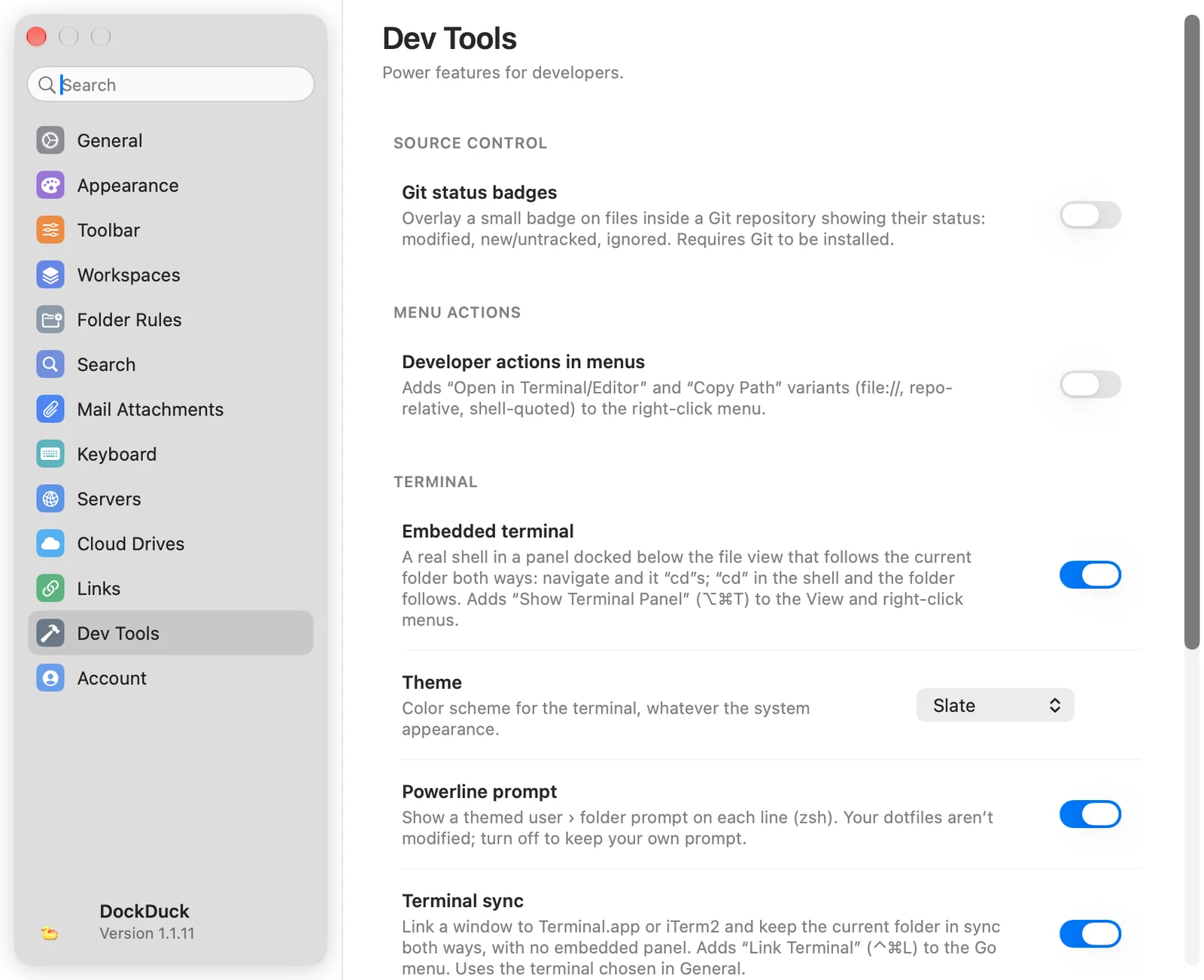
Alles hier ist standardmäßig aus.
| Gruppe | Optionen |
|---|---|
| Versionsverwaltung | Git-Status-Markierungen: ein Zeichen an Dateien in einem Git-Repository für geänderte, neue oder nicht verfolgte und ignorierte Dateien. Setzt Git voraus. |
| Menüaktionen | Entwickleraktionen in Menüs: fügt dem Kontextmenü Im Terminal öffnen, Im Editor öffnen und Pfad kopieren in mehreren Formaten hinzu (vollständiger Pfad, relativ zum Repository, file://-URL, für das Terminal maskiert). Wähle dann die Apps Terminal und Editor. |
| Terminal | Integriertes Terminal (⌥⌘T), mit Thema und Powerline-Eingabeaufforderung. Terminal-Synchronisierung (⌃⌘L), um ein Terminal- oder iTerm2-Fenster zu verknüpfen. |
| Dateiinformationen | Erweiterte Berechtigungen (chmod): ein Raster für Lesen, Schreiben und Ausführen mit dem Oktalwert in „Informationen“ und eine Spalte Zugriffsrechte in der Listenansicht. |
| Claude | Claude erlauben, DockDuck zu verwenden und Zu Claude hinzufügen…, sobald es an ist. |
Siehe Terminal-Integration und Claude in DockDuck arbeiten lassen.
Account
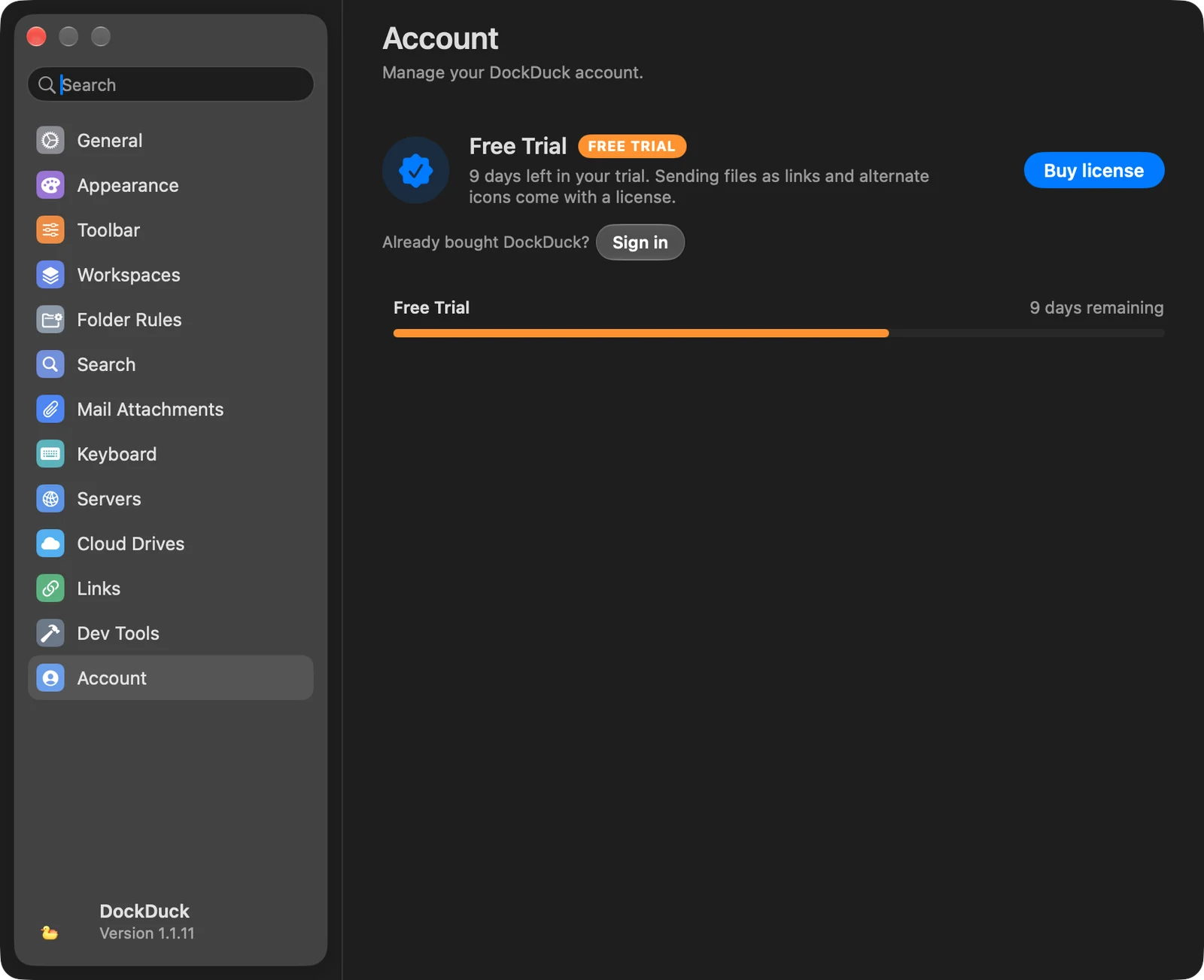
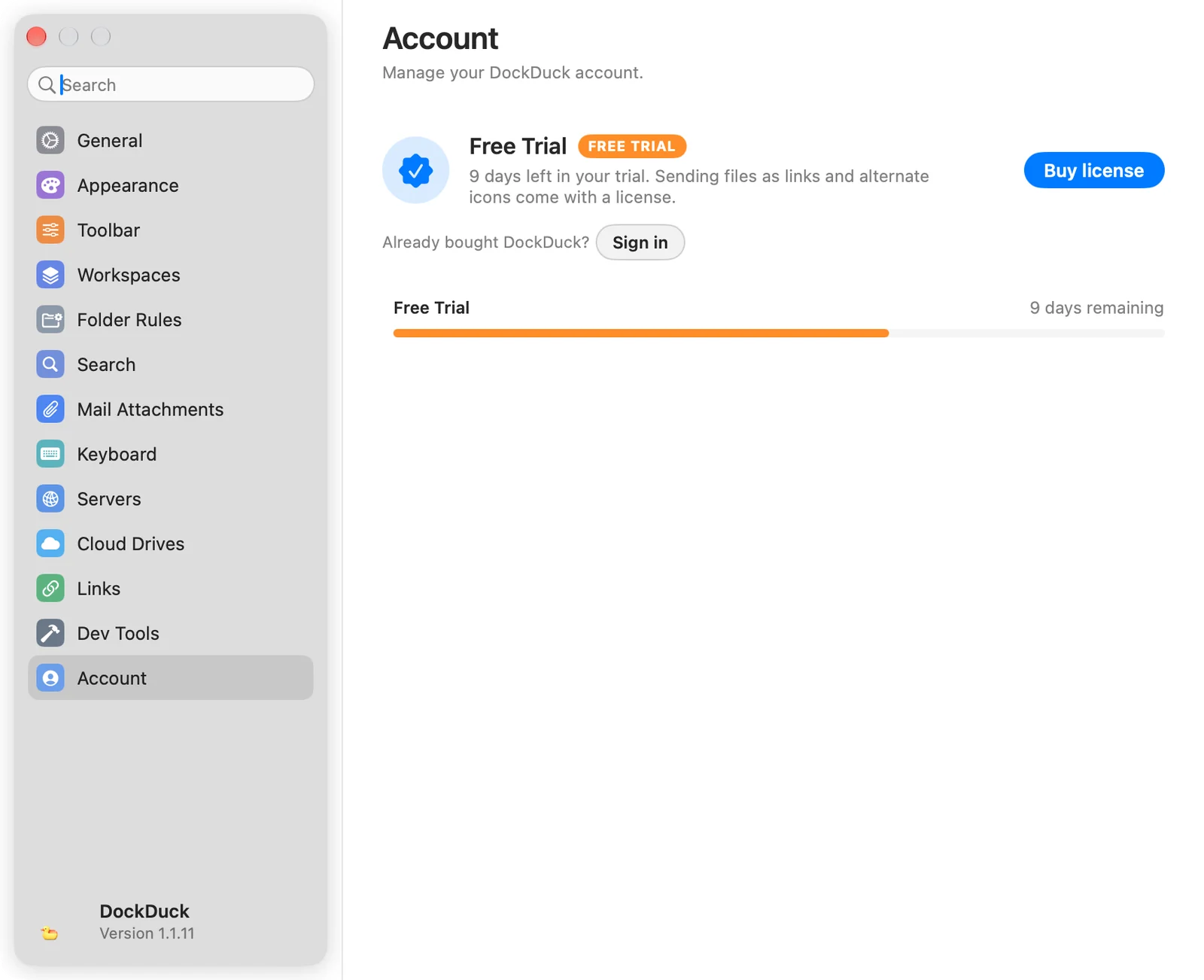
Dein Tarif, deine Lizenz und die Macs, auf denen sie aktiv ist. Abgemeldet zeigt er deine Testphase und Anmelden. Angemeldet kommen die Gruppe Lizenz (Lizenzschlüssel mit Kopieren, Tarif und Account mit Verwalten ↗) und Deine Macs hinzu. Siehe Testphase & Pro-Funktionen und Lizenzen verwalten.
Über
| Gruppe | Optionen |
|---|---|
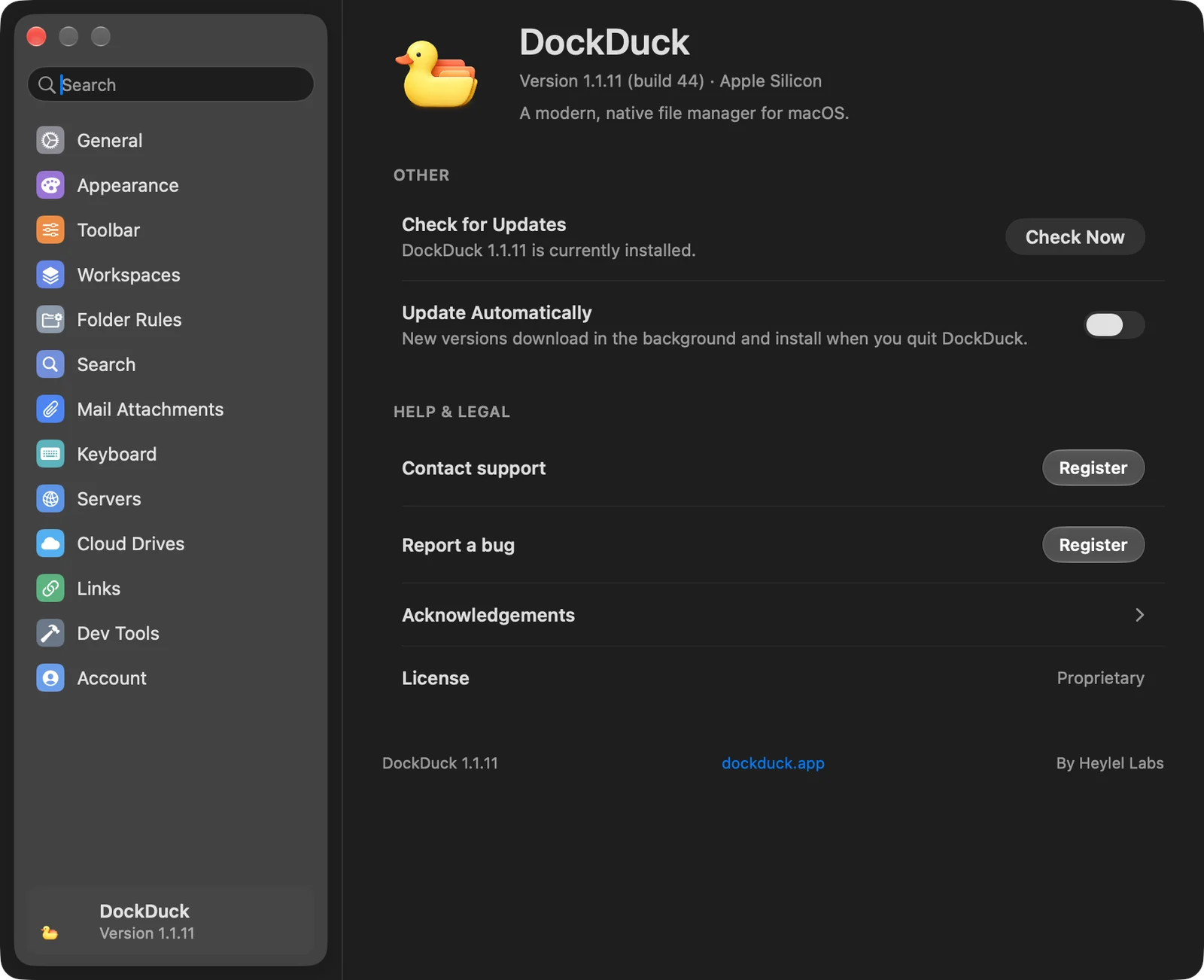
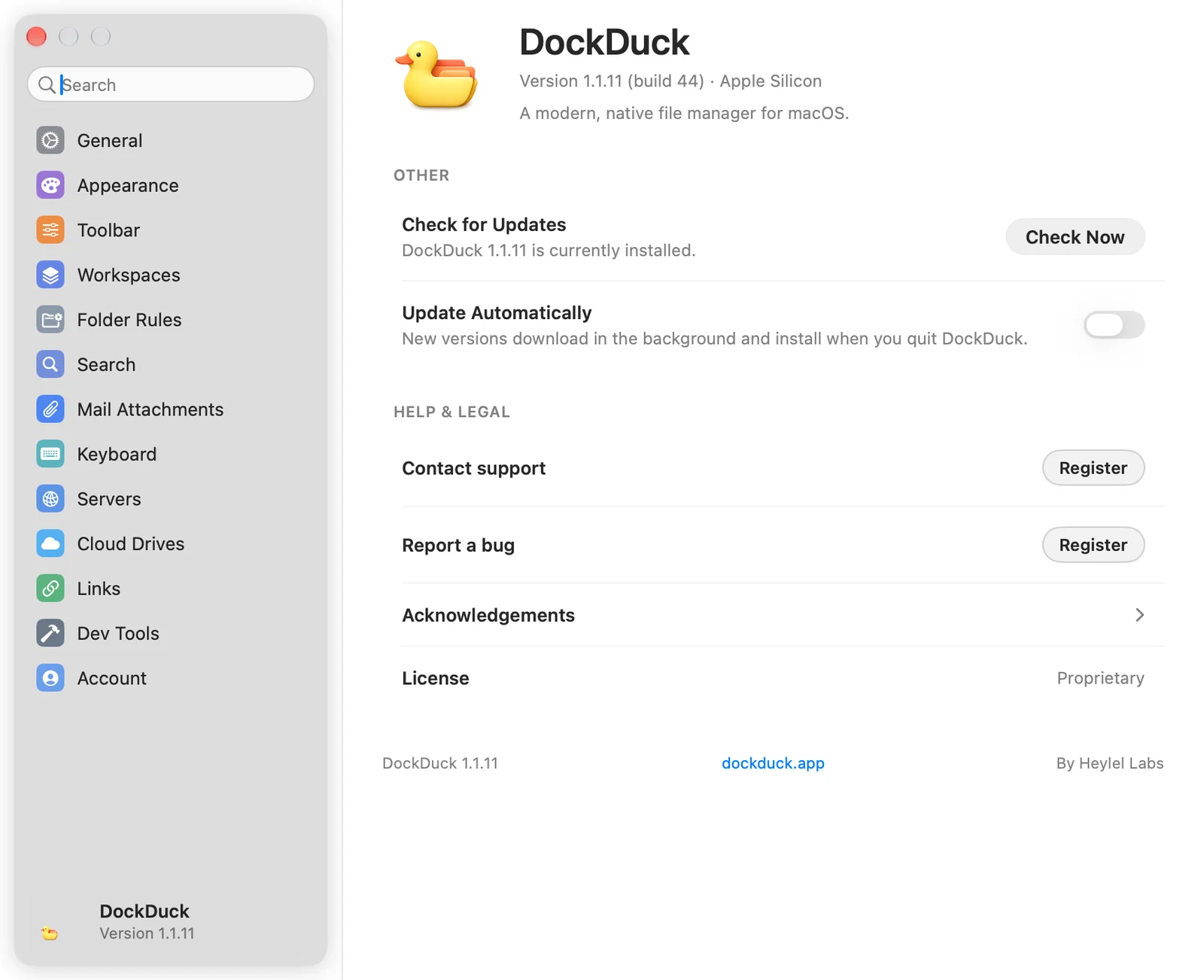
| Andere | Nach Updates suchen (Jetzt prüfen) und Automatisch aktualisieren: Neue Versionen werden im Hintergrund geladen und installiert, wenn du DockDuck beendest. |
| Hilfe & Rechtliches | Support kontaktieren und Fehler melden (beide brauchen einen Account; abgemeldet zeigen sie Registrieren), Danksagungen und Lizenz. |
Danke, das hilft uns, diese Seite zu verbessern.