
Referência dos Ajustes
Cada painel da janela de Ajustes do DockDuck e o que cada opção faz.
Nesta página 14 seções
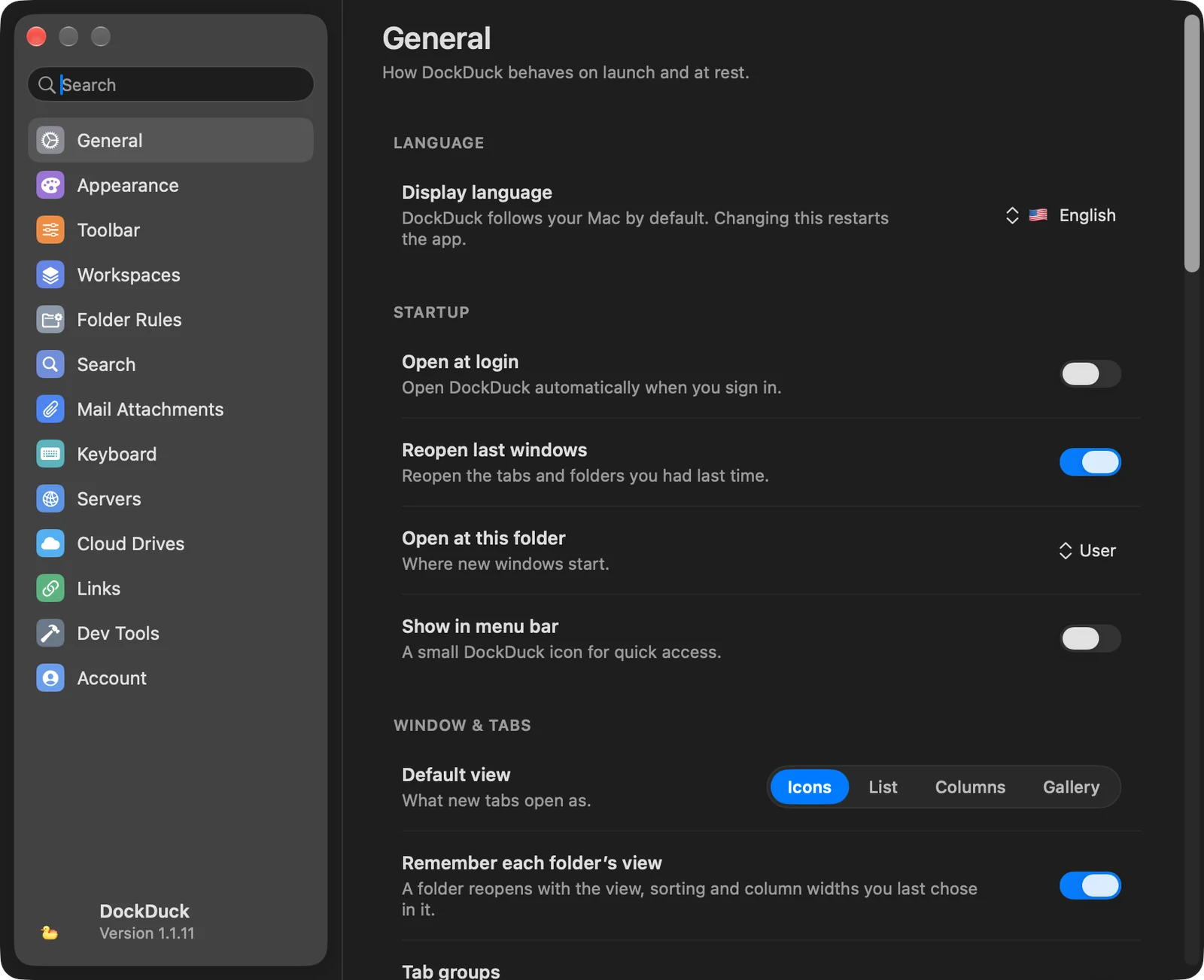
Abra os Ajustes com ⌘, ou DockDuck → Ajustes. A barra lateral lista os painéis na ordem abaixo, com Sobre no cartão na parte de baixo. Digite no campo de busca acima da lista para filtrar os painéis pelo nome.
Geral
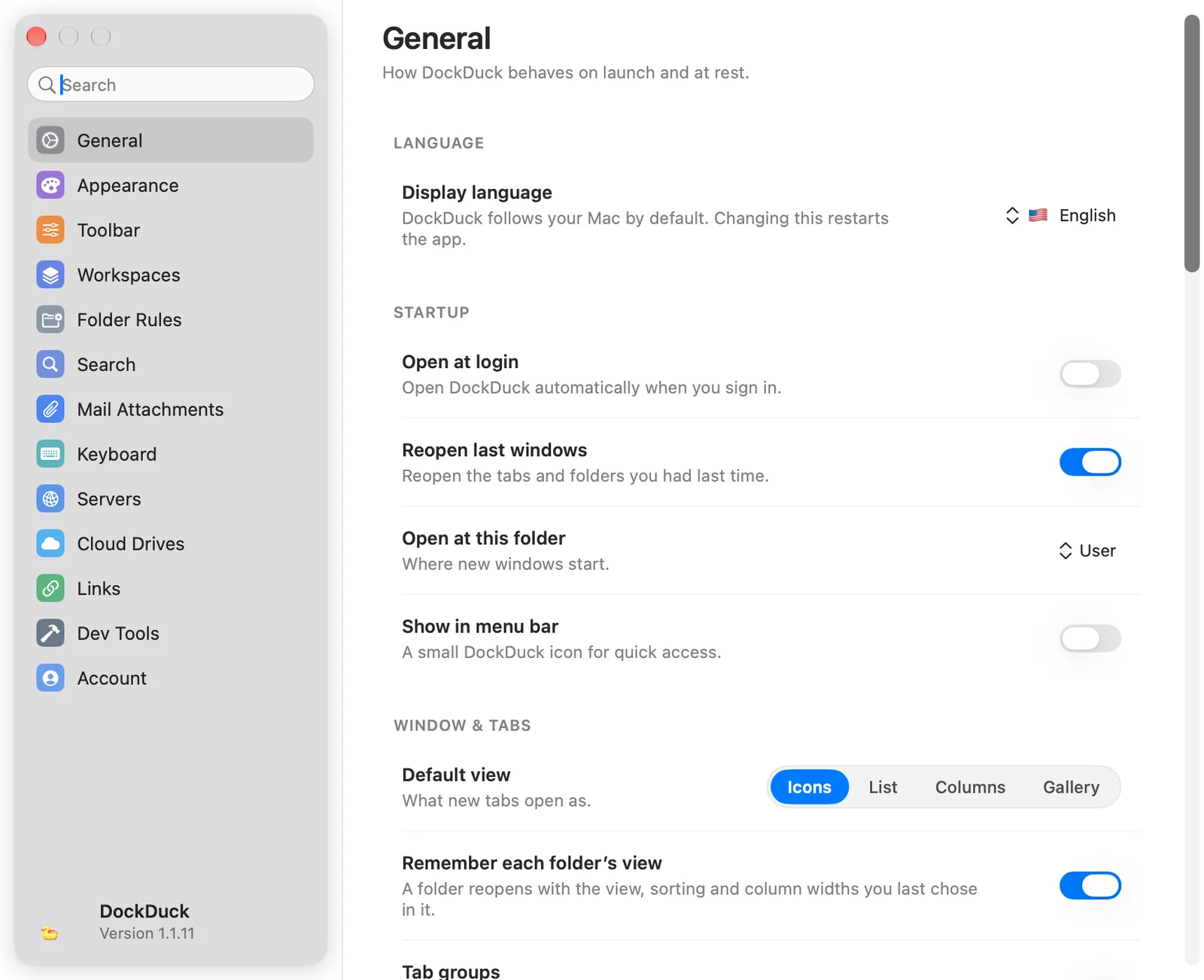
Como o DockDuck se comporta ao abrir e em repouso.
| Grupo | Opções |
|---|---|
| Idioma | Idioma de exibição: acompanhar o seu Mac (Padrão do sistema) ou escolher um idioma. Alterá-lo reinicia o DockDuck. |
| Inicialização | Abrir ao iniciar sessão (desativado por padrão). Reabrir as últimas janelas (ativado). Abrir nesta pasta: onde as novas janelas começam: Início (a Página Inicial), Usuário, Mesa, Documentos, Downloads ou Escolher Pasta…. Mostrar na barra de menus (desativado). |
| Janela e Abas | Visualização padrão para novas abas: Ícones, Lista, Colunas ou Galeria. Lembrar a visualização de cada pasta. Grupos de abas. Abrir pastas em abas em vez de novas janelas. Mostrar barra de caminho. Barra de ações rápidas. Mostrar arquivos ocultos. Mostrar painel de pré-visualização. Reproduzir vídeos automaticamente na pré-visualização. Mostrar ações do Finder (adiciona Mostrar no Finder). Barra lateral só com ícones. Mostrar pré-visualizações de imagens. Mostrar tamanhos das pastas (desativado por padrão, o que é mais rápido). |
| Janela e Abas (cópia) | Ao copiar sobre arquivos existentes: Perguntar o que fazer (padrão) ou Manter ambos (renomear para “cópia”). Verificar cópias: Nunca, Discos externos e rede (padrão) ou Sempre. Conferência de cópias para editores de vídeo: o checksum salvo ao lado do descarregamento de um cartão de câmera: xxHash64 (padrão), MD5 ou SHA-1. |
| Janela e Abas (terminal) | Mostrar dicas na barra de endereço. Abrir comandos de terminal em: o terminal usado pelos comandos da barra de endereço, como terminal e claude. |
| Gaveta | Manter a Gaveta na borda da tela: um botão que traz seus arquivos recentes e a Prateleira sobre qualquer app. Borda: Borda Direita ou Borda Esquerda. Botão: Normal ou Fino. Tamanho do botão (somente Normal). |
| Atividade | Manter atividade por 30 dias (padrão) ou por 1 ano. Limpar Atividade… apaga o histórico. Seus arquivos continuam como estão. |
| No lugar do Finder | Abrir pastas no DockDuck: as pastas abertas por outros apps e as solicitações de Mostrar no Finder abrem aqui. A Mesa e o Dock continuam com o Finder. Abrir no DockDuck a partir do Finder: adiciona Abrir no DockDuck ao Finder (ative uma vez em Ajustes do Sistema, em Extensões). Mostrar download mais recente: mostra o atalho que abre Downloads com o arquivo mais novo selecionado, a partir de qualquer app. |
| iPhone e iPad | Pasta de importação de fotos: a pasta que você escolheu para Importar Novas, lembrada por dispositivo. |
Aparência
| Grupo | Opções |
|---|---|
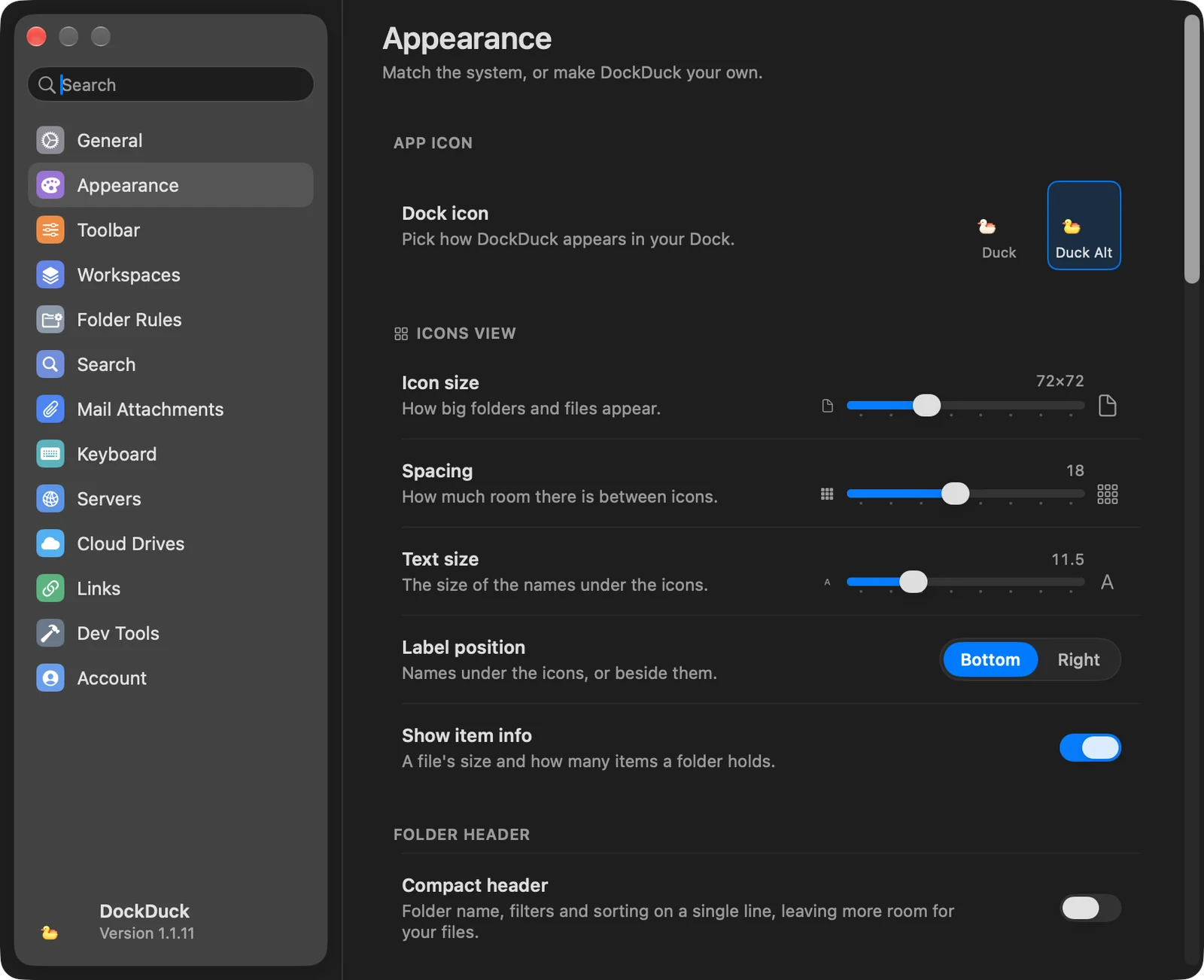
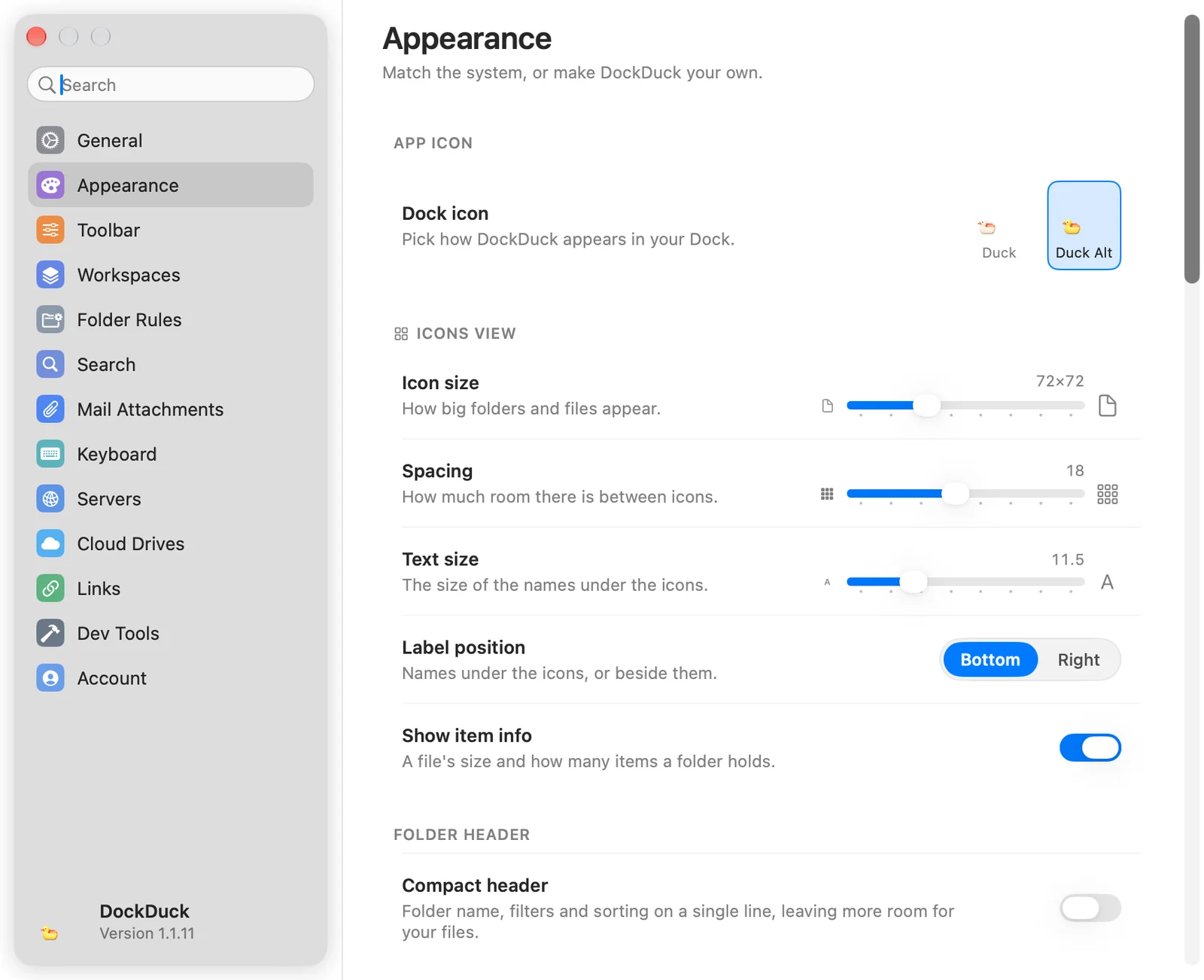
| Ícone do App | Ícone do Dock (os ícones alternativos precisam de uma licença). Ícones sazonais para Halloween e Natal. |
| Visualização em Ícones | Controles deslizantes Tamanho do ícone, Espaçamento e Tamanho do texto, Posição da etiqueta (Inferior ou Direita), Mostrar informações do item. |
| Cabeçalho da Pasta | Cabeçalho compacto: nome da pasta, filtros e ordenação em uma linha. |
| Sistema | Automático (seguir o sistema), Claro ou Escuro. |
| Seções de temas | 39 temas em Escuro, Claro, Orgulho, Inspirados e Gradiente. |
Detalhes em Temas e aparência.
Barra de Ferramentas
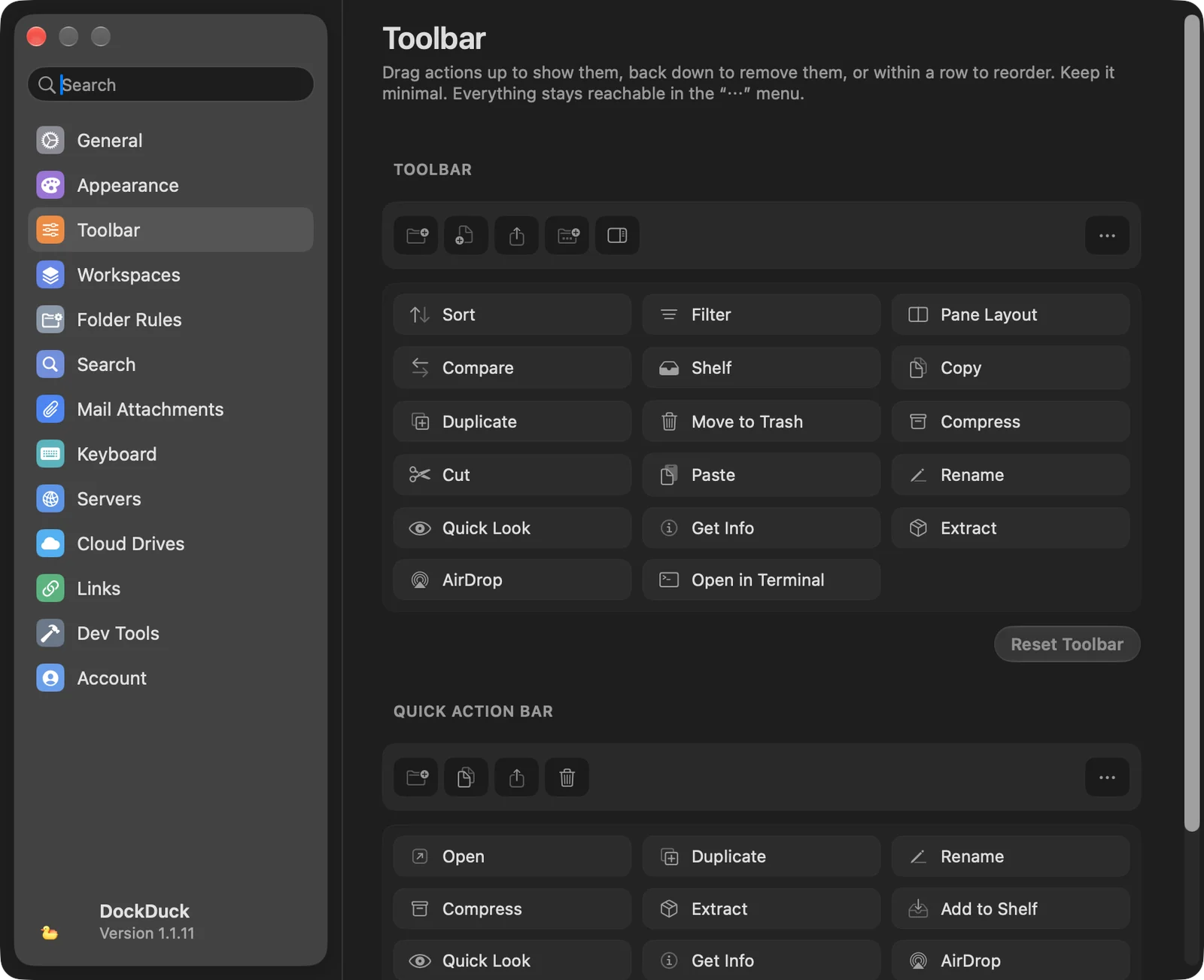
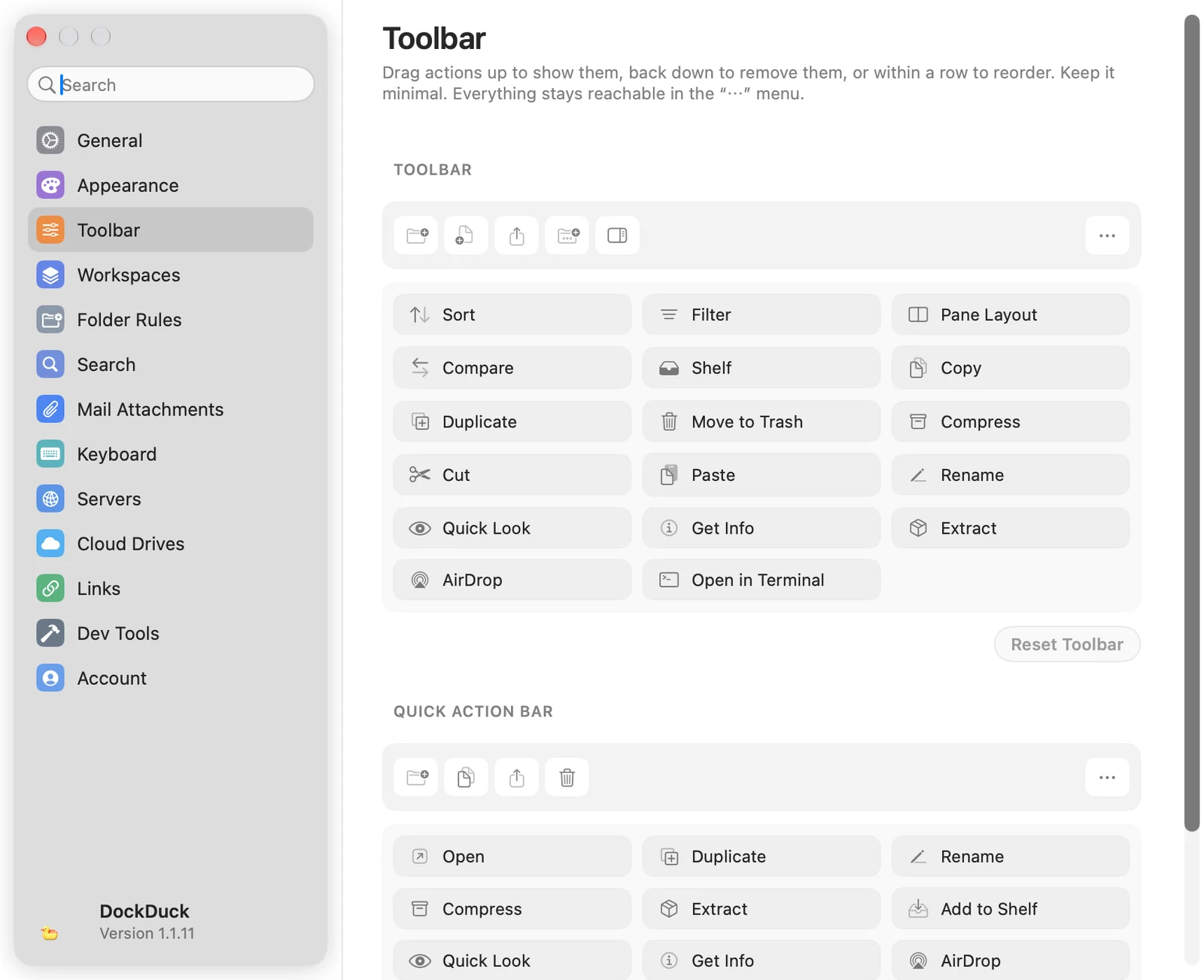
Dois editores de arrastar: Barra de Ferramentas para a barra de ferramentas da janela e Barra de Ações Rápidas para a barra flutuante sob uma seleção. Arraste uma ação para cima para mostrá-la, de volta para baixo para removê-la, ou dentro da linha para reordenar. Tudo o que você remove continua no menu ⋯. Redefinir Barra de Ferramentas e Redefinir Barra restauram os padrões.
Espaços de Trabalho
| Opção | O que faz |
|---|---|
| Abrir um espaço de trabalho ao iniciar | Inicia toda abertura com este espaço de trabalho em vez da última sessão. Nenhum mantém a última sessão. |
| Seus Espaços de Trabalho | Cada espaço de trabalho salvo, com o layout de painéis dele. Clique no layout para alterá-lo. O menu ⋯ tem Salvar alterações enquanto trabalho e Excluir Espaço de Trabalho…. |
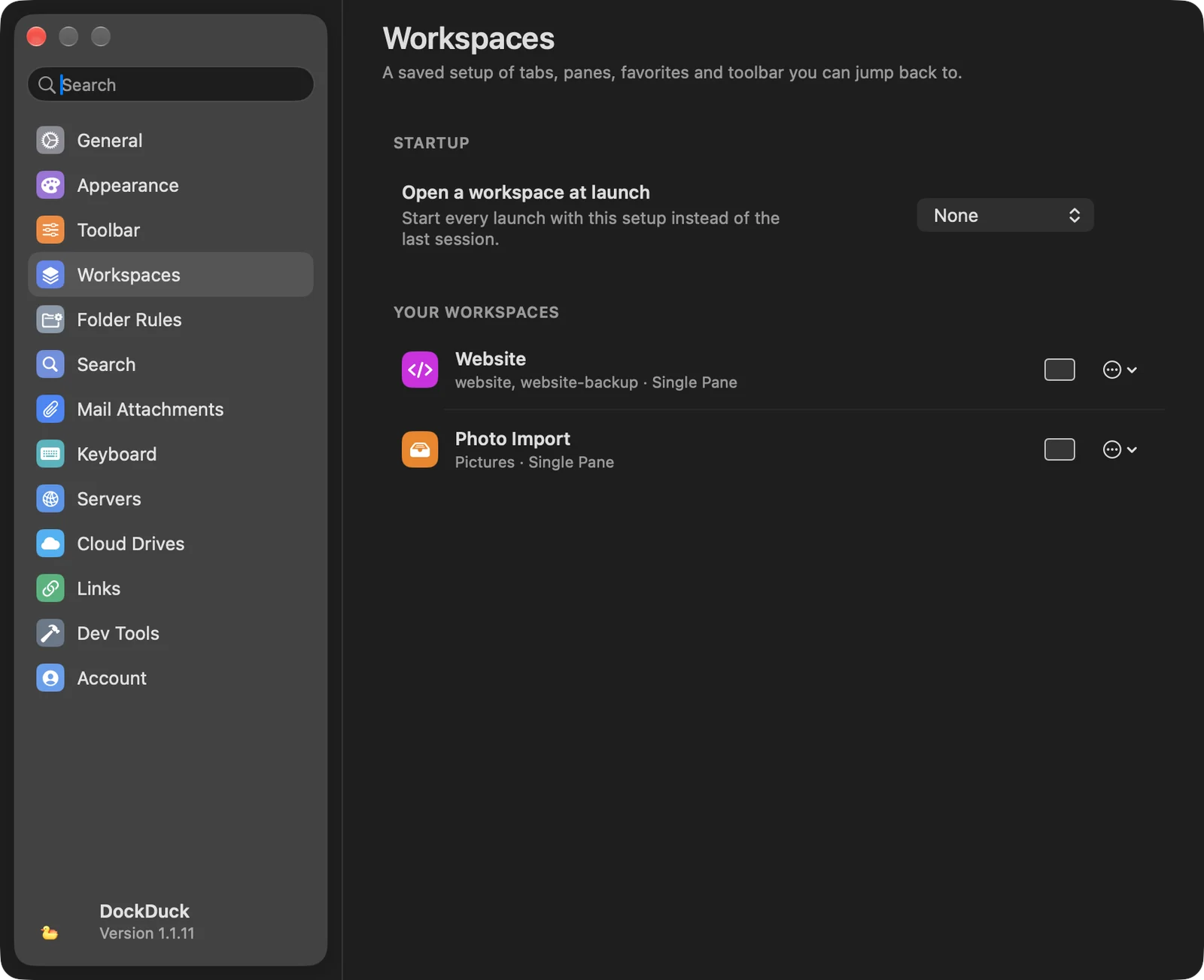
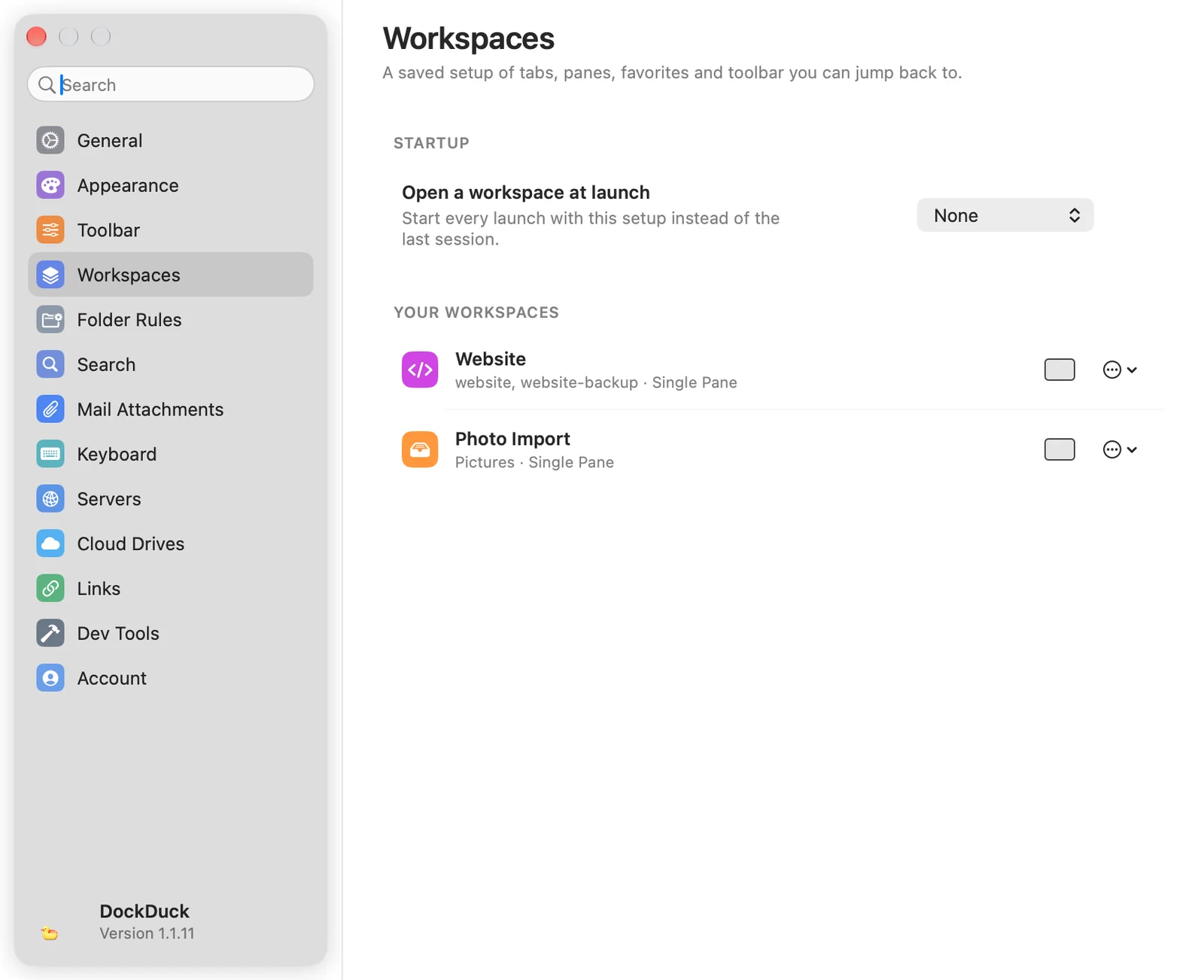
Salve uma janela como espaço de trabalho pelo botão Espaços de Trabalho na barra de ferramentas, ou com ⌃⌘S. Veja Espaços de trabalho.
Regras de Pasta
Lista todas as pastas que têm regras, com quantas estão ativadas. Regras… abre as regras de uma pasta. Para adicionar regras, clique com o botão direito dentro de uma pasta, escolha Organizar esta pasta e abra Regras.
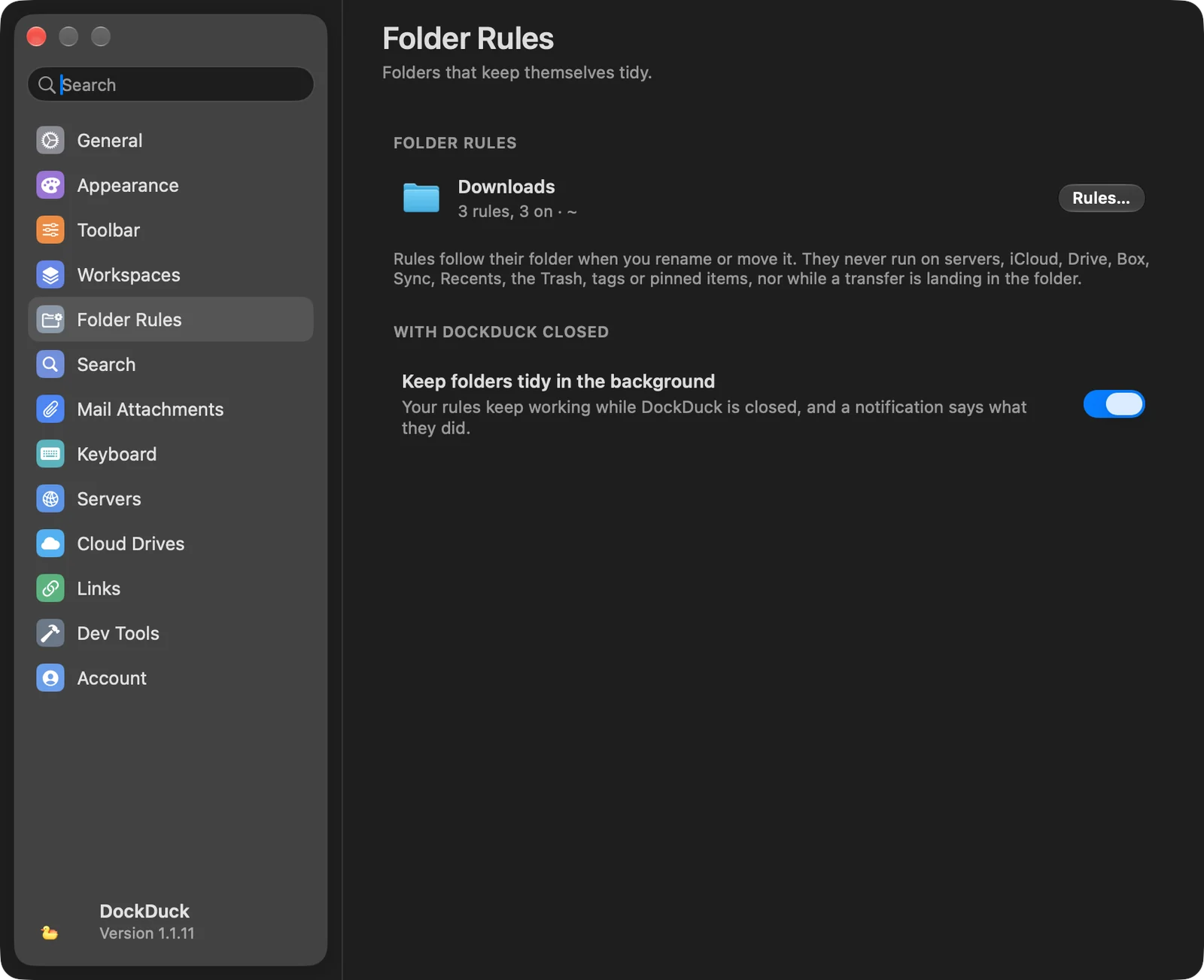
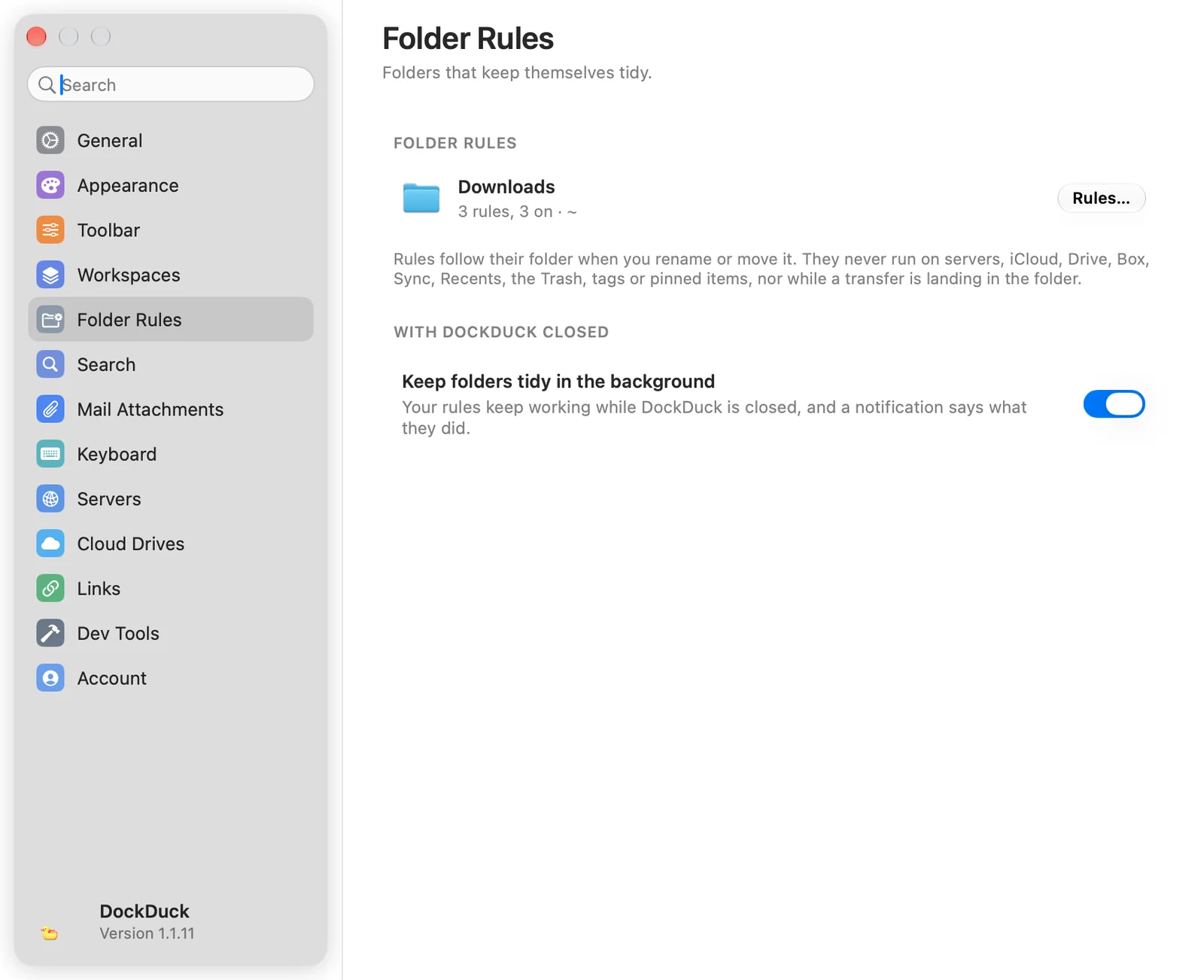
Manter as pastas organizadas em segundo plano, em Com o DockDuck fechado, mantém suas regras funcionando enquanto o DockDuck está fechado e envia uma notificação do que elas fizeram. Se estiver desativado em Ajustes do Sistema, em Itens de Início, a linha oferece Abrir Ajustes do Sistema. Veja Gerenciar regras de pasta.
Buscar
| Opção | O que faz |
|---|---|
| Incluir pastas ocultas e do sistema | Também encontra itens na Library, em pastas ocultas e dentro de apps. Usa mais memória. Desativado por padrão. |
| Analisar Novamente | Monta a lista de busca de novo do zero. A linha mostra quantos itens estão prontos para busca. |
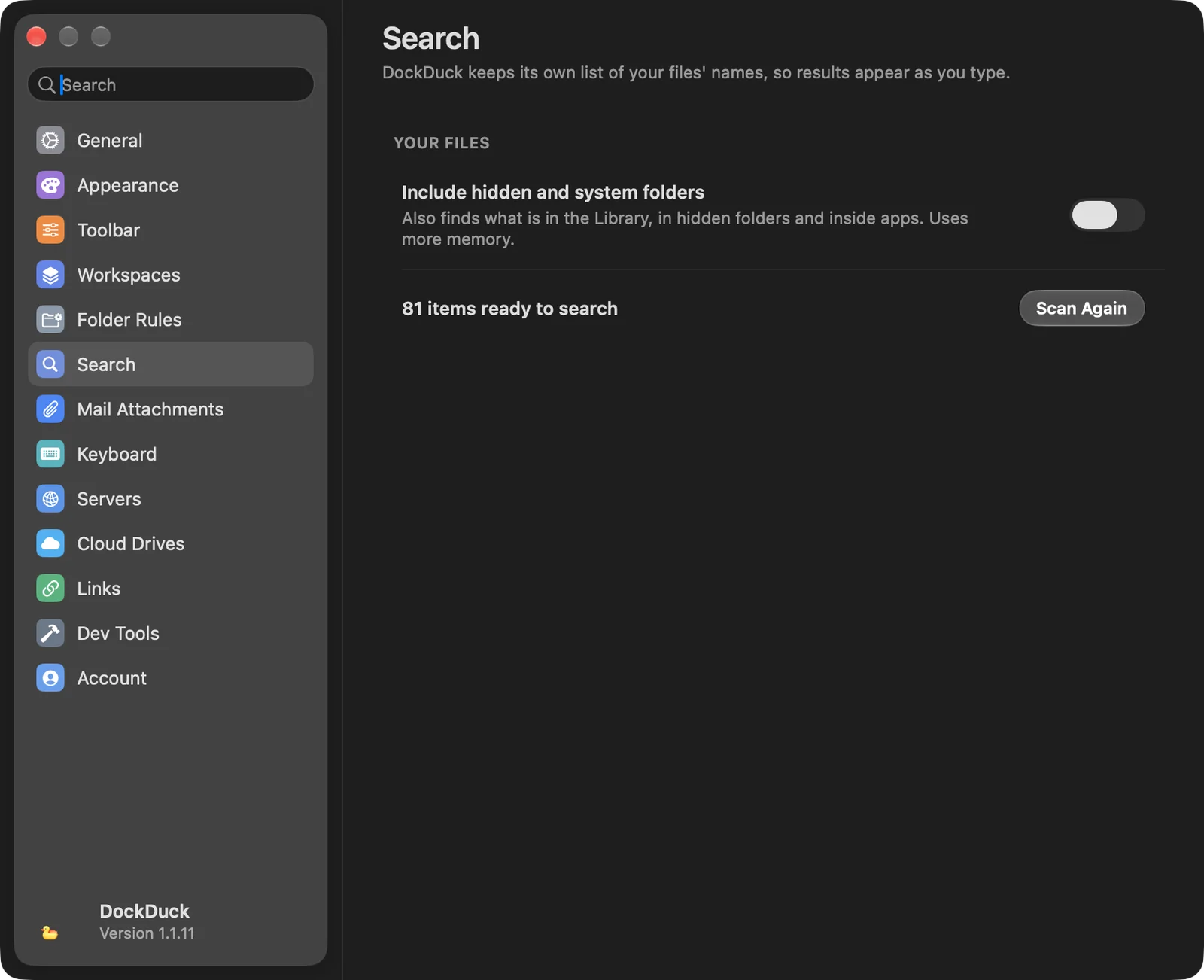
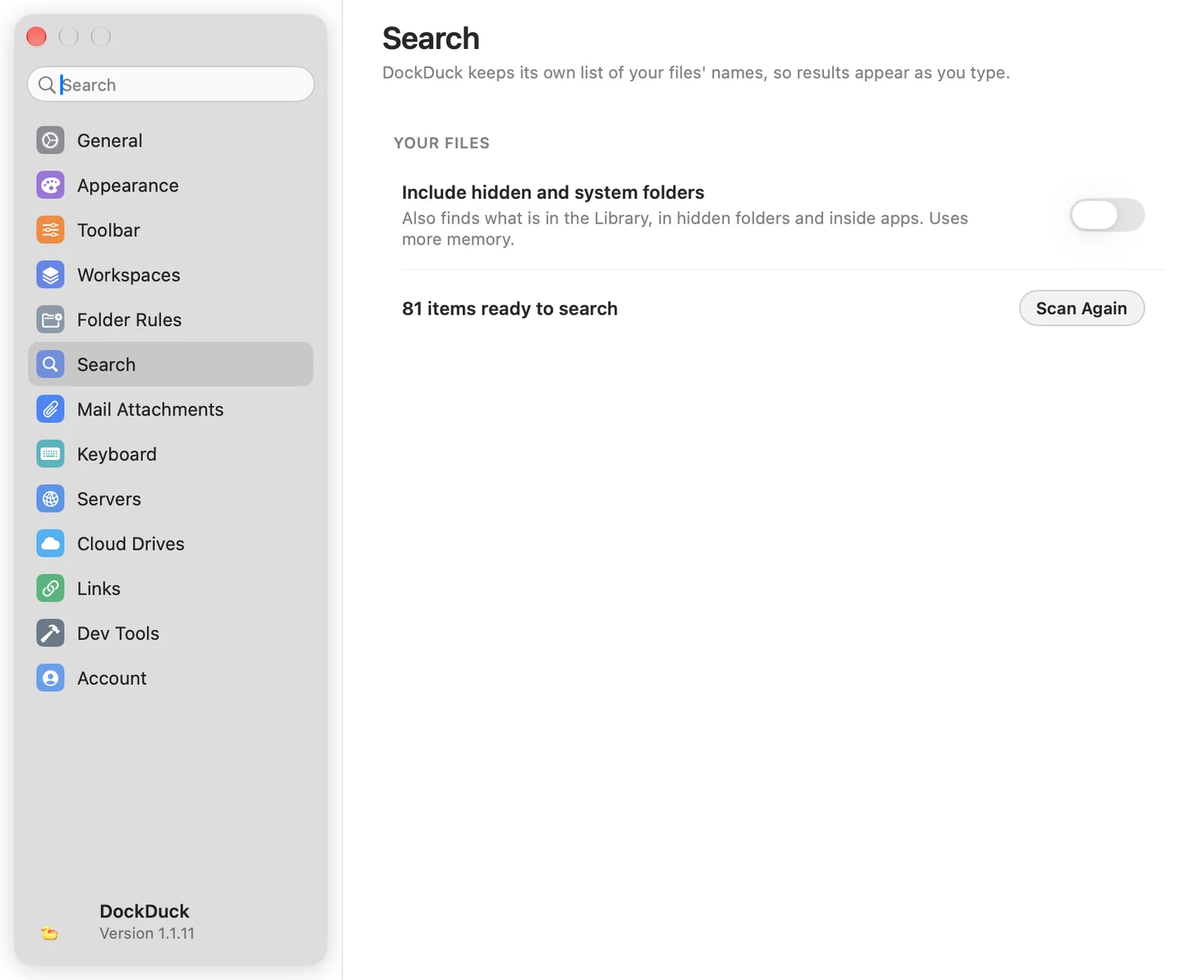
Veja O índice de busca.
Anexos do Mail
| Opção | O que faz |
|---|---|
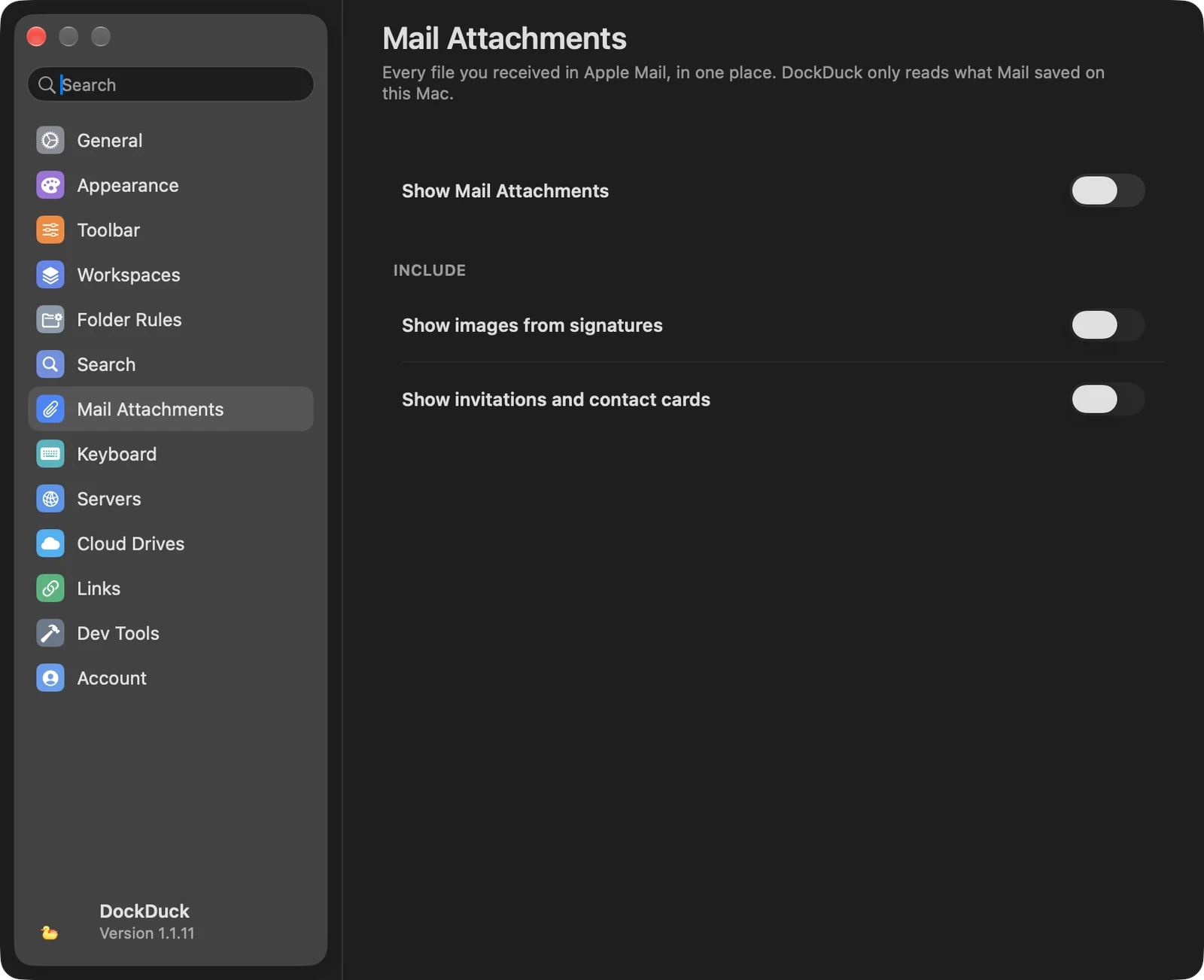
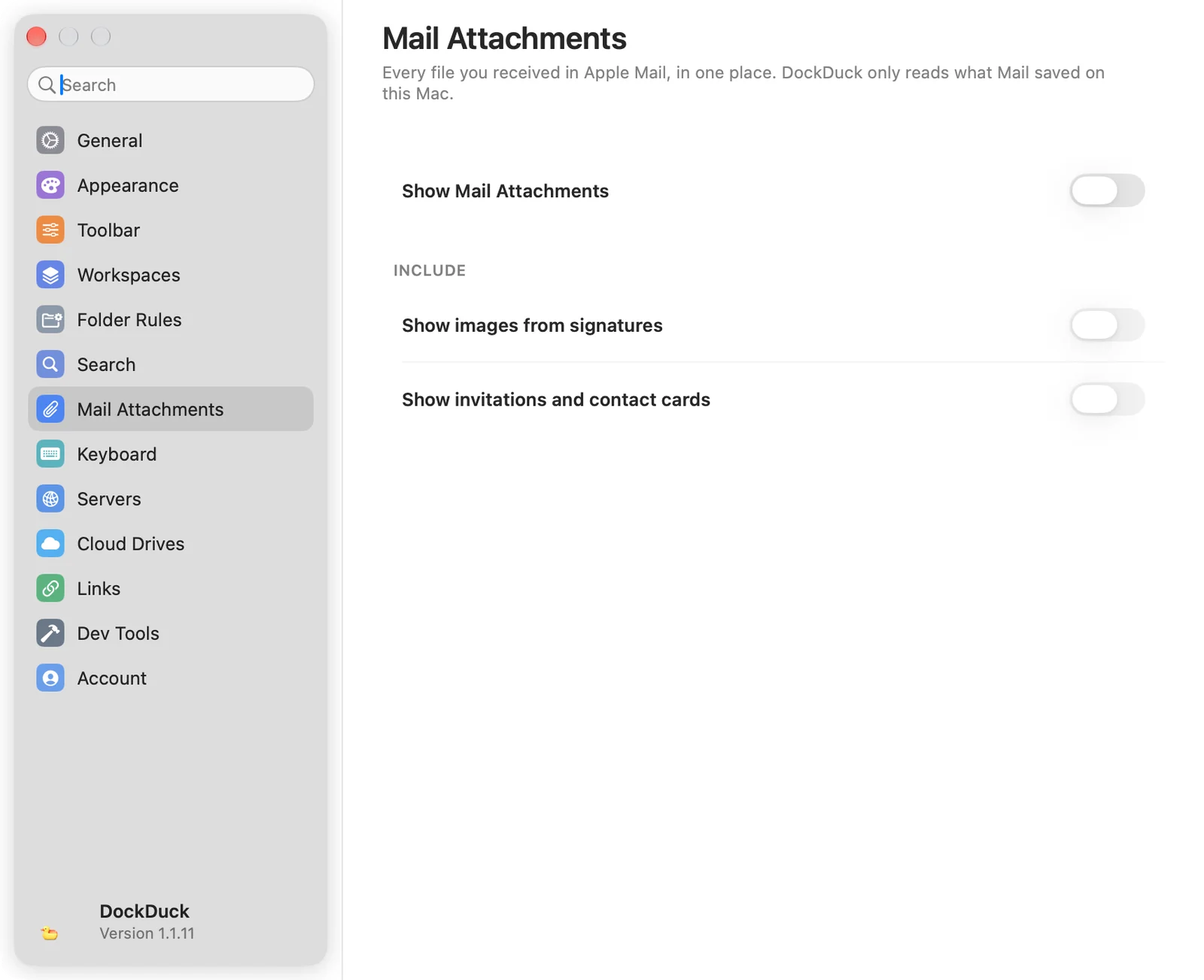
| Mostrar Anexos do Mail | Todos os arquivos que você recebeu no Apple Mail, em um só lugar. O DockDuck só lê o que o Mail salvou neste Mac. Desativado por padrão, e precisa do Acesso Total ao Disco. |
| Mostrar imagens de assinaturas | Inclui imagens que vêm de assinaturas de e-mail. |
| Mostrar convites e cartões de contato | Inclui convites de calendário e cartões de contato. |
Teclado
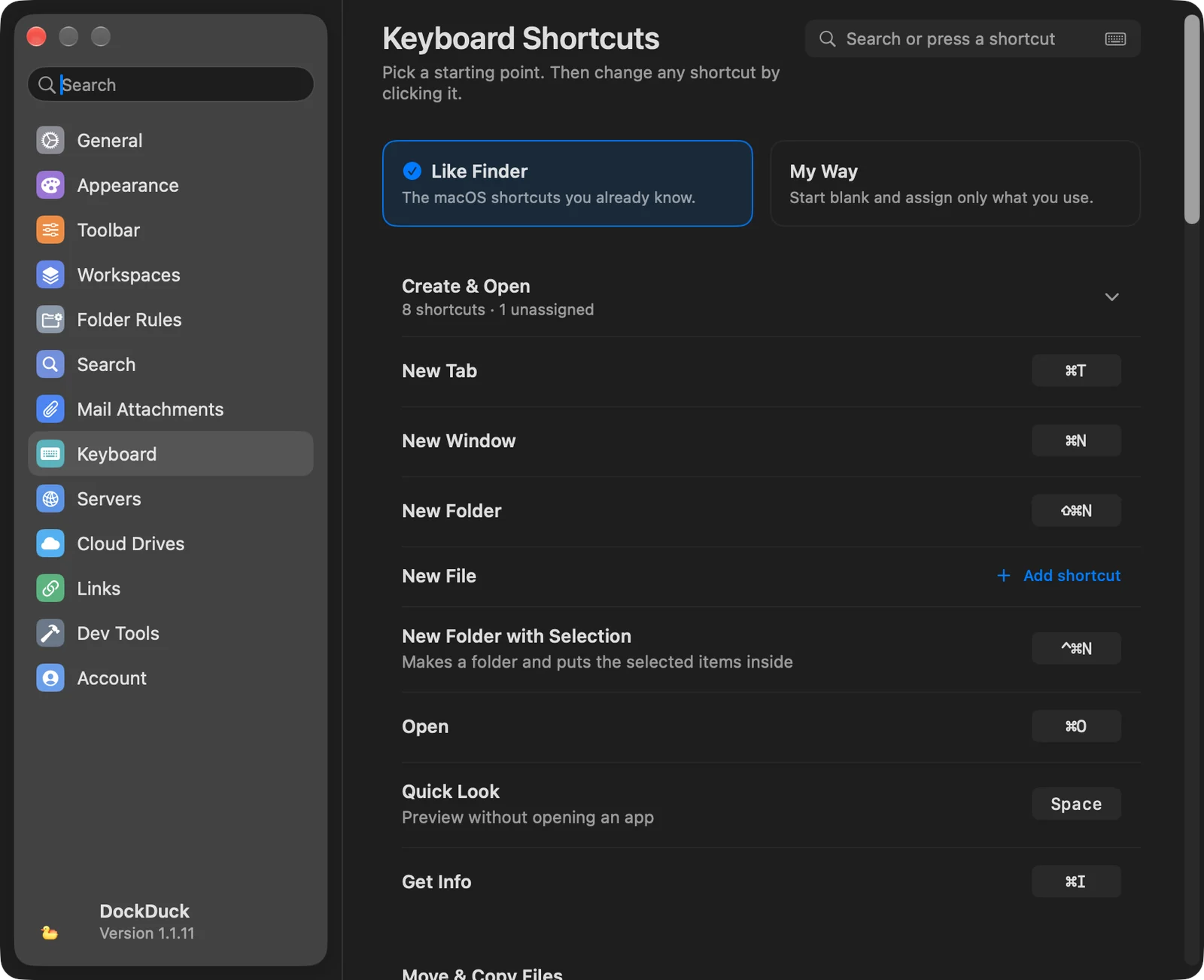
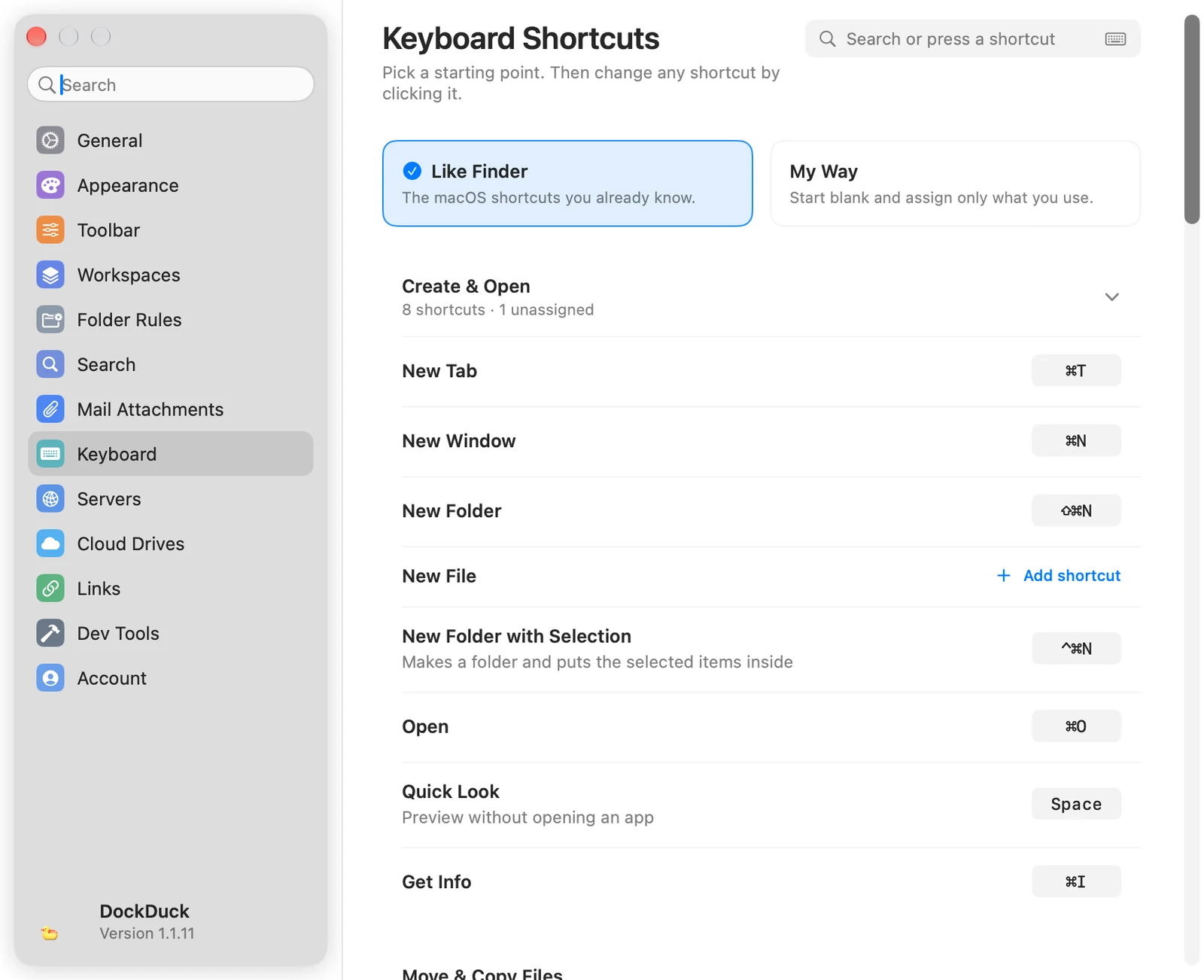
Dois pontos de partida (Como o Finder e Do Meu Jeito), todas as ações agrupadas por tarefa com seu atalho, um campo de busca em que você pode digitar ou pressionar um atalho, e a opção Teclas de função. Veja Atalhos de teclado.
Servidores
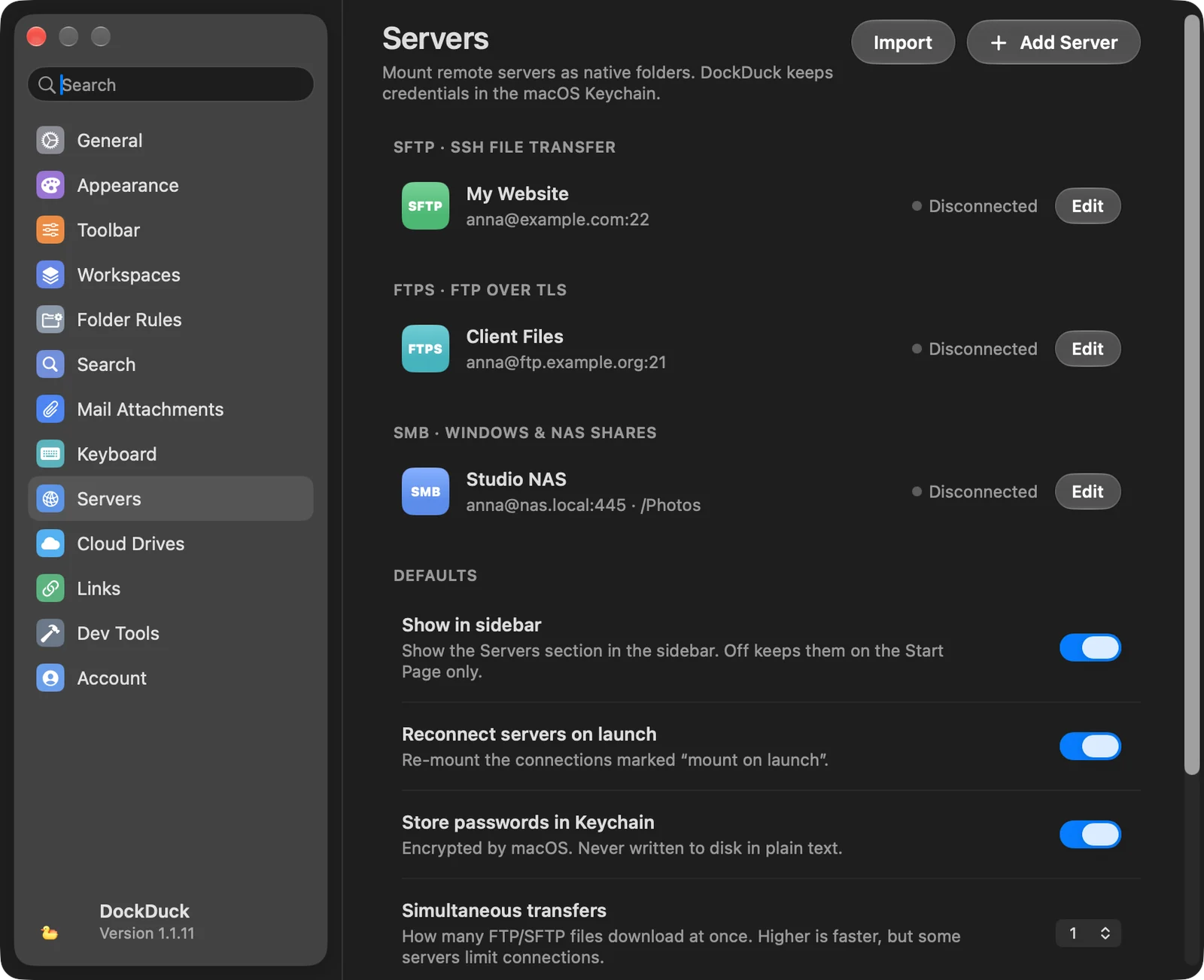
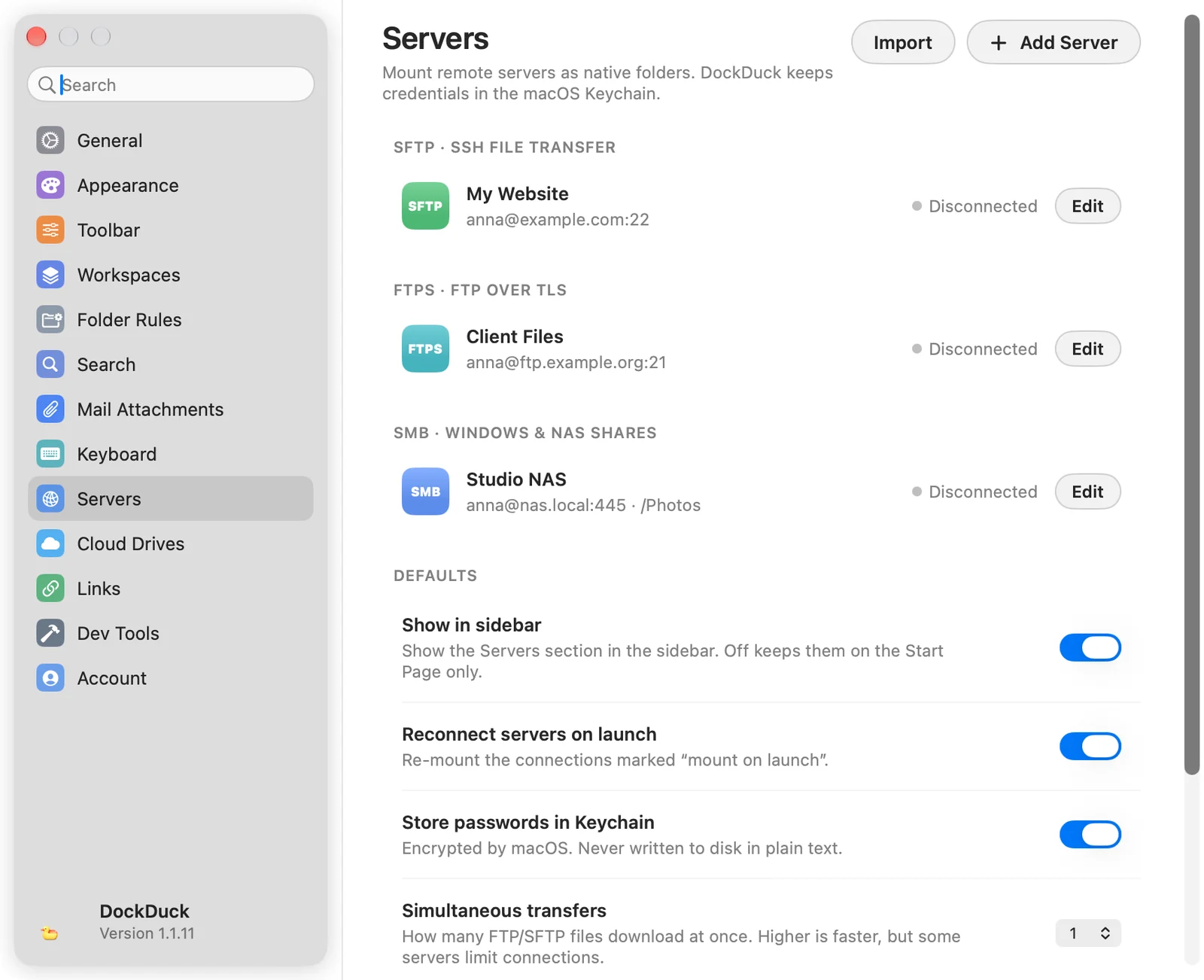
Seus servidores salvos agrupados por tipo (SFTP, FTPS, FTP, SMB, WebDAV), cada um com seu status e um botão Editar. Importar traz os sites salvos no FileZilla e os hosts da sua configuração SSH. As senhas salvas no FileZilla vão para as Chaves.
| Padrão | O que faz |
|---|---|
| Mostrar na barra lateral | Mostra a seção Servidores na barra lateral. Desativado mantém os servidores apenas na Página Inicial. |
| Reconectar servidores ao iniciar | Remonta as conexões marcadas para montar ao iniciar. |
| Armazenar senhas nas Chaves | Criptografadas pelo macOS, nunca gravadas em disco como texto simples. |
| Transferências simultâneas | Quantos arquivos FTP e SFTP são baixados ao mesmo tempo, de 1 a 6. |
| Limite de velocidade | O máximo que as transferências FTP e SFTP podem usar, ou Sem limite. |
| Autenticação SFTP padrão | O método de início de sessão com que os novos servidores SFTP começam. |
Veja Gerenciar servidores.
Unidades na nuvem
| Opção | O que faz |
|---|---|
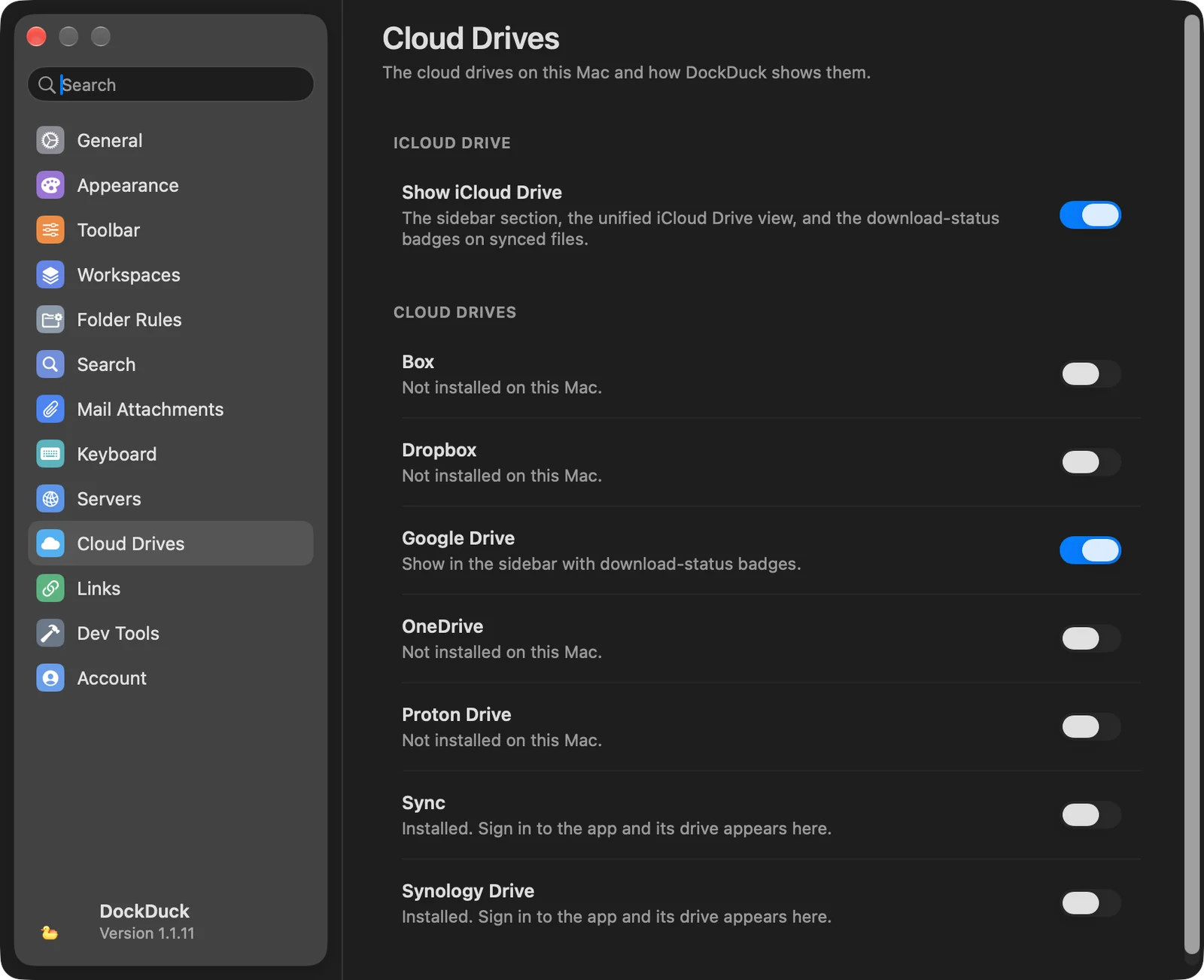
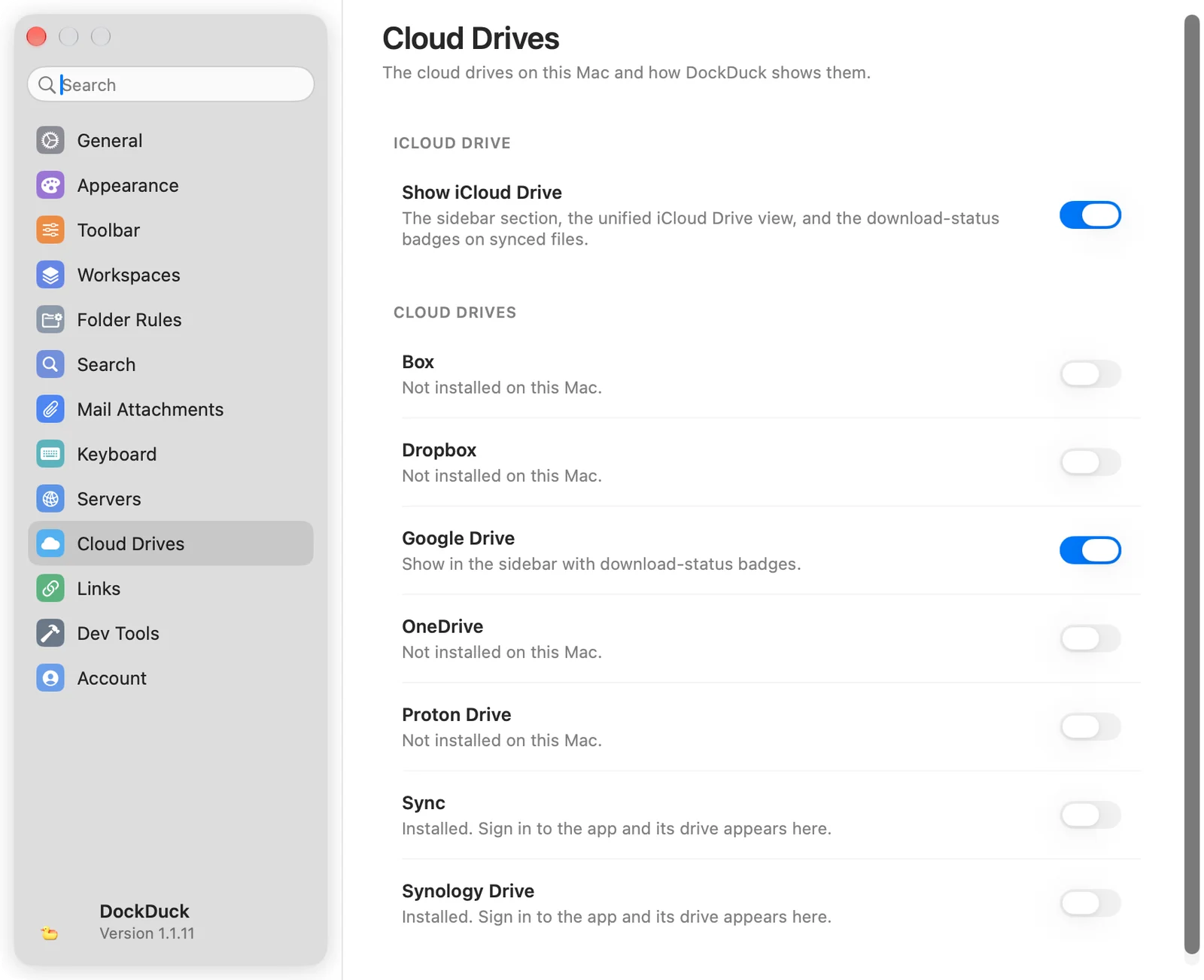
| Mostrar iCloud Drive | A seção iCloud Drive da barra lateral, a visualização do iCloud Drive e os selos de status de download nos arquivos sincronizados. |
| Um interruptor por unidade na nuvem | Box, Dropbox, Google Drive, OneDrive, Proton Drive, Sync e Synology Drive, mais qualquer outra unidade encontrada no seu Mac. Ativado a mostra na barra lateral com selos de status de download. Um provedor que não está instalado, ou ainda sem sessão iniciada, mostra um interruptor desativado. |
Veja Unidades na nuvem.
Links
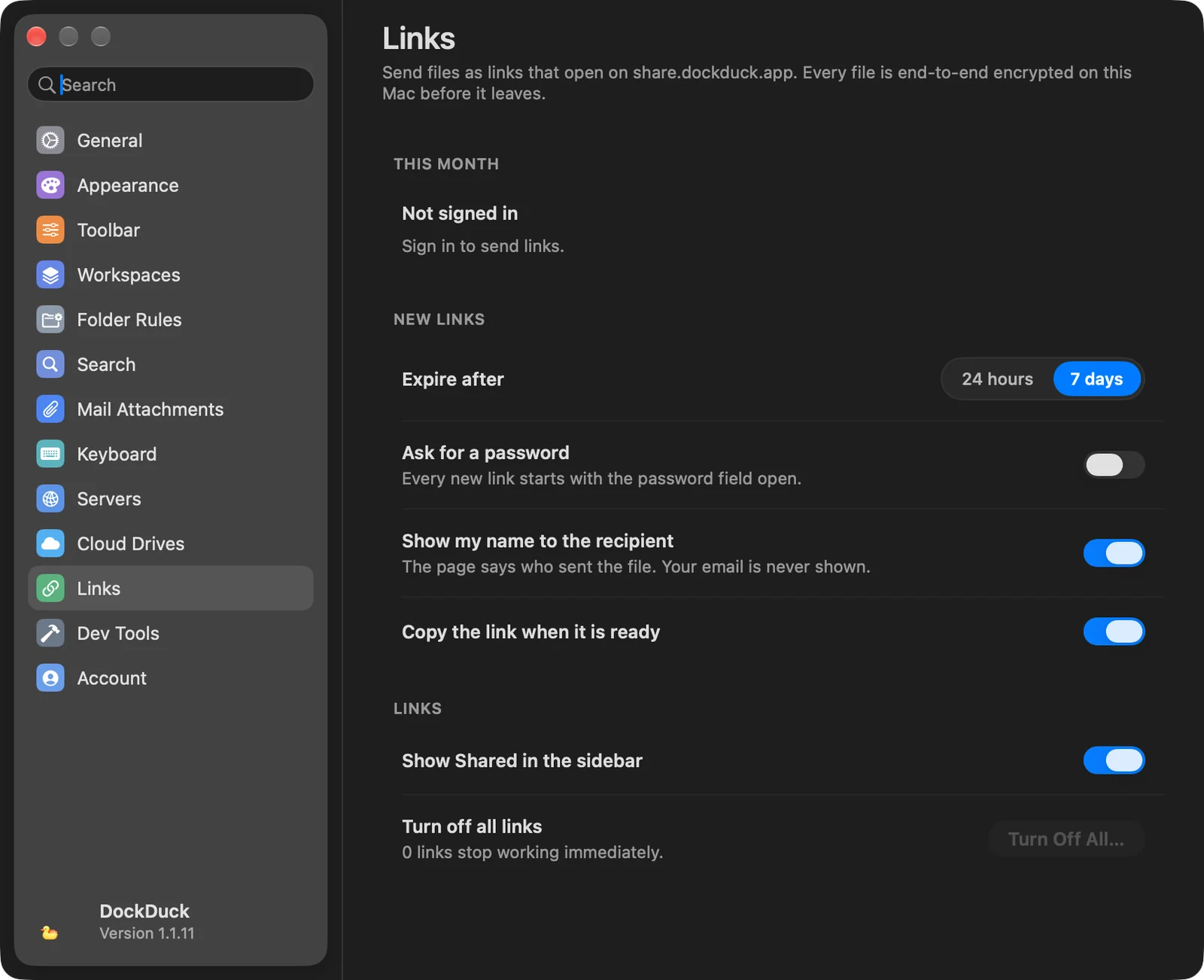
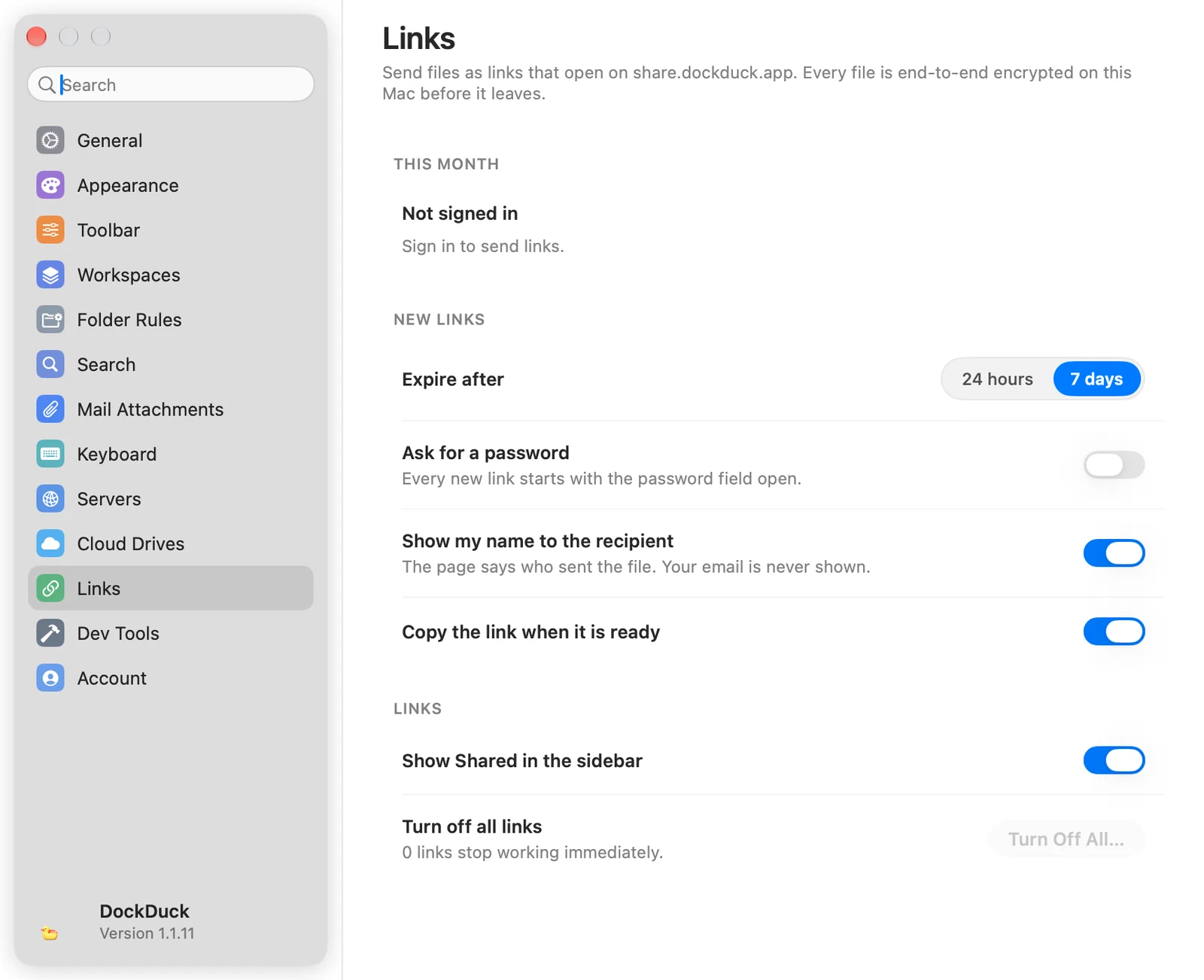
Ajustes para enviar arquivos como links. Enviar links vem com uma licença Pro e exige que você esteja com a sessão iniciada.
| Opção | O que faz |
|---|---|
| Este mês | Seu plano, quantos links você enviou do seu limite mensal, quantos estão ativos e quando a contagem é renovada. |
| Expirar após | Por quanto tempo os novos links funcionam: 24 horas ou 7 dias (padrão). |
| Pedir uma senha | Todo novo link começa com o campo de senha aberto. |
| Mostrar meu nome para quem recebe | A página diz quem enviou o arquivo. Seu e-mail nunca é mostrado. |
| Copiar o link quando ele estiver pronto | Coloca o link na área de transferência quando o envio termina. |
| Mostrar Compartilhados na barra lateral | Mostra seus links compartilhados na barra lateral. |
| Desativar todos os links | Desativar Todos… faz todos os links deixarem de funcionar, para todos que os têm. |
Ferramentas de Desenvolvimento
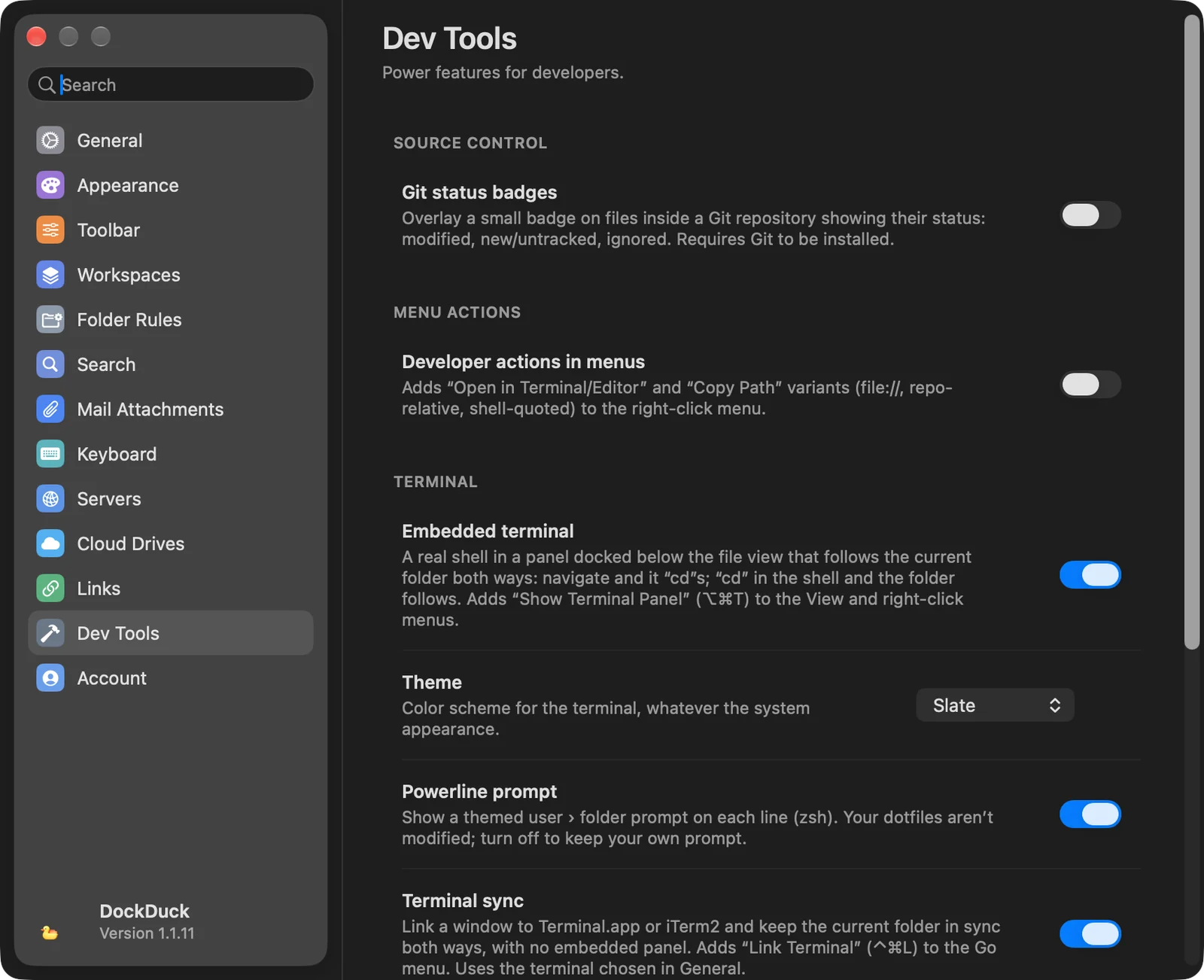
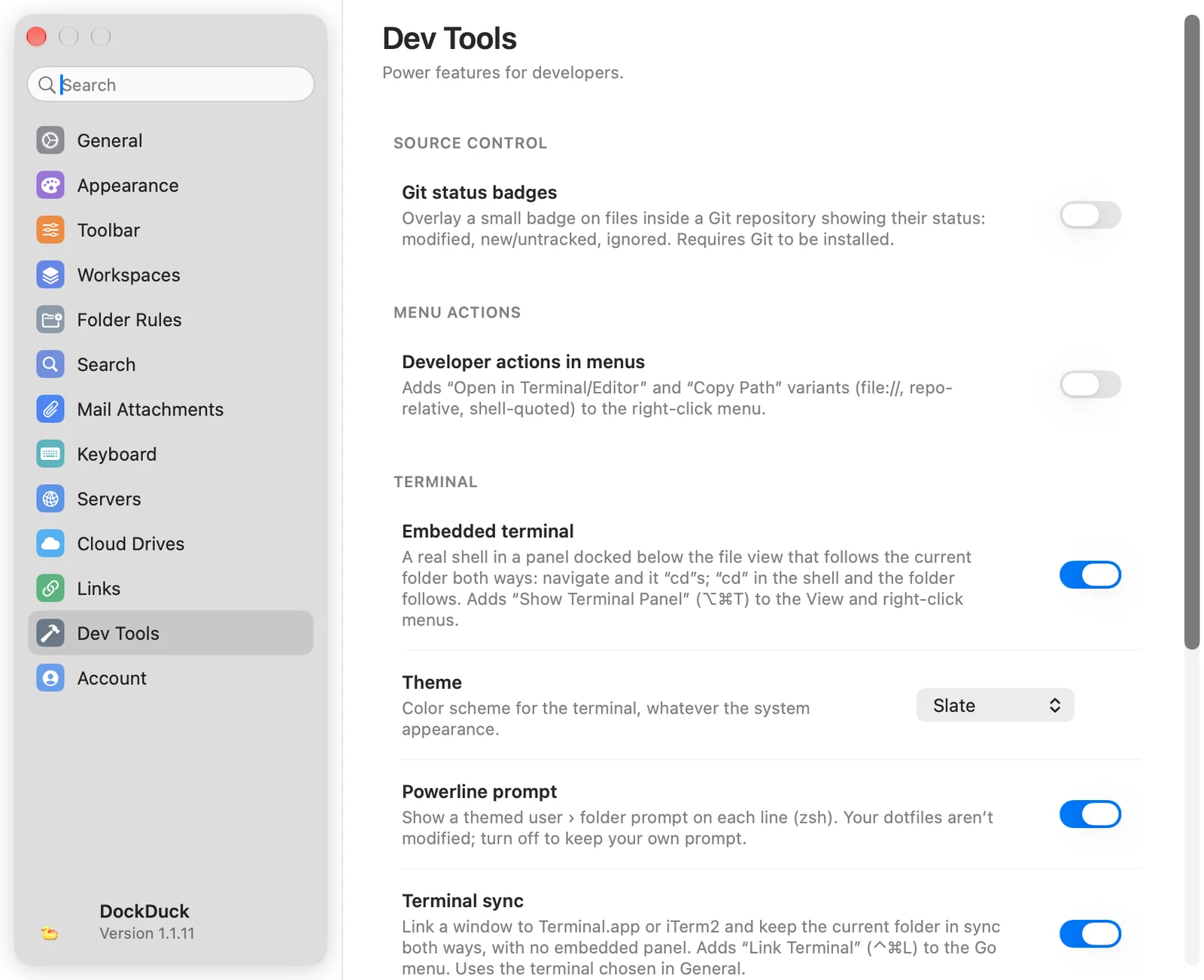
Tudo aqui vem desativado por padrão.
| Grupo | Opções |
|---|---|
| Controle de Versão | Selos de status do Git: um selo nos arquivos de um repositório Git para arquivos modificados, novos ou não rastreados, e ignorados. Exige o Git. |
| Ações do Menu | Ações de desenvolvedor nos menus: adiciona Abrir no Terminal, Abrir no Editor e formatos de Copiar Caminho (caminho completo, relativo ao repositório, URL file://, com aspas para o Terminal) ao menu de clique com o botão direito. Depois escolha os apps Terminal e Editor. |
| Terminal | Terminal integrado (⌥⌘T), com Tema e Prompt Powerline. Sincronização com o Terminal (⌃⌘L), para vincular uma janela do Terminal ou do iTerm2. |
| Informações do Arquivo | Permissões avançadas (chmod): uma grade de leitura, gravação e execução com o valor octal em Obter informações, e uma coluna Permissões na visualização em Lista. |
| Claude | Permitir que o Claude use o DockDuck e Adicionar ao Claude… depois de ativado. |
Veja Integração com o Terminal e Deixe o Claude trabalhar no DockDuck.
Conta
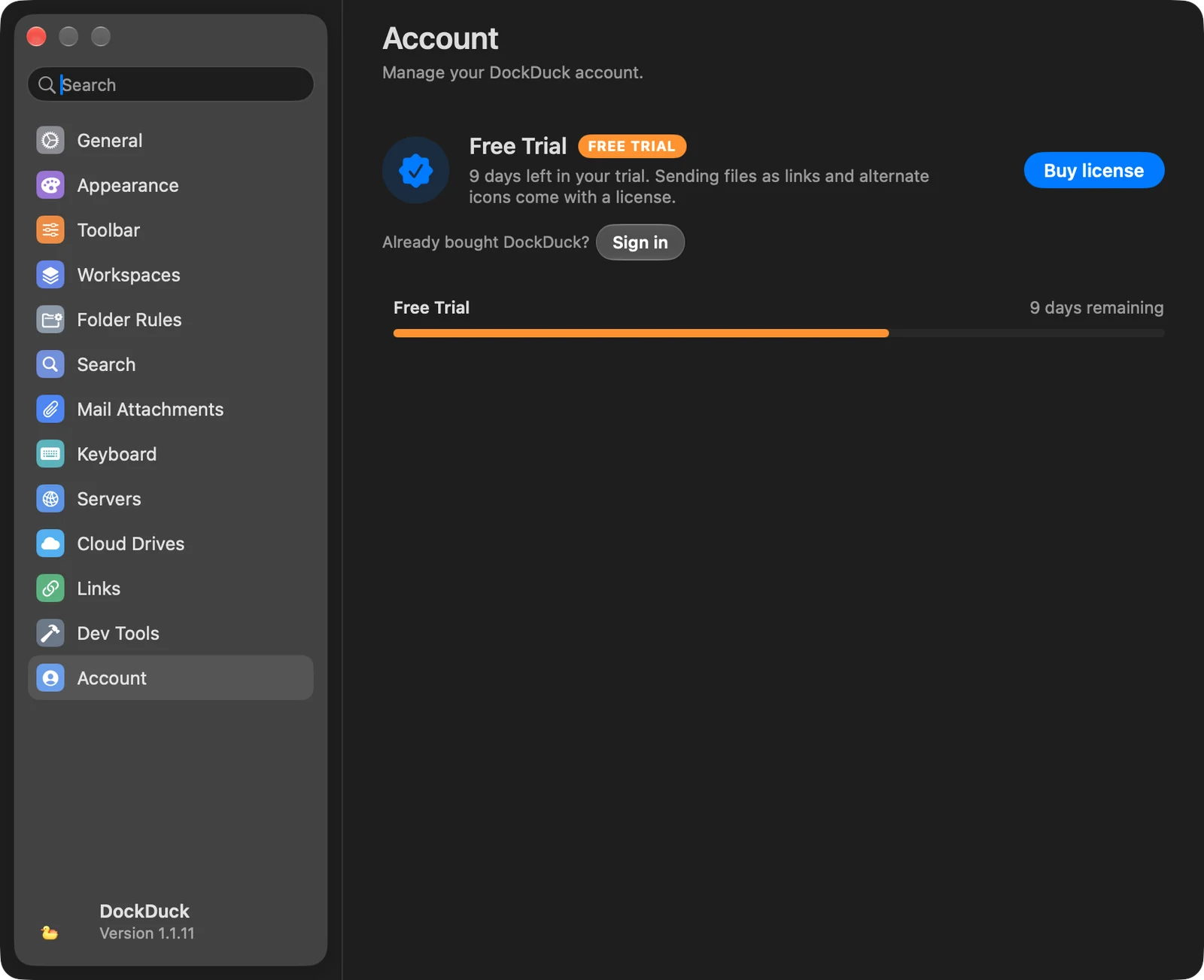
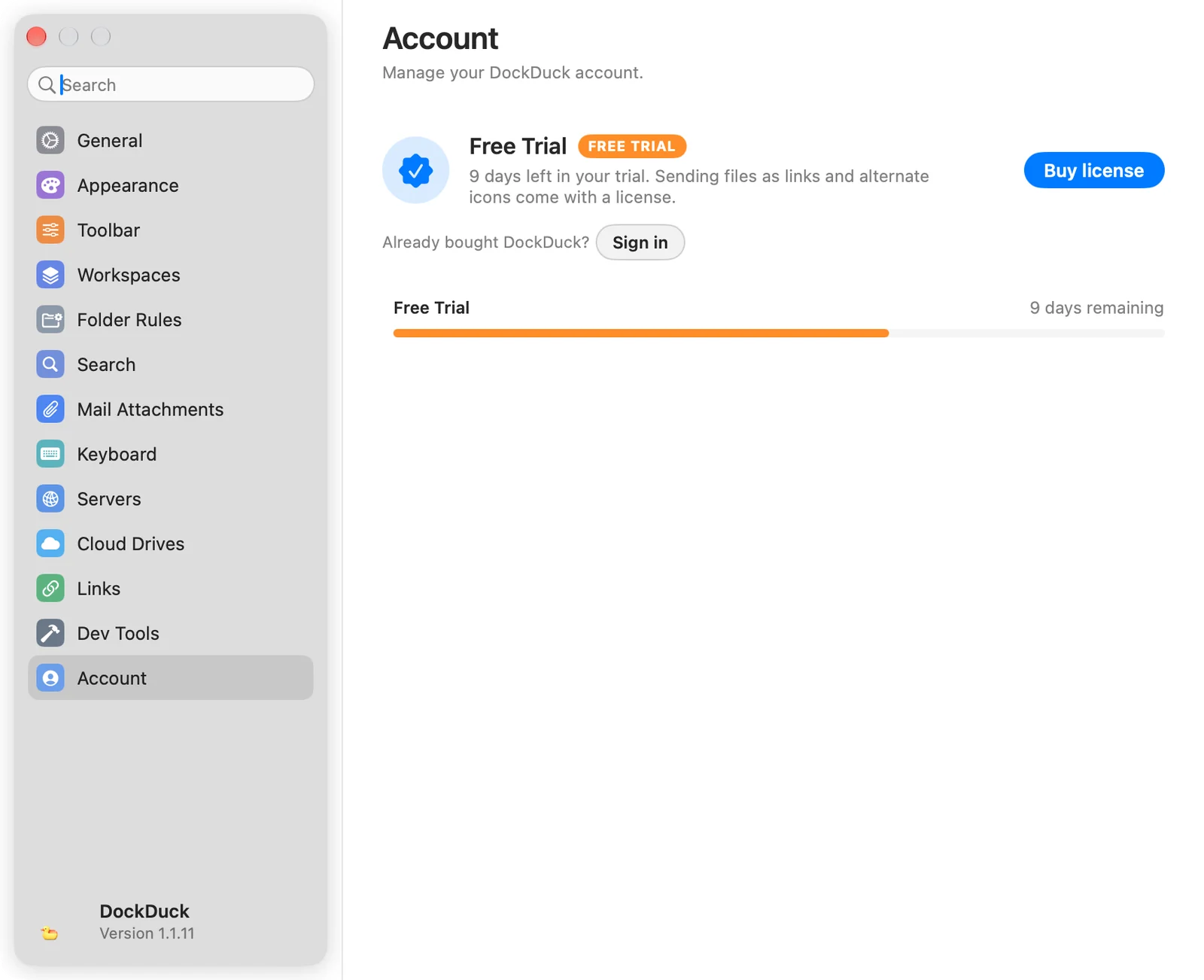
Seu plano, sua licença e os Macs em que ela está ativa. Sem sessão iniciada, mostra sua avaliação e Iniciar sessão. Com a sessão iniciada, acrescenta o grupo Licença (Chave de licença com Copiar, Plano e Conta com Gerenciar ↗) e Seus Macs. Veja Avaliação e recursos Pro e Gerenciar licenças.
Sobre
| Grupo | Opções |
|---|---|
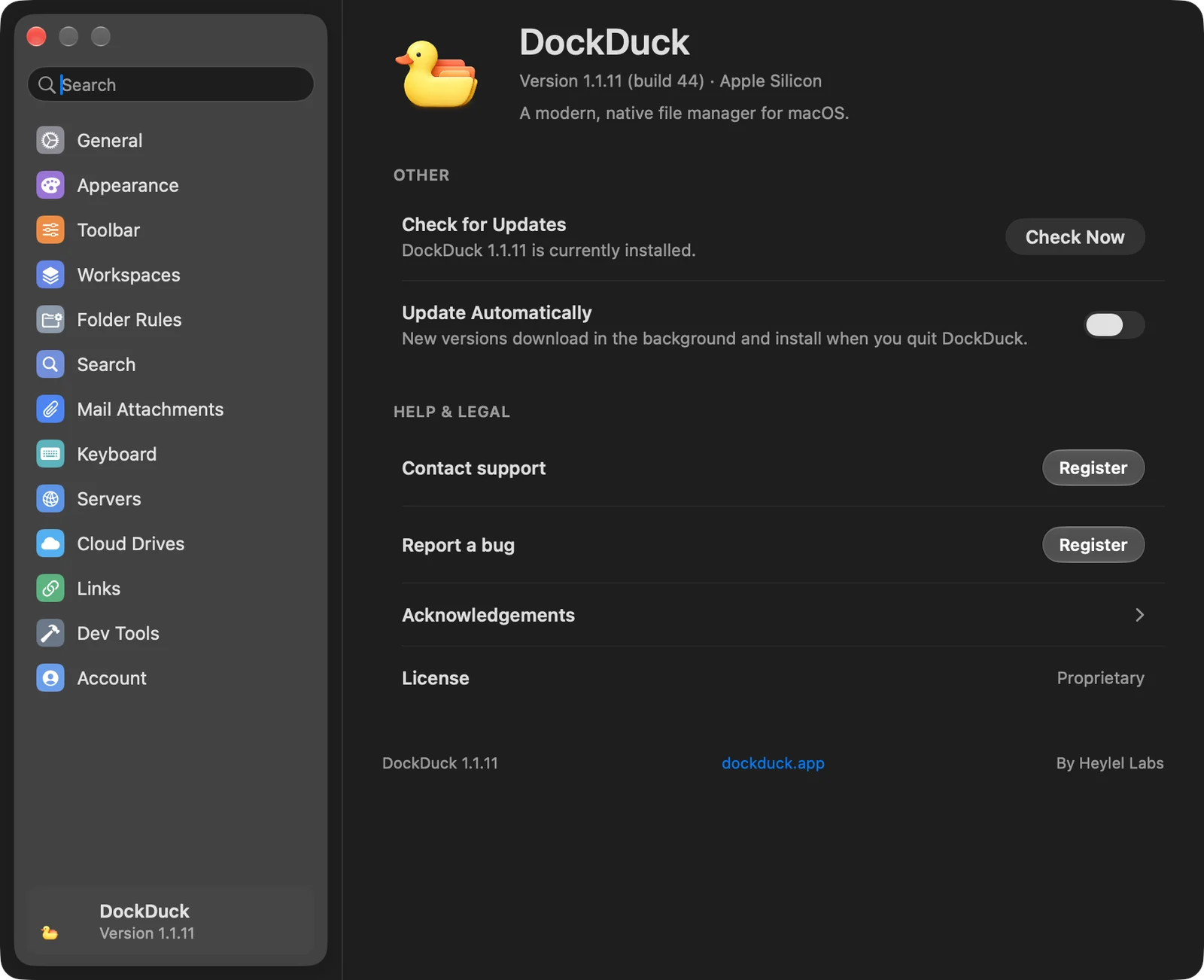
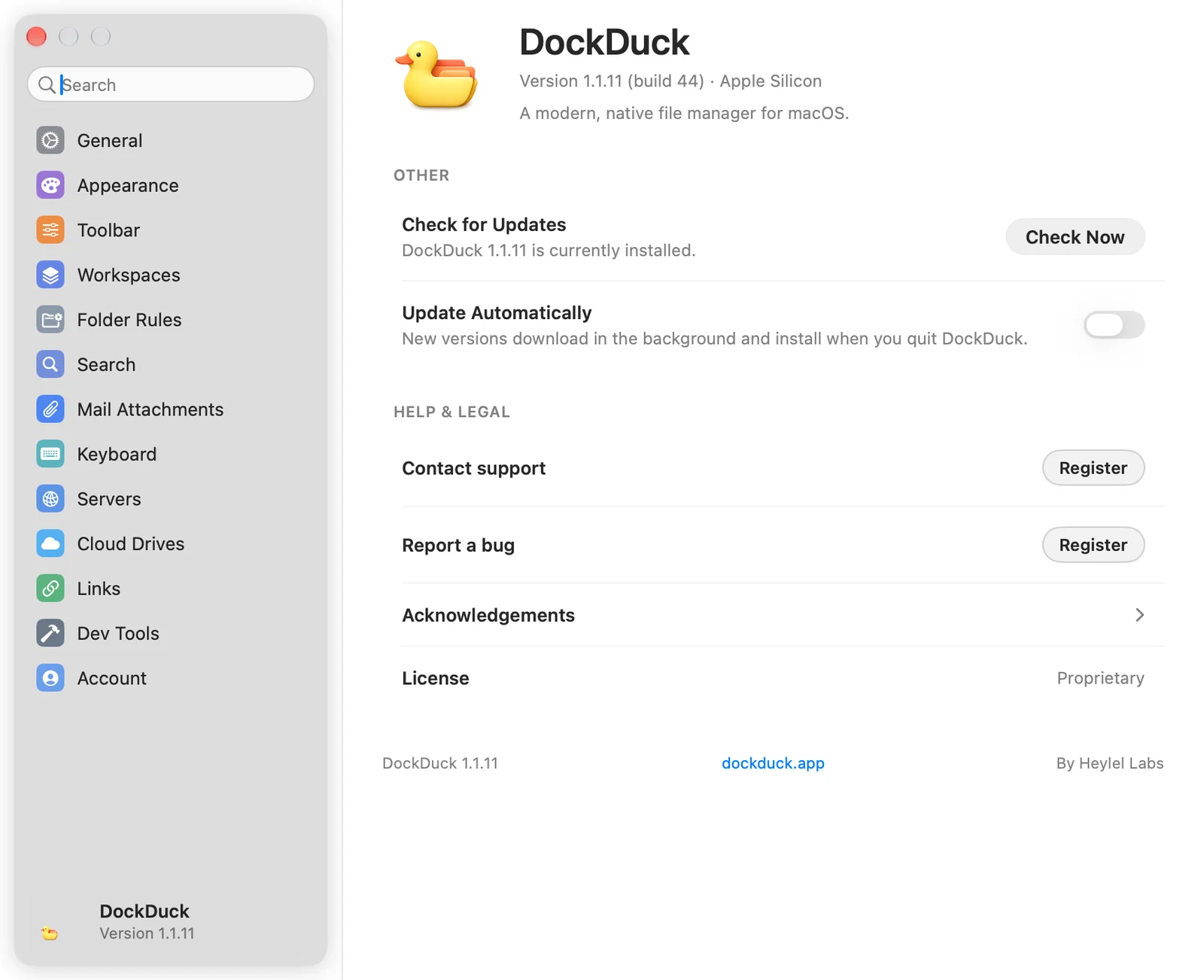
| Outro | Buscar Atualizações (Verificar agora) e Atualizar Automaticamente: as novas versões são baixadas em segundo plano e instaladas quando você encerra o DockDuck. |
| Ajuda e Aspectos Legais | Falar com o suporte e Relatar um problema (ambos precisam de uma conta; sem sessão iniciada, mostram Registrar), Agradecimentos e Licença. |
Obrigado, isso nos ajuda a melhorar esta página.