
Naslag instellingen
Elk paneel van het venster Instellingen van DockDuck en wat elke optie doet.
Op deze pagina 14 secties
Open Instellingen met ⌘, of DockDuck → Instellingen. De navigatiekolom toont de panelen in de onderstaande volgorde, met Over in de kaart onderaan. Typ in het zoekveld boven de lijst om de panelen op naam te filteren.
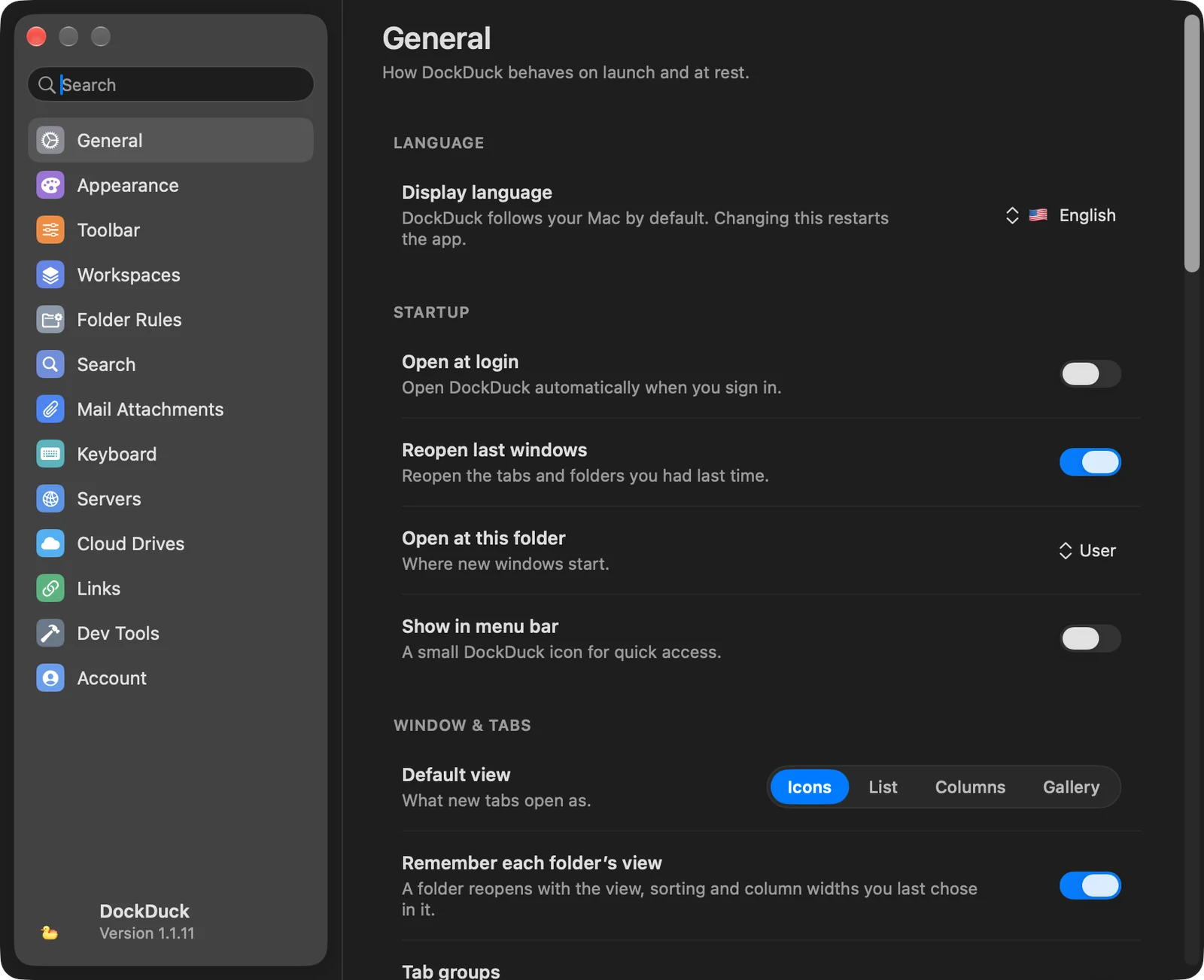
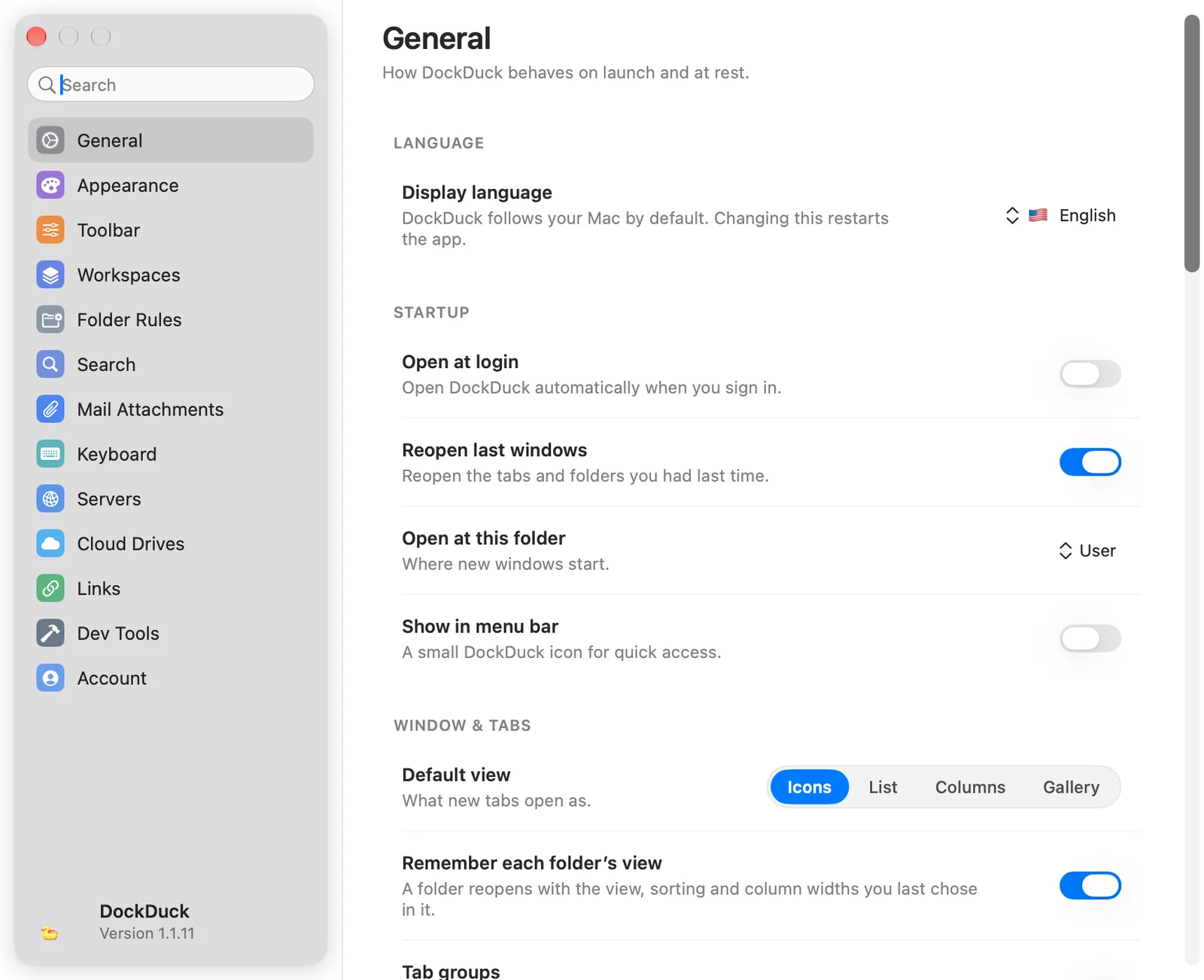
Algemeen
Hoe DockDuck zich gedraagt bij het opstarten en in rust.
| Groep | Opties |
|---|---|
| Taal | Weergavetaal: volg je Mac (Systeemstandaard) of kies een taal. Als je dit wijzigt, herstart DockDuck. |
| Opstarten | Open bij inloggen (standaard uit). Laatste vensters opnieuw openen (aan). Open bij deze map: waar nieuwe vensters beginnen: Begin (de startpagina), Gebruiker, Bureaublad, Documenten, Downloads of Kies map…. Toon in menubalk (uit). |
| Venster en tabbladen | Standaardweergave voor nieuwe tabbladen: Symbolen, Lijst, Kolommen of Galerie. Onthoud de weergave van elke map. Tabbladgroepen. Open mappen in tabbladen in plaats van in nieuwe vensters. Toon padbalk. Balk met snelle acties. Toon verborgen bestanden. Toon voorvertoningspaneel. Video’s automatisch afspelen in voorvertoning. Toon Finder-acties (voegt Toon in Finder toe). Navigatiekolom met alleen symbolen. Toon afbeeldingsvoorvertoningen. Toon mapgroottes (standaard uit, wat sneller is). |
| Venster en tabbladen (kopiëren) | Bij kopiëren over bestaande bestanden: Vraag wat te doen (standaard) of Behoud beide (hernoem naar “kopie”). Controleer kopieën: Nooit, Externe schijven en netwerk (standaard) of Altijd. Kopiecontrole voor videobewerking: de checksum die naast een overzetting van een camerakaart wordt bewaard: xxHash64 (standaard), MD5 of SHA-1. |
| Venster en tabbladen (terminal) | Tips in de adresbalk tonen. Terminalcommando’s openen in: de terminal die wordt gebruikt door opdrachten in de adresbalk zoals terminal en claude. |
| Lade | Houd de lade aan de schermrand: een knop die je recente bestanden en de Plank over elke app brengt. Rand: Rechterrand of Linkerrand. Knop: Normaal of Smal. Knopgrootte (alleen Normaal). |
| Activiteit | Bewaar activiteit 30 dagen lang (standaard) of 1 jaar lang. Wis activiteit… wist de geschiedenis. Je bestanden blijven zoals ze zijn. |
| In plaats van Finder | Open mappen in DockDuck: mappen die vanuit andere apps worden geopend, en verzoeken met Toon in Finder, openen hier. Het bureaublad en het Dock blijven bij Finder. Openen in DockDuck vanuit Finder: voegt Open in DockDuck toe aan Finder (zet het één keer aan in Systeeminstellingen, onder Extensies). Toon nieuwste download: toont de snelkoppeling die Downloads opent met het nieuwste bestand geselecteerd, vanuit elke app. |
| iPhone en iPad | Importmap voor foto’s: de map die je hebt gekozen voor Importeer nieuwe…, onthouden per apparaat. |
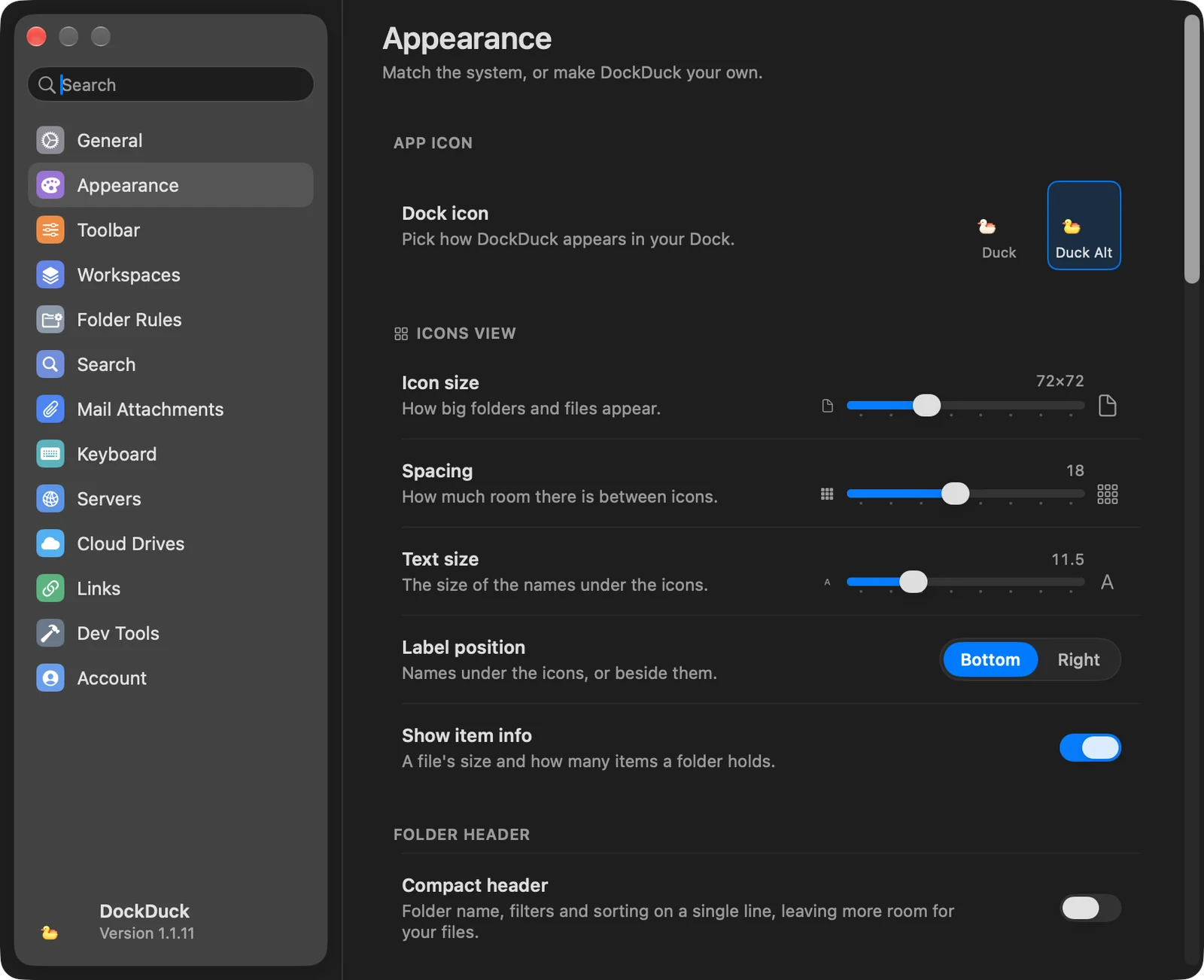
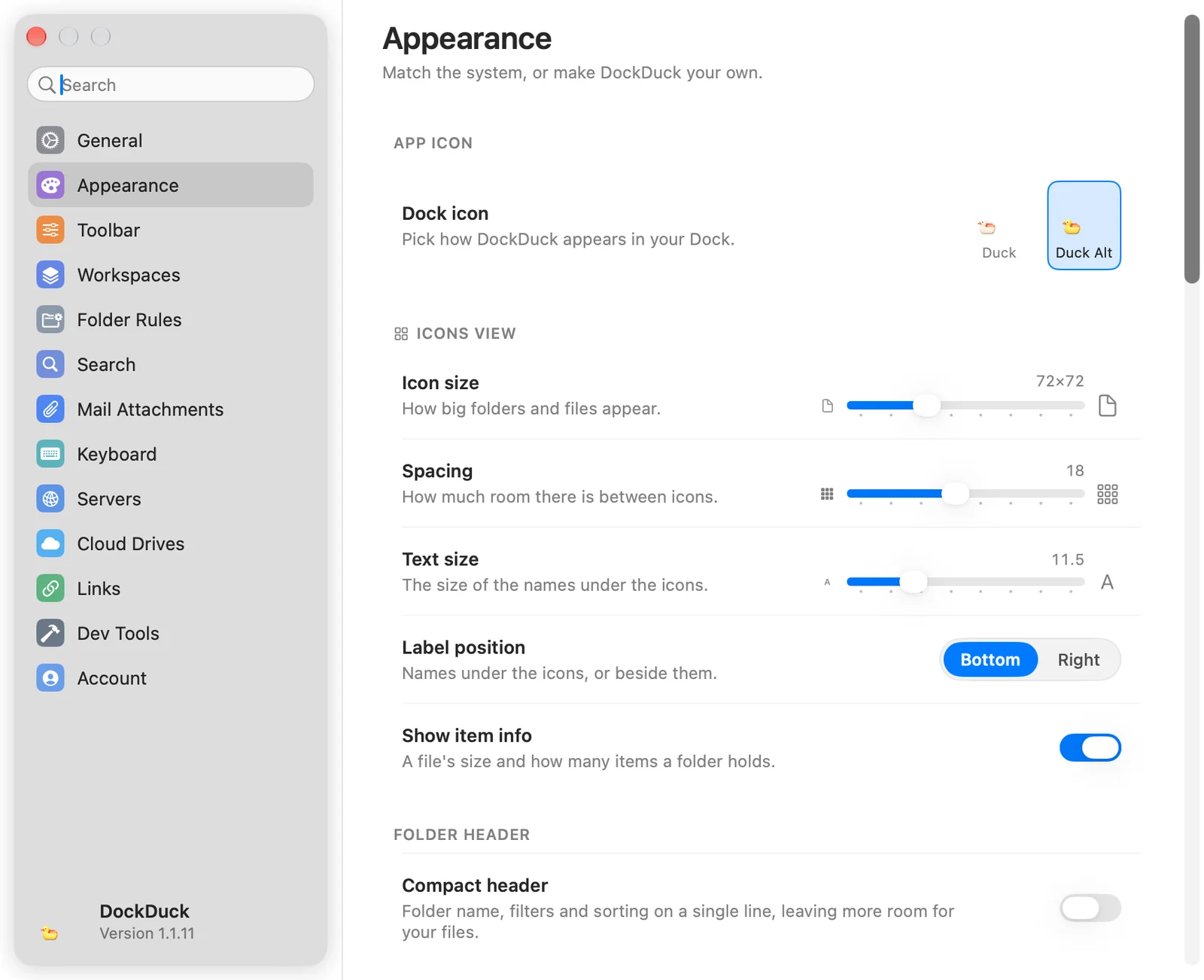
Weergave
| Groep | Opties |
|---|---|
| App-pictogram | Dock-pictogram (alternatieve pictogrammen hebben een licentie nodig). Seizoenssymbolen voor Halloween en Kerstmis. |
| Symboolweergave | Schuifregelaars Symboolgrootte, Afstand en Tekstgrootte, Labelpositie (Onder of Rechts), Toon onderdeelinfo. |
| Mapkop | Compacte kop: mapnaam, filters en sortering op één regel. |
| Systeem | Automatisch (volg systeem), Licht of Donker. |
| Themaonderdelen | 39 thema’s in Donker, Licht, Pride, Geïnspireerd en Verloop. |
Details in Thema’s en weergave.
Knoppenbalk
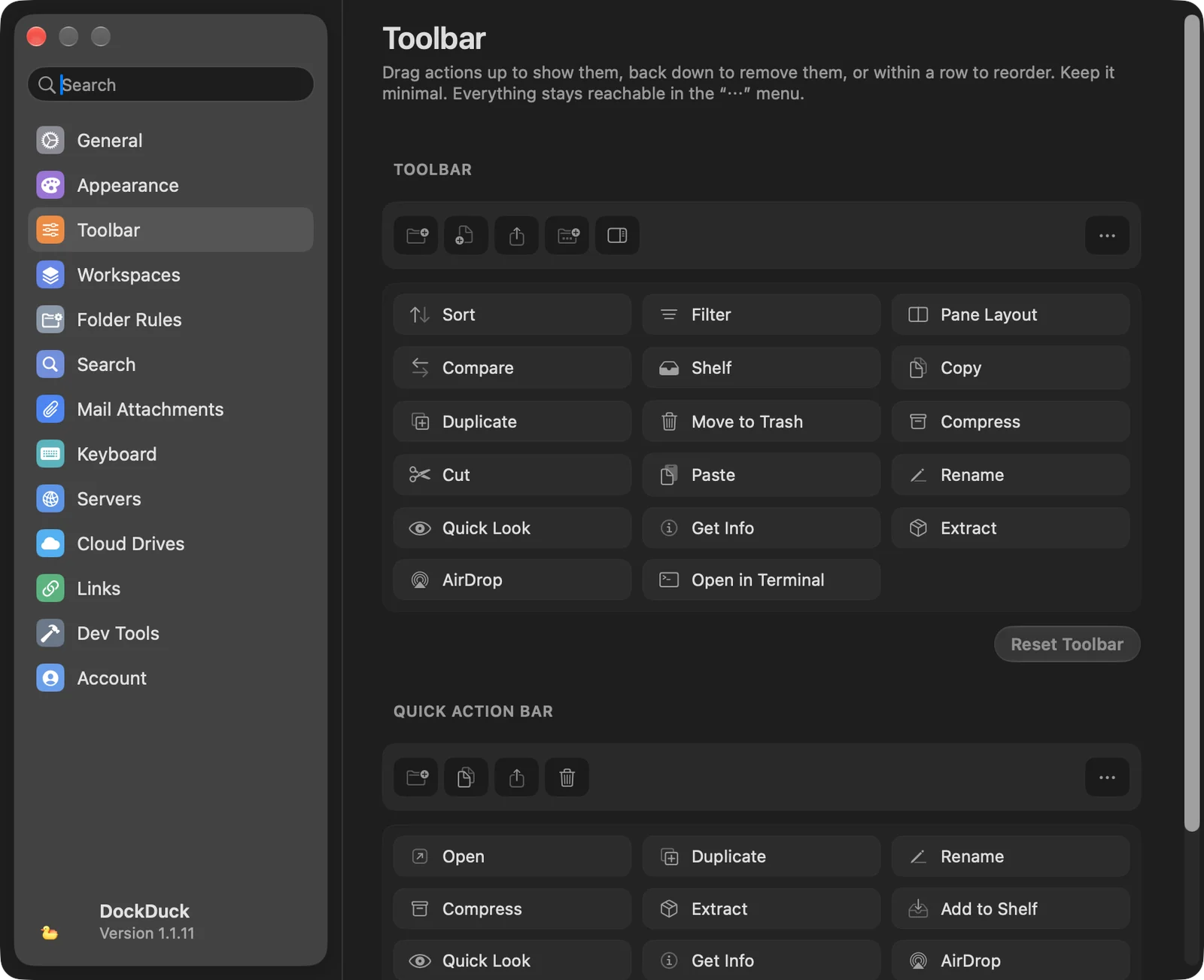
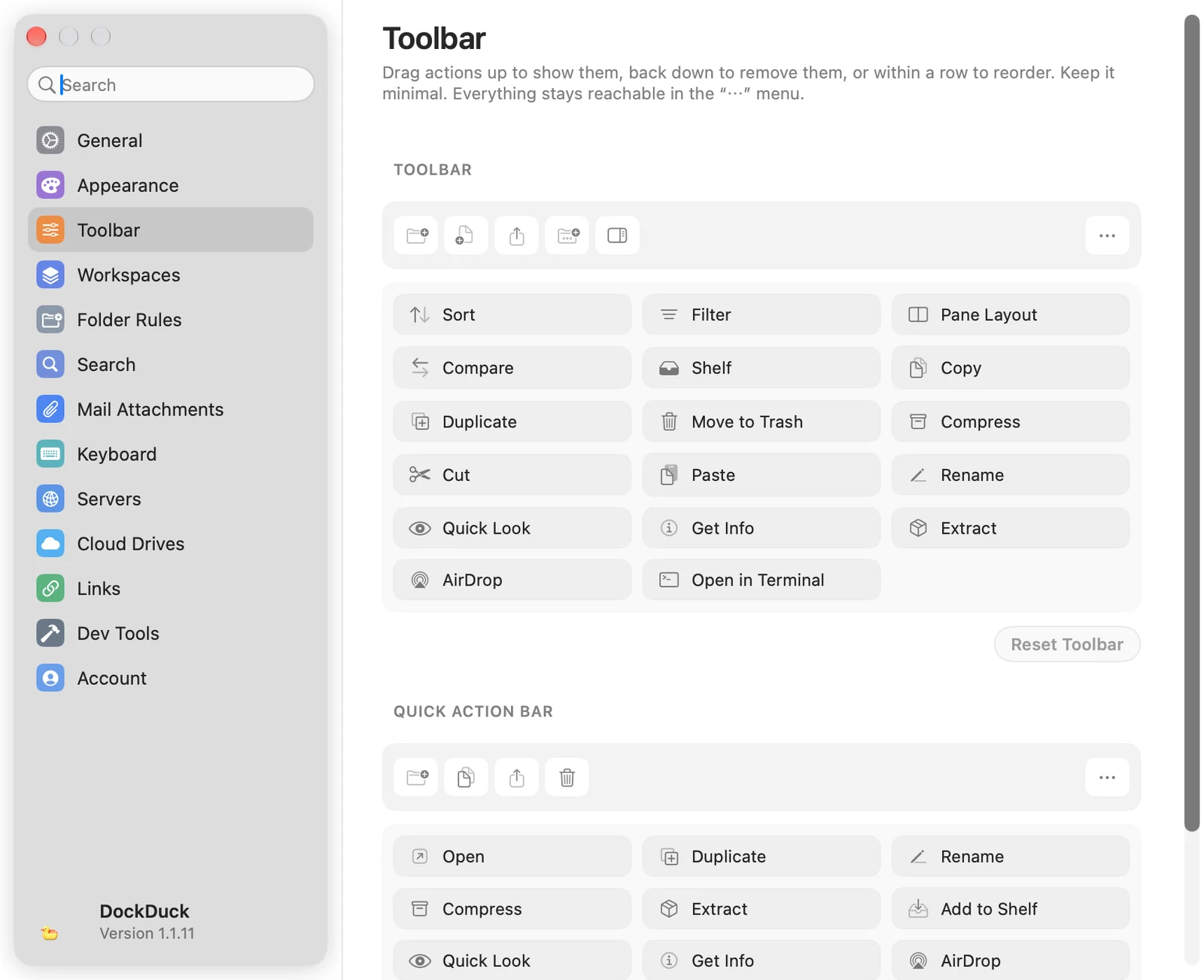
Twee sleepeditors: Knoppenbalk voor de knoppenbalk van het venster, en Balk met snelle acties voor de zwevende balk onder een selectie. Sleep een actie omhoog om hem te tonen, terug omlaag om hem te verwijderen, of binnen de rij om te herschikken. Alles wat je verwijdert, blijft in het menu ⋯. Herstel knoppenbalk en Herstel balk brengen de standaarden terug.
Werkruimtes
| Optie | Wat het doet |
|---|---|
| Open een werkruimte bij het opstarten | Begin elke start met deze werkruimte in plaats van de laatste sessie. Geen houdt de laatste sessie. |
| Jouw werkruimtes | Elke bewaarde werkruimte, met de paneelindeling. Klik op de indeling om hem te wijzigen. Het menu ⋯ heeft Wijzigingen opslaan terwijl ik werk en Werkruimte verwijderen…. |
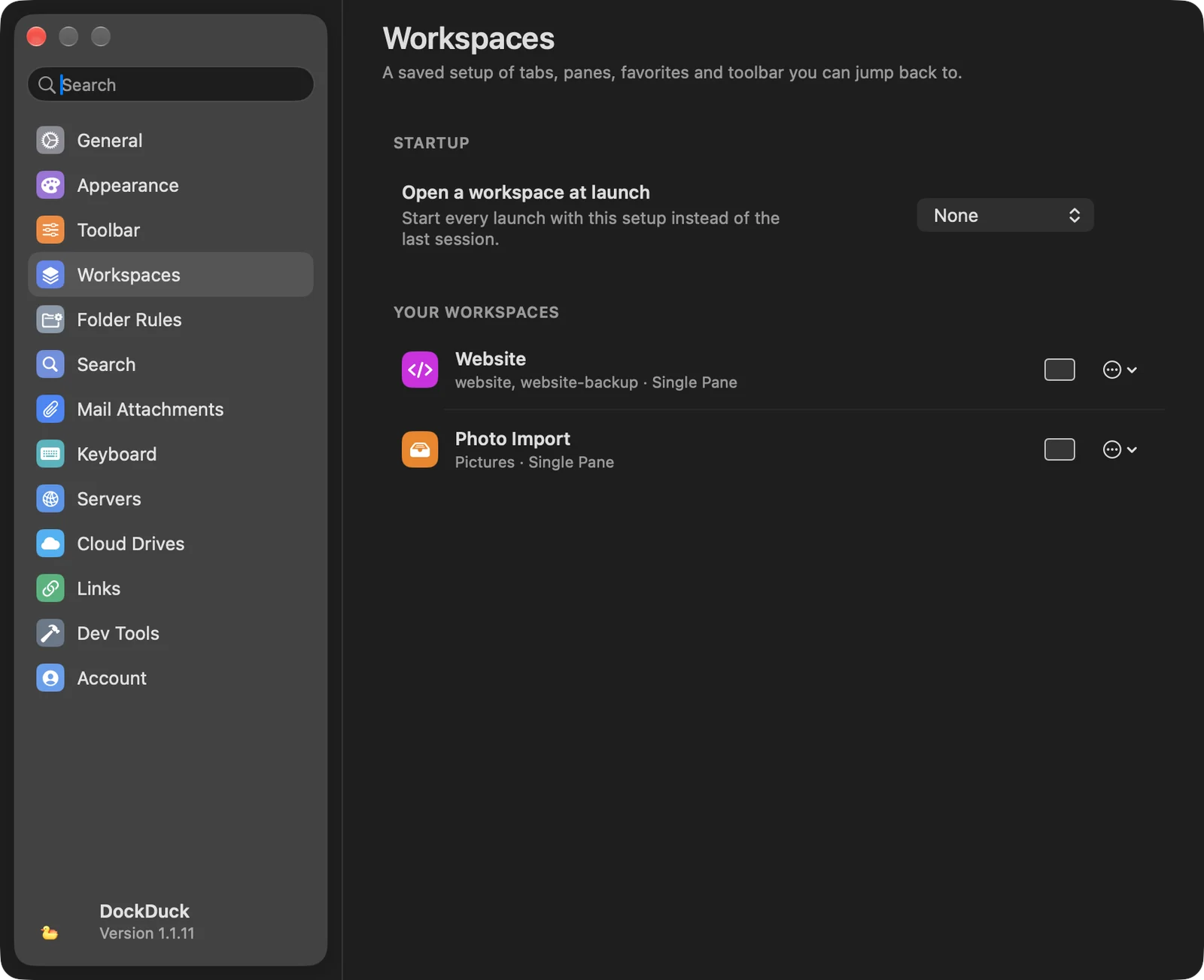
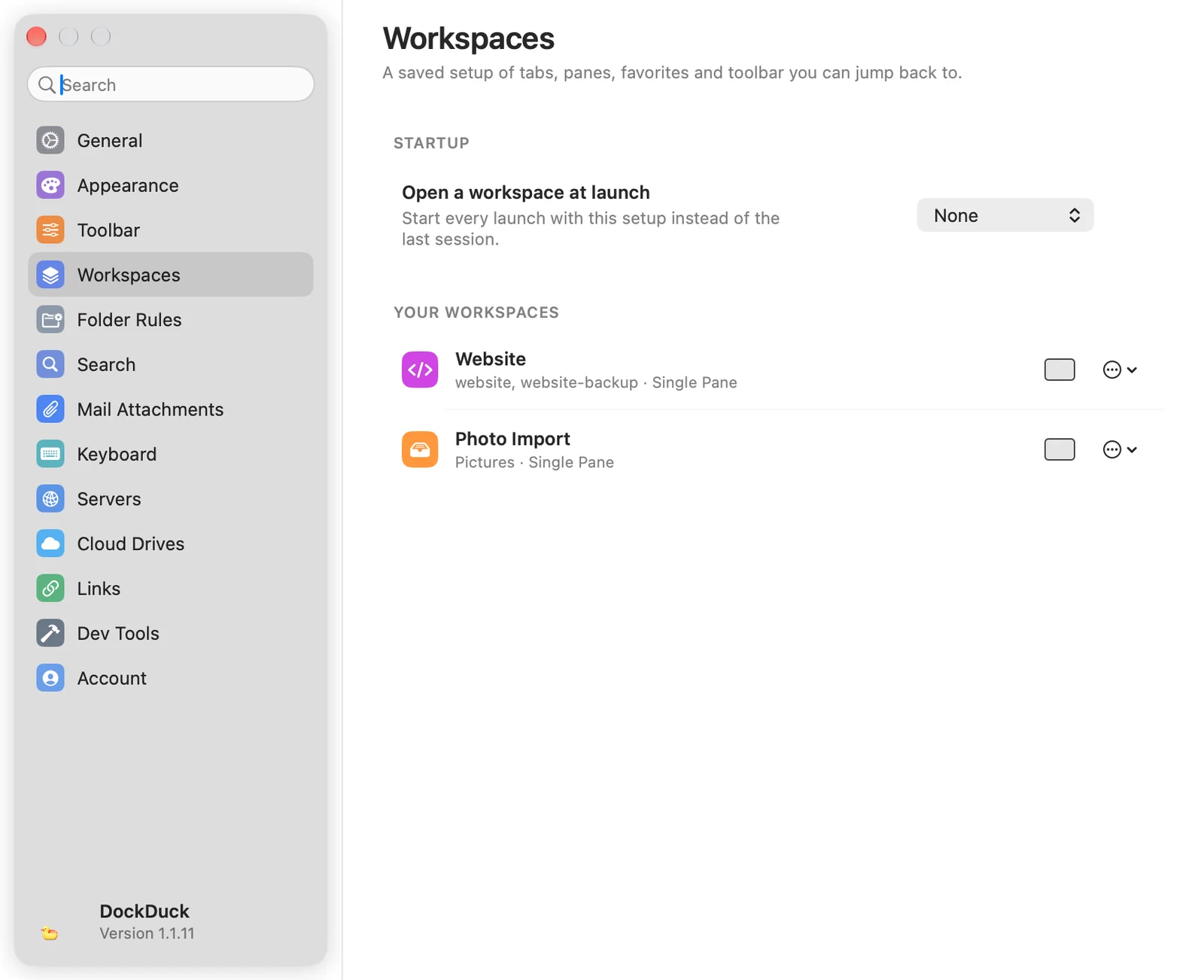
Bewaar een venster als werkruimte met de knop Werkruimtes in de knoppenbalk, of met ⌃⌘S. Zie Werkruimtes.
Mapregels
Toont elke map die regels heeft, met hoeveel er aan staan. Regels… opent de regels van een map. Om regels toe te voegen, klik je met de rechtermuisknop in een map, kies je Deze map ordenen en open je Regels.
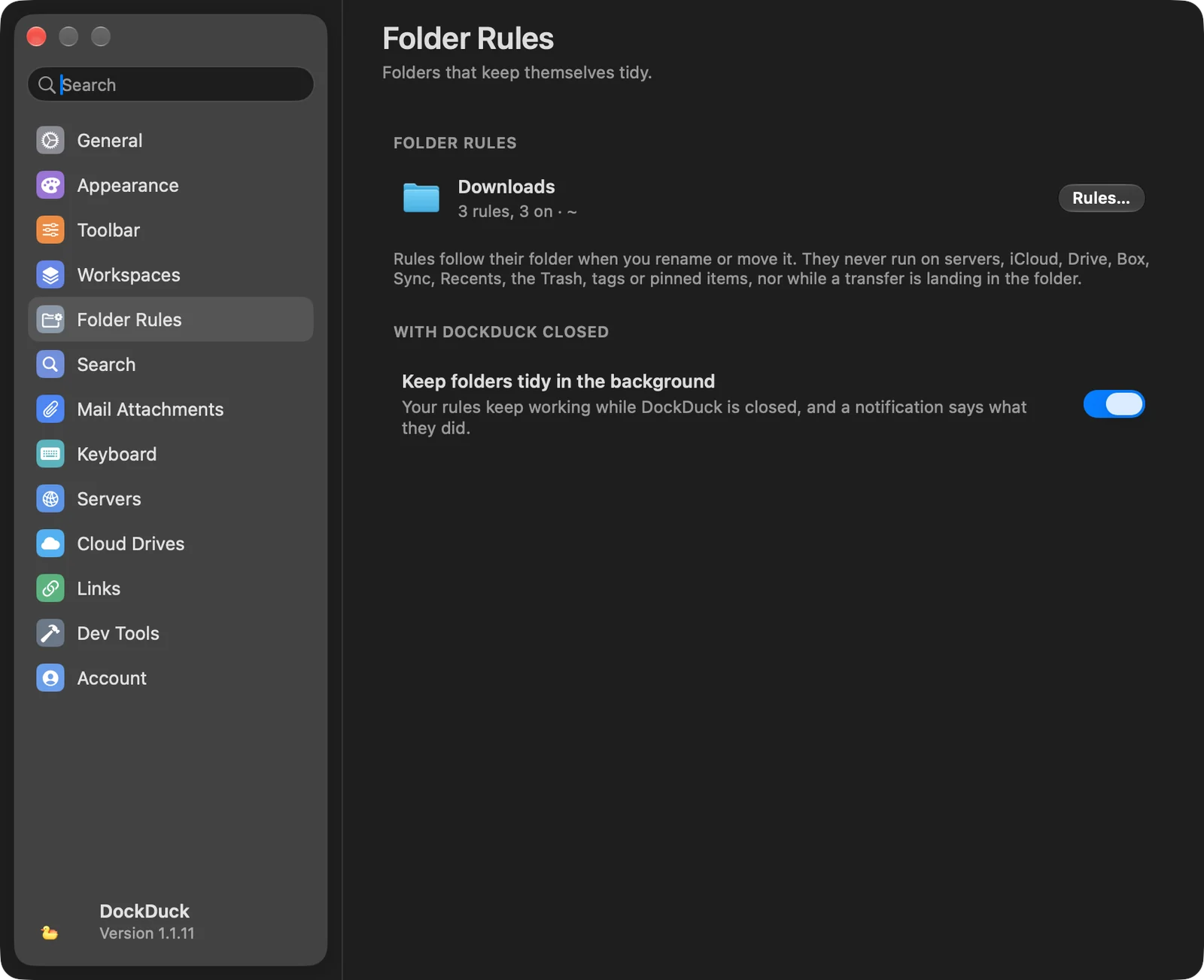
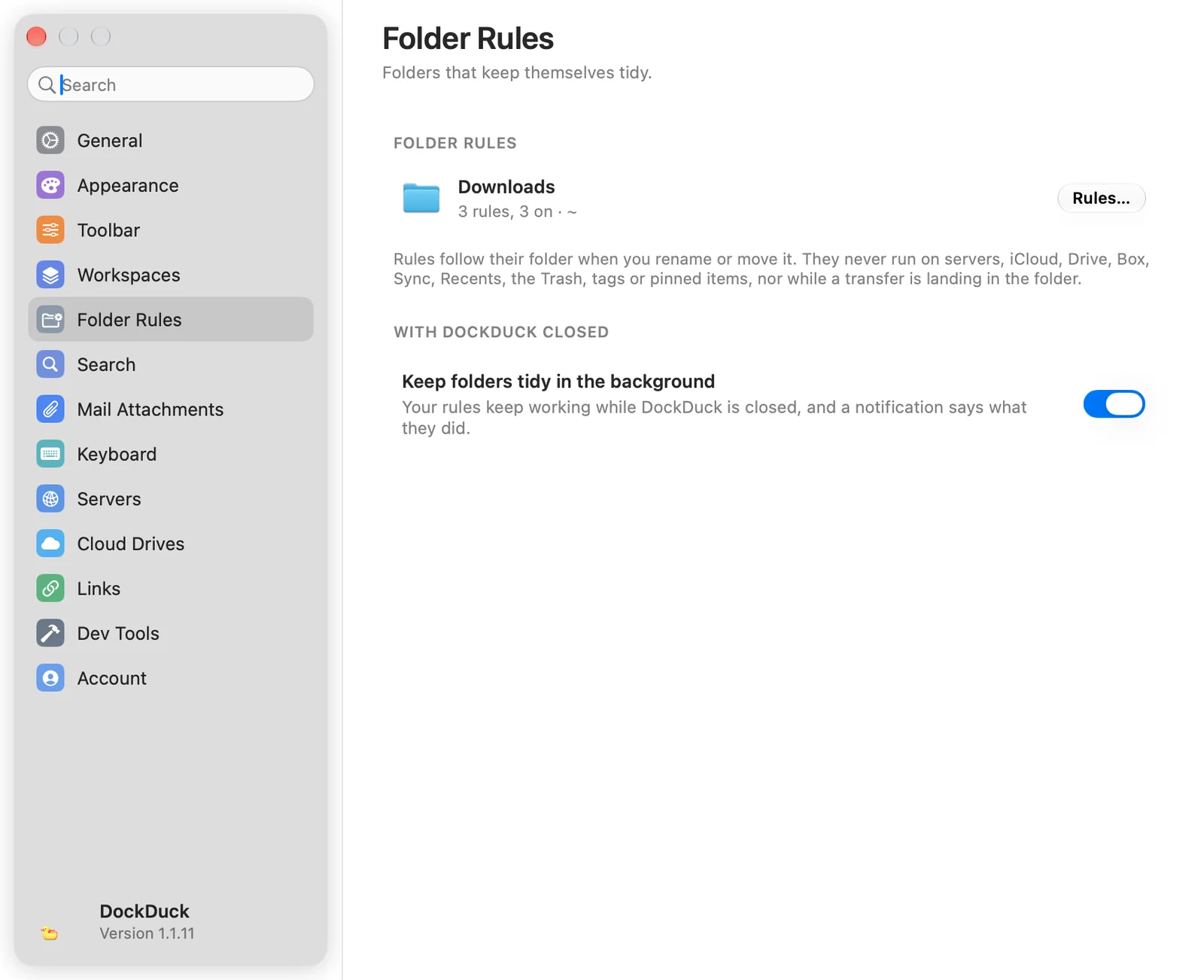
Houd mappen op de achtergrond opgeruimd, onder Als DockDuck gesloten is, houdt je regels werken terwijl DockDuck gesloten is en stuurt een melding over wat ze deden. Als het in Systeeminstellingen onder Inlogonderdelen is uitgeschakeld, biedt de rij Open systeeminstellingen aan. Zie Mapregels beheren.
Zoek
| Optie | Wat het doet |
|---|---|
| Verborgen mappen en systeemmappen opnemen | Vindt ook onderdelen in de Library, verborgen mappen en in apps. Gebruikt meer geheugen. Standaard uit. |
| Opnieuw scannen | Bouwt de zoeklijst opnieuw op vanaf nul. De rij toont hoeveel onderdelen klaar zijn om te zoeken. |
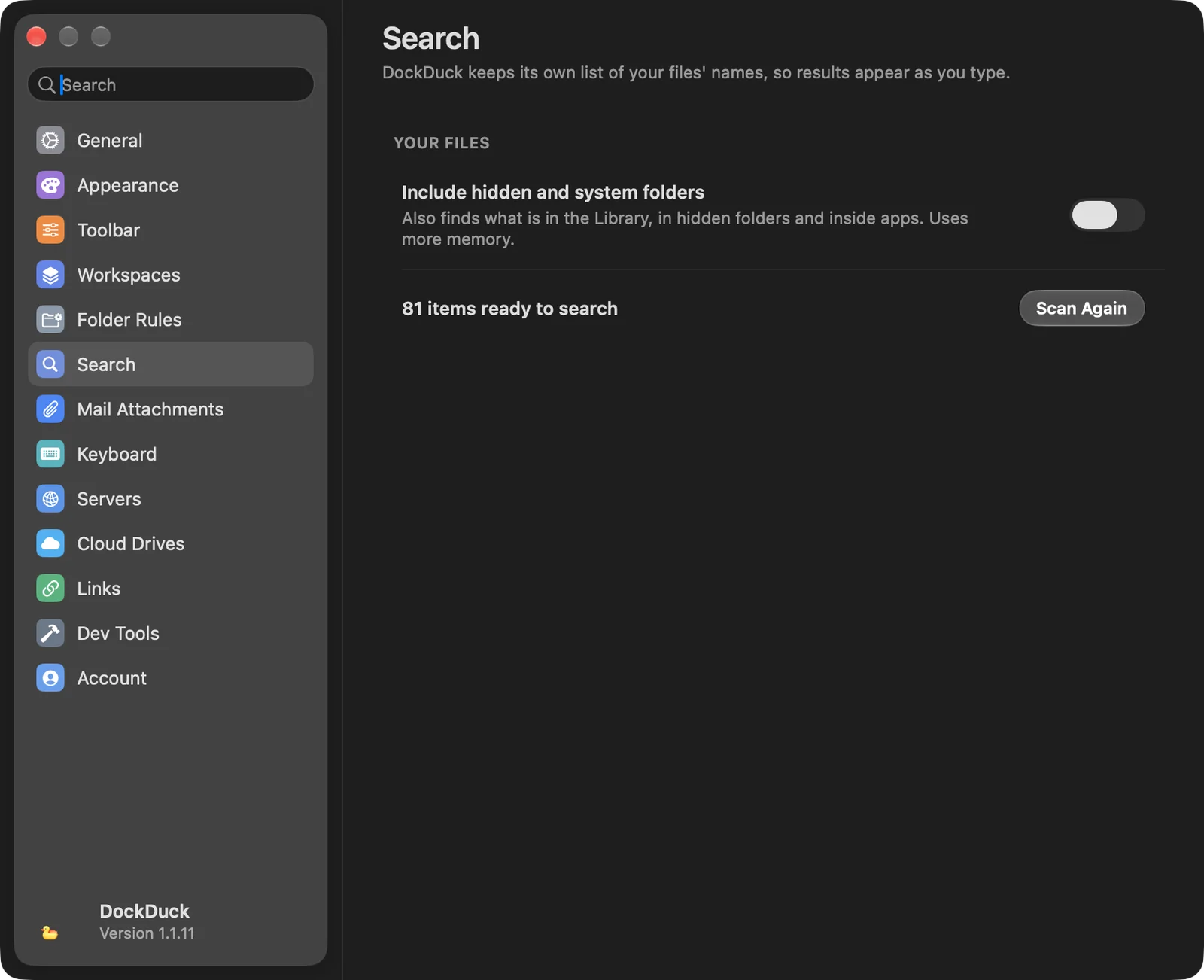
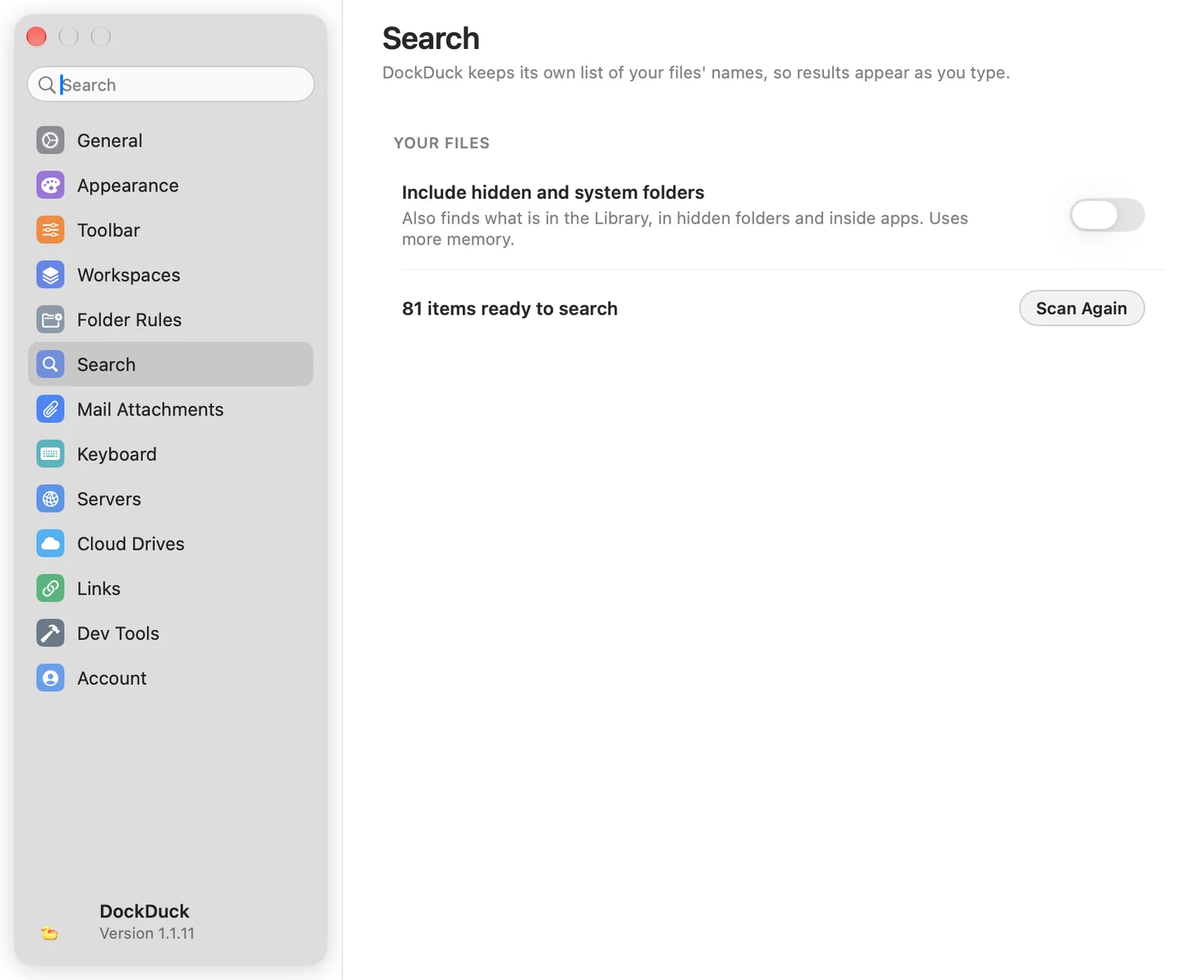
Zie De zoekindex.
Mail-bijlagen
| Optie | Wat het doet |
|---|---|
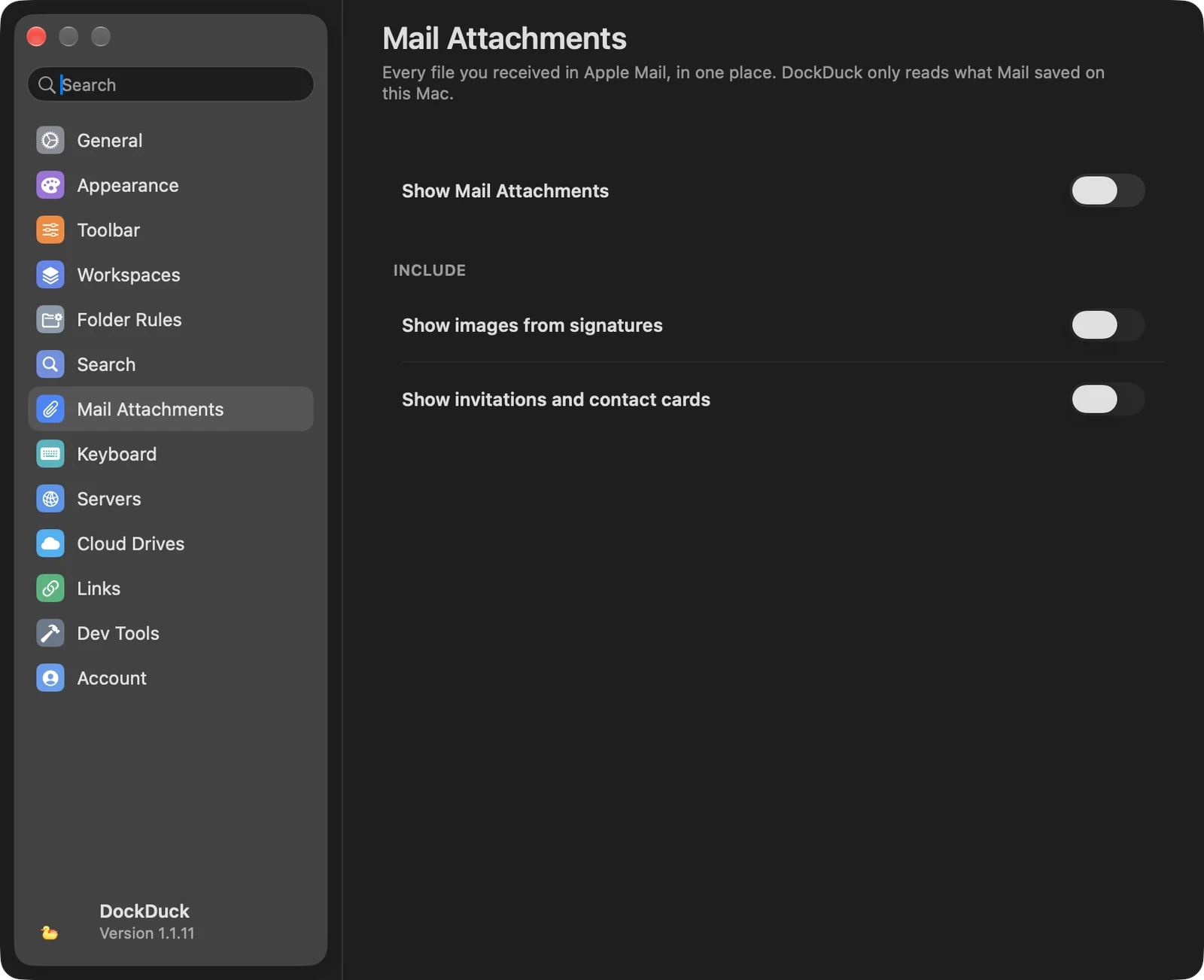
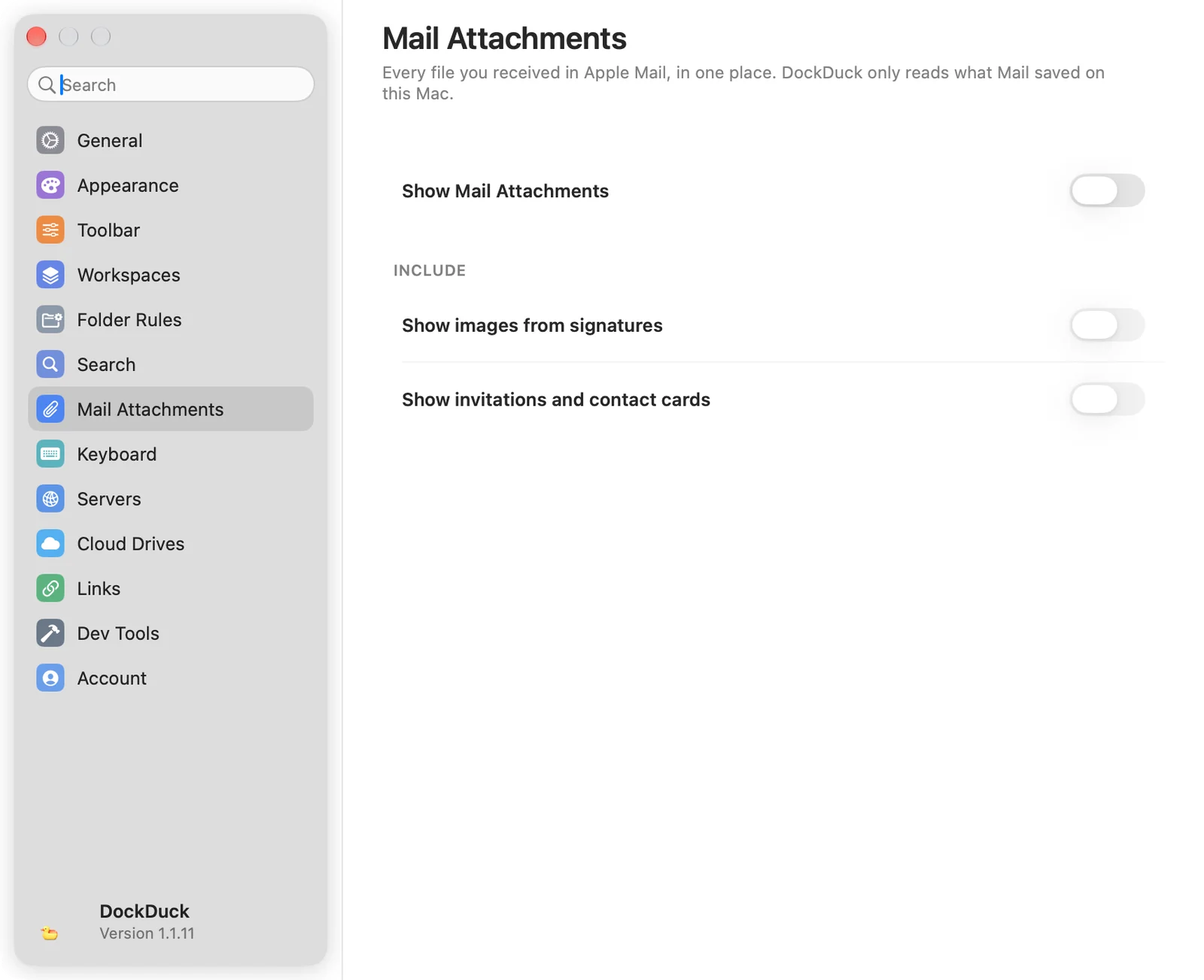
| Toon Mail-bijlagen | Elk bestand dat je in Apple Mail hebt ontvangen, op één plek. DockDuck leest alleen wat Mail op deze Mac heeft bewaard. Standaard uit, en het heeft volledige schijftoegang nodig. |
| Toon afbeeldingen uit handtekeningen | Neemt afbeeldingen op die uit e-mailhandtekeningen komen. |
| Toon uitnodigingen en contactkaarten | Neemt agenda-uitnodigingen en contactkaarten op. |
Toetsenbord
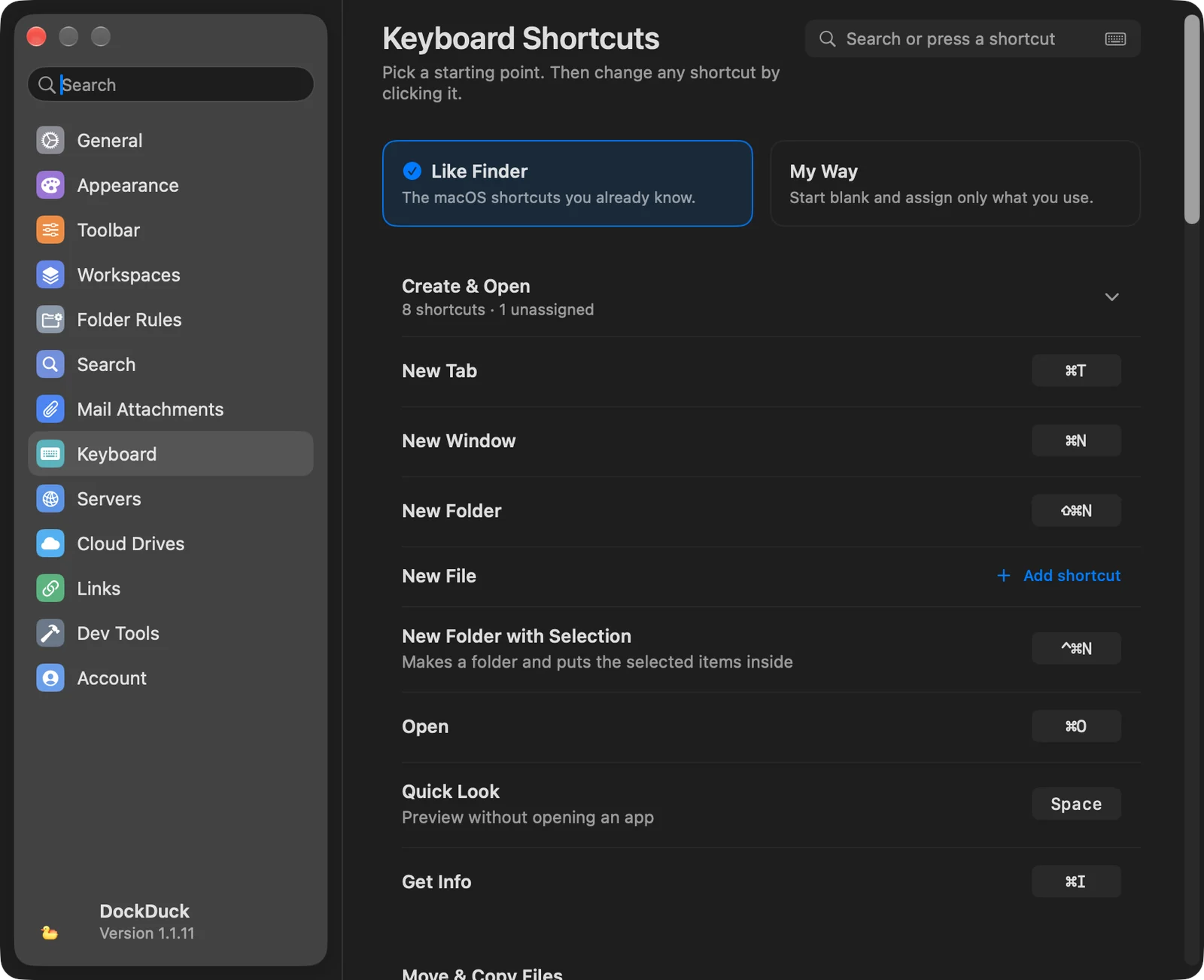
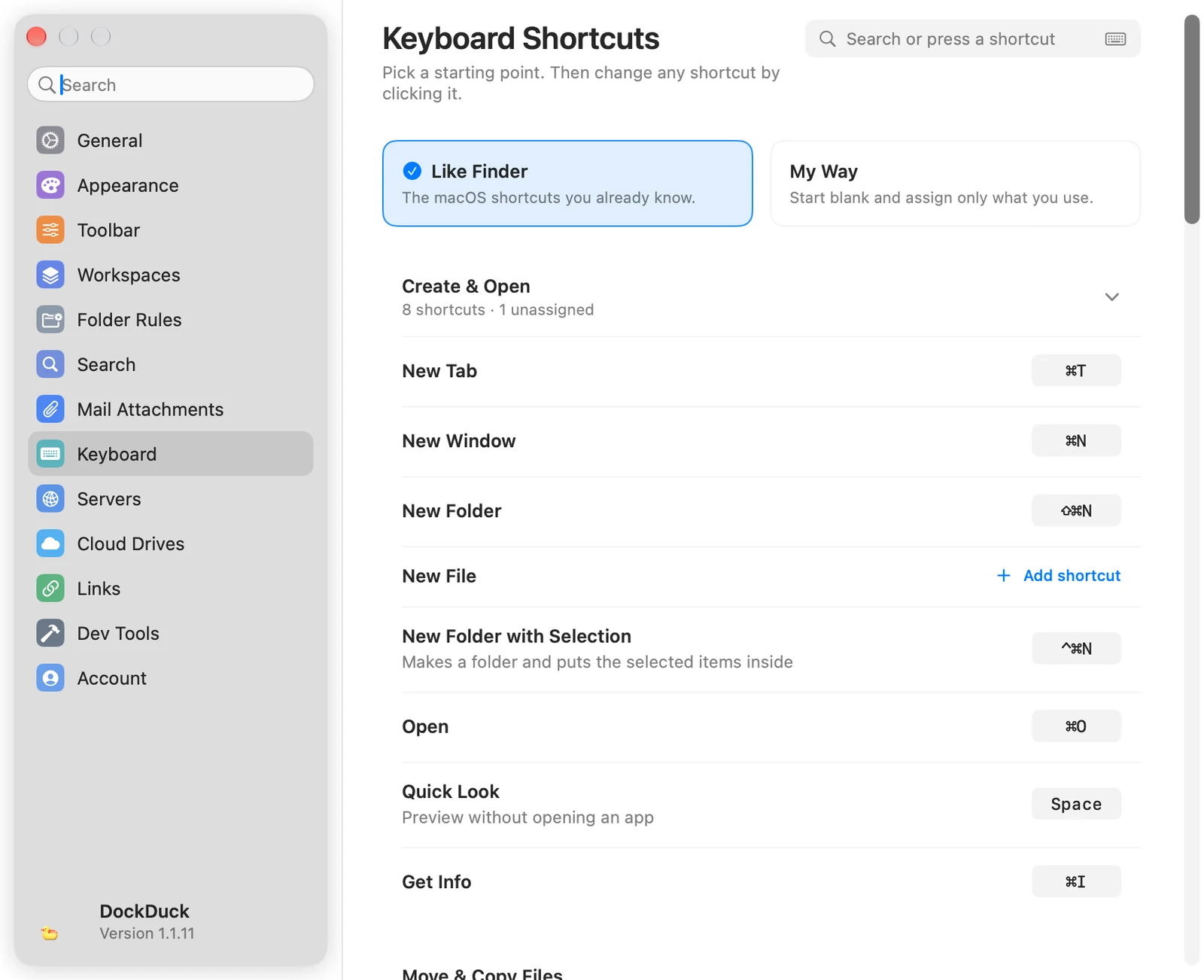
Twee beginpunten (Zoals Finder en Op mijn manier), elke actie gegroepeerd per taak met de toetscombinatie ervan, een zoekveld waarin je kunt typen of een toetscombinatie kunt indrukken, en de optie Functietoetsen. Zie Toetscombinaties.
Servers
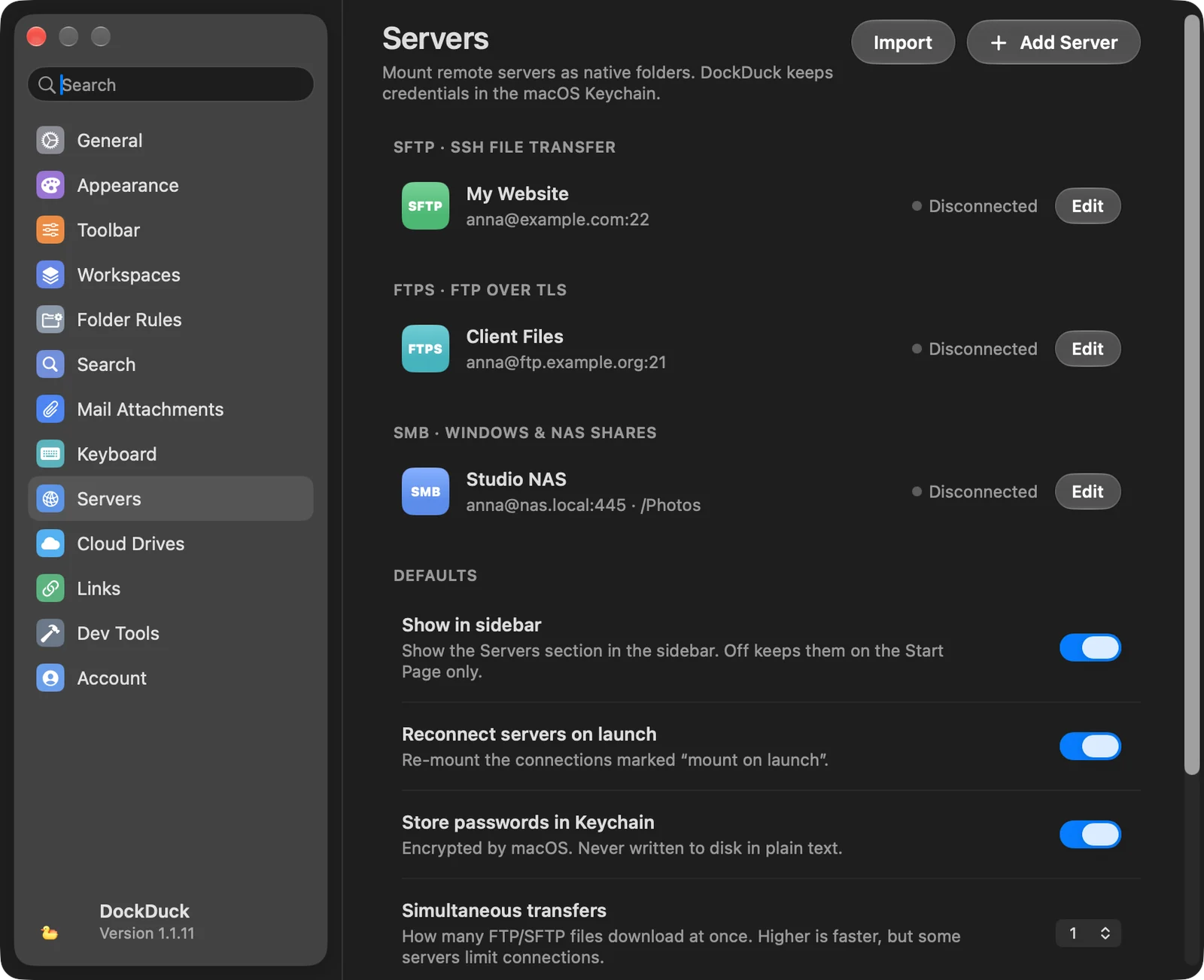
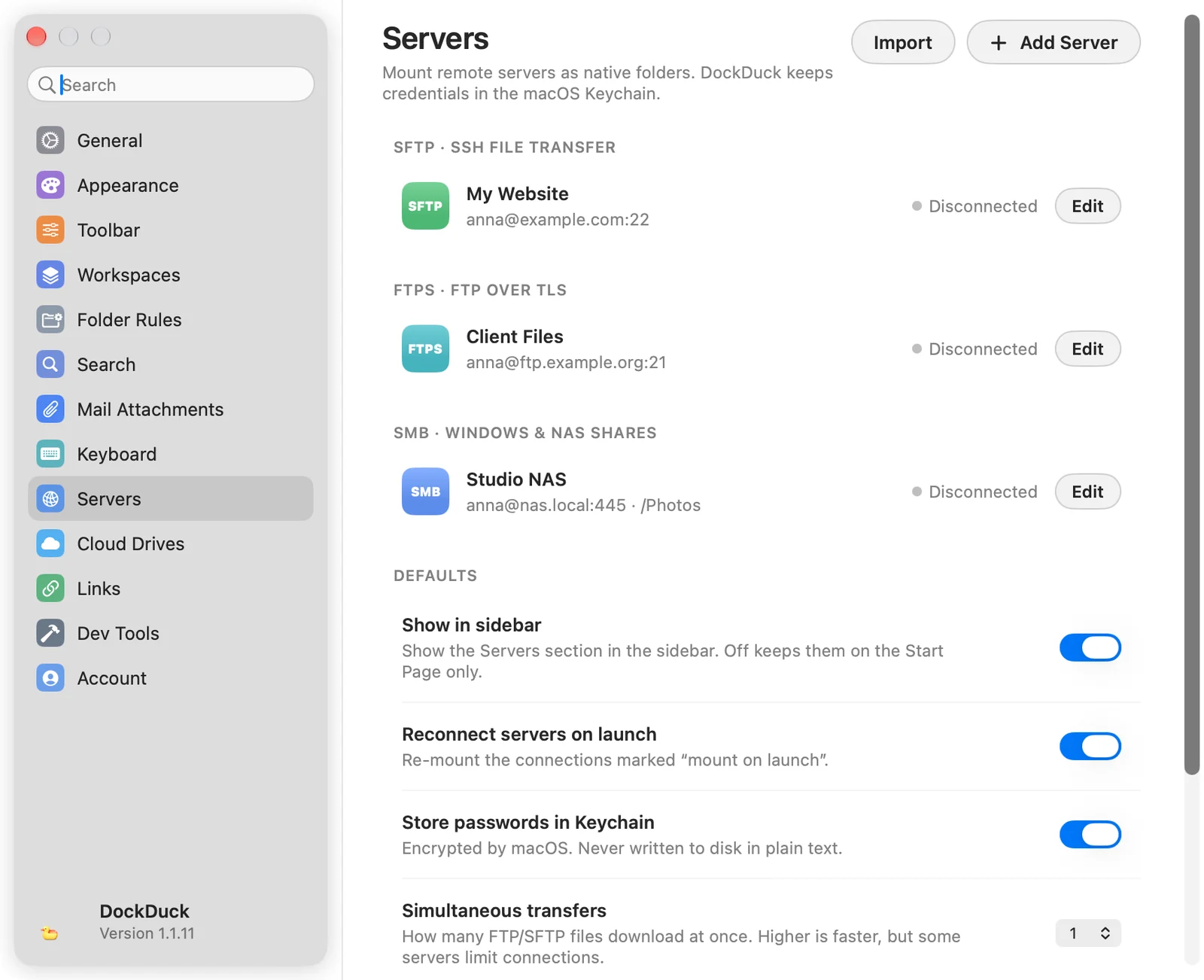
Je bewaarde servers gegroepeerd per type (SFTP, FTPS, FTP, SMB, WebDAV), elk met de status en een knop Wijzig. Importeer haalt de sites binnen die in FileZilla zijn bewaard en de hosts in je SSH-configuratie. Wachtwoorden die in FileZilla zijn bewaard, gaan naar de sleutelhanger.
| Standaard | Wat het doet |
|---|---|
| Toon in navigatiekolom | Toont het onderdeel Servers in de navigatiekolom. Uit houdt servers alleen op Begin. |
| Verbind servers opnieuw bij opstarten | Koppelt de verbindingen opnieuw die zijn gemarkeerd om bij het opstarten te koppelen. |
| Bewaar wachtwoorden in Sleutelhanger | Versleuteld door macOS, nooit als platte tekst naar de schijf geschreven. |
| Gelijktijdige overdrachten | Hoeveel FTP- en SFTP-bestanden tegelijk worden gedownload, 1 tot 6. |
| Snelheidslimiet | Het meeste dat FTP- en SFTP-overdrachten mogen gebruiken, of Geen limiet. |
| Standaard SFTP-authenticatie | De inlogmethode waarmee nieuwe SFTP-servers beginnen. |
Zie Servers beheren.
Cloudschijven
| Optie | Wat het doet |
|---|---|
| iCloud Drive tonen | Het onderdeel iCloud Drive in de navigatiekolom, de weergave iCloud Drive en de downloadstatusbadges op gesynchroniseerde bestanden. |
| Eén schakelaar per cloudschijf | Box, Dropbox, Google Drive, OneDrive, Proton Drive, Sync en Synology Drive, plus elke andere schijf die op je Mac wordt gevonden. Aan toont hem in de navigatiekolom met downloadstatusbadges. Een provider die niet is geïnstalleerd, of nog niet is ingelogd, toont een uitgeschakelde schakelaar. |
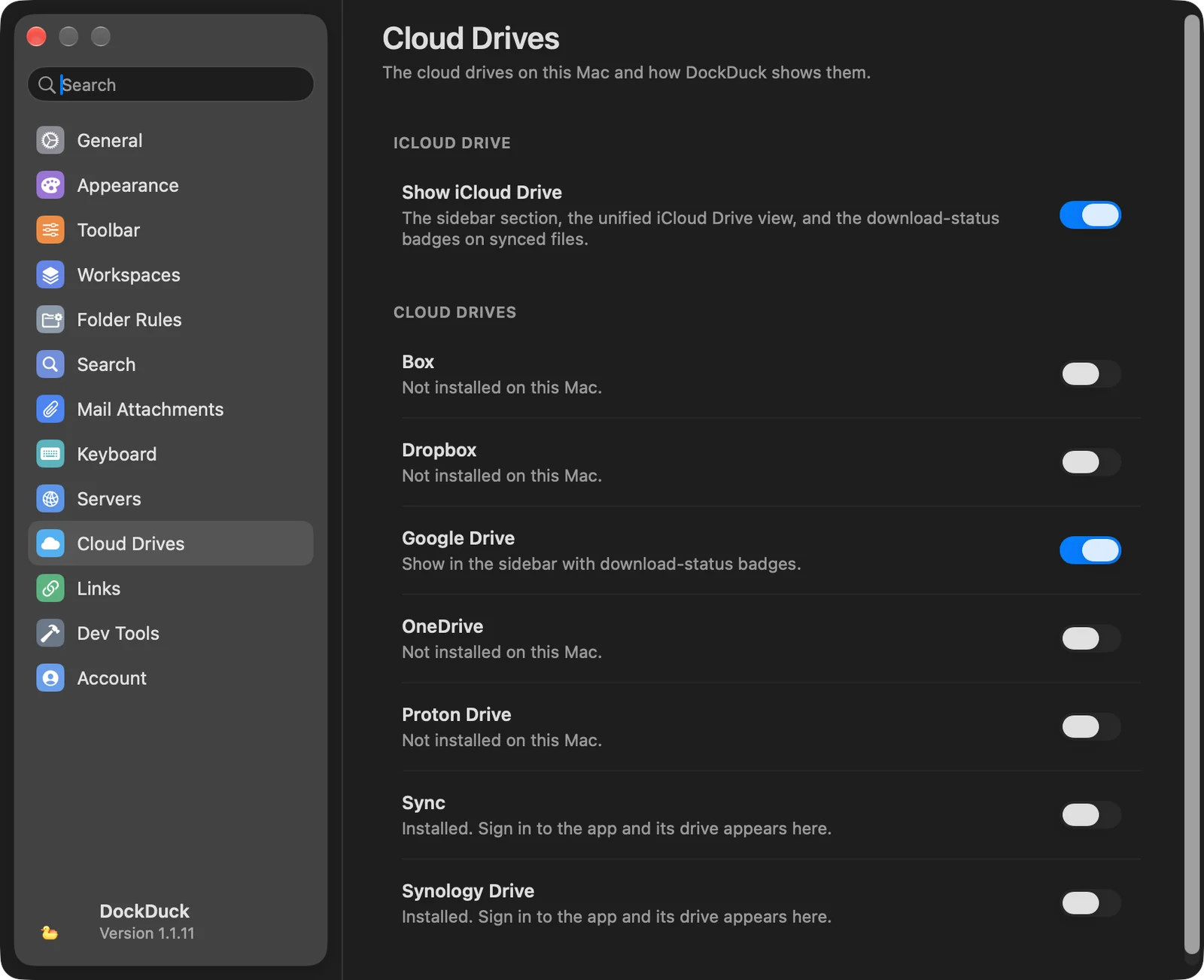
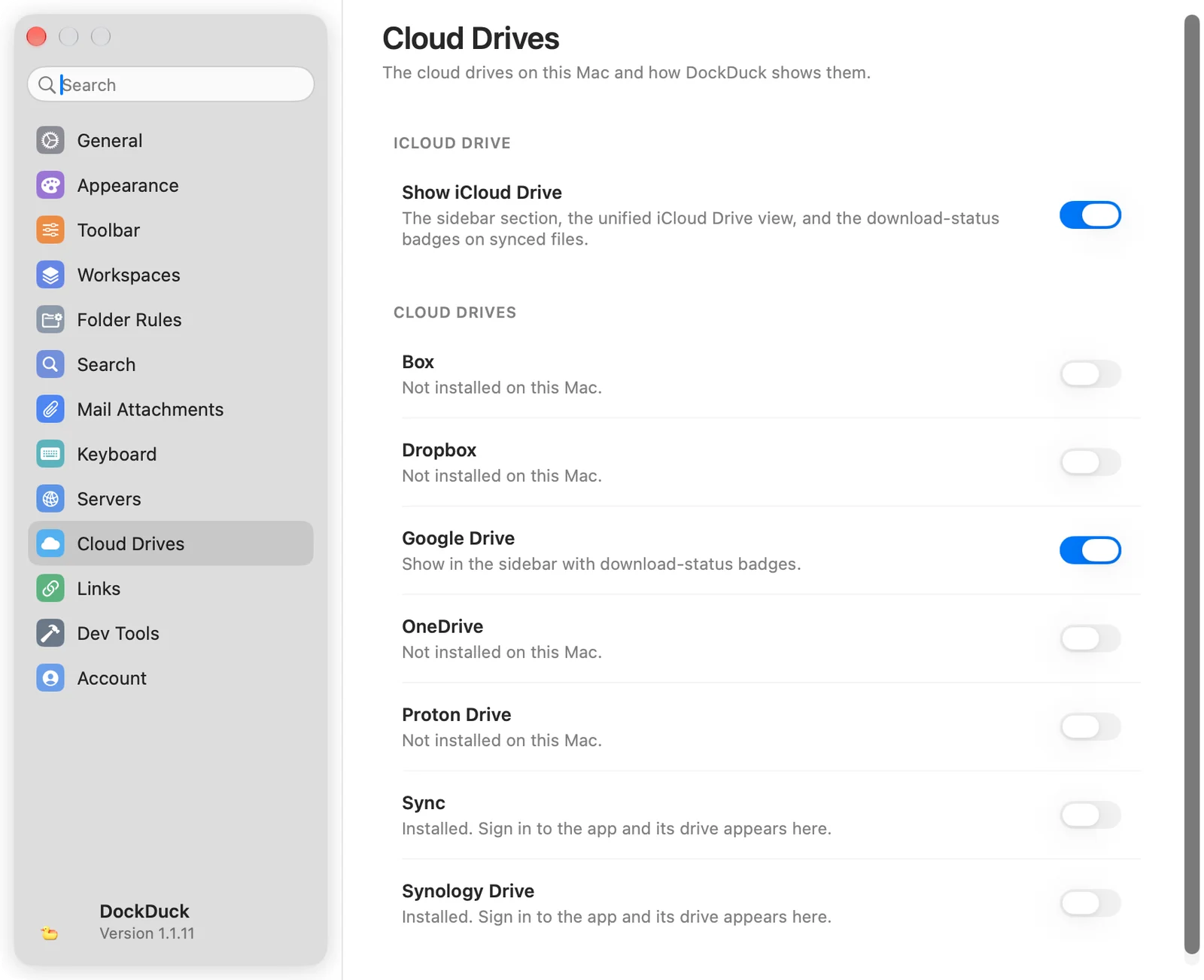
Zie Cloudschijven.
Links
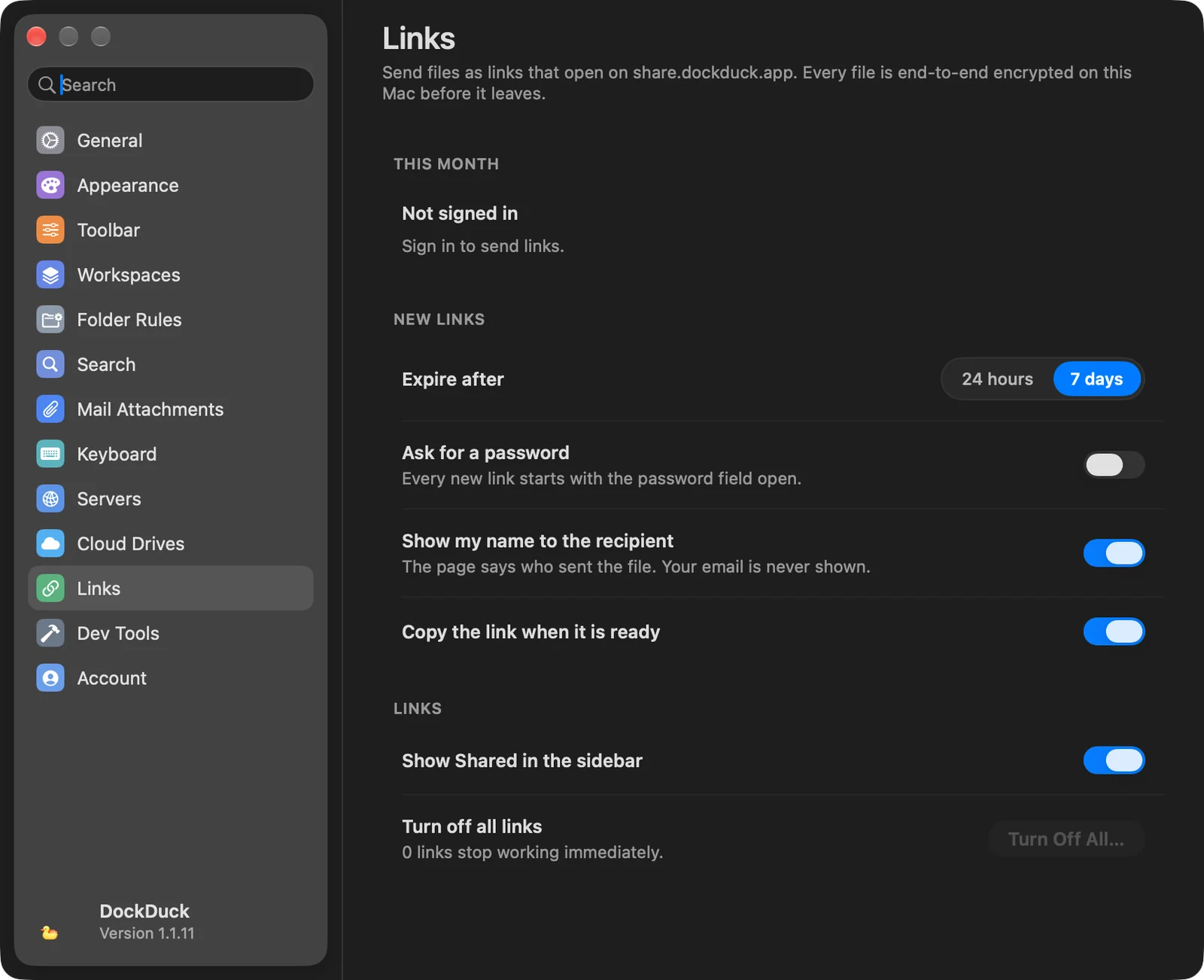
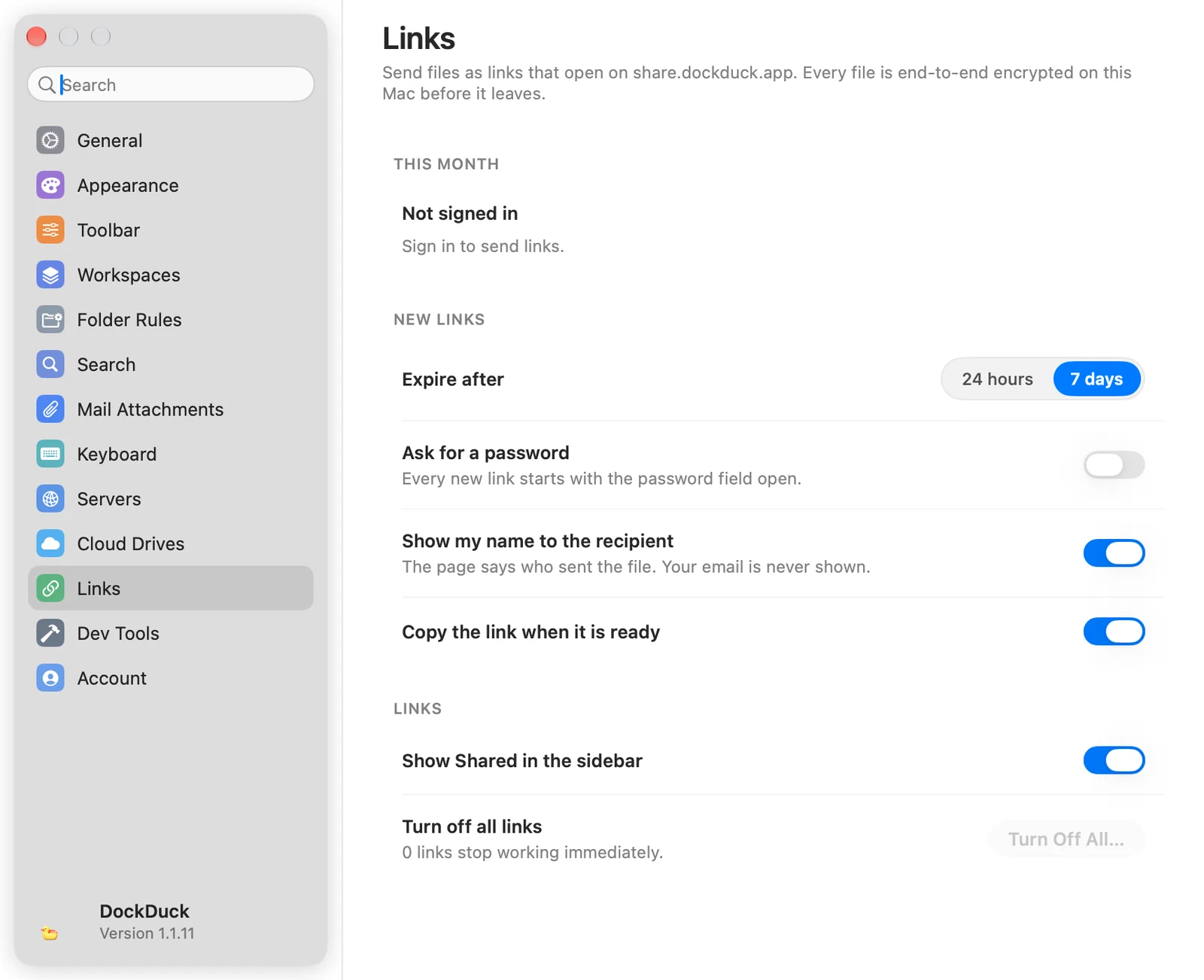
Instellingen voor bestanden als links versturen. Links versturen hoort bij een Pro-licentie en vereist dat je bent ingelogd.
| Optie | Wat het doet |
|---|---|
| Deze maand | Je abonnement, hoeveel links je van je maandlimiet hebt verstuurd, hoeveel er actief zijn en wanneer de telling wordt hersteld. |
| Verloopt na | Hoe lang nieuwe links werken: 24 uur of 7 dagen (standaard). |
| Om een wachtwoord vragen | Elke nieuwe link begint met het wachtwoordveld open. |
| Mijn naam aan de ontvanger tonen | De pagina zegt wie het bestand heeft verstuurd. Je e-mailadres wordt nooit getoond. |
| De link kopiëren zodra die klaar is | Zet de link op het klembord als de upload klaar is. |
| Toon Gedeeld in de navigatiekolom | Toont je gedeelde links in de navigatiekolom. |
| Alle links uitschakelen | Alles uitschakelen… zorgt dat elke link niet meer werkt, voor iedereen die hem heeft. |
Ontwikkelaarsgereedschap
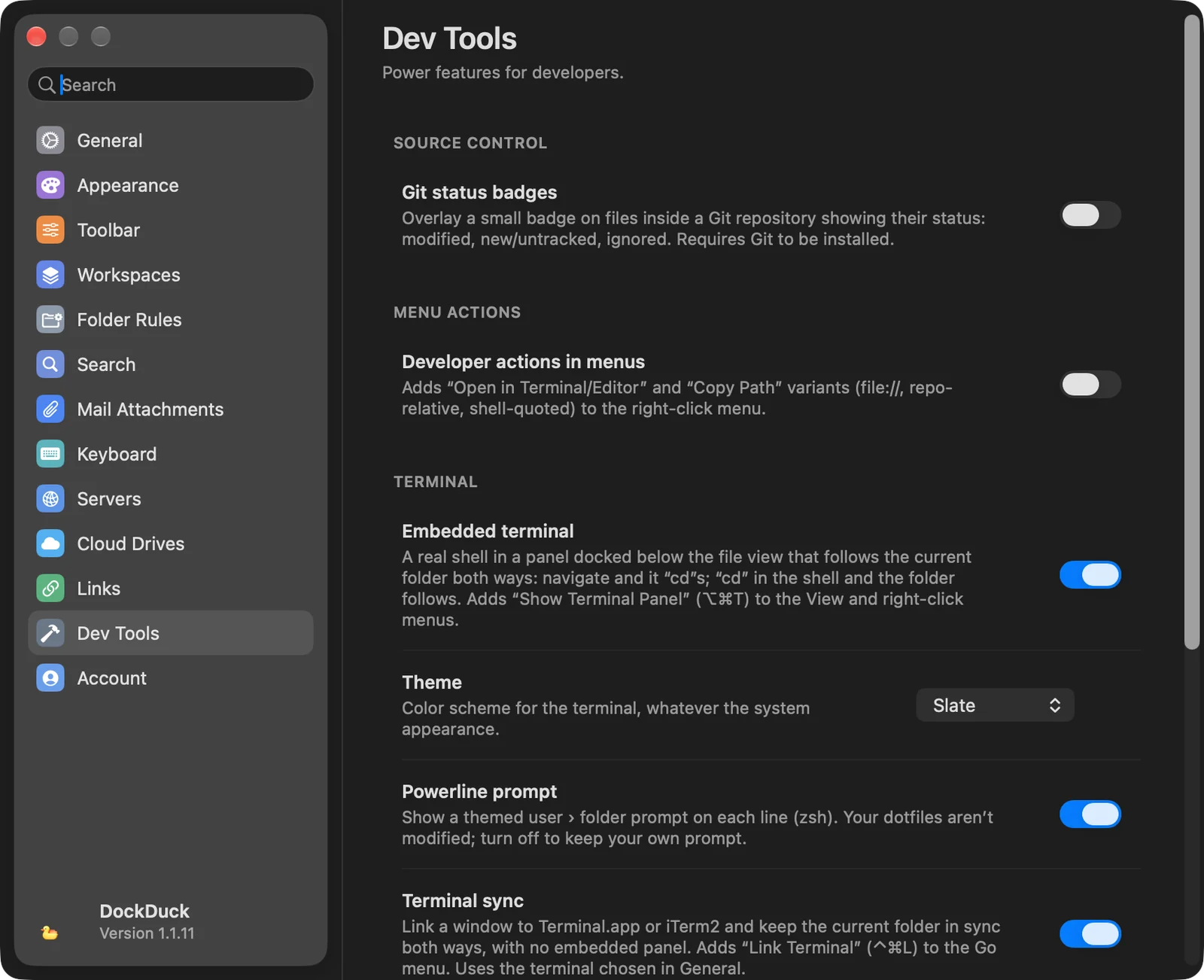
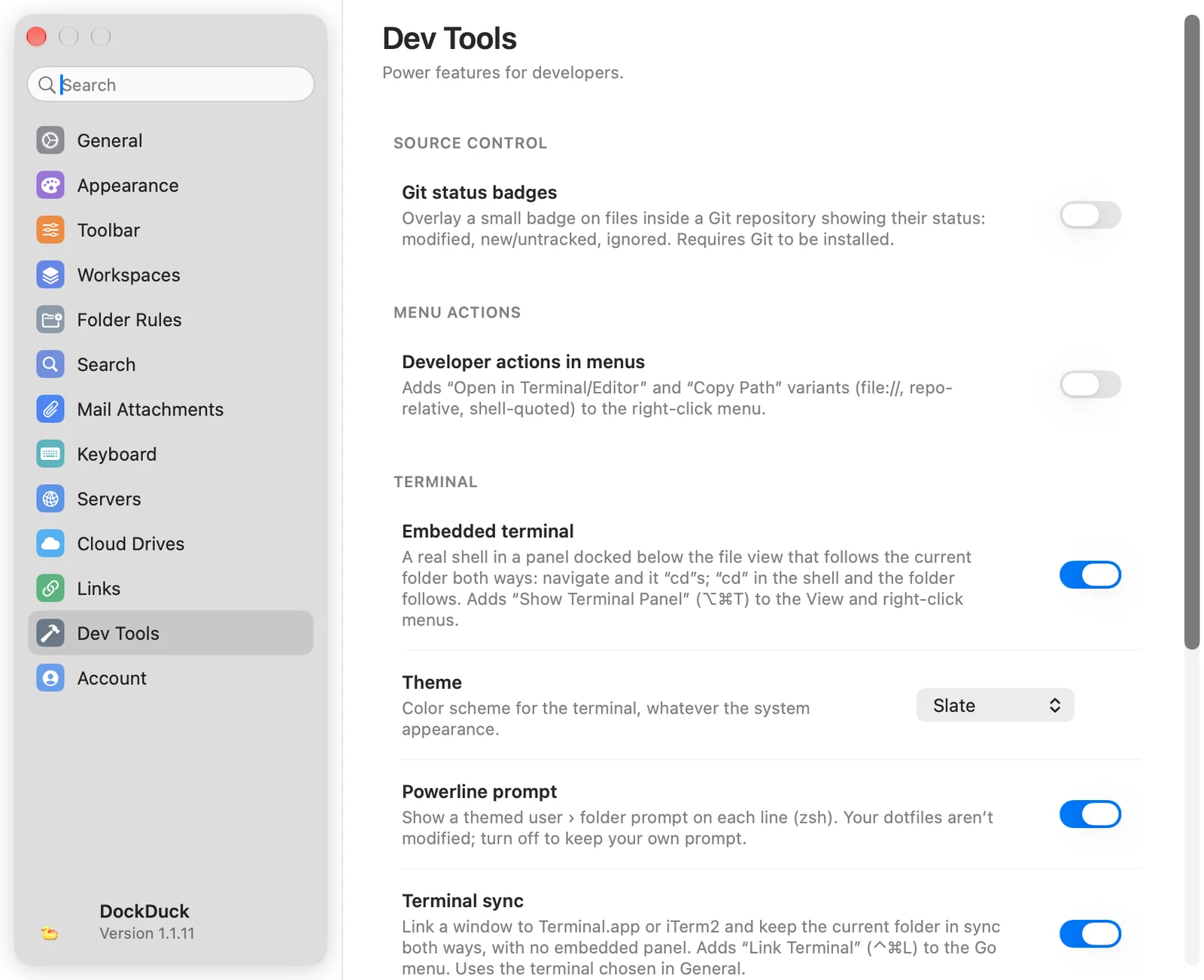
Alles hier staat standaard uit.
| Groep | Opties |
|---|---|
| Versiebeheer | Git-statusbadges: een badge op bestanden in een Git-repository voor gewijzigde, nieuwe of niet-gevolgde en genegeerde bestanden. Vereist Git. |
| Menu-acties | Ontwikkelaarsacties in menu’s: voegt Open in Terminal, Open in Editor en Kopieer pad-notaties (volledig pad, relatief aan de repository, file://-URL, voor Terminal tussen aanhalingstekens) toe aan het menu van de rechtermuisknop. Kies daarna de apps Terminal en Editor. |
| Terminal | Ingebouwde terminal (⌥⌘T), met Thema en Powerline-prompt. Terminalsynchronisatie (⌃⌘L), om een venster van Terminal of iTerm2 te koppelen. |
| Bestandsinfo | Geavanceerde toegangsrechten (chmod): een raster voor lezen, schrijven en uitvoeren met de octale waarde in Toon info, en een kolom Bevoegdheden in de lijstweergave. |
| Claude | Claude DockDuck laten gebruiken, en Aan Claude toevoegen… zodra het aan staat. |
Zie Terminalintegratie en Claude in DockDuck laten werken.
Account
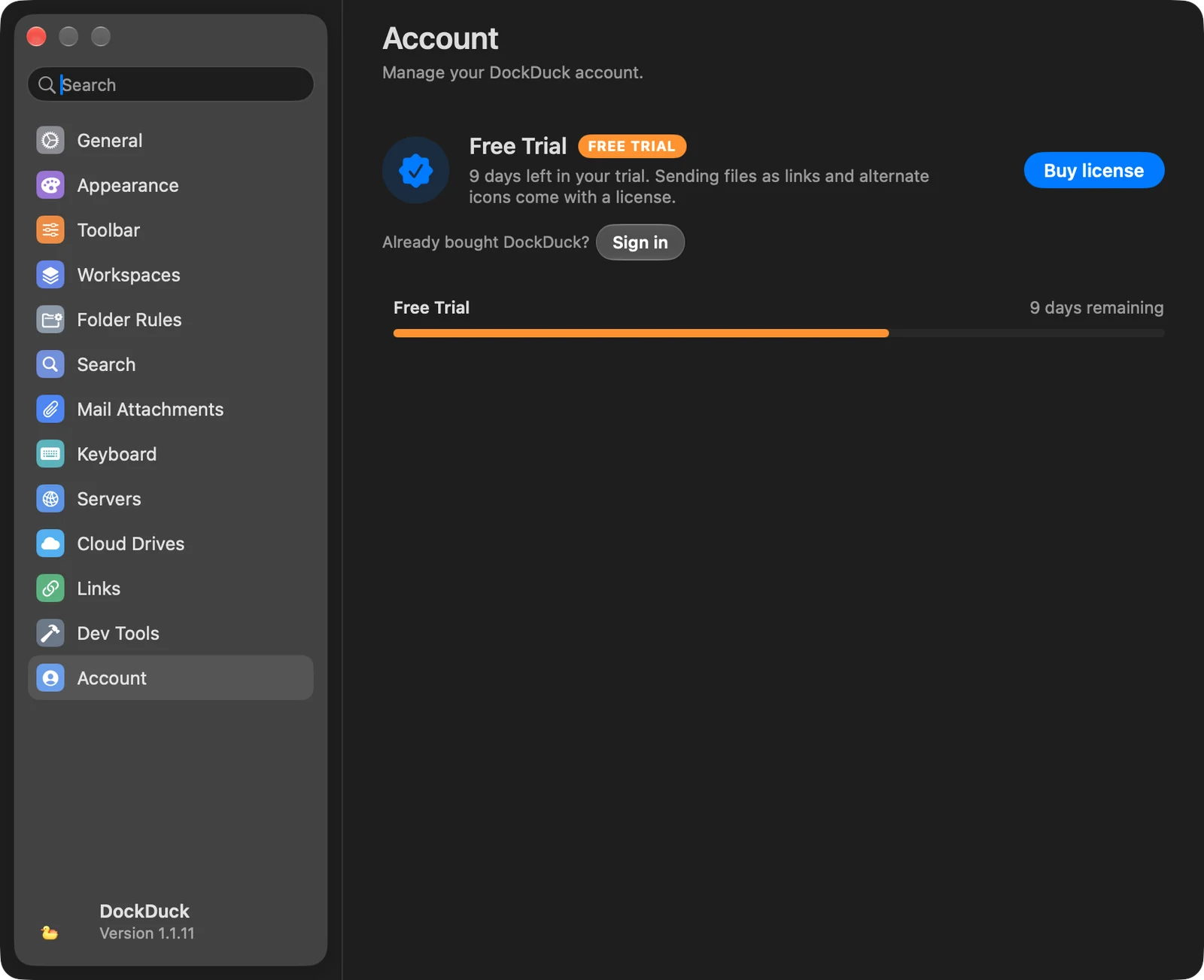
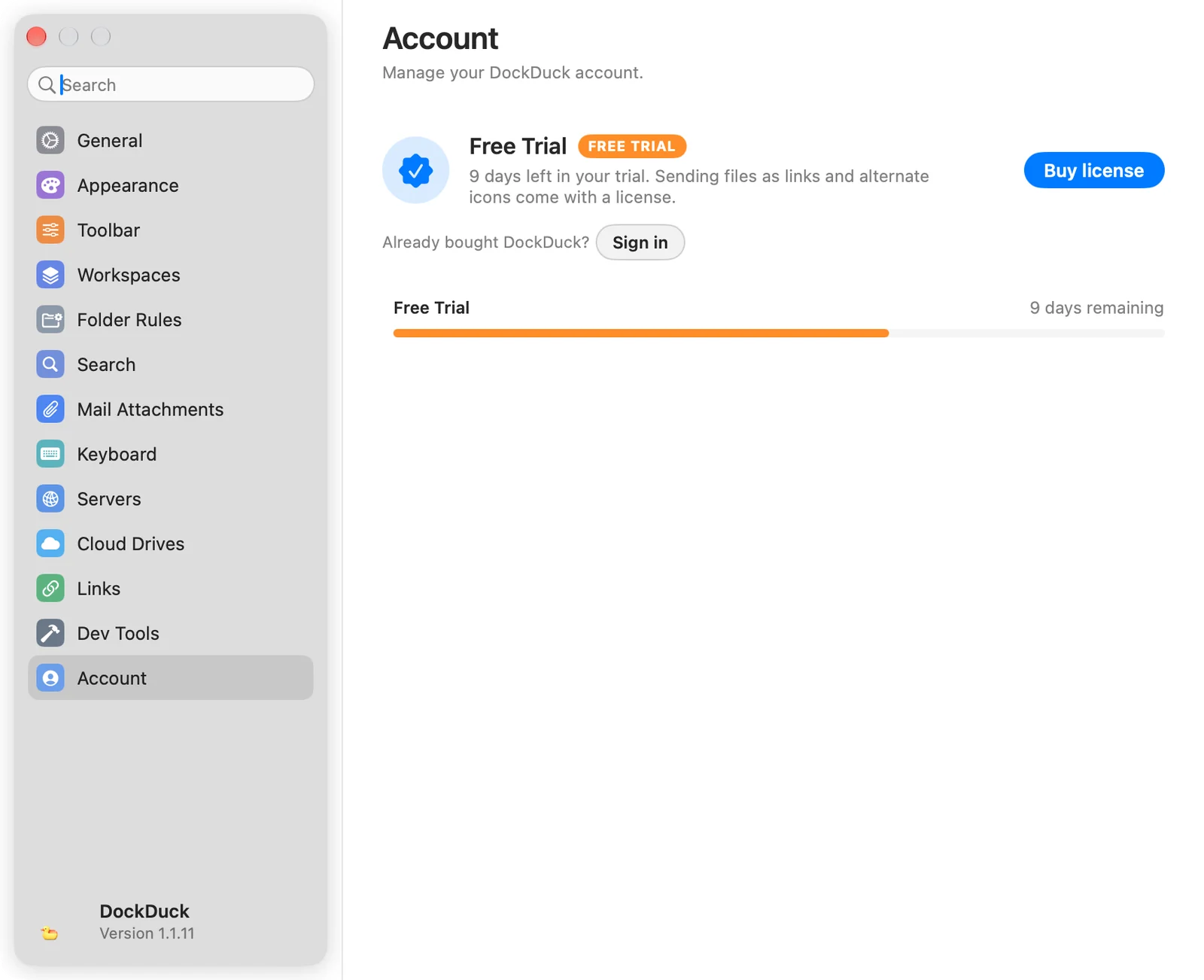
Je abonnement, je licentie en de Macs waarop hij actief is. Uitgelogd toont het je proefperiode en Log in. Ingelogd voegt het de groep Licentie toe (Licentiesleutel met Kopieer, Abonnement en Account met Beheer ↗) en Jouw Macs. Zie Proefperiode en Pro-functies en Licenties beheren.
Over
| Groep | Opties |
|---|---|
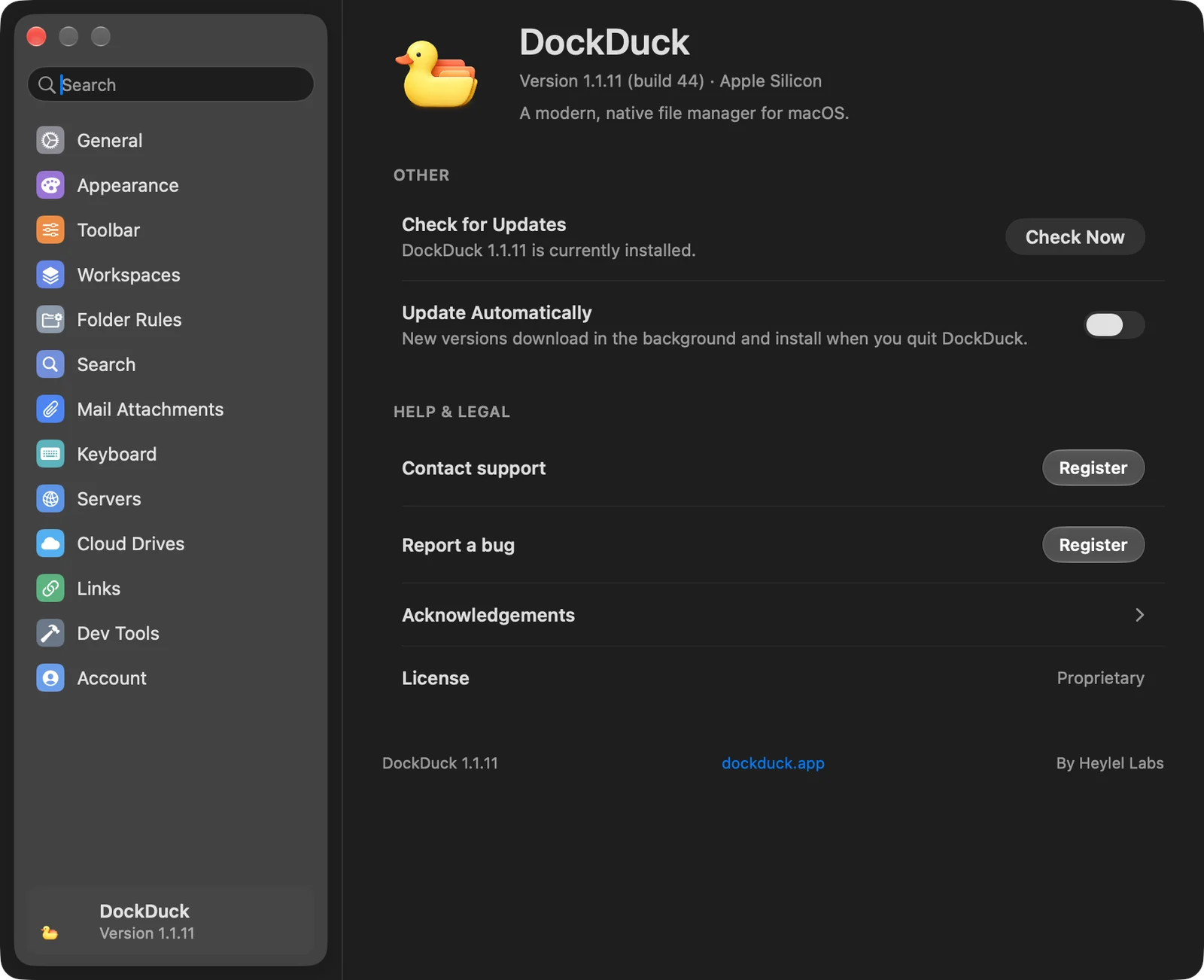
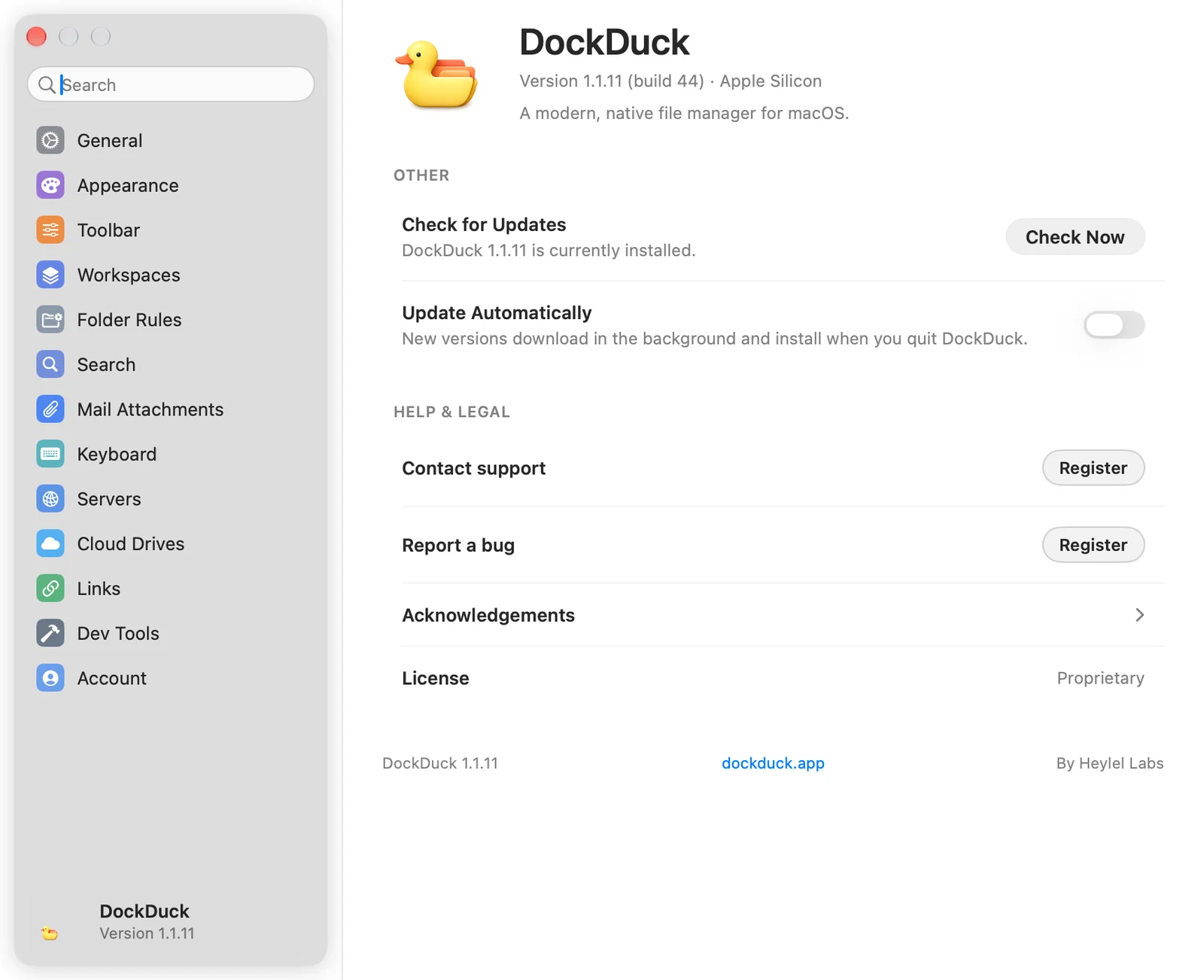
| Overig | Zoek naar updates (Nu controleren) en Werk automatisch bij: nieuwe versies worden op de achtergrond gedownload en geïnstalleerd wanneer je DockDuck afsluit. |
| Help en juridisch | Contact opnemen met support en Een bug melden (beide hebben een account nodig; uitgelogd tonen ze Registreer), Met dank aan en Licentie. |
Bedankt, dat helpt ons deze pagina te verbeteren.