
設定參考
DockDuck「設定」視窗的每個面板,以及每個選項的作用。
用 ⌘, 或 DockDuck → 設定打開設定。側邊欄會依下列順序列出面板,關於則在底部的卡片中。在清單上方的搜尋欄位中輸入,即可依名稱篩選面板。
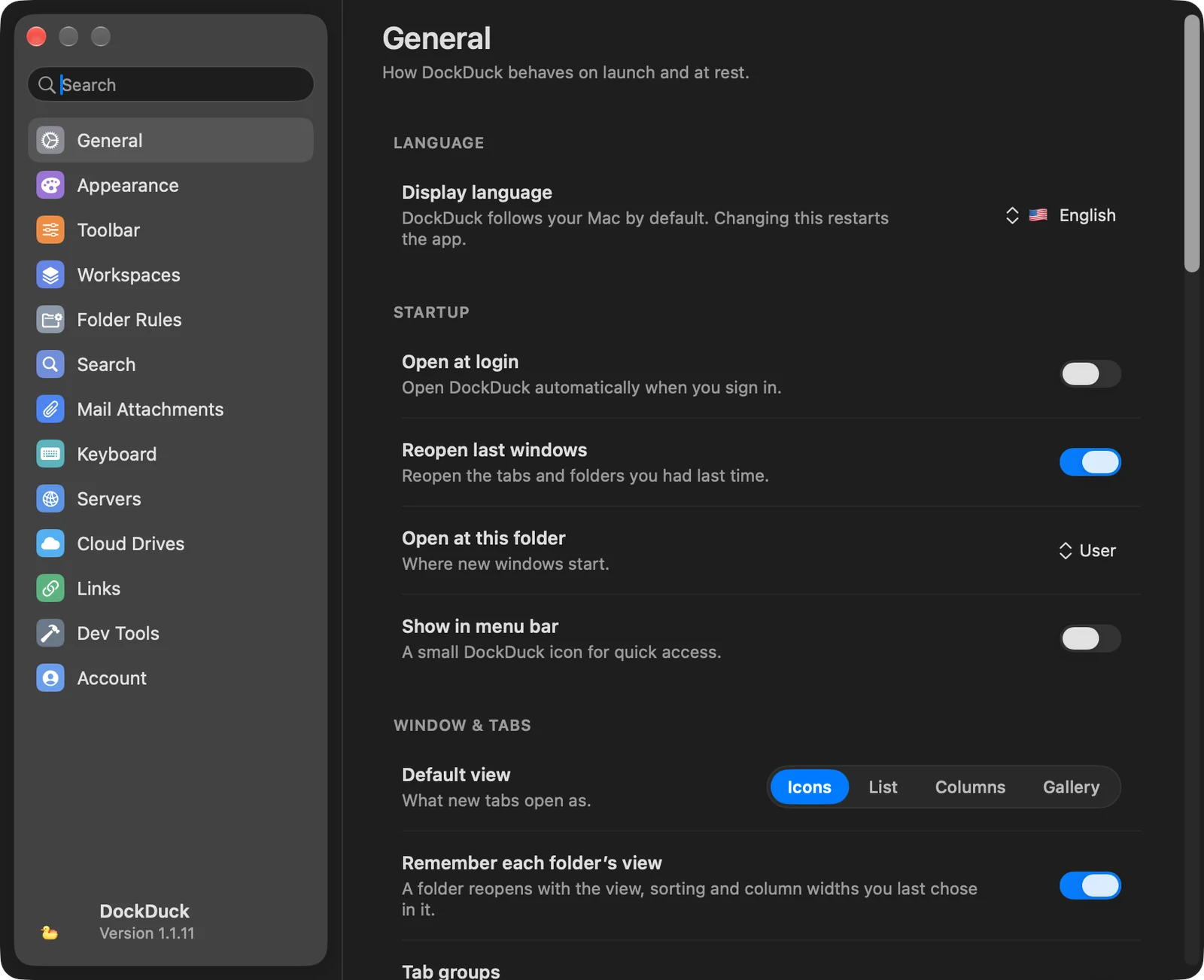
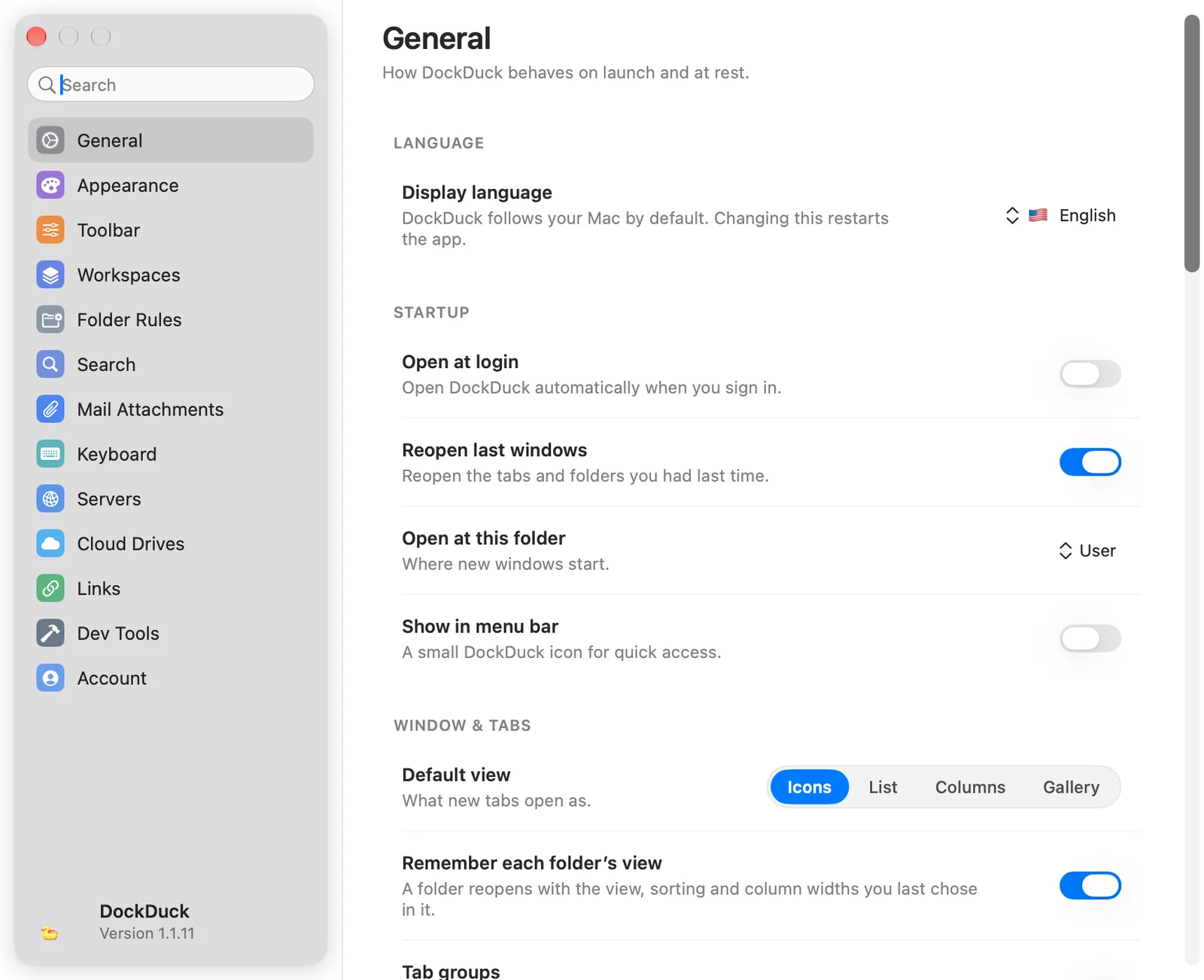
一般
DockDuck 在啟動時和閒置時的行為。
| 群組 | 選項 |
|---|---|
| 語言 | 顯示語言:跟隨你的 Mac(系統預設)或選擇一種語言。變更它會重新啟動 DockDuck。 |
| 啟動 | 登入時打開(預設為關閉)。重新打開上次的視窗(開啟)。在此檔案夾開啟:新視窗從哪裡開始:首頁(開始頁)、使用者、桌面、文件、下載項目或選擇檔案夾…。在選單列中顯示(關閉)。 |
| 視窗與標籤頁 | 新標籤頁的預設檢視方式:圖像、列表、直欄或圖庫。記住每個檔案夾的顯示方式。標籤頁群組。以標籤頁而非新視窗打開檔案夾。顯示路徑列。快速動作列。顯示隱藏檔案。顯示預覽面板。在預覽中自動播放影片。顯示 Finder 操作(會加入在 Finder 中顯示)。僅顯示圖像的側邊欄。顯示影像預覽。顯示檔案夾大小(預設為關閉,這樣比較快)。 |
| 視窗與標籤頁(拷貝) | 拷貝以覆蓋現有檔案時:詢問處理方式(預設)或兩者都保留(重新命名為「拷貝」)。驗證拷貝:永不、外接磁碟機和網路(預設)或一律。給影片剪輯師的拷貝檢查:儲存在相機記憶卡卸載檔案旁邊的 checksum:xxHash64(預設)、MD5 或 SHA-1。 |
| 視窗與標籤頁(終端機) | 顯示位址列提示。開啟終端機命令的 App:位址列指令(例如 terminal 和 claude)所使用的終端機。 |
| 抽屜 | 將抽屜保留在螢幕邊緣:一個按鈕,會把你最近的檔案和暫存架帶到任何 App 上方。邊緣:右側邊緣或左側邊緣。按鈕:標準或纖細。按鈕大小(僅限標準)。 |
| 活動 | 保留活動記錄 30 天(預設)或 1 年。**清除活動…**會清除歷史記錄。你的檔案會保持原樣。 |
| 取代 Finder | 在 DockDuck 中開啟檔案夾:從其他 App 打開的檔案夾,以及在 Finder 中顯示的請求,會在這裡打開。桌面和 Dock 仍由 Finder 負責。從 Finder 在 DockDuck 中打開:把在 DockDuck 中打開加到 Finder(在系統設定的「延伸功能」下開啟一次)。顯示最新下載項目:顯示可從任何 App 打開下載項目並選取最新檔案的快速鍵。 |
| iPhone 與 iPad | 照片輸入檔案夾:你為**輸入新照片…**選擇的檔案夾,每部裝置各自記住。 |
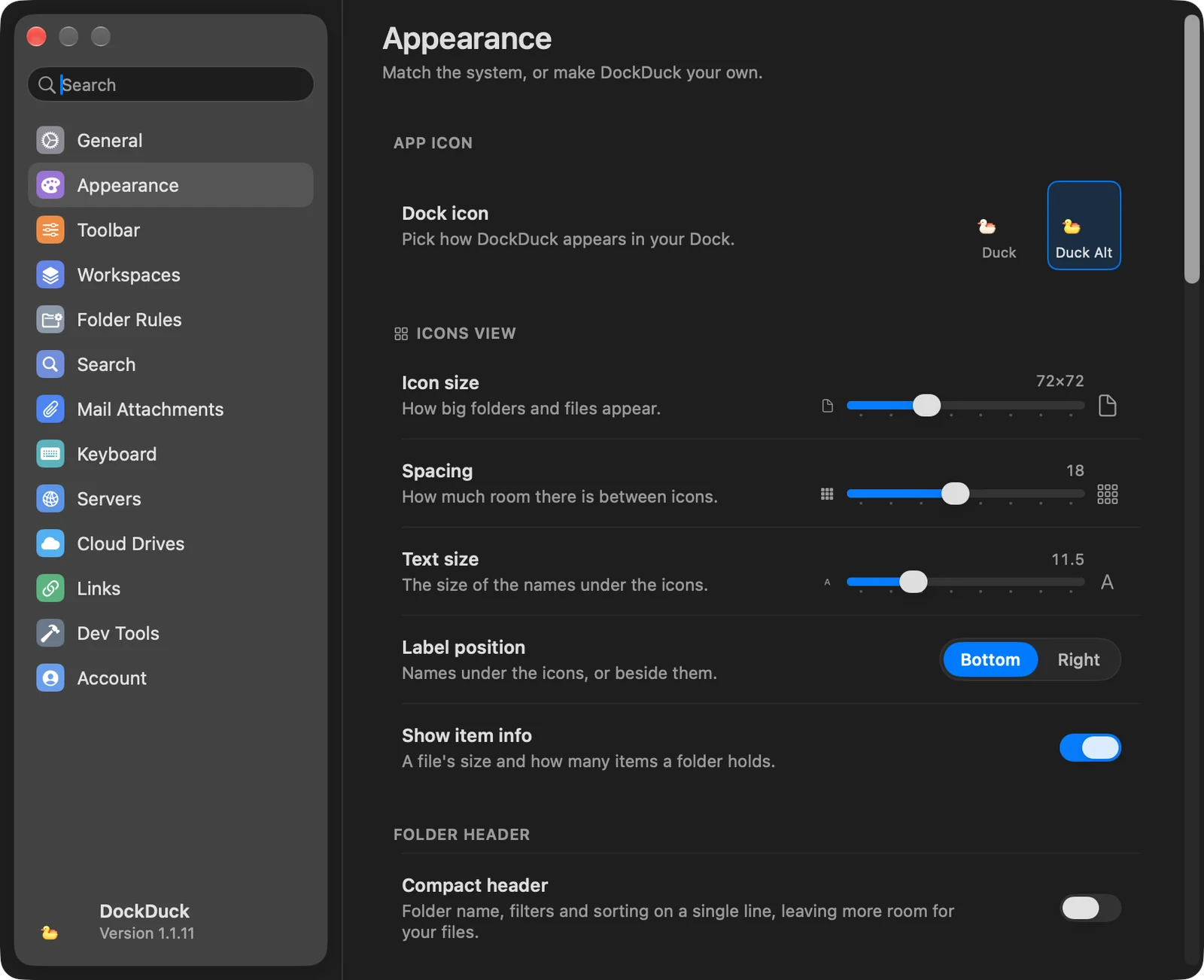
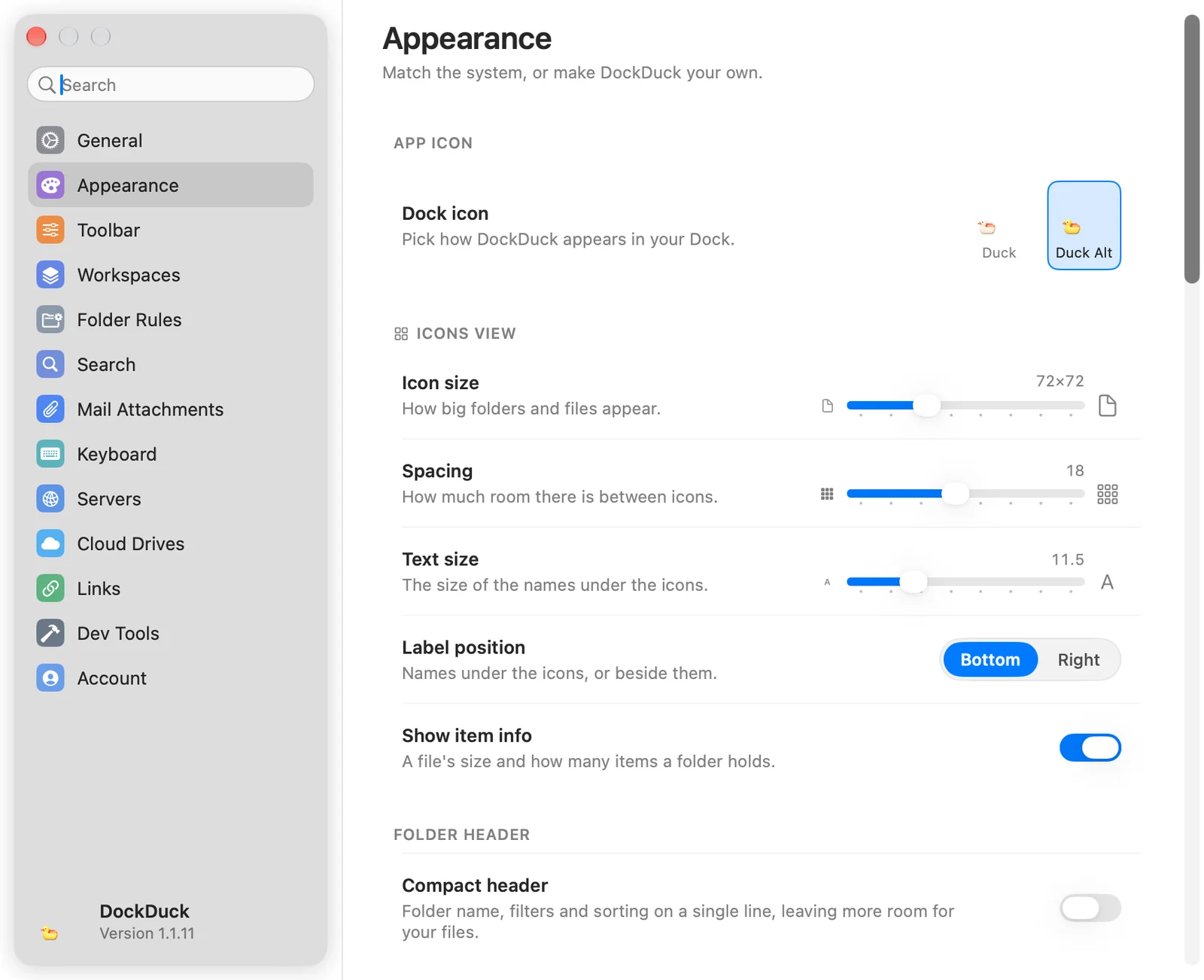
外觀
| 群組 | 選項 |
|---|---|
| App 圖示 | Dock 圖示(替代圖示需要授權)。萬聖節和聖誕節的季節限定圖示。 |
| 圖像檢視 | 圖像大小、間距和文字大小滑桿、標籤位置(底部或右側)、顯示項目簡介。 |
| 檔案夾標頭 | 精簡標頭:檔案夾名稱、篩選和排序在同一行。 |
| 系統 | 自動(跟隨系統)、淺色或深色。 |
| 主題區段 | 深色、淺色、驕傲、靈感和漸層中的 39 種主題。 |
詳細資料請見主題與外觀。
工具列
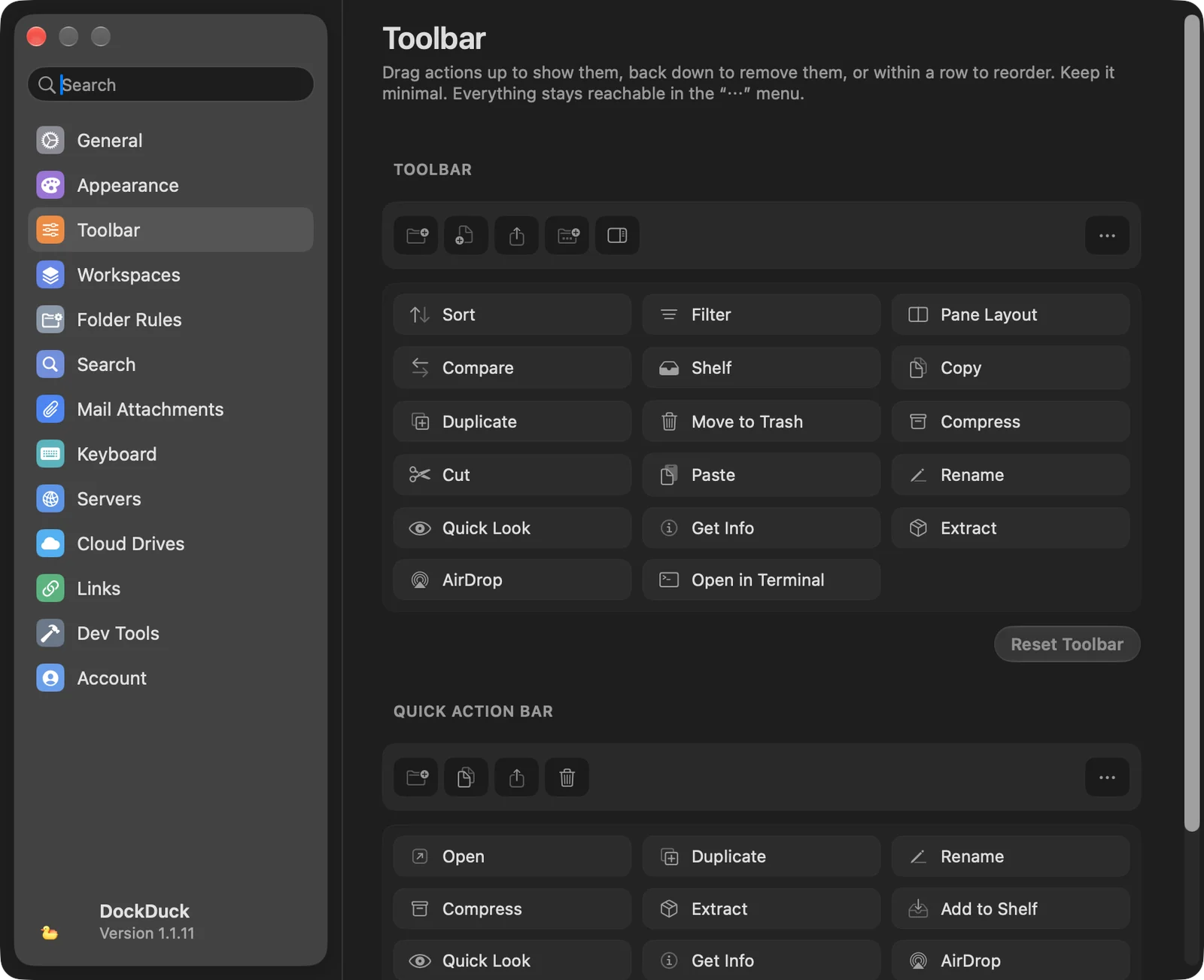
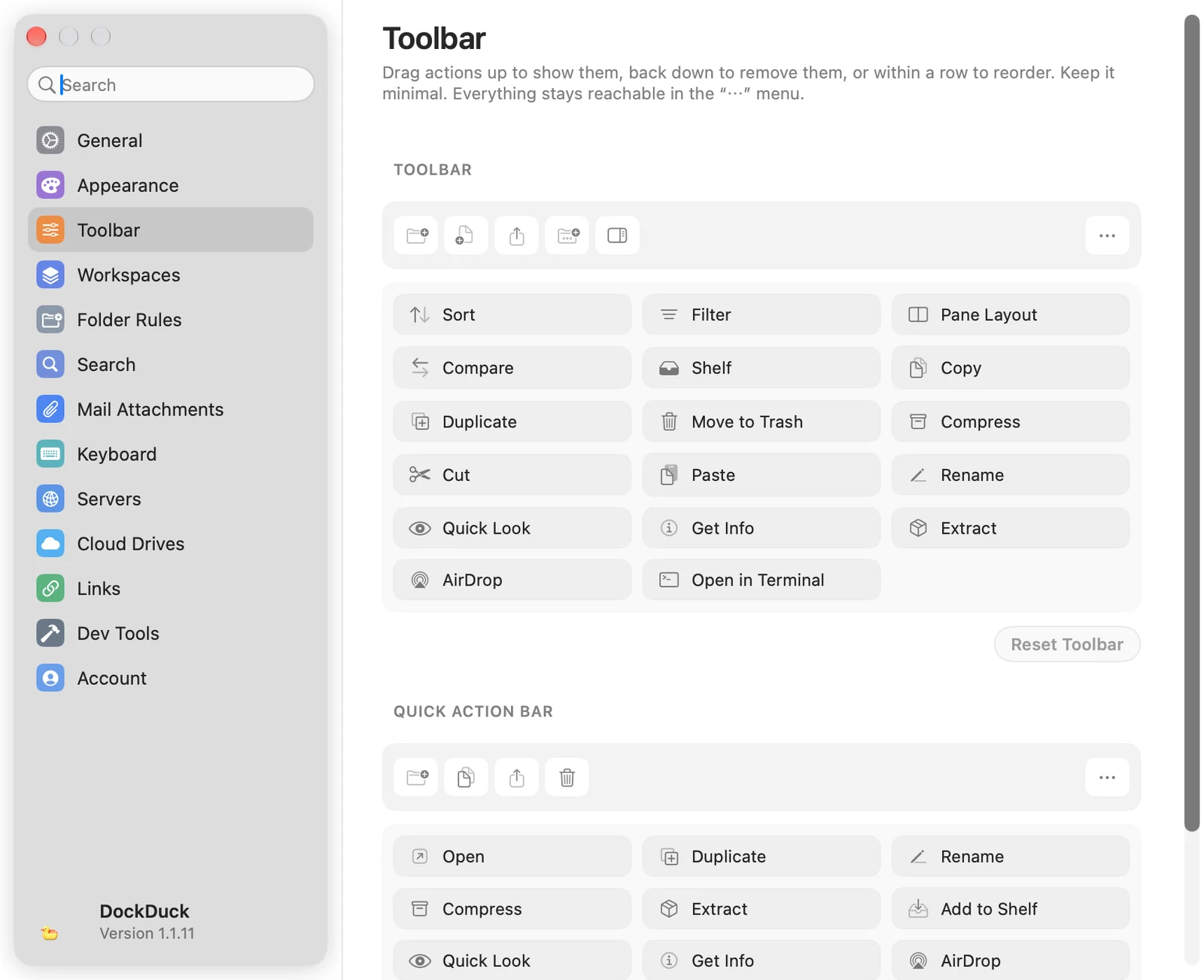
兩個拖移編輯器:視窗工具列的工具列,以及選取項目下方浮動列的快速動作列。把動作向上拖移即可顯示它、向下拖回即可移除它,或在列內拖移以重新排序。你移除的所有內容都會留在 ⋯ 選單中。重設工具列和重設動作列會恢復預設值。
工作區
| 選項 | 作用 |
|---|---|
| 啟動時開啟工作區 | 每次啟動都以這個工作區開始,而不是上次的工作階段。無會保留上次的工作階段。 |
| 你的工作區 | 每個已儲存的工作區,附有它的窗格佈局。點按佈局即可變更。⋯ 選單有在我使用時儲存變更和刪除工作區…。 |
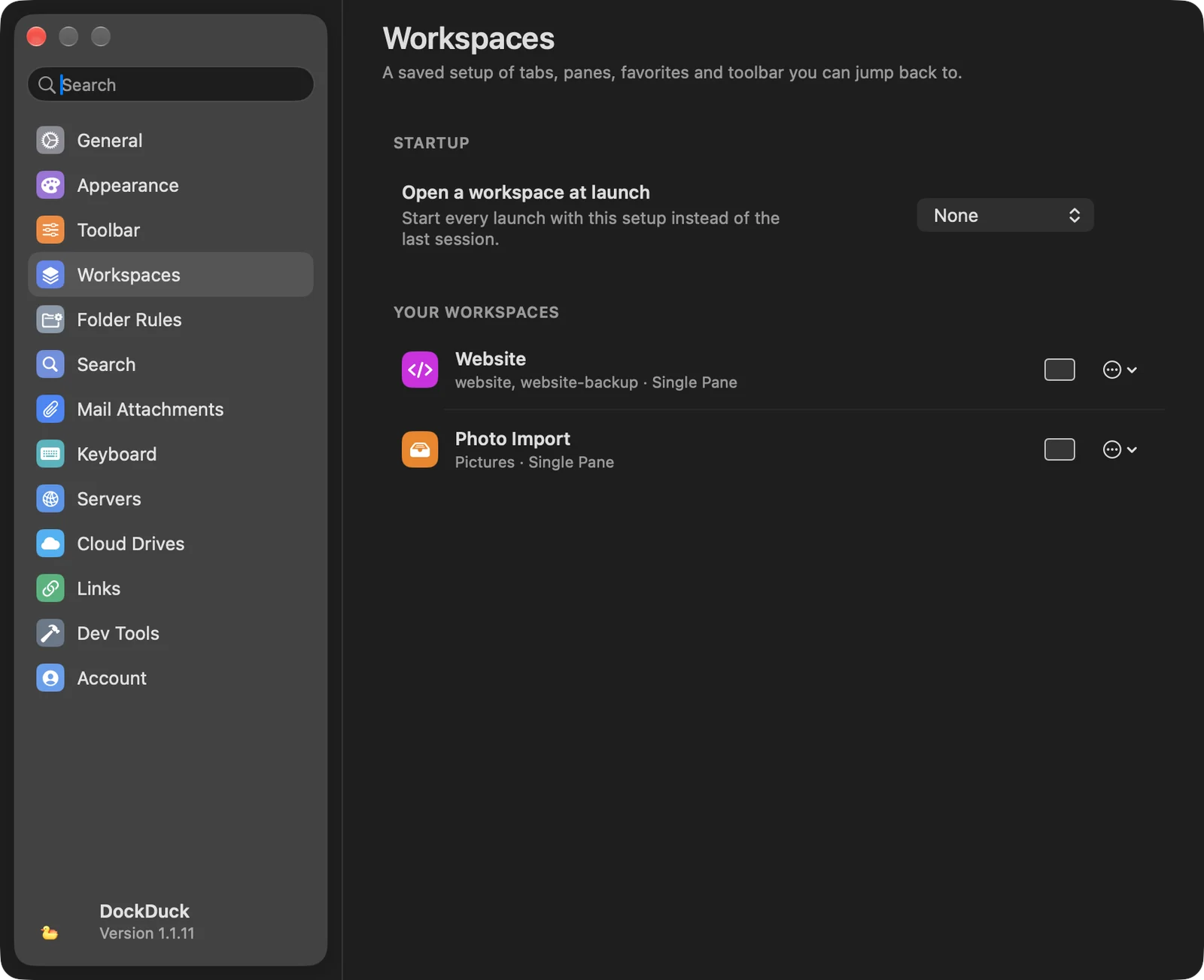
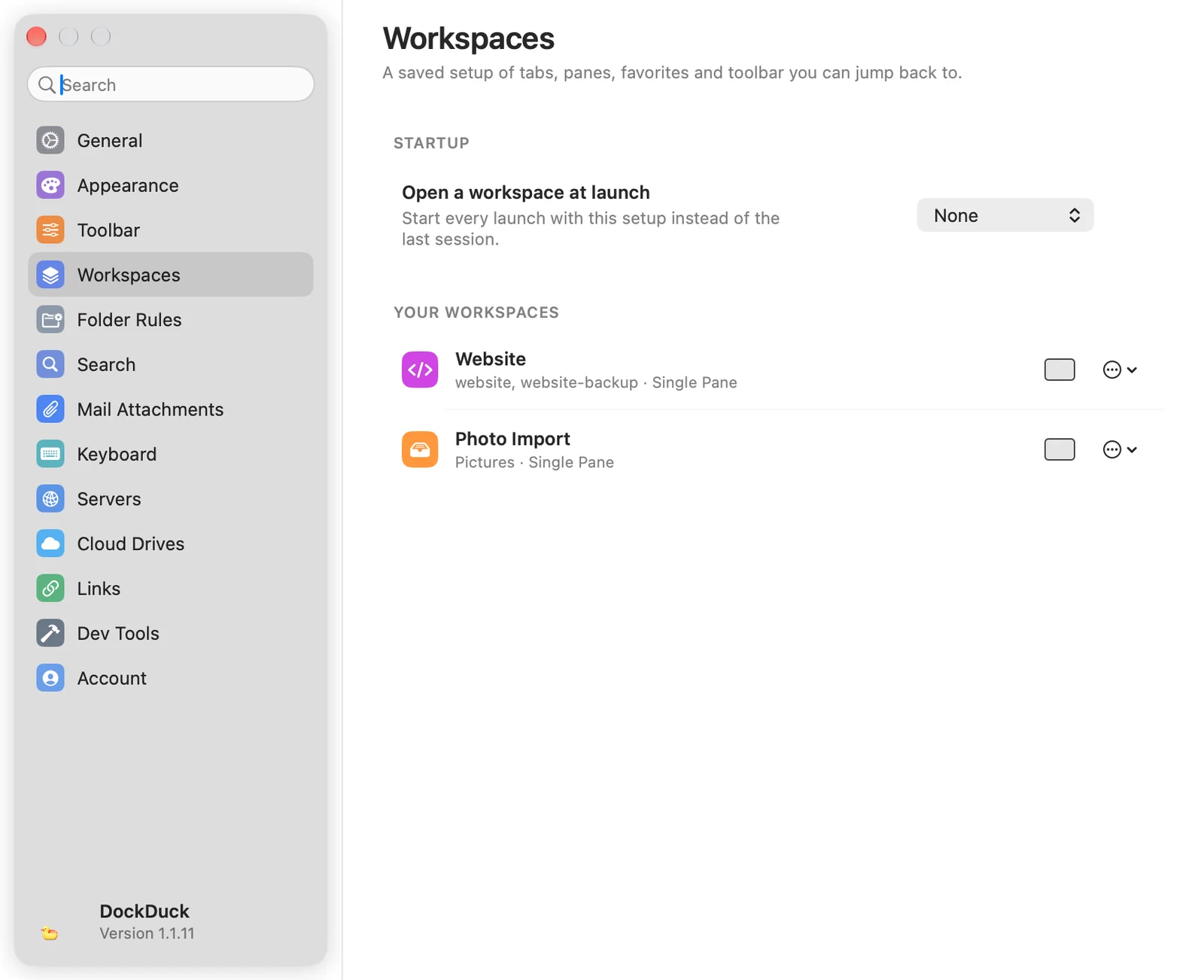
從工具列中的「工作區」按鈕,或用 ⌃⌘S,把視窗儲存為工作區。請參閱窗格與工作區。
檔案夾規則
列出每個有規則的檔案夾,以及有多少條已開啟。規則…會打開檔案夾的規則。若要加入規則,請在檔案夾內按右鍵,選擇整理此檔案夾…,並打開規則。
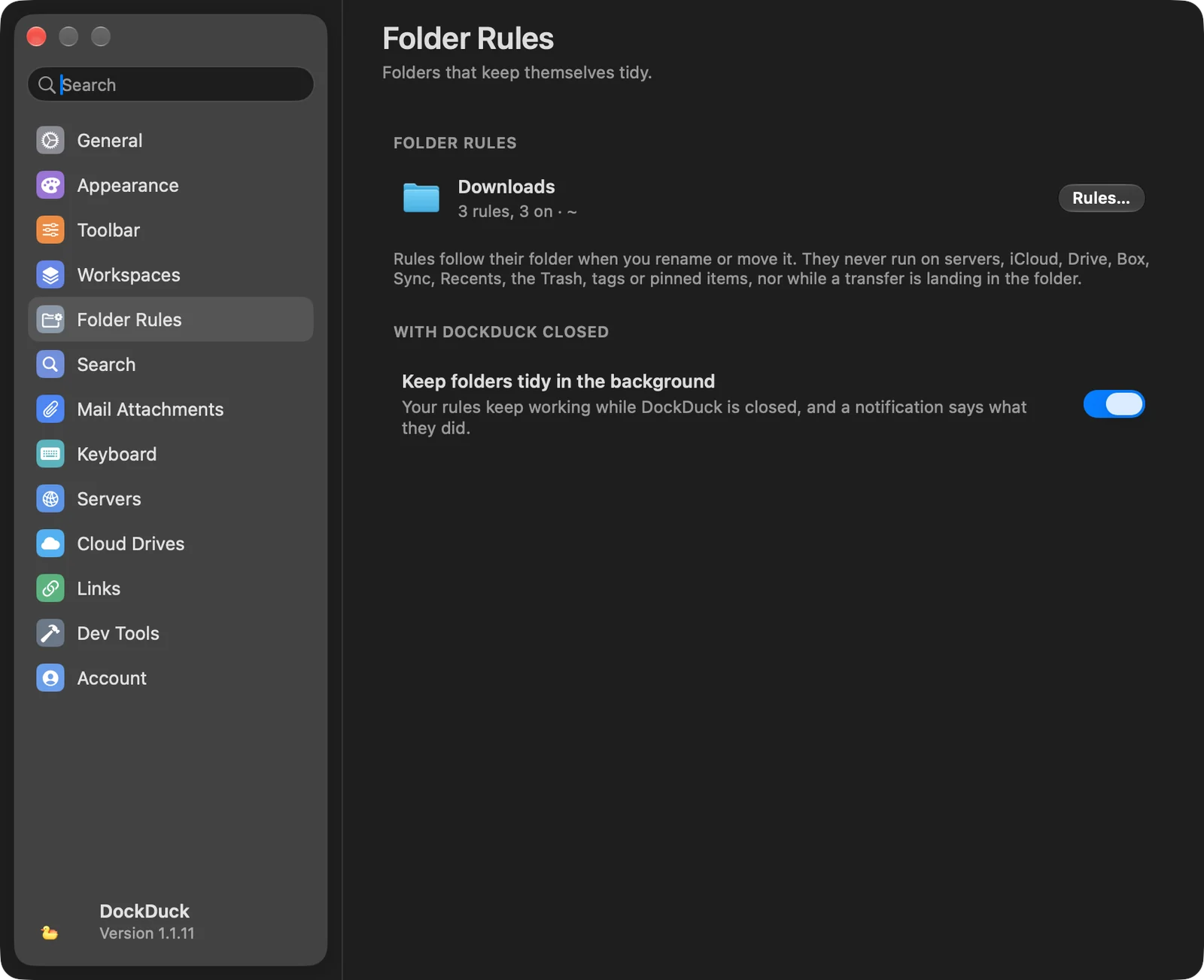
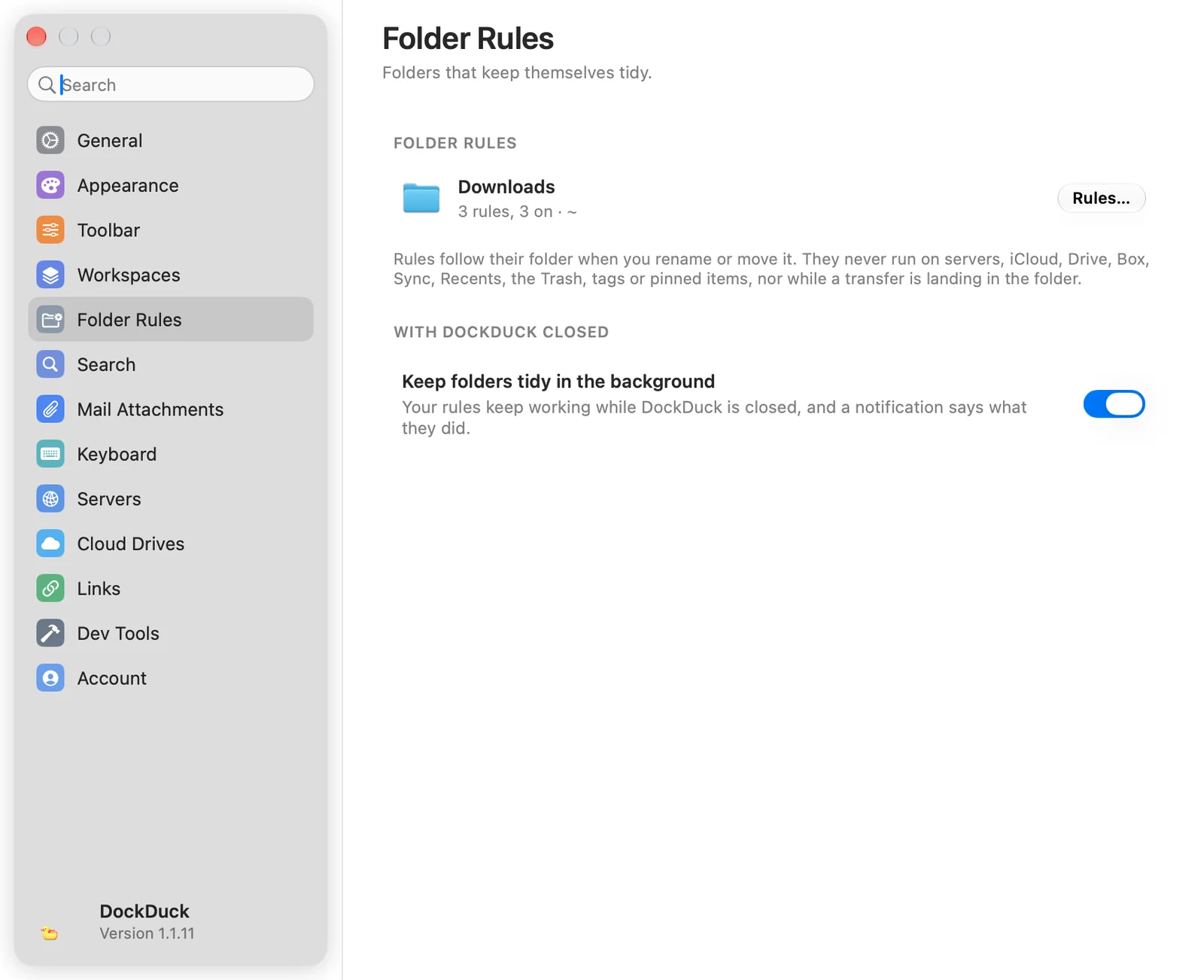
DockDuck 關閉時下的在背景保持檔案夾整潔,會讓你的規則在 DockDuck 關閉時繼續運作,並傳送通知說明它們做了什麼。如果它在系統設定的「登入項目」中被關閉,這一列會提供打開系統設定。請參閱預覽、管理與還原規則。
搜尋
| 選項 | 作用 |
|---|---|
| 包含隱藏檔案夾和系統檔案夾 | 也會找到資源庫、隱藏檔案夾和 App 內部的項目。會使用較多記憶體。預設為關閉。 |
| 重新掃描 | 從頭重新建立搜尋清單。這一列會顯示有多少個項目已可搜尋。 |
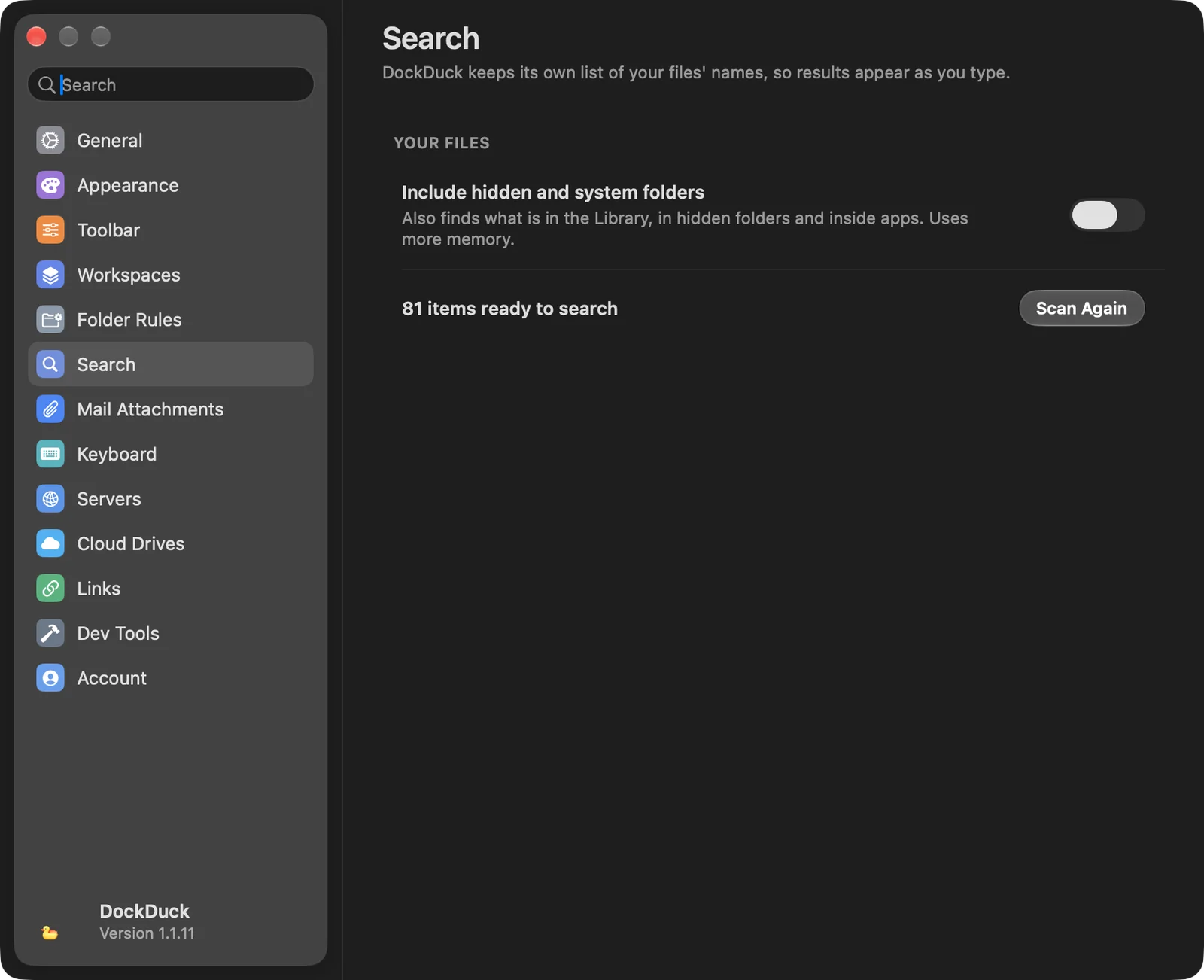
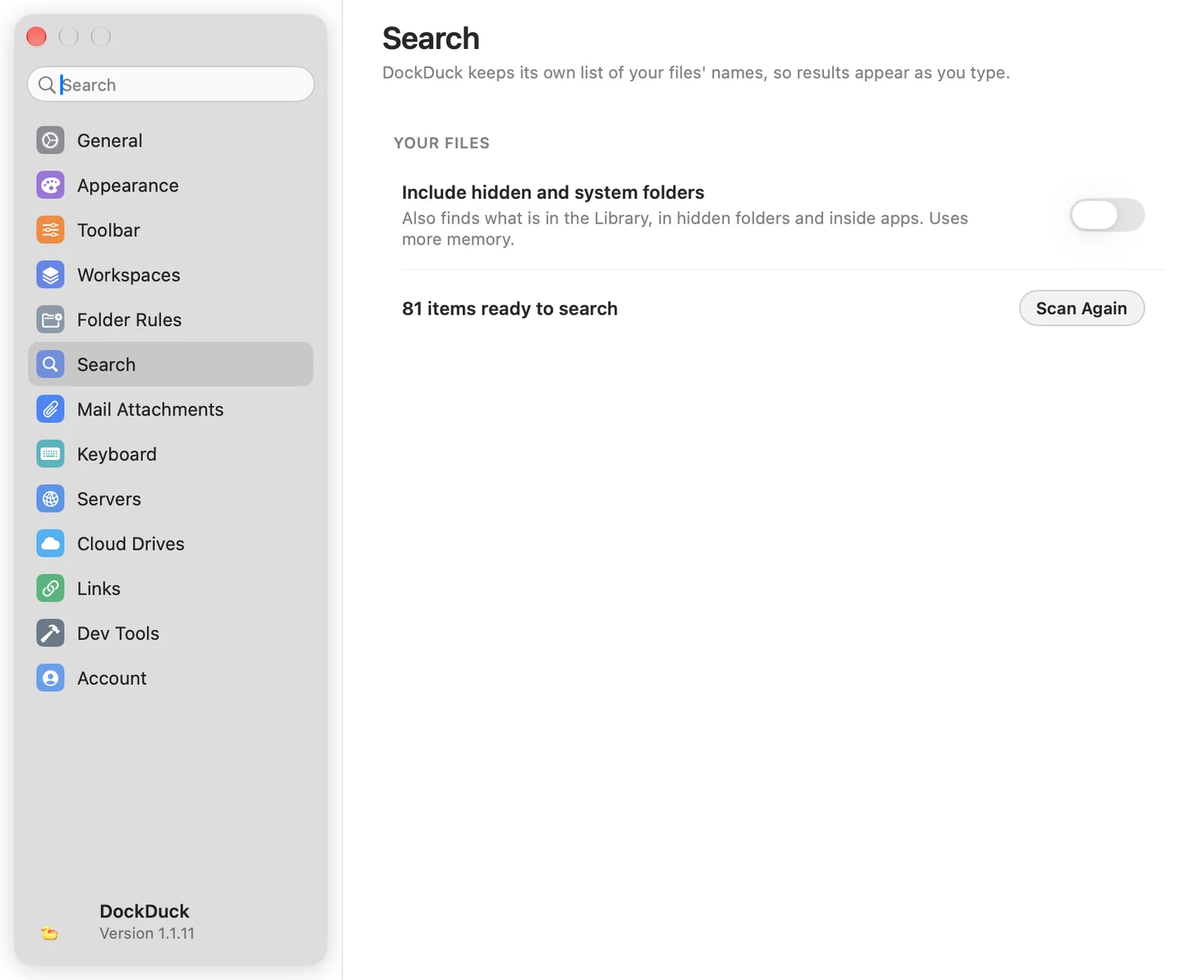
請參閱搜尋索引。
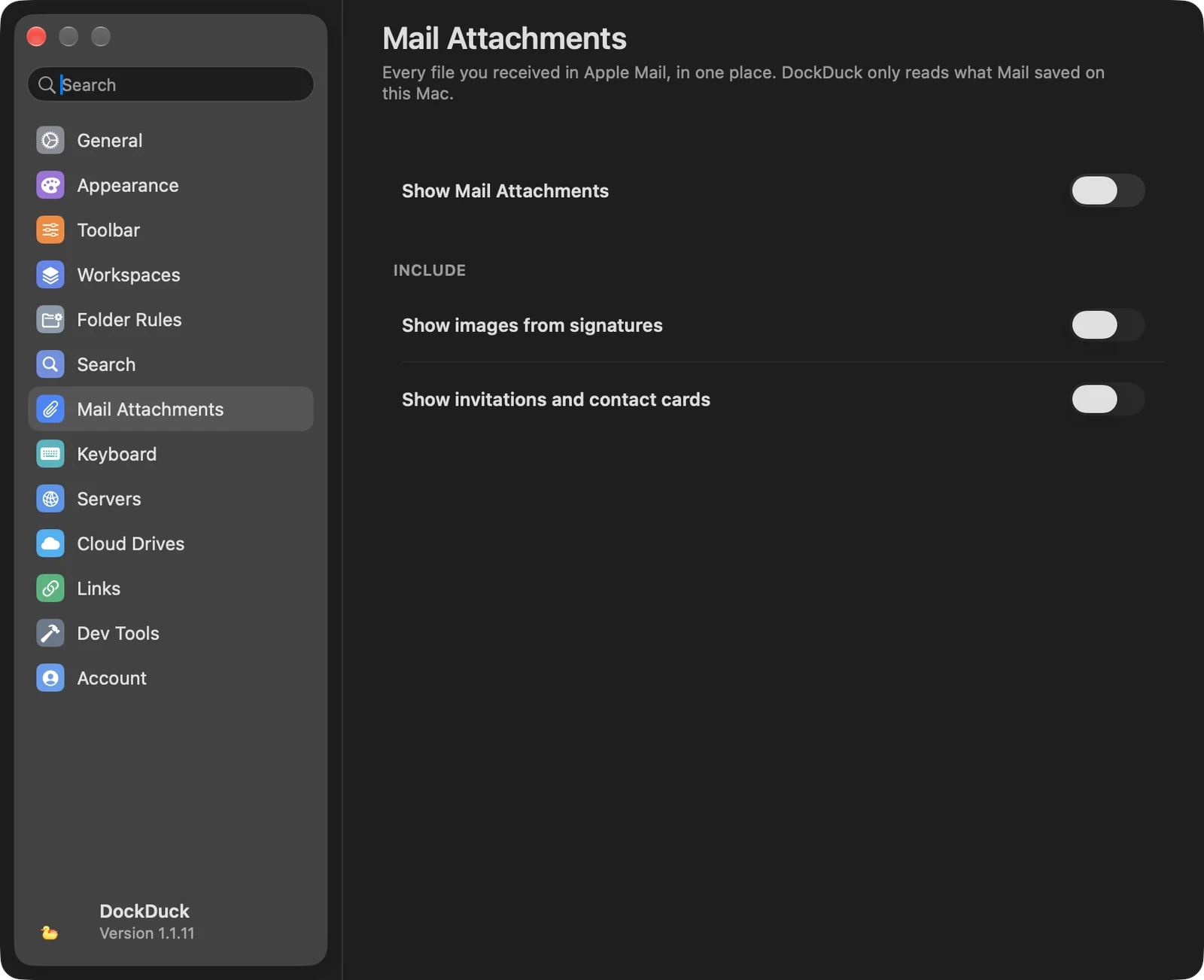
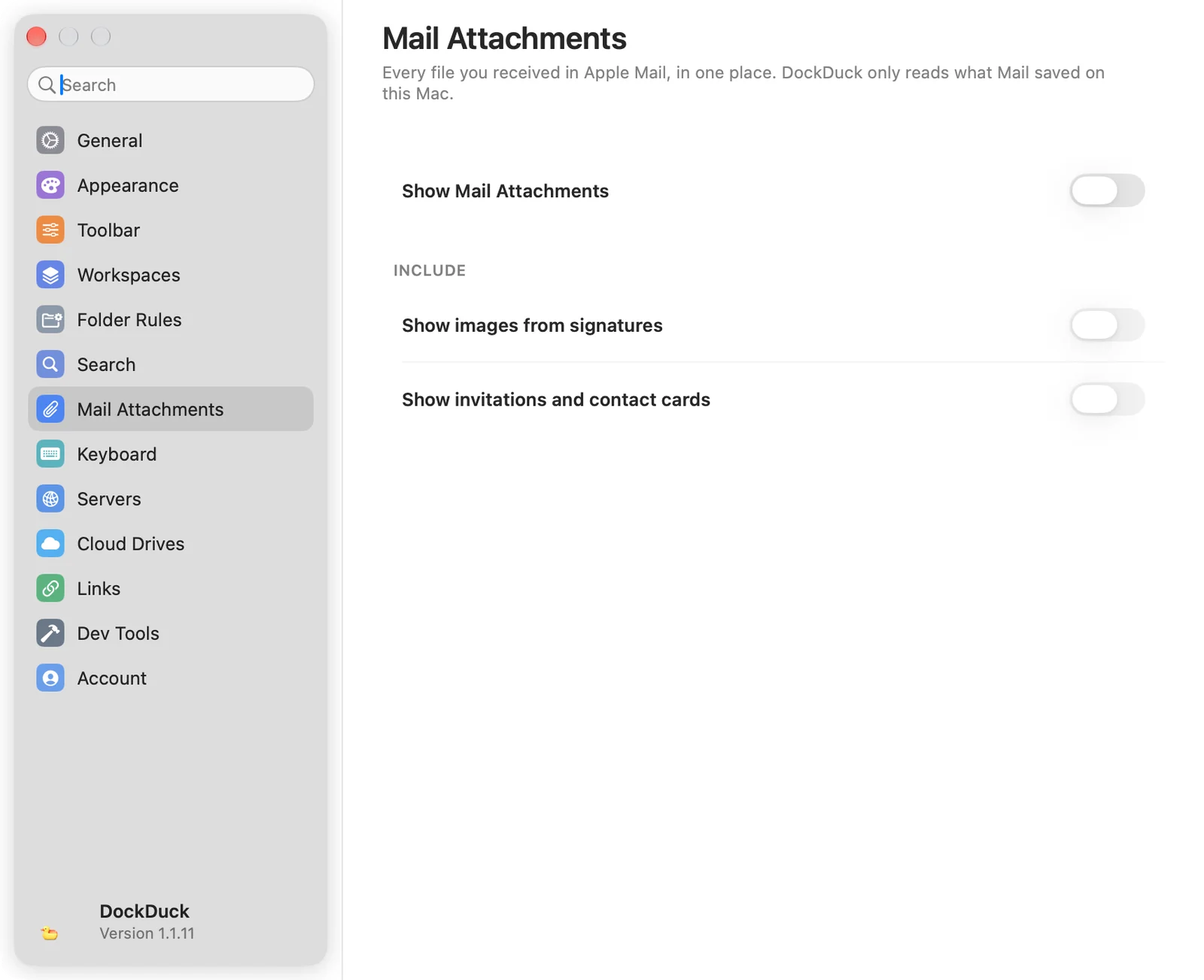
郵件附件
| 選項 | 作用 |
|---|---|
| 顯示郵件附件 | 你在 Apple 郵件中收到的每個檔案,集中在同一處。DockDuck 只會讀取郵件在這部 Mac 上儲存的內容。預設為關閉,而且需要完整磁碟取用權。 |
| 顯示簽名檔中的影像 | 包含來自電子郵件簽名檔的影像。 |
| 顯示邀請和聯絡資訊卡 | 包含行事曆邀請和聯絡資訊卡。 |
鍵盤
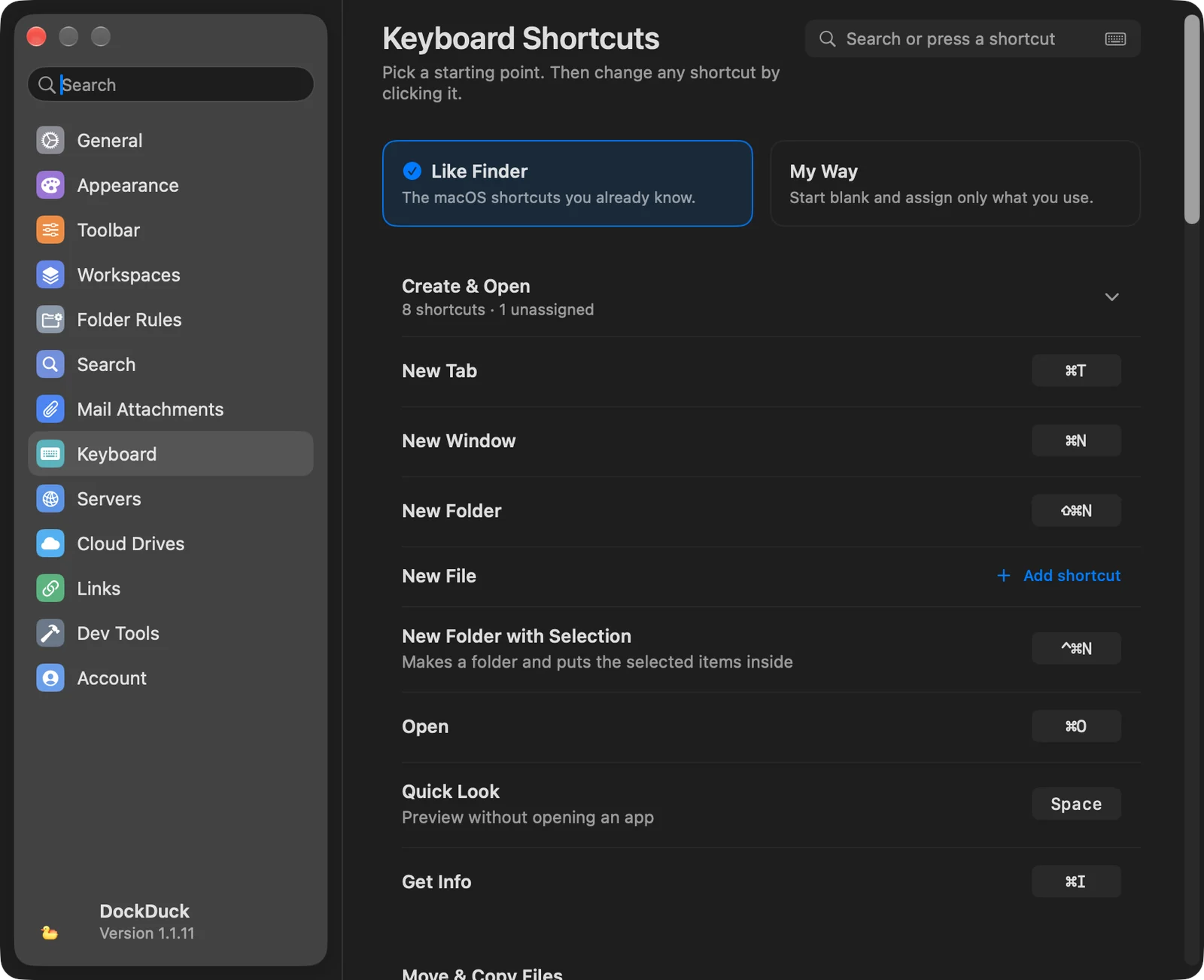
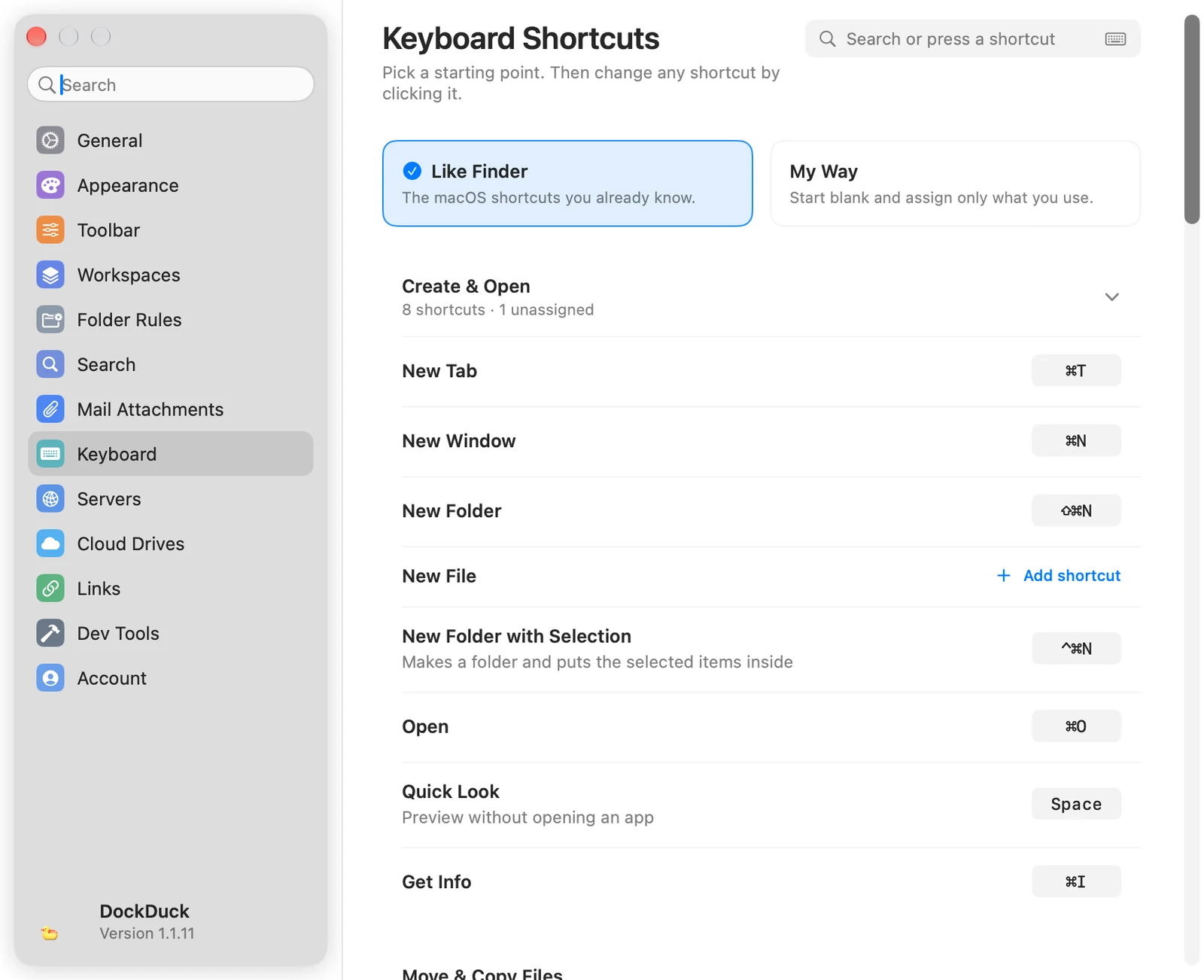
兩種起點(Finder 風格和自訂)、依工作分組並附有快速鍵的每個動作、可輸入或可按下快速鍵的搜尋欄位,以及功能鍵選項。請參閱鍵盤快速鍵。
伺服器
你已儲存的伺服器依類型(SFTP、FTPS、FTP、SMB、WebDAV)分組,每個都有它的狀態和一個編輯按鈕。輸入會帶入儲存在 FileZilla 中的站台和你的 SSH 設定中的主機。儲存在 FileZilla 中的密碼會進入鑰匙圈。
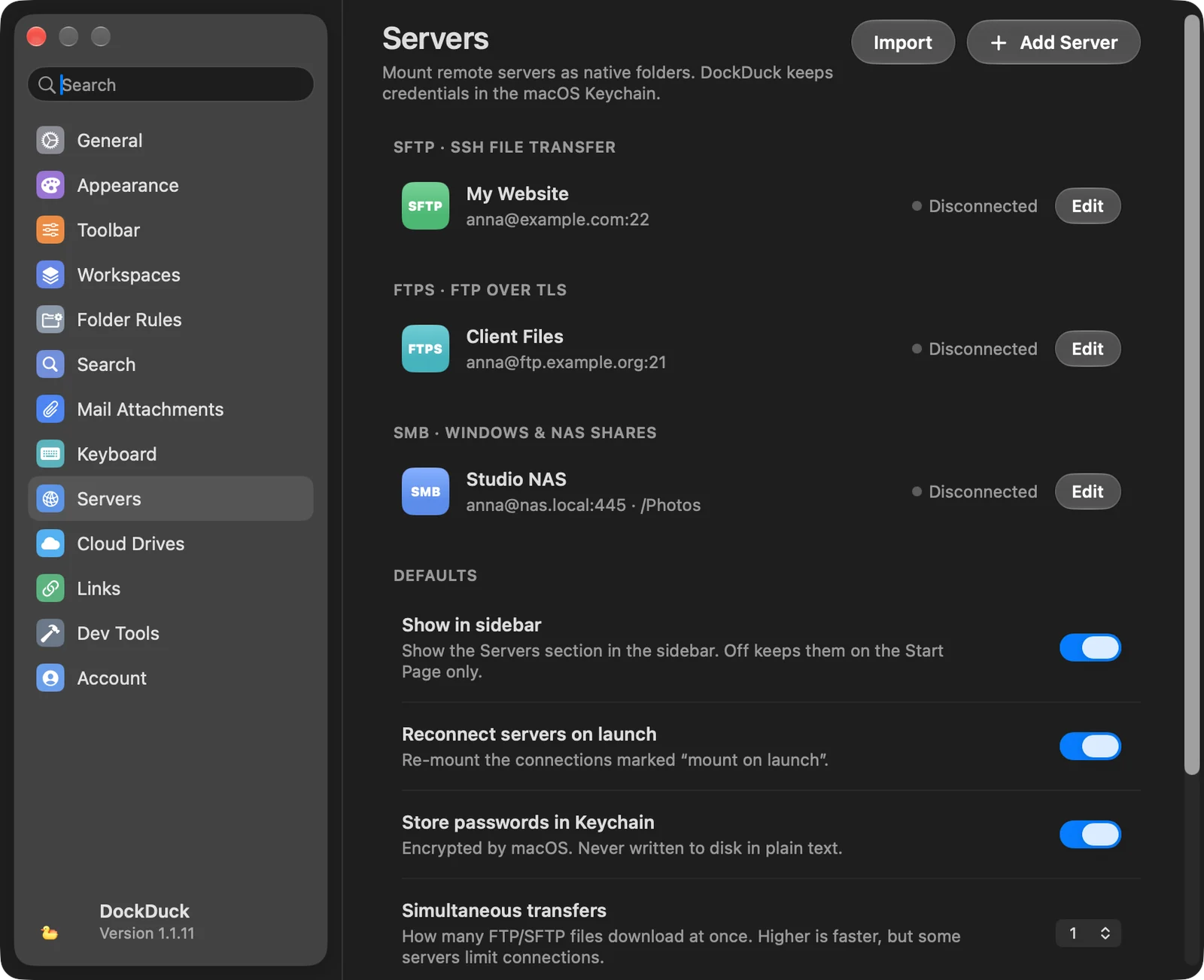
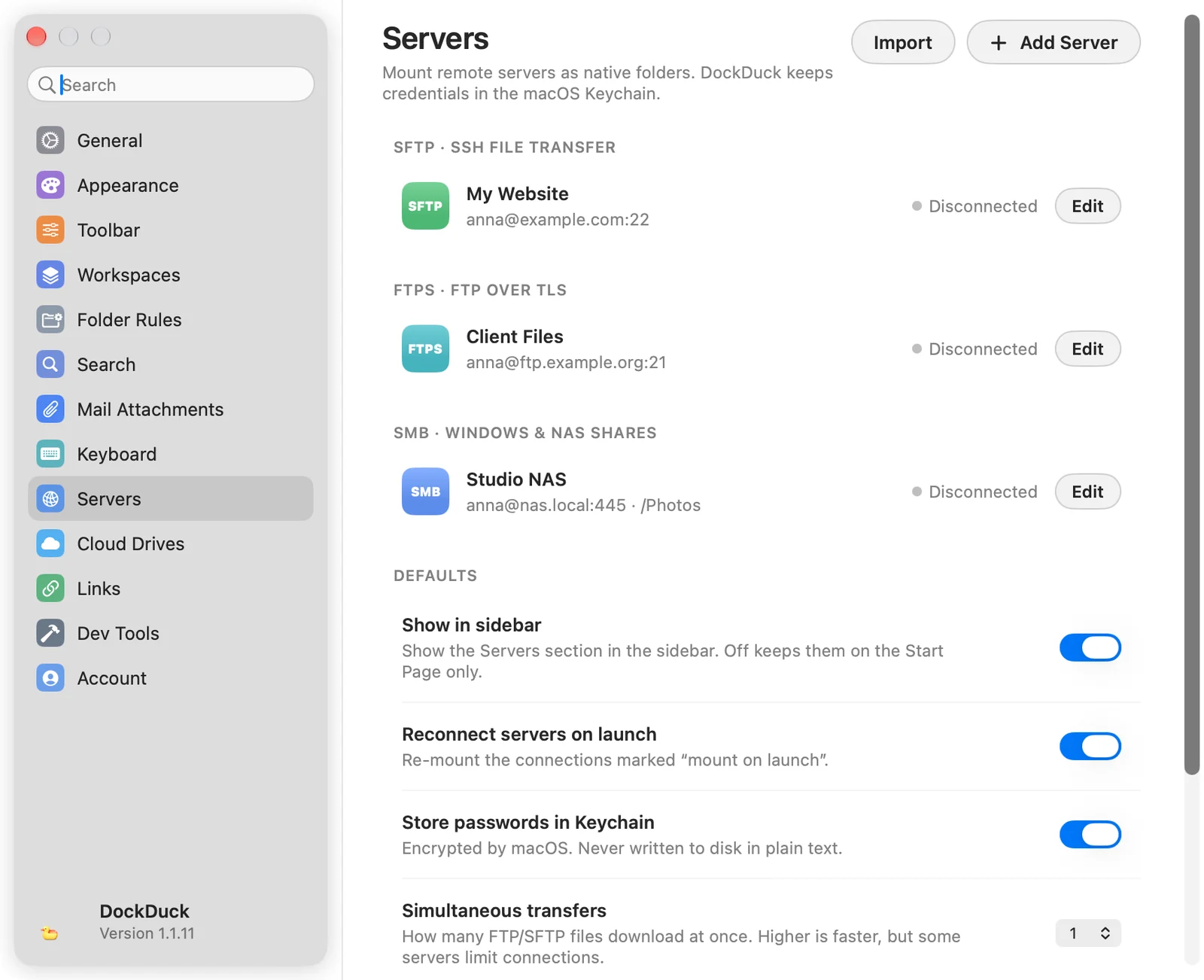
| 預設值 | 作用 |
|---|---|
| 顯示於側邊欄 | 在側邊欄中顯示「伺服器」區段。關閉時,伺服器僅顯示於開始頁。 |
| 啟動時重新連線伺服器 | 重新掛載標示為啟動時掛載的連線。 |
| 將密碼儲存於鑰匙圈 | 由 macOS 加密,絕不會以純文字寫入磁碟。 |
| 同時傳輸數 | 同時下載多少個 FTP 和 SFTP 檔案,1 到 6。 |
| 速度限制 | FTP 和 SFTP 傳輸最多可使用的速度,或無限制。 |
| 預設 SFTP 認證 | 新的 SFTP 伺服器一開始採用的登入方式。 |
請參閱管理與輸入伺服器。
雲端硬碟
| 選項 | 作用 |
|---|---|
| 顯示 iCloud 雲碟 | 側邊欄的 iCloud Drive 區段、iCloud Drive 檢視,以及已同步檔案上的下載狀態標記。 |
| 每個雲端磁碟一個開關 | Box、Dropbox、Google Drive、OneDrive、Proton Drive、Sync 和 Synology Drive,以及在你 Mac 上找到的任何其他磁碟。開啟會在側邊欄中顯示它,並附有下載狀態標記。尚未安裝或尚未登入的服務商,會顯示停用的開關。 |
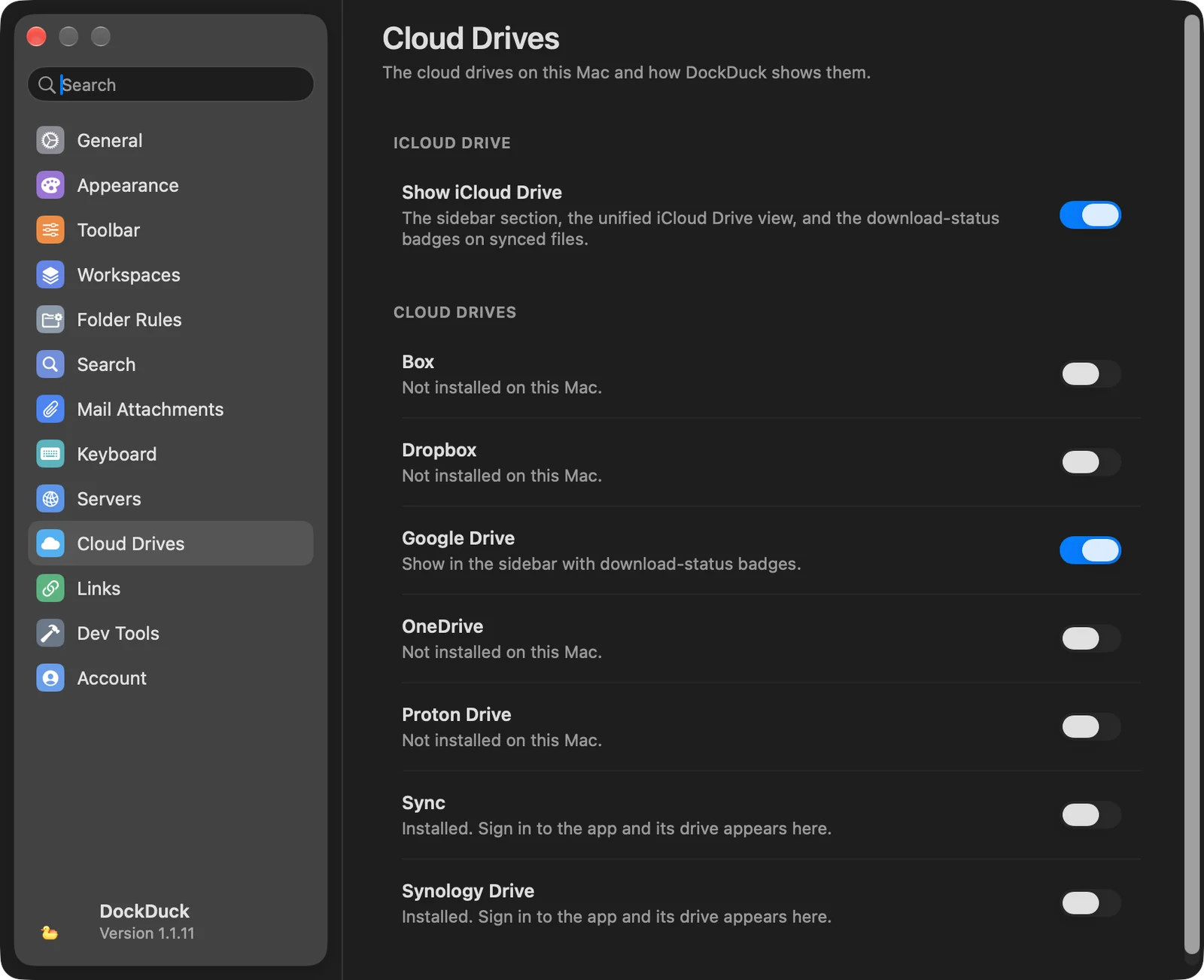
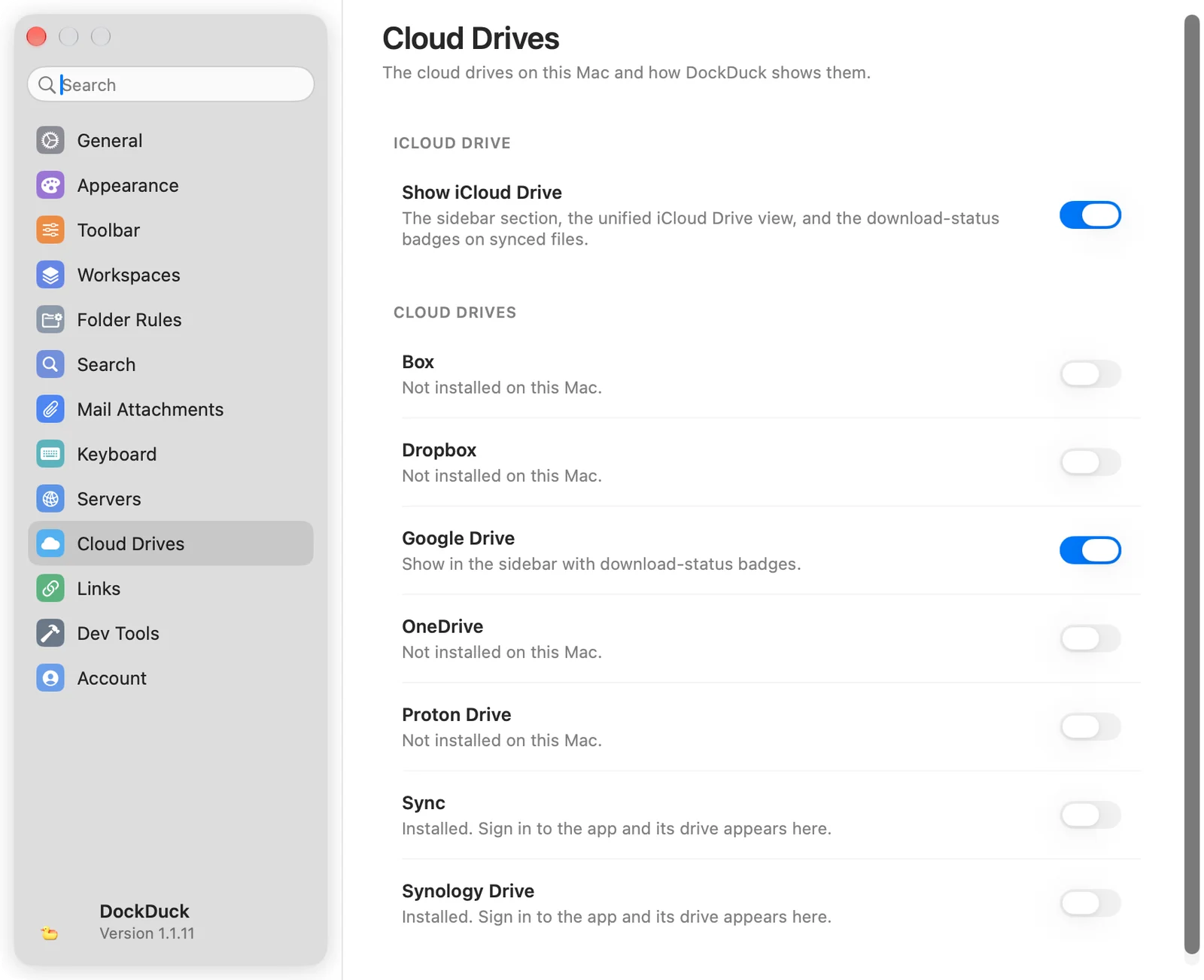
請參閱雲端磁碟。
連結
以連結傳送檔案的設定。傳送連結隨 Pro 授權提供,而且需要你已登入。
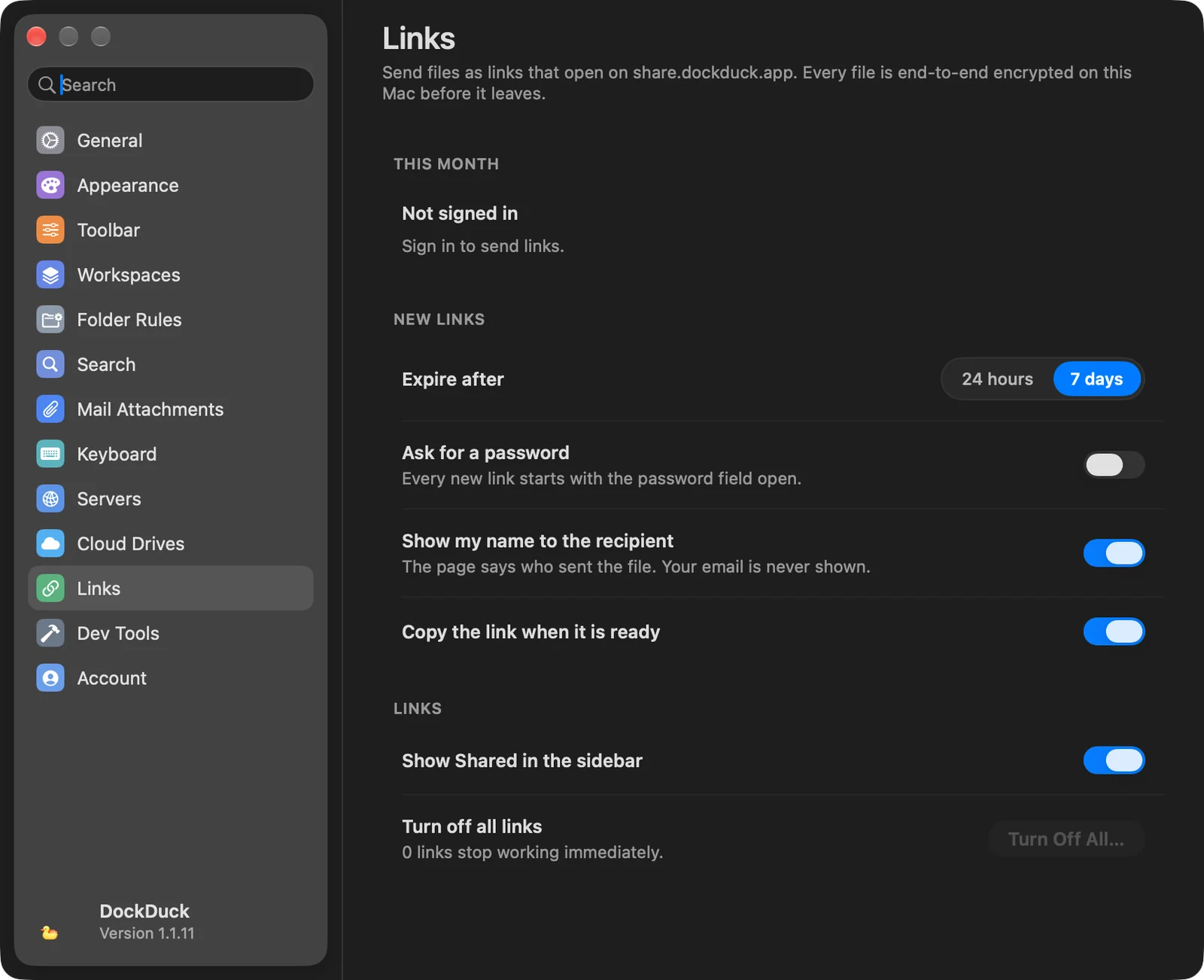
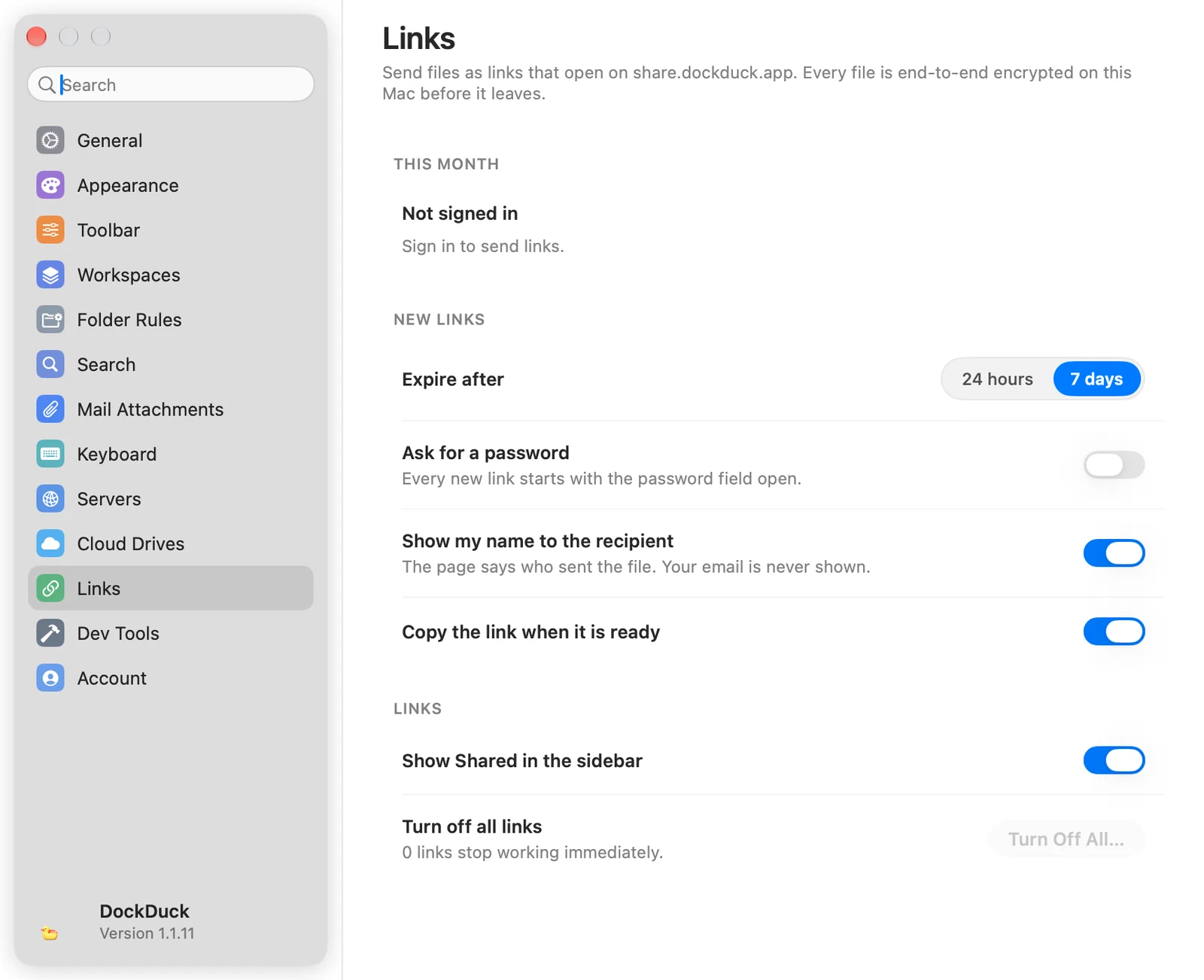
| 選項 | 作用 |
|---|---|
| 本月 | 你的方案、你的月額度中你傳送了多少個連結、有多少個有效,以及計數何時重設。 |
| 有效期限 | 新連結有效多久:24 小時或 7 天(預設)。 |
| 要求輸入密碼 | 每個新連結一開始都會打開密碼欄位。 |
| 向收件者顯示我的名稱 | 頁面會說明是誰傳送了檔案。你的電子郵件絕不會顯示。 |
| 連結完成後自動拷貝 | 上傳完成時,把連結放到剪貼簿。 |
| 在側邊欄顯示「已分享」 | 在側邊欄中顯示你已分享的連結。 |
| 關閉所有連結 | **全部關閉…**會讓每個連結對所有持有它的人都失效。 |
開發者工具
這裡的所有內容預設都是關閉的。
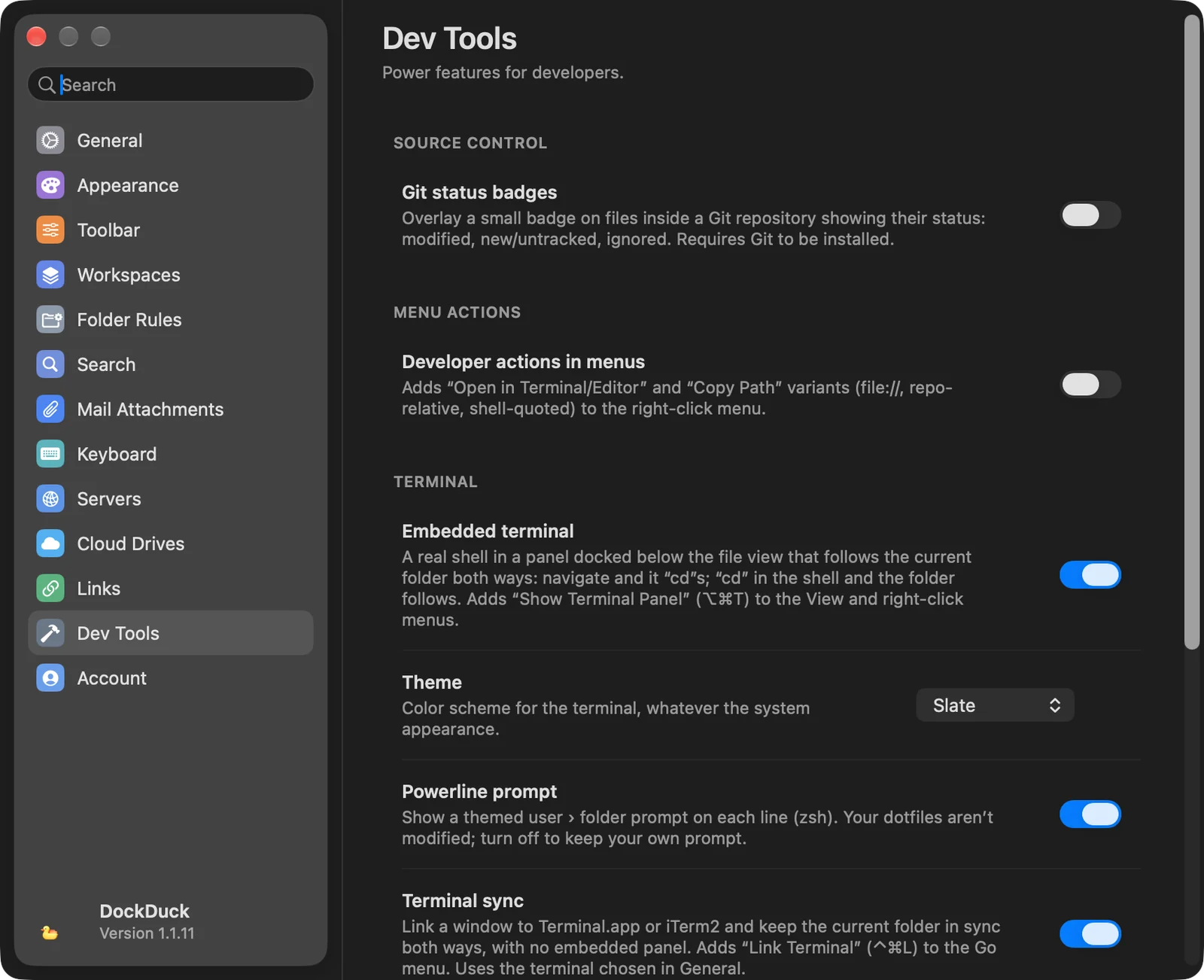
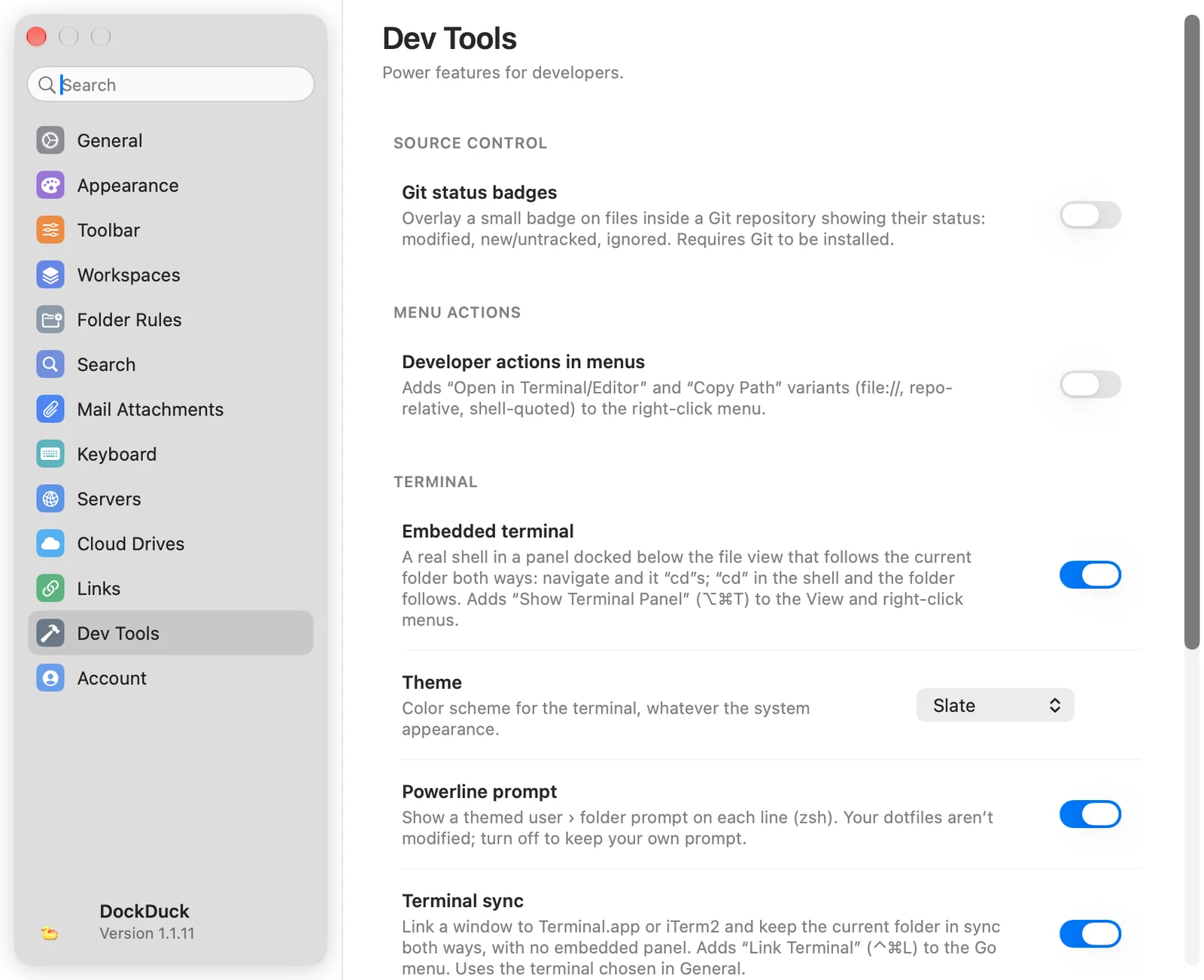
| 群組 | 選項 |
|---|---|
| 原始碼控制 | Git 狀態標記:在 Git 儲存庫中的檔案上,為已修改、新增或未追蹤,以及已忽略的檔案顯示標記。需要 Git。 |
| 選單操作 | 選單中的開發者操作:在右鍵選單中加入在終端機中開啟、在編輯器中開啟和拷貝路徑格式(完整路徑、相對於儲存庫、file:// URL、為終端機加上引號)。然後選擇終端機和編輯器 App。 |
| 終端機 | 內建終端機(⌥⌘T),附有佈景主題和 Powerline 提示字元。終端機同步(⌃⌘L),用來連結「終端機」或 iTerm2 視窗。 |
| 檔案資訊 | 進階權限 (chmod):讀取、寫入和執行的格狀選單,在「顯示簡介」中附有八進位值,以及列表檢視中的權限直欄。 |
| Claude | 讓 Claude 使用 DockDuck,開啟後則有加入 Claude…。 |
請參閱終端機整合和讓 Claude 在 DockDuck 中工作。
帳號
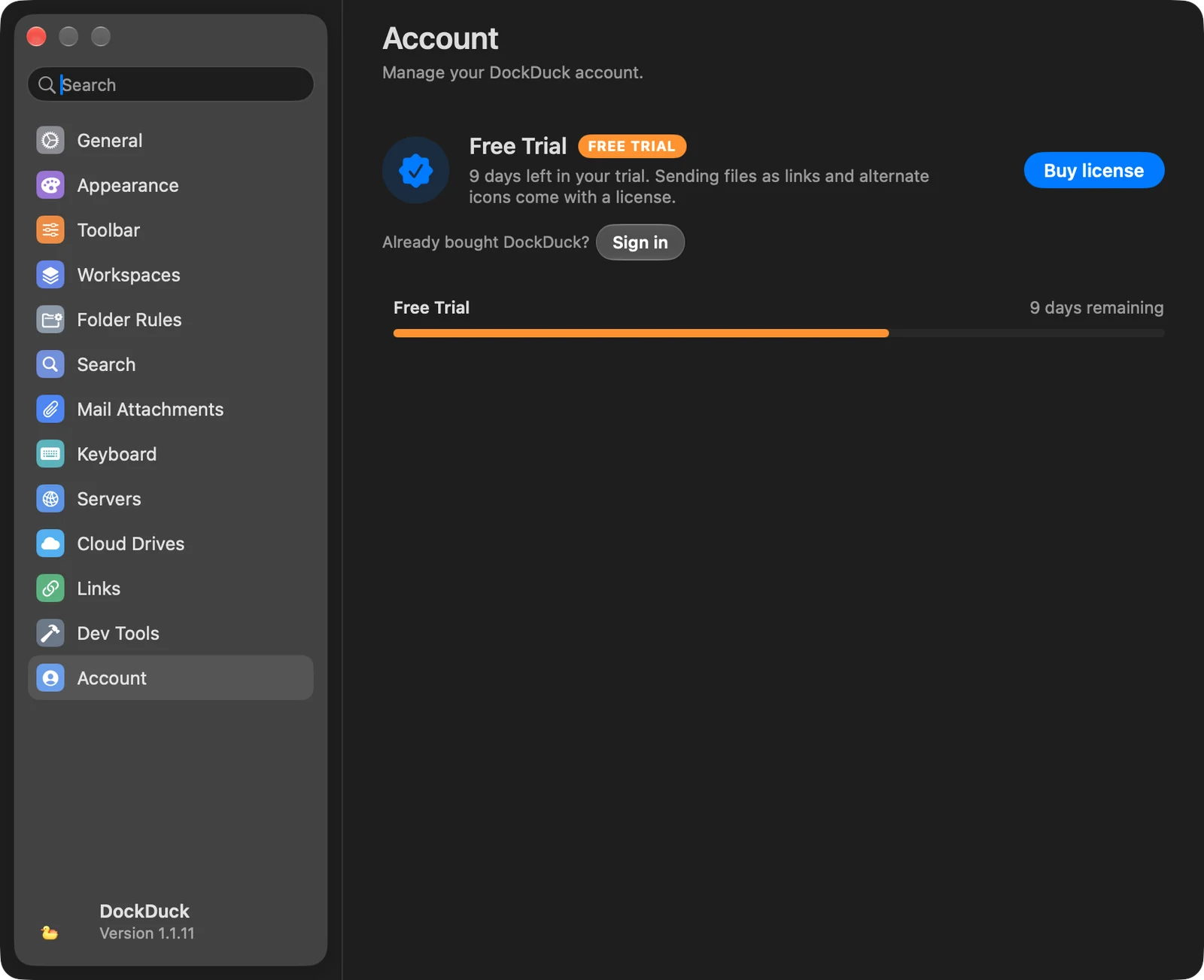
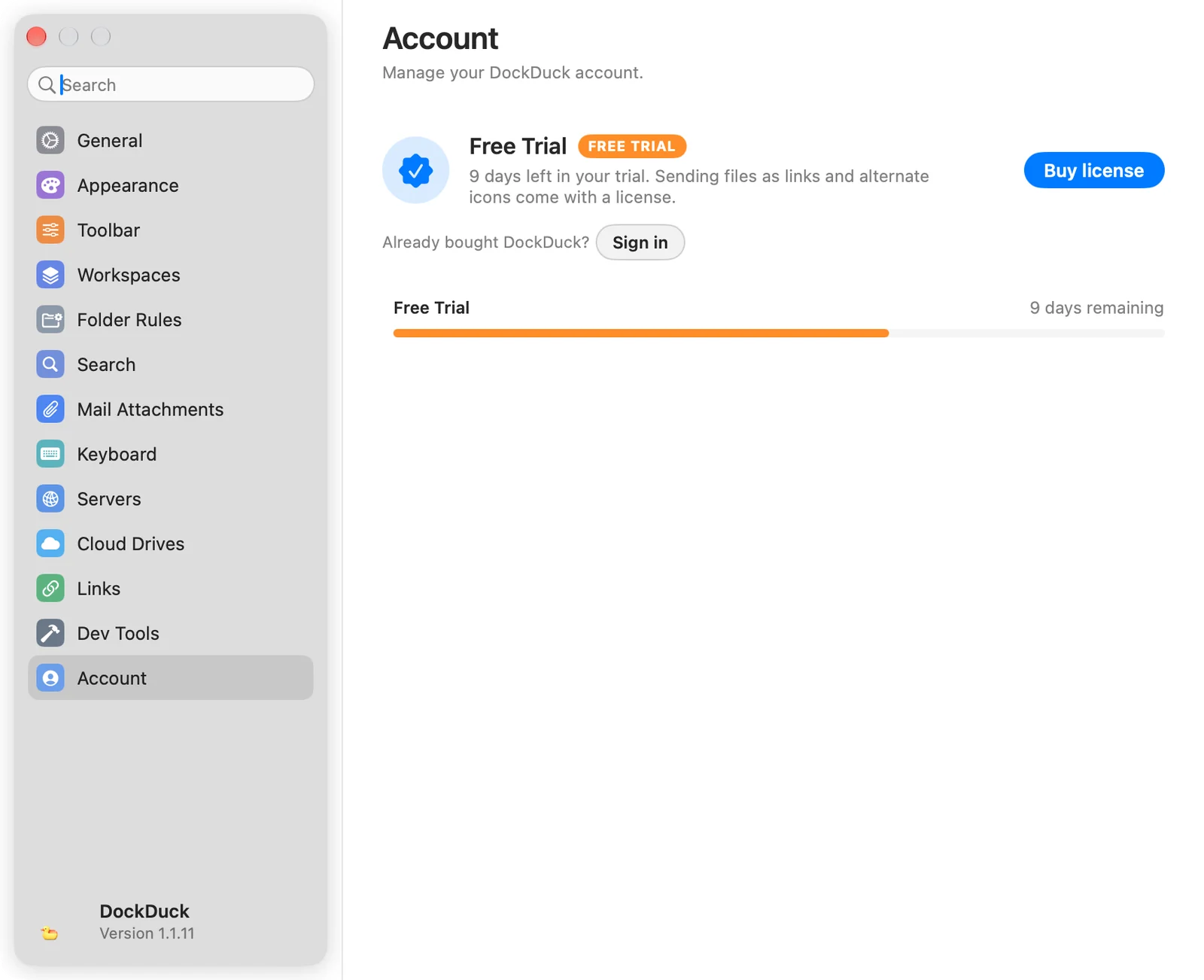
你的方案、你的授權,以及它在哪些 Mac 上有效。登出時,它會顯示你的試用和登入。登入後,它會加入授權群組(附有拷貝的授權碼、方案,以及附有管理 ↗的帳號)和你的 Mac。請參閱試用與 Pro 功能和管理授權。
關於
| 群組 | 選項 |
|---|---|
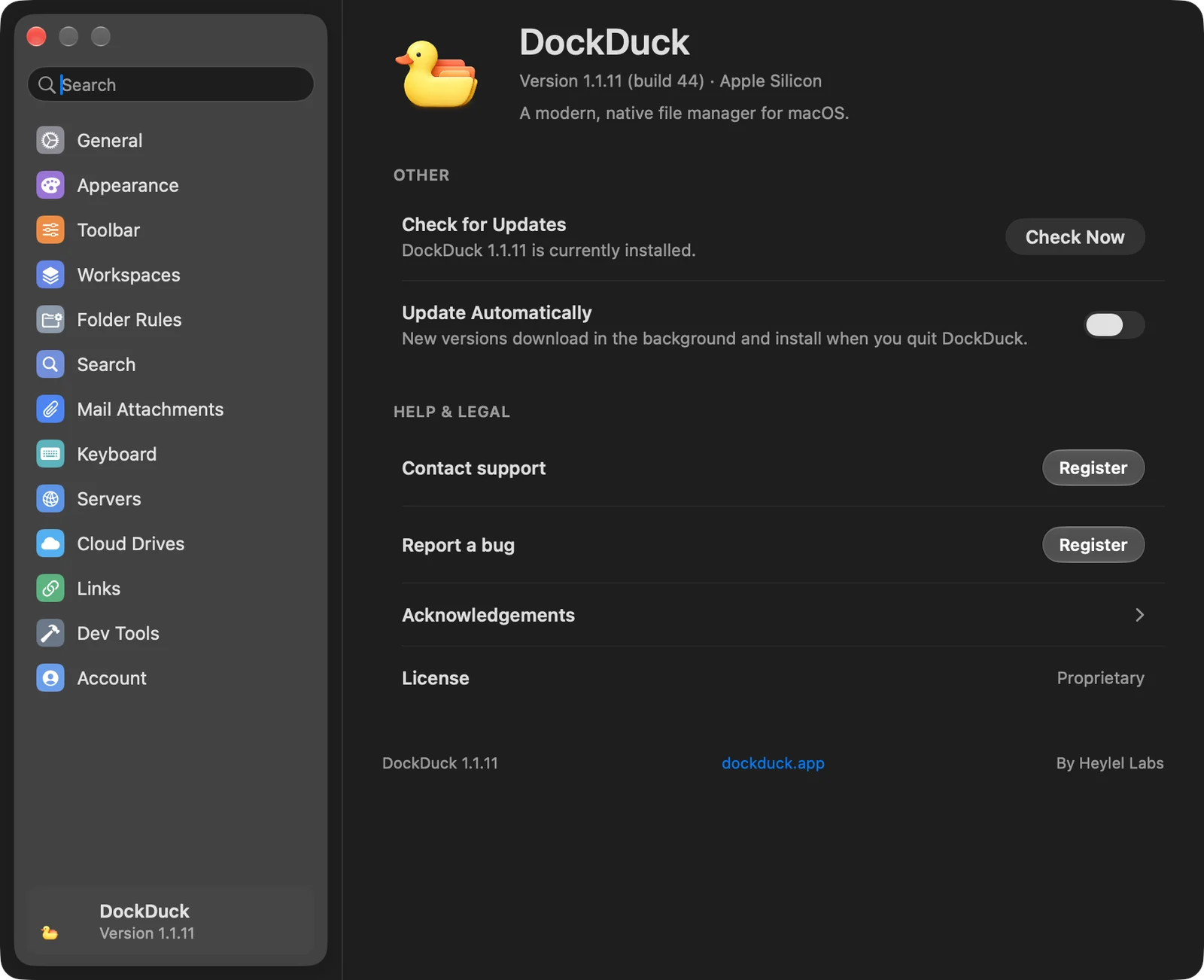
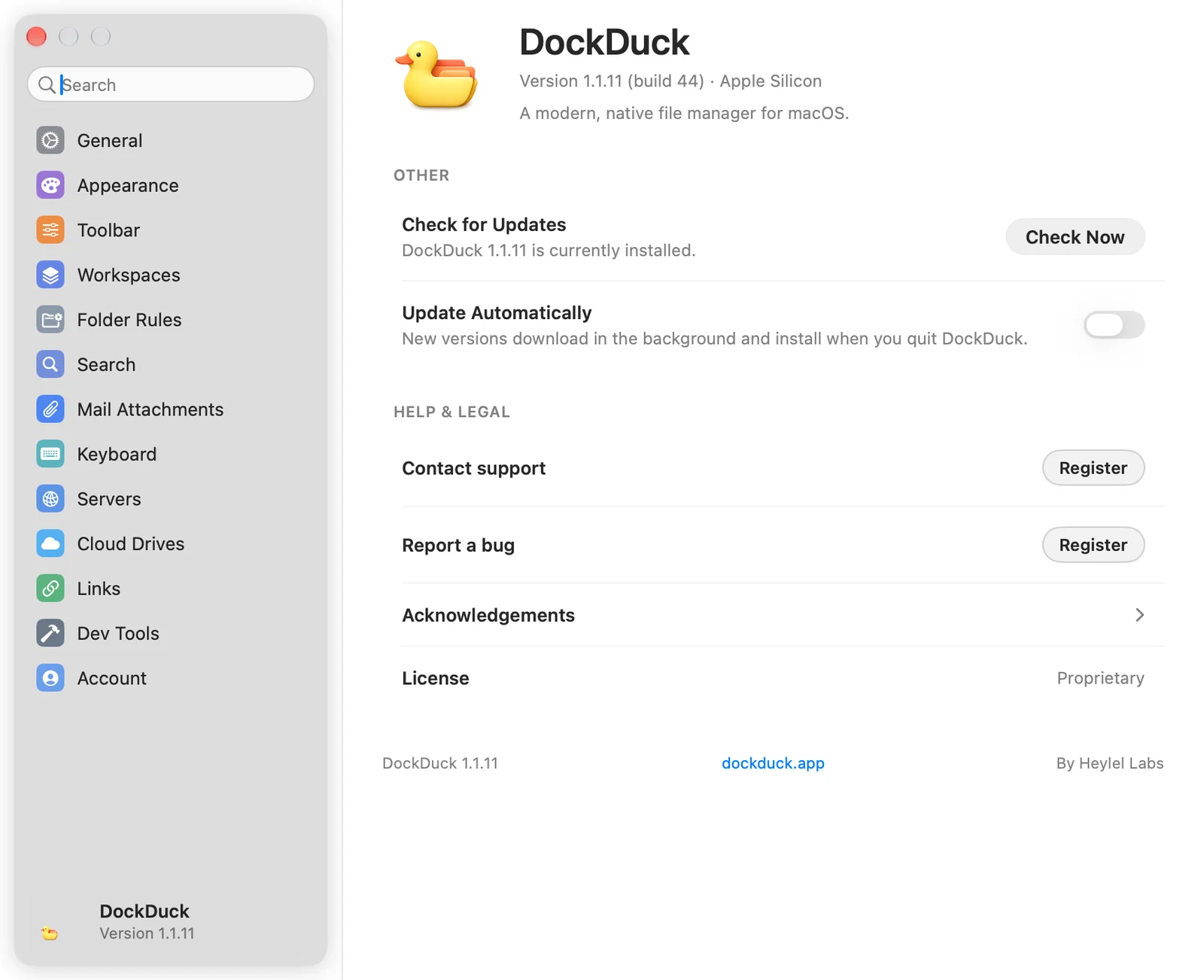
| 其他 | 檢查更新(立即檢查)和自動更新:新版本會在背景下載,並在你結束 DockDuck 時安裝。 |
| 說明與法律資訊 | 聯絡支援和回報錯誤(都需要帳號;登出時會顯示註冊)、致謝,以及授權。 |
謝謝,這有助於我們改進此頁面。