
Riferimento delle impostazioni
Ogni sezione della finestra Impostazioni di DockDuck e cosa fa ogni opzione.
In questa pagina 14 sezioni
Apri Impostazioni con ⌘, oppure DockDuck → Impostazioni. La barra laterale elenca le sezioni nell’ordine seguente, con Informazioni nella scheda in fondo. Digita nel campo di ricerca sopra l’elenco per filtrare le sezioni per nome.
Generali
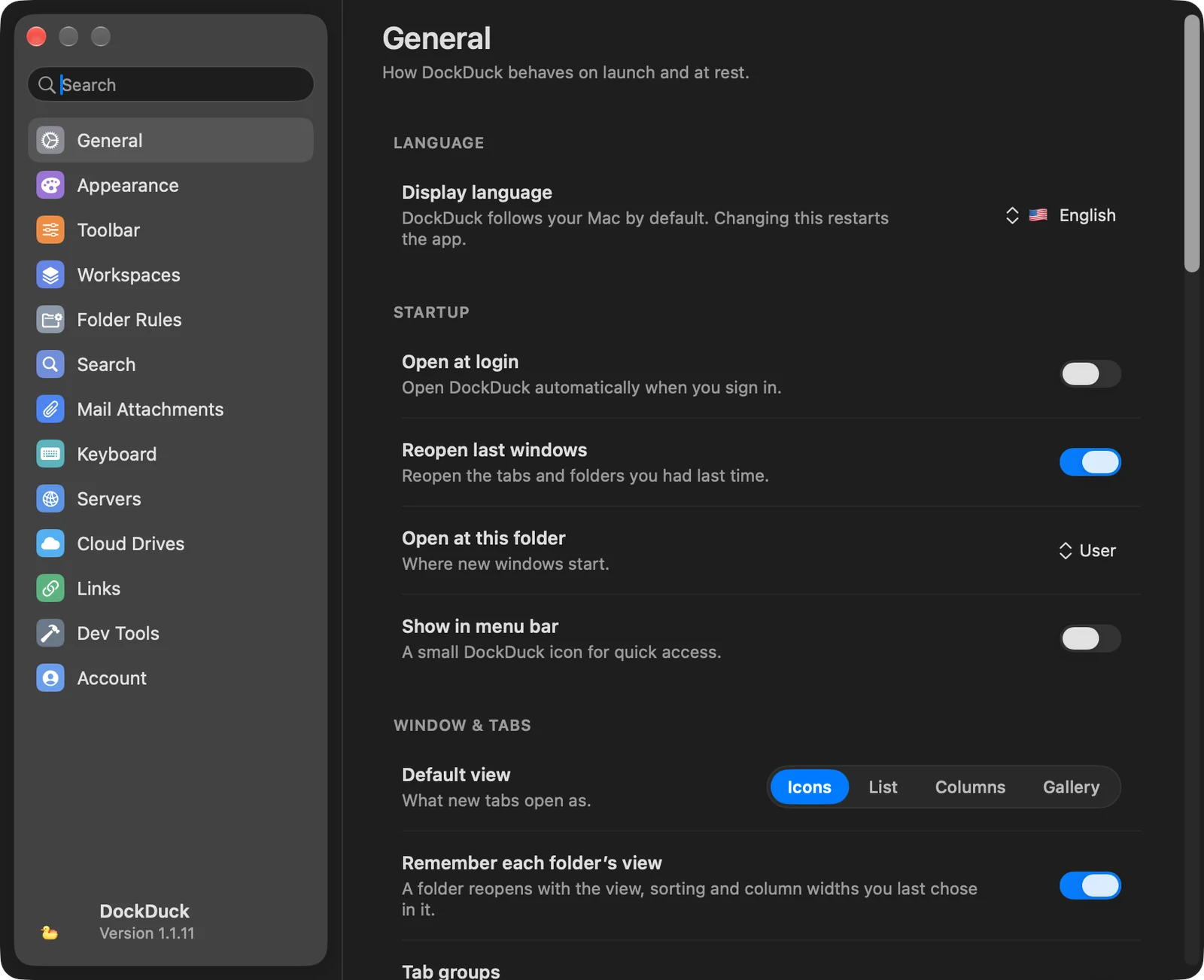
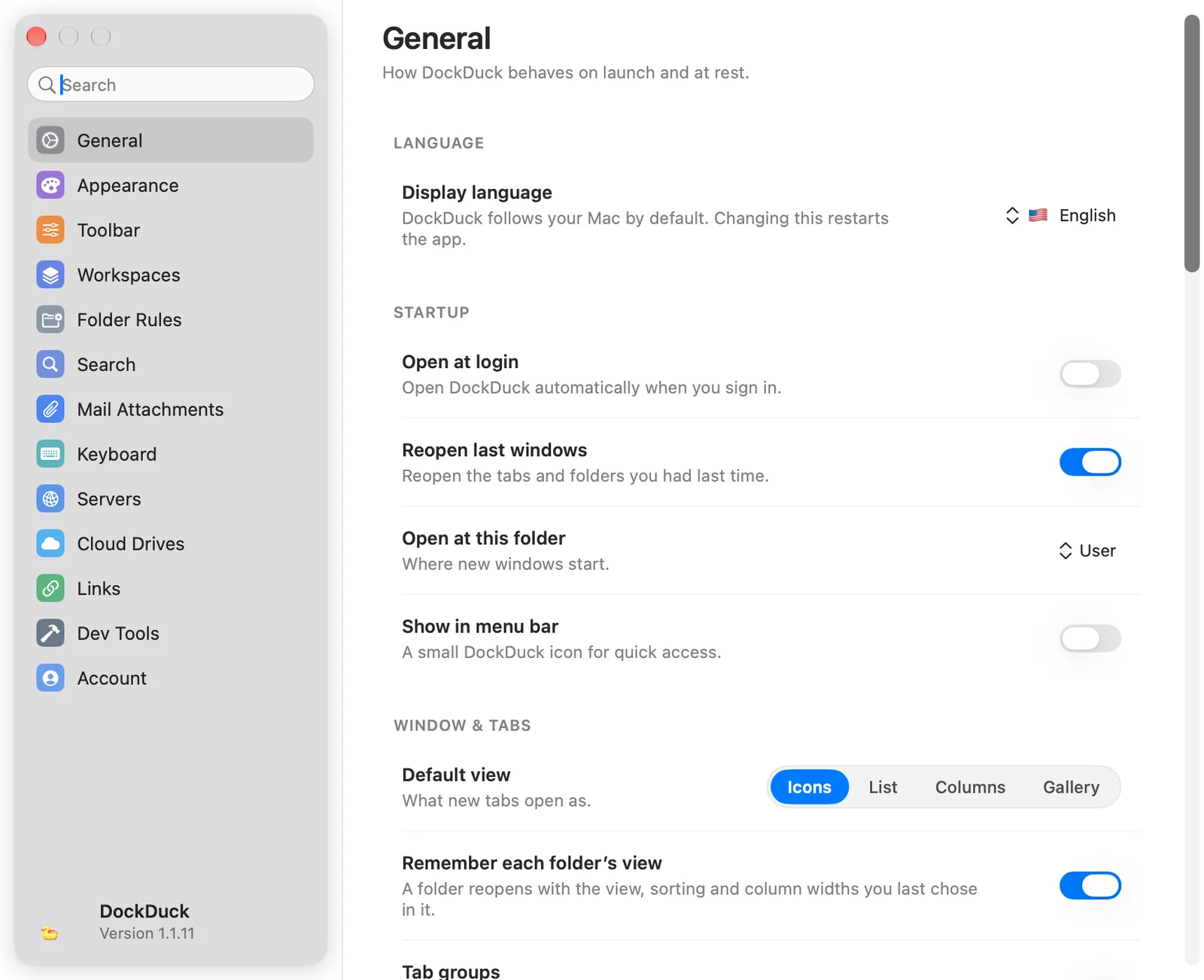
Come si comporta DockDuck all’avvio e a riposo.
| Gruppo | Opzioni |
|---|---|
| Lingua | Lingua di visualizzazione: segui il tuo Mac (Predefinito di sistema) oppure scegli una lingua. Cambiarla riavvia DockDuck. |
| Avvio | Apri all’accesso (disattivato per impostazione predefinita). Riapri le ultime finestre (attivo). Apri in questa cartella: da dove partono le nuove finestre: Inizio (la pagina iniziale), Utente, Scrivania, Documenti, Download, oppure Scegli cartella…. Mostra nella barra dei menu (disattivato). |
| Finestre e schede | Vista predefinita per le nuove schede: Icone, Elenco, Colonne o Galleria. Ricorda la vista di ogni cartella. Gruppi di schede. Apri le cartelle in schede invece che in nuove finestre. Mostra barra del percorso. Barra delle azioni rapide. Mostra file nascosti. Mostra pannello anteprima. Riproduci automaticamente i video nell’anteprima. Mostra azioni del Finder (aggiunge Mostra nel Finder). Barra laterale solo icone. Mostra anteprime delle immagini. Mostra dimensioni cartelle (disattivato per impostazione predefinita, il che è più veloce). |
| Finestre e schede (copia) | Quando si copiano file esistenti: Chiedi cosa fare (predefinito) oppure Tieni entrambi (rinomina in “copia”). Verifica copie: Mai, Unità esterne e rete (predefinito) oppure Sempre. Controllo delle copie per chi fa montaggio video: il checksum salvato accanto allo scaricamento di una scheda della fotocamera: xxHash64 (predefinito), MD5 o SHA-1. |
| Finestre e schede (terminale) | Mostra suggerimenti nella barra degli indirizzi. Apri i comandi del terminale in: il terminale usato dai comandi della barra degli indirizzi come terminal e claude. |
| Cassetto | Mantieni il Cassetto sul bordo dello schermo: un pulsante che porta i tuoi file recenti e la Mensola sopra qualsiasi app. Bordo: Bordo destro o Bordo sinistro. Pulsante: Normale o Sottile. Dimensione pulsante (solo Normale). |
| Attività | Mantieni attività per 30 giorni (predefinito) oppure per 1 anno. Cancella attività… cancella la cronologia. I tuoi file restano come sono. |
| Al posto del Finder | Apri le cartelle in DockDuck: le cartelle aperte da altre app, e le richieste Mostra nel Finder, si aprono qui. La Scrivania e il Dock restano al Finder. Apri in DockDuck dal Finder: aggiunge Apri in DockDuck al Finder (attivalo una volta in Impostazioni di Sistema, sotto Estensioni). Mostra ultimo download: mostra l’abbreviazione che apre Download con il file più recente selezionato, da qualsiasi app. |
| iPhone e iPad | Cartella di importazione foto: la cartella che hai scelto per Importa nuove…, ricordata per dispositivo. |
Aspetto
| Gruppo | Opzioni |
|---|---|
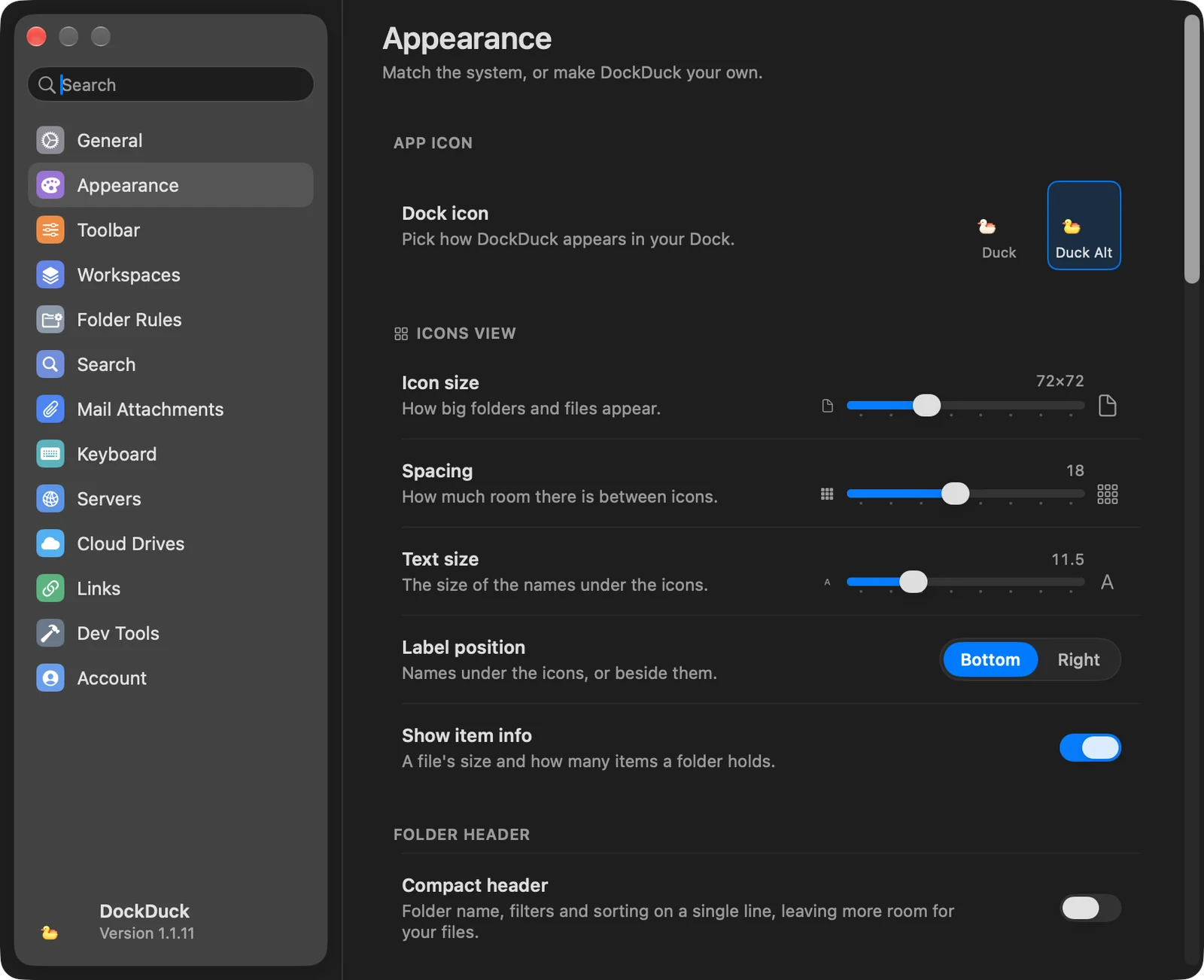
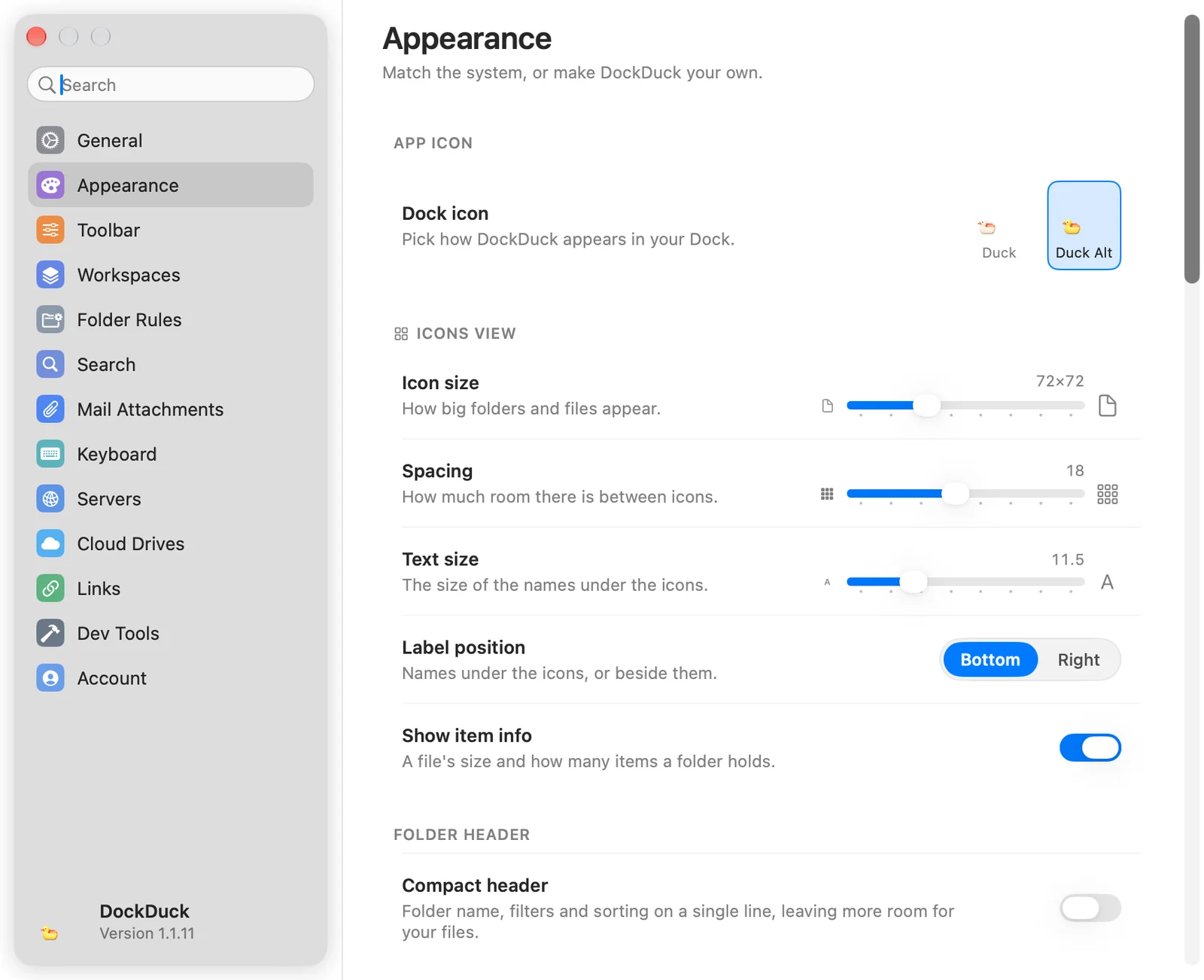
| Icona app | Icona nel Dock (le icone alternative richiedono una licenza). Icone stagionali per Halloween e Natale. |
| Vista a icone | Cursori Dimensione icone, Spaziatura e Dimensione testo, Posizione etichetta (In basso o A destra), Mostra info elemento. |
| Intestazione cartella | Intestazione compatta: nome della cartella, filtri e ordinamento su una sola riga. |
| Sistema | Automatico (segui il sistema), Chiaro o Scuro. |
| Sezioni dei temi | 39 temi in Scuro, Chiaro, Pride, Ispirati e Sfumatura. |
Dettagli in Temi e aspetto.
Barra degli strumenti
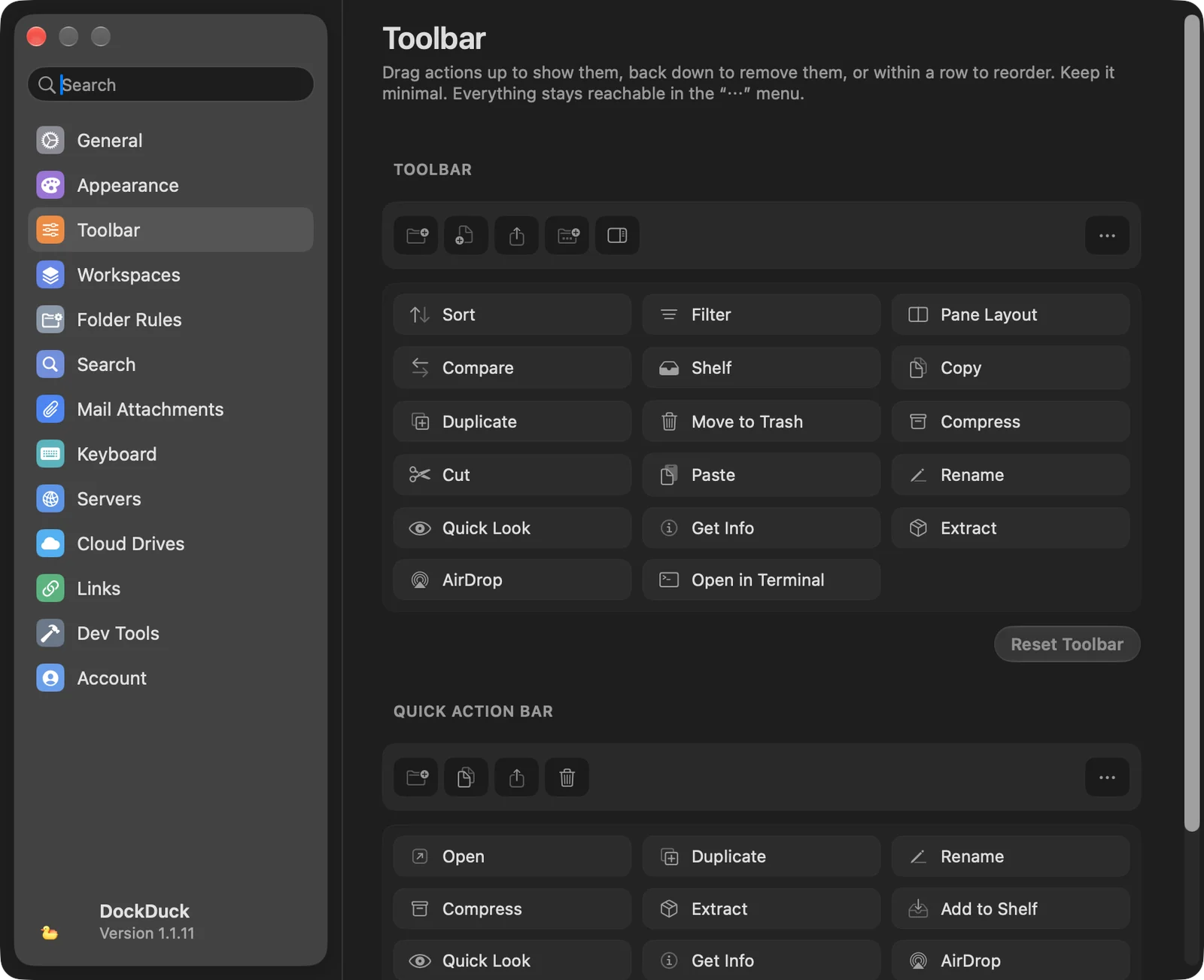
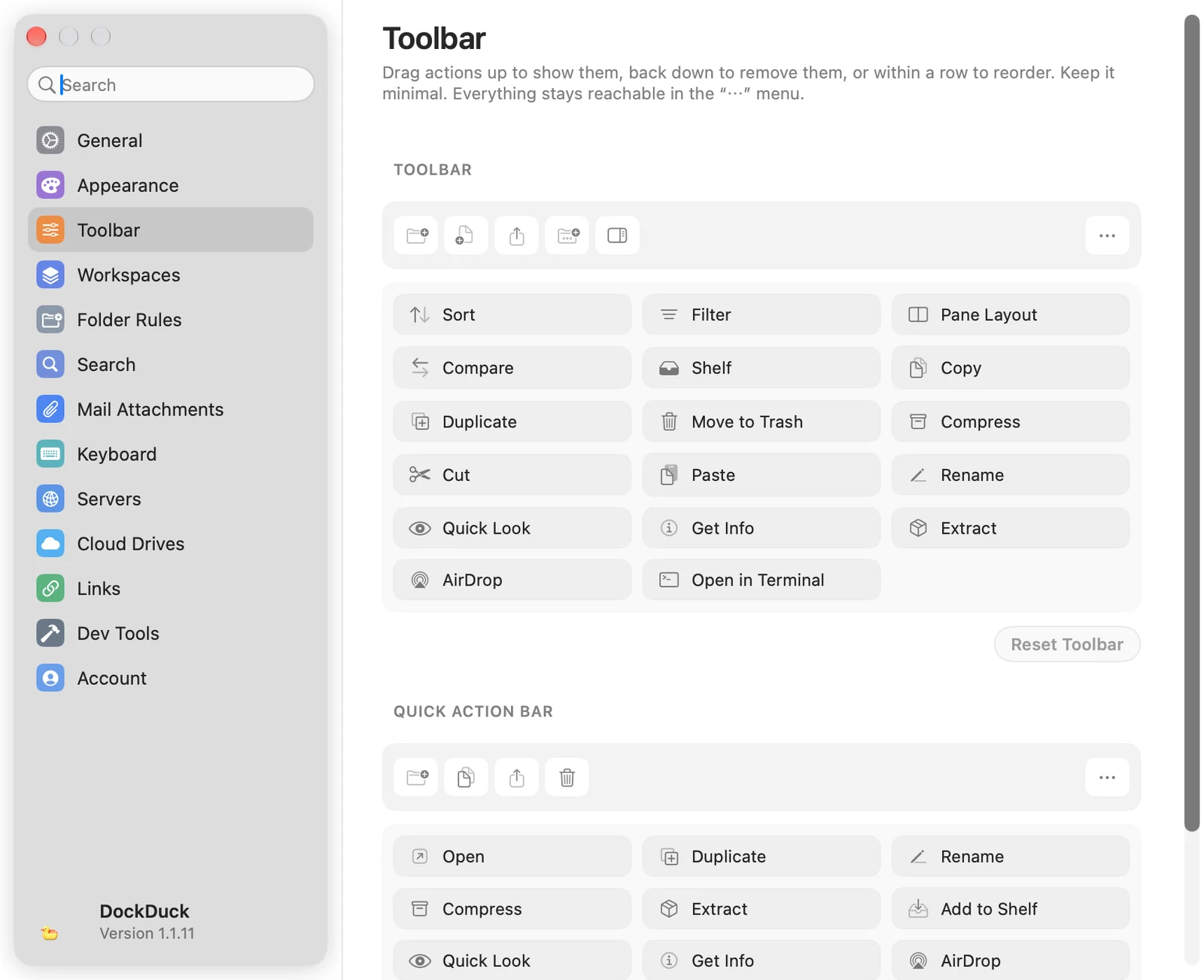
Due editor a trascinamento: Barra degli strumenti per la barra degli strumenti della finestra, e Barra delle azioni rapide per la barra fluttuante sotto una selezione. Trascina un’azione in alto per mostrarla, di nuovo in basso per rimuoverla, o all’interno della riga per riordinarla. Tutto ciò che rimuovi resta nel menu ⋯. Ripristina barra degli strumenti e Ripristina barra ripristinano i valori predefiniti.
Spazi di lavoro
| Opzione | Cosa fa |
|---|---|
| Apri uno spazio di lavoro all’avvio | Inizia ogni avvio con questo spazio di lavoro invece che con l’ultima sessione. Nessuno mantiene l’ultima sessione. |
| I tuoi spazi di lavoro | Ogni spazio di lavoro salvato, con la sua disposizione dei riquadri. Fai clic sulla disposizione per cambiarla. Il menu ⋯ contiene Salva le modifiche mentre lavoro ed Elimina spazio di lavoro…. |
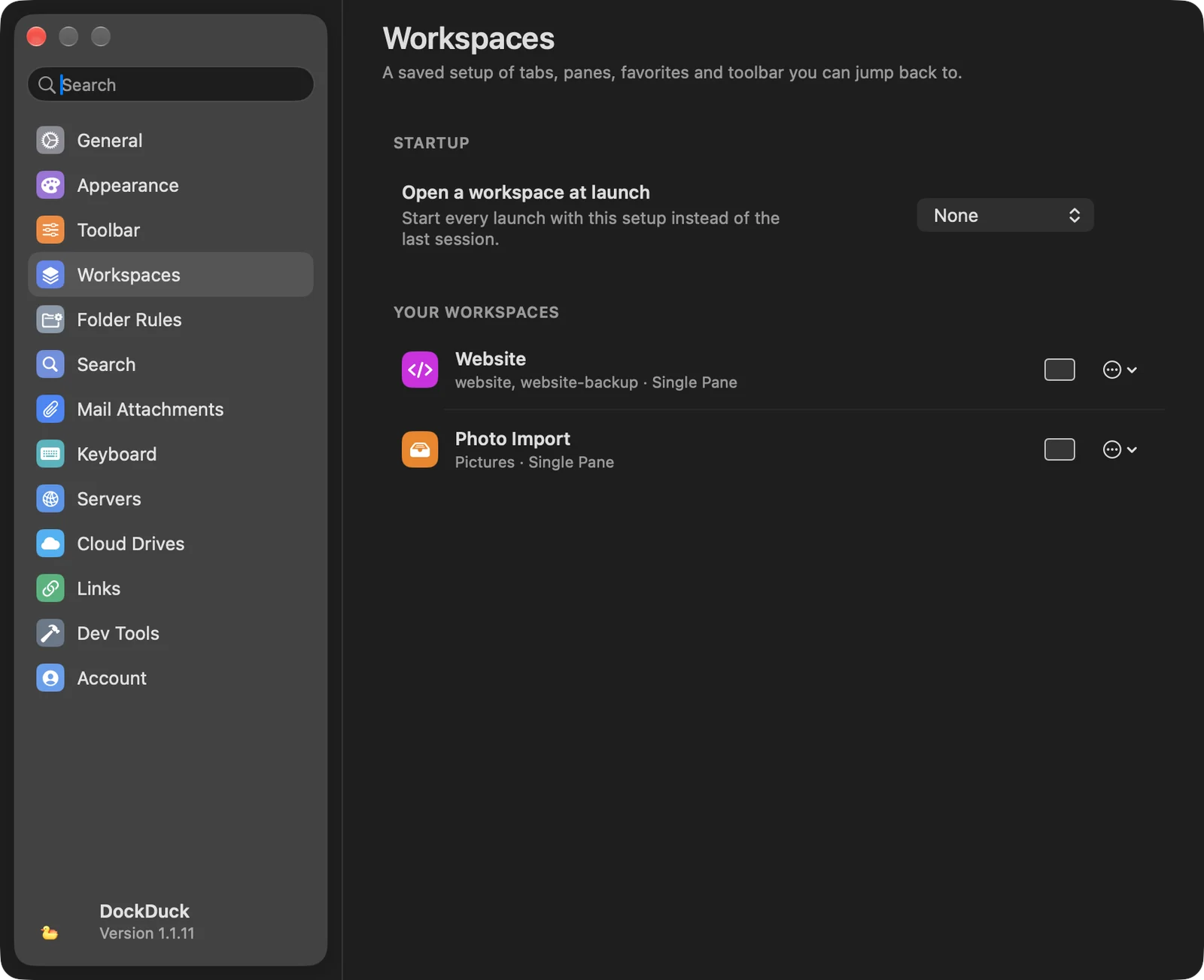
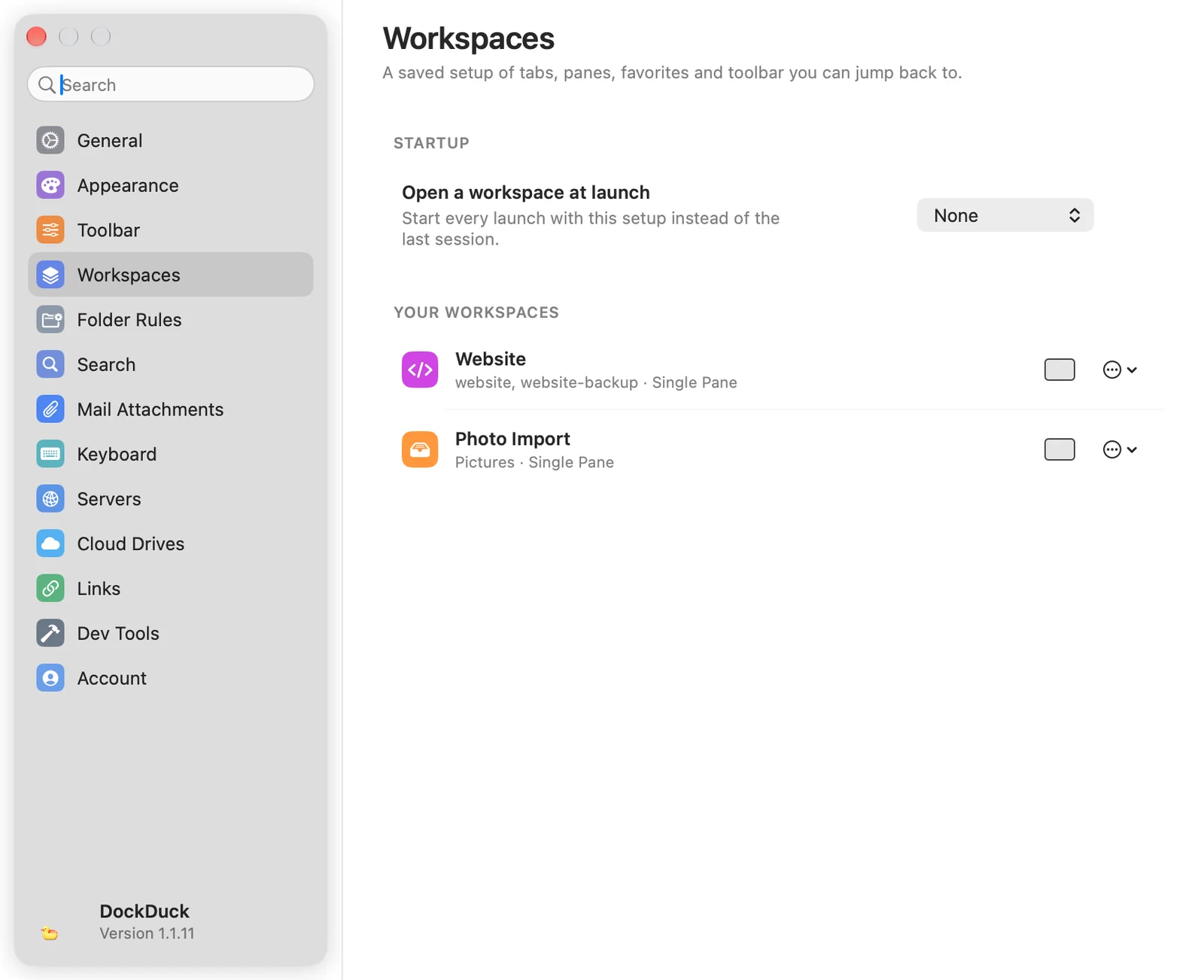
Salva una finestra come spazio di lavoro dal pulsante Spazi di lavoro nella barra degli strumenti, oppure con ⌃⌘S. Vedi Spazi di lavoro.
Regole cartella
Elenca ogni cartella che ha regole, con quante sono attive. Regole… apre le regole di una cartella. Per aggiungere regole, fai clic con il tasto destro dentro una cartella, scegli Organizza questa cartella e apri Regole.
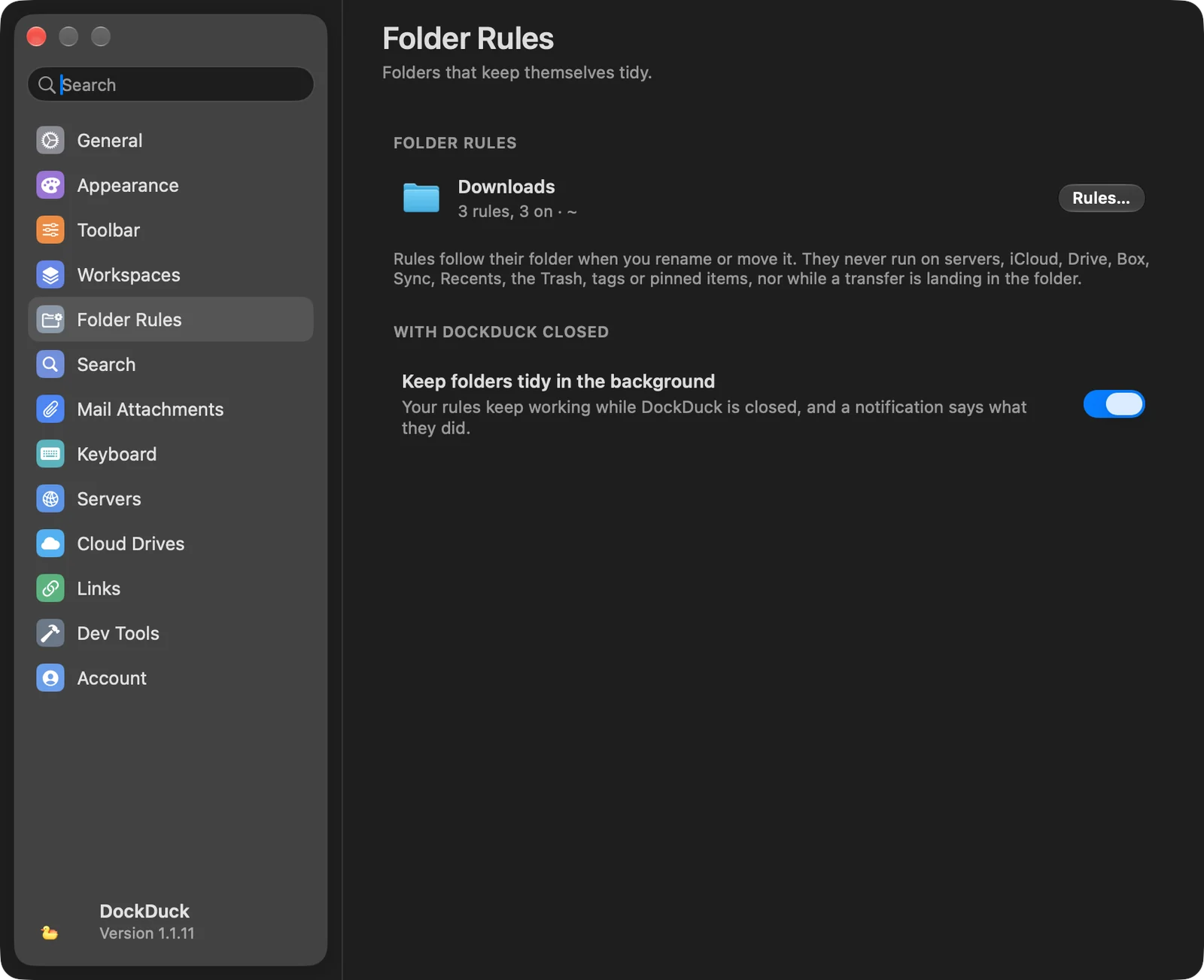
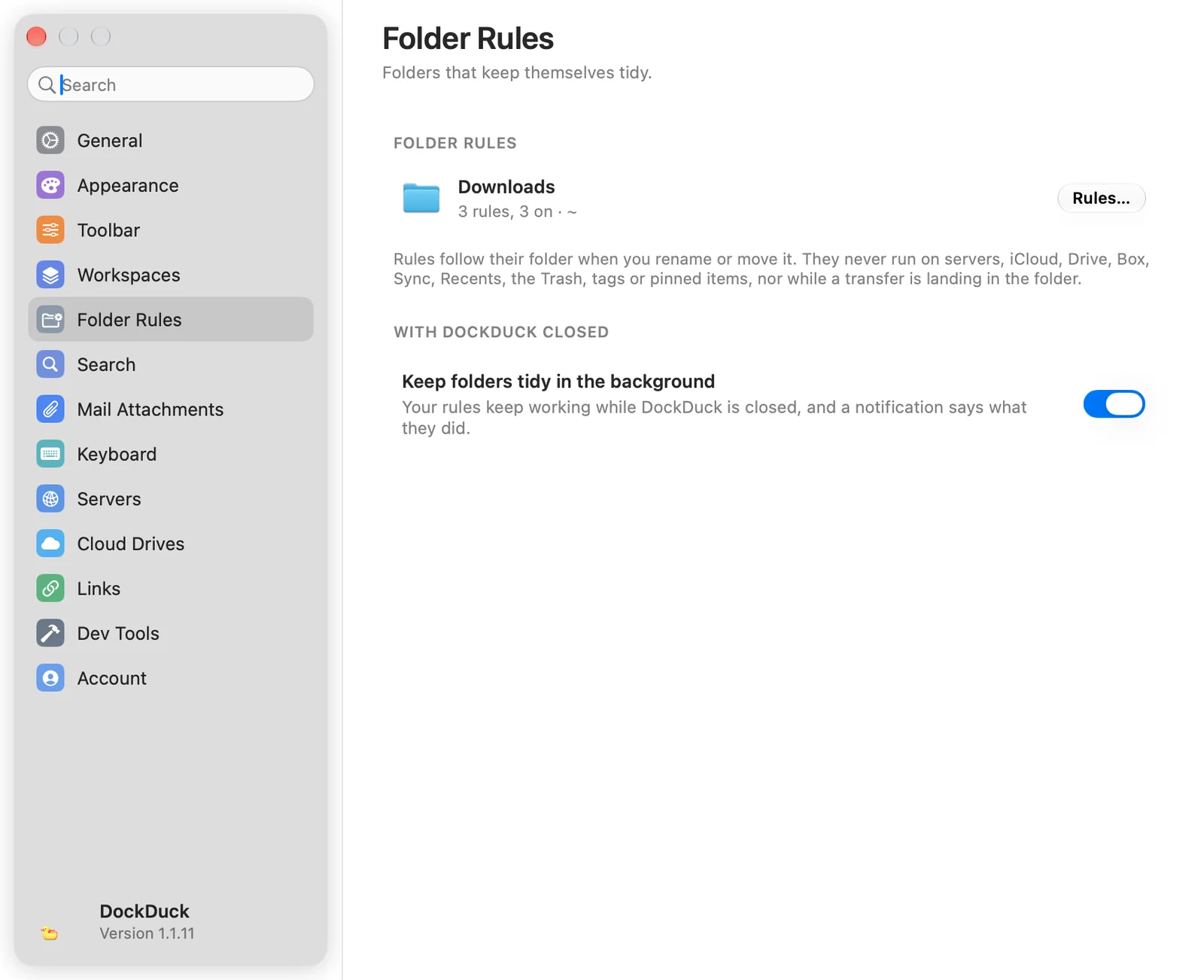
Tieni in ordine le cartelle in background, sotto Con DockDuck chiuso, mantiene le tue regole attive mentre DockDuck è chiuso e invia una notifica su ciò che hanno fatto. Se è disattivato in Impostazioni di Sistema, in Elementi login, la riga propone Apri Impostazioni di Sistema. Vedi Gestire le regole delle cartelle.
Cerca
| Opzione | Cosa fa |
|---|---|
| Includi cartelle nascoste e di sistema | Trova anche elementi nella Libreria, nelle cartelle nascoste e dentro le app. Usa più memoria. Disattivato per impostazione predefinita. |
| Analizza di nuovo | Ricostruisce da zero l’elenco di ricerca. La riga mostra quanti elementi sono pronti per la ricerca. |
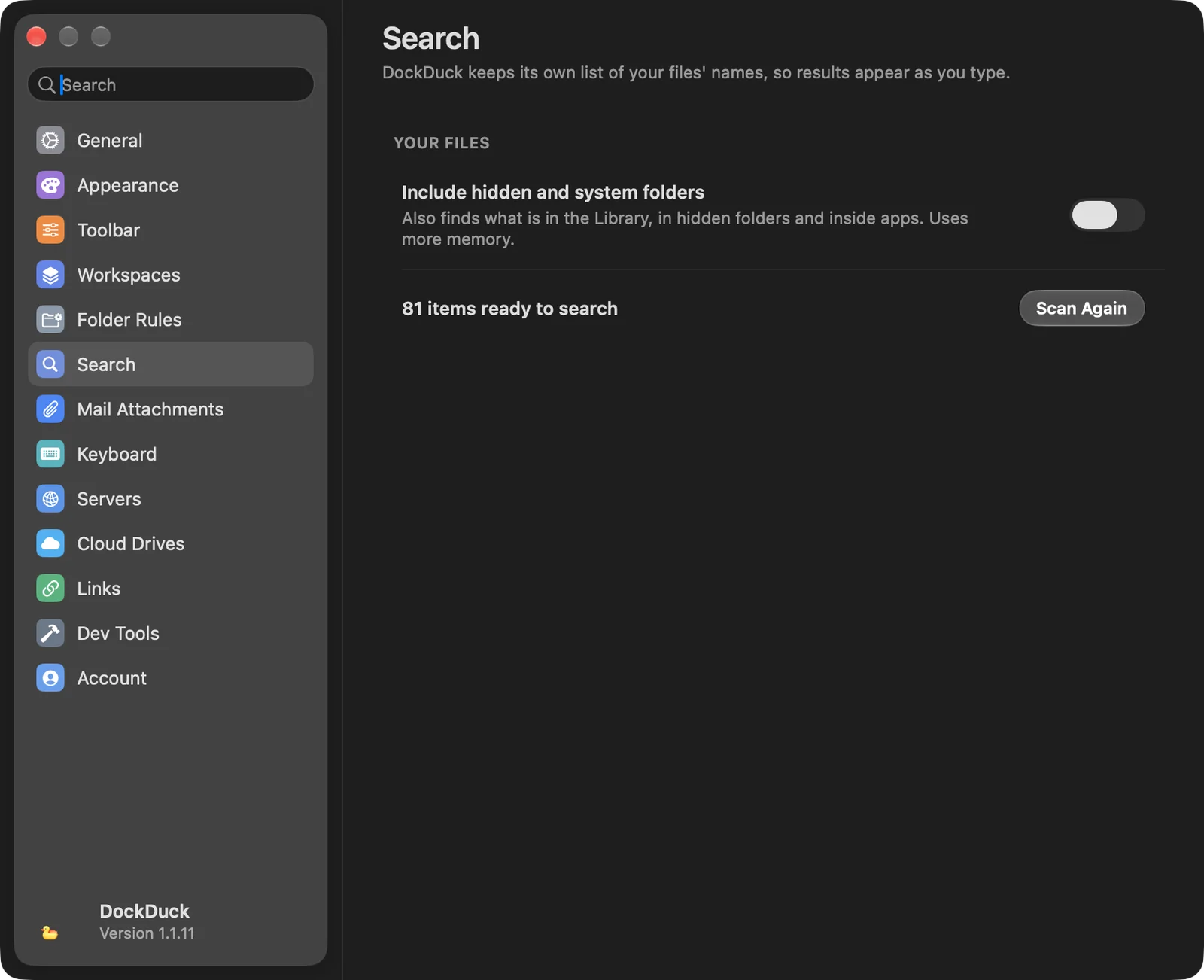
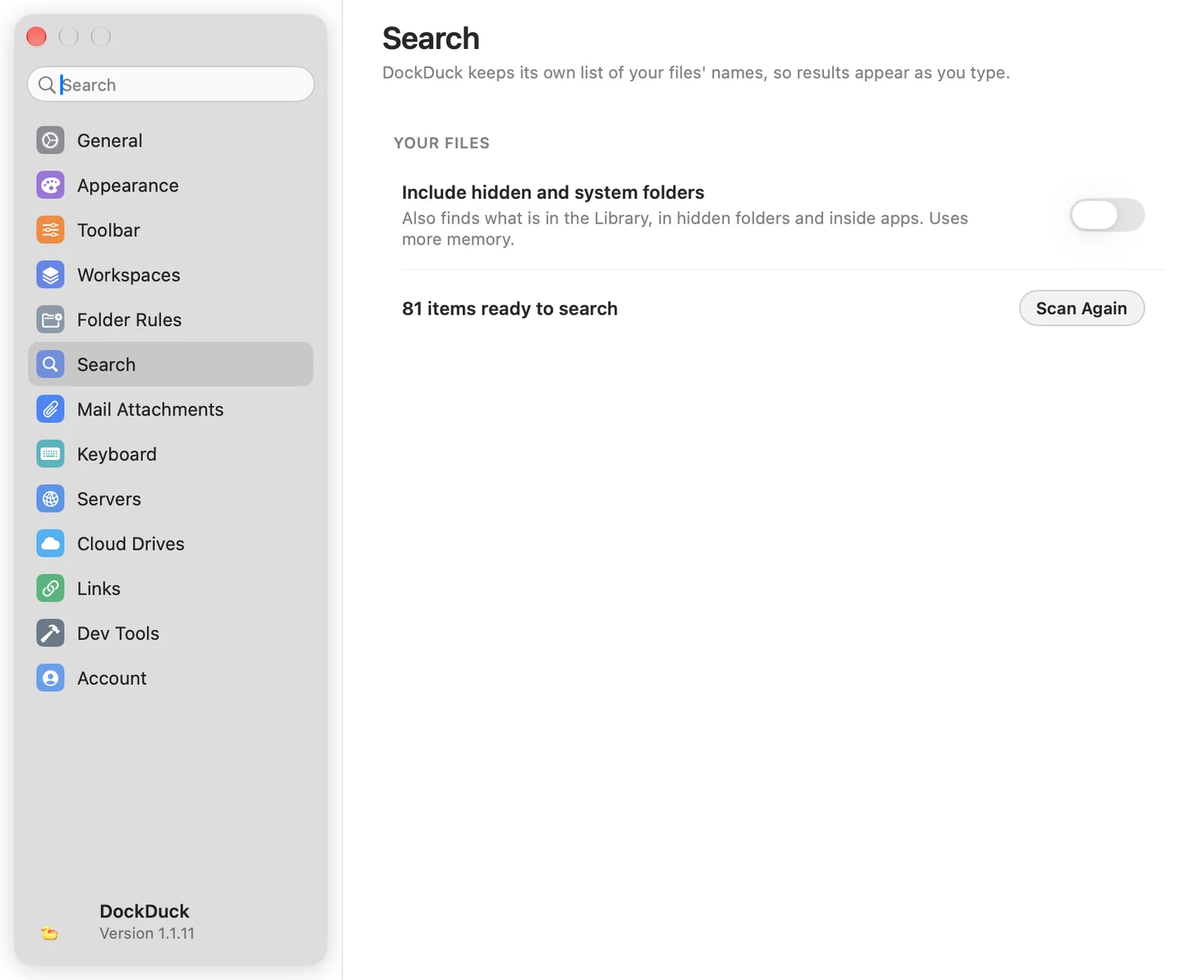
Vedi L’indice di ricerca.
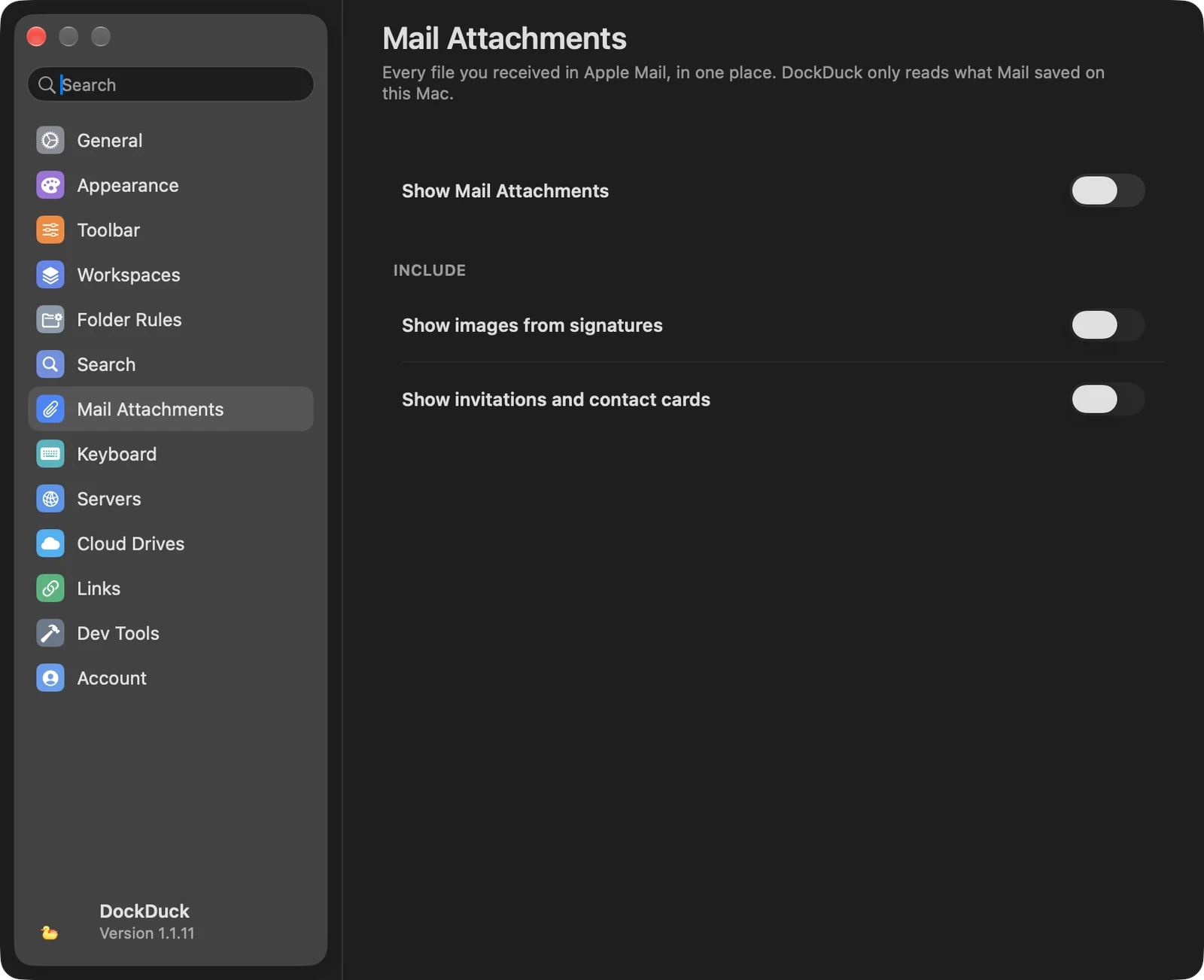
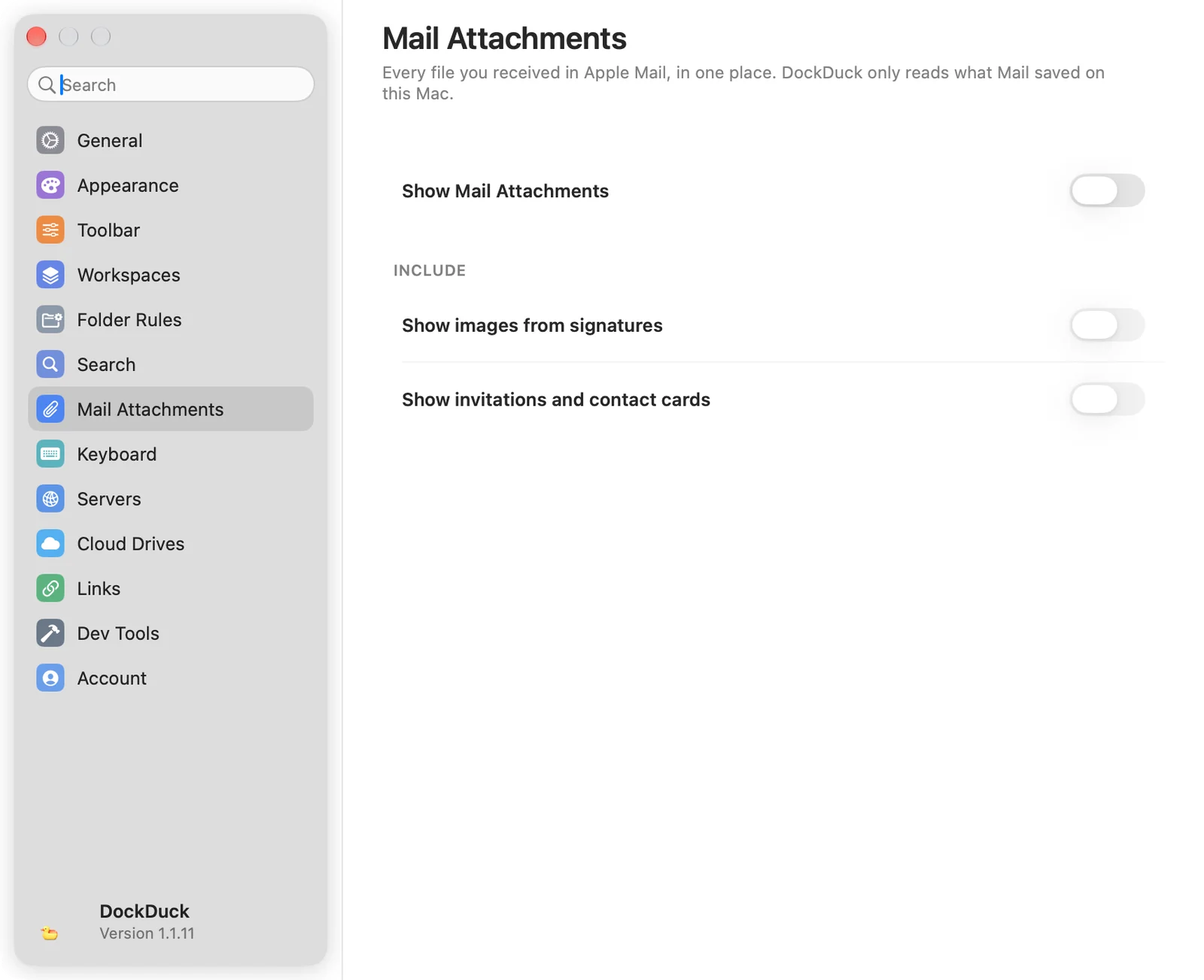
Allegati di Mail
| Opzione | Cosa fa |
|---|---|
| Mostra allegati di Mail | Ogni file che hai ricevuto in Mail di Apple, in un unico posto. DockDuck legge solo ciò che Mail ha salvato su questo Mac. Disattivato per impostazione predefinita, e richiede l’accesso completo al disco. |
| Mostra immagini dalle firme | Include le immagini che provengono dalle firme delle email. |
| Mostra inviti e schede contatto | Include inviti del calendario e schede contatto. |
Tastiera
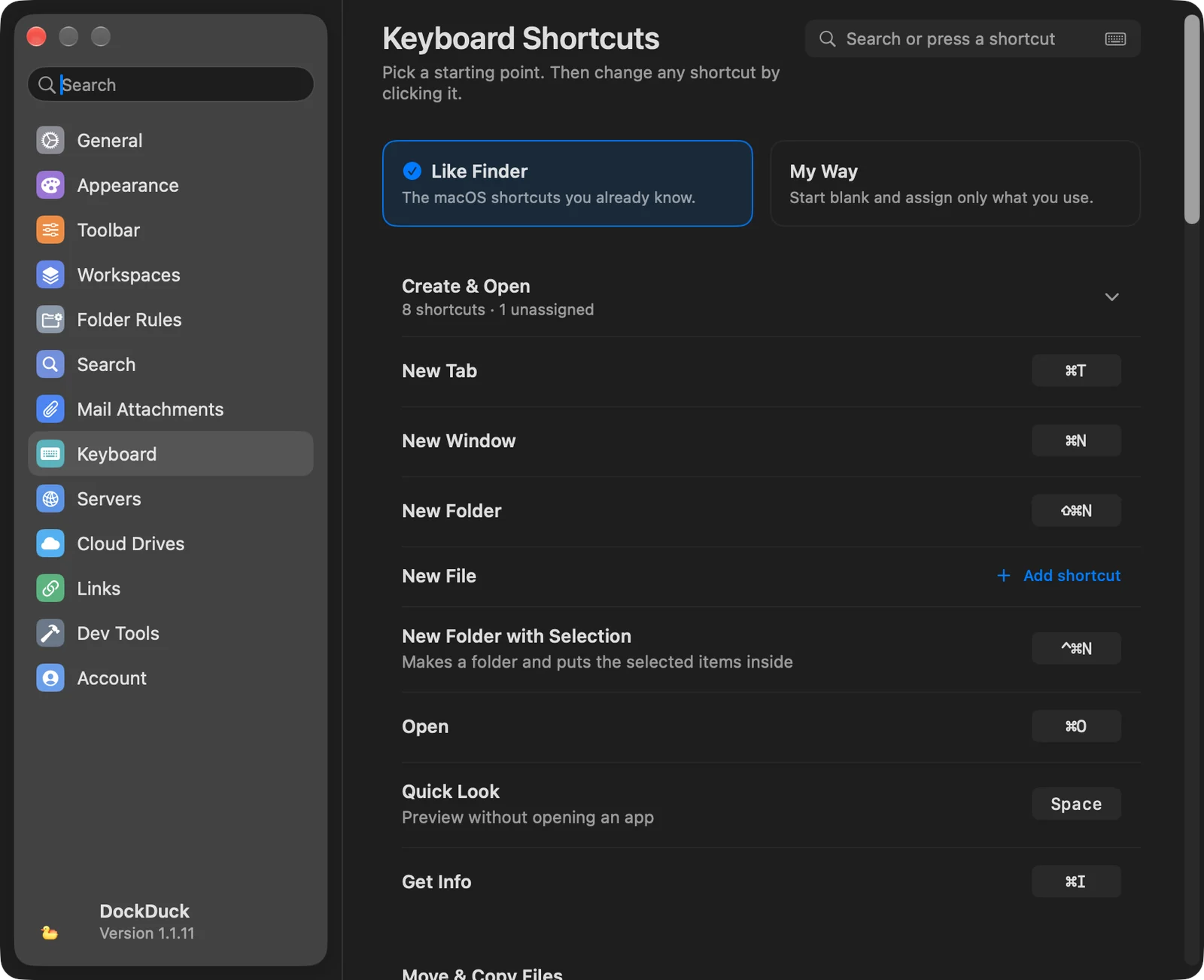
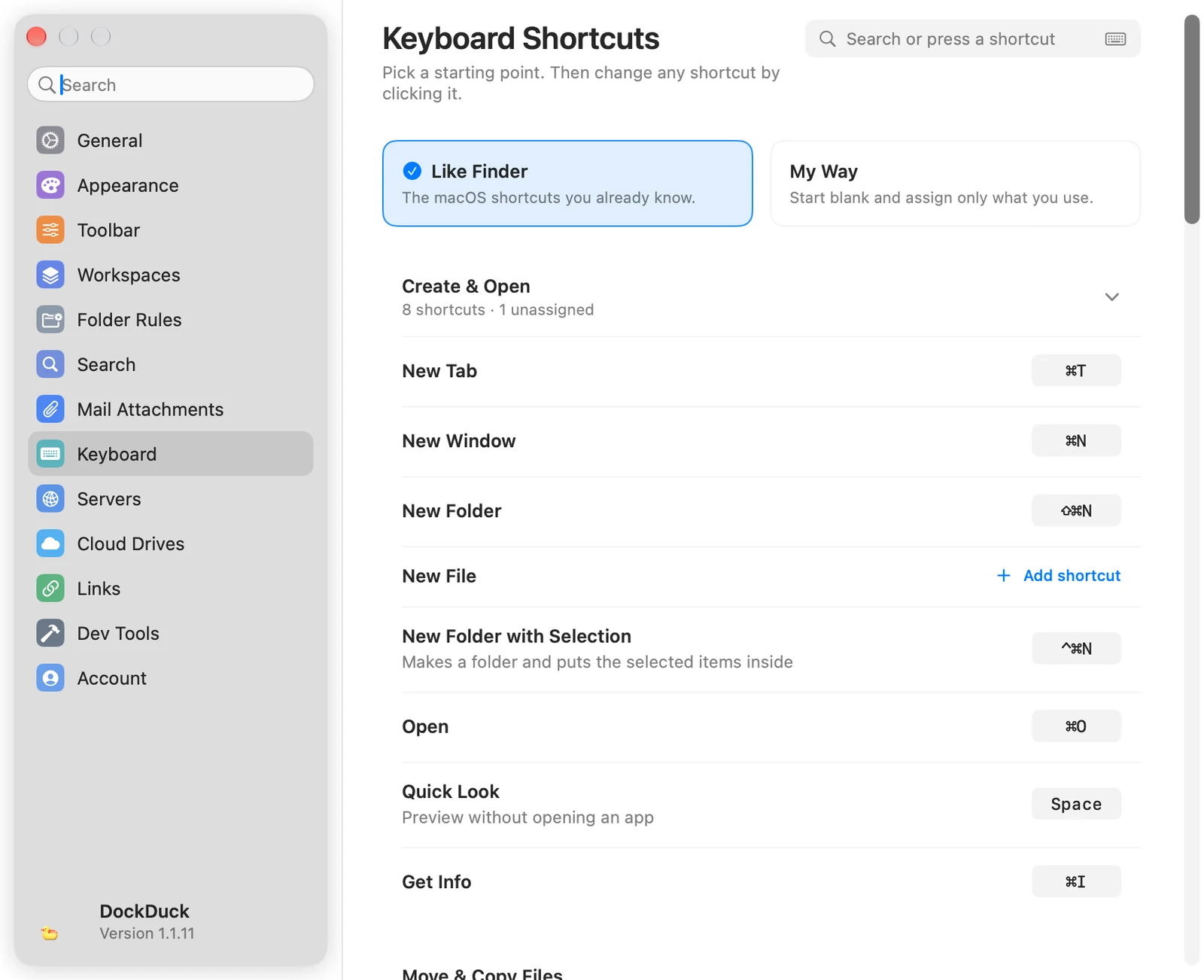
Due punti di partenza (Come il Finder e A modo mio), ogni azione raggruppata per attività con la sua abbreviazione, un campo di ricerca in cui puoi digitare o premere un’abbreviazione, e l’opzione Tasti funzione. Vedi Abbreviazioni da tastiera.
Server
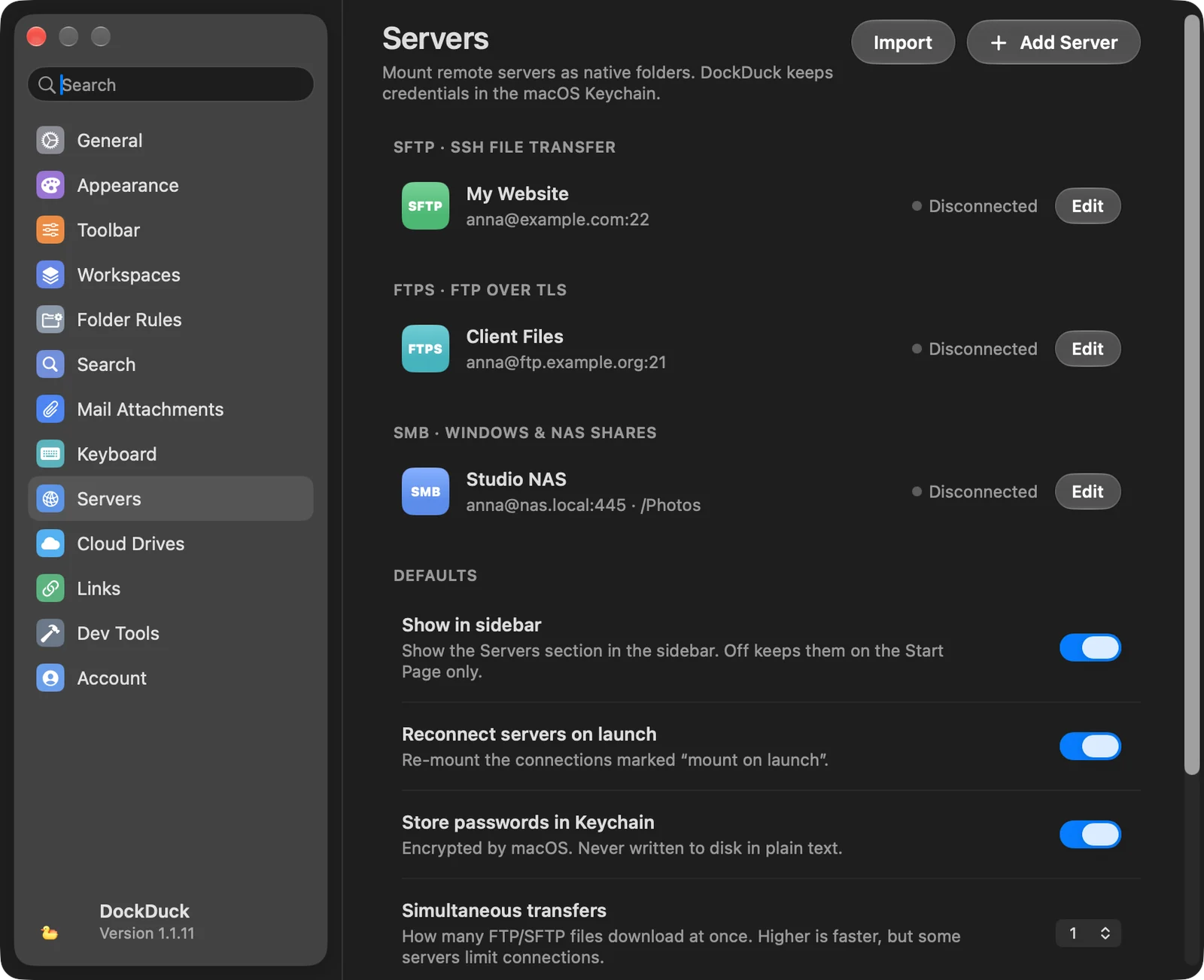
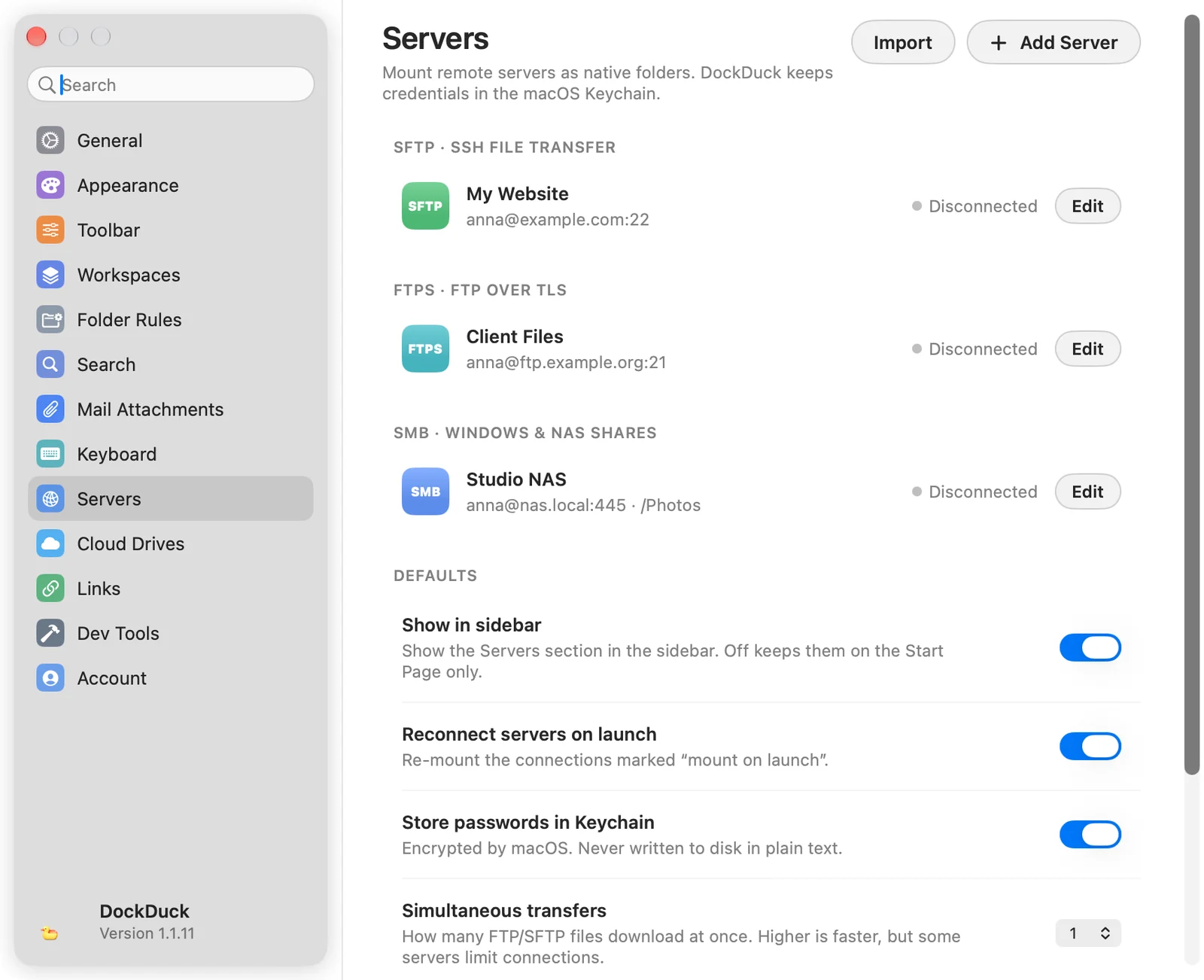
I tuoi server salvati raggruppati per tipo (SFTP, FTPS, FTP, SMB, WebDAV), ciascuno con il suo stato e un pulsante Modifica. Importa porta i siti salvati in FileZilla e gli host della tua configurazione SSH. Le password salvate in FileZilla vanno nel portachiavi.
| Predefinito | Cosa fa |
|---|---|
| Mostra nella barra laterale | Mostra la sezione Server nella barra laterale. Disattivata, i server restano solo nella pagina Inizio. |
| Riconnetti i server all’avvio | Rimonta le connessioni contrassegnate per essere montate all’avvio. |
| Salva le password nel portachiavi | Cifrate da macOS, mai scritte su disco in chiaro. |
| Trasferimenti simultanei | Quanti file FTP e SFTP vengono scaricati contemporaneamente, da 1 a 6. |
| Limite di velocità | Il massimo che possono usare i trasferimenti FTP e SFTP, oppure Nessun limite. |
| Autenticazione SFTP predefinita | Il metodo di accesso con cui partono i nuovi server SFTP. |
Vedi Gestire i server.
Unità cloud
| Opzione | Cosa fa |
|---|---|
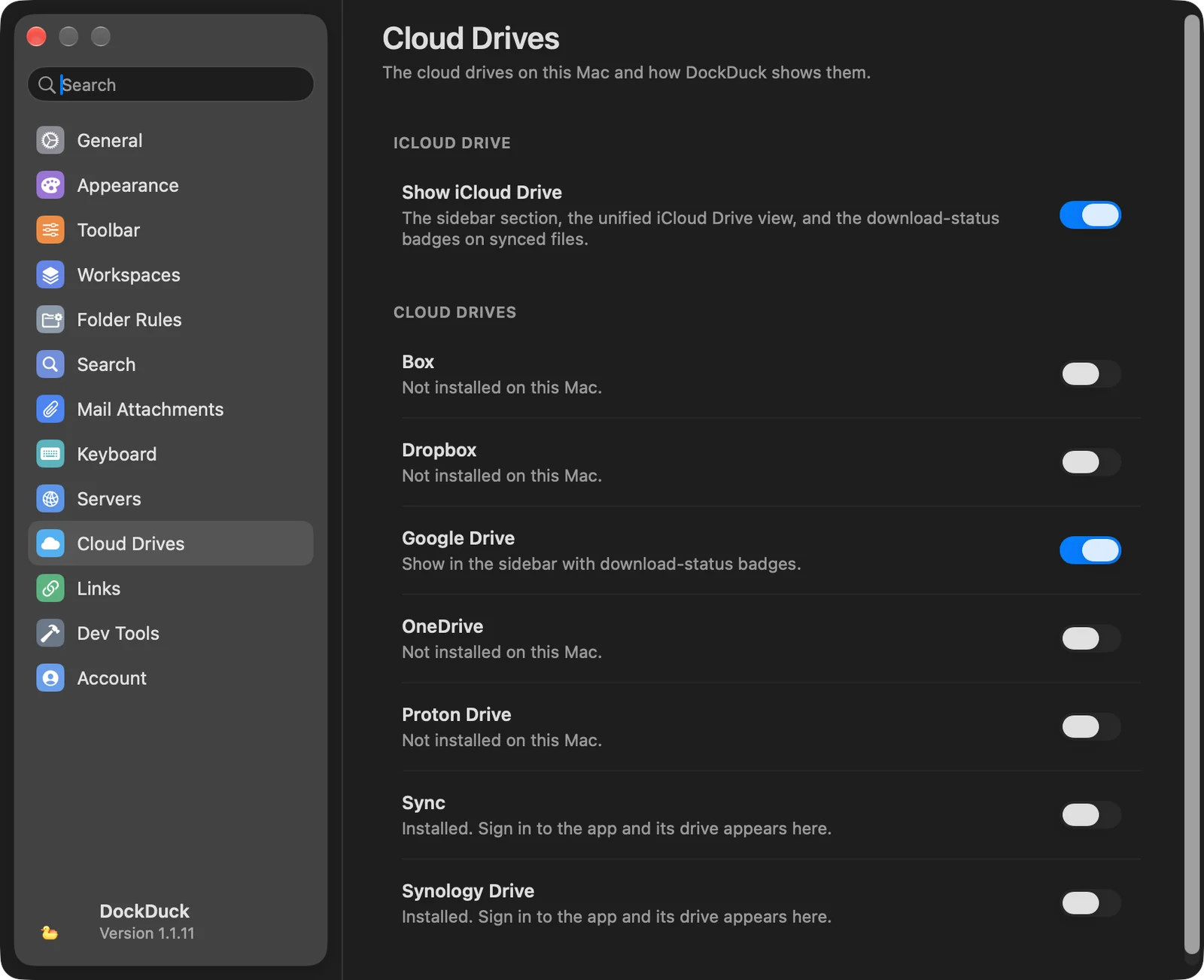
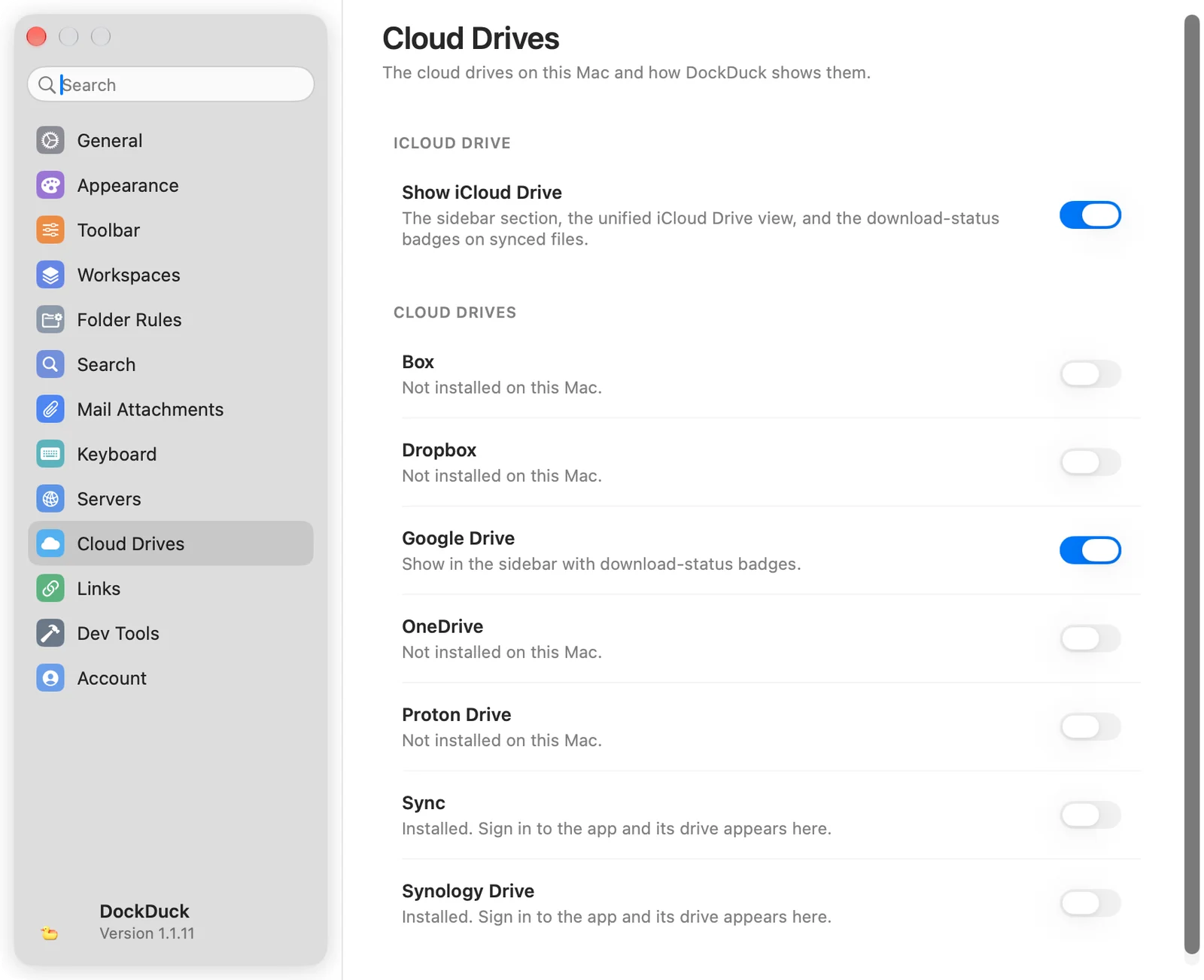
| Mostra iCloud Drive | La sezione iCloud Drive della barra laterale, la vista di iCloud Drive e i badge di stato del download sui file sincronizzati. |
| Un interruttore per ogni unità cloud | Box, Dropbox, Google Drive, OneDrive, Proton Drive, Sync e Synology Drive, più qualsiasi altra unità trovata sul tuo Mac. Attivo la mostra nella barra laterale con i badge di stato del download. Un provider non installato, o che non ha ancora effettuato l’accesso, mostra un interruttore disattivato. |
Vedi Unità cloud.
Link
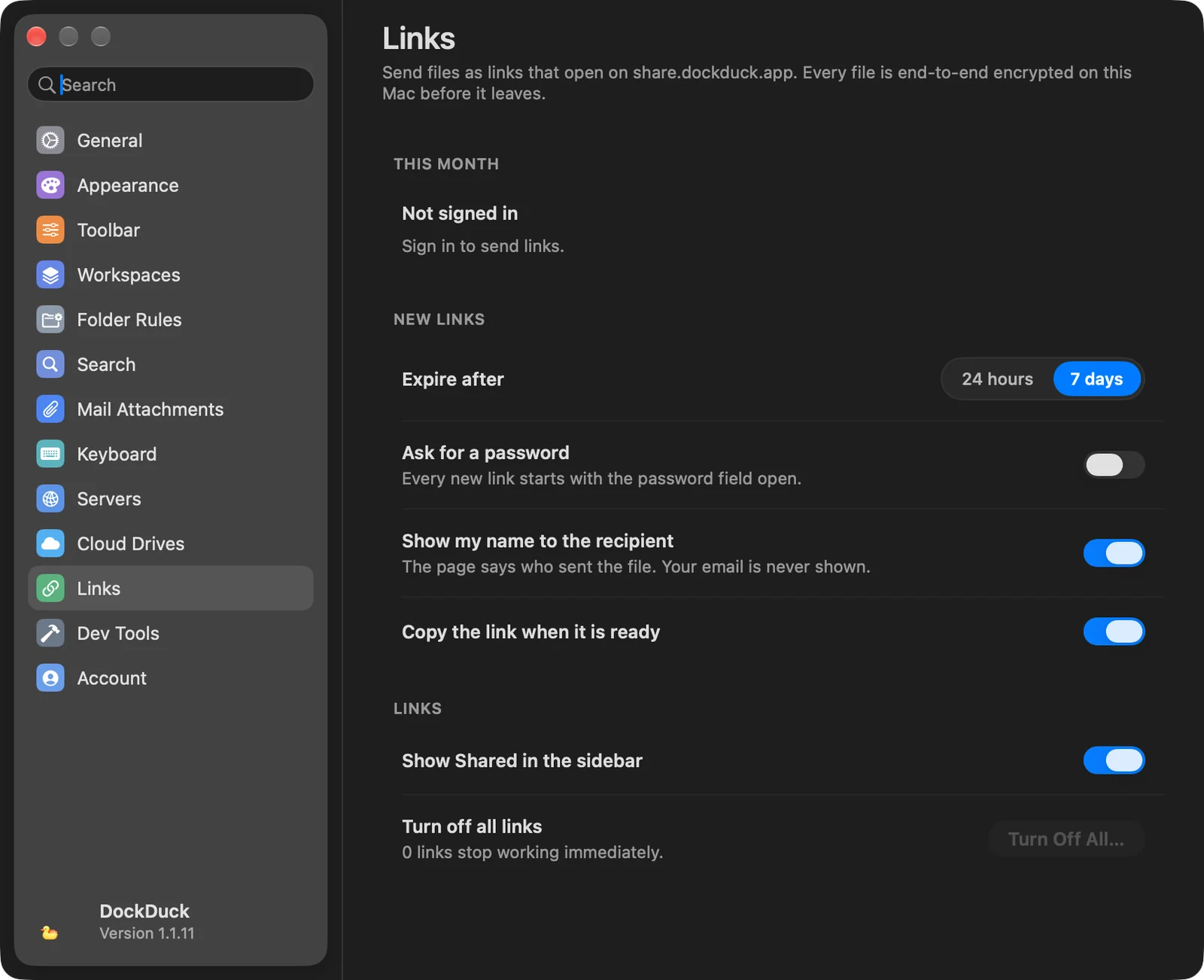
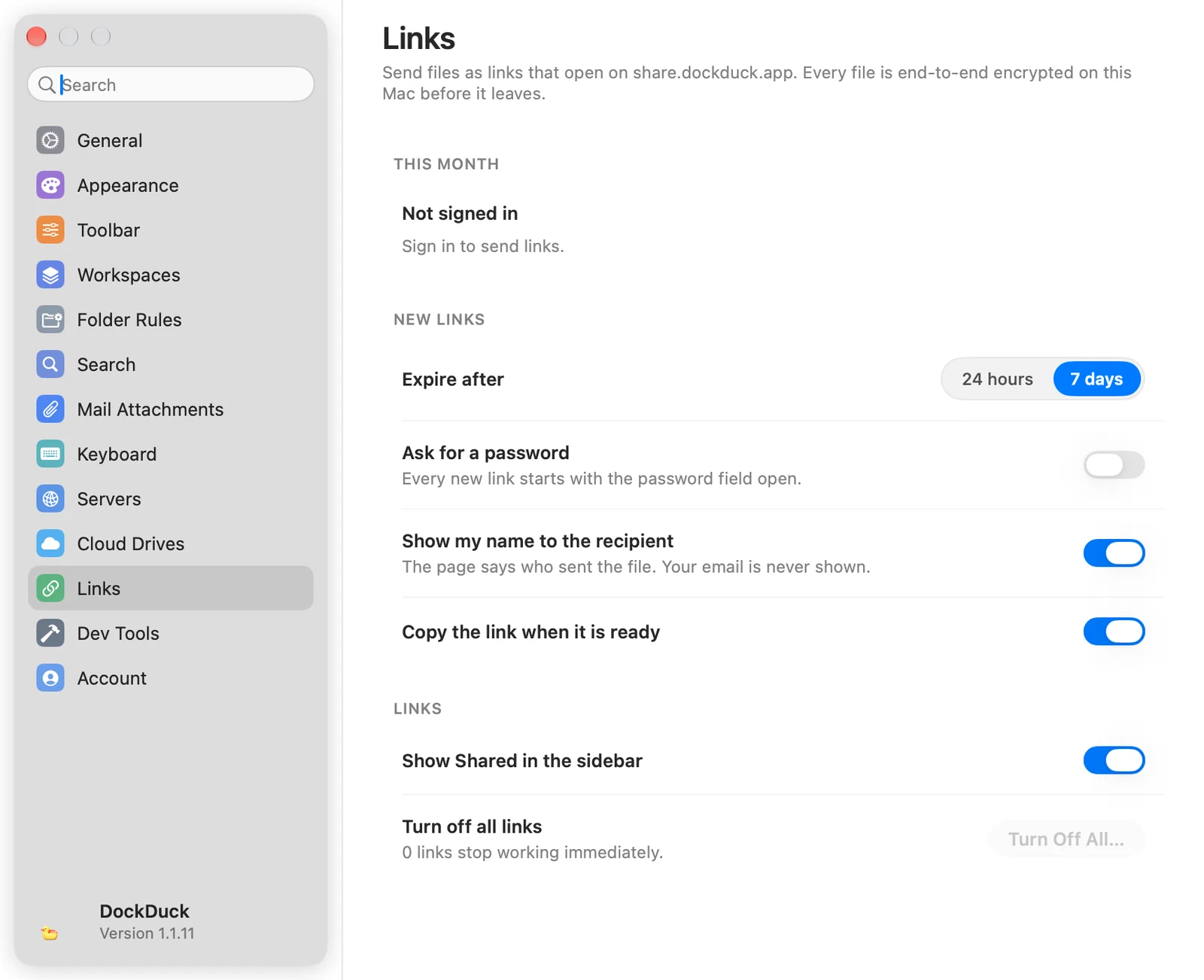
Impostazioni per inviare file come link. L’invio di link è incluso in una licenza Pro e richiede di aver effettuato l’accesso.
| Opzione | Cosa fa |
|---|---|
| Questo mese | Il tuo piano, quanti link hai inviato del tuo limite mensile, quanti sono attivi e quando il conteggio si azzera. |
| Scade dopo | Per quanto tempo funzionano i nuovi link: 24 ore o 7 giorni (predefinito). |
| Richiedi una password | Ogni nuovo link parte con il campo della password aperto. |
| Mostra il mio nome al destinatario | La pagina indica chi ha inviato il file. La tua email non viene mai mostrata. |
| Copia il link quando è pronto | Mette il link negli appunti quando il caricamento finisce. |
| Mostra Condivisi nella barra laterale | Mostra i tuoi link condivisi nella barra laterale. |
| Disattiva tutti i link | Disattiva tutti… interrompe il funzionamento di ogni link, per tutti quelli che lo hanno. |
Strumenti di sviluppo
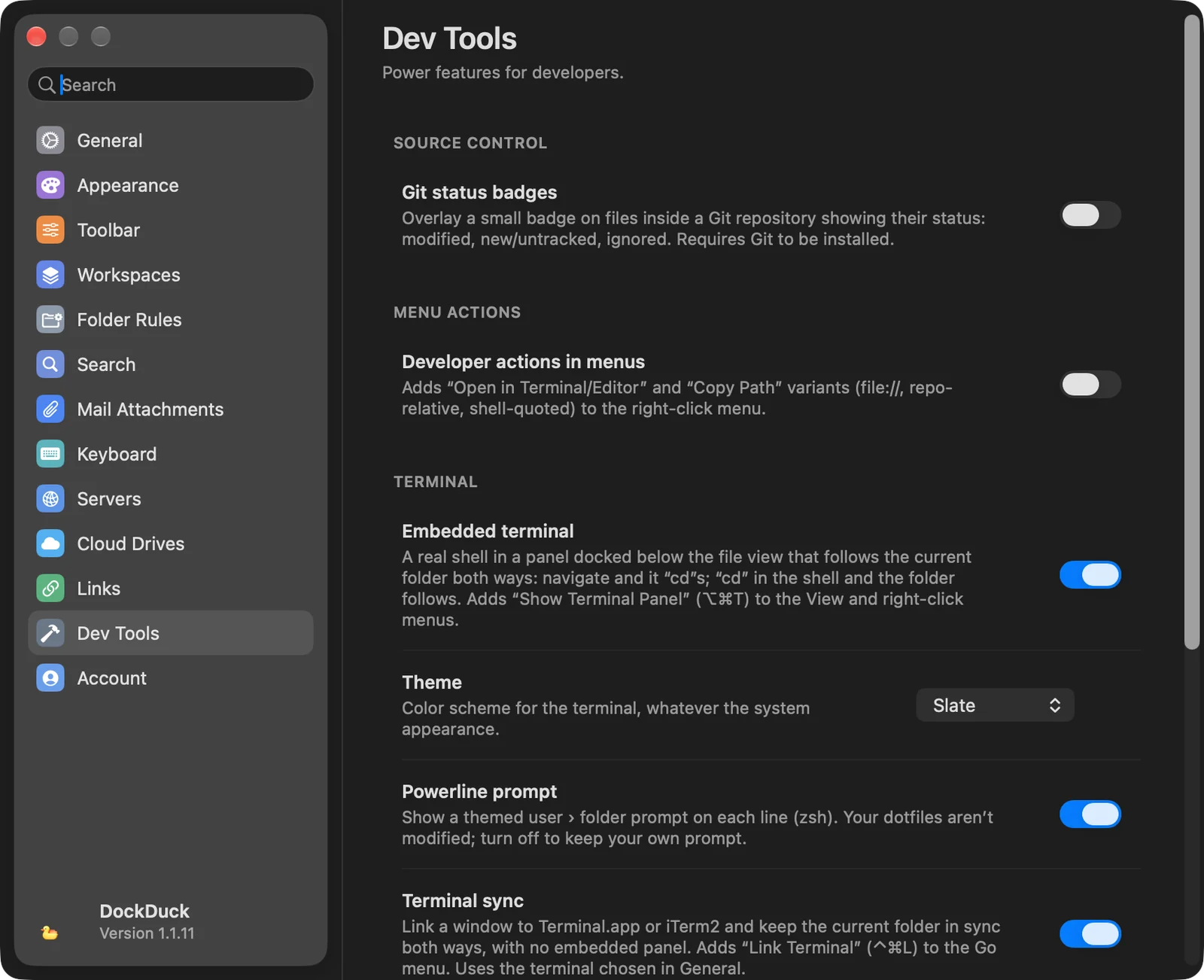
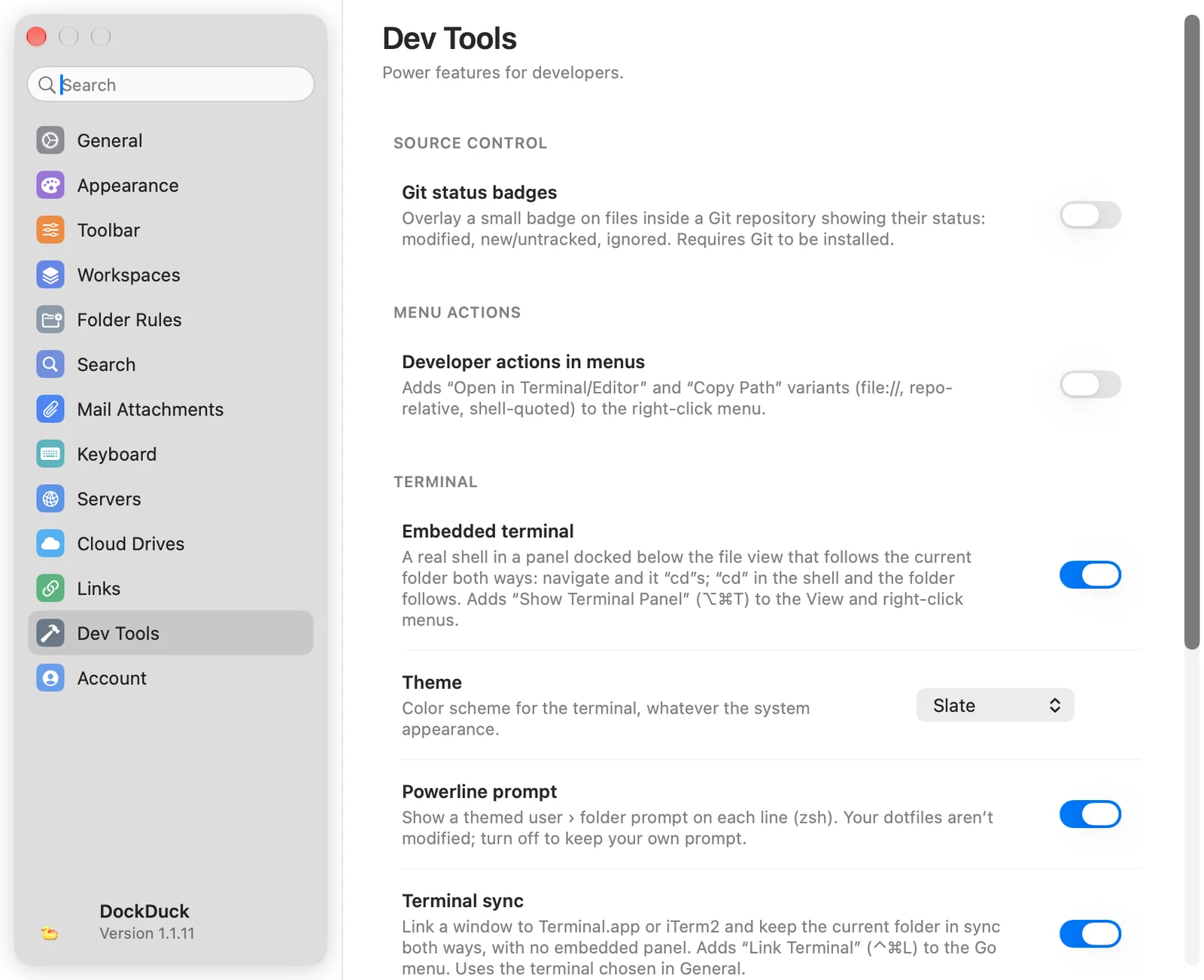
Qui tutto è disattivato per impostazione predefinita.
| Gruppo | Opzioni |
|---|---|
| Controllo versione | Indicatori di stato Git: un badge sui file in un repository Git per i file modificati, nuovi o non tracciati, e ignorati. Richiede Git. |
| Azioni dei menu | Azioni per sviluppatori nei menu: aggiunge Apri nel Terminale, Apri nell’Editor e i formati di Copia percorso (percorso completo, relativo al repository, URL file://, con virgolette per il Terminale) al menu contestuale. Poi scegli le app Terminale ed Editor. |
| Terminale | Terminale integrato (⌥⌘T), con Tema e Prompt Powerline. Sincronizzazione Terminale (⌃⌘L), per collegare una finestra di Terminale o iTerm2. |
| Informazioni file | Autorizzazioni avanzate (chmod): una griglia di lettura, scrittura ed esecuzione con il valore ottale in Ottieni informazioni, e una colonna Permessi nella vista Elenco. |
| Claude | Consenti a Claude di usare DockDuck, e Aggiungi a Claude… quando è attivo. |
Vedi Integrazione del Terminale e Lascia che Claude lavori in DockDuck.
Account
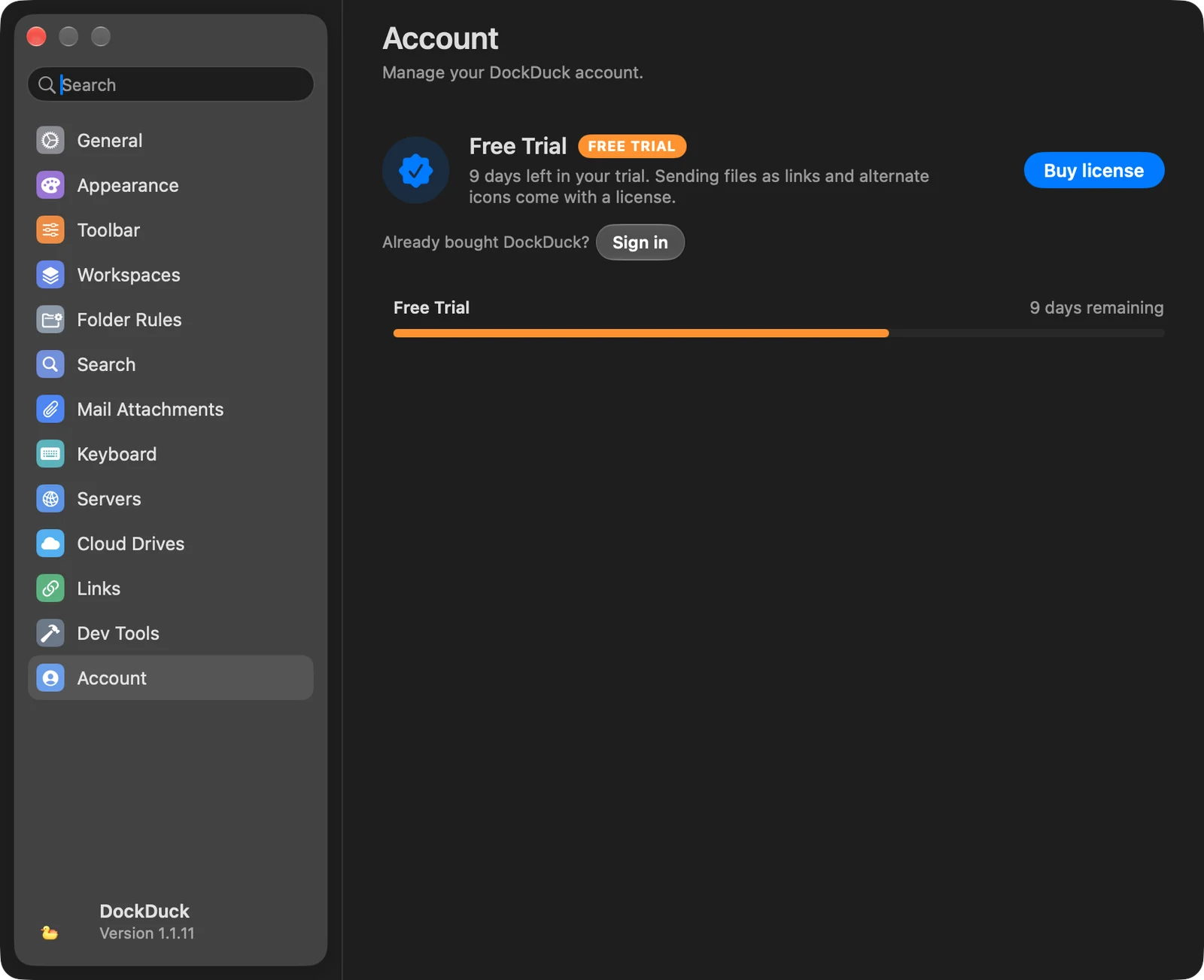
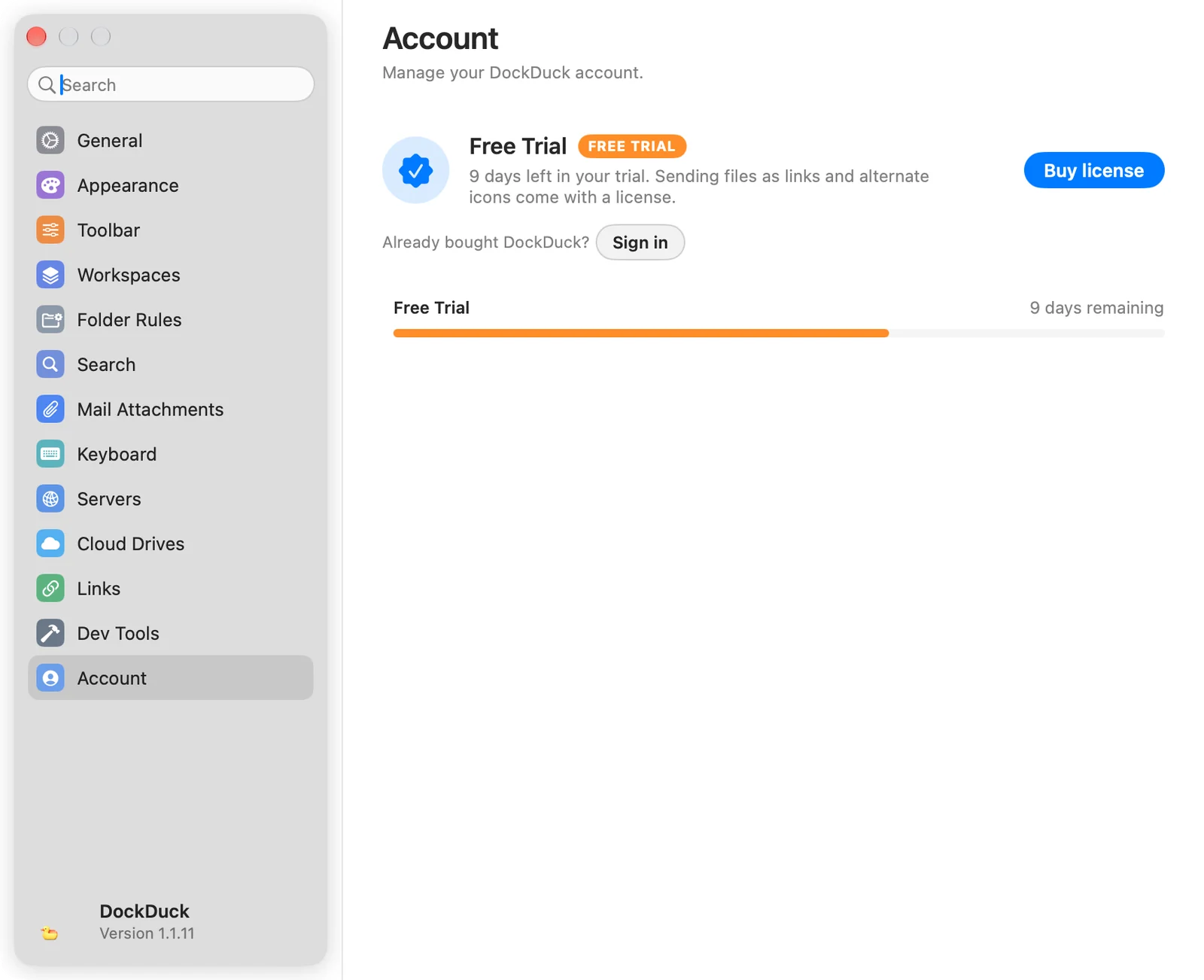
Il tuo piano, la tua licenza e i Mac su cui è attiva. Senza accesso, mostra la tua prova e Accedi. Con l’accesso, aggiunge il gruppo Licenza (Codice di licenza con Copia, Piano, e Account con Gestisci ↗) e I tuoi Mac. Vedi Prova e funzioni Pro e Gestire le licenze.
Informazioni
| Gruppo | Opzioni |
|---|---|
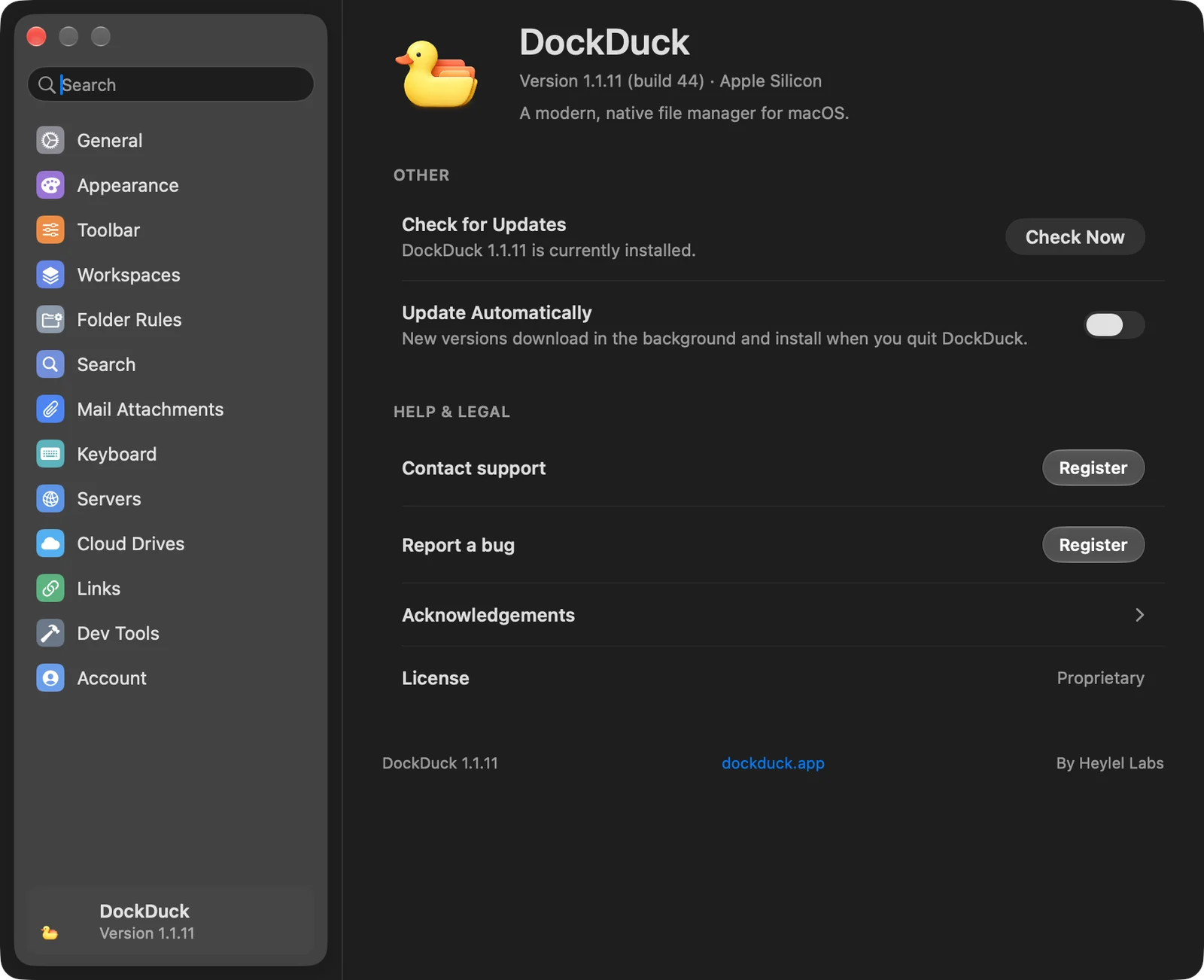
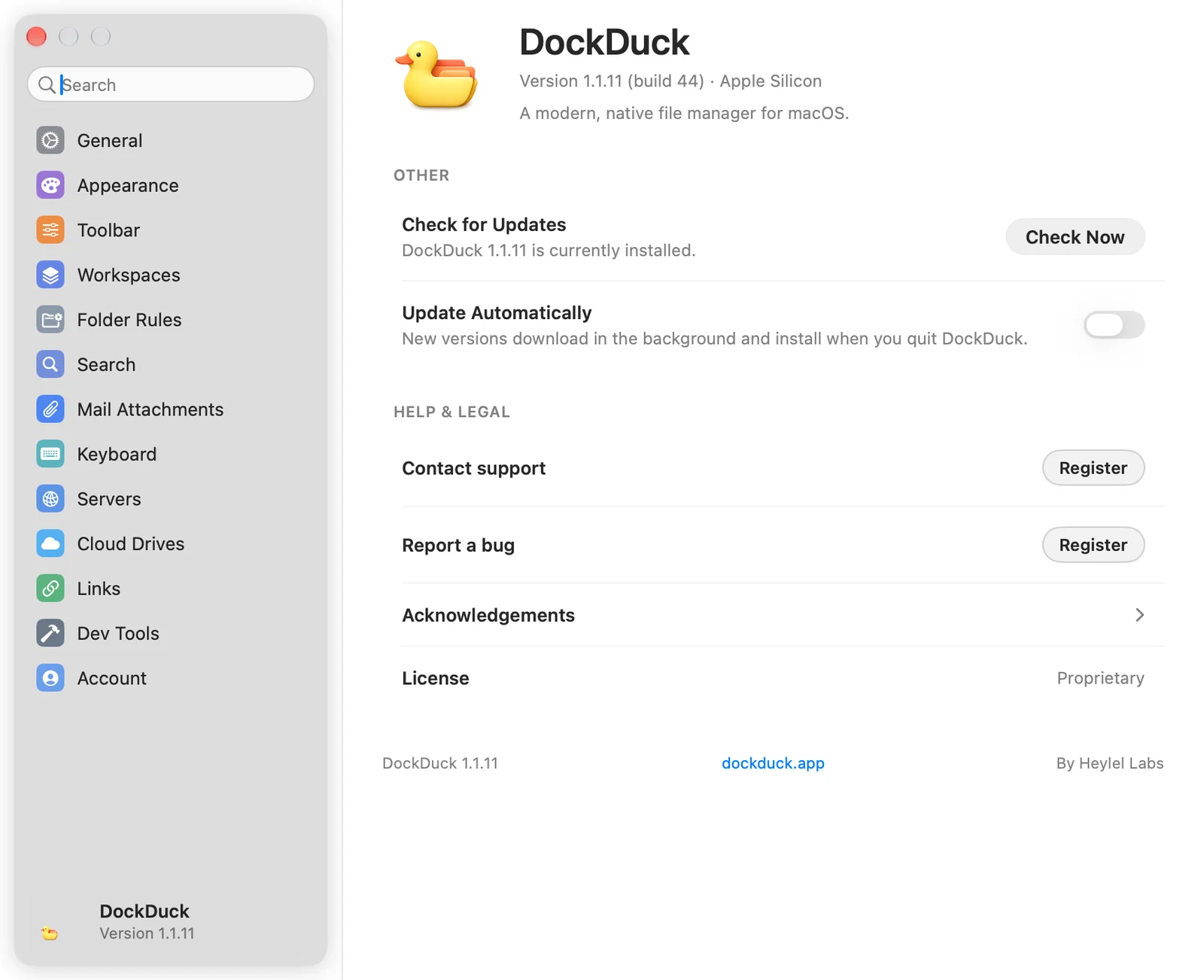
| Altro | Verifica aggiornamenti (Controlla ora) e Aggiorna automaticamente: le nuove versioni vengono scaricate in background e installate quando esci da DockDuck. |
| Aiuto e note legali | Contatta il supporto e Segnala un problema (entrambi richiedono un account; senza accesso, mostrano Registrati), Riconoscimenti e Licenza. |
Grazie, ci aiuta a migliorare questa pagina.