
Opis ustawień
Każdy panel okna Ustawień DockDuck i co robi każda opcja.
Na tej stronie Sekcji: 14
Otwórz Ustawienia przez ⌘, albo DockDuck → Ustawienia. Pasek boczny wymienia panele w kolejności podanej niżej, a O aplikacji znajduje się w karcie na dole. Wpisz tekst w polu wyszukiwania nad listą, aby przefiltrować panele według nazwy.
Ogólne
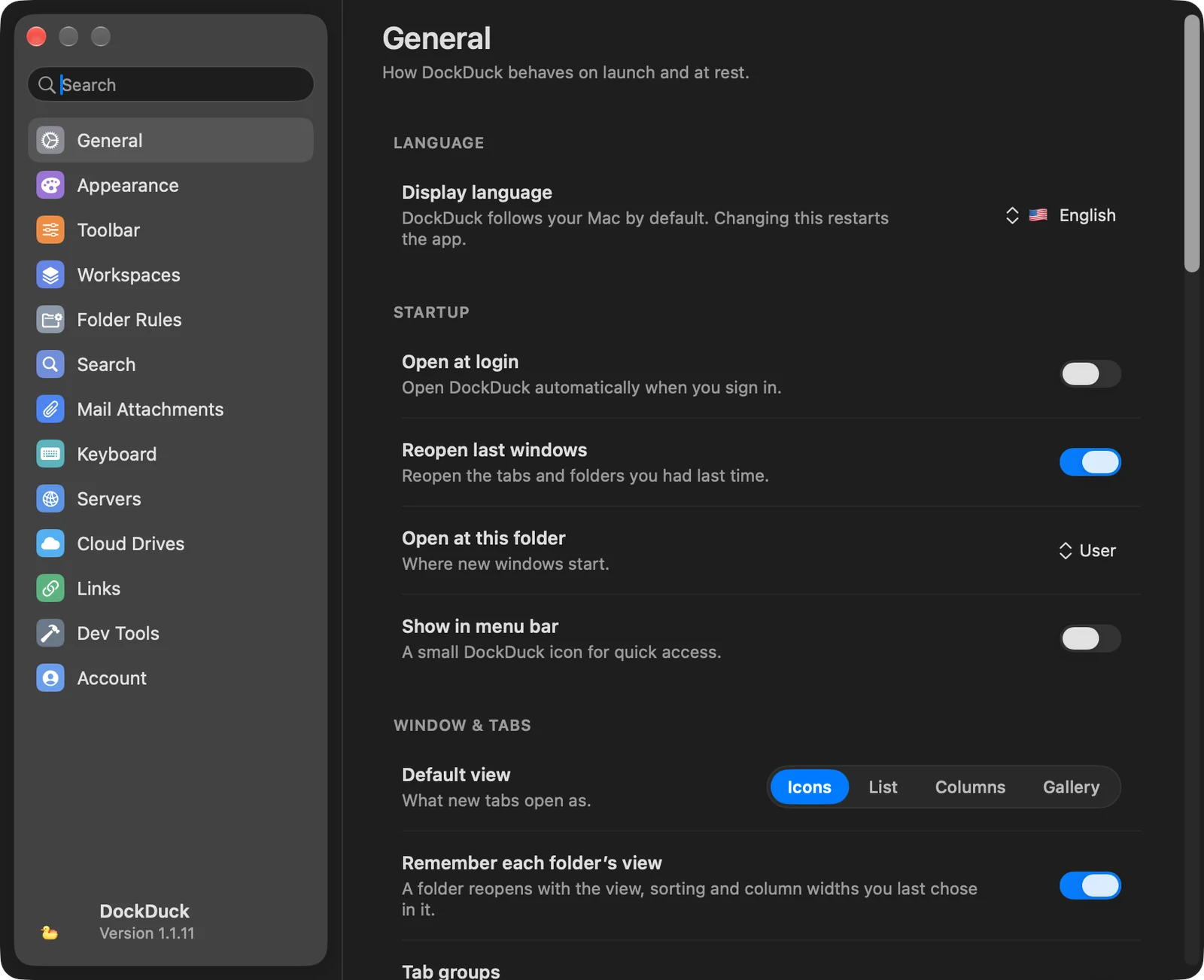
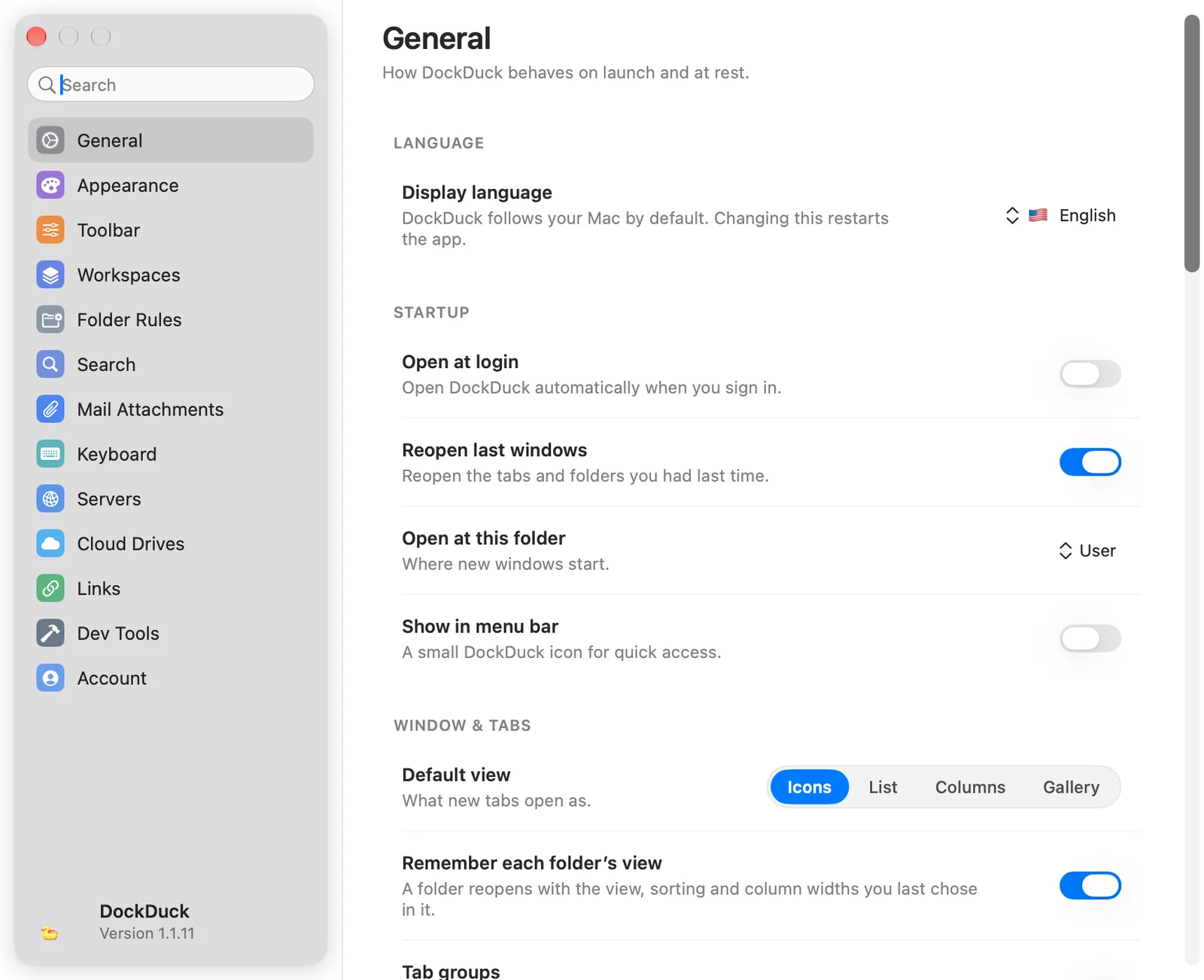
Jak DockDuck zachowuje się przy uruchomieniu i w spoczynku.
| Grupa | Opcje |
|---|---|
| Język | Język interfejsu: podążaj za Makiem (Domyślne systemowe) albo wybierz język. Zmiana uruchamia DockDuck ponownie. |
| Uruchamianie | Otwieraj przy logowaniu (domyślnie wyłączone). Otwieraj ponownie ostatnie okna (włączone). Otwórz w tym folderze: od czego zaczynają nowe okna: Start (strona startowa), Użytkownik, Biurko, Dokumenty, Pobrane rzeczy albo Wybierz folder…. Pokazuj na pasku menu (wyłączone). |
| Okno i karty | Widok domyślny dla nowych kart: Ikony, Lista, Kolumny albo Galeria. Zapamiętuj widok każdego folderu. Grupy kart. Otwieraj foldery w kartach zamiast w nowych oknach. Pokazuj pasek ścieżki. Pasek szybkich czynności. Pokaż ukryte pliki. Pokazuj panel podglądu. Odtwarzaj wideo automatycznie w podglądzie. Pokazuj czynności Findera (dodaje Pokaż w Finderze). Pasek boczny tylko z ikonami. Pokazuj podglądy obrazków. Pokazuj rozmiary folderów (domyślnie wyłączone, co jest szybsze). |
| Okno i karty (kopiowanie) | Przy kopiowaniu na istniejące pliki: Pytaj, co zrobić (domyślnie) albo Zachowaj oba (zmień nazwę na „kopia”). Sprawdzaj kopie: Nigdy, Dyski zewnętrzne i sieć (domyślnie) albo Zawsze. Weryfikacja kopii dla programów do montażu: suma kontrolna zapisywana obok zrzutu z karty z kamery: xxHash64 (domyślnie), MD5 albo SHA-1. |
| Okno i karty (terminal) | Pokazuj porady na pasku adresu. Otwieraj polecenia terminala w: terminal używany przez polecenia z paska adresu, takie jak terminal i claude. |
| Szuflada | Zachowaj Szufladę przy krawędzi ekranu: przycisk, który przywołuje Twoje ostatnie pliki i Półkę nad każdą aplikacją. Krawędź: Prawa krawędź albo Lewa krawędź. Przycisk: Zwykły albo Wąski. Wielkość przycisku (tylko Zwykły). |
| Aktywność | Przechowuj aktywność przez 30 dni (domyślnie) albo przez 1 rok. Wyczyść aktywność… usuwa historię. Twoje pliki zostają, jakie były. |
| Zamiast Findera | Otwieraj foldery w DockDuck: foldery otwierane z innych aplikacji oraz żądania Pokaż w Finderze otwierają się tutaj. Biurko i Dock zostają przy Finderze. Otwieraj w DockDuck z Findera: dodaje Otwórz w DockDuck do Findera (włącz to raz w Ustawieniach systemowych, w sekcji Rozszerzenia). Pokaż ostatnio pobraną rzecz: pokazuje skrót, który z dowolnej aplikacji otwiera Pobrane z zaznaczonym najnowszym plikiem. |
| iPhone i iPad | Folder importu zdjęć: folder wybrany dla Importuj nowe…, zapamiętany osobno dla każdego urządzenia. |
Wygląd
| Grupa | Opcje |
|---|---|
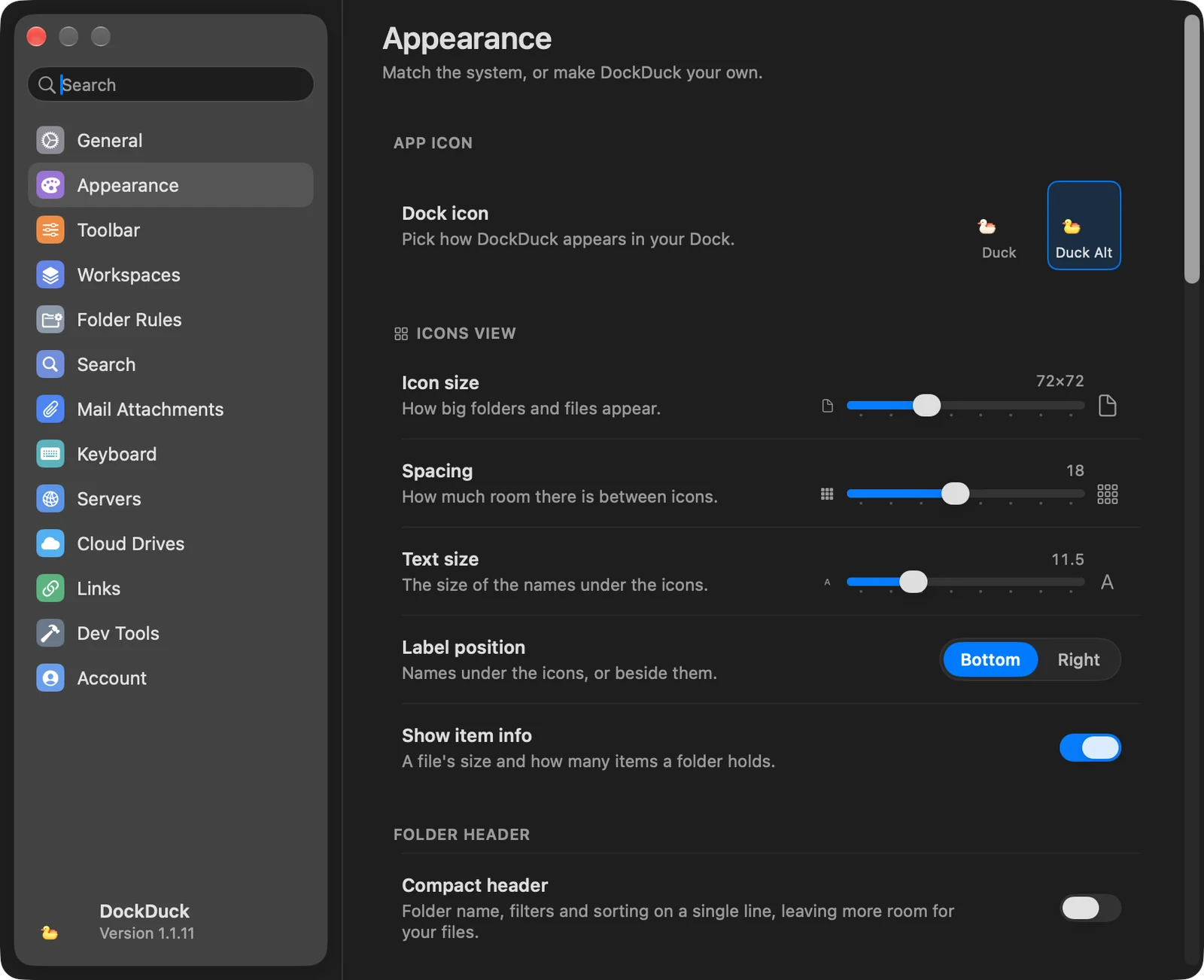
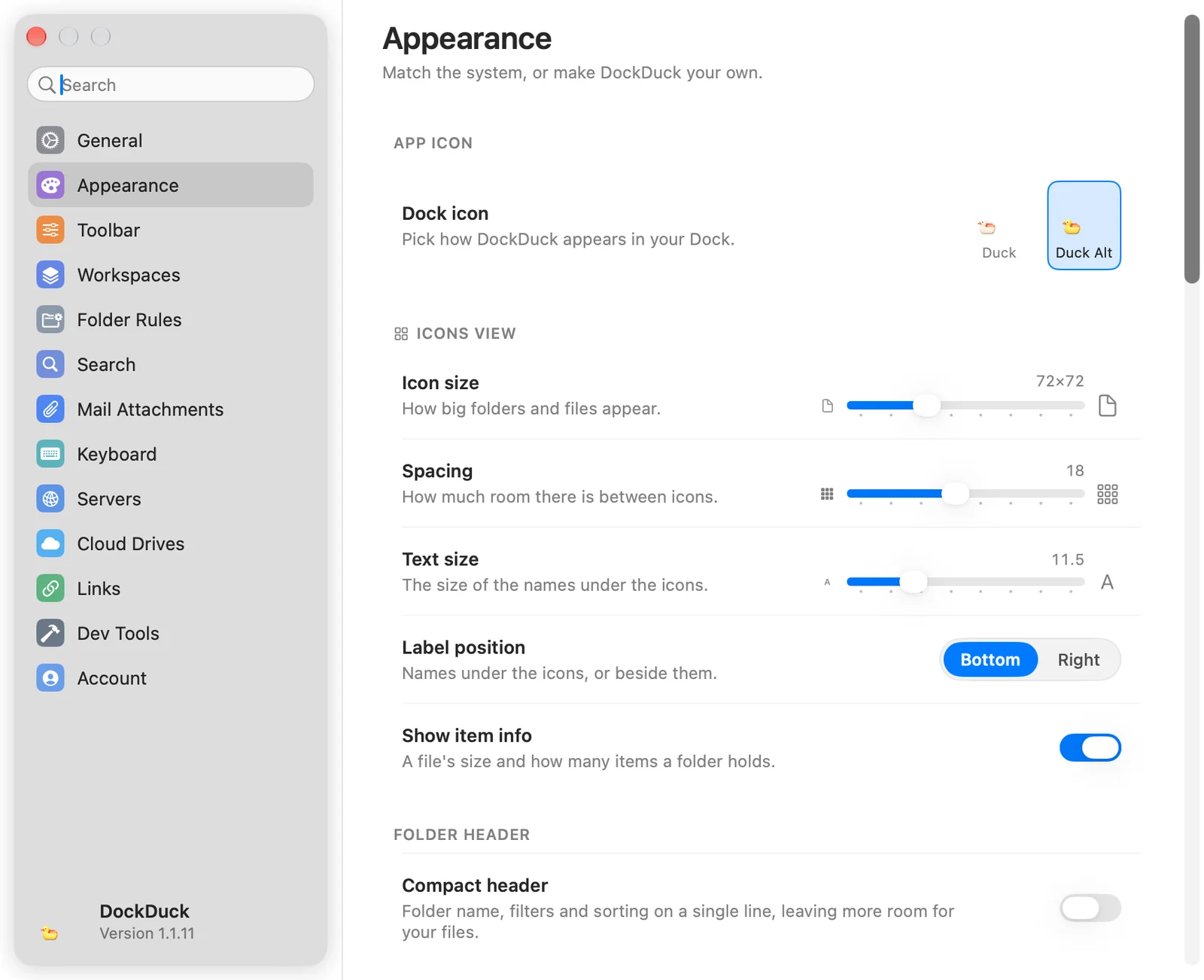
| Ikona aplikacji | Ikona w Docku (ikony alternatywne wymagają licencji). Ikony sezonowe na Halloween i Boże Narodzenie. |
| Widok ikon | Suwaki Wielkość ikon, Odstępy i Wielkość tekstu, Położenie etykiet (Na dole albo Po prawej), Pokazuj informacje o rzeczy. |
| Nagłówek folderu | Kompaktowy nagłówek: nazwa folderu, filtry i sortowanie w jednym wierszu. |
| System | Automatycznie (jak w systemie), Jasny albo Ciemny. |
| Sekcje motywów | 39 motywów w sekcjach Ciemny, Jasny, Duma, Inspirowane i Gradient. |
Szczegóły w Motywy i wygląd.
Pasek narzędzi
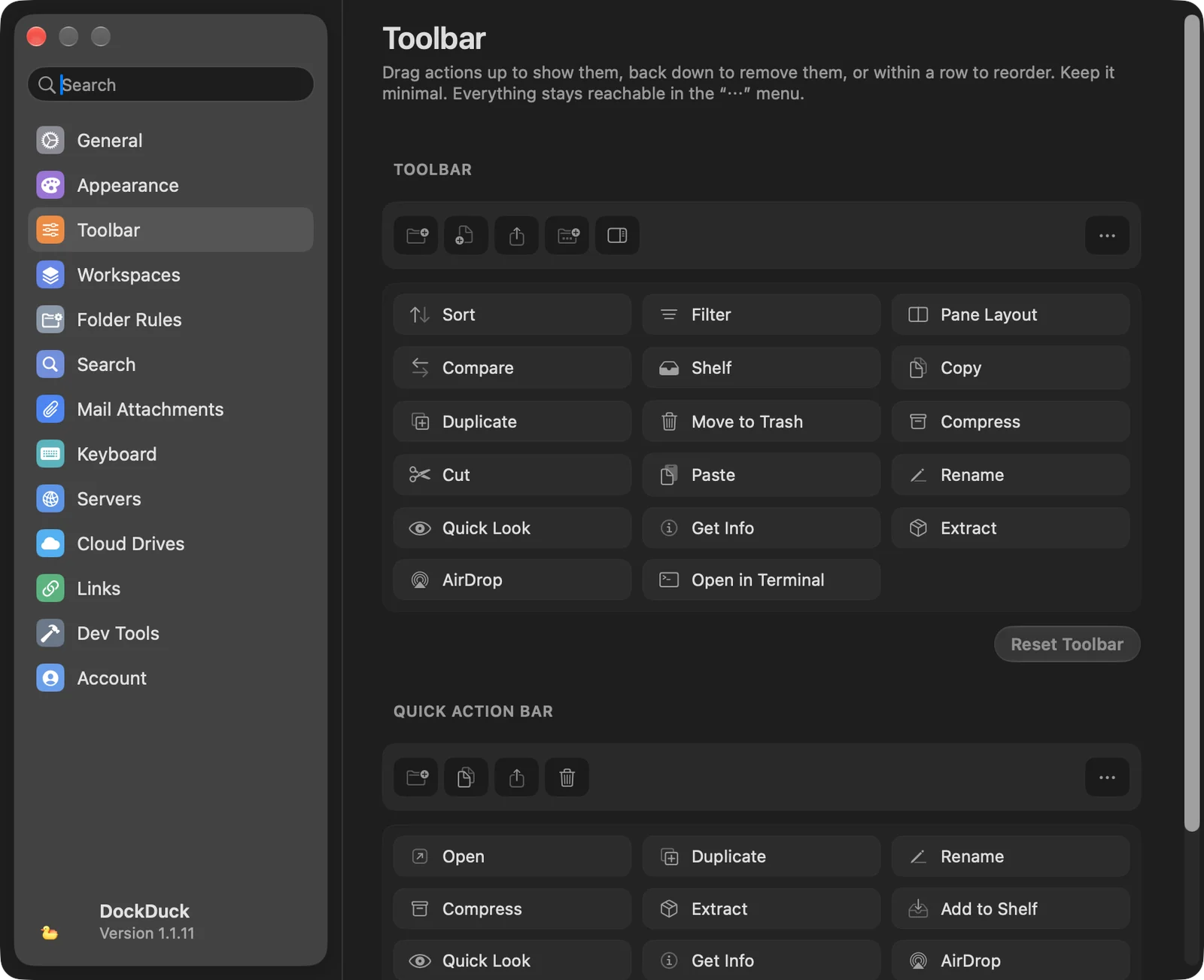
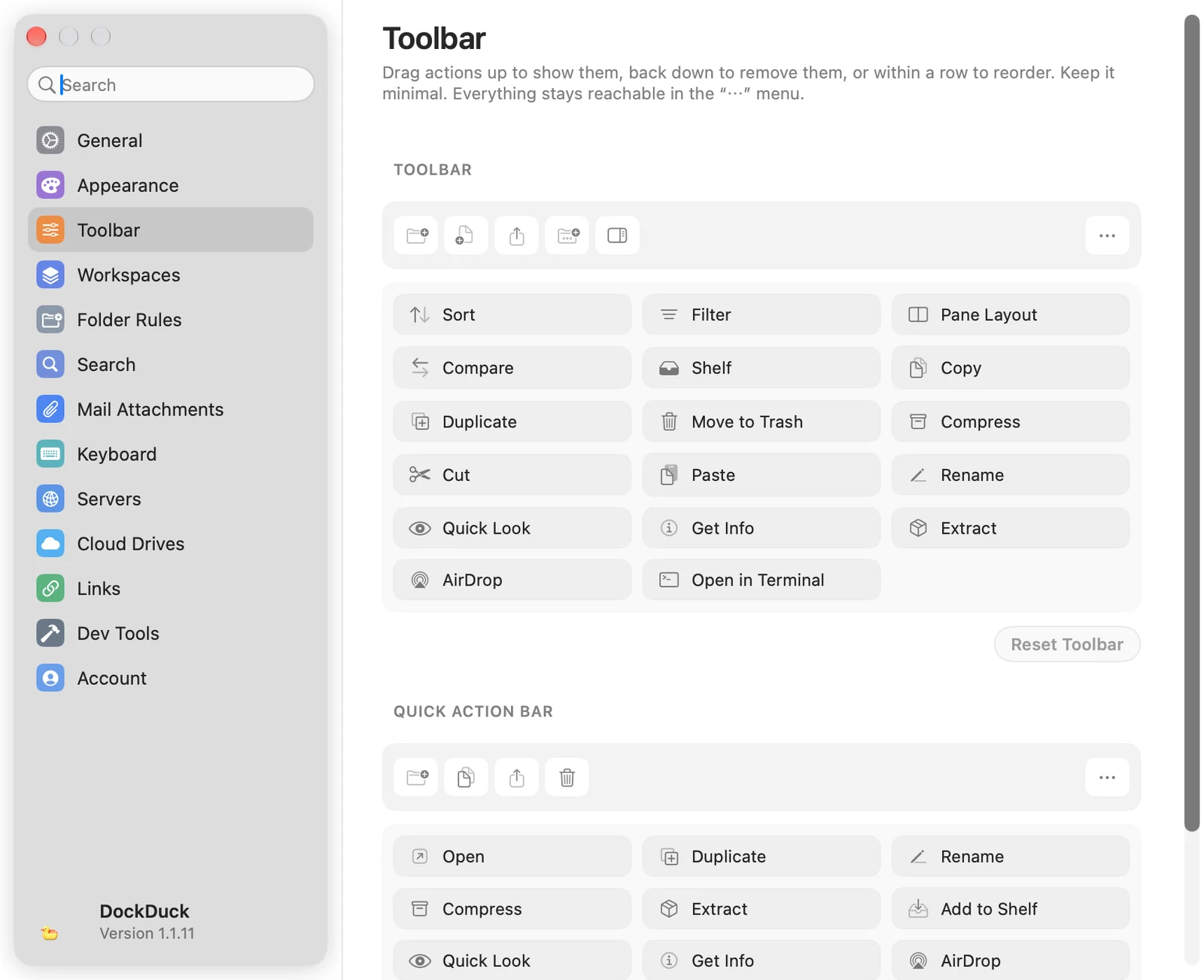
Dwa edytory przeciągania: Pasek narzędzi dla paska narzędzi okna oraz Pasek szybkich czynności dla pływającego paska pod zaznaczeniem. Przeciągnij czynność w górę, aby ją pokazać, z powrotem w dół, aby ją usunąć, albo w obrębie wiersza, aby zmienić kolejność. Wszystko, co usuniesz, zostaje w menu ⋯. Wyzeruj pasek narzędzi i Wyzeruj pasek przywracają ustawienia domyślne.
Przestrzenie robocze
| Opcja | Co robi |
|---|---|
| Otwieraj przestrzeń roboczą przy uruchomieniu | Zaczynaj każde uruchomienie od tej przestrzeni roboczej zamiast od ostatniej sesji. Brak zachowuje ostatnią sesję. |
| Twoje przestrzenie robocze | Każda zapisana przestrzeń robocza wraz z układem paneli. Kliknij układ, aby go zmienić. Menu ⋯ zawiera Zachowuj zmiany podczas pracy i Usuń przestrzeń roboczą…. |
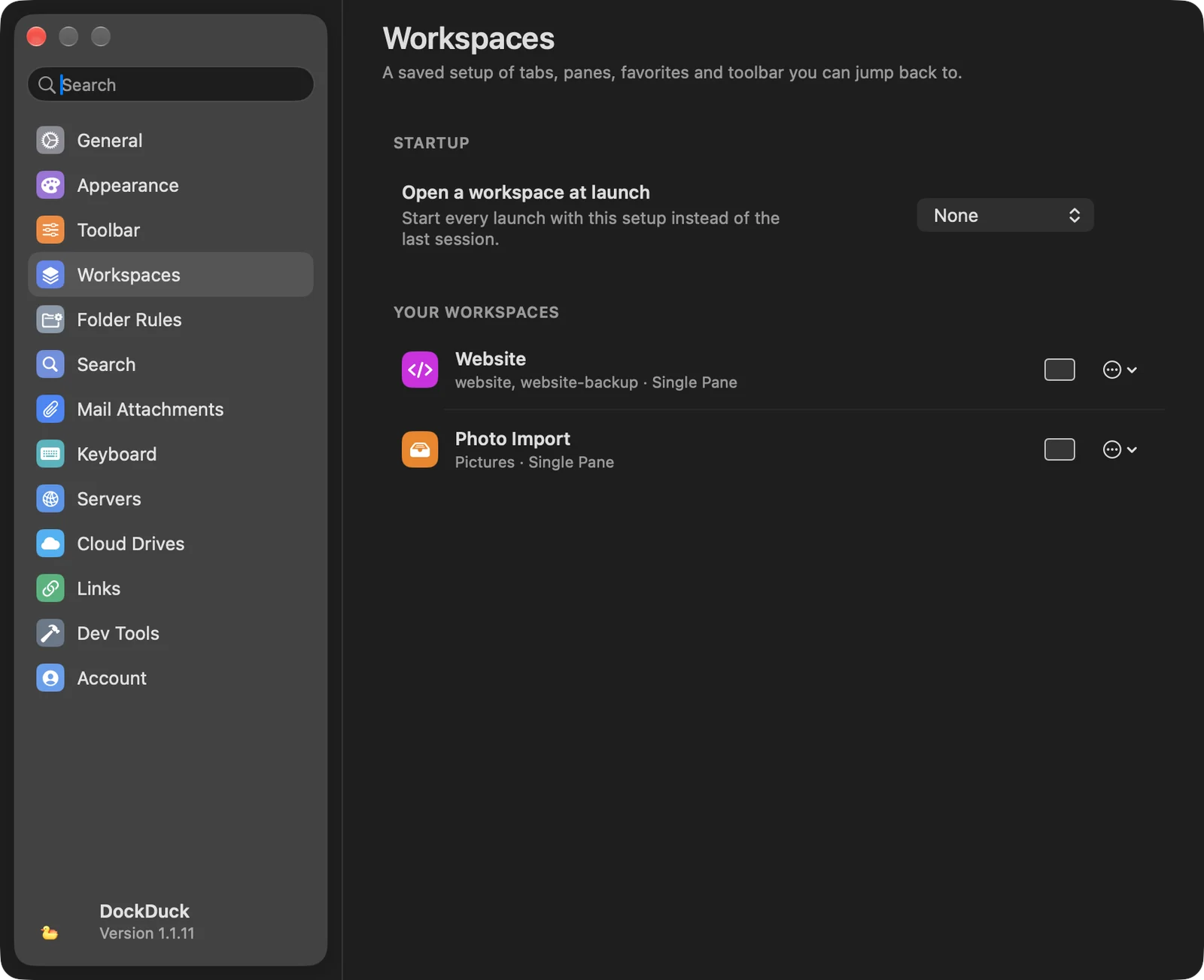
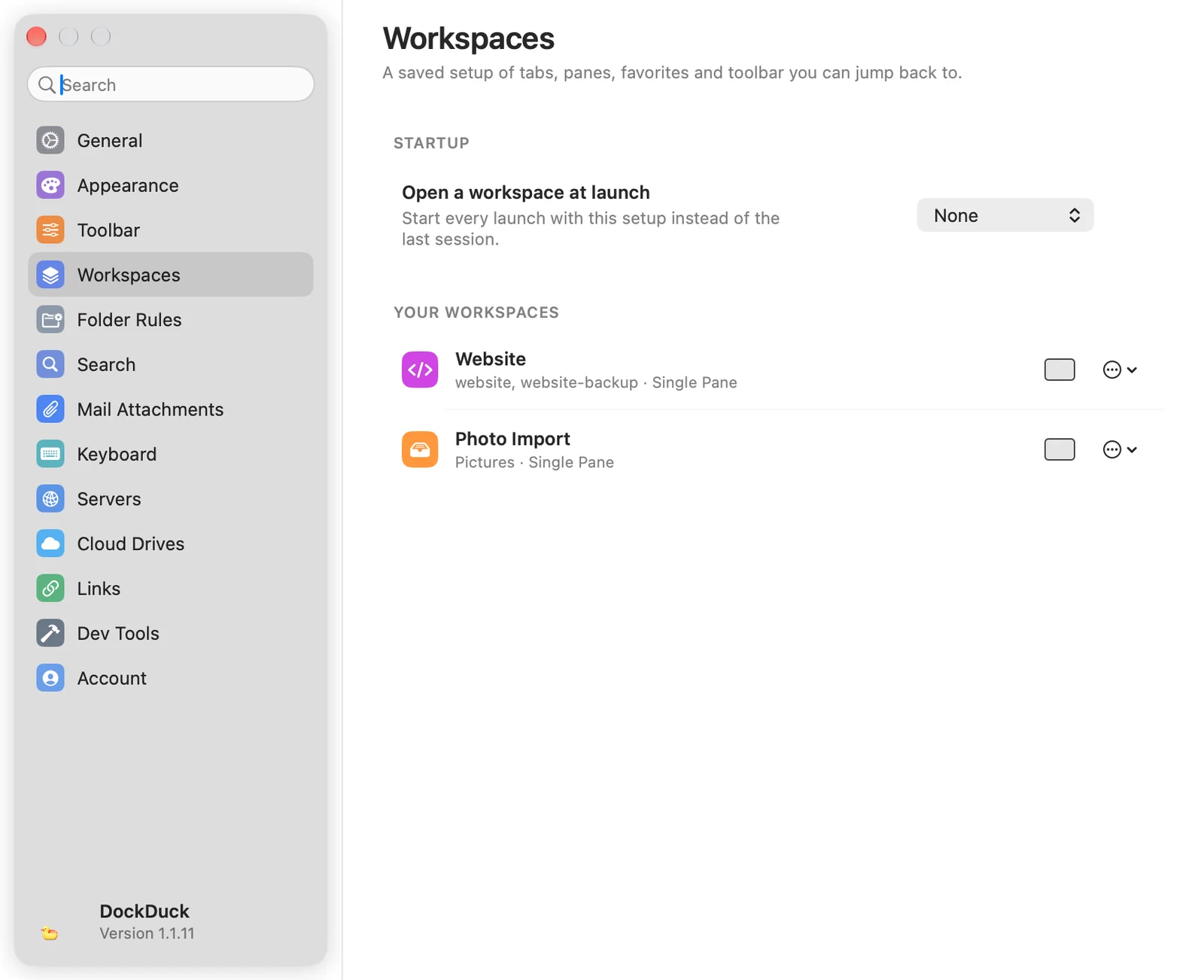
Zapisz okno jako przestrzeń roboczą przyciskiem Przestrzenie robocze na pasku narzędzi albo przez ⌃⌘S. Zobacz Przestrzenie robocze.
Reguły folderu
Wymienia każdy folder, który ma reguły, wraz z liczbą włączonych. Reguły… otwiera reguły folderu. Aby dodać reguły, kliknij prawym przyciskiem wewnątrz folderu, wybierz Porządkuj ten folder… i otwórz Reguły.
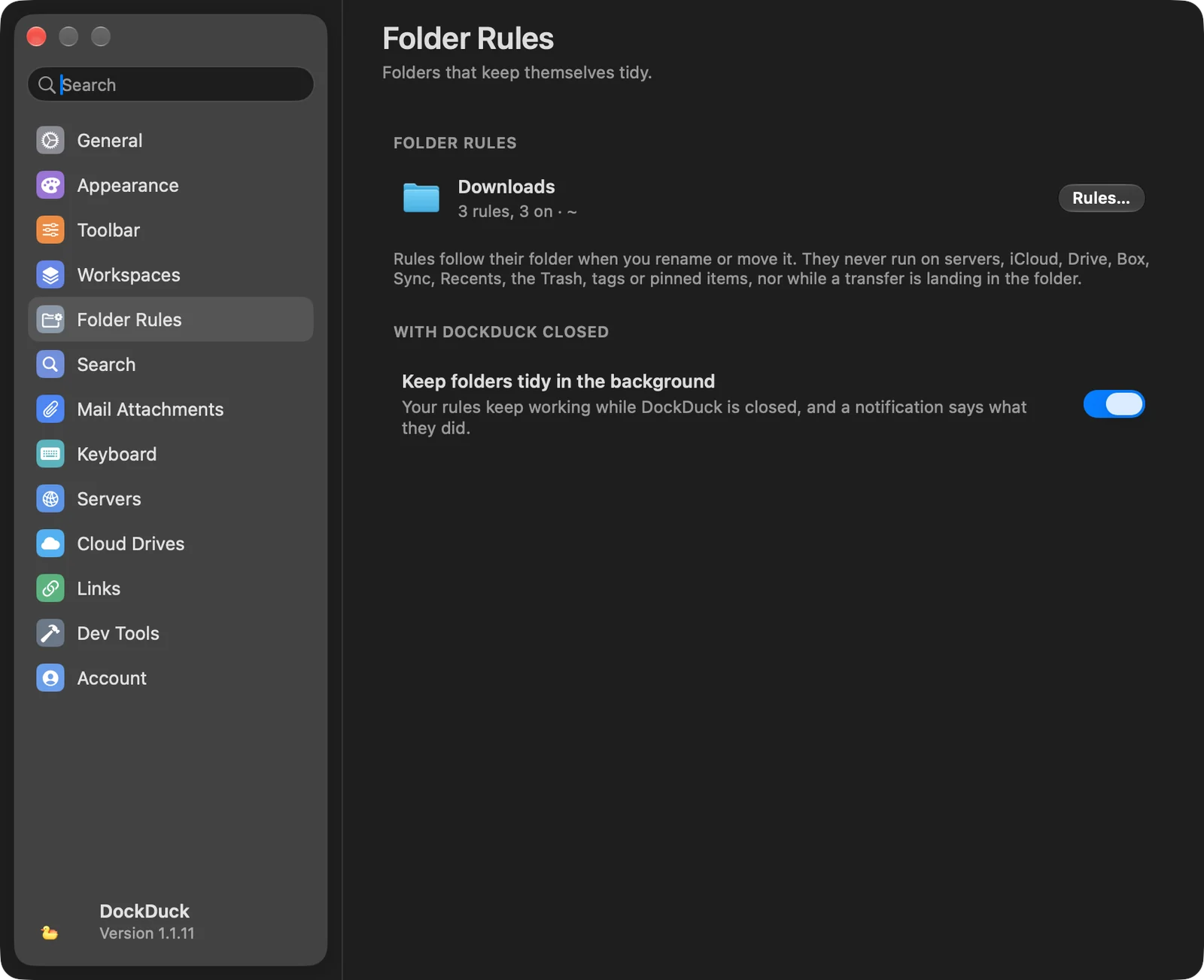
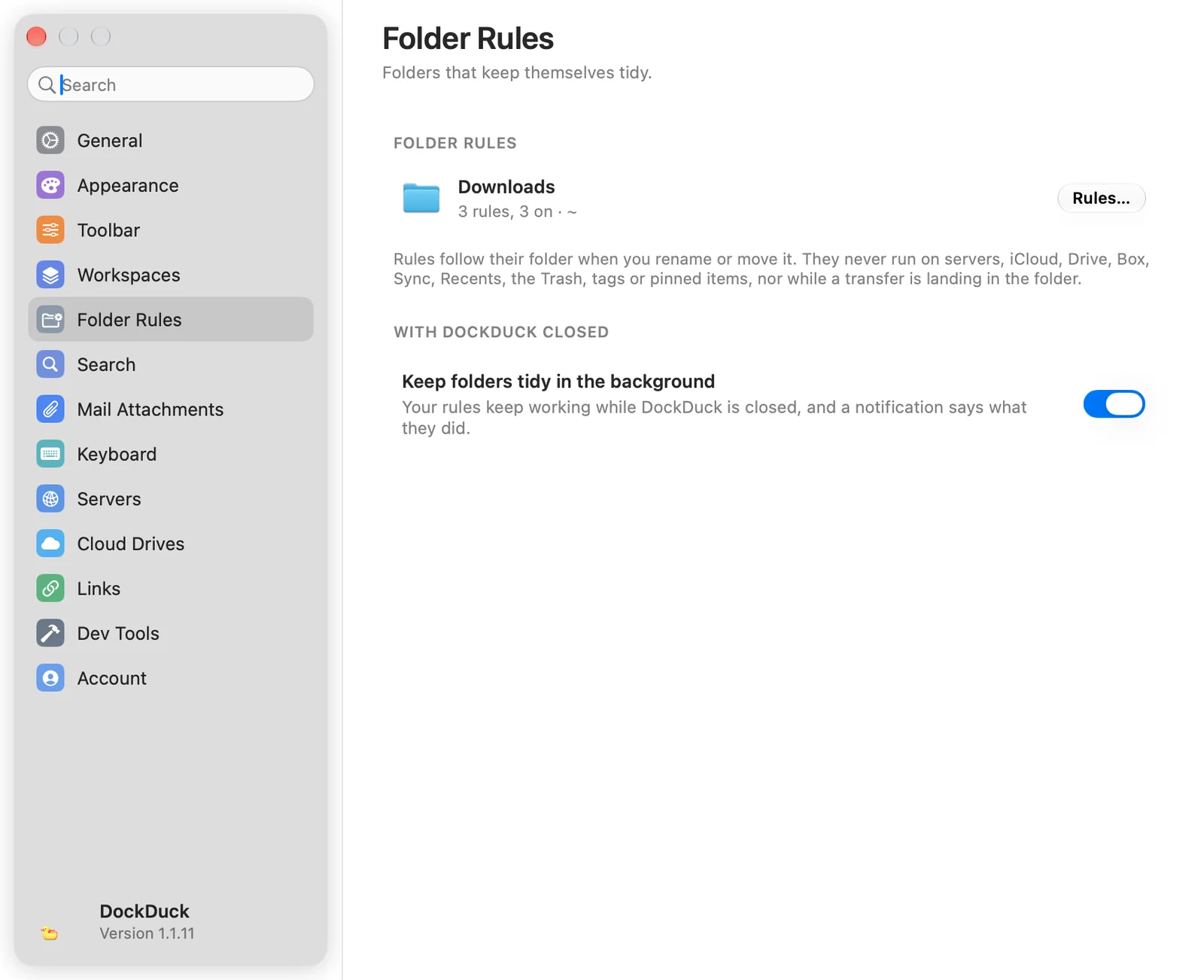
Utrzymuj porządek w folderach w tle, w sekcji Gdy DockDuck jest zamknięty, sprawia, że reguły działają, gdy DockDuck jest zamknięty, i wysyła powiadomienie o tym, co zrobiły. Jeśli jest wyłączone w Ustawieniach systemowych w sekcji Rzeczy otwierane przy logowaniu, wiersz oferuje Otwórz Ustawienia systemowe. Zobacz Zarządzanie regułami folderów.
Szukaj
| Opcja | Co robi |
|---|---|
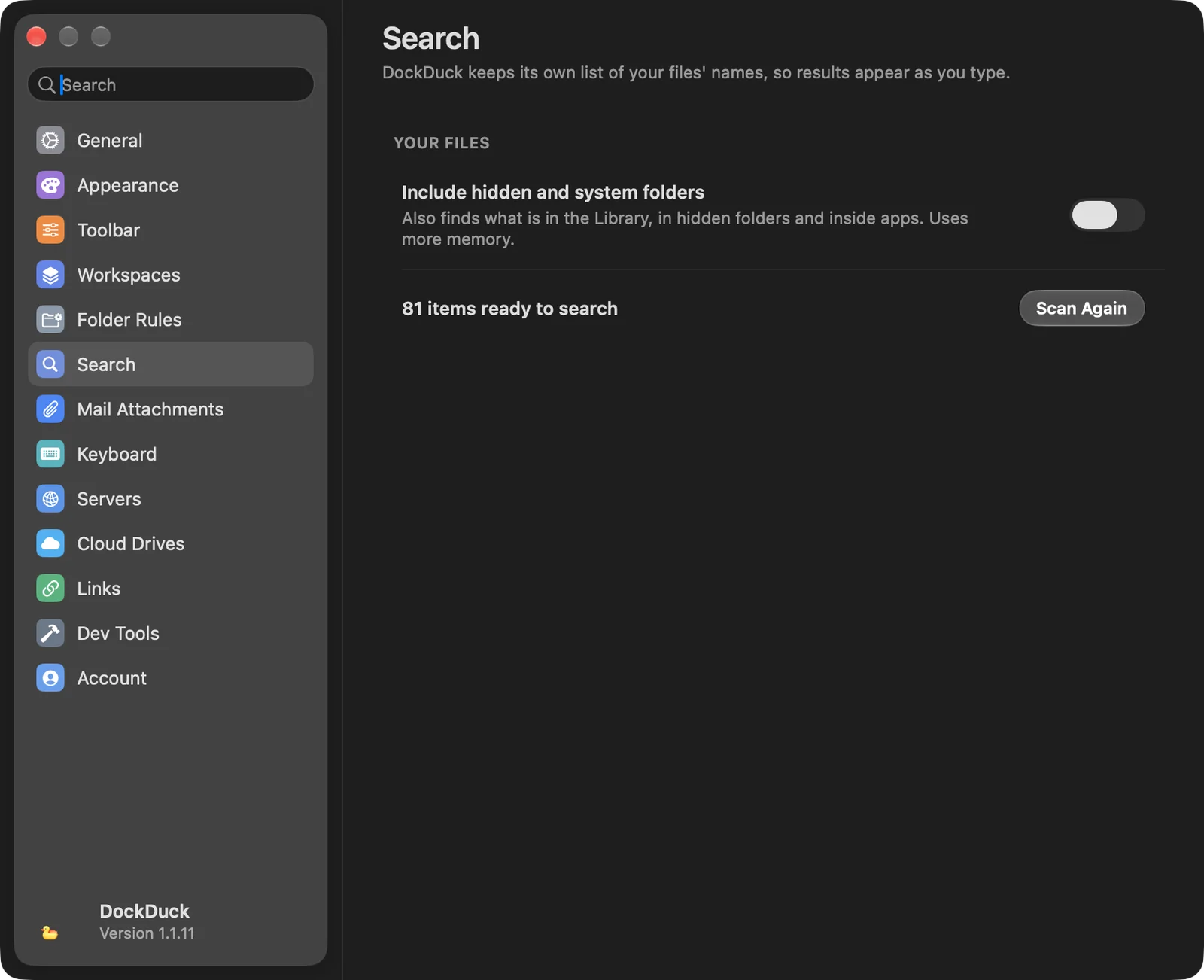
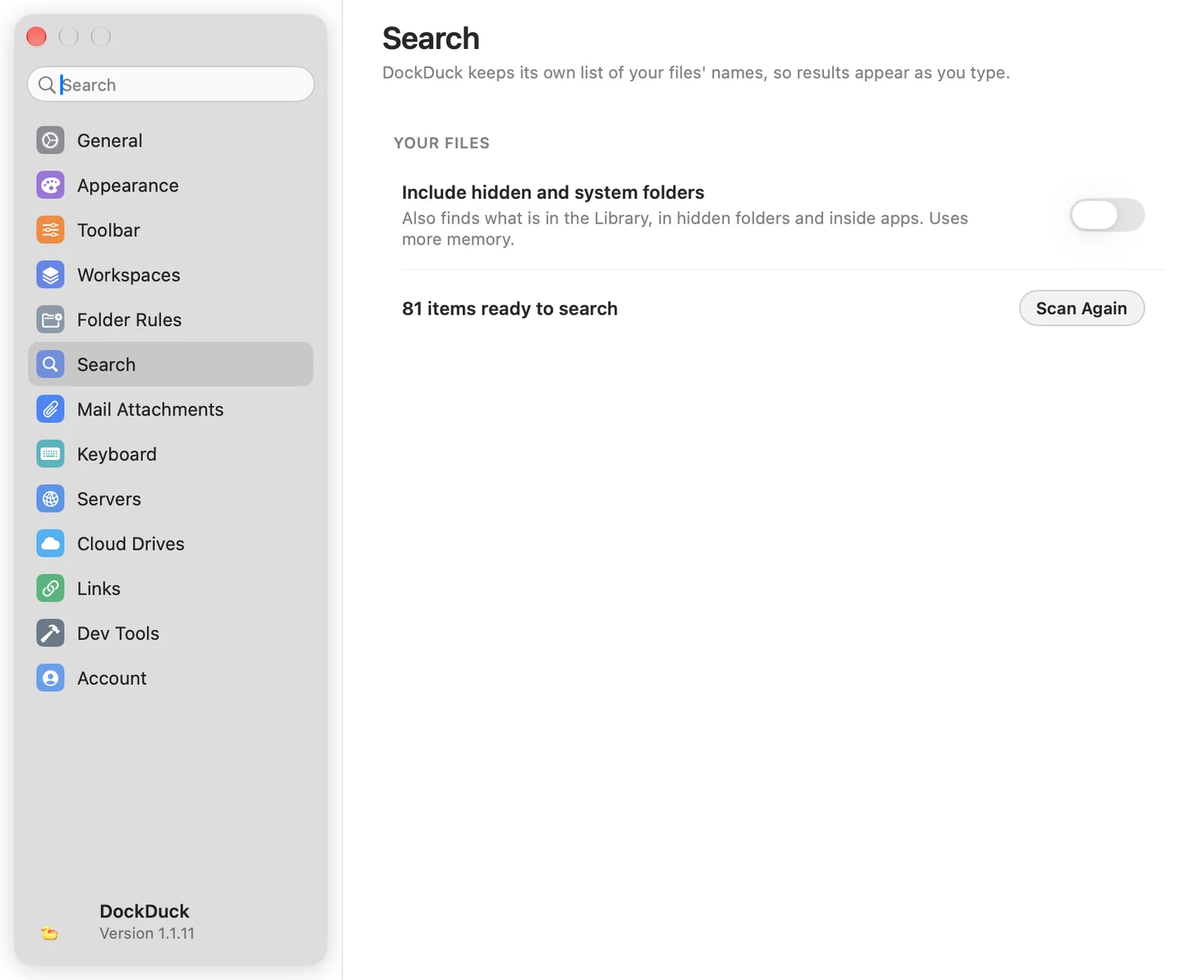
| Uwzględnij foldery ukryte i systemowe | Znajduje też rzeczy w Bibliotece, w ukrytych folderach i wewnątrz aplikacji. Zużywa więcej pamięci. Domyślnie wyłączone. |
| Skanuj ponownie | Buduje listę wyszukiwania od nowa. Wiersz pokazuje, ile rzeczy jest gotowych do przeszukania. |
Zobacz Indeks wyszukiwania.
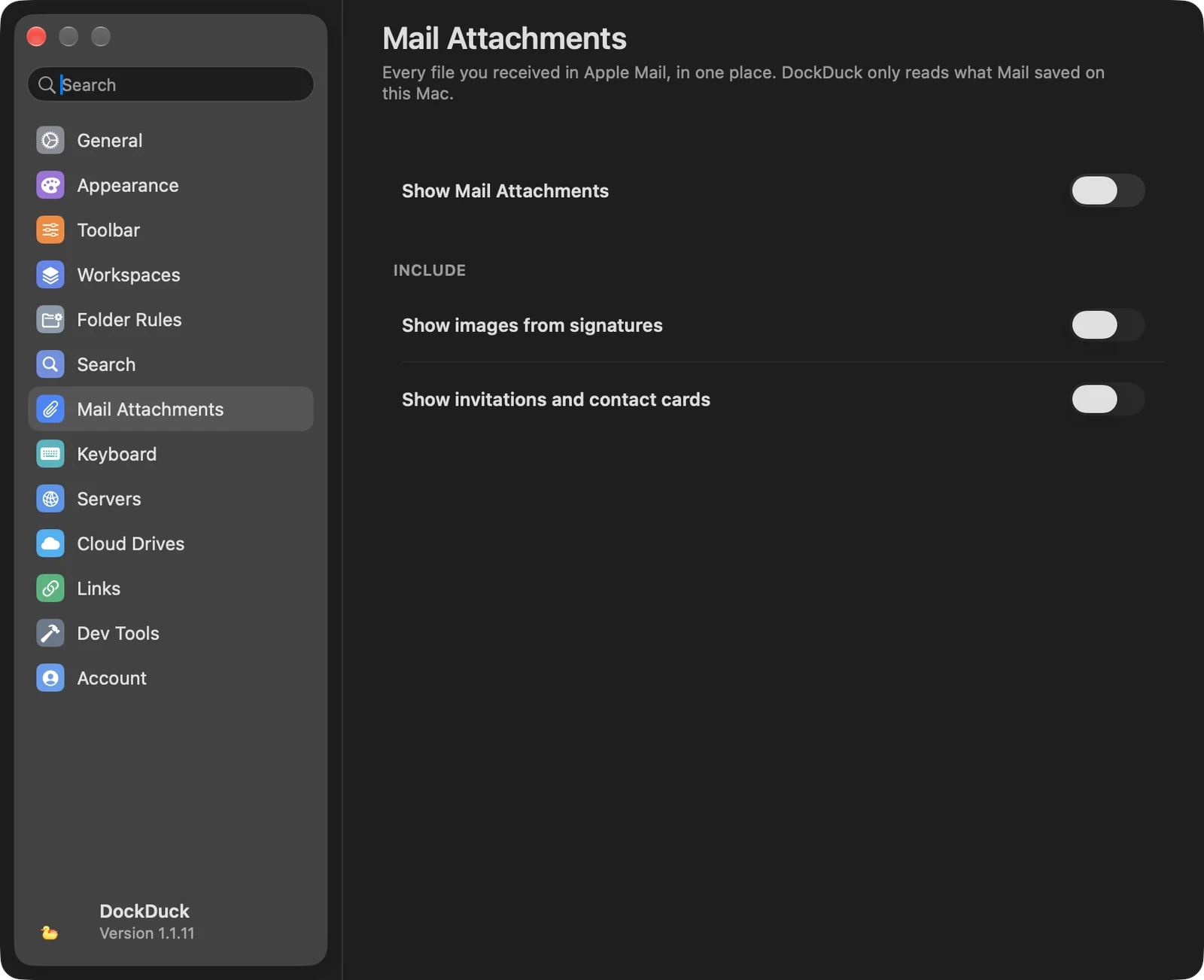
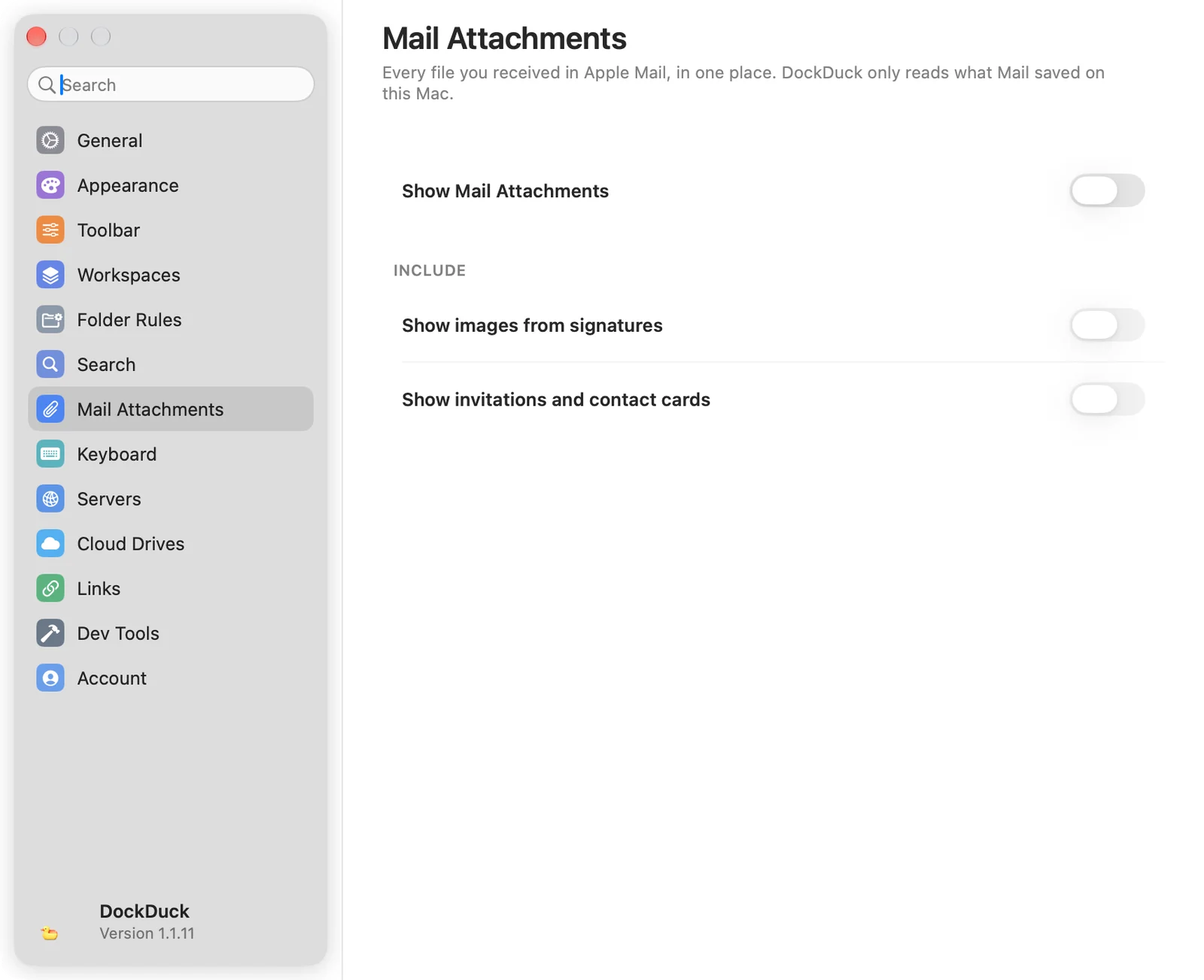
Załączniki z Mail
| Opcja | Co robi |
|---|---|
| Pokaż załączniki z Mail | Każdy plik otrzymany w Apple Mail w jednym miejscu. DockDuck czyta tylko to, co Mail zapisał na tym Macu. Domyślnie wyłączone i wymaga Pełnego dostępu do dysku. |
| Pokazuj obrazki z podpisów | Uwzględnia obrazki pochodzące z podpisów w e-mailach. |
| Pokazuj zaproszenia i wizytówki | Uwzględnia zaproszenia z kalendarza i wizytówki kontaktów. |
Klawiatura
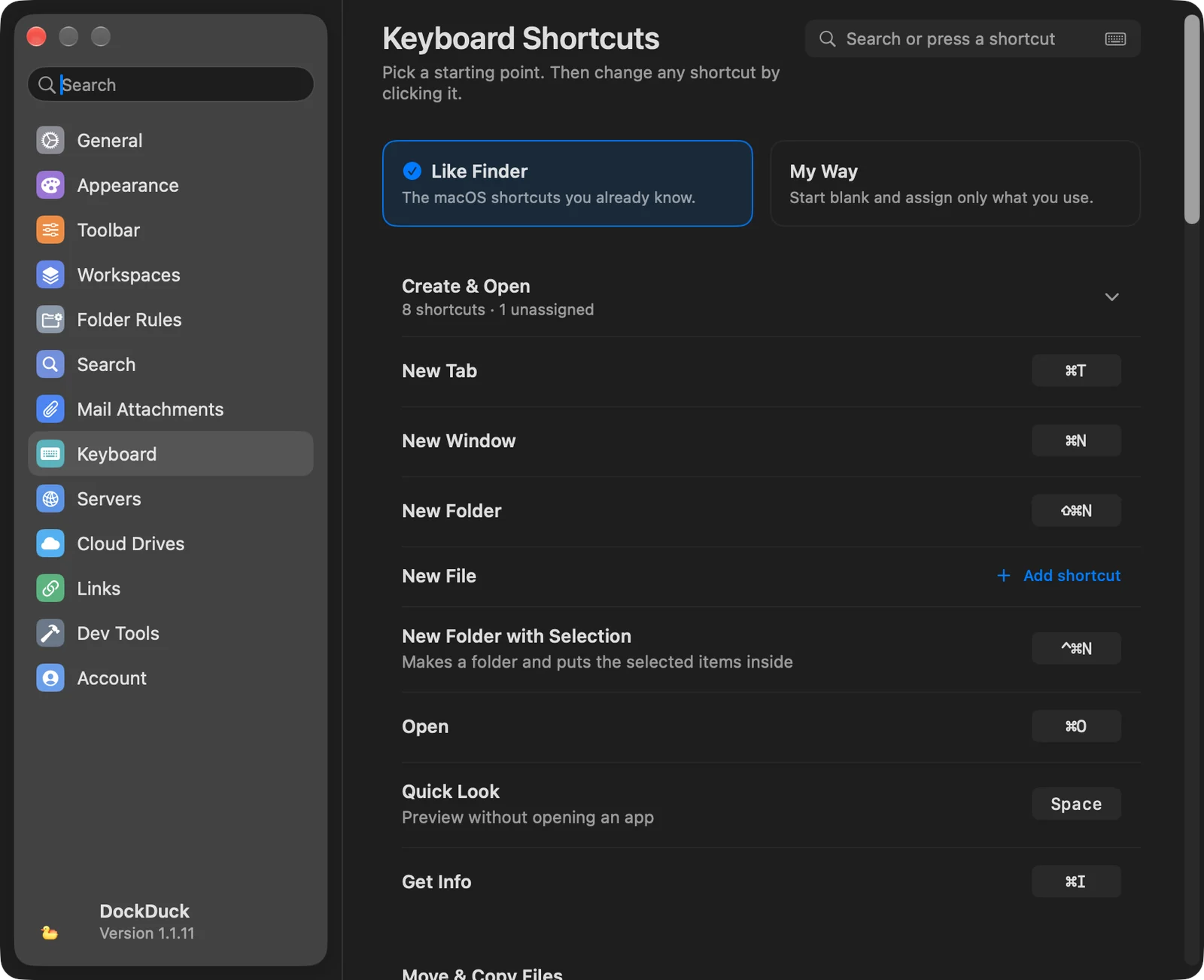
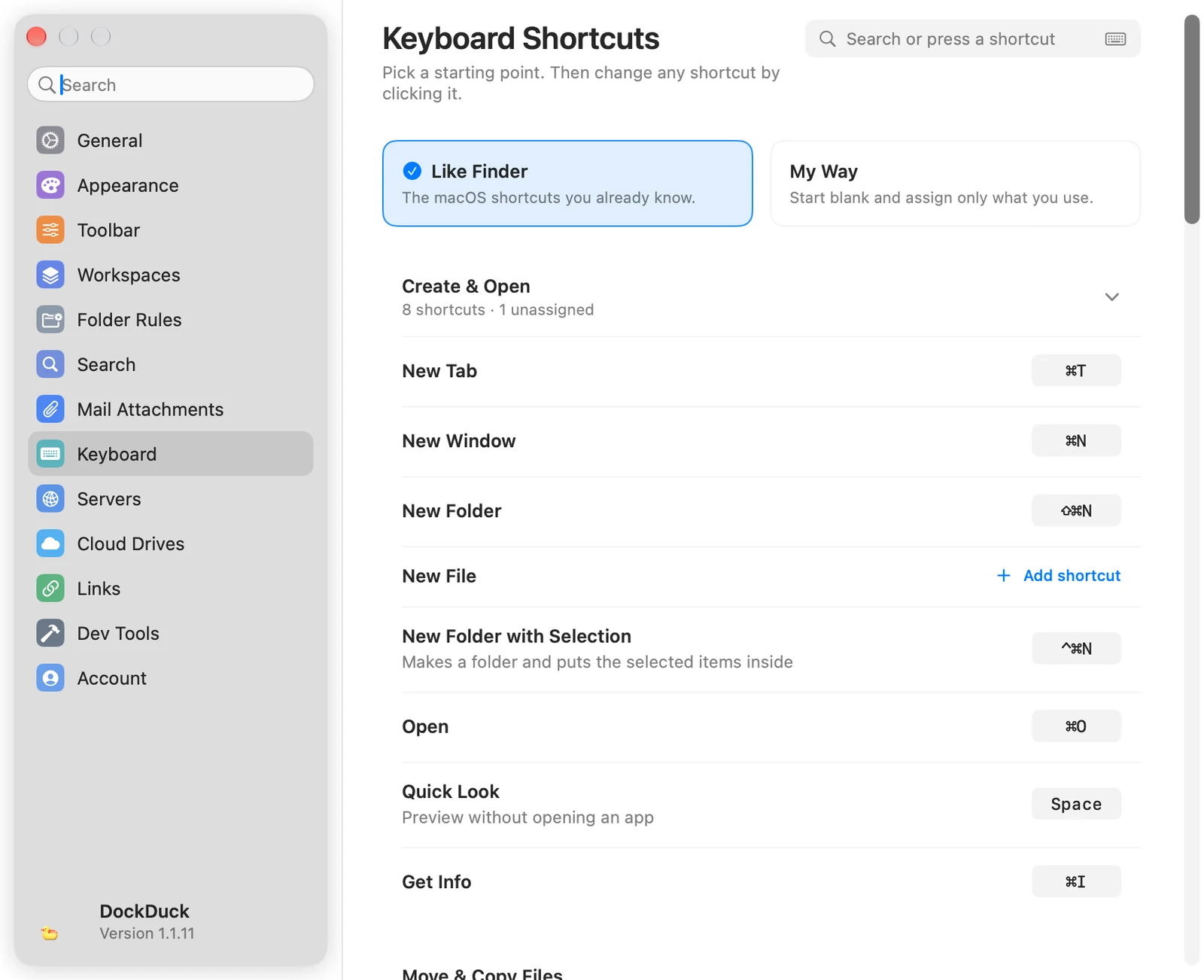
Dwa punkty startowe (Jak w Finderze i Po mojemu), każda czynność pogrupowana według zadania wraz ze skrótem, pole wyszukiwania, w którym możesz pisać albo nacisnąć skrót, oraz opcja Klawisze funkcyjne. Zobacz Skróty klawiszowe.
Serwery
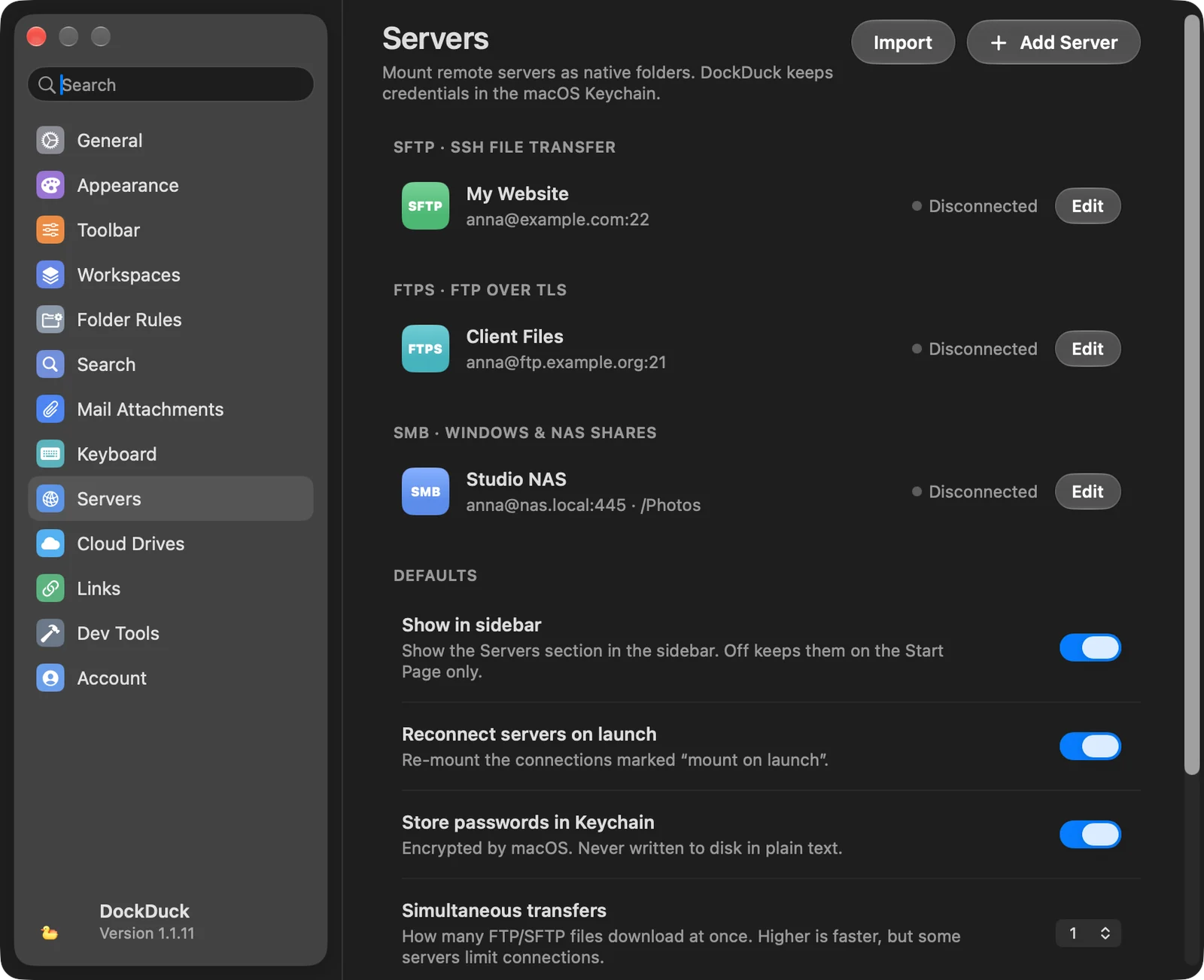
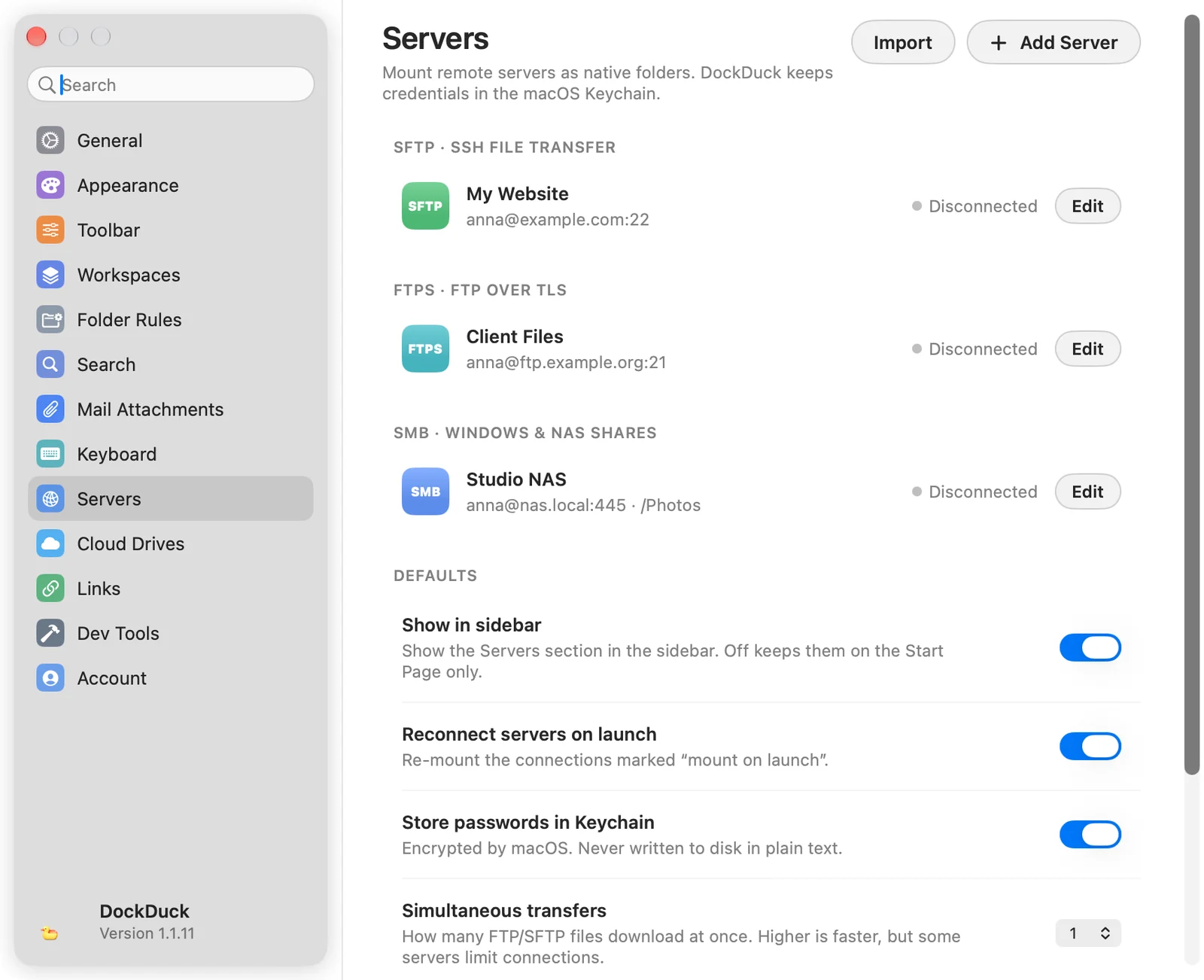
Twoje zapisane serwery pogrupowane według typu (SFTP, FTPS, FTP, SMB, WebDAV), każdy ze swoim stanem i przyciskiem Edycja. Importuj wczytuje witryny zapisane w FileZilla i hosty z Twojej konfiguracji SSH. Hasła zapisane w FileZilla trafiają do pęku kluczy.
| Ustawienie domyślne | Co robi |
|---|---|
| Pokazuj na pasku bocznym | Pokazuje sekcję Serwery na pasku bocznym. Po wyłączeniu serwery są widoczne tylko na stronie startowej. |
| Łącz ponownie z serwerami przy uruchomieniu | Montuje ponownie połączenia oznaczone do zamontowania przy uruchomieniu. |
| Przechowuj hasła w pęku kluczy | Szyfrowane przez macOS, nigdy niezapisywane na dysku jawnym tekstem. |
| Jednoczesne przesyłanie | Ile plików FTP i SFTP pobiera się naraz, od 1 do 6. |
| Limit prędkości | Maksimum, jakiego mogą używać przesyłania FTP i SFTP, albo Bez limitu. |
| Domyślne uwierzytelnianie SFTP | Metoda logowania, od której zaczynają nowe serwery SFTP. |
Zobacz Zarządzanie serwerami.
Dyski w chmurze
| Opcja | Co robi |
|---|---|
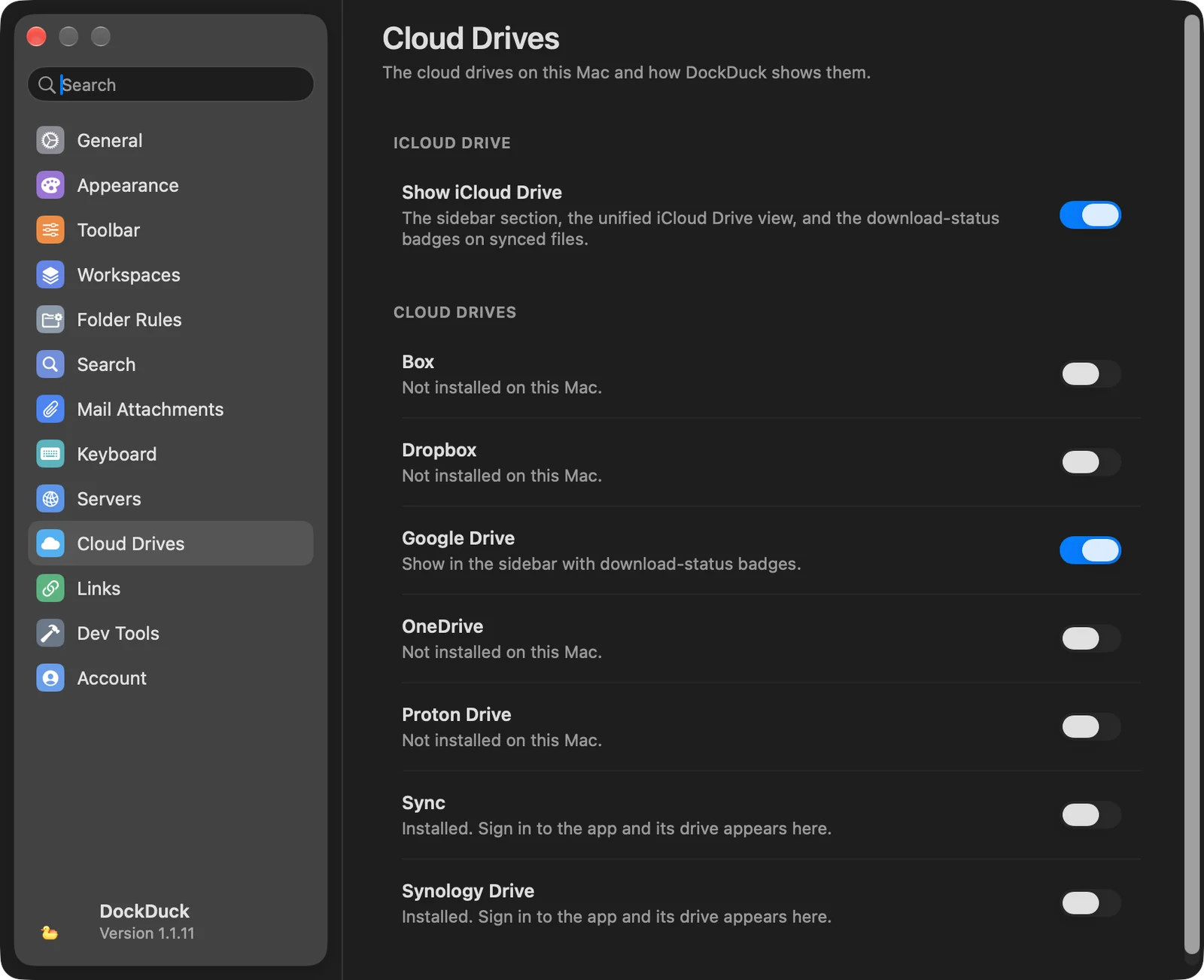
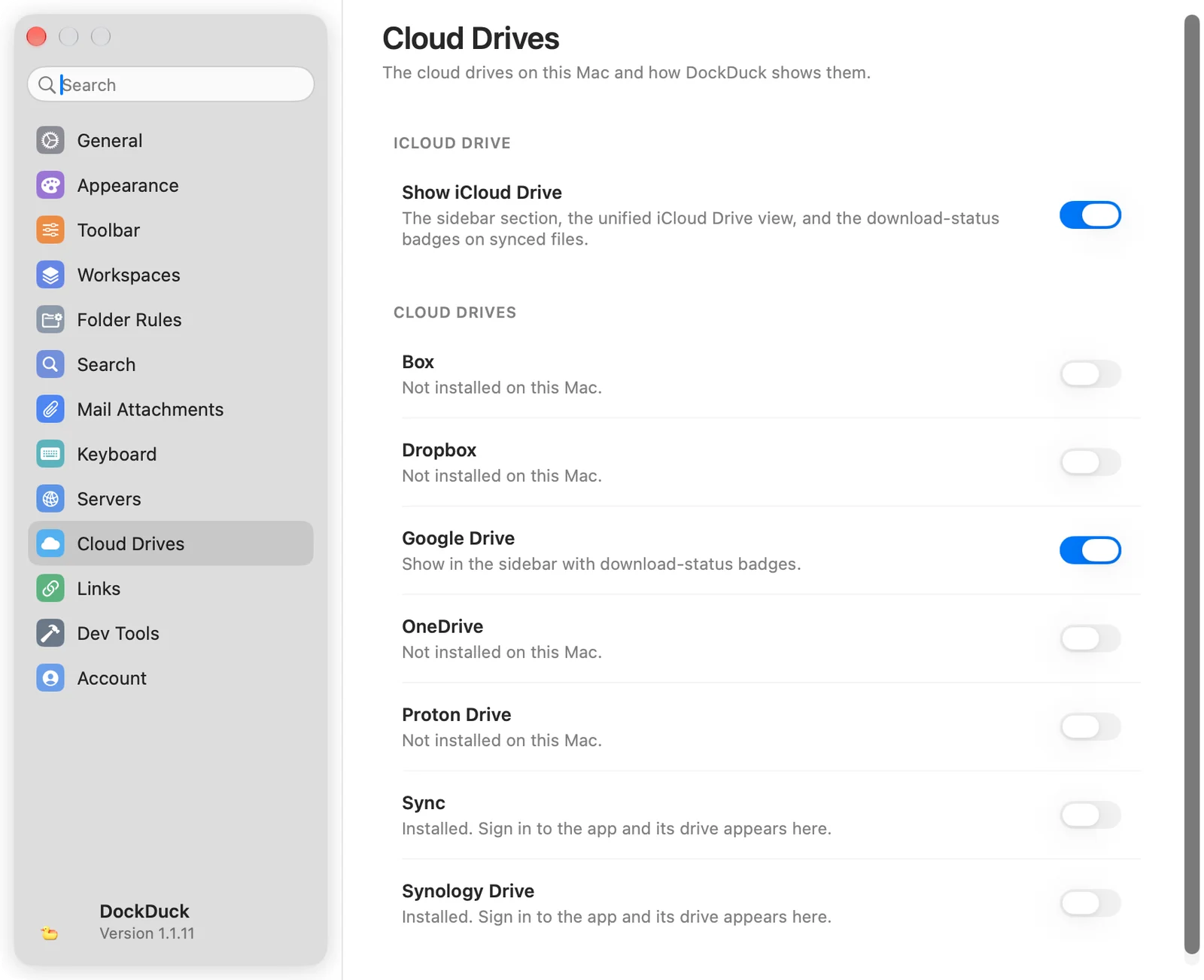
| Pokazuj iCloud Drive | Sekcja iCloud Drive na pasku bocznym, widok iCloud Drive i plakietki stanu pobierania na zsynchronizowanych plikach. |
| Jeden przełącznik na każdy dysk w chmurze | Box, Dropbox, Google Drive, OneDrive, Proton Drive, Sync i Synology Drive oraz każdy inny dysk znaleziony na Macu. Włączony pokazuje go na pasku bocznym z plakietkami stanu pobierania. Dostawca, który nie jest zainstalowany albo nie jest jeszcze zalogowany, ma przełącznik nieaktywny. |
Zobacz Dyski w chmurze.
Łącza
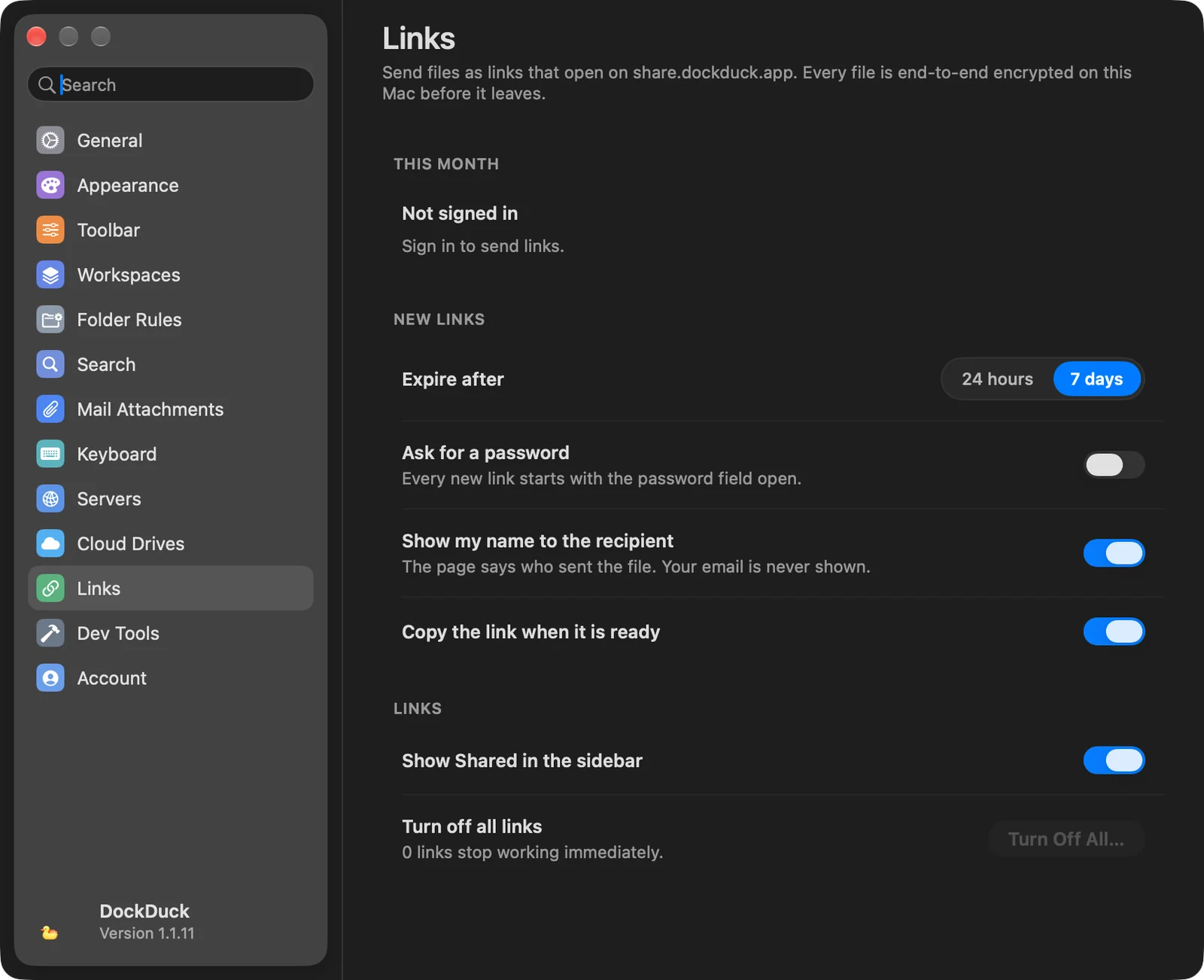
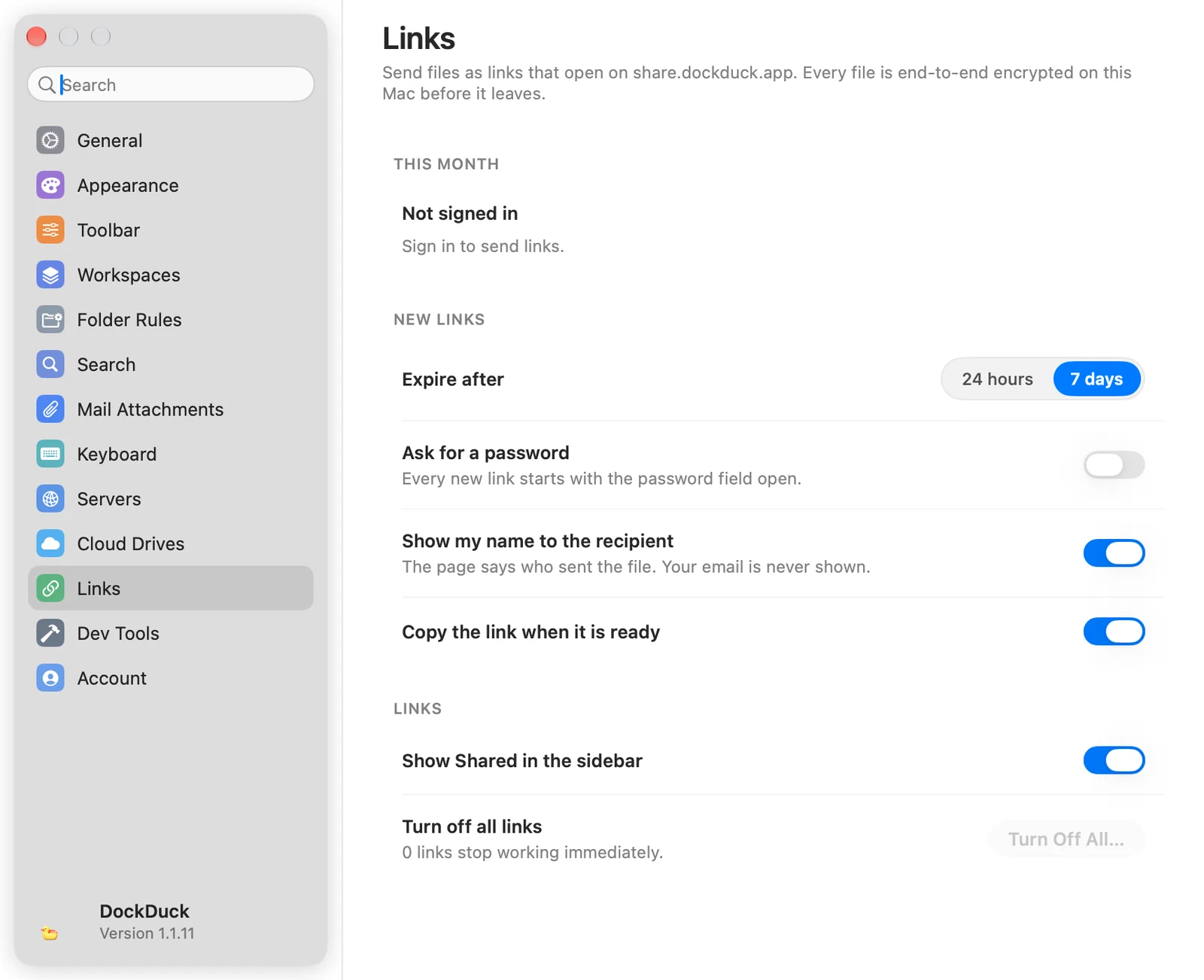
Ustawienia wysyłania plików jako łączy. Wysyłanie łączy wymaga licencji Pro i zalogowania.
| Opcja | Co robi |
|---|---|
| Ten miesiąc | Twój plan, ile łączy wysłano z miesięcznego limitu, ile jest aktywnych i kiedy licznik się zeruje. |
| Wygaśnięcie po | Jak długo działają nowe łącza: 24 godziny albo 7 dni (domyślnie). |
| Pytaj o hasło | Każde nowe łącze zaczyna z otwartym polem hasła. |
| Pokazuj moje imię odbiorcy | Strona mówi, kto wysłał plik. Twój e-mail nigdy nie jest pokazywany. |
| Skopiuj łącze, gdy będzie gotowe | Umieszcza łącze w schowku po zakończeniu wysyłania. |
| Pokazuj Udostępnione na pasku bocznym | Pokazuje Twoje udostępnione łącza na pasku bocznym. |
| Wyłącz wszystkie łącza | Wyłącz wszystkie… sprawia, że każde łącze przestaje działać, dla każdego, kto je ma. |
Narzędzia deweloperskie
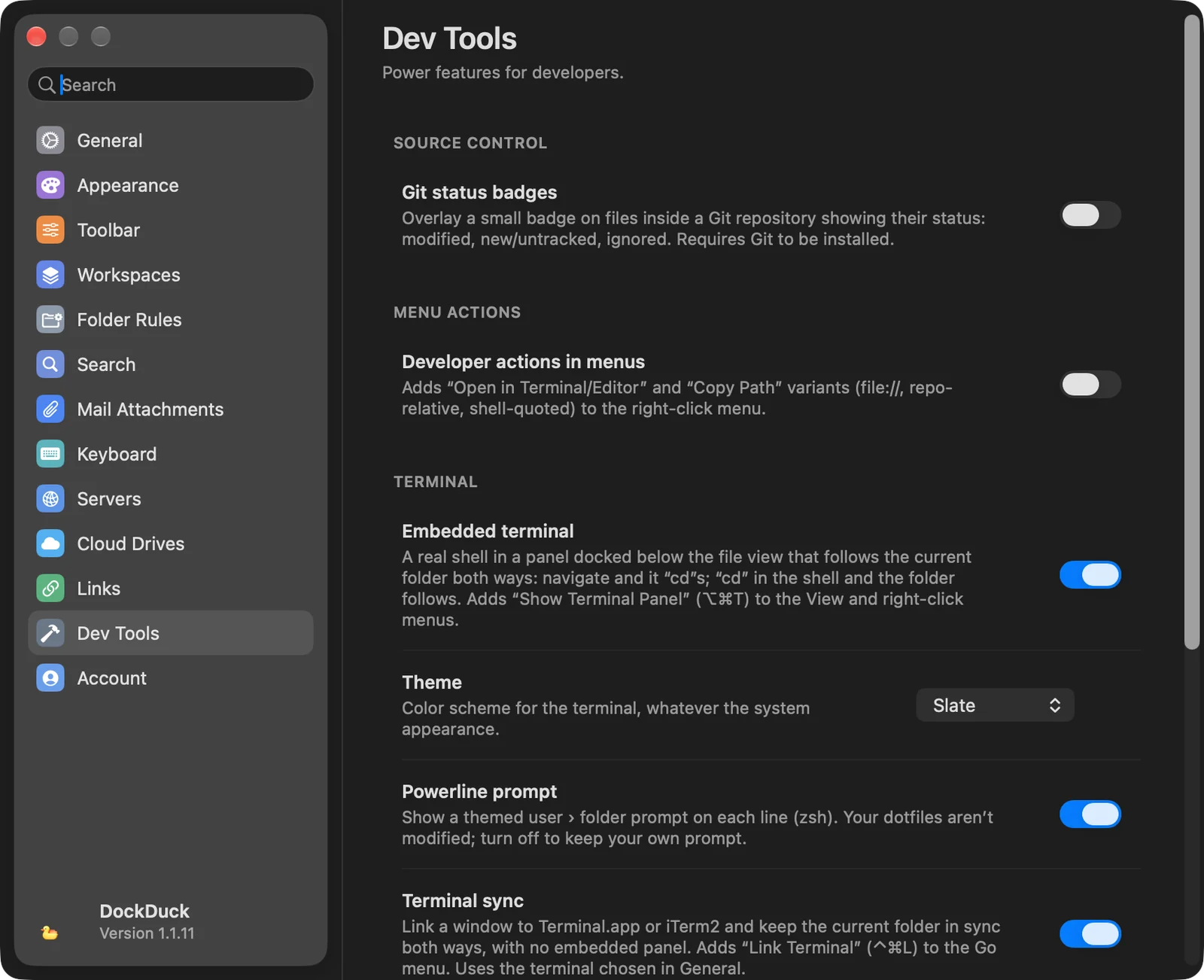
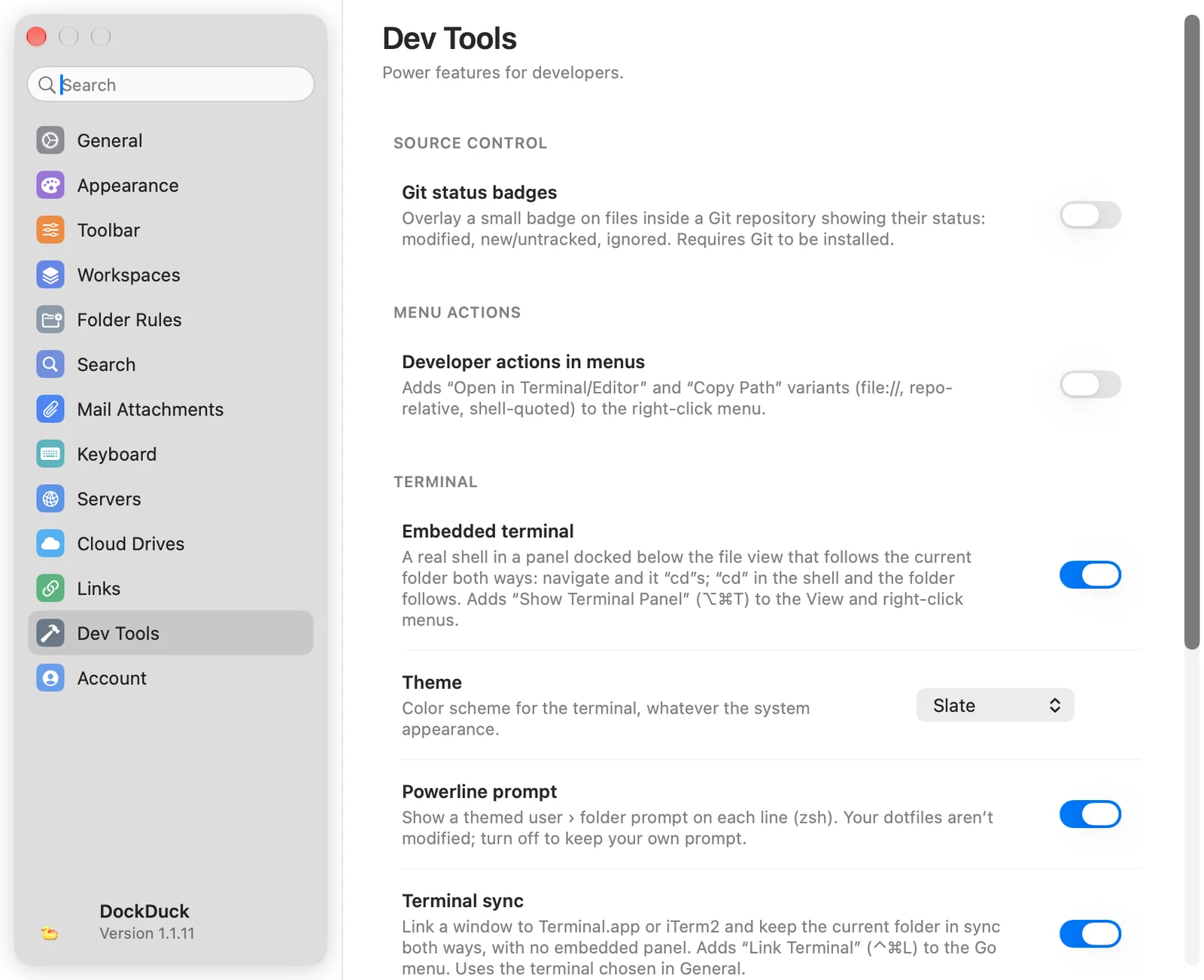
Wszystko tutaj jest domyślnie wyłączone.
| Grupa | Opcje |
|---|---|
| Kontrola wersji | Plakietki statusu Git: plakietka na plikach w repozytorium Git dla zmodyfikowanych, nowych lub nieśledzonych oraz ignorowanych plików. Wymaga Gita. |
| Czynności menu | Czynności deweloperskie w menu: dodaje do menu kontekstowego Otwórz w Terminalu, Otwórz w edytorze oraz formaty Kopiuj ścieżkę (pełna ścieżka, względem repozytorium, adres file://, w cudzysłowach dla Terminala). Potem wybierz aplikacje Terminal i Edytor. |
| Terminal | Wbudowany terminal (⌥⌘T), z opcjami Motyw i Znak zachęty Powerline. Synchronizacja z Terminalem (⌃⌘L), aby połączyć okno Terminala albo iTerm2. |
| Informacje o pliku | Zaawansowane uprawnienia (chmod): siatka odczytu, zapisu i wykonywania z wartością ósemkową w Informacjach, oraz kolumna Uprawnienia w widoku listy. |
| Claude | Pozwól Claude używać DockDuck oraz Dodaj do Claude… po włączeniu. |
Zobacz Integracja z Terminalem i Pozwól Claude pracować w DockDuck.
Konto
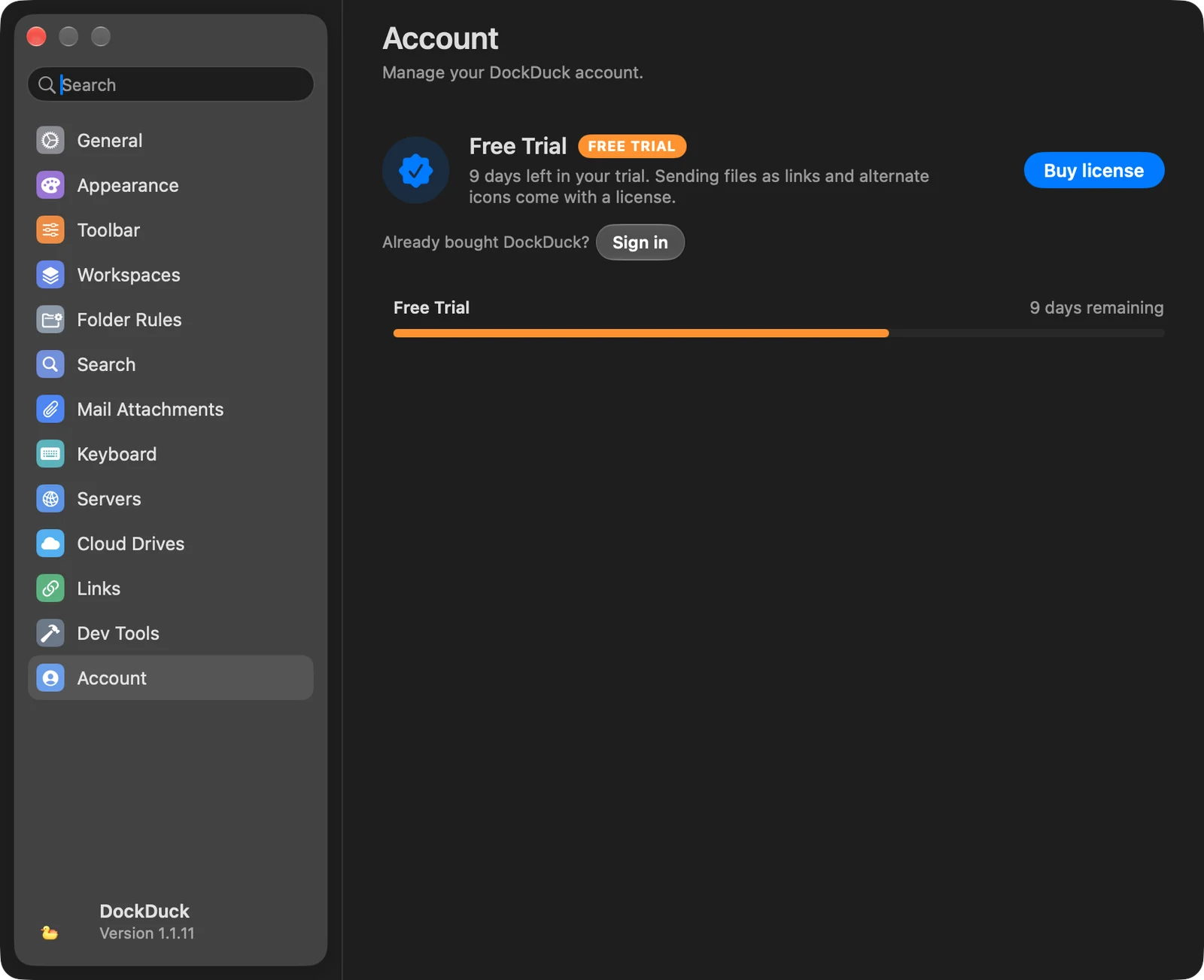
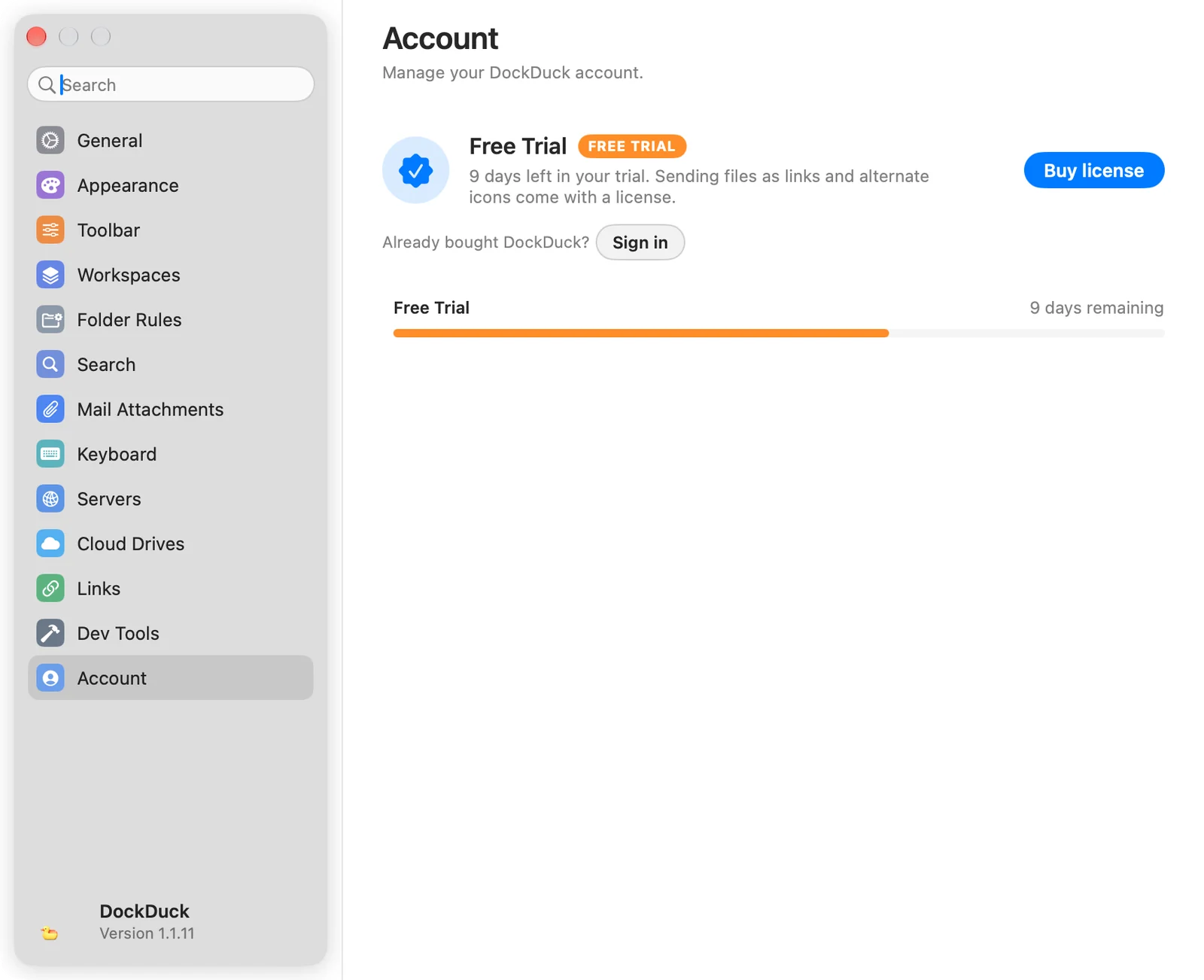
Twój plan, licencja i Maki, na których jest aktywna. Po wylogowaniu pokazuje okres próbny i Zaloguj się. Po zalogowaniu dodaje grupę Licencja (Klucz licencyjny z Kopiuj, Plan i Konto z Zarządzaj ↗) oraz Twoje Maki. Zobacz Okres próbny i funkcje Pro i Zarządzanie licencjami.
O aplikacji
| Grupa | Opcje |
|---|---|
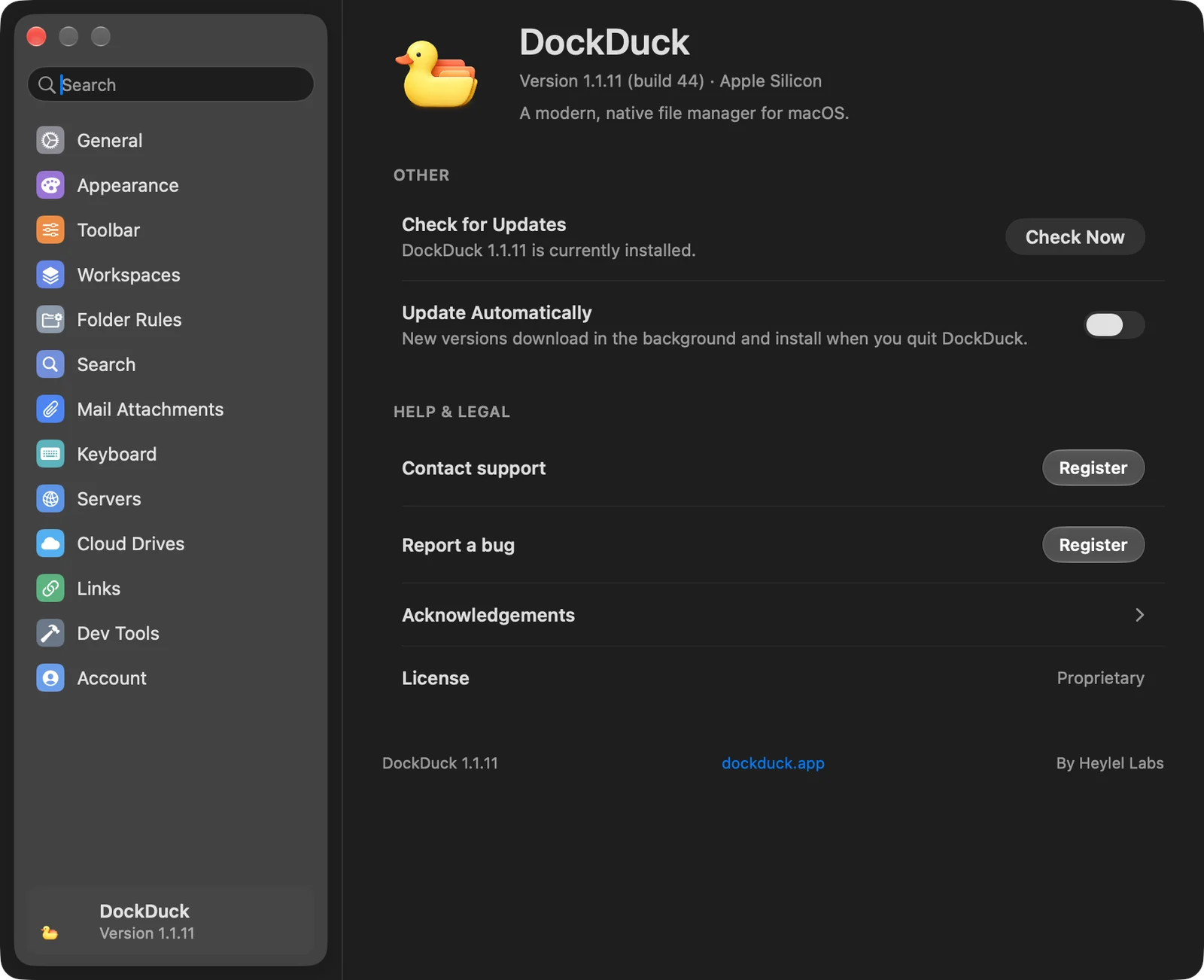
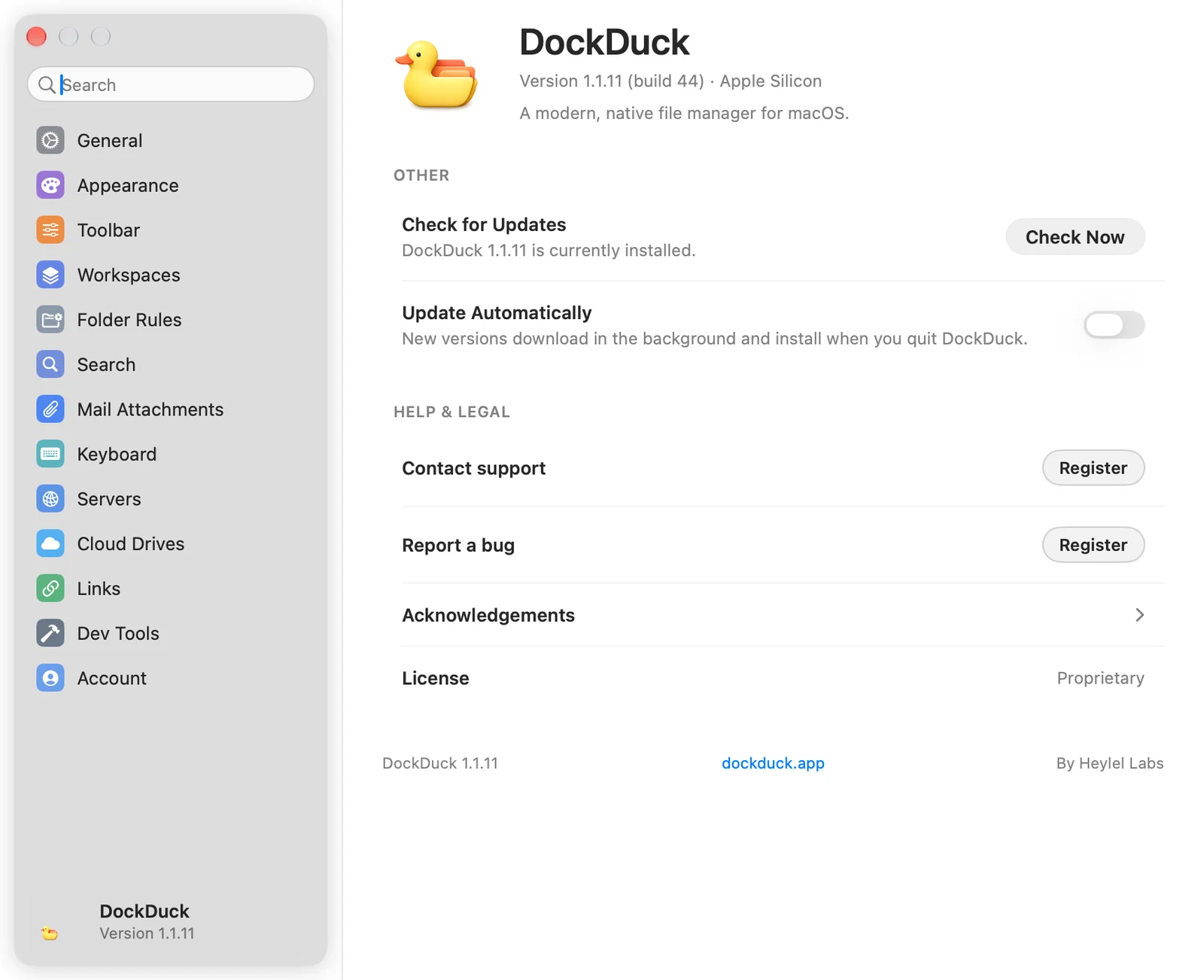
| Inne | Sprawdź uaktualnienia (Sprawdź teraz) i Uaktualniaj automatycznie: nowe wersje pobierają się w tle i instalują po zakończeniu DockDuck. |
| Pomoc i informacje prawne | Skontaktuj się z pomocą i Zgłoś błąd (oba wymagają konta; po wylogowaniu pokazują Zarejestruj się), Podziękowania i Licencja. |
Dziękujemy, to pomaga nam ulepszyć tę stronę.