
Referensi Pengaturan
Setiap panel di jendela Pengaturan DockDuck dan fungsi setiap opsinya.
Di halaman ini 14 bagian
Buka Pengaturan dengan ⌘, atau DockDuck → Pengaturan. Bar samping mencantumkan panel dalam urutan di bawah, dengan Tentang di kartu di bagian bawah. Ketik di kolom pencarian di atas daftar untuk menyaring panel menurut nama.
Umum
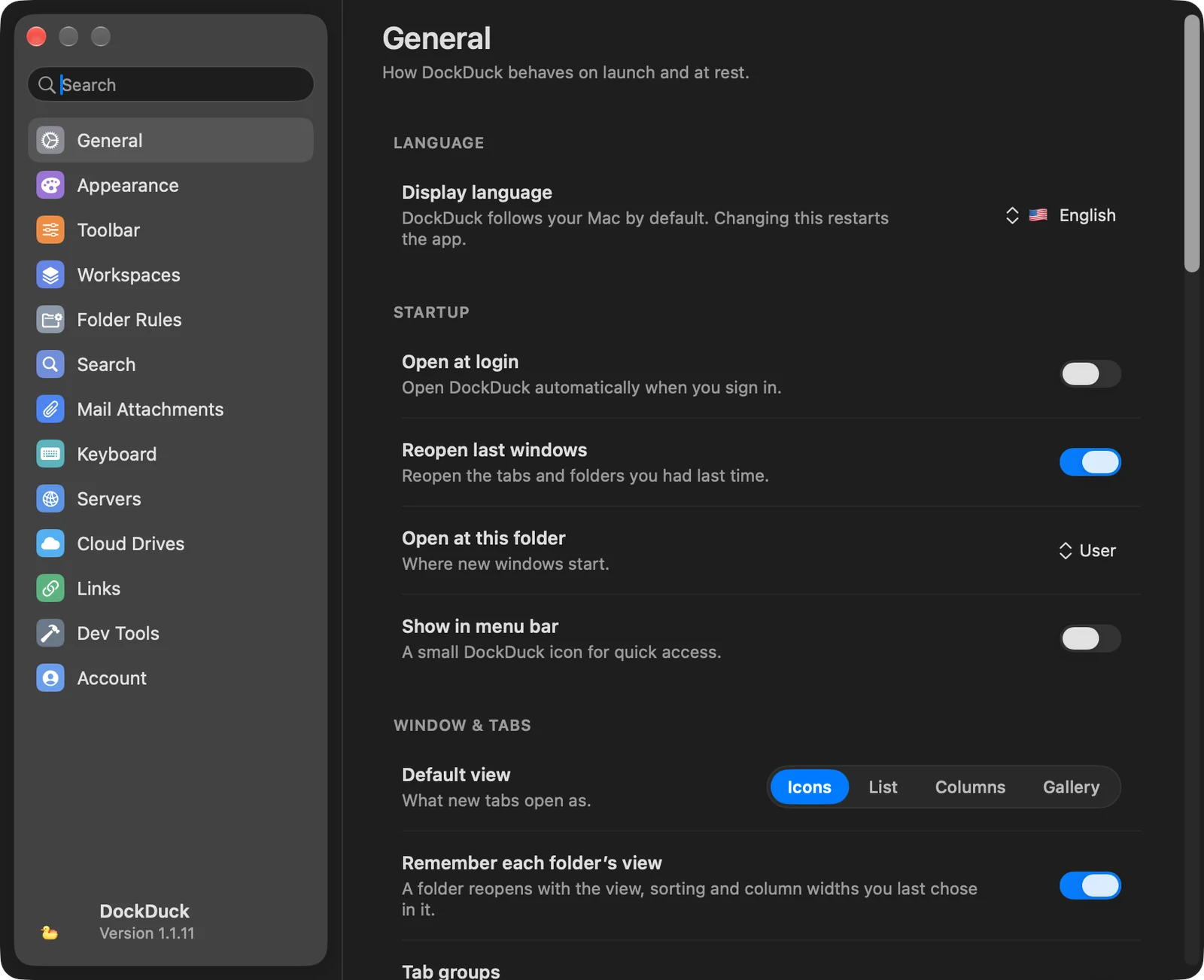
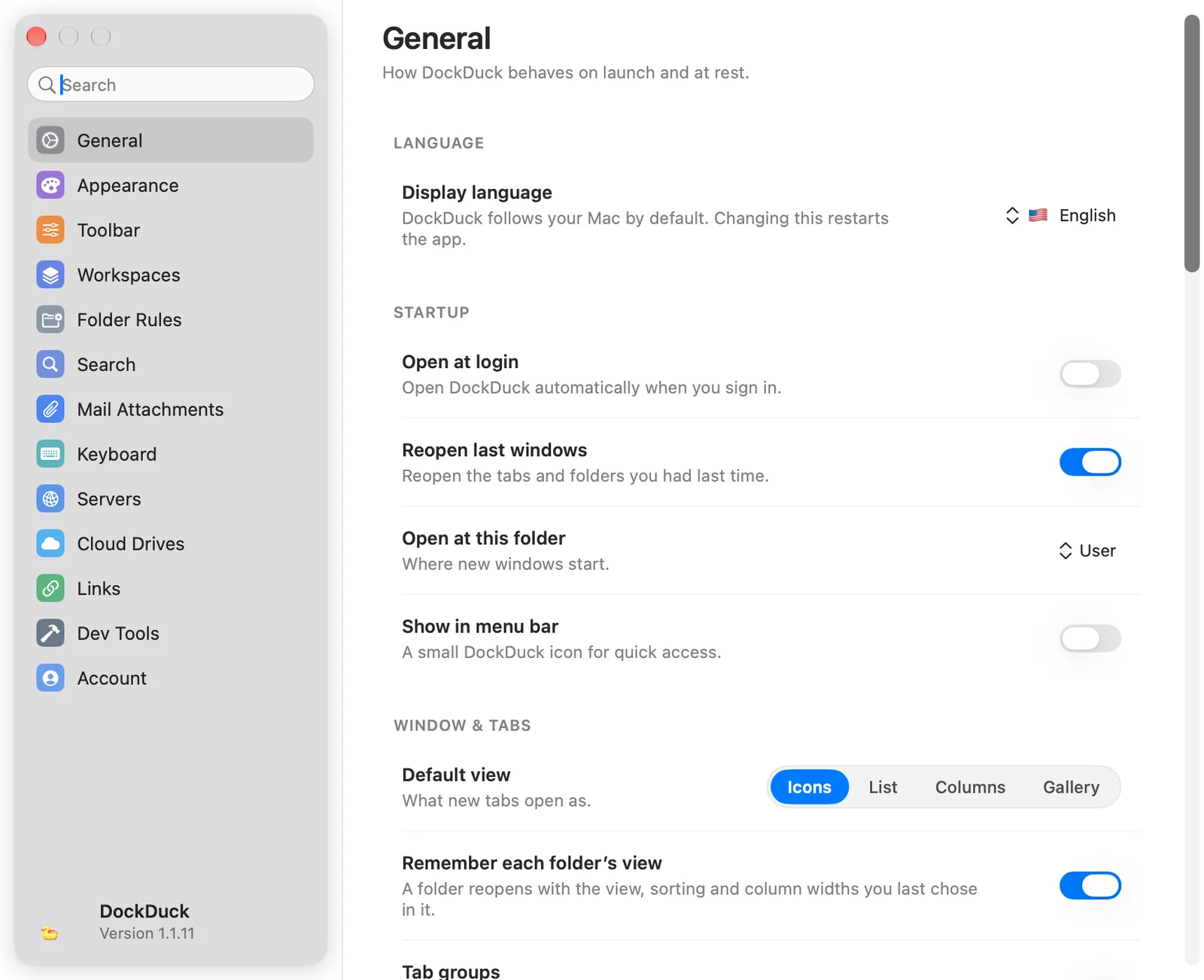
Cara DockDuck berperilaku saat peluncuran dan saat diam.
| Grup | Opsi |
|---|---|
| Bahasa | Bahasa tampilan: ikuti Mac Anda (Default sistem) atau pilih bahasa. Mengubahnya memulai ulang DockDuck. |
| Mulai | Buka saat masuk (mati secara default). Buka kembali jendela terakhir (menyala). Buka di folder ini: tempat jendela baru dimulai: Beranda (Halaman Awal), Pengguna, Desktop, Dokumen, Unduhan, atau Pilih Folder…. Tampilkan di bar menu (mati). |
| Jendela & Tab | Tampilan default untuk tab baru: Ikon, Daftar, Kolom, atau Galeri. Ingat tampilan setiap folder. Grup tab. Buka folder di tab, bukan di jendela baru. Tampilkan bar jalur. Bar tindakan cepat. Tampilkan file tersembunyi. Tampilkan panel pratinjau. Putar video otomatis di pratinjau. Tampilkan tindakan Finder (menambahkan Tampilkan di Finder). Bar samping hanya ikon. Tampilkan pratinjau gambar. Tampilkan ukuran folder (mati secara default, yang lebih cepat). |
| Jendela & Tab (penyalinan) | Saat menyalin menimpa file yang ada: Tanyakan tindakan (default) atau Simpan keduanya (ubah nama menjadi “salinan”). Verifikasi salinan: Tidak pernah, Drive eksternal dan jaringan (default), atau Selalu. Pemeriksaan salinan untuk editor video: checksum yang disimpan di samping pencadangan kartu kamera: xxHash64 (default), MD5, atau SHA-1. |
| Jendela & Tab (terminal) | Tampilkan kiat bar alamat. Buka perintah terminal di: terminal yang dipakai perintah bar alamat seperti terminal dan claude. |
| Laci | Pertahankan Laci di tepi layar: tombol yang membawa file terbaru Anda dan Rak ke atas app mana pun. Tepi: Tepi Kanan atau Tepi Kiri. Tombol: Normal atau Ramping. Ukuran tombol (hanya Normal). |
| Aktivitas | Simpan aktivitas selama 30 Hari (default) atau selama 1 Tahun. Hapus Aktivitas menghapus riwayat. File Anda tetap apa adanya. |
| Menggantikan Finder | Buka folder di DockDuck: folder yang dibuka dari app lain, dan permintaan Tampilkan di Finder, terbuka di sini. Desktop dan Dock tetap bersama Finder. Buka di DockDuck dari Finder: menambahkan Buka di DockDuck ke Finder (nyalakan sekali di Pengaturan Sistem, di bawah Ekstensi). Tampilkan unduhan terbaru: menampilkan pintasan yang membuka Unduhan dengan file terbaru terpilih, dari app mana pun. |
| iPhone & iPad | Folder impor foto: folder yang Anda pilih untuk Impor yang Baru…, diingat per perangkat. |
Tampilan
| Grup | Opsi |
|---|---|
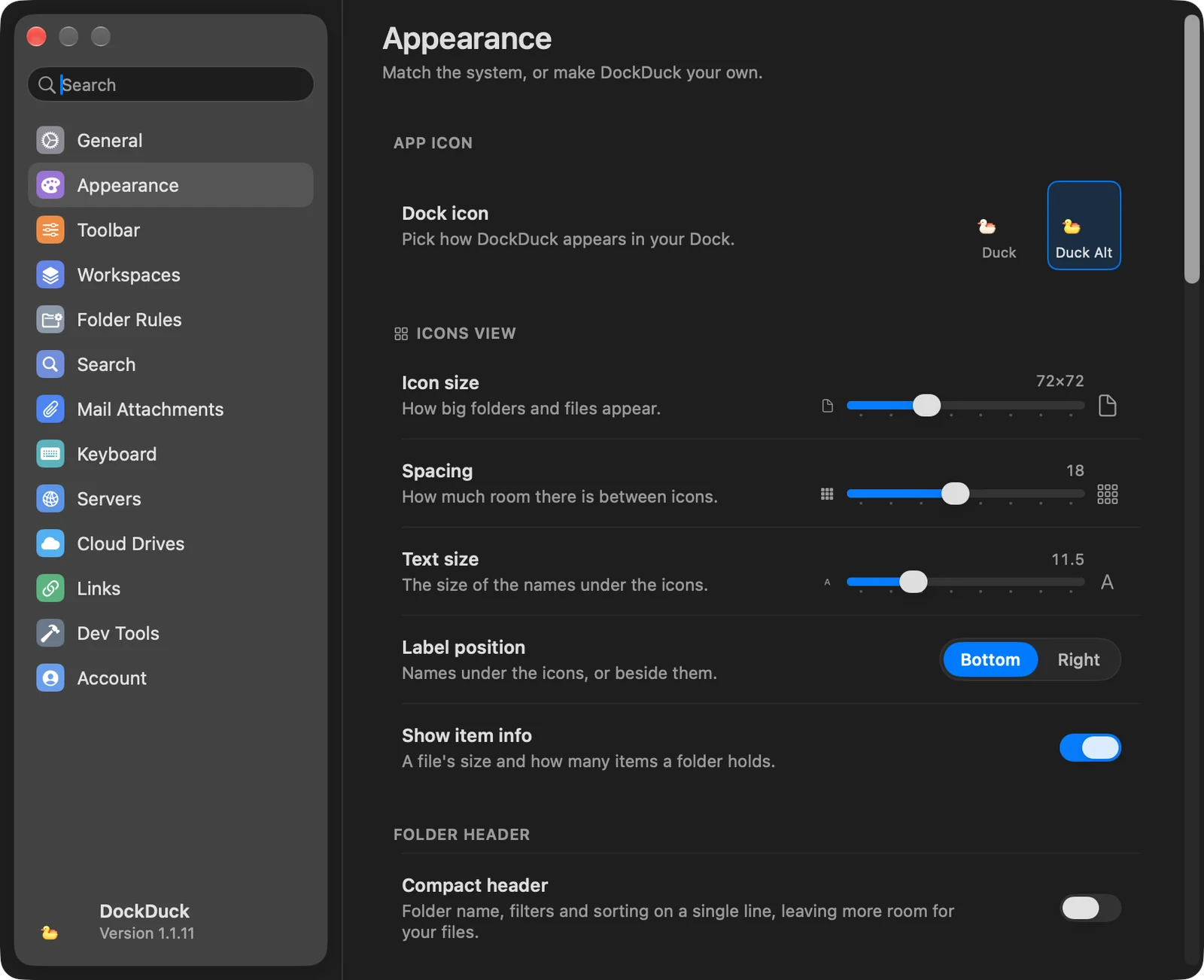
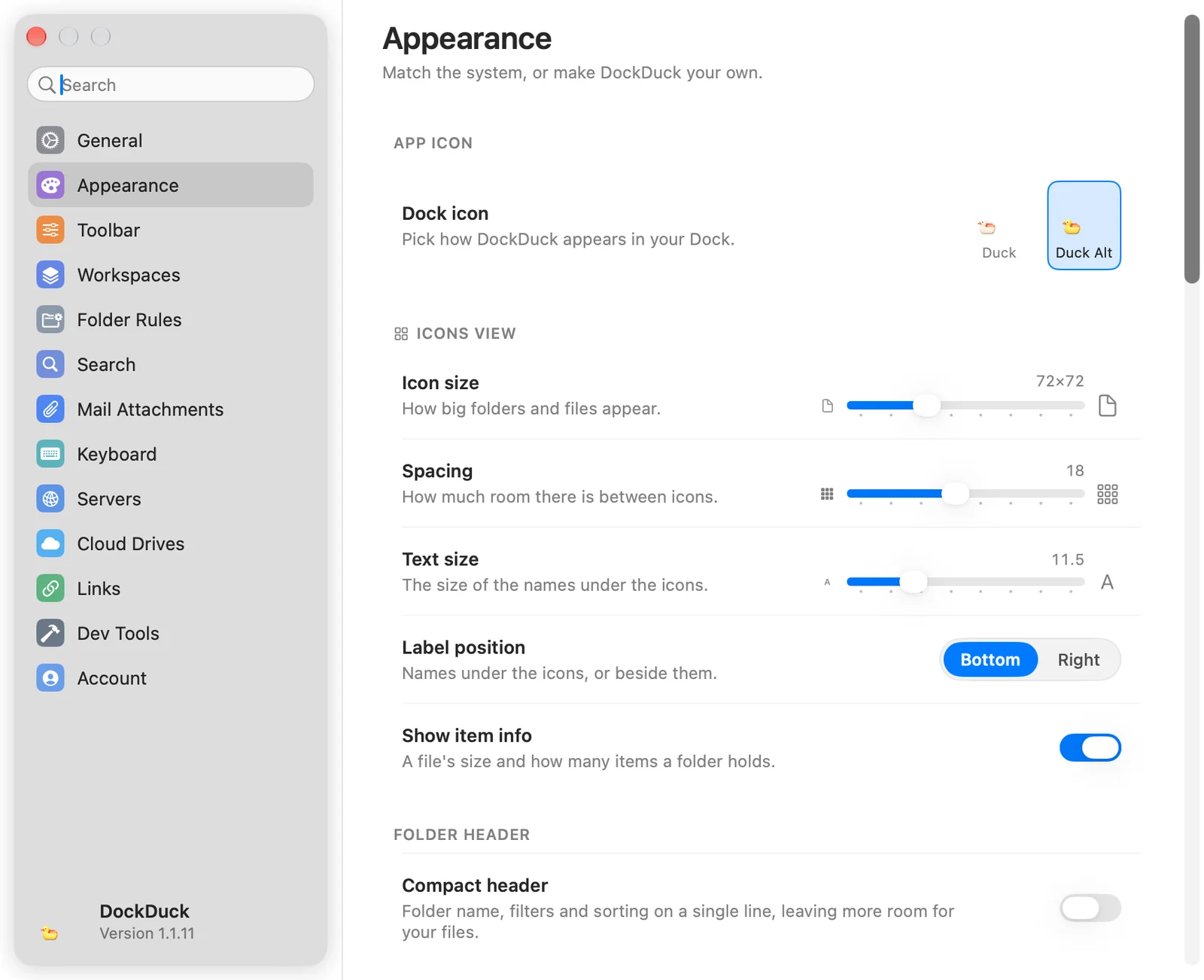
| Ikon App | Ikon Dock (ikon alternatif memerlukan lisensi). Ikon musiman untuk Halloween dan Natal. |
| Tampilan Ikon | Penggeser Ukuran ikon, Jarak, dan Ukuran teks, Posisi label (Bawah atau Kanan), Tampilkan info item. |
| Header Folder | Header ringkas: nama folder, filter, dan pengurutan dalam satu baris. |
| Sistem | Otomatis (ikuti sistem), Terang, atau Gelap. |
| Bagian tema | 39 tema di Gelap, Terang, Pride, Terinspirasi, dan Gradien. |
Detailnya ada di Tema & tampilan.
Bar Alat
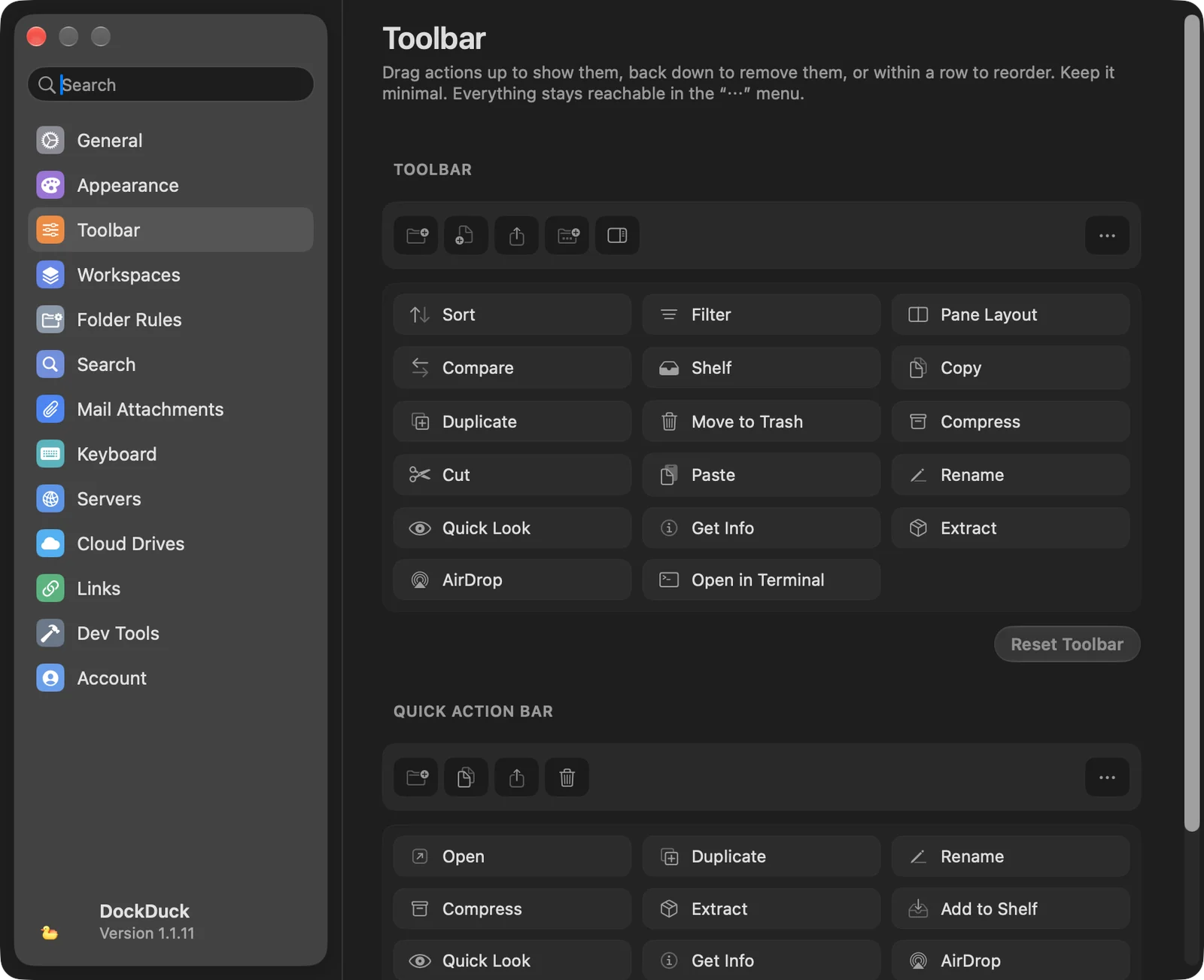
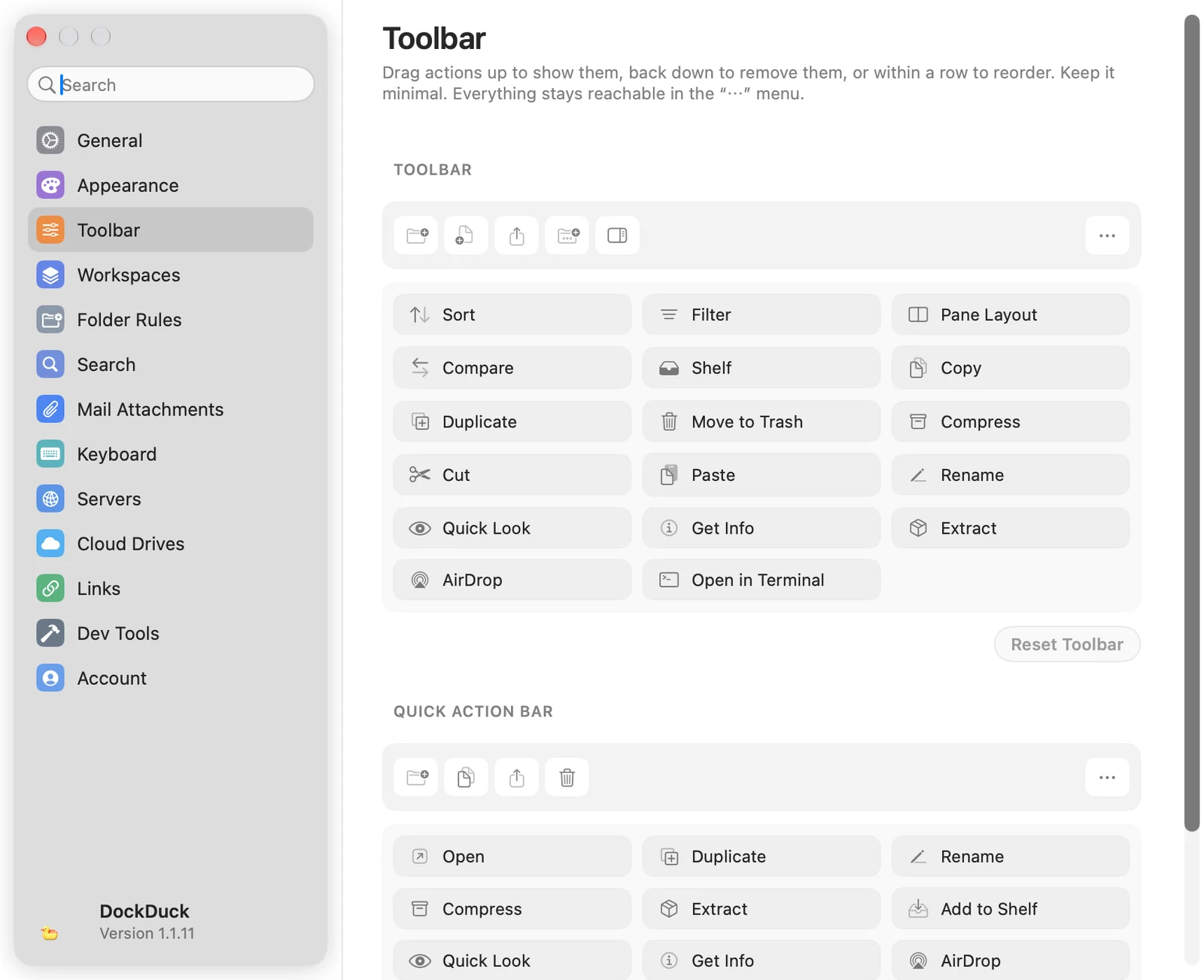
Dua editor seret: Bar Alat untuk bar alat jendela, dan Bar Tindakan Cepat untuk bar mengambang di bawah pilihan. Seret tindakan ke atas untuk menampilkannya, ke bawah untuk menghapusnya, atau di dalam baris untuk mengubah urutan. Semua yang Anda hapus tetap ada di menu ⋯. Atur Ulang Bar Alat dan Atur Ulang Bar memulihkan default.
Ruang Kerja
| Opsi | Fungsinya |
|---|---|
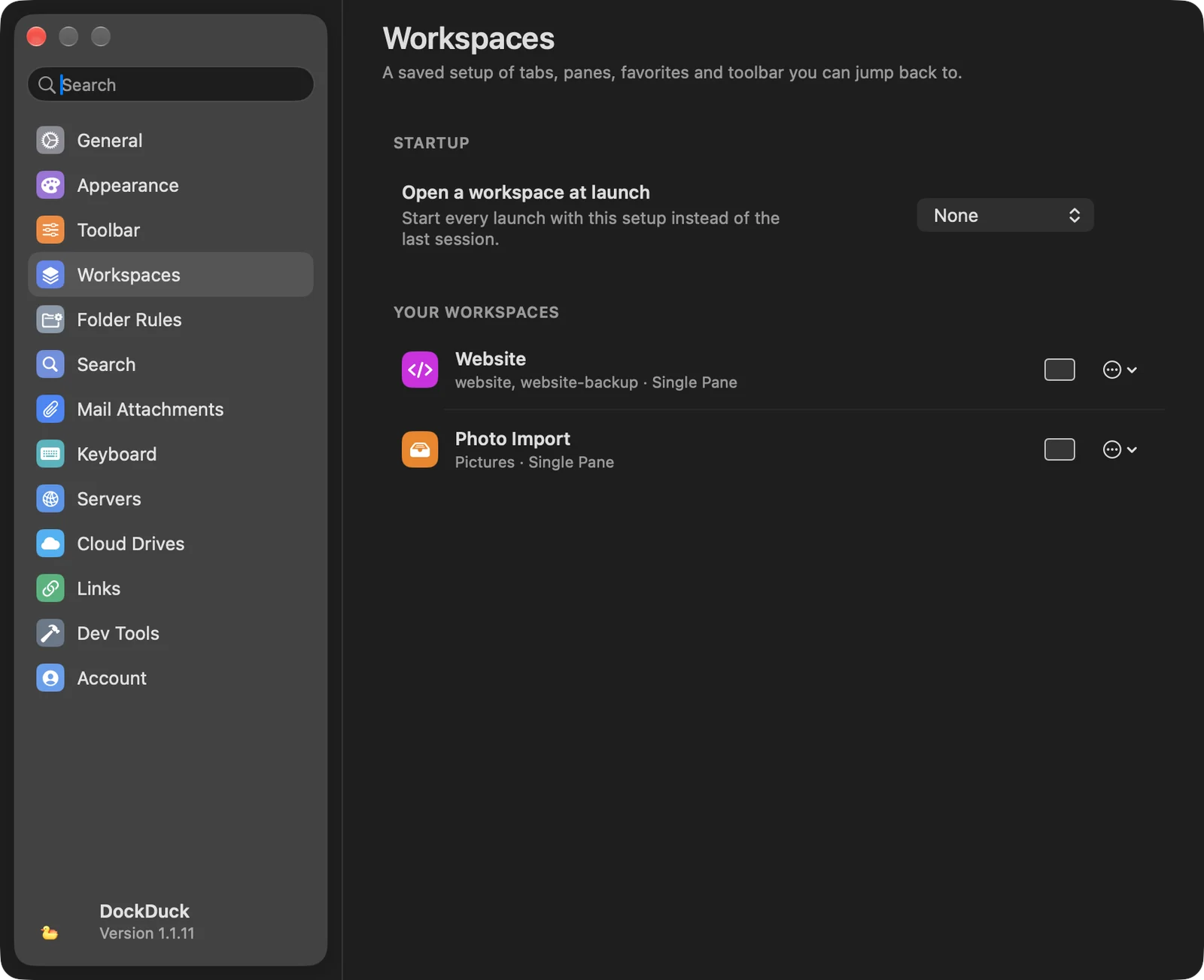
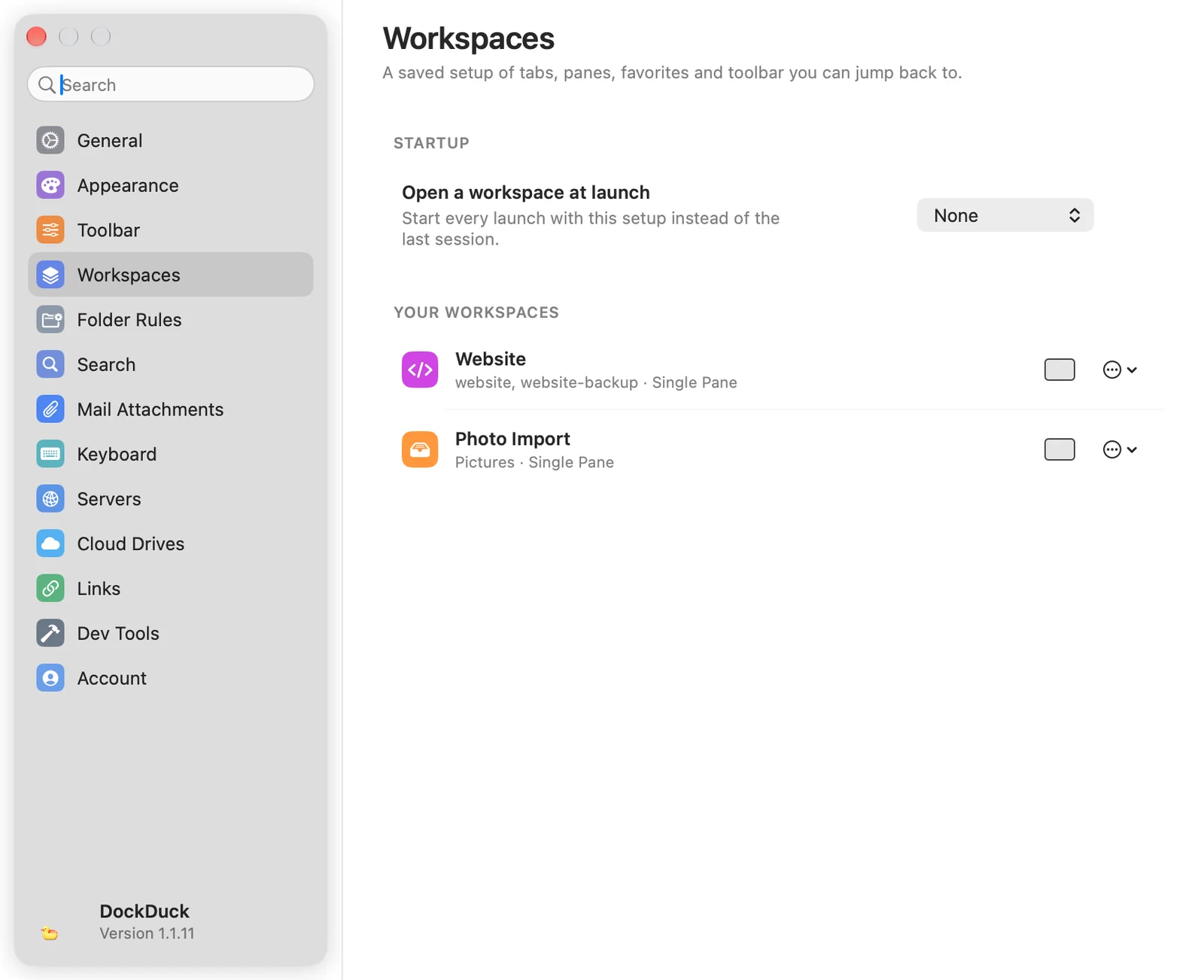
| Buka ruang kerja saat diluncurkan | Mulai setiap peluncuran dengan ruang kerja ini, bukan sesi terakhir. Tidak Ada mempertahankan sesi terakhir. |
| Ruang Kerja Anda | Setiap ruang kerja tersimpan, dengan tata letak panelnya. Klik tata letak untuk mengubahnya. Menu ⋯ memiliki Simpan perubahan saat saya bekerja dan Hapus Ruang Kerja…. |
Simpan jendela sebagai ruang kerja dari tombol Ruang Kerja di bar alat, atau dengan ⌃⌘S. Lihat Ruang kerja.
Aturan Folder
Mencantumkan setiap folder yang memiliki aturan, dengan berapa banyak yang menyala. Aturan… membuka aturan sebuah folder. Untuk menambahkan aturan, klik kanan di dalam folder, pilih Rapikan Folder Ini, dan buka Aturan.
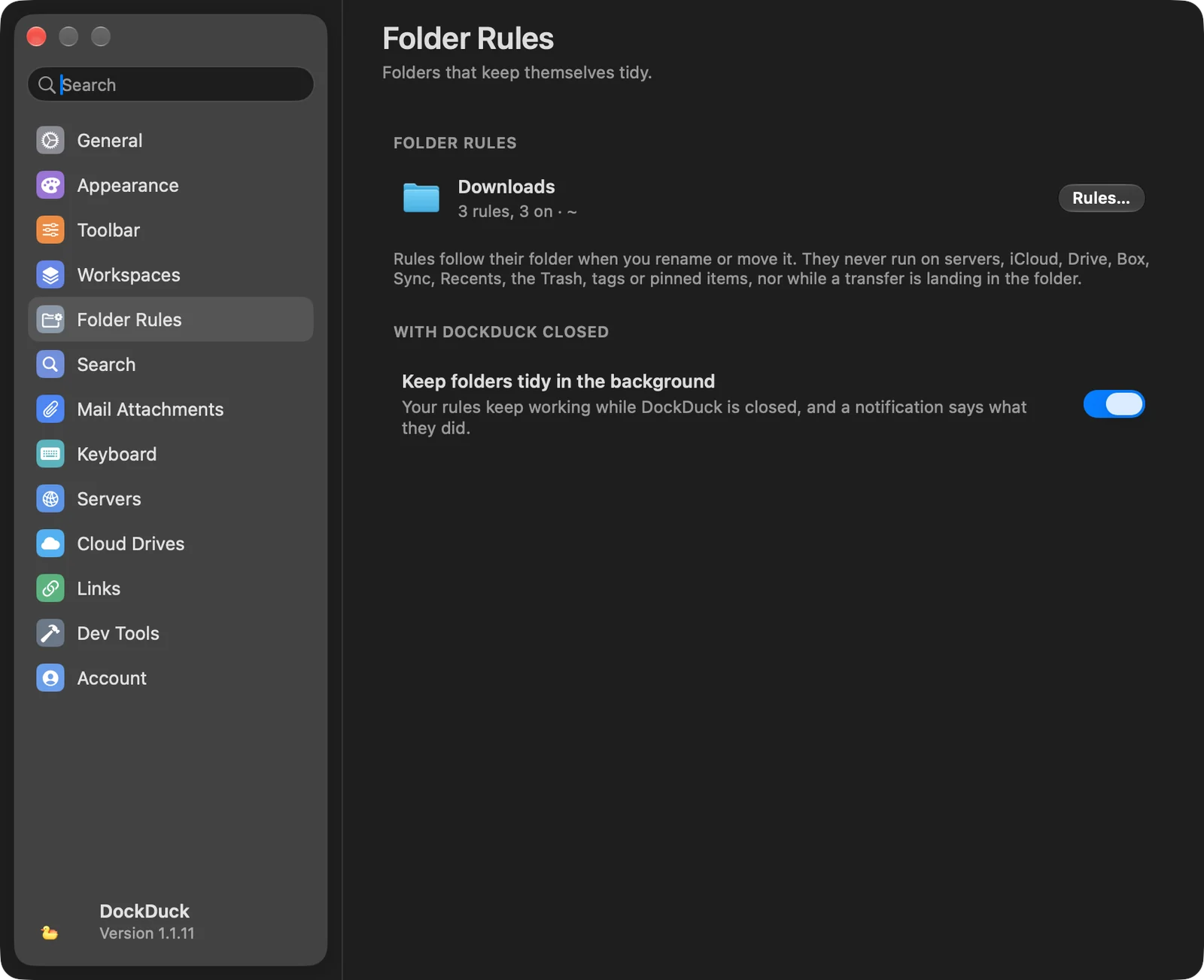
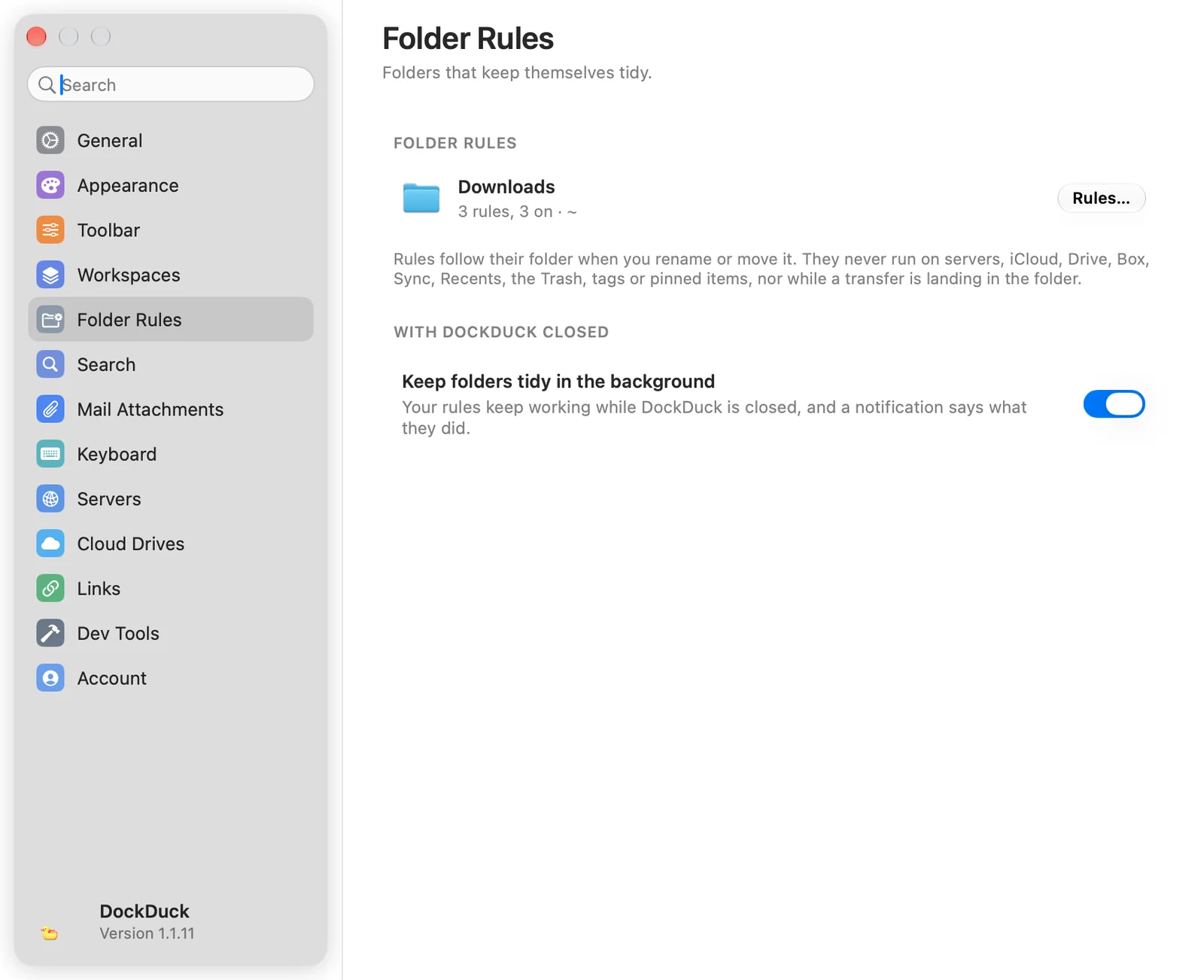
Jaga folder tetap rapi di latar belakang, di bawah Saat DockDuck ditutup, menjaga aturan Anda tetap bekerja saat DockDuck tertutup dan mengirim notifikasi tentang apa yang dilakukannya. Jika dimatikan di Pengaturan Sistem di bawah Item Masuk, barisnya menawarkan Buka Pengaturan Sistem. Lihat Kelola aturan folder.
Cari
| Opsi | Fungsinya |
|---|---|
| Sertakan folder tersembunyi dan folder sistem | Juga menemukan item di Perpustakaan, folder tersembunyi, dan bagian dalam app. Memakai lebih banyak memori. Mati secara default. |
| Pindai Lagi | Membangun daftar pencarian lagi dari awal. Barisnya menampilkan berapa banyak item yang siap dicari. |
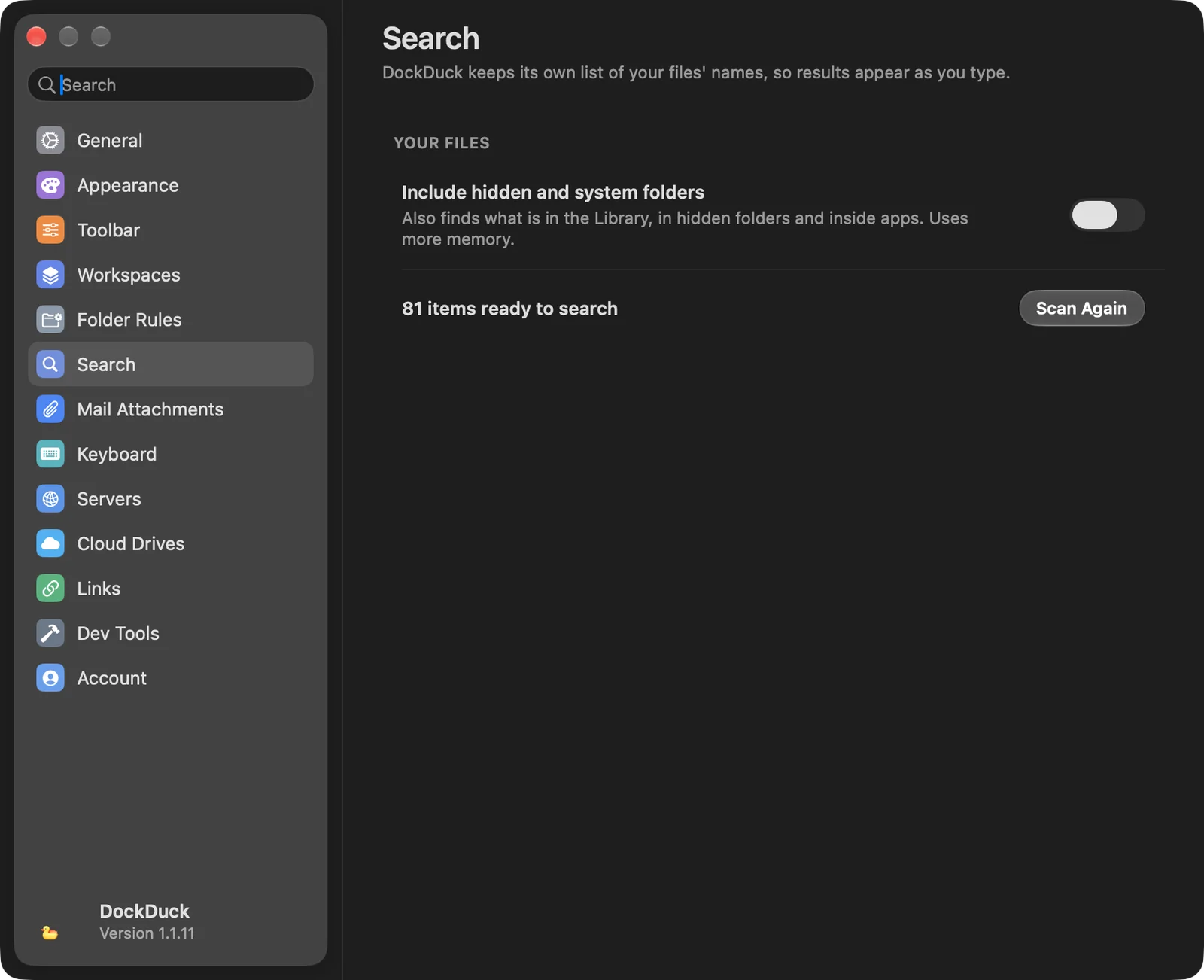
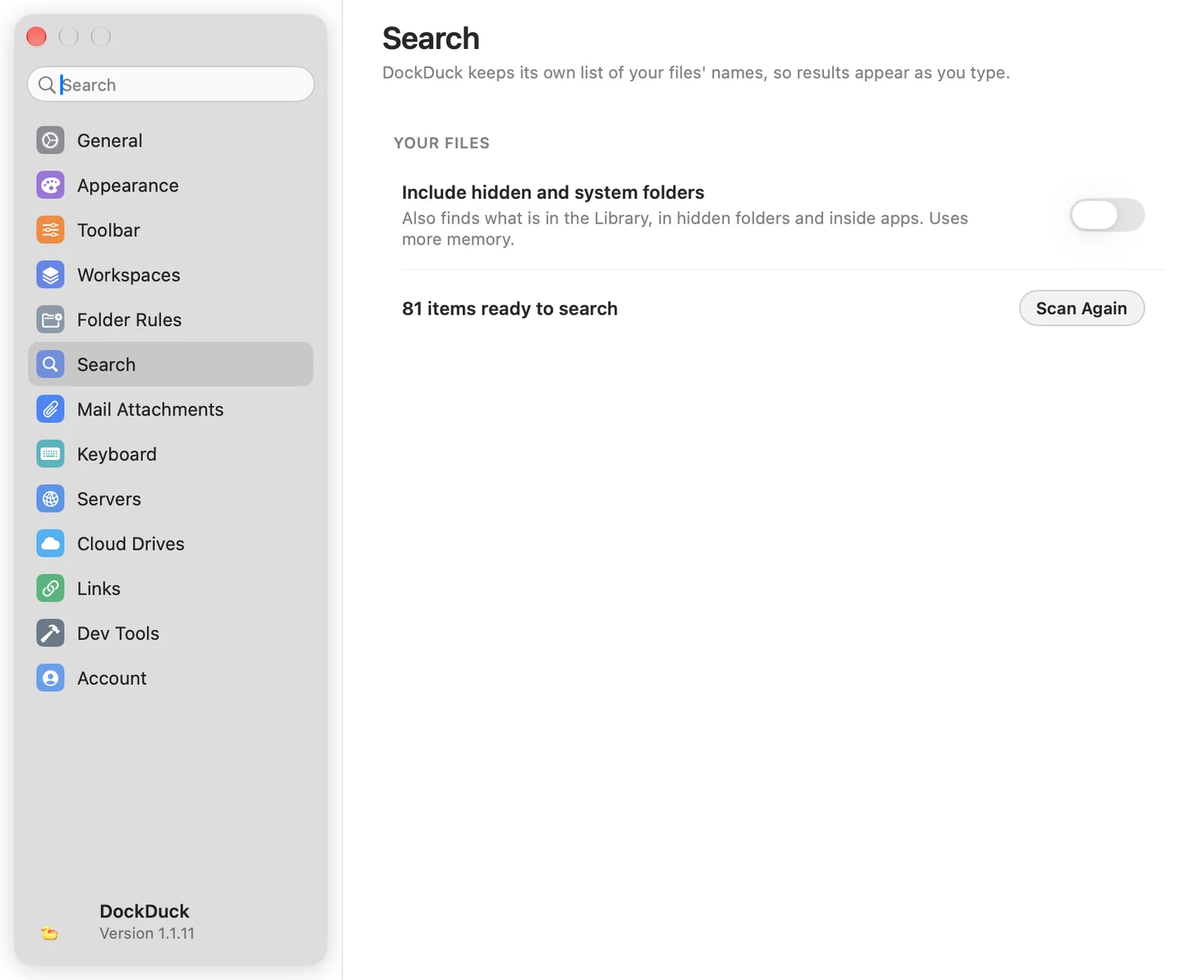
Lihat Indeks pencarian.
Lampiran Mail
| Opsi | Fungsinya |
|---|---|
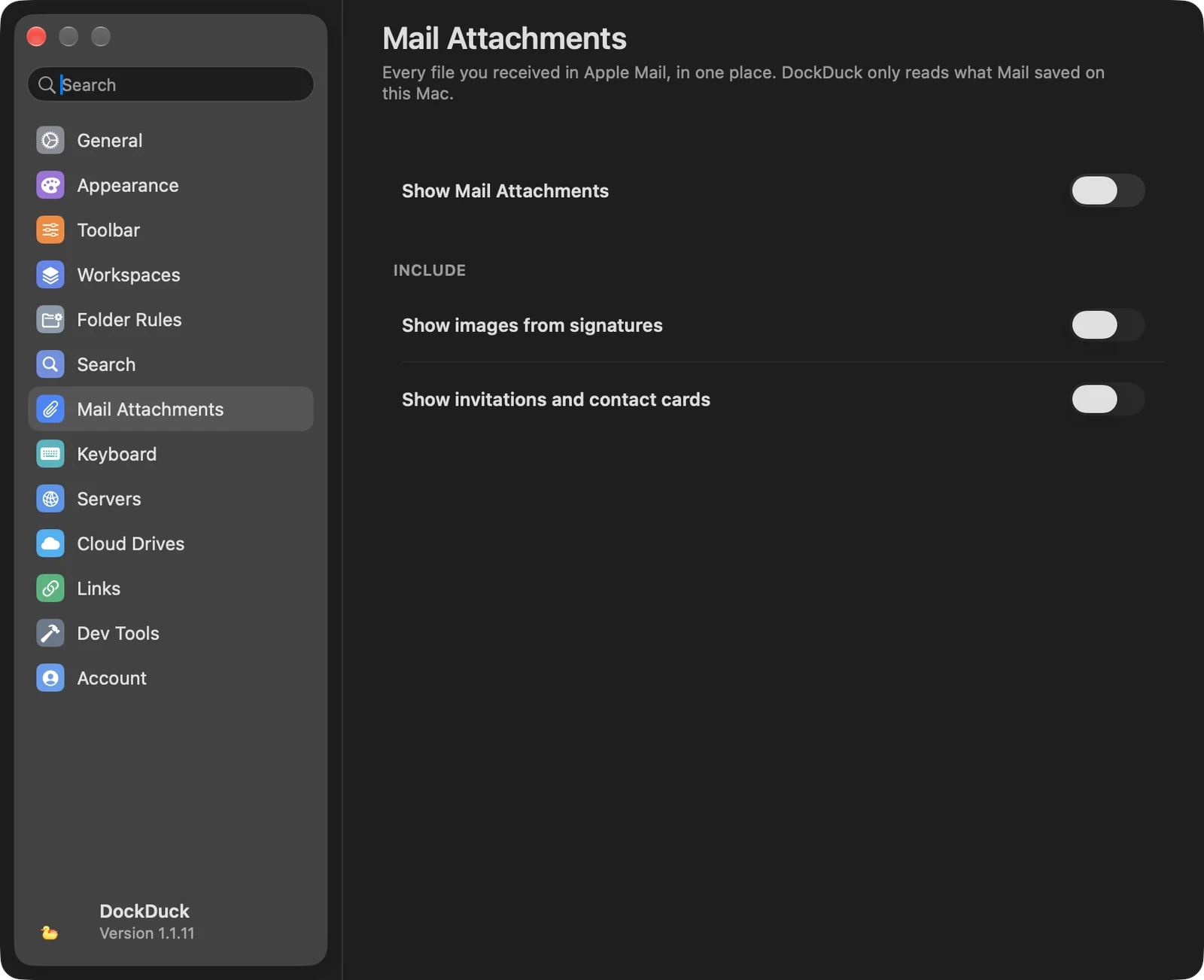
| Tampilkan Lampiran Mail | Setiap file yang Anda terima di Apple Mail, di satu tempat. DockDuck hanya membaca apa yang disimpan Mail di Mac ini. Mati secara default, dan memerlukan Akses Disk Penuh. |
| Tampilkan gambar dari tanda tangan | Menyertakan gambar yang berasal dari tanda tangan email. |
| Tampilkan undangan dan kartu kontak | Menyertakan undangan kalender dan kartu kontak. |
Papan Ketik
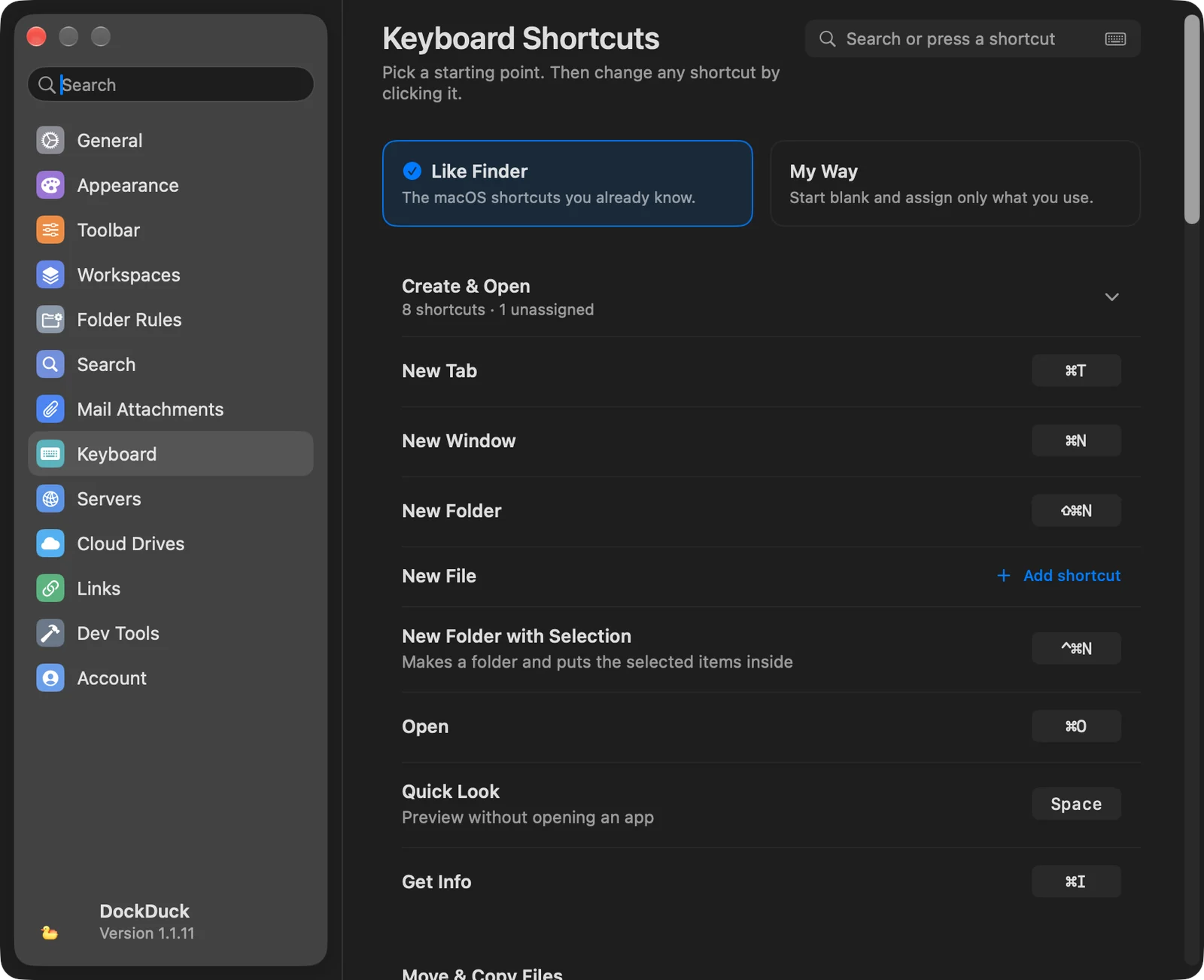
Dua titik awal (Seperti Finder dan Cara Saya), setiap tindakan dikelompokkan menurut tugas dengan pintasannya, kolom pencarian tempat Anda dapat mengetik atau menekan pintasan, dan opsi Tombol fungsi. Lihat Pintasan papan ketik.
Server
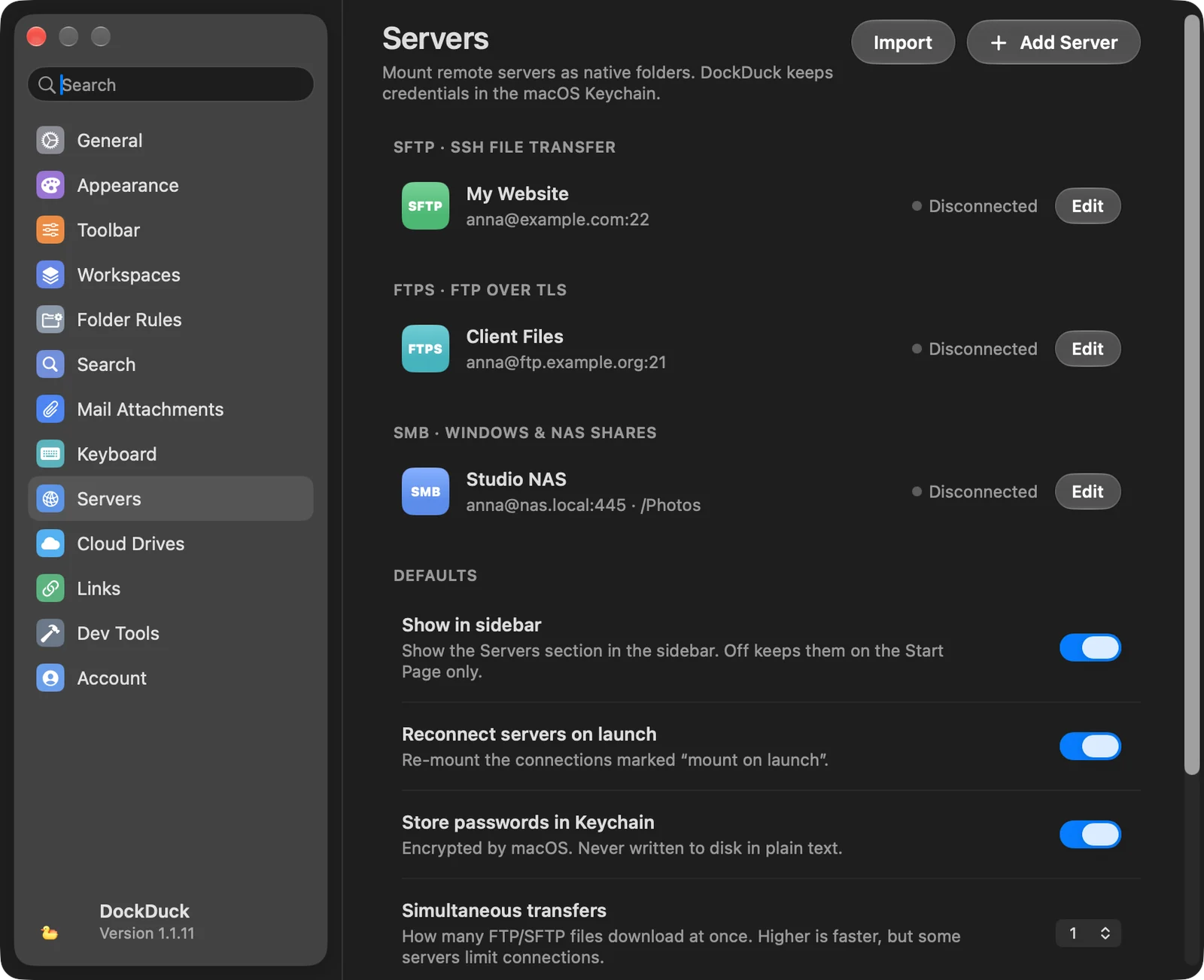
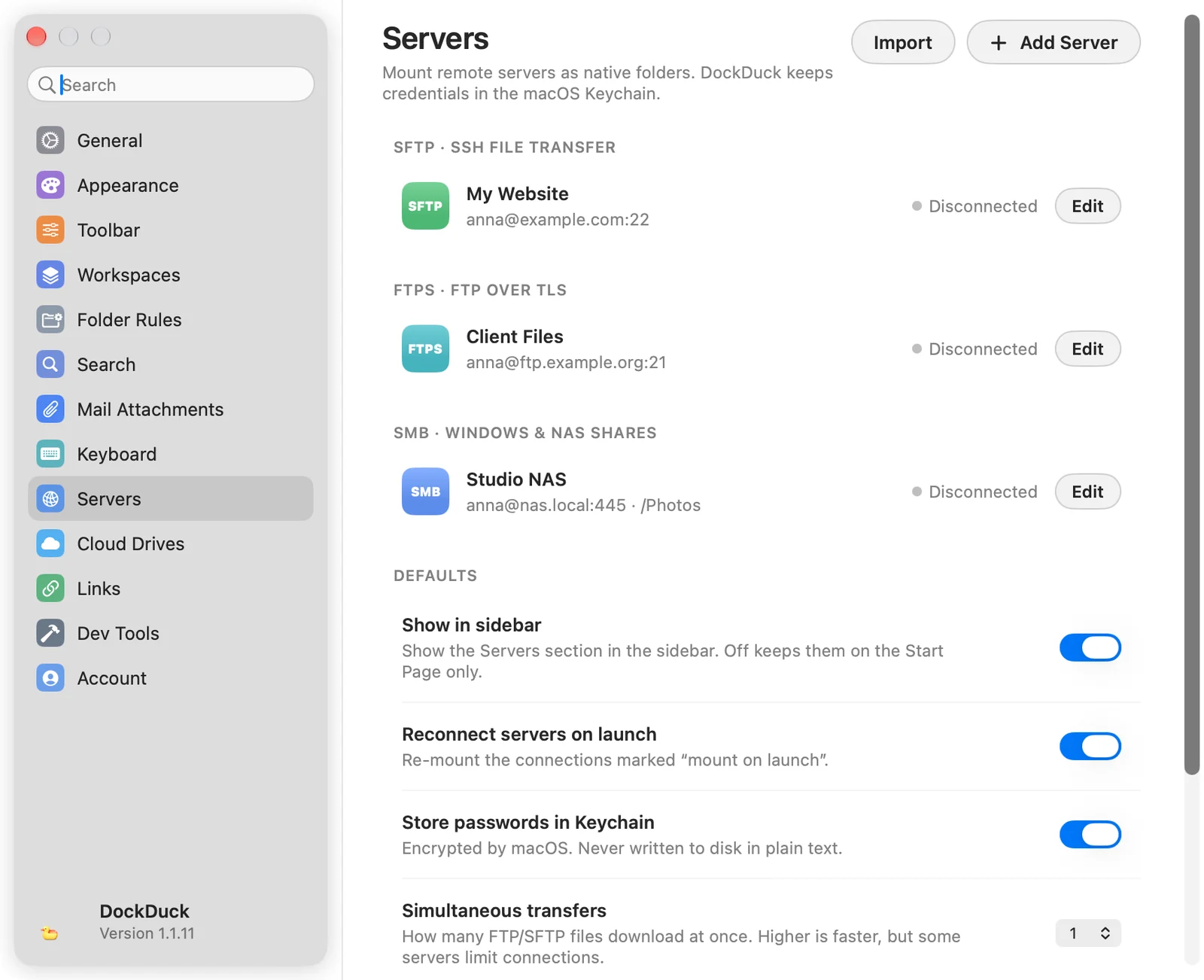
Server tersimpan Anda dikelompokkan menurut jenis (SFTP, FTPS, FTP, SMB, WebDAV), masing-masing dengan statusnya dan tombol Edit. Impor membawa situs yang tersimpan di FileZilla dan host di konfigurasi SSH Anda. Kata sandi yang tersimpan di FileZilla masuk ke Rantai Kunci.
| Default | Fungsinya |
|---|---|
| Tampilkan di bar samping | Menampilkan bagian Server di bar samping. Jika mati, server hanya ada di Beranda. |
| Sambungkan ulang server saat diluncurkan | Memasang ulang koneksi yang ditandai untuk dipasang saat peluncuran. |
| Simpan kata sandi di Rantai Kunci | Dienkripsi oleh macOS, tidak pernah ditulis ke disk sebagai teks biasa. |
| Transfer bersamaan | Berapa banyak file FTP dan SFTP yang diunduh sekaligus, 1 sampai 6. |
| Batas kecepatan | Paling banyak yang boleh dipakai transfer FTP dan SFTP, atau Tanpa batas. |
| Autentikasi SFTP default | Metode masuk yang dipakai server SFTP baru pada awalnya. |
Lihat Mengelola server.
Drive Cloud
| Opsi | Fungsinya |
|---|---|
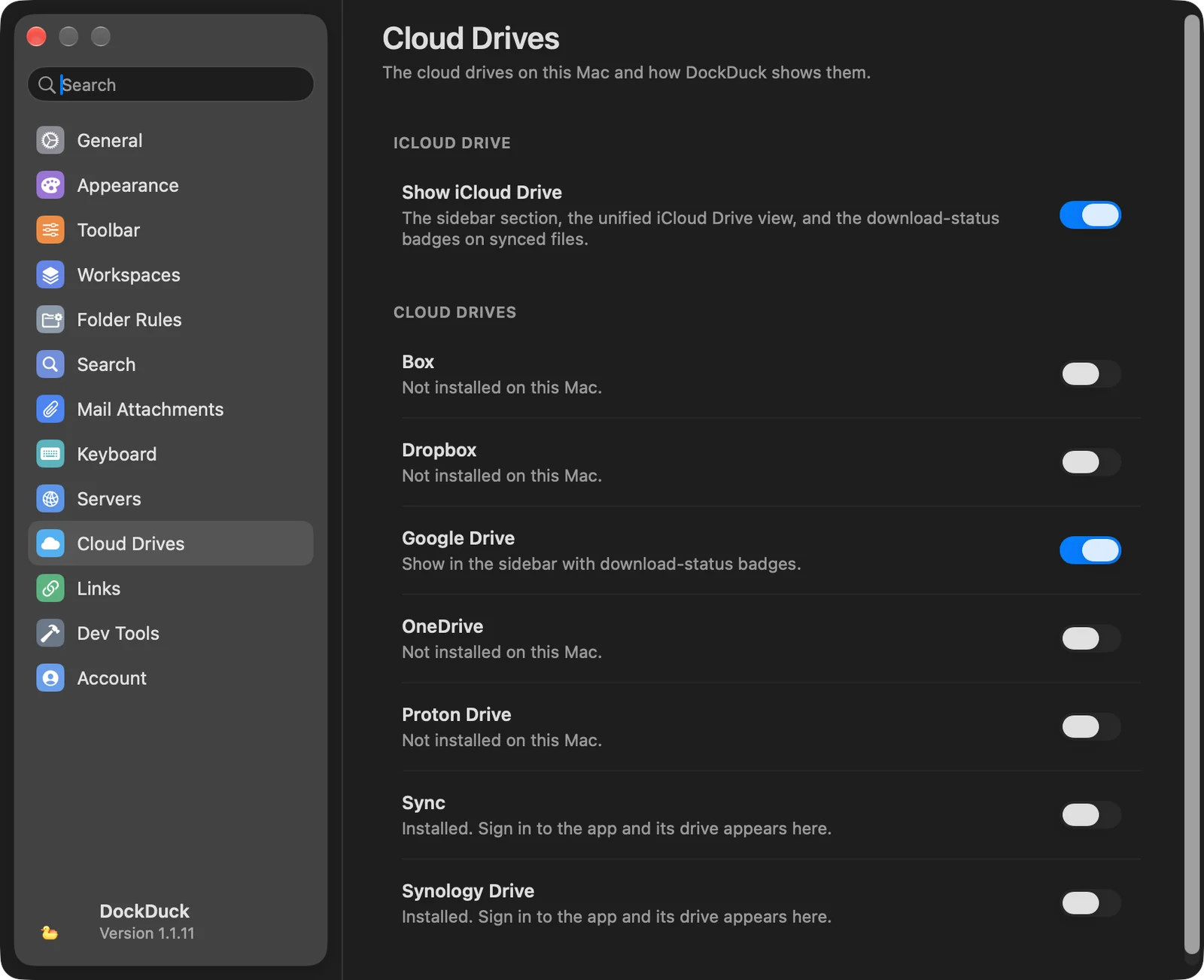
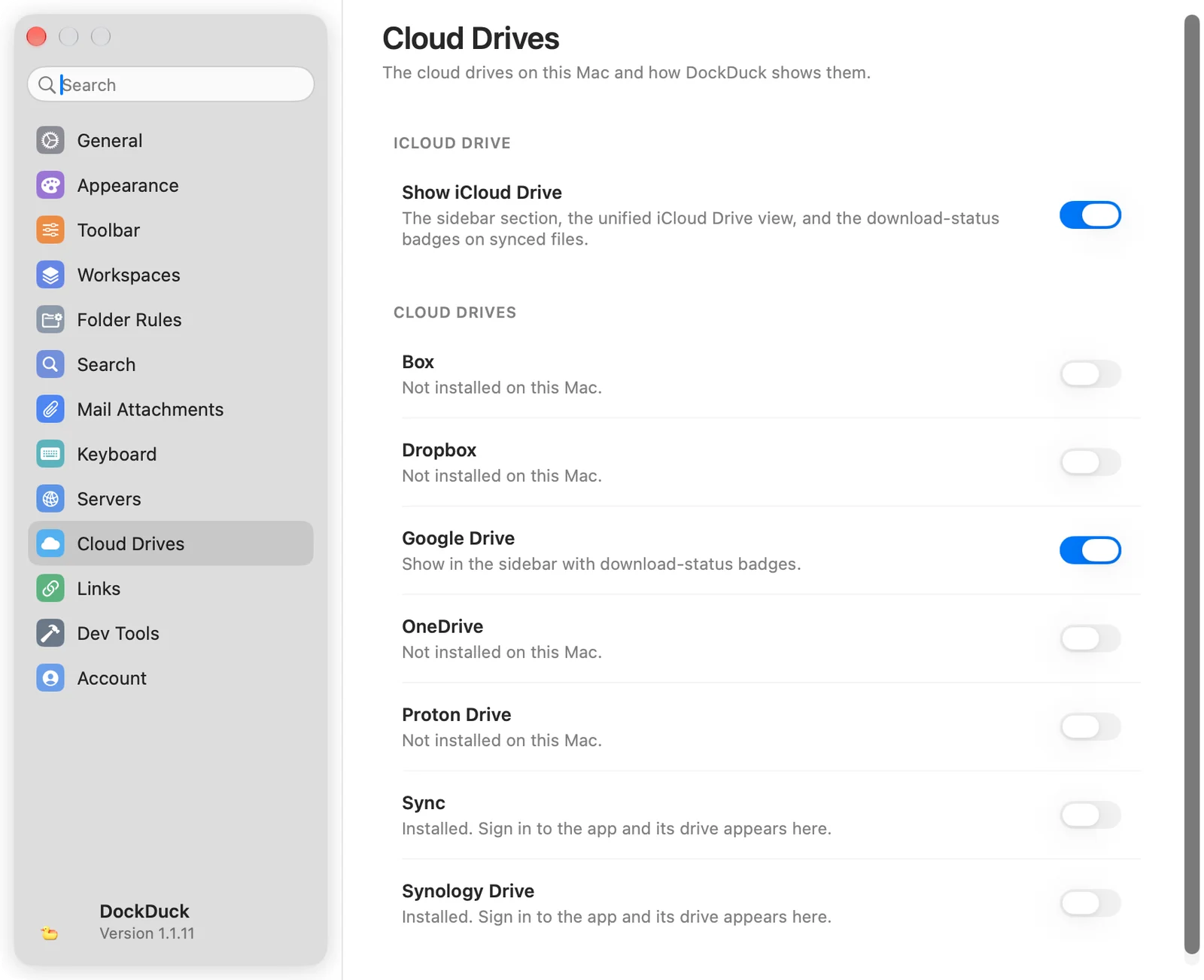
| Tampilkan iCloud Drive | Bagian bar samping iCloud Drive, tampilan iCloud Drive, dan lencana status unduhan pada file yang disinkronkan. |
| Satu sakelar per drive cloud | Box, Dropbox, Google Drive, OneDrive, Proton Drive, Sync, dan Synology Drive, ditambah drive lain yang ditemukan di Mac Anda. Menyala menampilkannya di bar samping dengan lencana status unduhan. Penyedia yang tidak terinstal, atau belum masuk, menampilkan sakelar yang dinonaktifkan. |
Lihat Drive cloud.
Tautan
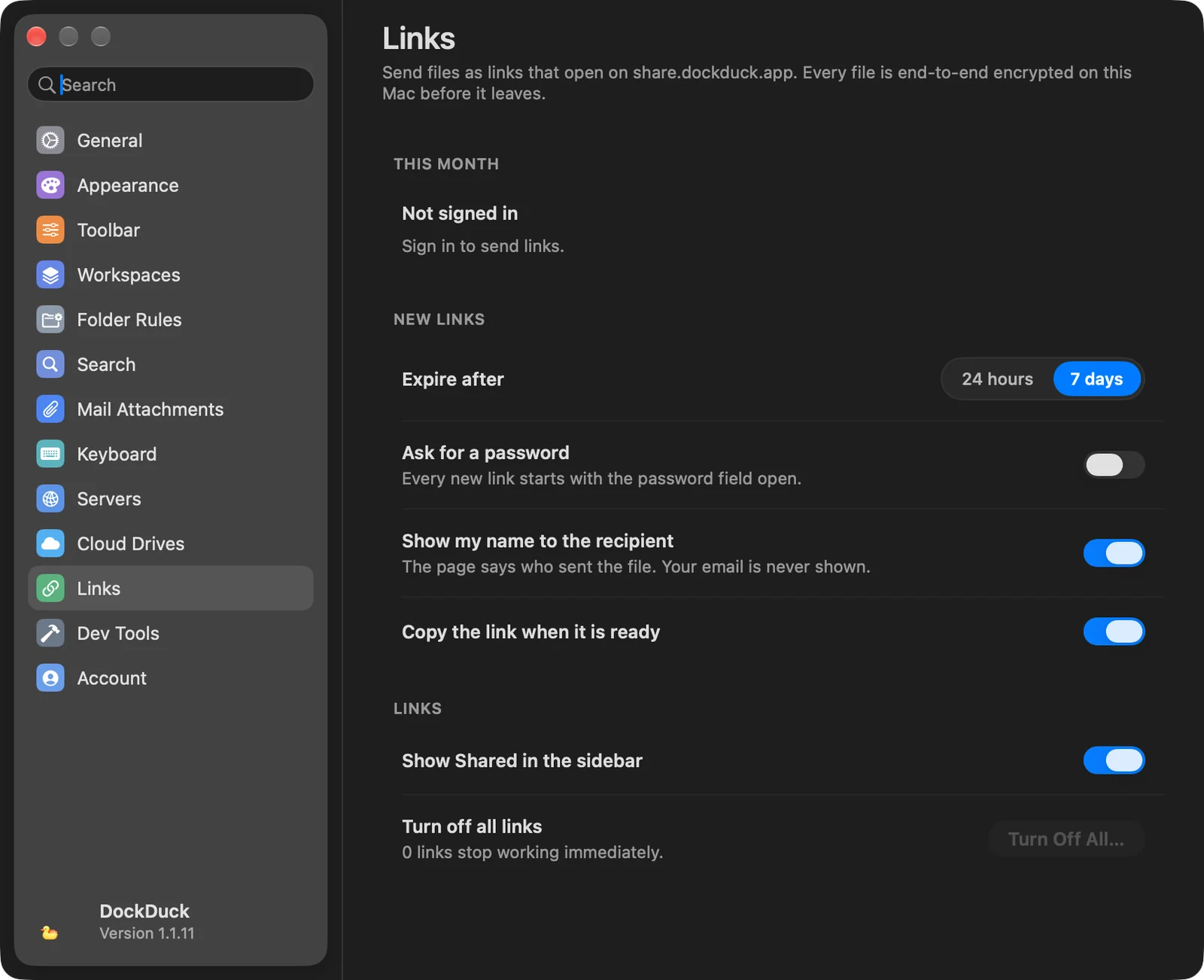
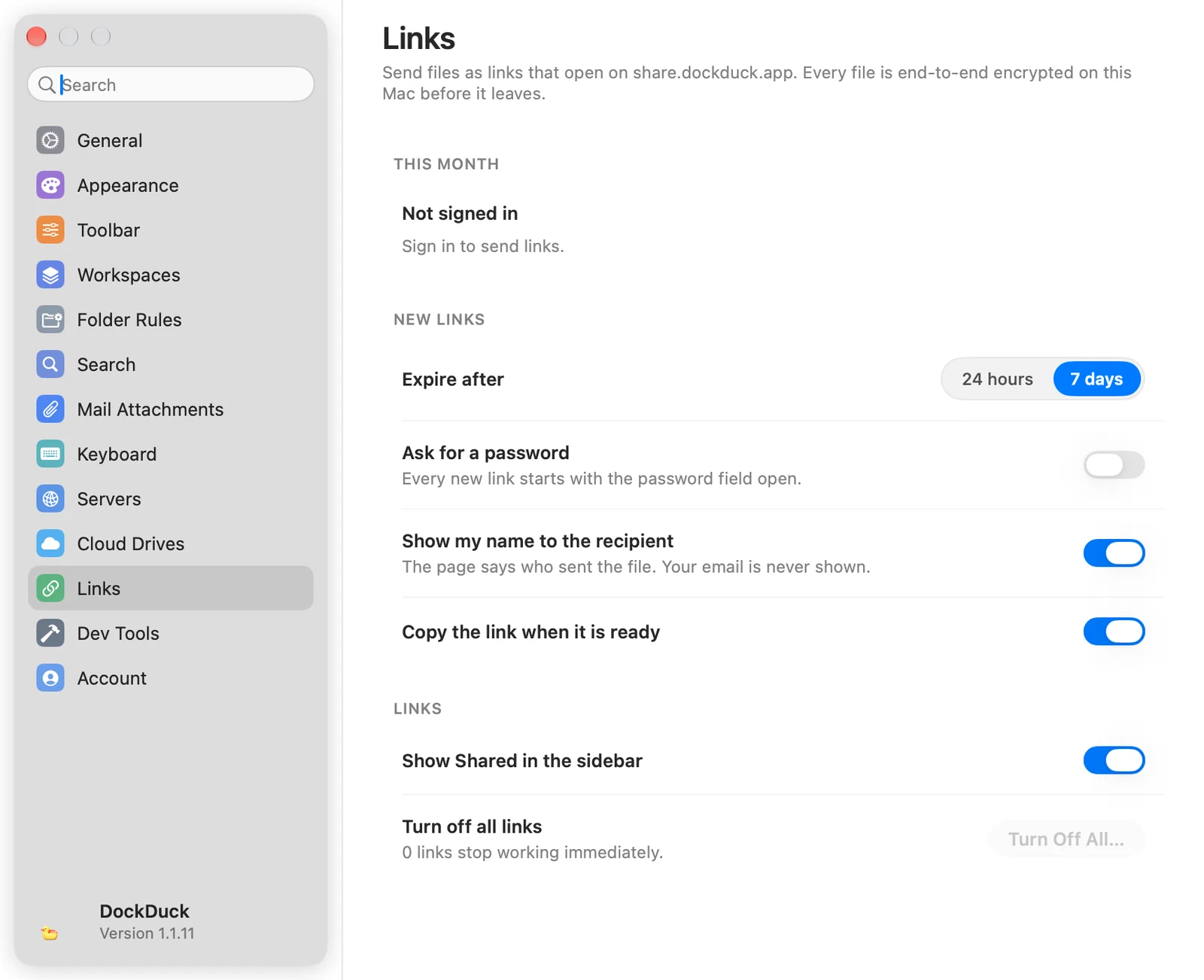
Pengaturan untuk mengirim file sebagai tautan. Mengirim tautan tersedia dengan lisensi Pro dan mengharuskan Anda masuk.
| Opsi | Fungsinya |
|---|---|
| Bulan Ini | Paket Anda, berapa banyak tautan yang Anda kirim dari kuota bulanan, berapa yang aktif, dan kapan hitungan diatur ulang. |
| Kedaluwarsa setelah | Berapa lama tautan baru berfungsi: 24 jam atau 7 hari (default). |
| Minta kata sandi | Setiap tautan baru dimulai dengan kolom kata sandi terbuka. |
| Tampilkan nama saya kepada penerima | Halaman menyatakan siapa yang mengirim file. Email Anda tidak pernah ditampilkan. |
| Salin tautan saat sudah siap | Menaruh tautan di papan klip saat pengunggahan selesai. |
| Tampilkan Dibagikan di bar samping | Menampilkan tautan bersama Anda di bar samping. |
| Matikan semua tautan | Matikan Semua… menghentikan setiap tautan berfungsi, untuk semua orang yang memilikinya. |
Alat Pengembang
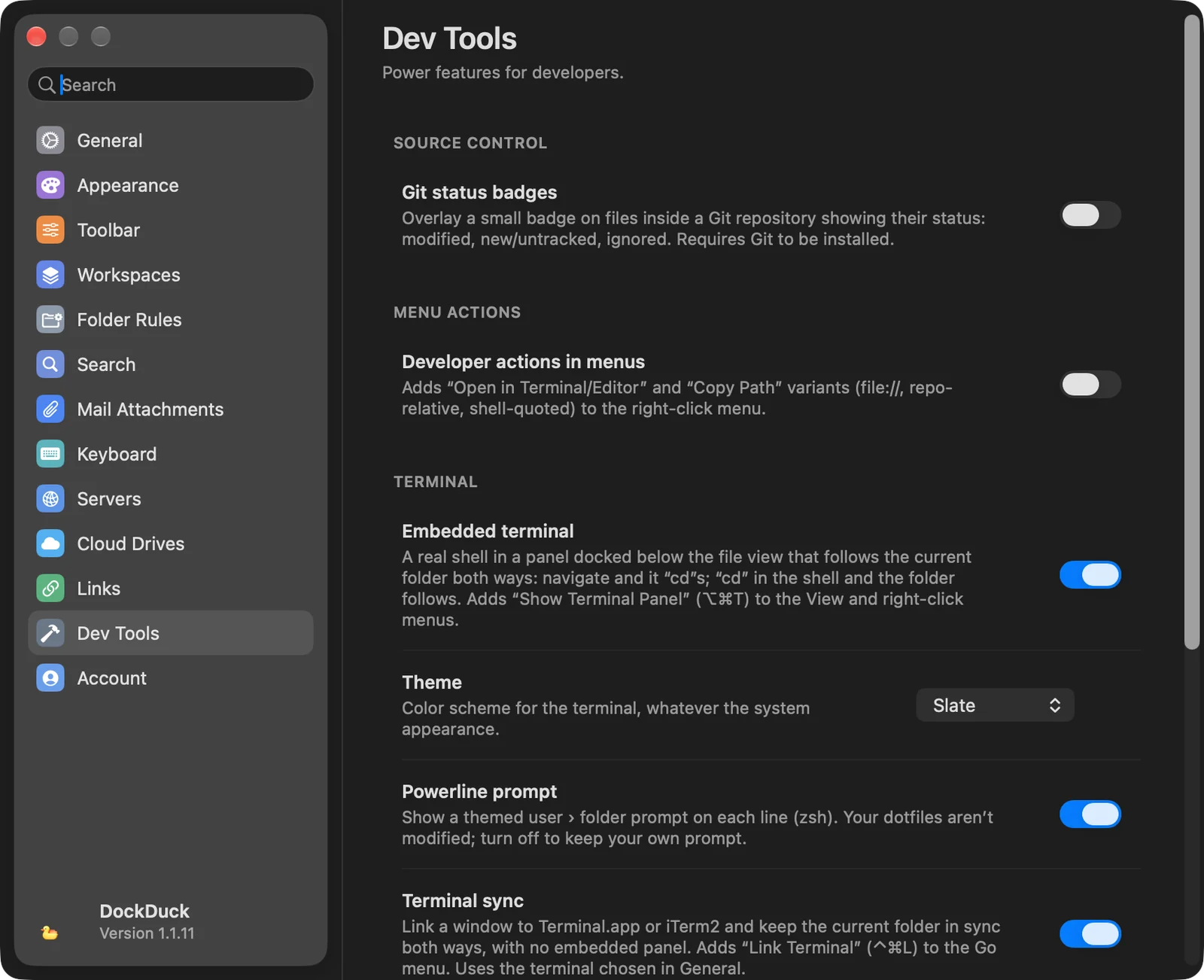
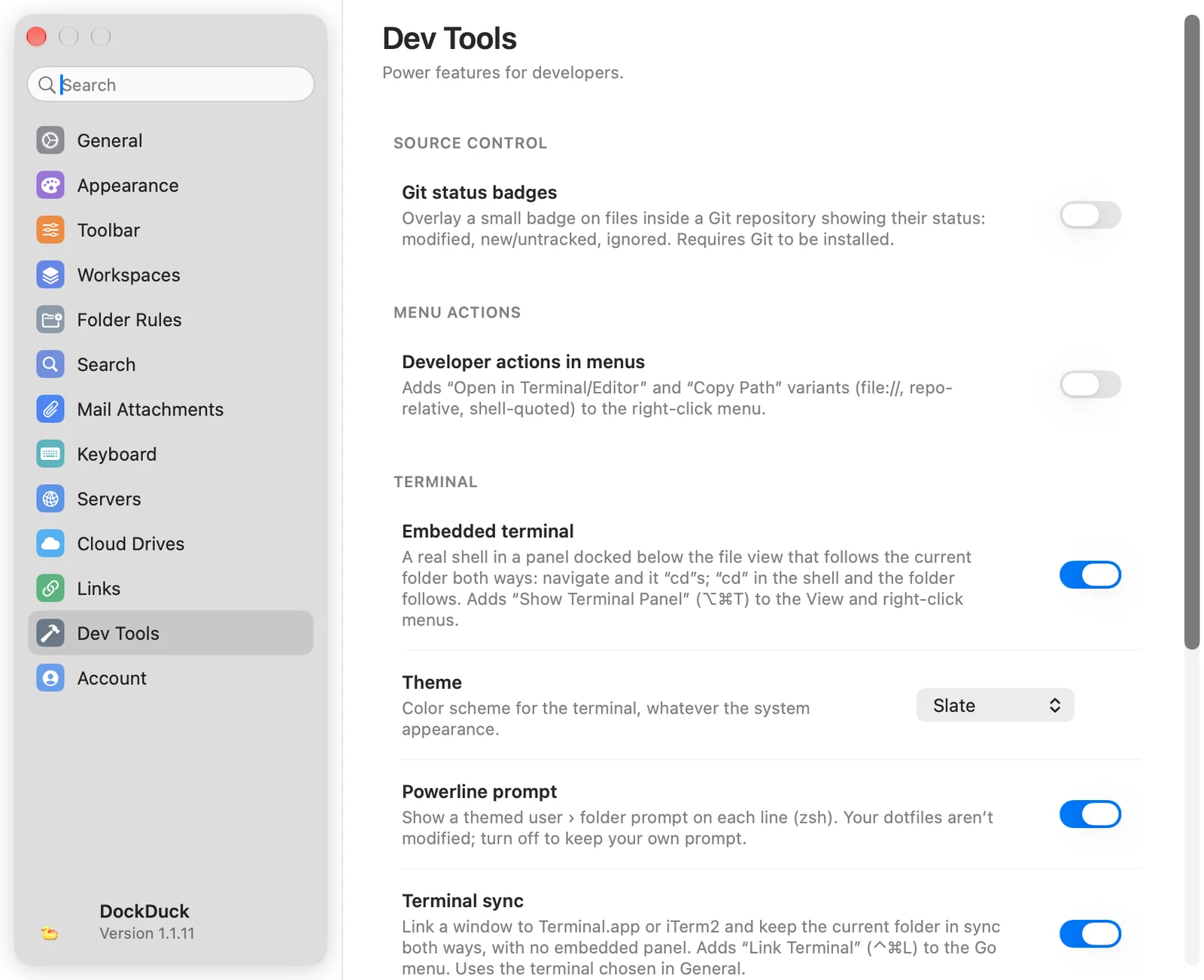
Semua yang ada di sini mati secara default.
| Grup | Opsi |
|---|---|
| Kontrol Sumber | Lencana status Git: lencana pada file di repositori Git untuk file yang dimodifikasi, baru atau tidak terlacak, dan diabaikan. Memerlukan Git. |
| Tindakan Menu | Tindakan pengembang di menu: menambahkan Buka di Terminal, Buka di Editor, dan format Salin Jalur (jalur lengkap, relatif terhadap repositori, URL file://, diberi tanda kutip untuk Terminal) ke menu klik kanan. Lalu pilih app Terminal dan Editor. |
| Terminal | Terminal terintegrasi (⌥⌘T), dengan Tema dan Prompt Powerline. Penyelarasan Terminal (⌃⌘L), untuk menautkan jendela Terminal atau iTerm2. |
| Info File | Izin lanjutan (chmod): kisi baca, tulis, dan eksekusi dengan nilai oktal di Dapatkan Info, dan kolom Izin di tampilan Daftar. |
| Claude | Izinkan Claude menggunakan DockDuck, dan Tambahkan ke Claude… setelah menyala. |
Lihat Integrasi Terminal dan Biarkan Claude bekerja di DockDuck.
Akun
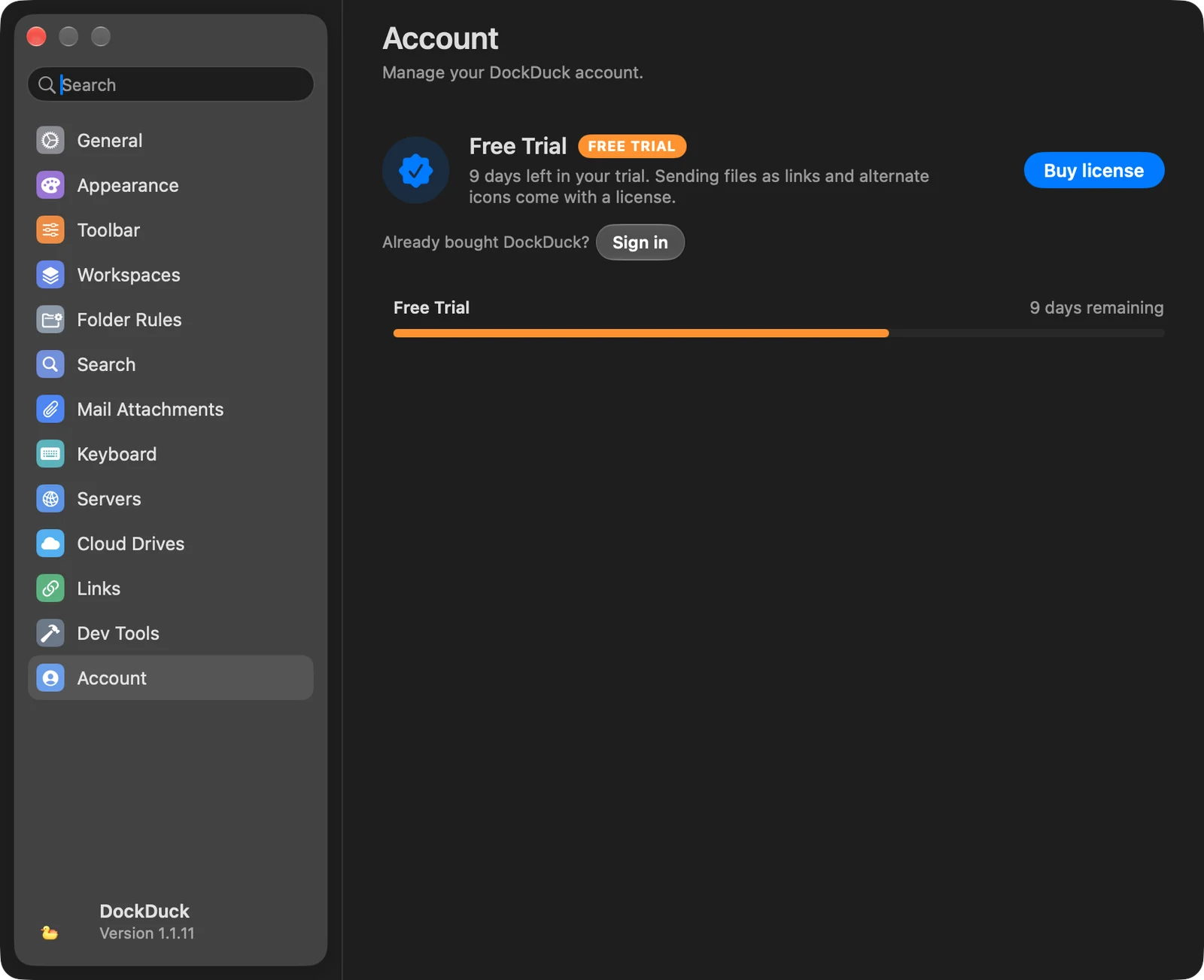
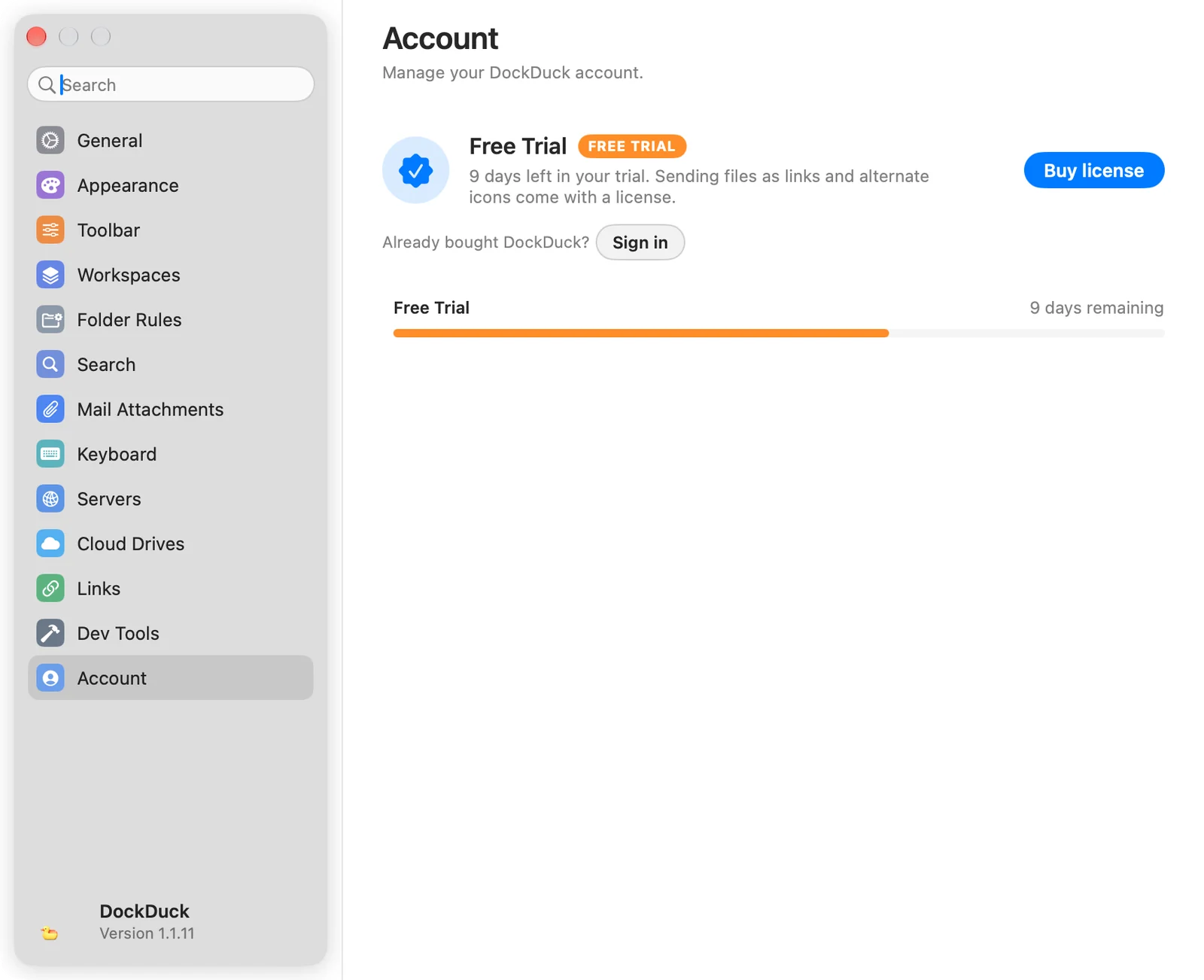
Paket Anda, lisensi Anda, dan Mac tempat lisensi aktif. Saat keluar, panel ini menampilkan uji coba Anda dan Masuk. Saat masuk, panel ini menambahkan grup Lisensi (Kunci lisensi dengan Salin, Paket, dan Akun dengan Kelola ↗) dan Mac Anda. Lihat Uji coba & fitur Pro dan Kelola lisensi.
Tentang
| Grup | Opsi |
|---|---|
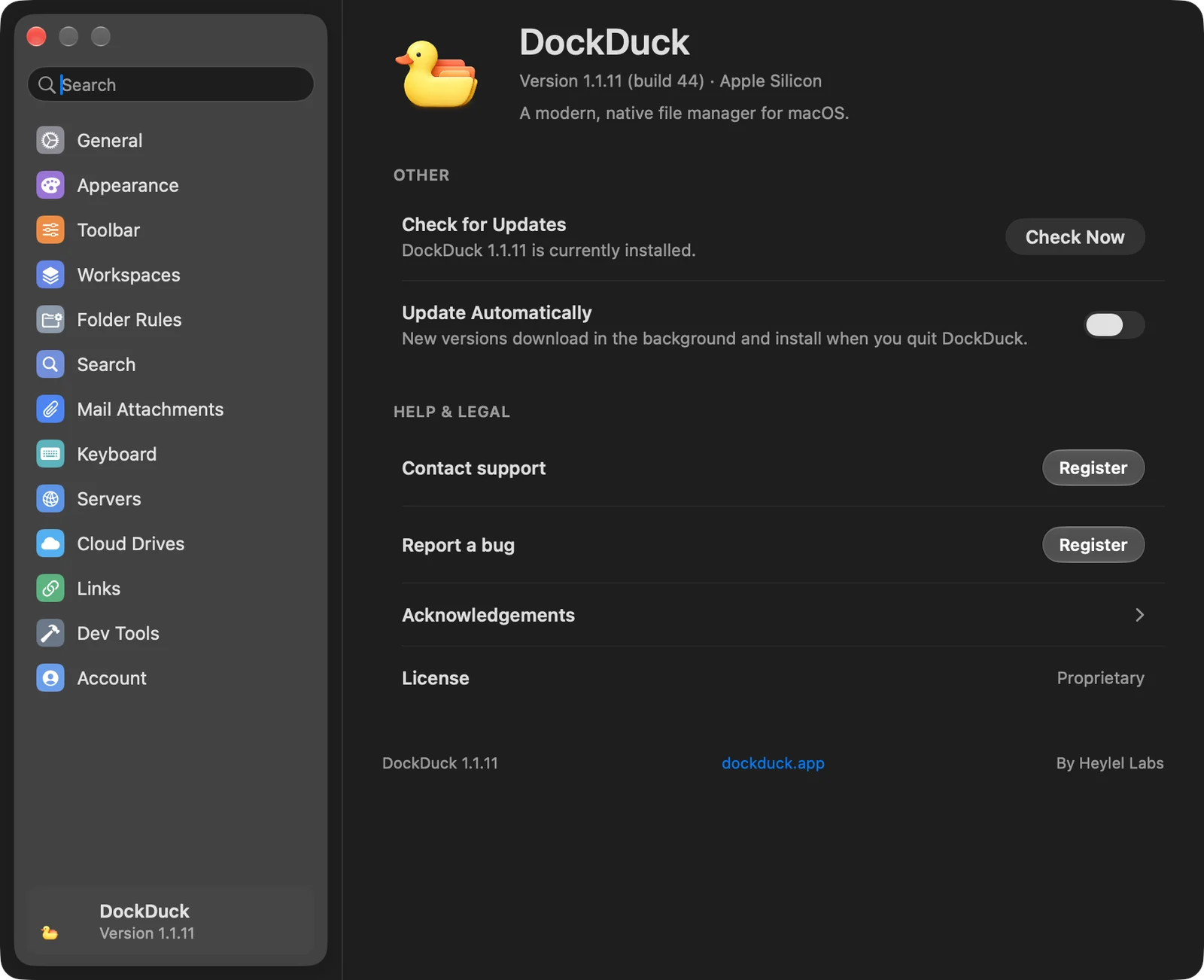
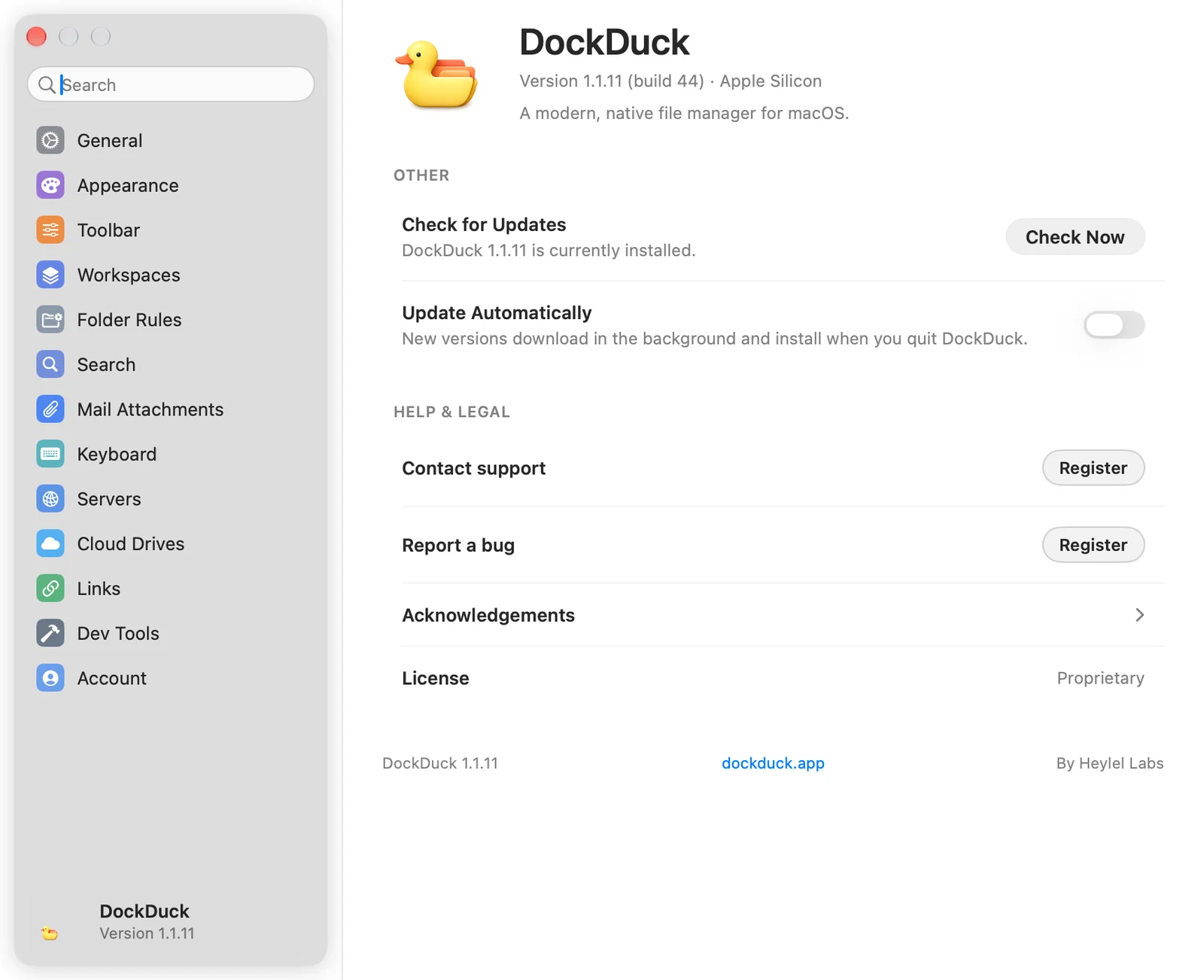
| Lainnya | Periksa Pembaruan (Periksa sekarang) dan Perbarui Secara Otomatis: versi baru diunduh di latar belakang dan terinstal saat Anda keluar dari DockDuck. |
| Bantuan & Legal | Hubungi dukungan dan Laporkan bug (keduanya memerlukan akun; saat keluar, keduanya menampilkan Daftar), Penghargaan, dan Lisensi. |
Terima kasih, ini membantu kami memperbaiki halaman ini.