
Asetusten viite
DockDuckin Asetukset-ikkunan jokainen paneeli ja se, mitä kukin valinta tekee.
Tällä sivulla 14 osiota
Avaa Asetukset näppäimillä ⌘, tai valitse DockDuck → Asetukset. Sivupalkki listaa paneelit alla olevassa järjestyksessä, ja Tietoja on alareunan kortissa. Kirjoita luettelon yläpuolella olevaan hakukenttään suodattaaksesi paneeleja nimen mukaan.
Yleiset
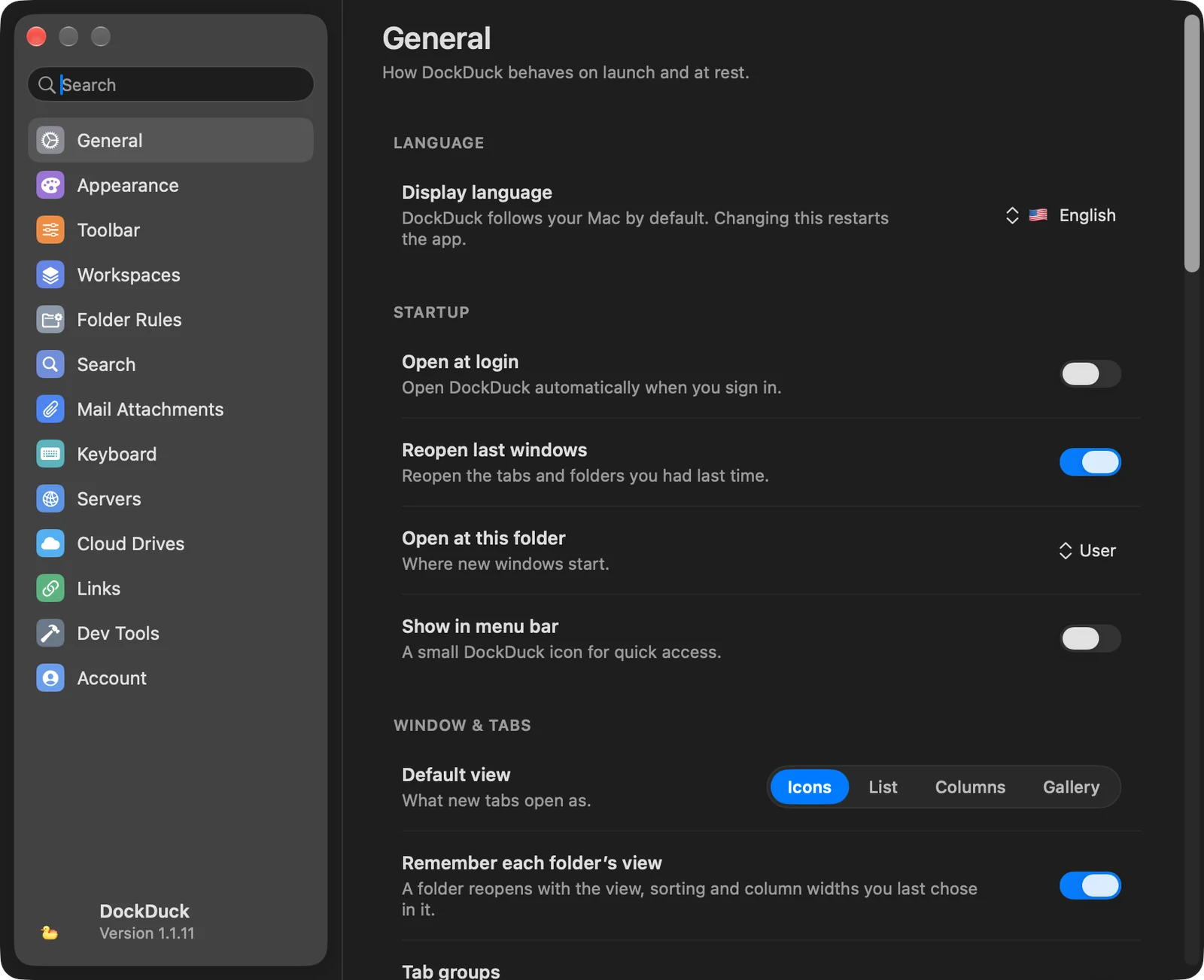
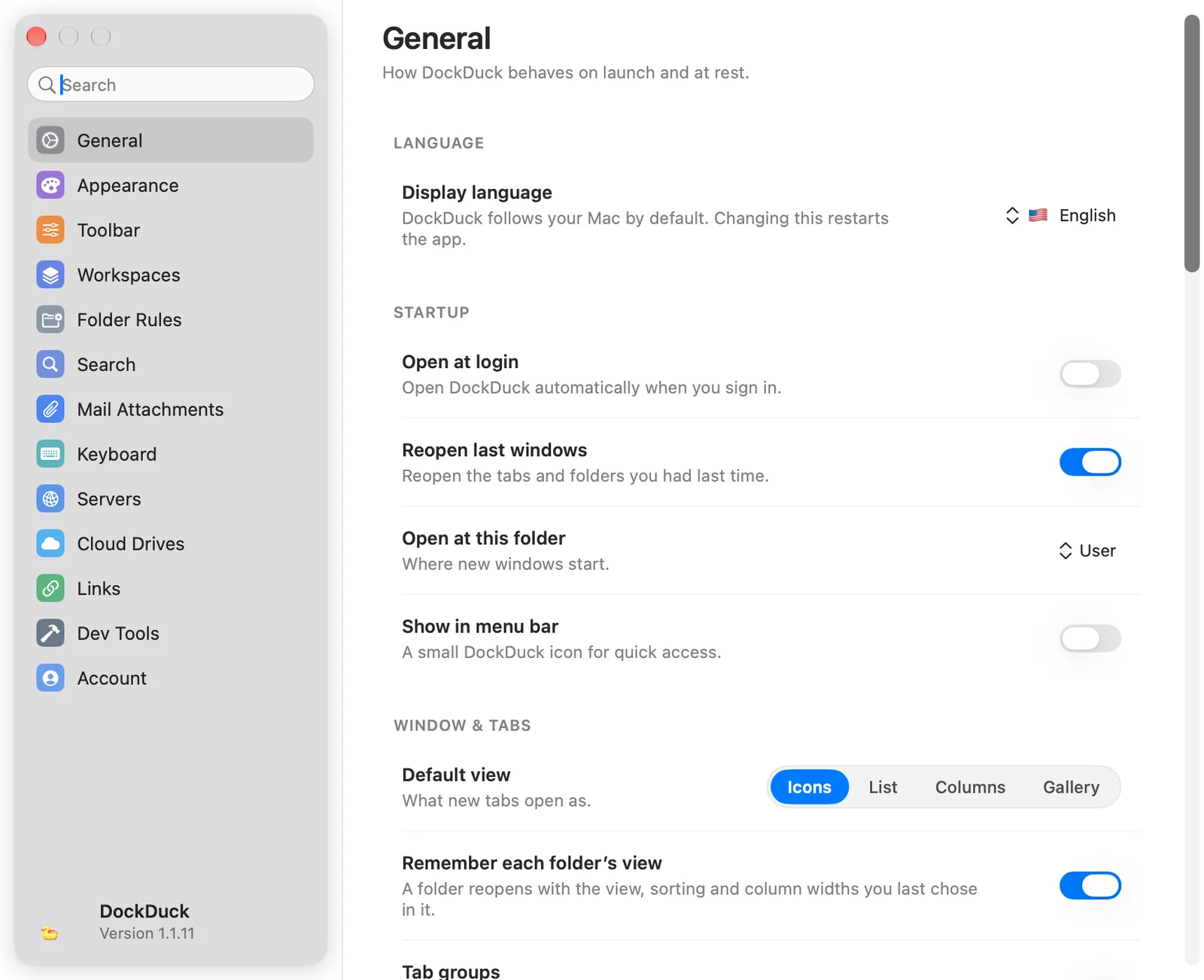
Miten DockDuck käyttäytyy käynnistyessään ja levossa.
| Ryhmä | Valinnat |
|---|---|
| Kieli | Näyttökieli: seuraa Maciasi (Järjestelmän oletus) tai valitse kieli. Sen muuttaminen käynnistää DockDuckin uudelleen. |
| Käynnistys | Avaa sisäänkirjautuessa (oletuksena pois). Avaa viimeksi avoinna olleet ikkunat (päällä). Avaa tässä kansiossa: mistä uudet ikkunat alkavat: Koti (aloitussivu), Käyttäjä, Työpöytä, Dokumentit, Lataukset tai Valitse kansio…. Näytä valikkorivillä (pois). |
| Ikkuna ja välilehdet | Oletusnäkymä uusille välilehdille: Kuvakkeet, Luettelo, Sarakkeet tai Galleria. Muista kunkin kansion näkymä. Välilehtiryhmät. Avaa kansiot välilehdissä uusien ikkunoiden sijaan. Näytä polkupalkki. Pikatoimintopalkki. Näytä kätketyt tiedostot. Näytä esikatselupaneeli. Toista videot automaattisesti esikatselussa. Näytä Finderin toiminnot (lisää Näytä Finderissa). Sivupalkki vain kuvakkeilla. Näytä kuvien esikatselut. Näytä kansioiden koot (oletuksena pois, mikä on nopeampaa). |
| Ikkuna ja välilehdet (kopiointi) | Kopioitaessa olemassa olevien tiedostojen päälle: Kysy, mitä tehdään (oletus) tai Säilytä molemmat (nimeksi ”kopio”). Tarkista kopiot: Ei koskaan, Ulkoiset asemat ja verkko (oletus) tai Aina. Kopion tarkistus videonmuokkausohjelmille: kamerakortin purun viereen tallennettu tarkistussumma: xxHash64 (oletus), MD5 tai SHA-1. |
| Ikkuna ja välilehdet (pääte) | Näytä osoitepalkin vinkit. Avaa päätekomennot ohjelmassa: osoitepalkin komentojen, kuten terminal ja claude, käyttämä pääte. |
| Laatikko | Pidä Laatikko näytön reunassa: painike, joka tuo äskeiset tiedostosi ja Hyllyn minkä tahansa apin päälle. Reuna: Oikea reuna tai Vasen reuna. Painike: Normaali tai Kapea. Painikkeen koko (vain Normaali). |
| Tapahtumat | Säilytä tapahtumat 30 päivää (oletus) tai 1 vuoden. Tyhjennä tapahtumat… poistaa historian. Tiedostosi pysyvät ennallaan. |
| Finderin sijaan | Avaa kansiot DockDuckissa: muista apeista avatut kansiot ja Näytä Finderissa -pyynnöt avautuvat täällä. Työpöytä ja Dock jäävät Finderille. Avaa DockDuckissa Finderista: lisää Avaa DockDuckissa Finderiin (laita päälle kerran Järjestelmäasetuksissa kohdassa Laajennukset). Näytä uusin lataus: näyttää oikotien, joka avaa Lataukset uusin tiedosto valittuna, miltä tahansa apilta. |
| iPhone ja iPad | Kuvien tuontikansio: Tuo uudet -toiminnolle valitsemasi kansio, muistetaan laitekohtaisesti. |
Ulkoasu
| Ryhmä | Valinnat |
|---|---|
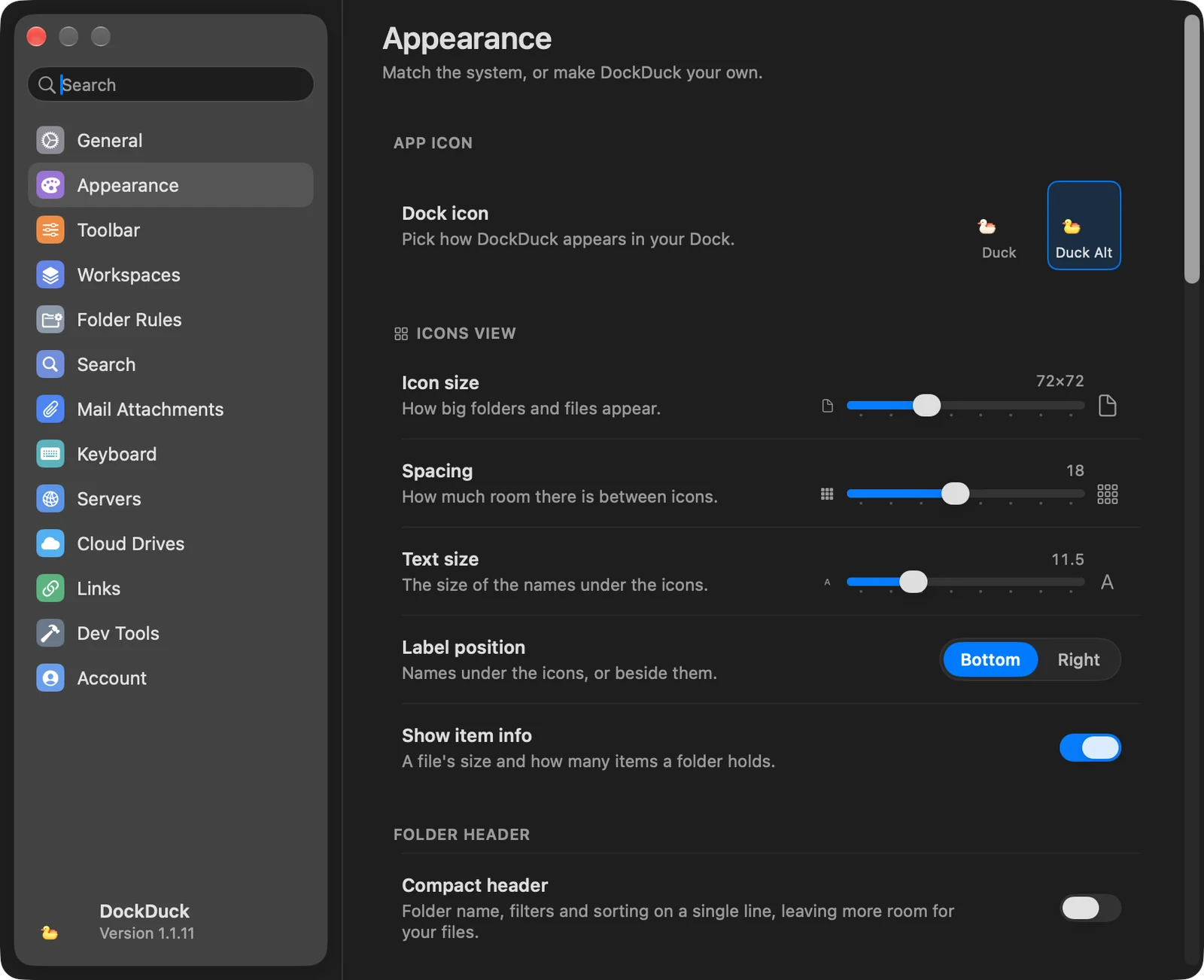
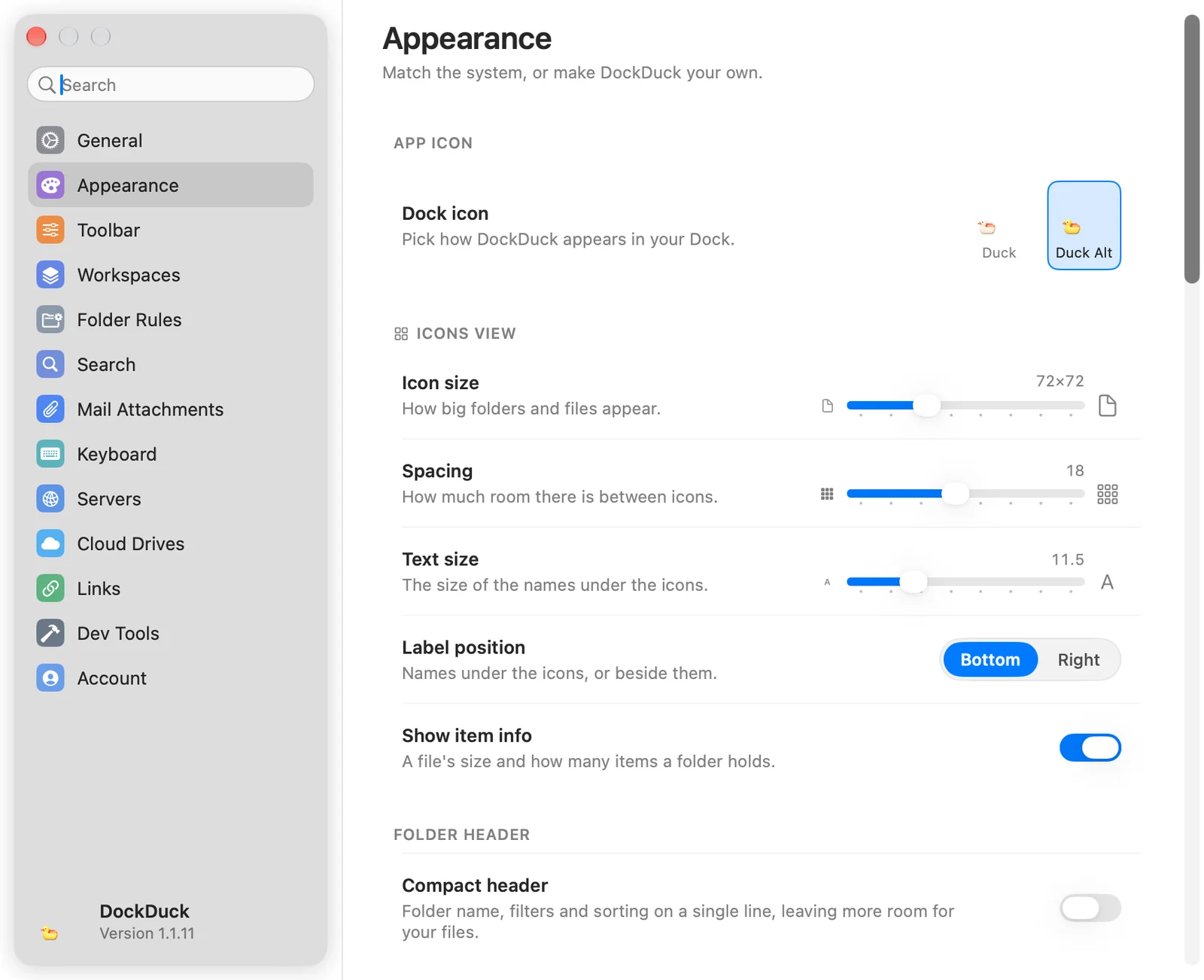
| Apin kuvake | Dock-kuvake (vaihtoehtoiset kuvakkeet vaativat lisenssin). Kausikuvakkeet halloweenille ja joululle. |
| Kuvakenäkymä | Kuvakekoko-, Välistys- ja Tekstin koko -liukusäätimet, Nimen sijainti (Alhaalla tai Oikealla), Näytä kohteen tiedot. |
| Kansion otsake | Tiivis otsake: kansion nimi, suodattimet ja järjestys yhdellä rivillä. |
| Järjestelmä | Automaattinen (järjestelmän mukaan), Vaalea tai Tumma. |
| Teemaosiot | 39 teemaa ryhmissä Tumma, Vaalea, Pride, Inspiroidut ja Liukuväri. |
Lisätietoja kohdassa Teemat ja ulkoasu.
Työkalupalkki
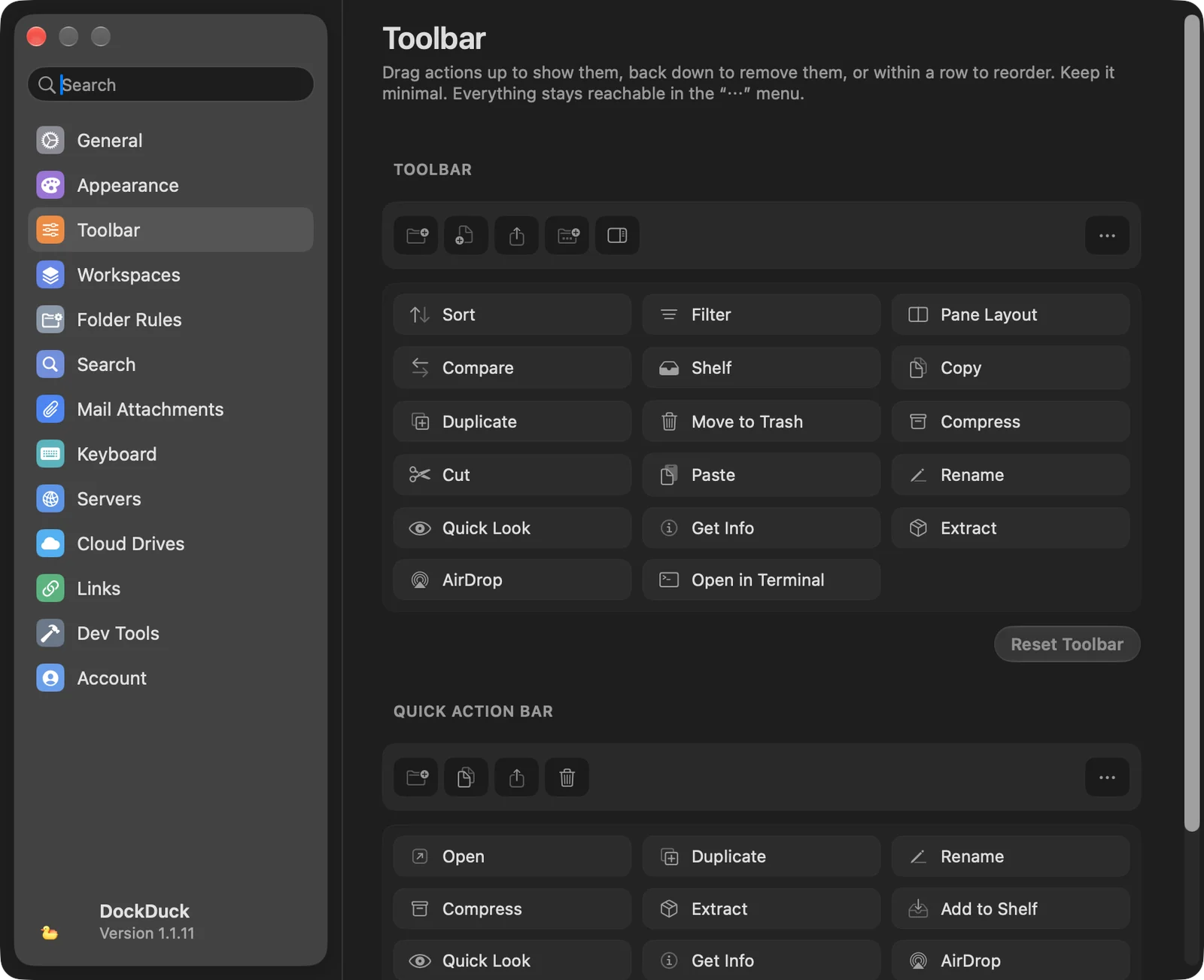
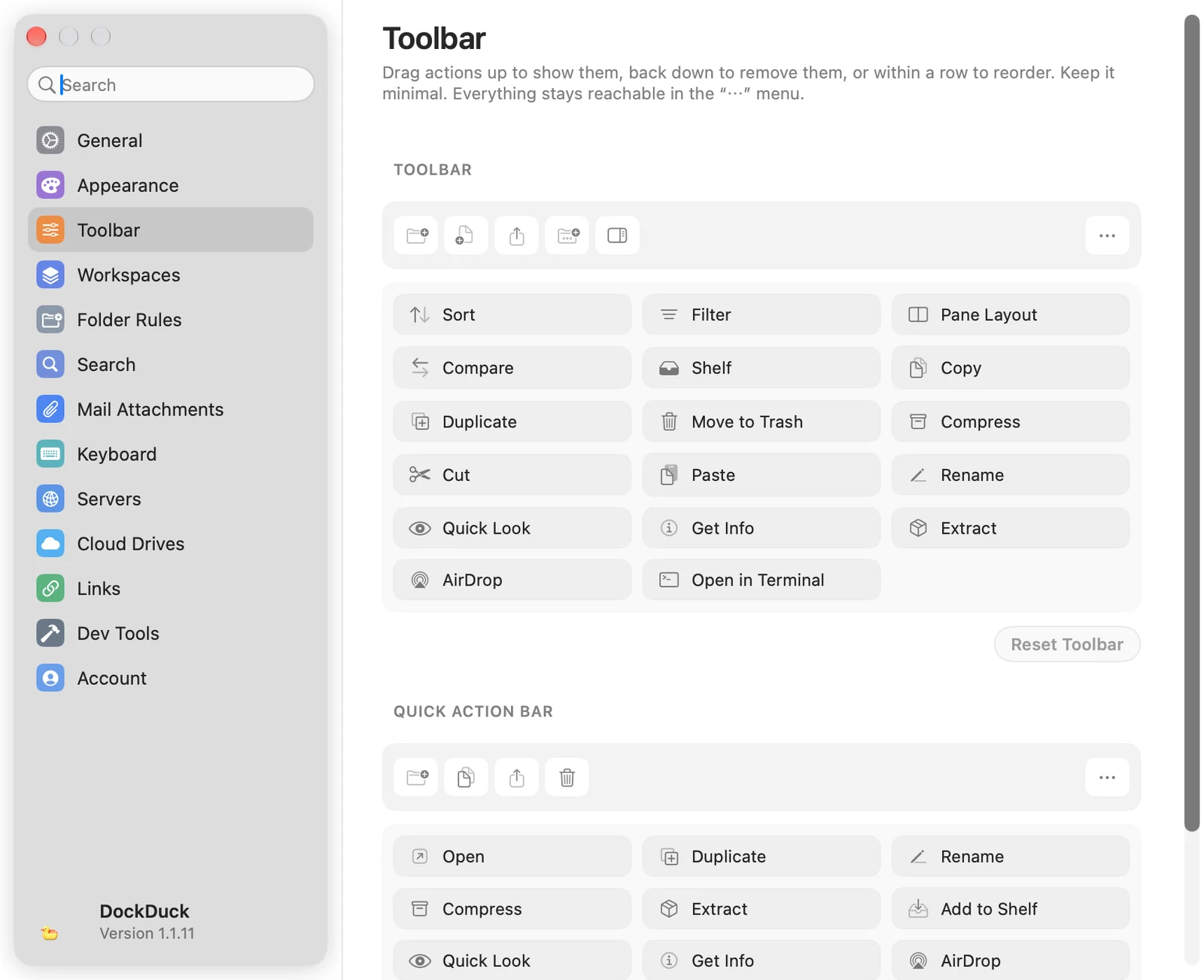
Kaksi vedettävää muokkainta: Työkalupalkki ikkunan työkalupalkille ja Pikatoimintopalkki valinnan alla leijuvalle palkille. Vedä toiminto ylös näyttääksesi sen, takaisin alas poistaaksesi sen tai rivin sisällä järjestääksesi uudelleen. Kaikki poistamasi pysyy ⋯-valikossa. Nollaa työkalupalkki ja Nollaa palkki palauttavat oletukset.
Työtilat
| Valinta | Mitä se tekee |
|---|---|
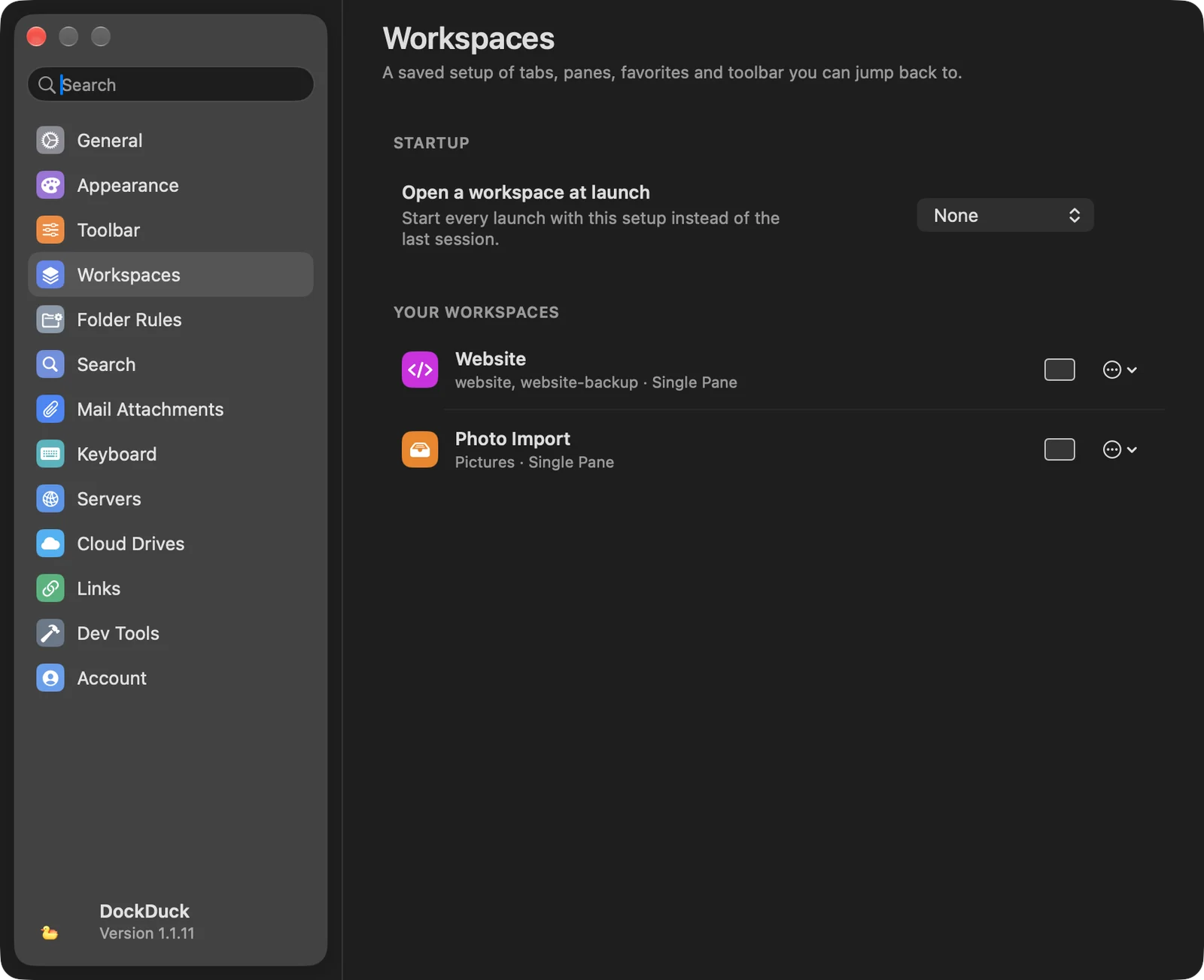
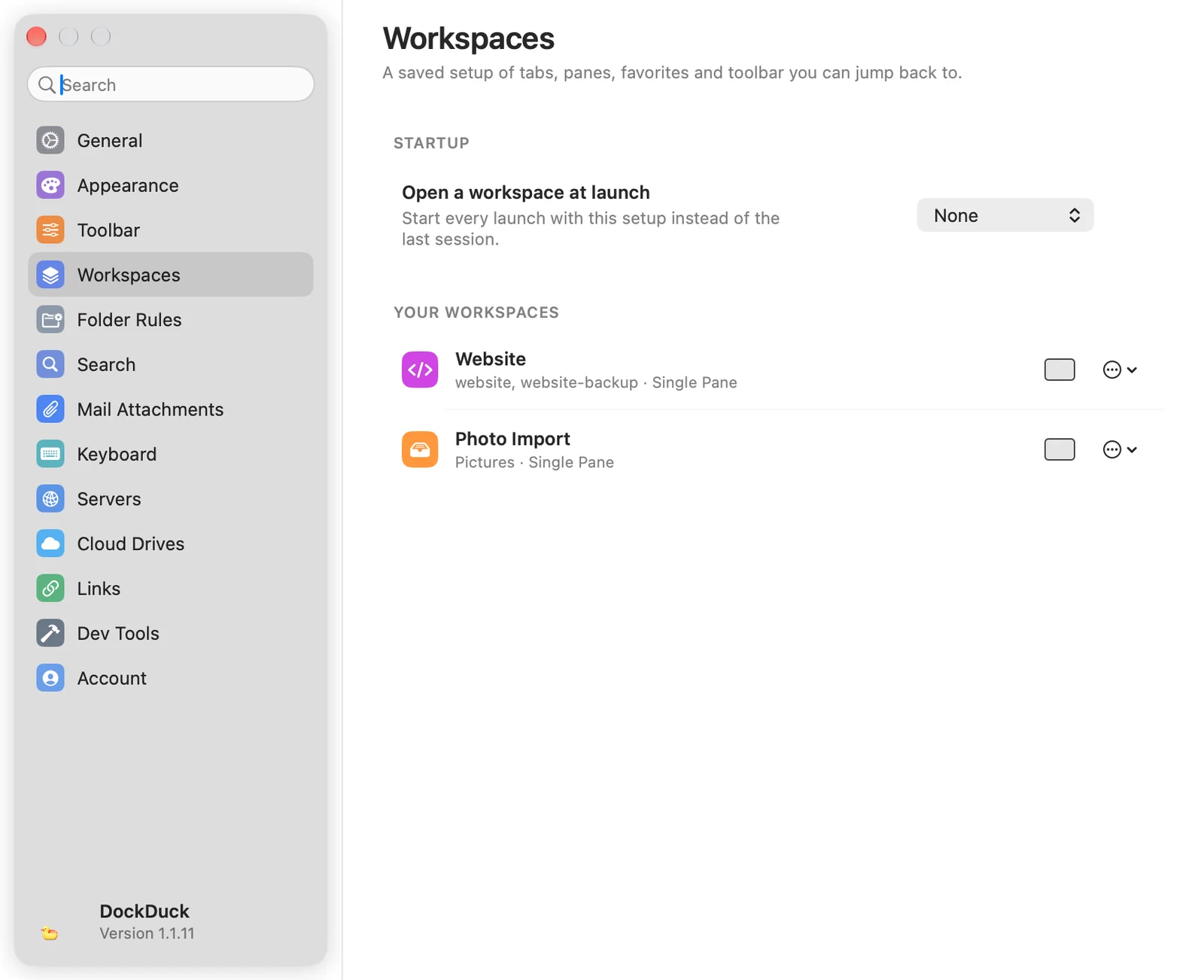
| Avaa työtila käynnistettäessä | Aloita jokainen käynnistys tällä työtilalla viimeisen istunnon sijaan. Ei mitään säilyttää viimeisen istunnon. |
| Työtilasi | Jokainen tallennettu työtila paneeliasetteluineen. Napsauta asettelua muuttaaksesi sitä. ⋯-valikossa on Tallenna muutokset työskennellessäni ja Poista työtila…. |
Tallenna ikkuna työtilaksi työkalupalkin Työtilat-painikkeella tai näppäimillä ⌃⌘S. Katso Paneelit ja työtilat.
Kansiosäännöt
Listaa jokaisen kansion, jolla on sääntöjä, ja kuinka monta on päällä. Säännöt… avaa kansion säännöt. Lisätäksesi sääntöjä napsauta kansion sisällä oikealla painikkeella, valitse Järjestele tämä kansio ja avaa Säännöt.
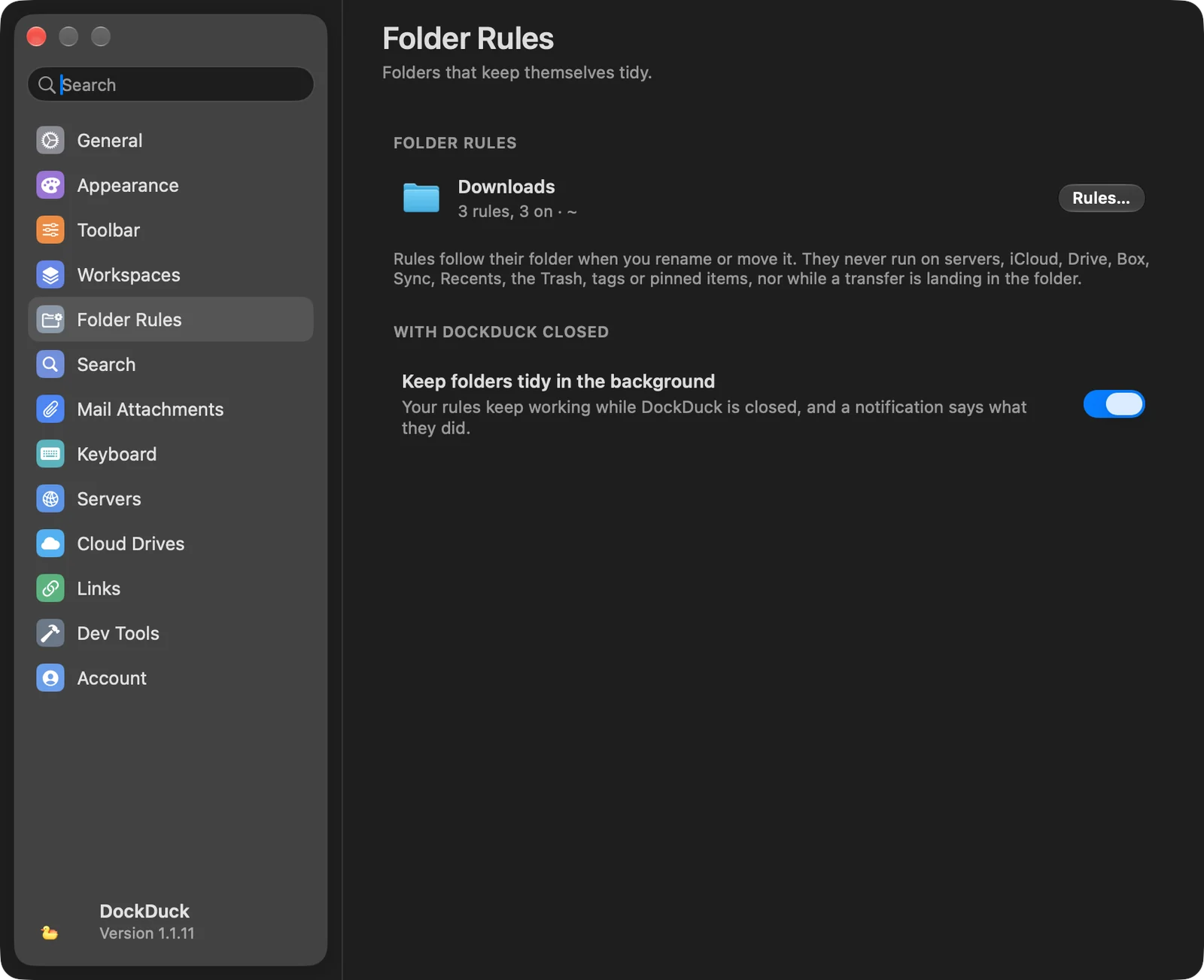
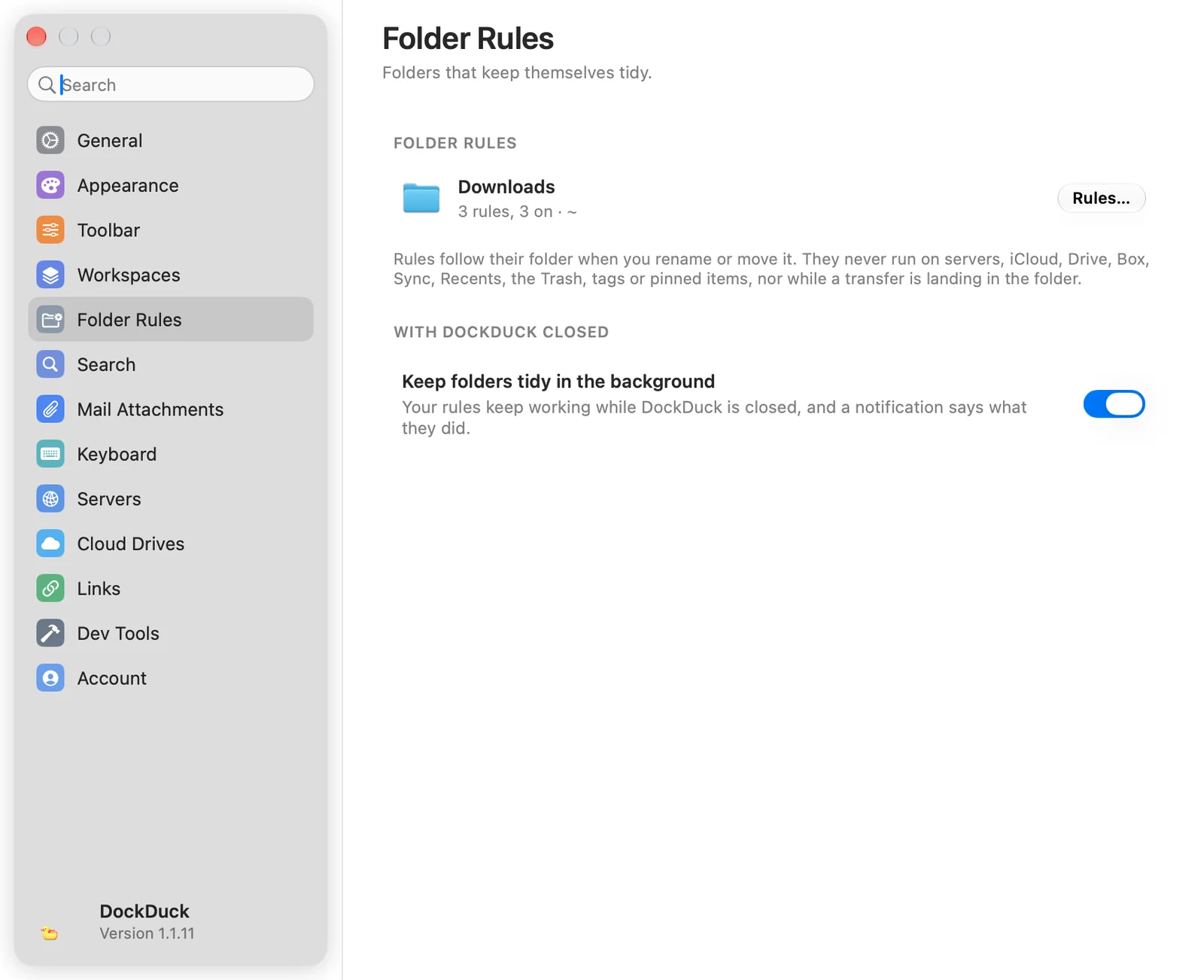
Pidä kansiot siisteinä taustalla kohdassa Kun DockDuck on suljettu pitää sääntösi toiminnassa DockDuckin ollessa suljettuna ja lähettää ilmoituksen siitä, mitä ne tekivät. Jos se on laitettu pois päältä Järjestelmäasetuksissa kohdassa Kirjautumiskohteet, rivi tarjoaa Avaa Järjestelmäasetukset. Katso Hallitse kansiosääntöjä.
Etsi
| Valinta | Mitä se tekee |
|---|---|
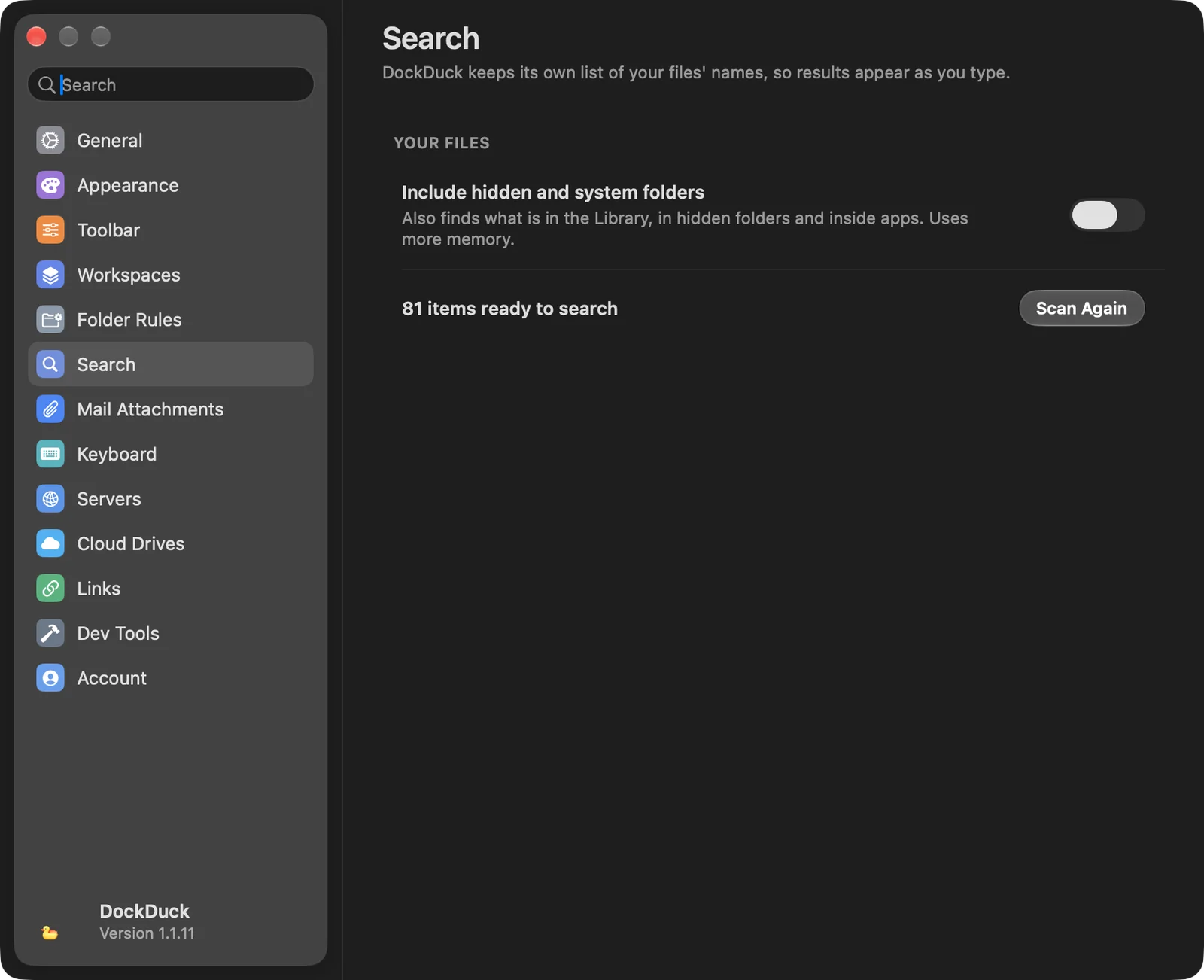
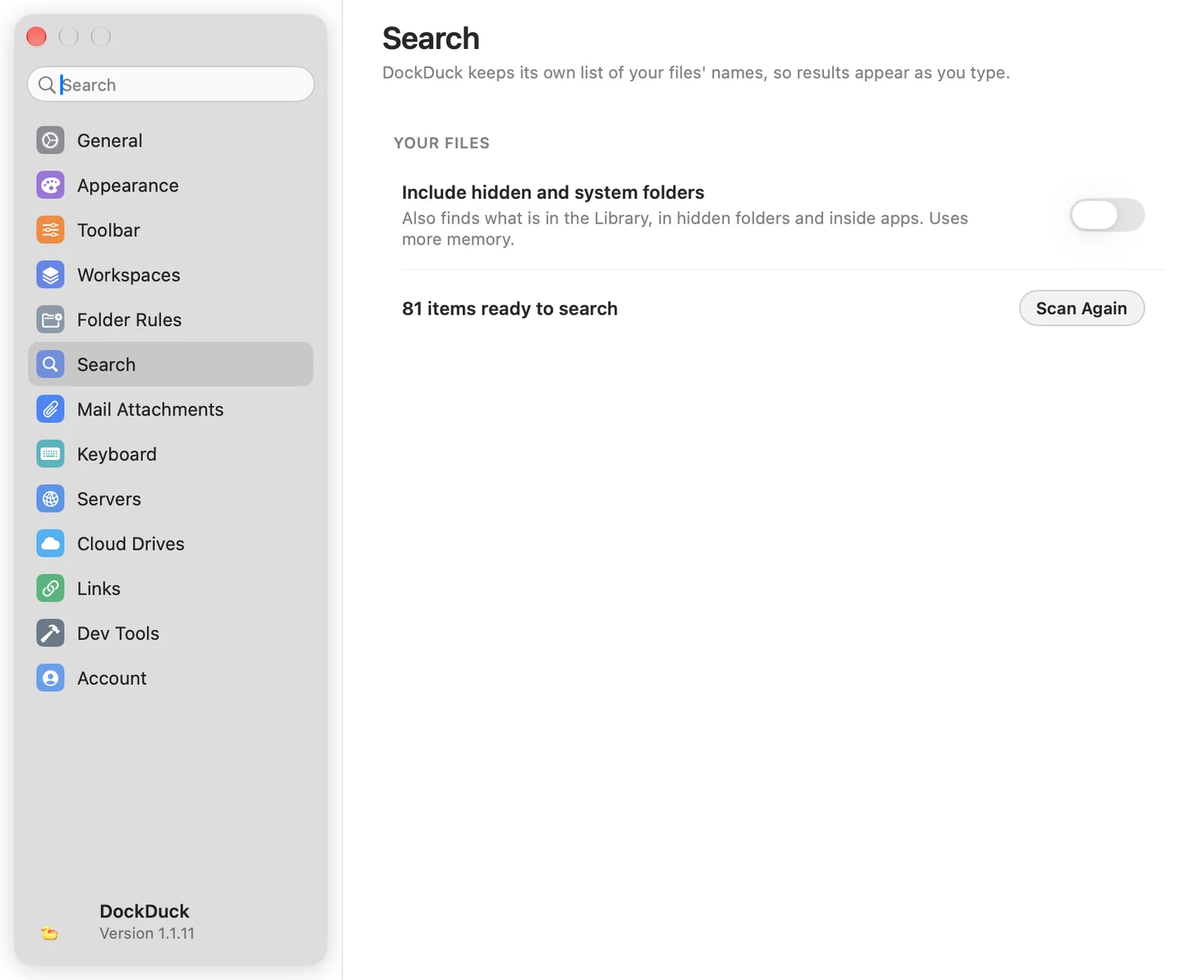
| Sisällytä kätketyt kansiot ja järjestelmäkansiot | Löytää myös kohteita Kirjastosta, kätketyistä kansioista ja appien sisältä. Käyttää enemmän muistia. Oletuksena pois. |
| Skannaa uudelleen | Rakentaa hakuluettelon uudelleen alusta. Rivi näyttää, kuinka monta kohdetta on valmiina hakuun. |
Katso Miten hakemisto toimii.
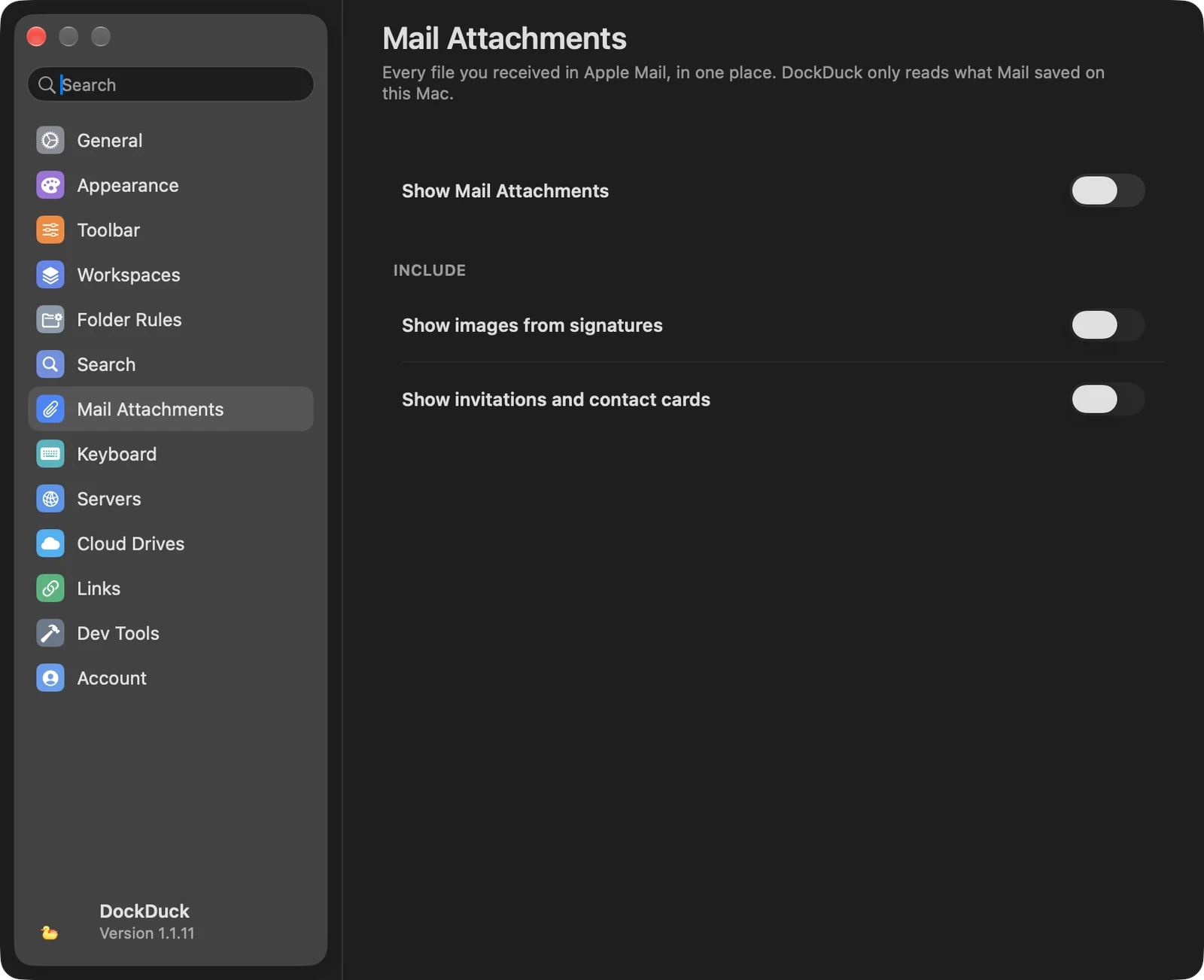
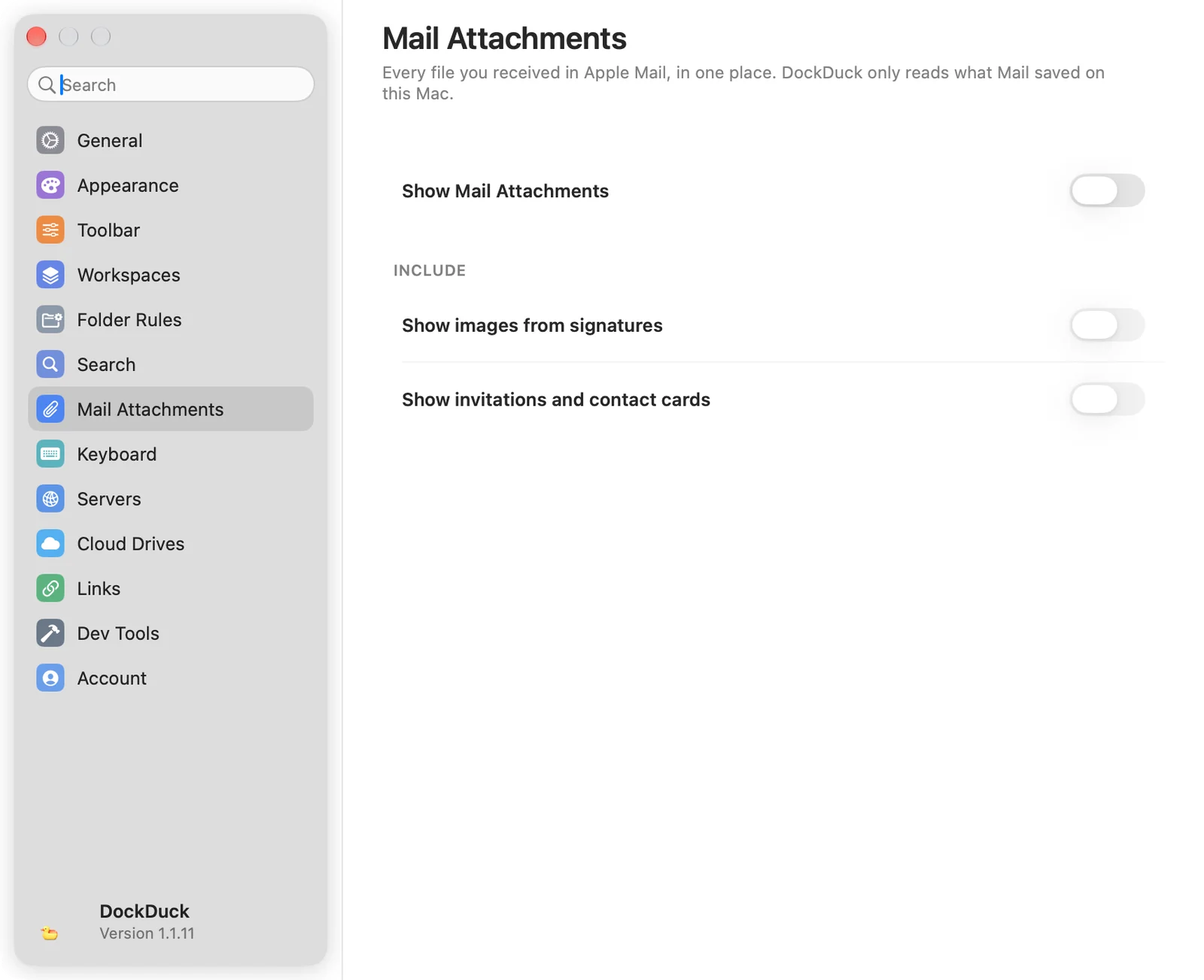
Mail-liitteet
| Valinta | Mitä se tekee |
|---|---|
| Näytä Mail-liitteet | Jokainen Apple Mailissa vastaanottamasi tiedosto yhdessä paikassa. DockDuck lukee vain sen, minkä Mail tallensi tälle Macille. Oletuksena pois, ja se tarvitsee täyden levynkäytön. |
| Näytä allekirjoitusten kuvat | Sisältää kuvat, jotka tulevat sähköpostin allekirjoituksista. |
| Näytä kutsut ja käyntikortit | Sisältää kalenterikutsut ja käyntikortit. |
Näppäimistö
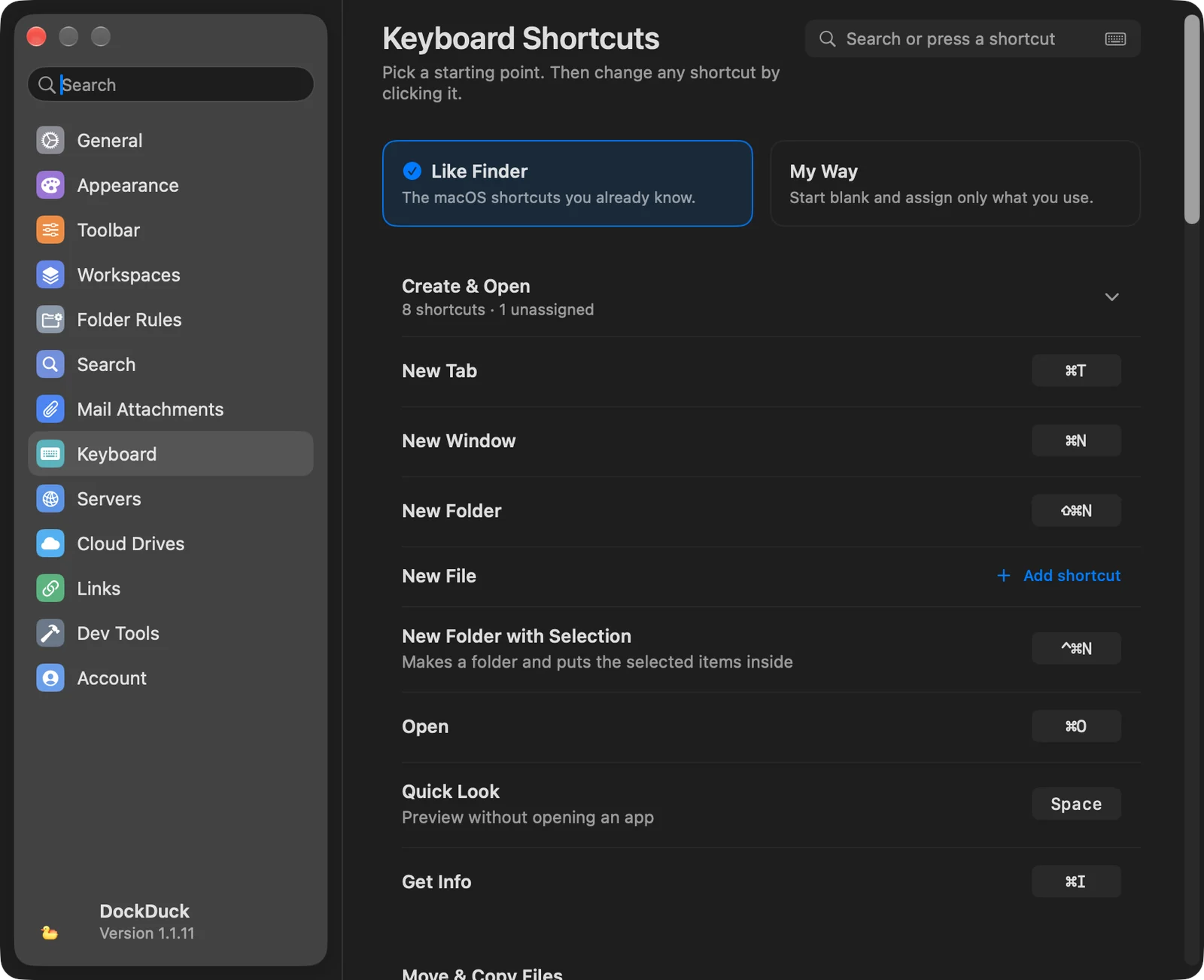
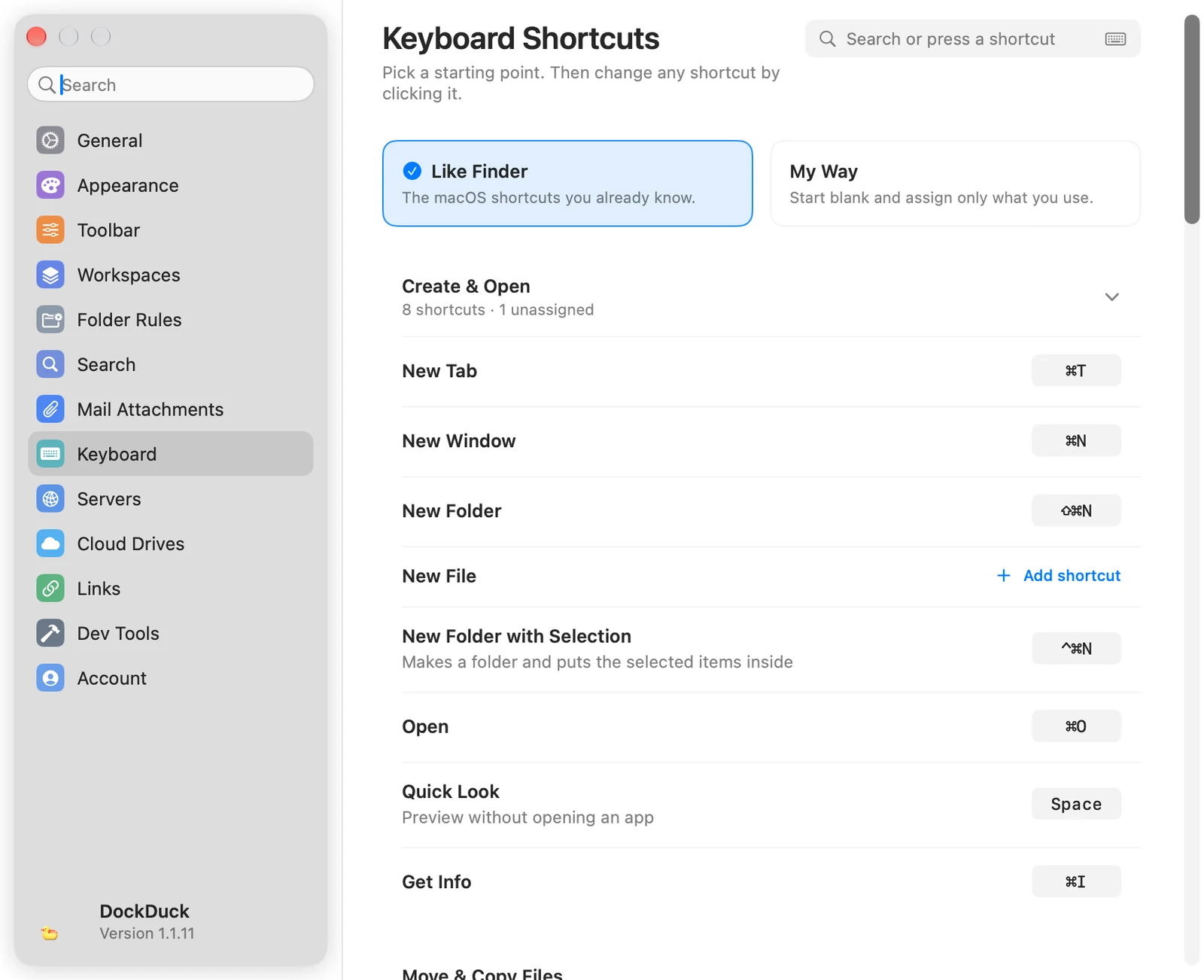
Kaksi lähtökohtaa (Kuten Finder ja Omalla tavallani), jokainen toiminto tehtävän mukaan ryhmiteltynä oikoteineen, hakukenttä, johon voit kirjoittaa tai painaa oikotien, sekä Toimintonäppäimet-valinta. Katso Näppäinoikotiet.
Palvelimet
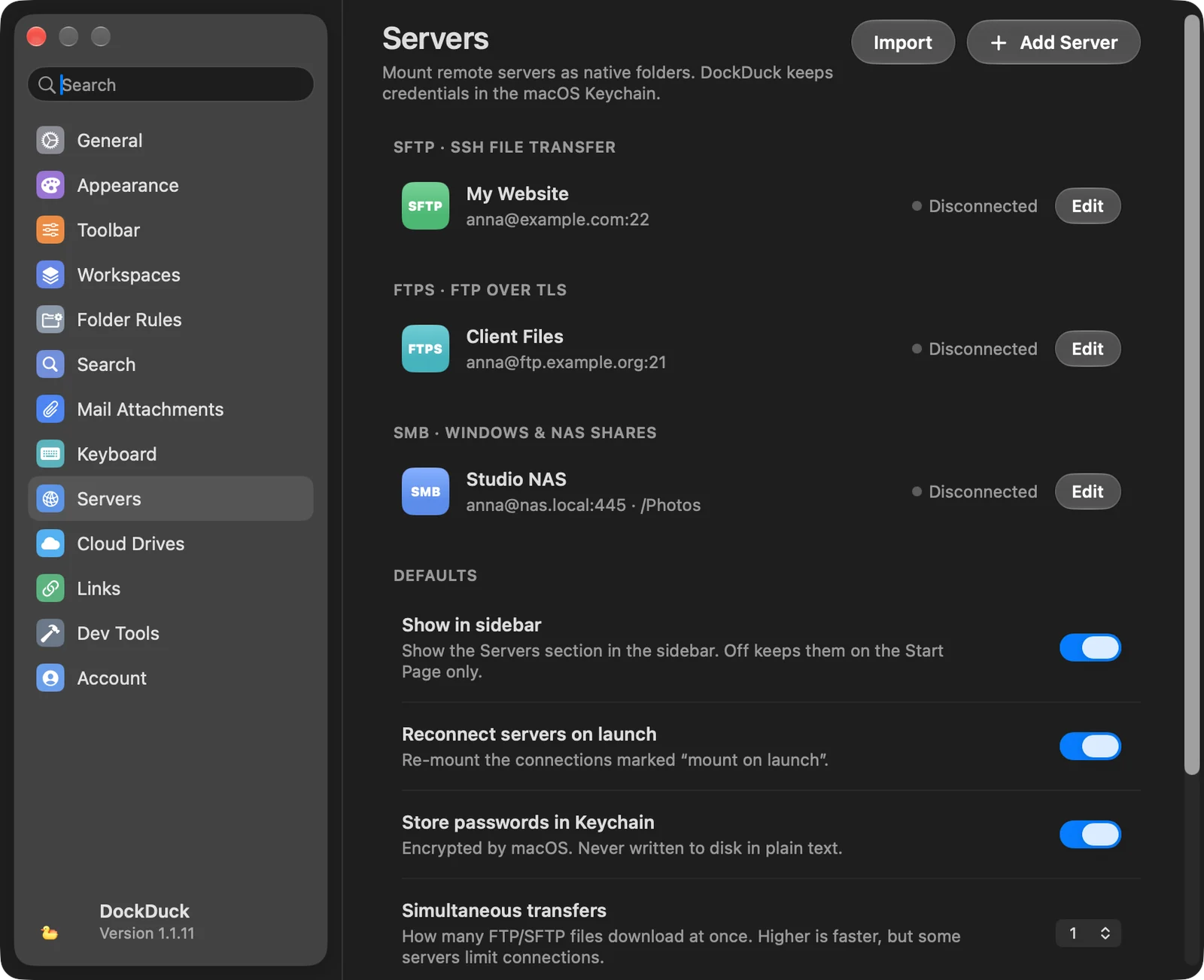
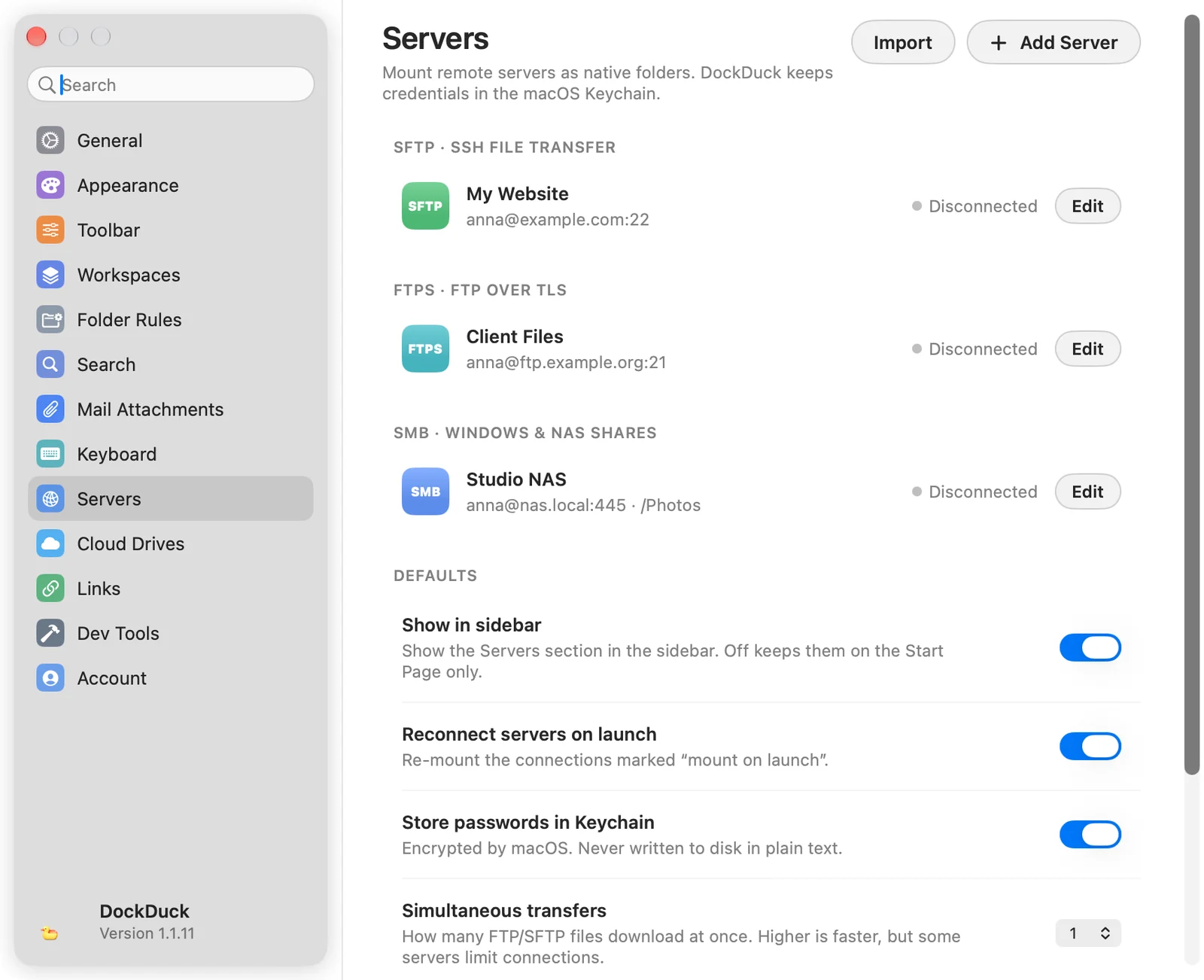
Tallennetut palvelimesi tyypeittäin ryhmiteltyinä (SFTP, FTPS, FTP, SMB, WebDAV), kullakin tila ja Muokkaa-painike. Tuo tuo FileZillaan tallennetut sivustot ja SSH-määritystesi isännät. FileZillaan tallennetut salasanat menevät Avainnippuun.
| Oletus | Mitä se tekee |
|---|---|
| Näytä sivupalkissa | Näyttää Palvelimet-osion sivupalkissa. Kun asetus on pois päältä, palvelimet näkyvät vain Koti-sivulla. |
| Yhdistä palvelimiin käynnistettäessä | Liittää uudelleen yhteydet, jotka on merkitty liitettäviksi käynnistettäessä. |
| Tallenna salasanat Avainnippuun | macOS salaa, ei koskaan kirjoiteta levylle selkotekstinä. |
| Samanaikaiset siirrot | Kuinka montaa FTP- ja SFTP-tiedostoa ladataan kerrallaan, 1-6. |
| Nopeusrajoitus | Enimmäisnopeus, jota FTP- ja SFTP-siirrot saavat käyttää, tai Ei rajoitusta. |
| SFTP-oletustodennus | Kirjautumistapa, jolla uudet SFTP-palvelimet alkavat. |
Katso Hallitse ja tuo palvelimia.
Pilviasemat
| Valinta | Mitä se tekee |
|---|---|
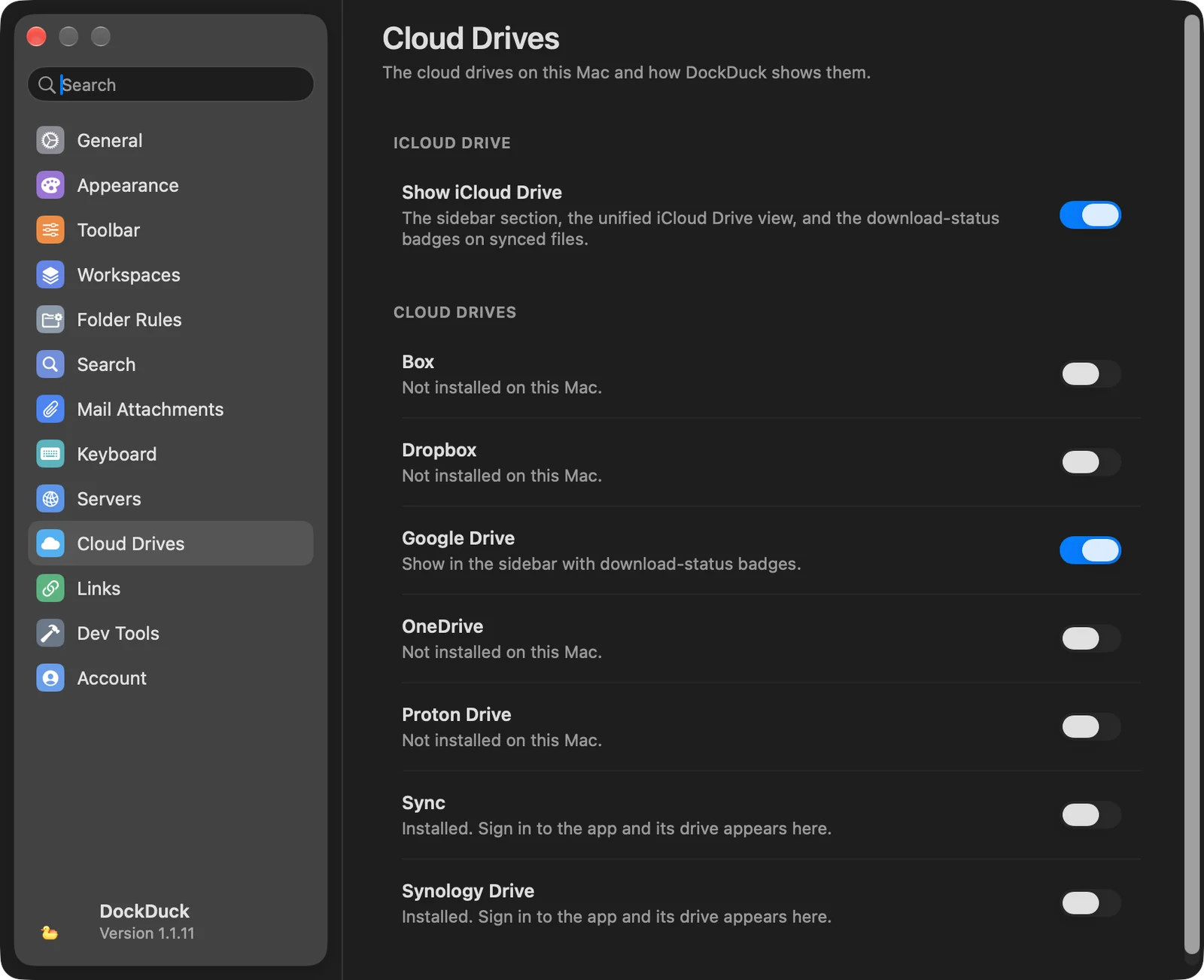
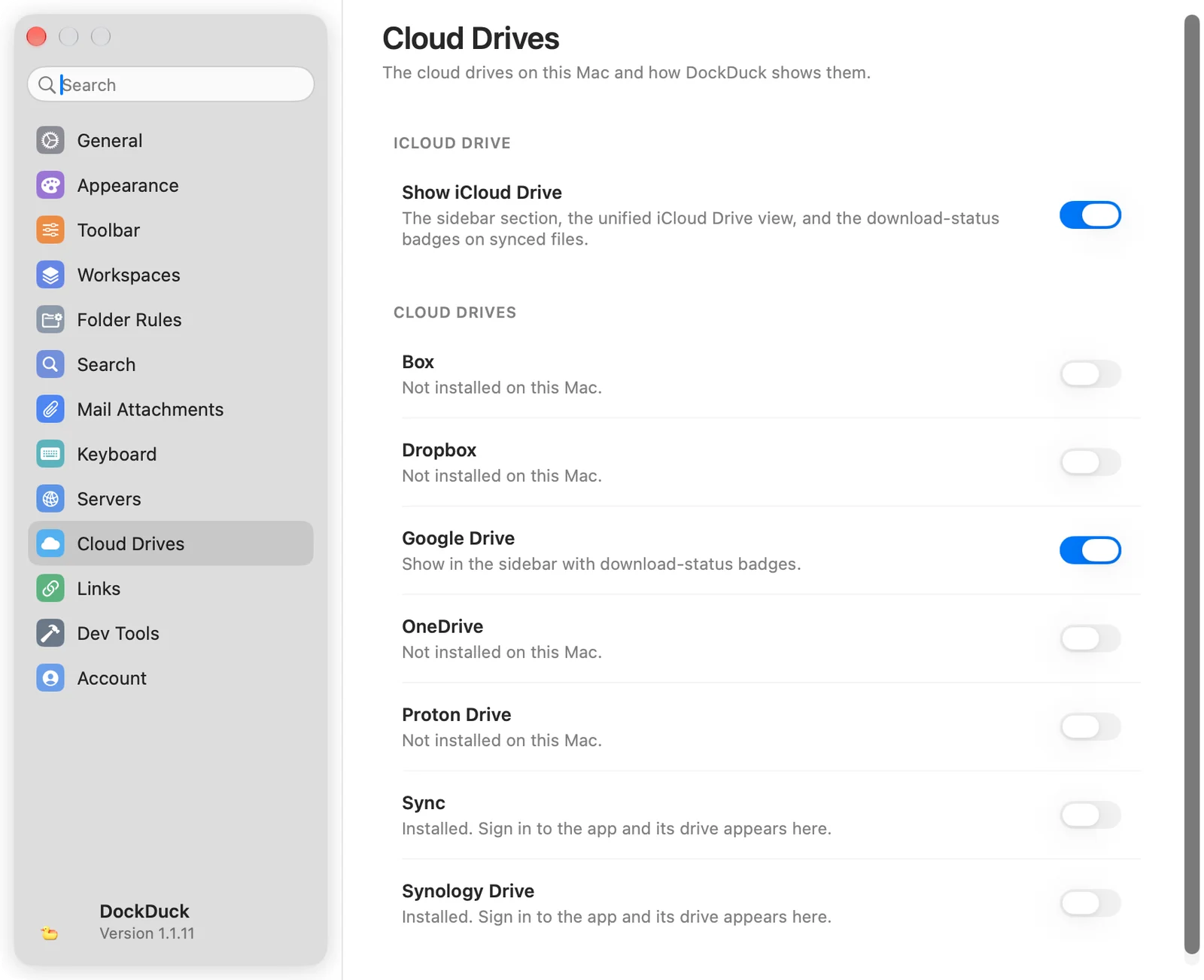
| Näytä iCloud Drive | iCloud Driven sivupalkin osio, iCloud Drive -näkymä ja synkronoitujen tiedostojen lataustilan merkit. |
| Yksi kytkin pilviasemaa kohti | Box, Dropbox, Google Drive, OneDrive, Proton Drive, Sync ja Synology Drive sekä mikä tahansa muu Macilta löytyvä asema. Päällä näyttää sen sivupalkissa lataustilan merkkien kanssa. Palveluntarjoajalla, jota ei ole asennettu tai johon ei ole vielä kirjauduttu, on käytöstä poistettu kytkin. |
Katso Pilviasemat.
Linkit
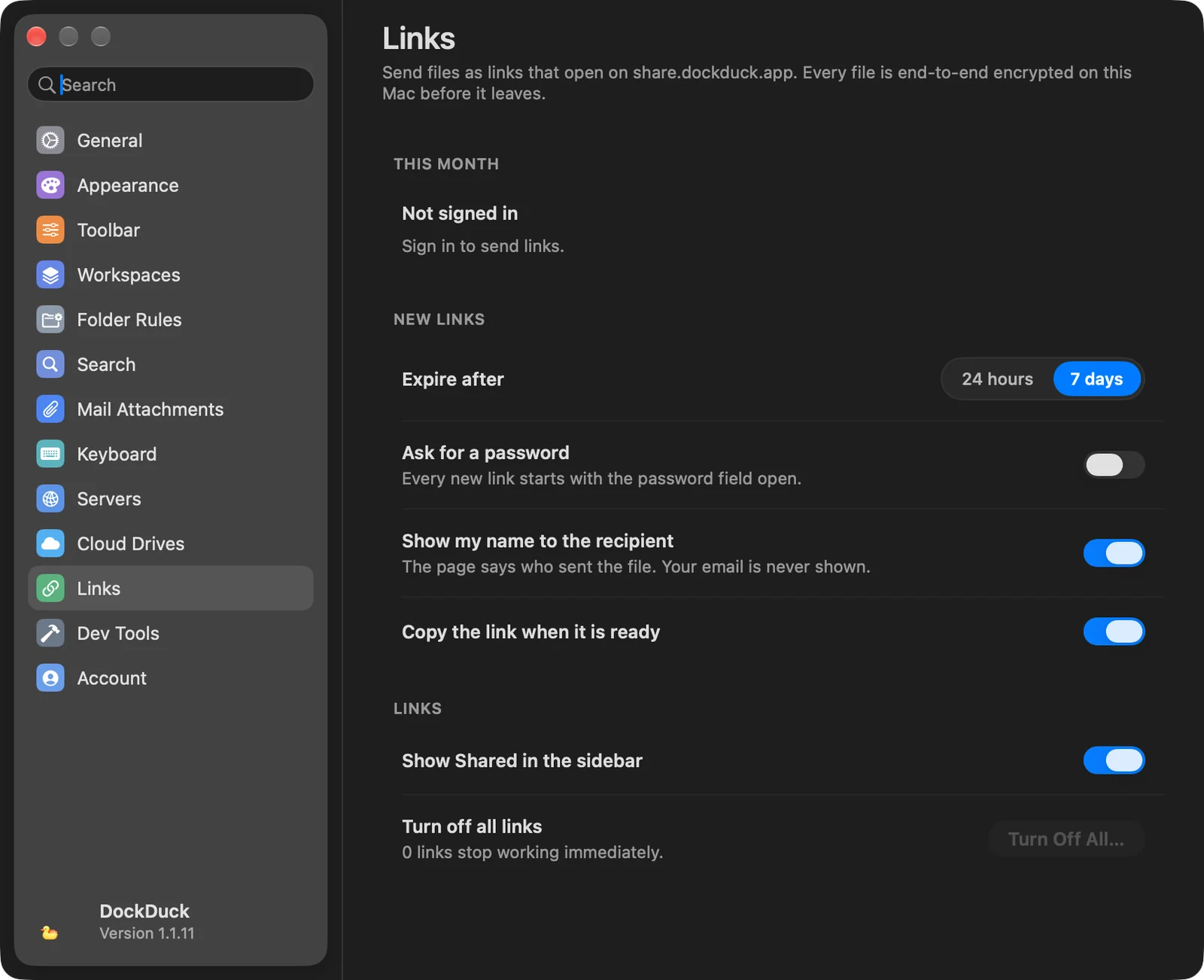
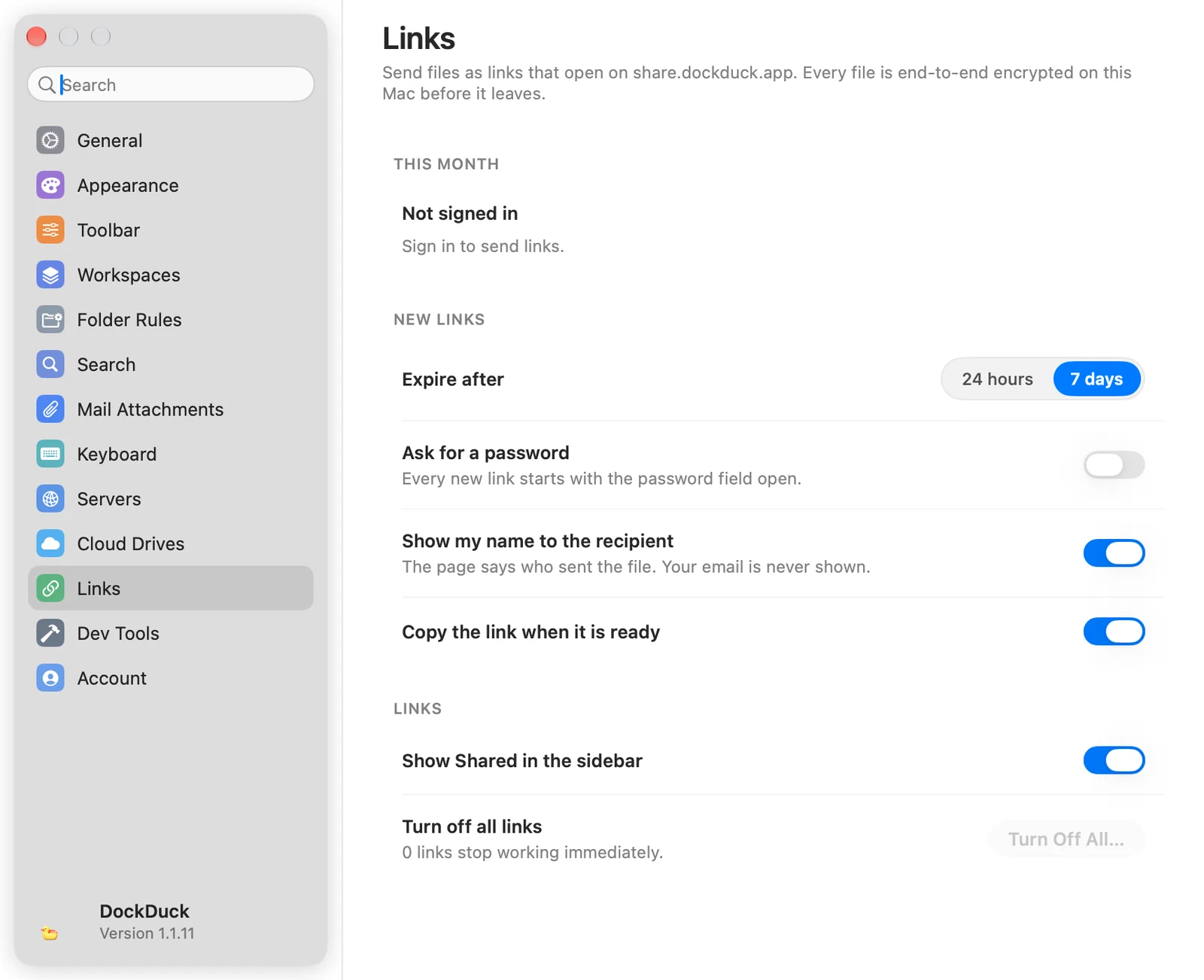
Tiedostojen linkkeinä lähettämisen asetukset. Linkkien lähettäminen kuuluu Pro-lisenssiin ja vaatii sisäänkirjautumisen.
| Valinta | Mitä se tekee |
|---|---|
| Tässä kuussa | Tilauksesi, kuinka monta linkkiä olet lähettänyt kuukausittaisesta määrästäsi, kuinka monta on aktiivista ja milloin laskuri nollautuu. |
| Voimassaoloaika | Kuinka kauan uudet linkit toimivat: 24 tuntia tai 7 päivää (oletus). |
| Vaadi salasana | Jokaisessa uudessa linkissä salasanakenttä on aluksi auki. |
| Näytä nimeni vastaanottajalle | Sivu kertoo, kuka lähetti tiedoston. Sähköpostiosoitettasi ei koskaan näytetä. |
| Kopioi linkki, kun se on valmis | Panee linkin leikepöydälle, kun lähetys päättyy. |
| Näytä Jaetut sivupalkissa | Näyttää jakamasi linkit sivupalkissa. |
| Poista kaikki linkit käytöstä | Poista kaikki käytöstä… lopettaa jokaisen linkin toiminnan kaikilta, joilla se on. |
Kehittäjätyökalut
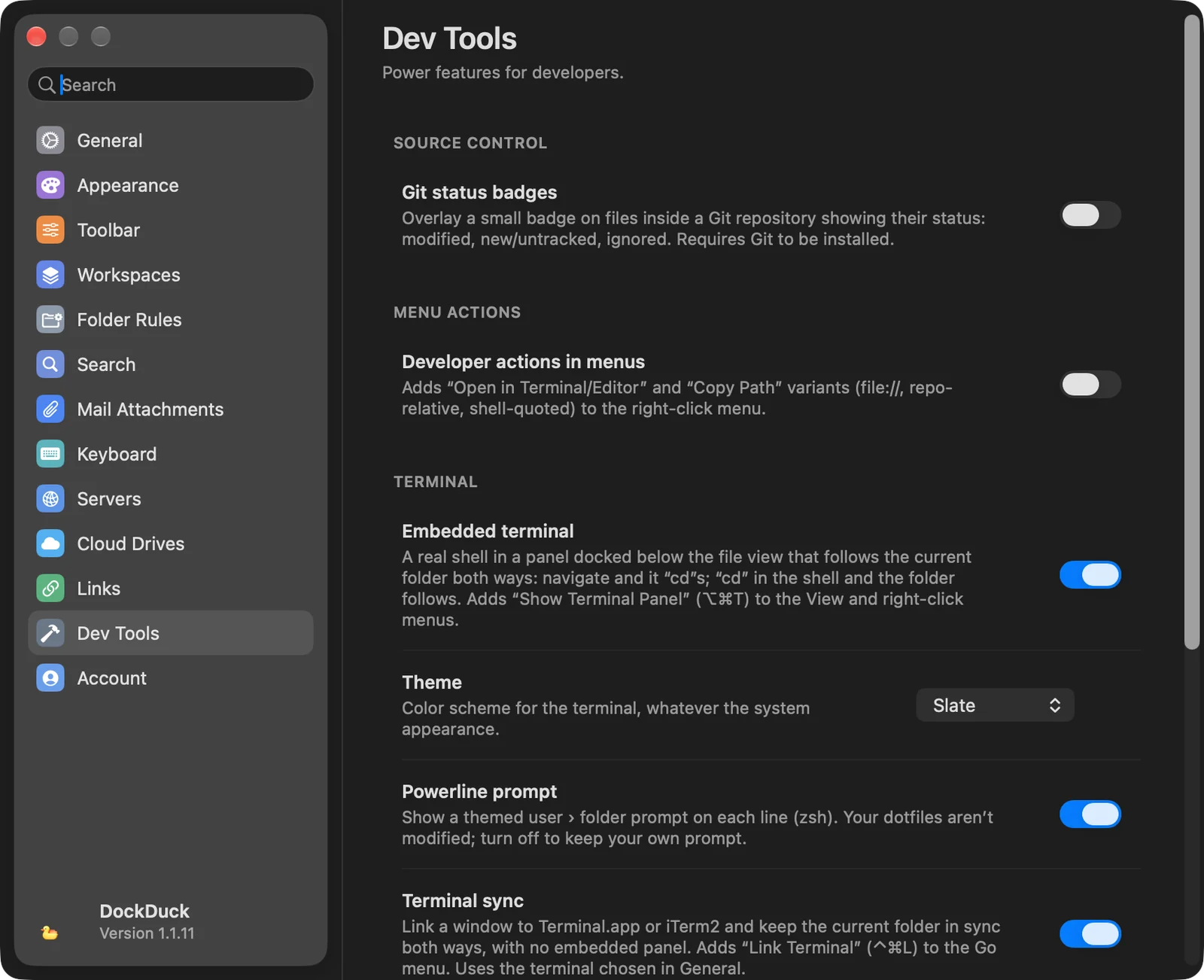
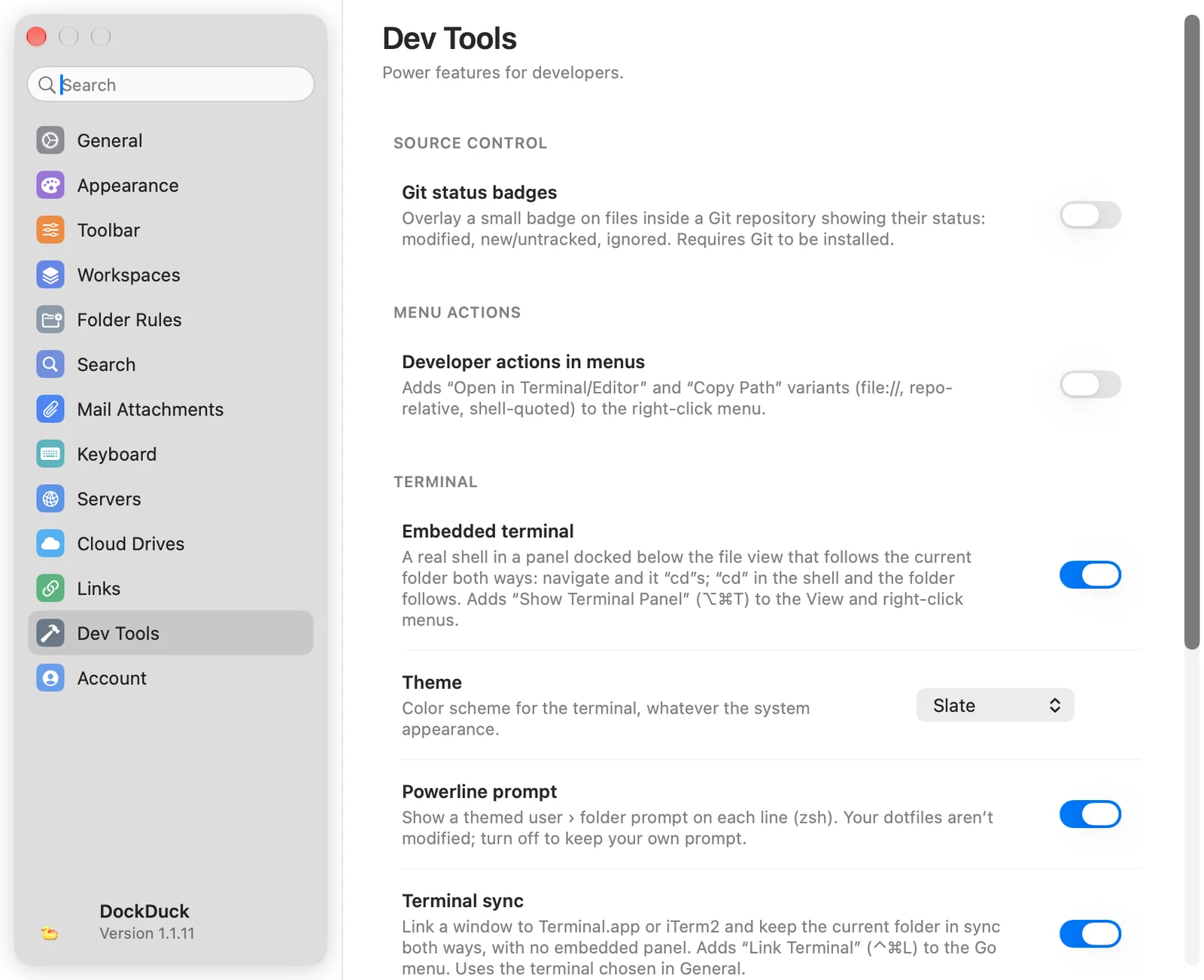
Kaikki täällä on oletuksena pois päältä.
| Ryhmä | Valinnat |
|---|---|
| Versionhallinta | Git-tilamerkit: merkki Git-repositoryssa olevissa tiedostoissa muokatuille, uusille tai seuraamattomille ja ohitetuille tiedostoille. Vaatii Gitin. |
| Valikkotoiminnot | Kehittäjätoiminnot valikoissa: lisää Avaa Päätteessä, Avaa editorissa ja Kopioi polku -muodot (koko polku, suhteessa repositoryyn, file://-URL, lainausmerkeissä Päätettä varten) oikean painikkeen valikkoon. Valitse sitten Pääte- ja Editori-apit. |
| Pääte | Upotettu pääte (⌥⌘T), Teema- ja Powerline-kehote-valinnoilla. Päätteen synkronointi (⌃⌘L) Pääte- tai iTerm2-ikkunan linkittämiseen. |
| Tiedoston tiedot | Oikeuksien lisävalinnat (chmod): luku-, kirjoitus- ja suoritusruudukko oktaaliarvon kanssa kohdassa Näytä tiedot sekä Käyttöoikeudet-sarake Luettelo-näkymässä. |
| Claude | Salli Clauden käyttää DockDuckia ja Lisää Claudeen…, kun se on päällä. |
Katso Päätteen integrointi ja Anna Clauden työskennellä DockDuckissa.
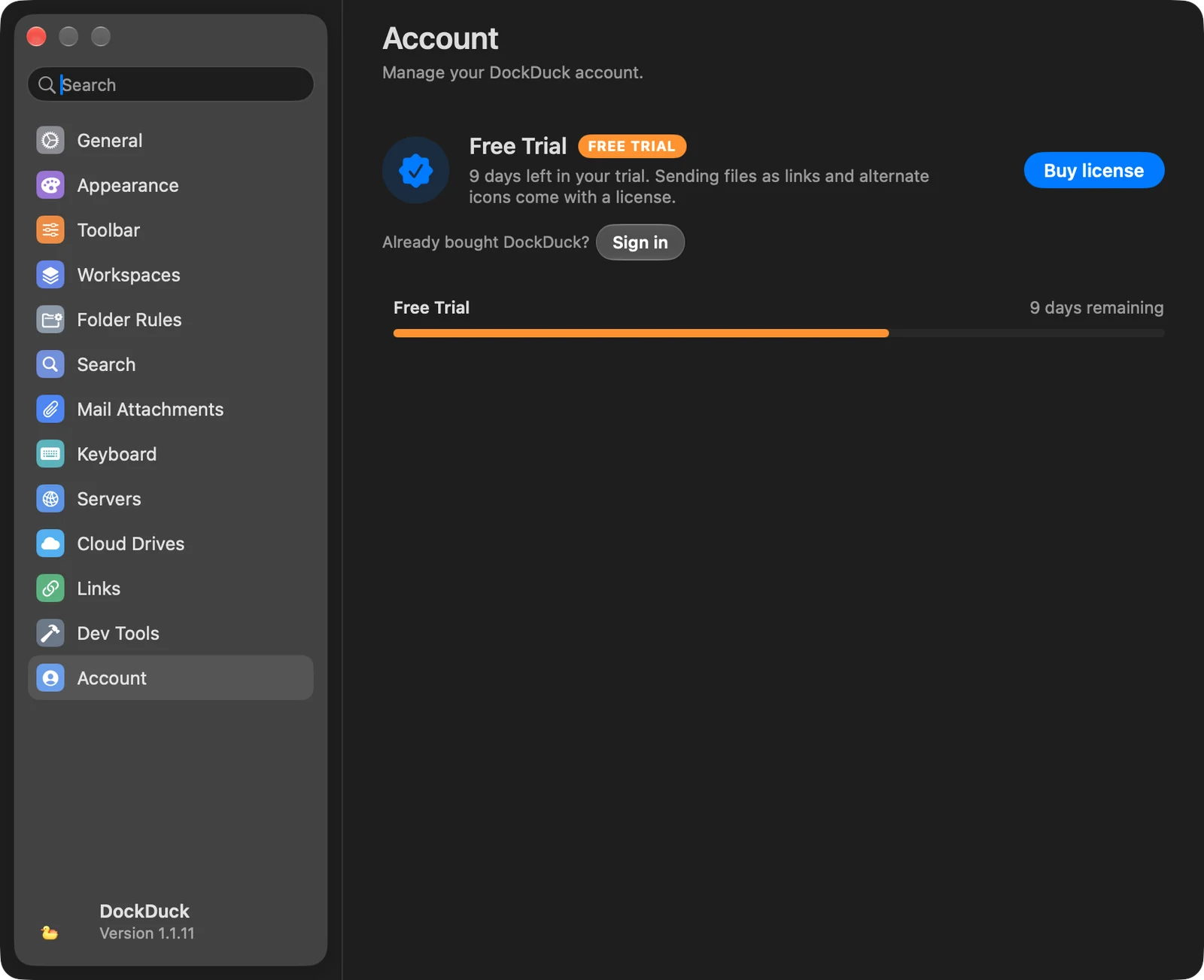
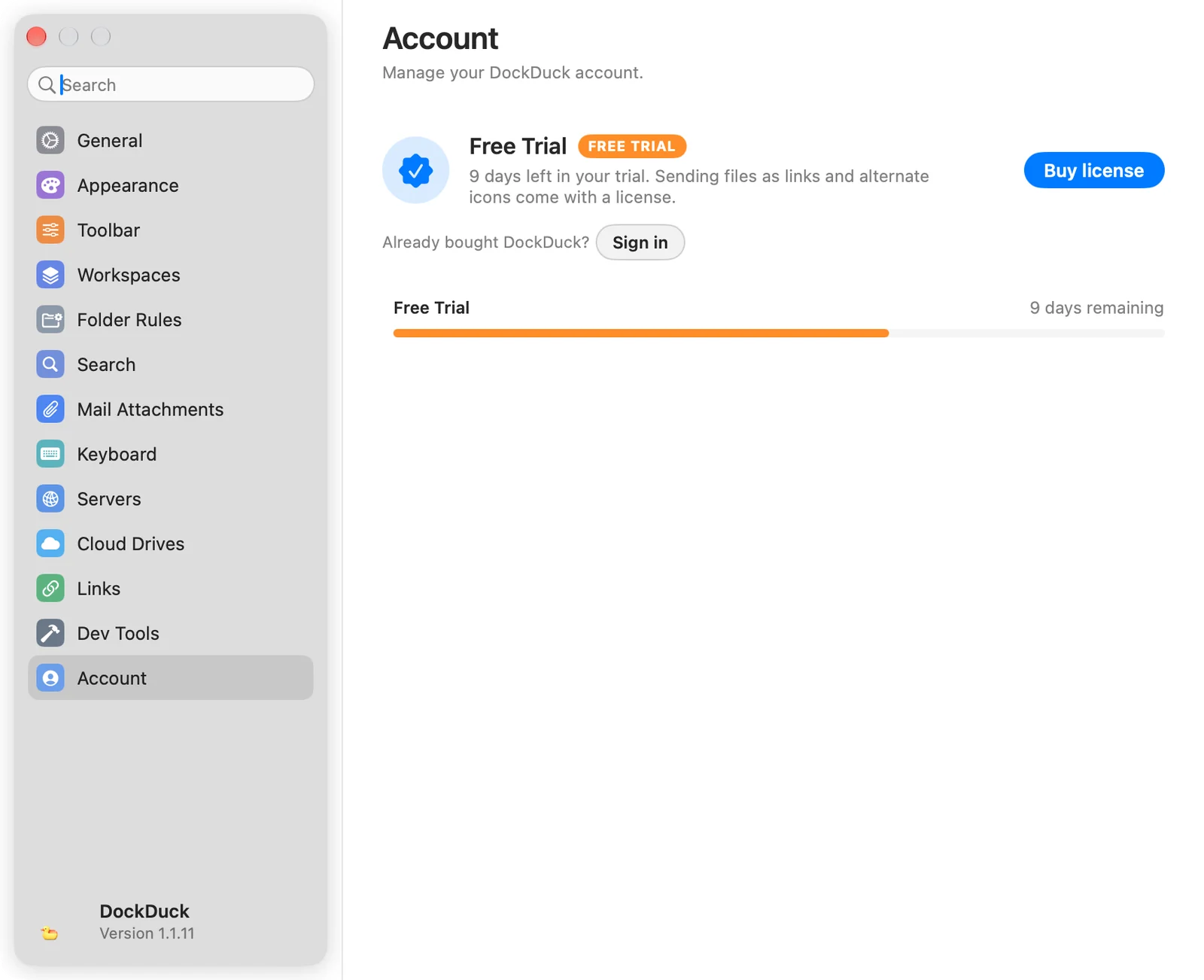
Tili
Tilauksesi, lisenssisi ja Macit, joilla se on aktiivinen. Uloskirjautuneena se näyttää kokeilusi ja Kirjaudu sisään. Sisäänkirjautuneena se lisää Lisenssi-ryhmän (Lisenssiavain ja Kopioi, Tilaus sekä Tili ja Hallitse ↗) ja Macisi. Katso Kokeilu ja Pro-ominaisuudet ja Hallitse lisenssejä.
Tietoja
| Ryhmä | Valinnat |
|---|---|
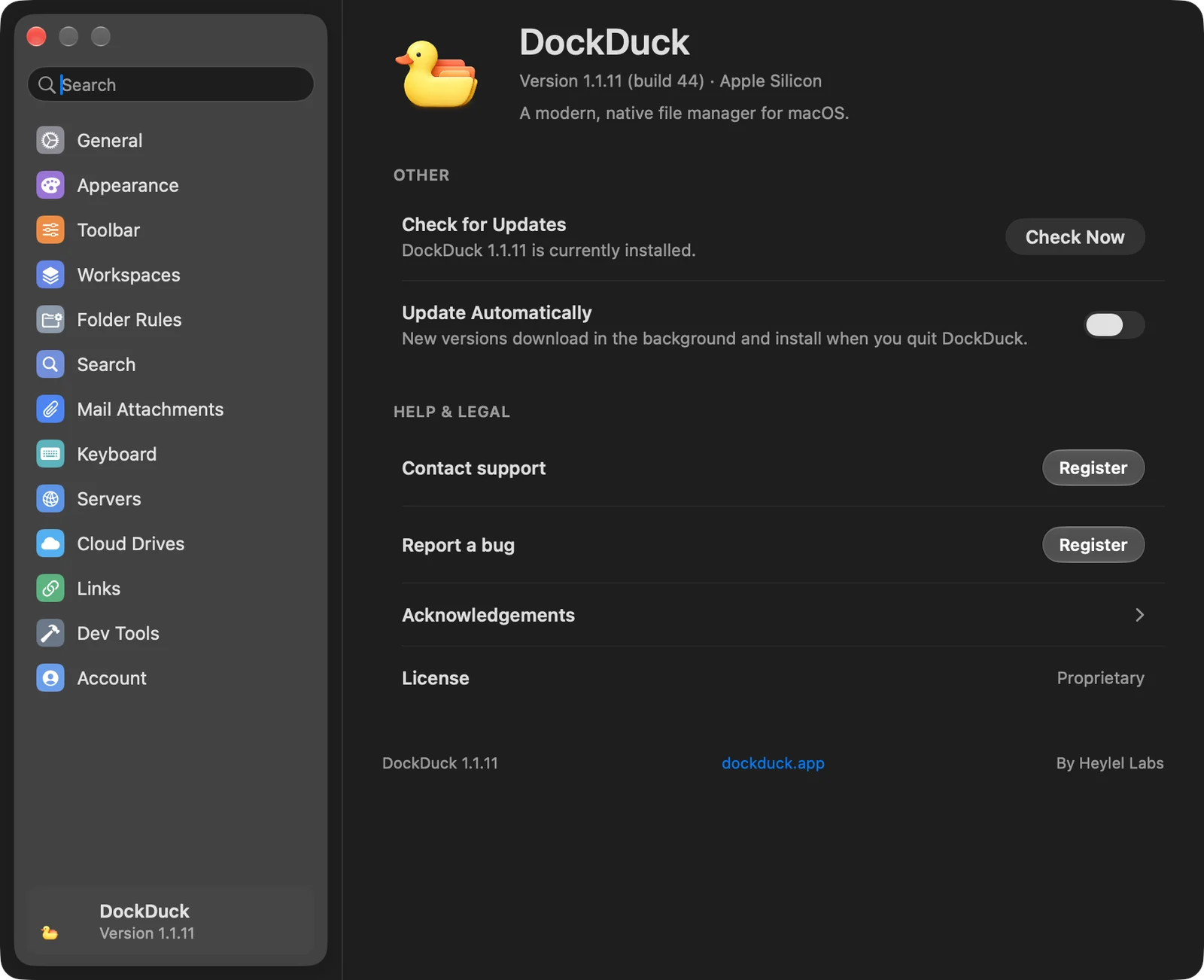
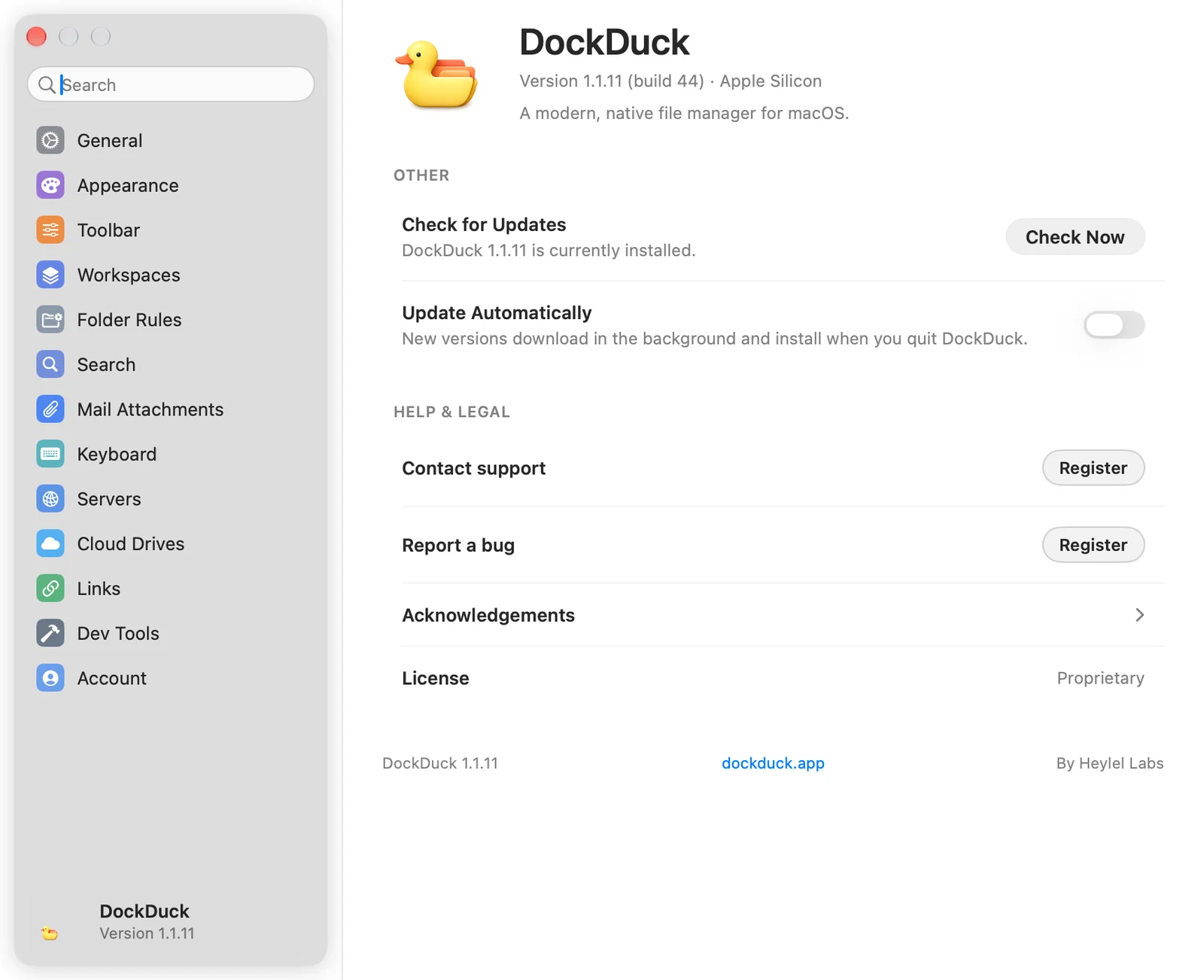
| Muut | Etsi päivityksiä (Tarkista nyt) ja Päivitä automaattisesti: uudet versiot latautuvat taustalla ja asentuvat, kun suljet DockDuckin. |
| Ohje ja lakitiedot | Ota yhteyttä tukeen ja Ilmoita virheestä (molemmat vaativat tilin, uloskirjautuneena ne näyttävät Rekisteröidy), Kiitokset ja Lisenssi. |
Kiitos, tämä auttaa meitä parantamaan sivua.