
Referencia de Ajustes
Todos los paneles de la ventana de Ajustes de DockDuck y qué hace cada opción.
En esta página 14 secciones
Abre Ajustes con ⌘, o DockDuck → Ajustes. La barra lateral lista los paneles en el orden de abajo, con Acerca de en la tarjeta de la parte inferior. Escribe en el campo de búsqueda sobre la lista para filtrar los paneles por nombre.
General
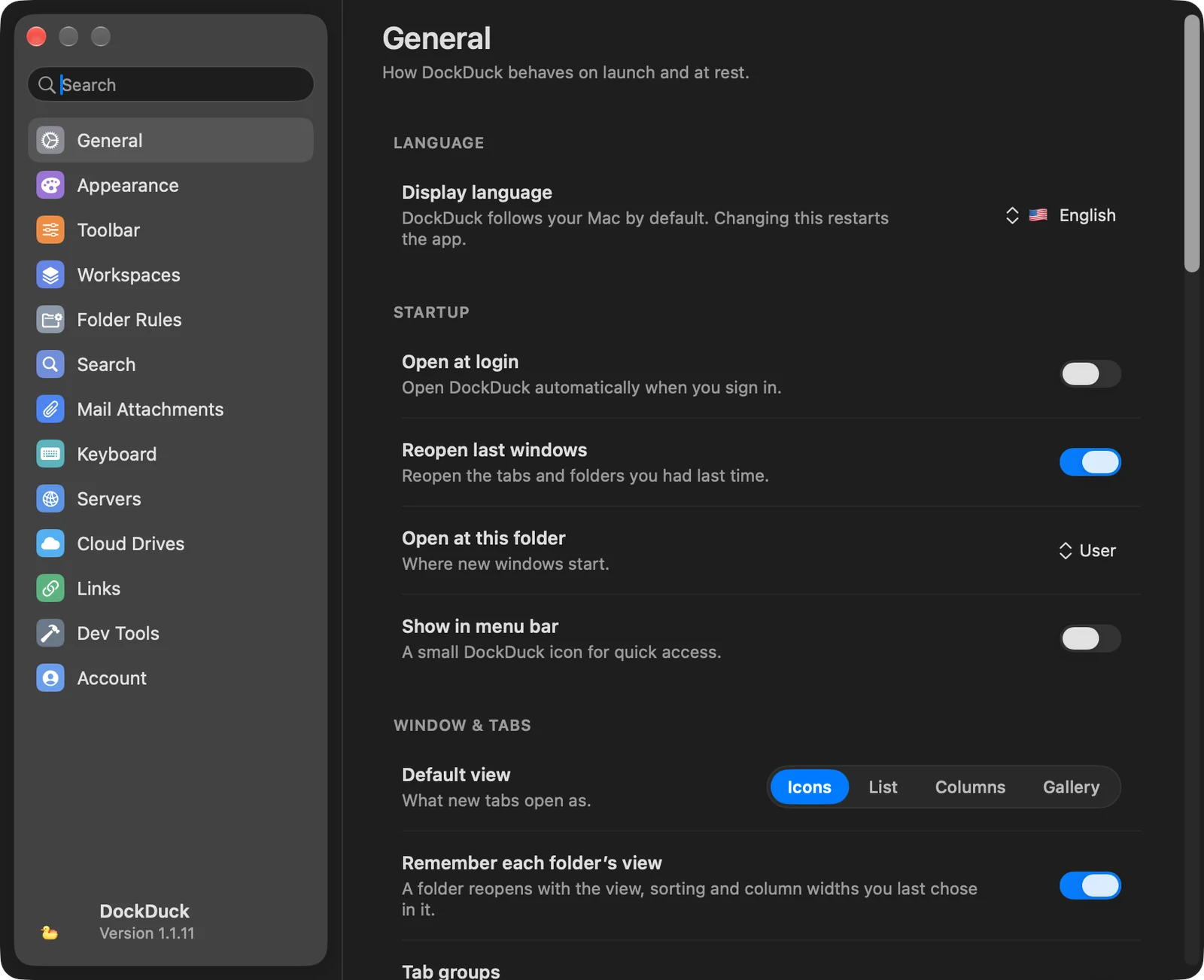
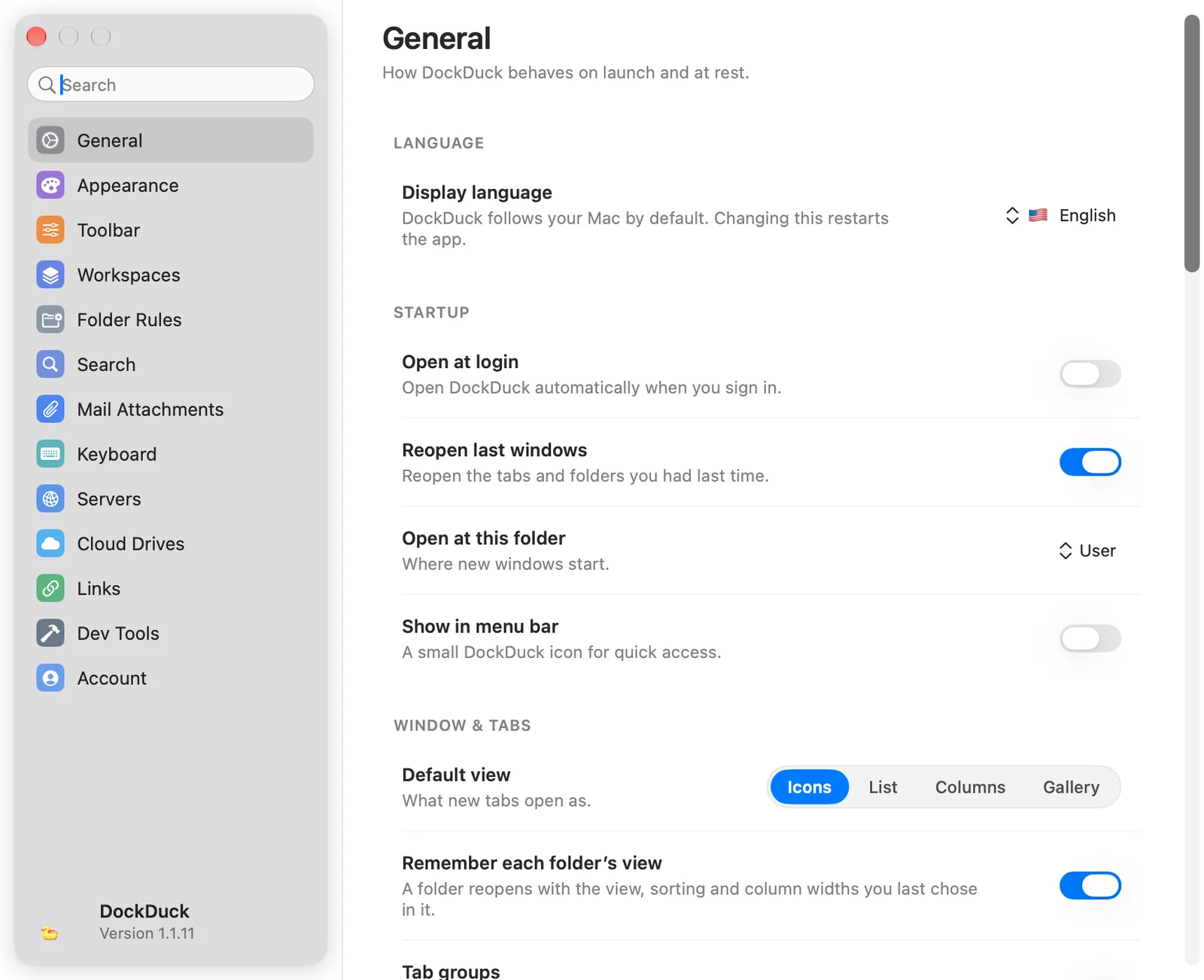
Cómo se comporta DockDuck al iniciar y en reposo.
| Grupo | Opciones |
|---|---|
| Idioma | Idioma de la interfaz: seguir tu Mac (Por defecto del sistema) o elegir un idioma. Cambiarlo reinicia DockDuck. |
| Arranque | Abrir al iniciar sesión (desactivado por omisión). Reabrir las últimas ventanas (activado). Abrir en esta carpeta: dónde empiezan las ventanas nuevas: Inicio (la página de inicio), Usuario, Escritorio, Documentos, Descargas o Elegir carpeta…. Mostrar en la barra de menús (desactivado). |
| Ventanas y pestañas | Vista por omisión para las pestañas nuevas: Iconos, Lista, Columnas o Galería. Recordar la vista de cada carpeta. Grupos de pestañas. Abrir carpetas en pestañas en lugar de ventanas nuevas. Mostrar barra de ruta. Barra de acciones rápidas. Mostrar archivos ocultos. Mostrar panel de previsualización. Reproducir vídeos automáticamente en la vista previa. Mostrar acciones de Finder (añade Mostrar en el Finder). Barra lateral solo con iconos. Mostrar previsualizaciones de imágenes. Mostrar tamaños de carpeta (desactivado por omisión, lo que es más rápido). |
| Ventanas y pestañas (copia) | Al copiar sobre archivos existentes: Preguntar qué hacer (valor por omisión) o Conservar ambos (renombrar a “copia”). Verificar copias: Nunca, Unidades externas y red (valor por omisión) o Siempre. Comprobación de copias para editores de vídeo: el checksum que se guarda junto al volcado de una tarjeta de cámara: xxHash64 (valor por omisión), MD5 o SHA-1. |
| Ventanas y pestañas (terminal) | Mostrar consejos en la barra de direcciones. Abrir comandos de terminal en: el terminal que usan los comandos de la barra de direcciones como terminal y claude. |
| Cajón | Mantener el cajón en el borde de la pantalla: un botón que trae tus archivos recientes y la Repisa sobre cualquier app. Borde: Borde derecho o Borde izquierdo. Botón: Normal o Fino. Tamaño del botón (solo Normal). |
| Actividad | Conservar actividad durante 30 días (valor por omisión) o durante 1 año. Borrar actividad… borra el historial. Tus archivos se quedan como están. |
| En lugar del Finder | Abrir carpetas en DockDuck: las carpetas abiertas desde otras apps y las solicitudes de Mostrar en el Finder se abren aquí. El Escritorio y el Dock siguen con Finder. Abrir en DockDuck desde el Finder: añade Abrir en DockDuck a Finder (actívalo una vez en Ajustes del Sistema, en Extensiones). Mostrar la última descarga: muestra el atajo que abre Descargas con el archivo más reciente seleccionado, desde cualquier app. |
| iPhone y iPad | Carpeta de importación de fotos: la carpeta que elegiste para Importar nuevas…, recordada por dispositivo. |
Aspecto
| Grupo | Opciones |
|---|---|
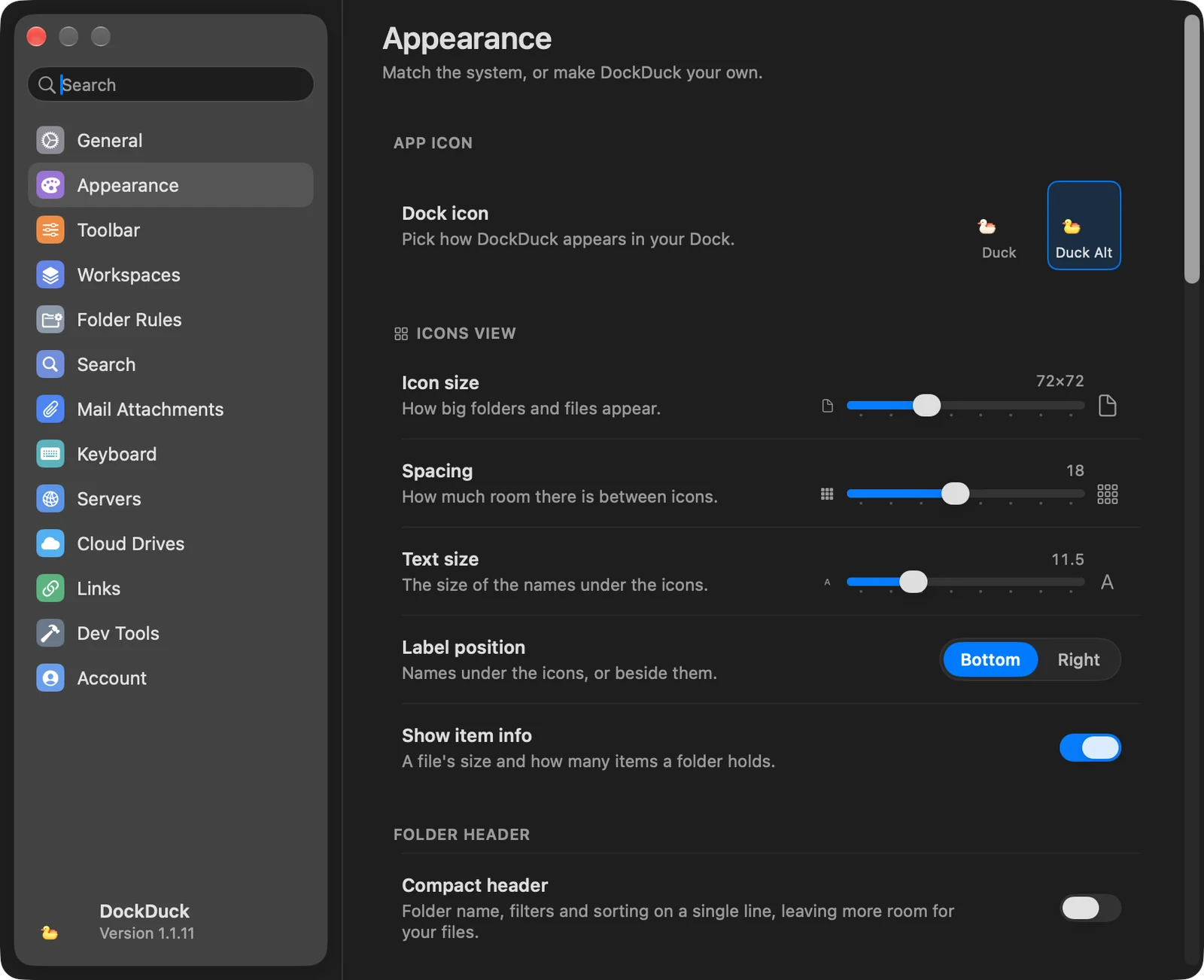
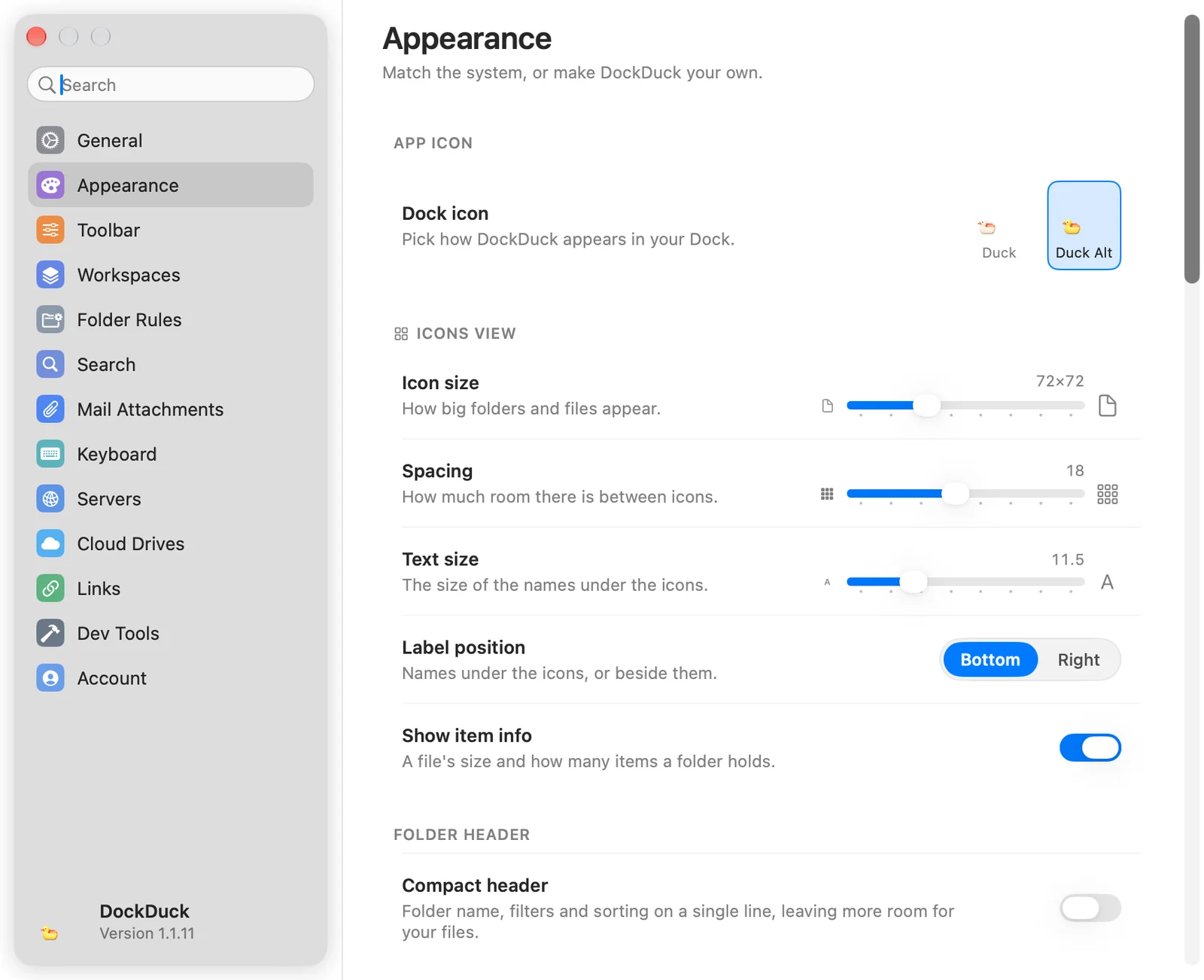
| Icono de la app | Icono del Dock (los iconos alternativos necesitan una licencia). Iconos de temporada para Halloween y Navidad. |
| Vista de iconos | Controles deslizantes de Tamaño de icono, Espaciado y Tamaño del texto, Posición de la etiqueta (Abajo o Derecha), Mostrar información del ítem. |
| Encabezado de carpeta | Encabezado compacto: nombre de la carpeta, filtros y orden en una sola línea. |
| Sistema | Automático (seguir el sistema), Claro u Oscuro. |
| Secciones de temas | 39 temas en Oscuro, Claro, Orgullo, Inspirados y Degradado. |
Detalles en Temas y aspecto.
Barra de herramientas
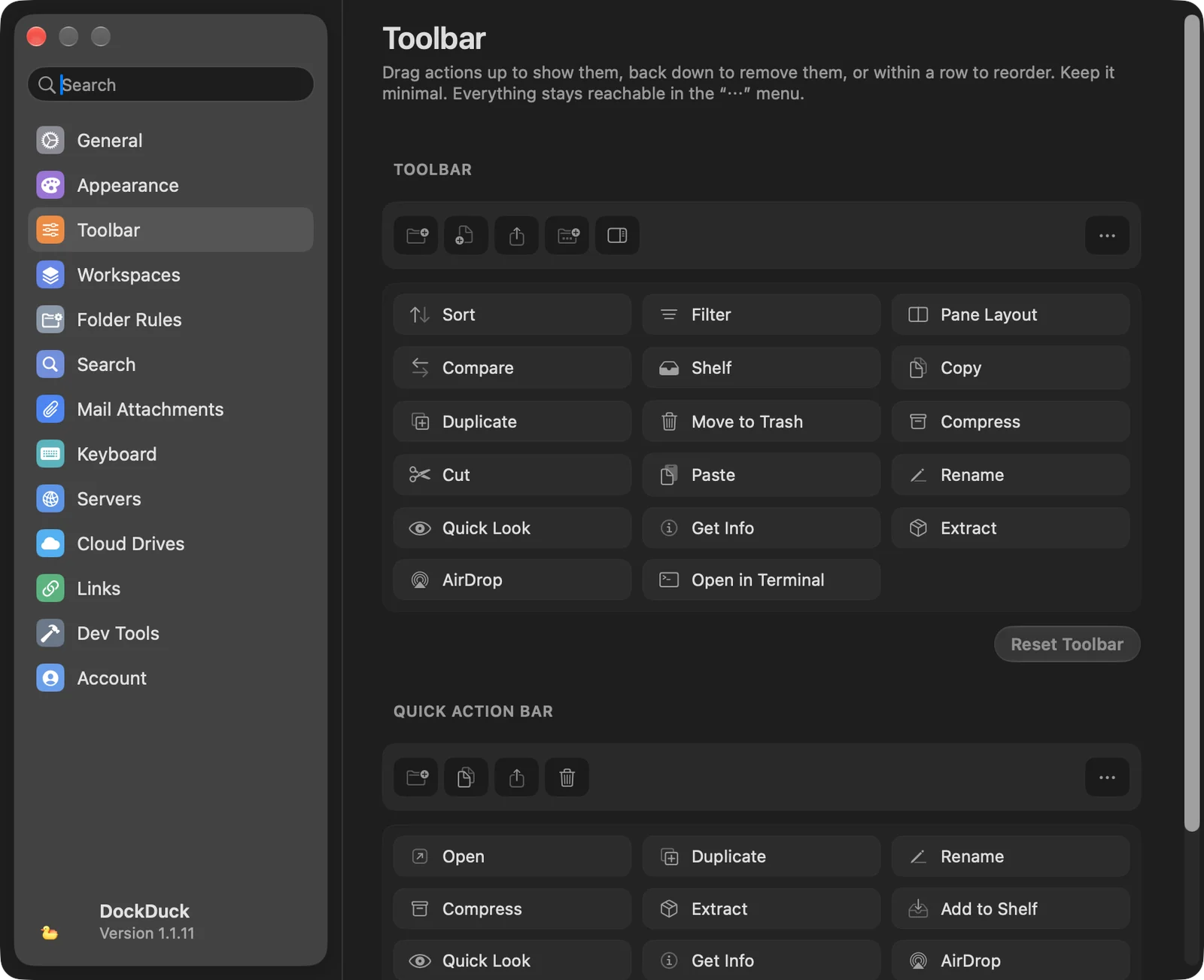
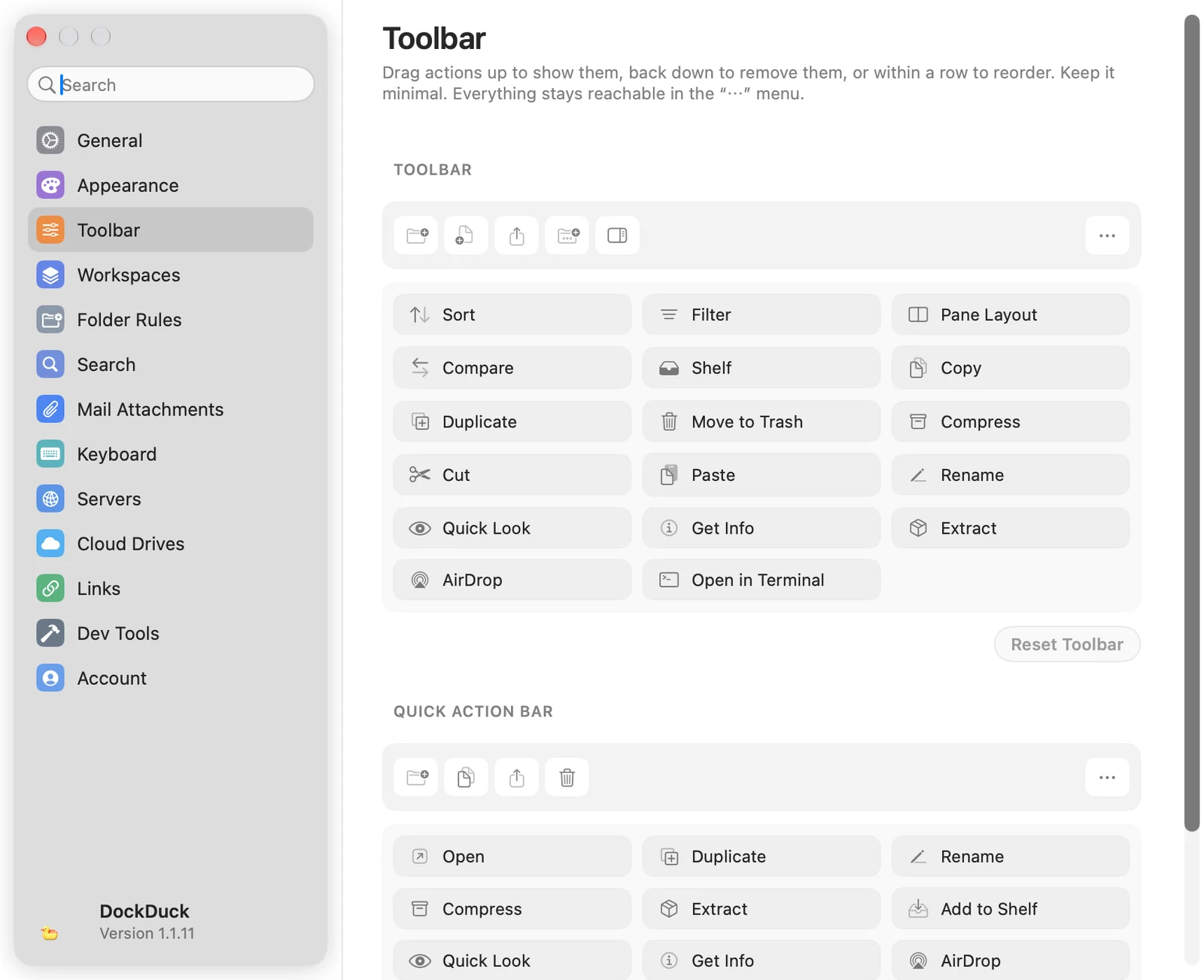
Dos editores de arrastre: Barra de herramientas para la barra de herramientas de la ventana, y Barra de acciones rápidas para la barra flotante bajo una selección. Arrastra una acción hacia arriba para mostrarla, de vuelta hacia abajo para quitarla, o dentro de la fila para reordenarla. Todo lo que quitas se queda en el menú ⋯. Restablecer barra de herramientas y Restablecer barra restauran los valores por omisión.
Espacios de trabajo
| Opción | Qué hace |
|---|---|
| Abrir un espacio de trabajo al iniciar | Empieza cada inicio con este espacio de trabajo en lugar de la última sesión. Ninguno conserva la última sesión. |
| Tus espacios de trabajo | Cada espacio de trabajo guardado, con su disposición de paneles. Haz clic en la disposición para cambiarla. El menú ⋯ tiene Guardar los cambios mientras trabajo y Eliminar espacio de trabajo…. |
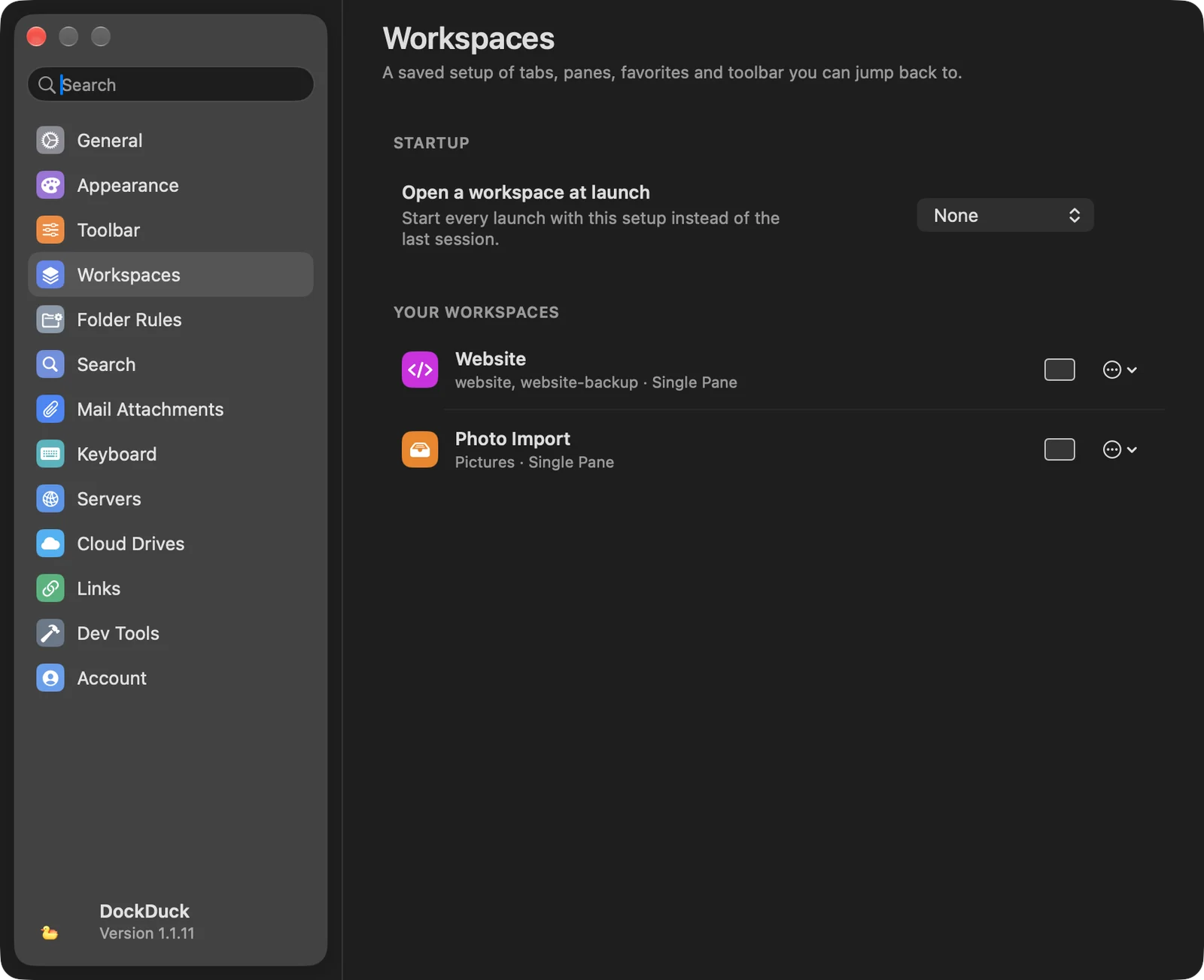
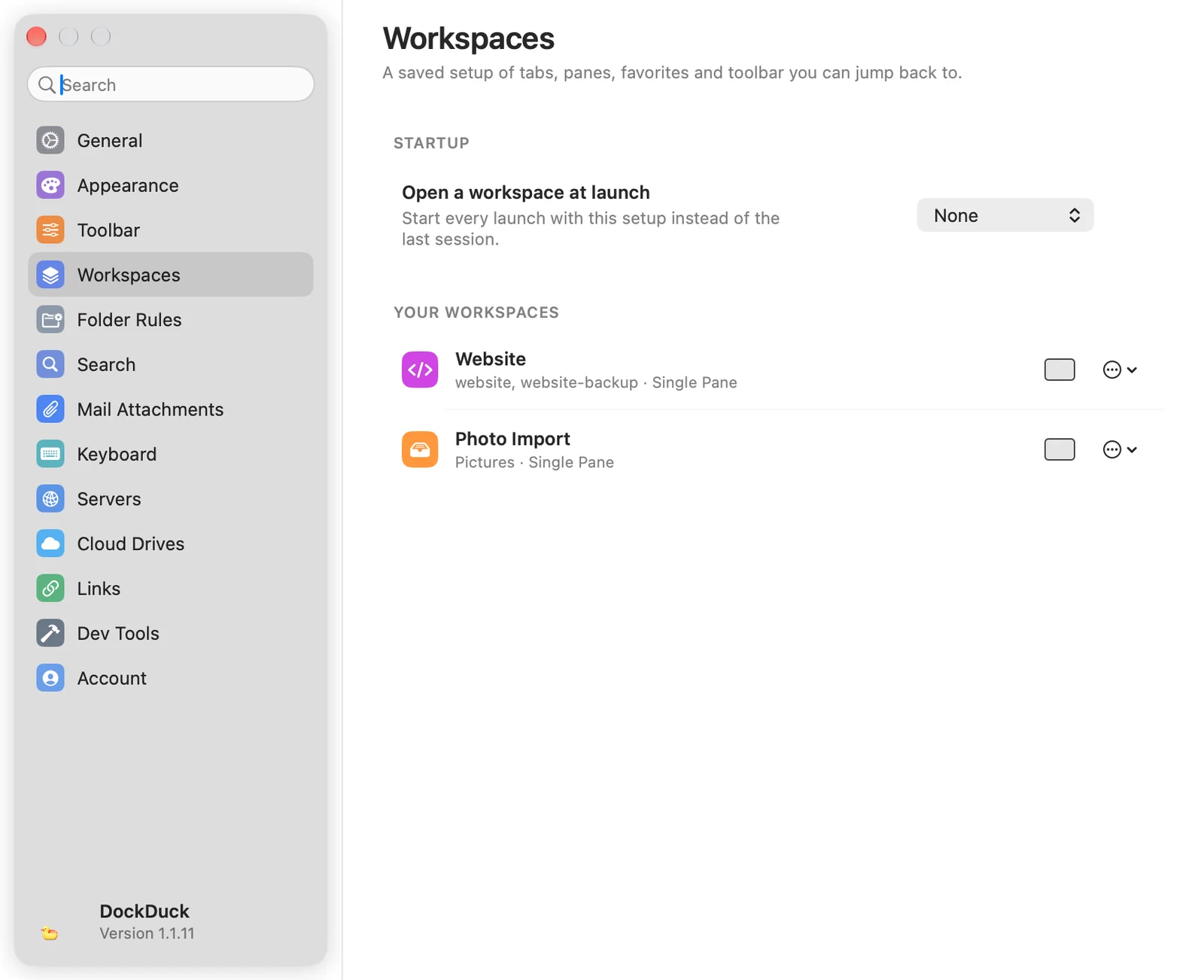
Guarda una ventana como espacio de trabajo desde el botón Espacios de trabajo de la barra de herramientas, o con ⌃⌘S. Consulta Espacios de trabajo.
Reglas de carpeta
Lista todas las carpetas que tienen reglas, con cuántas están activadas. Reglas… abre las reglas de una carpeta. Para añadir reglas, haz clic derecho dentro de una carpeta, elige Organizar esta carpeta… y abre Reglas.
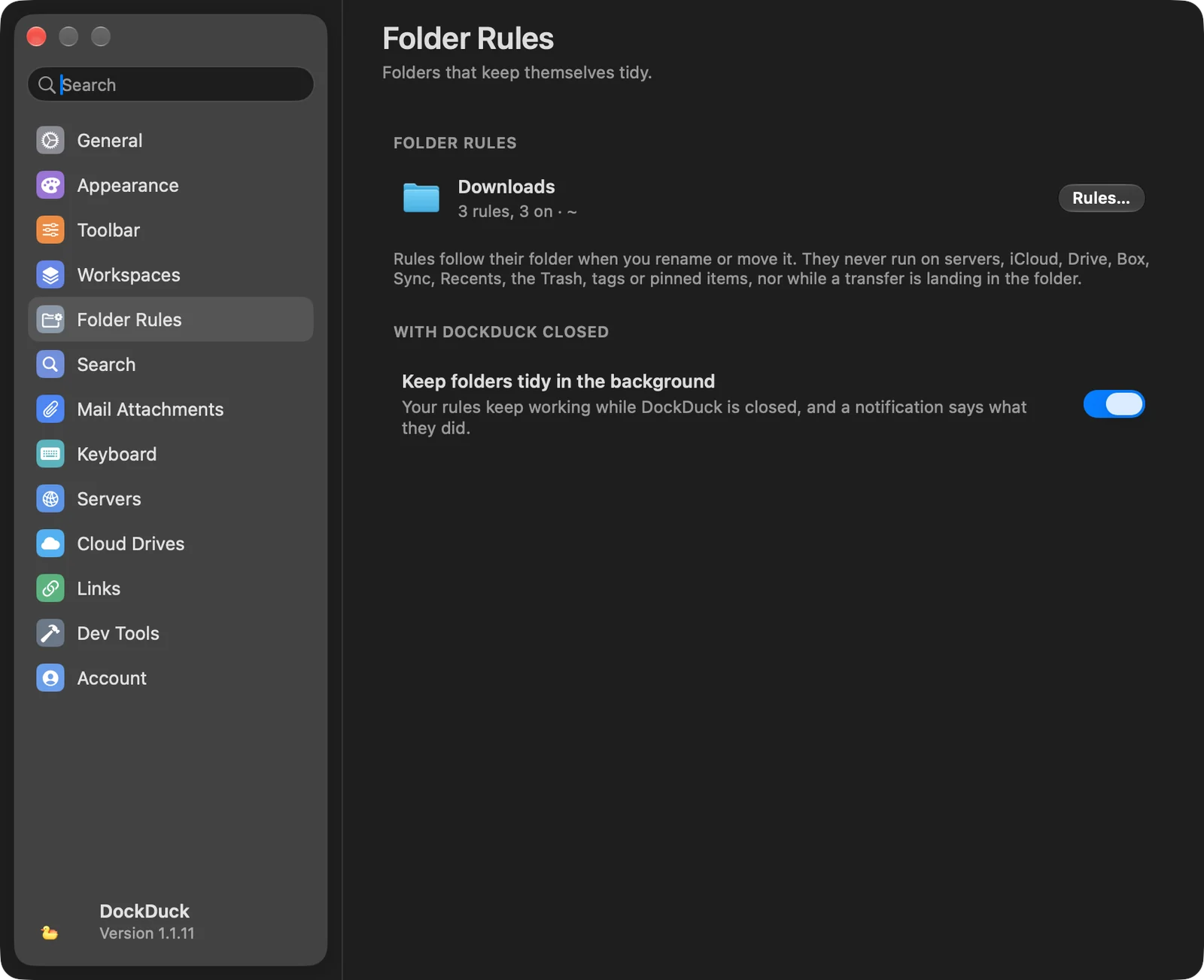
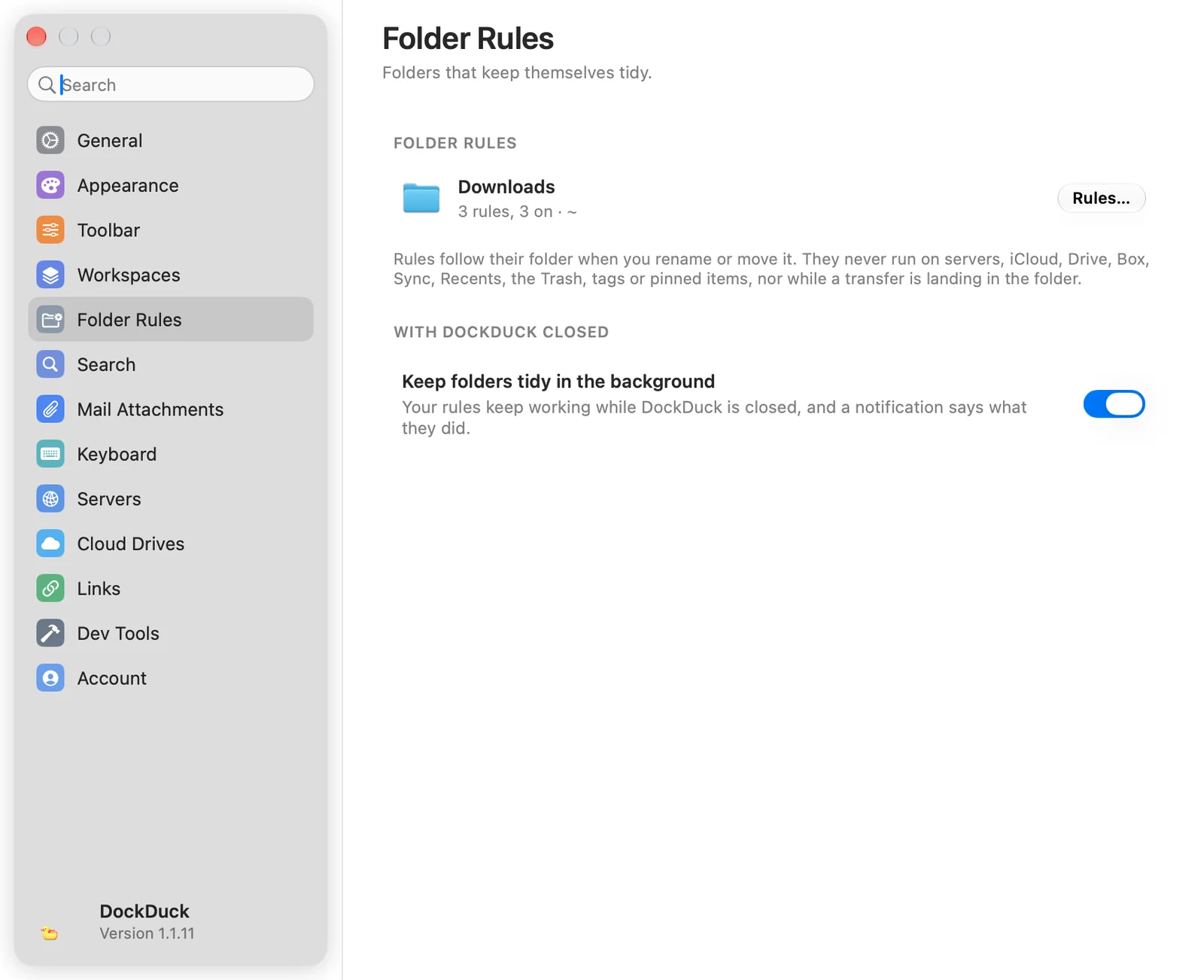
Mantener las carpetas ordenadas en segundo plano, en Con DockDuck cerrado, mantiene tus reglas funcionando mientras DockDuck está cerrado y envía una notificación de lo que hicieron. Si está desactivado en Ajustes del Sistema, en Ítems de inicio, la fila ofrece Abrir Ajustes del Sistema. Consulta Gestiona las reglas de carpeta.
Buscar
| Opción | Qué hace |
|---|---|
| Incluir carpetas ocultas y del sistema | También encuentra ítems en la Biblioteca, en carpetas ocultas y dentro de apps. Usa más memoria. Desactivado por omisión. |
| Volver a analizar | Vuelve a construir la lista de búsqueda desde cero. La fila muestra cuántos ítems están listos para buscar. |
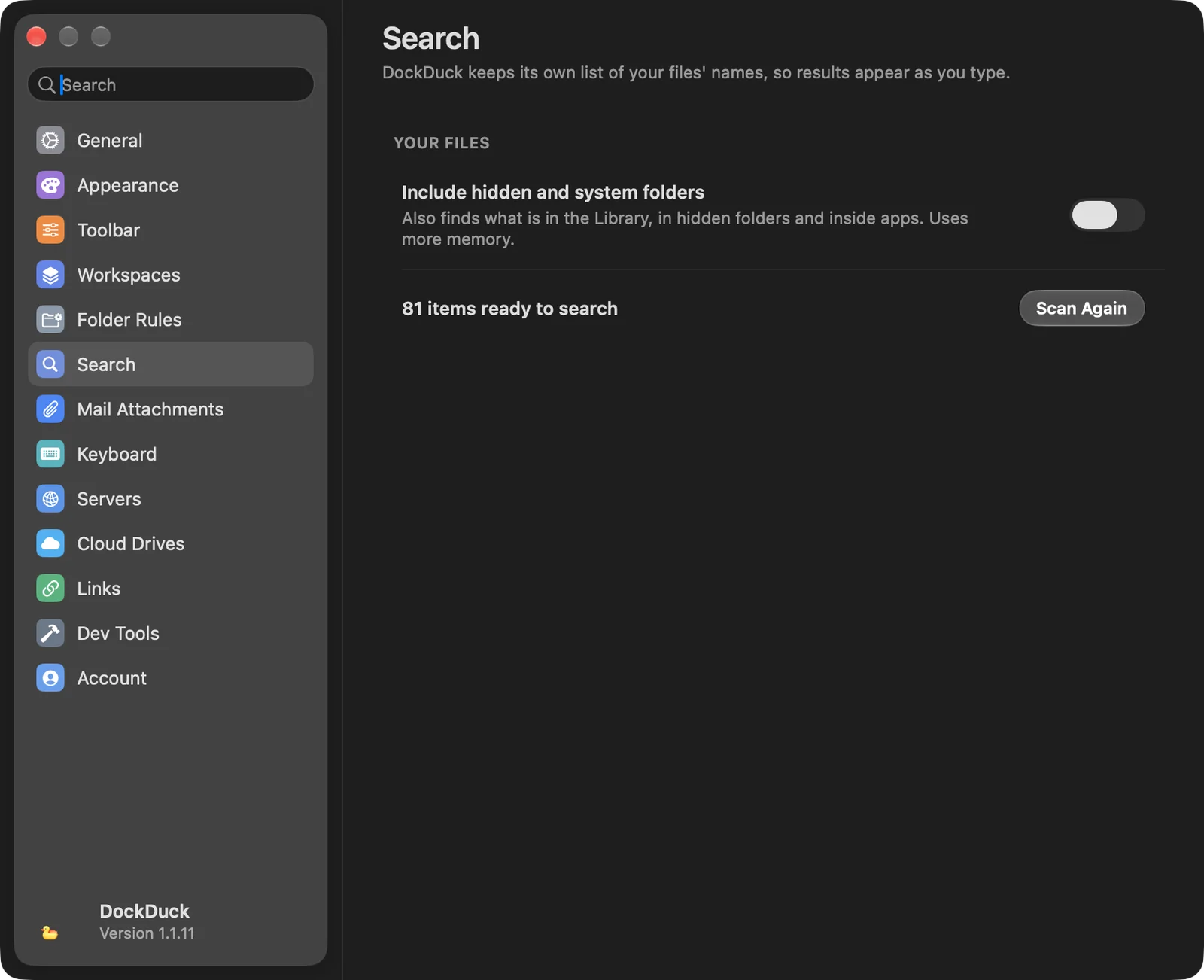
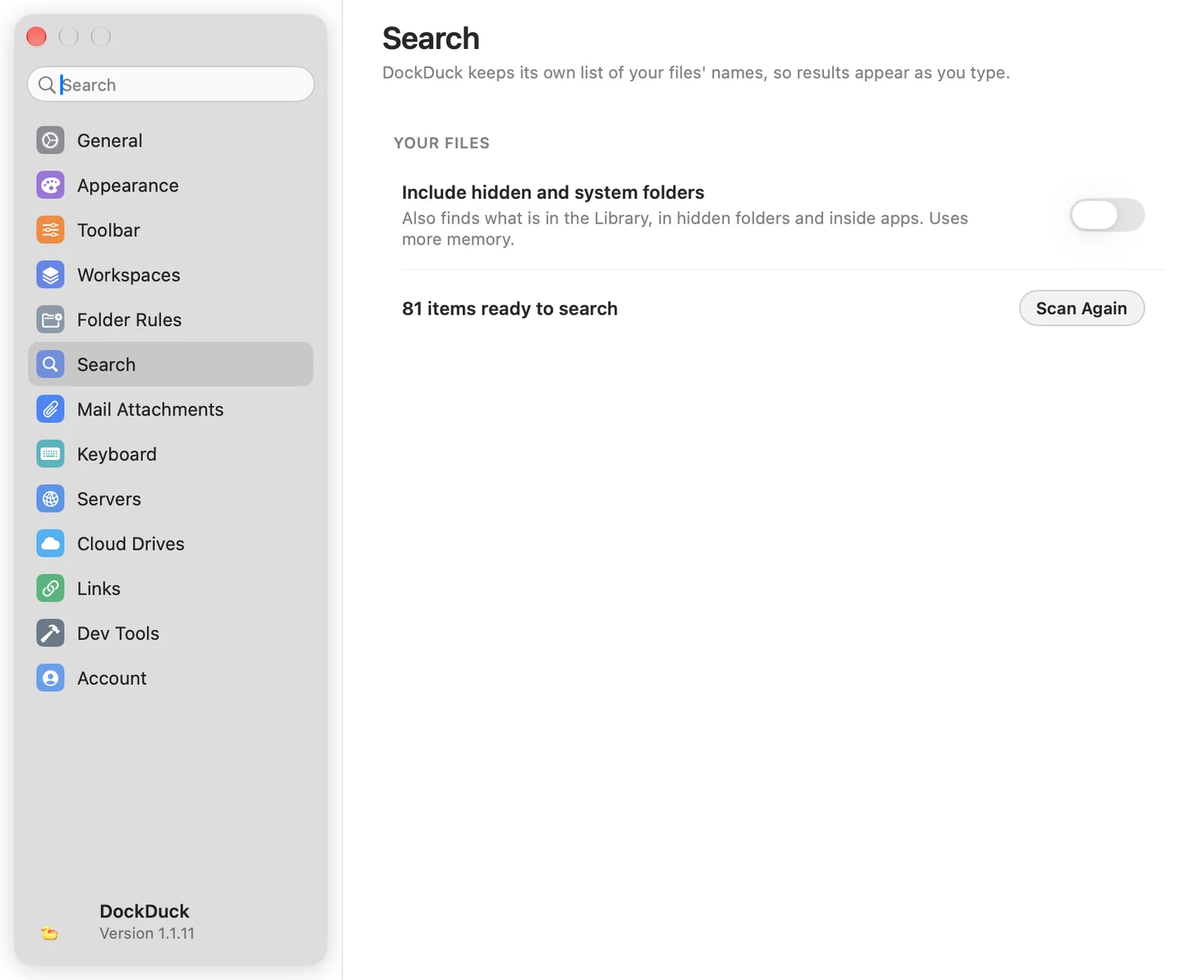
Consulta El índice de búsqueda.
Adjuntos de Mail
| Opción | Qué hace |
|---|---|
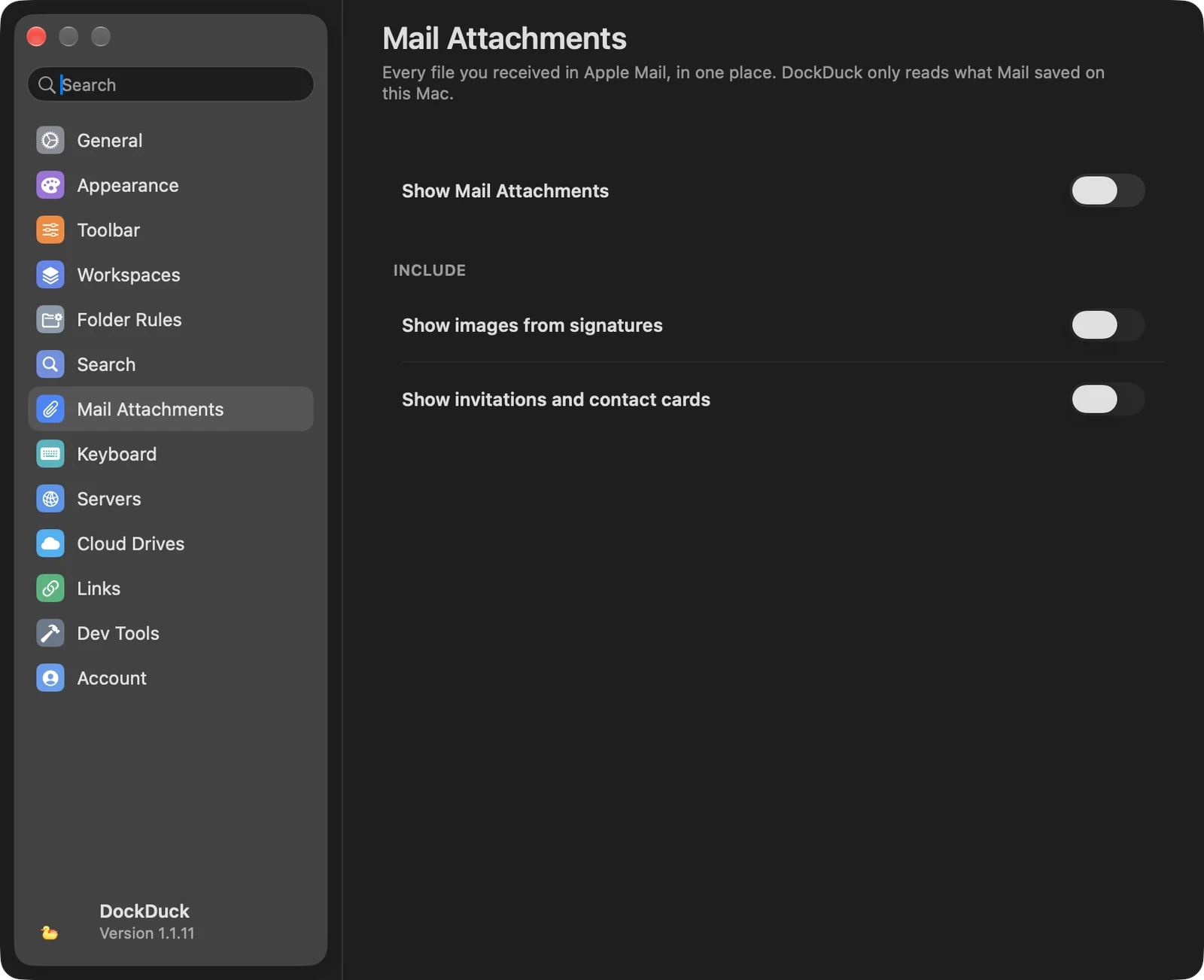
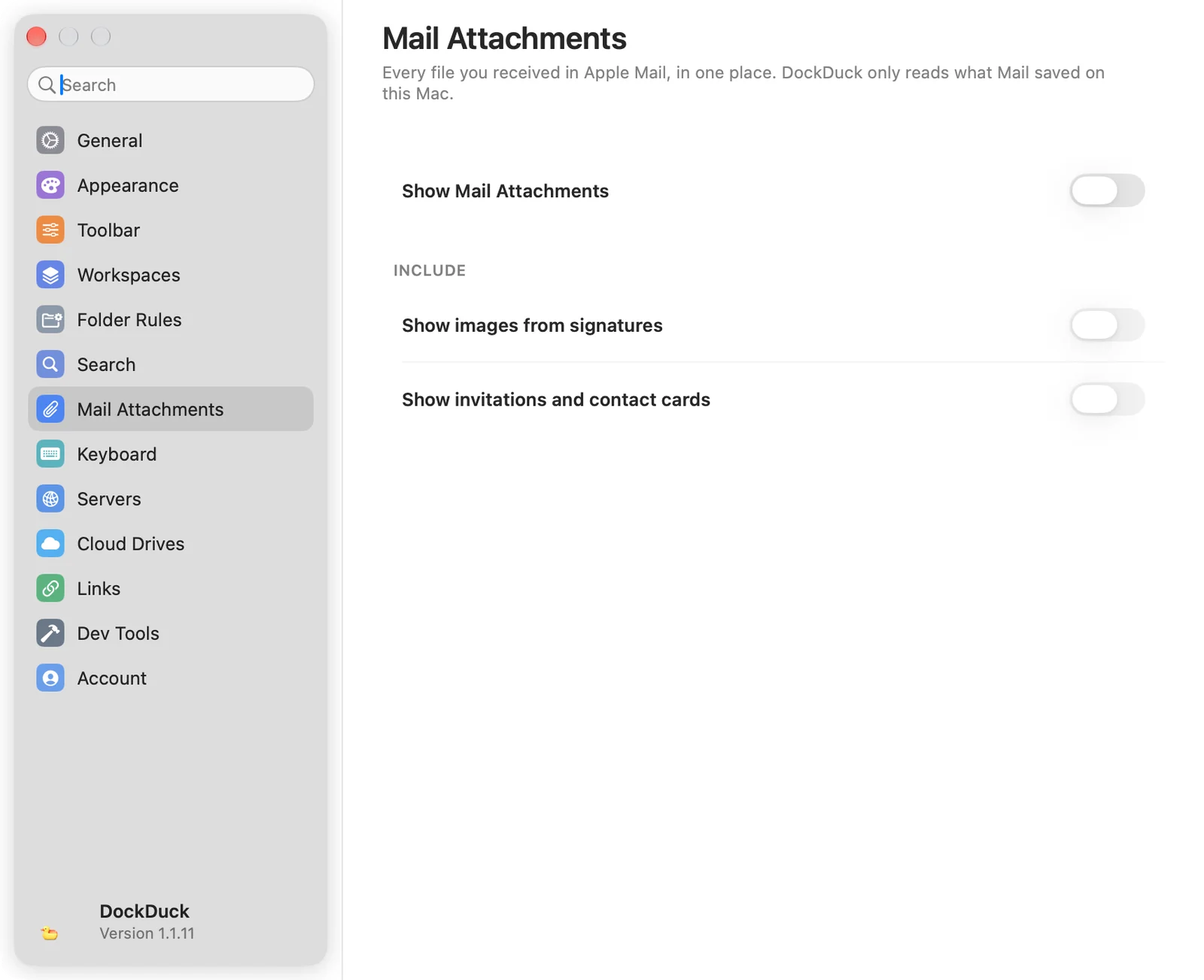
| Mostrar adjuntos de Mail | Todos los archivos que recibiste en Mail de Apple, en un solo lugar. DockDuck solo lee lo que Mail guardó en este Mac. Desactivado por omisión, y necesita acceso total al disco. |
| Mostrar imágenes de las firmas | Incluye las imágenes que vienen de las firmas de correo. |
| Mostrar invitaciones y tarjetas de contacto | Incluye invitaciones de calendario y tarjetas de contacto. |
Teclado
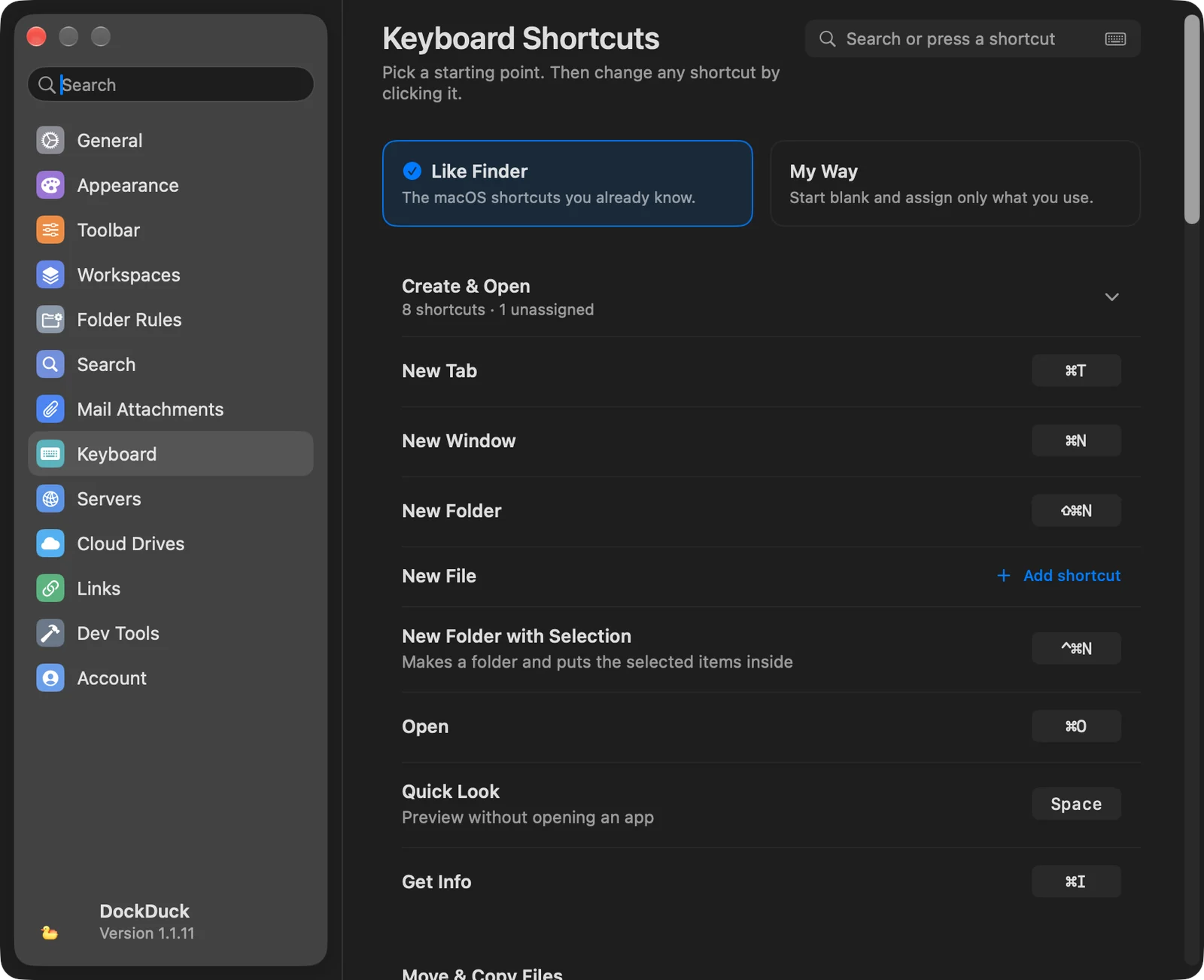
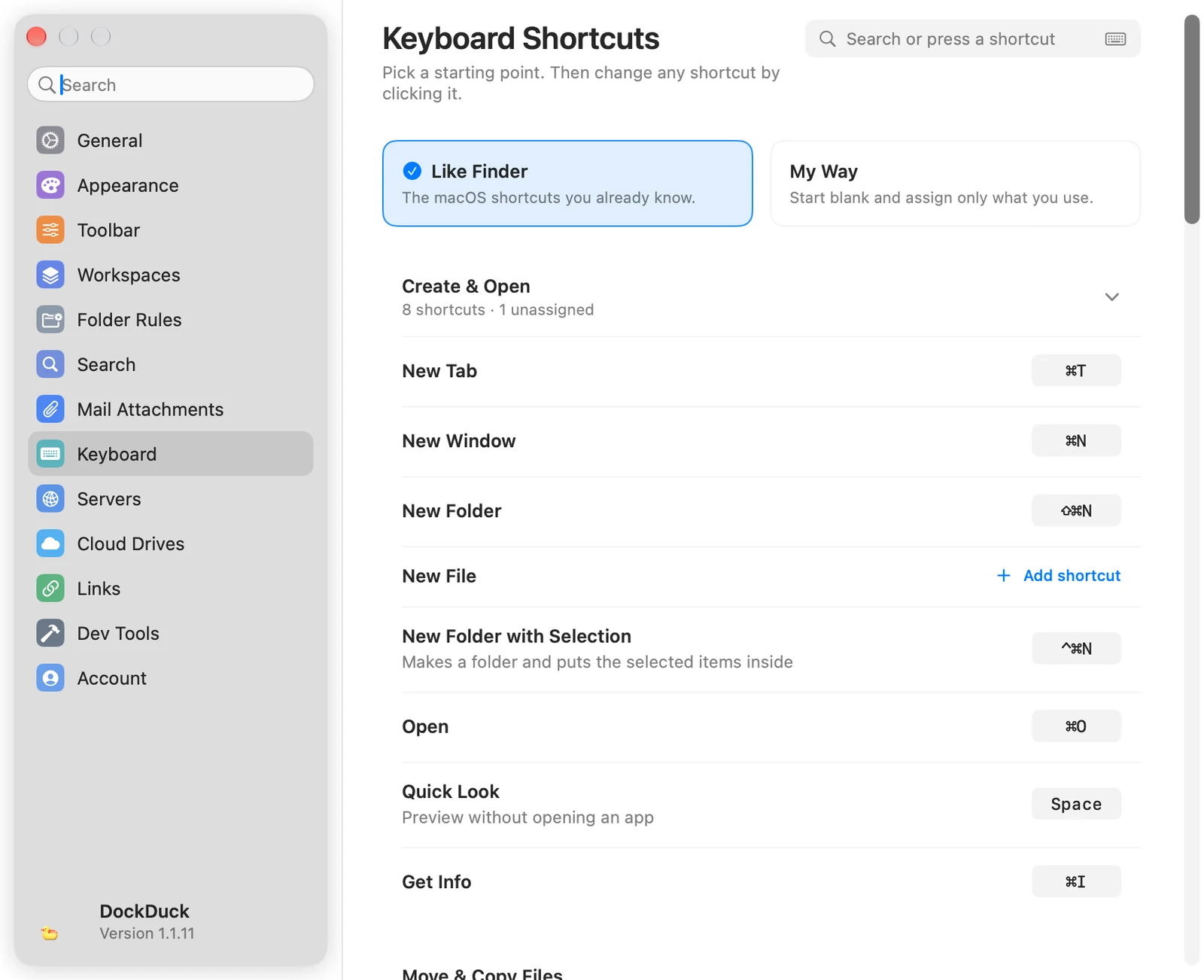
Dos puntos de partida (Como Finder y A mi manera), todas las acciones agrupadas por tarea con su atajo, un campo de búsqueda en el que puedes escribir o pulsar un atajo, y la opción Teclas de función. Consulta Atajos de teclado.
Servidores
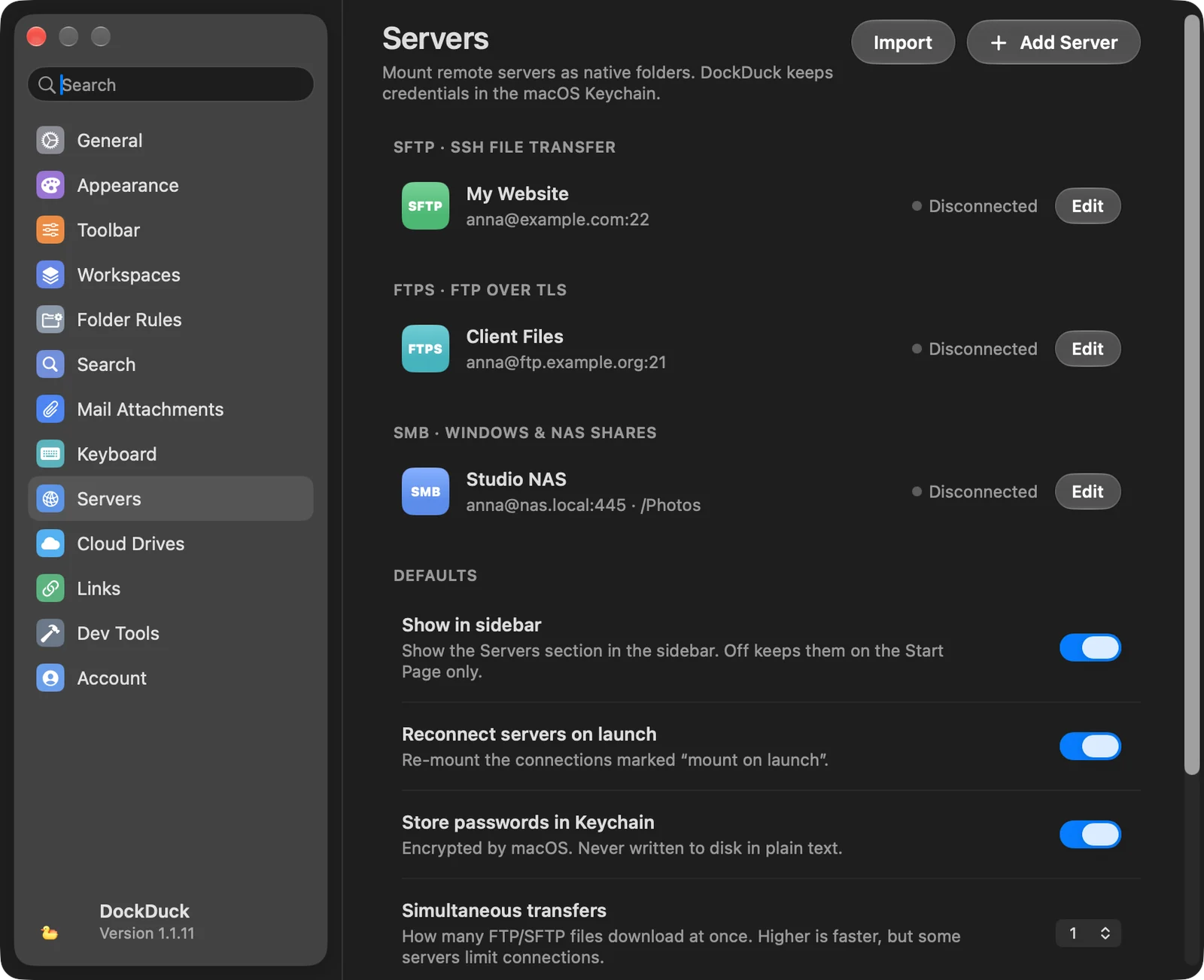
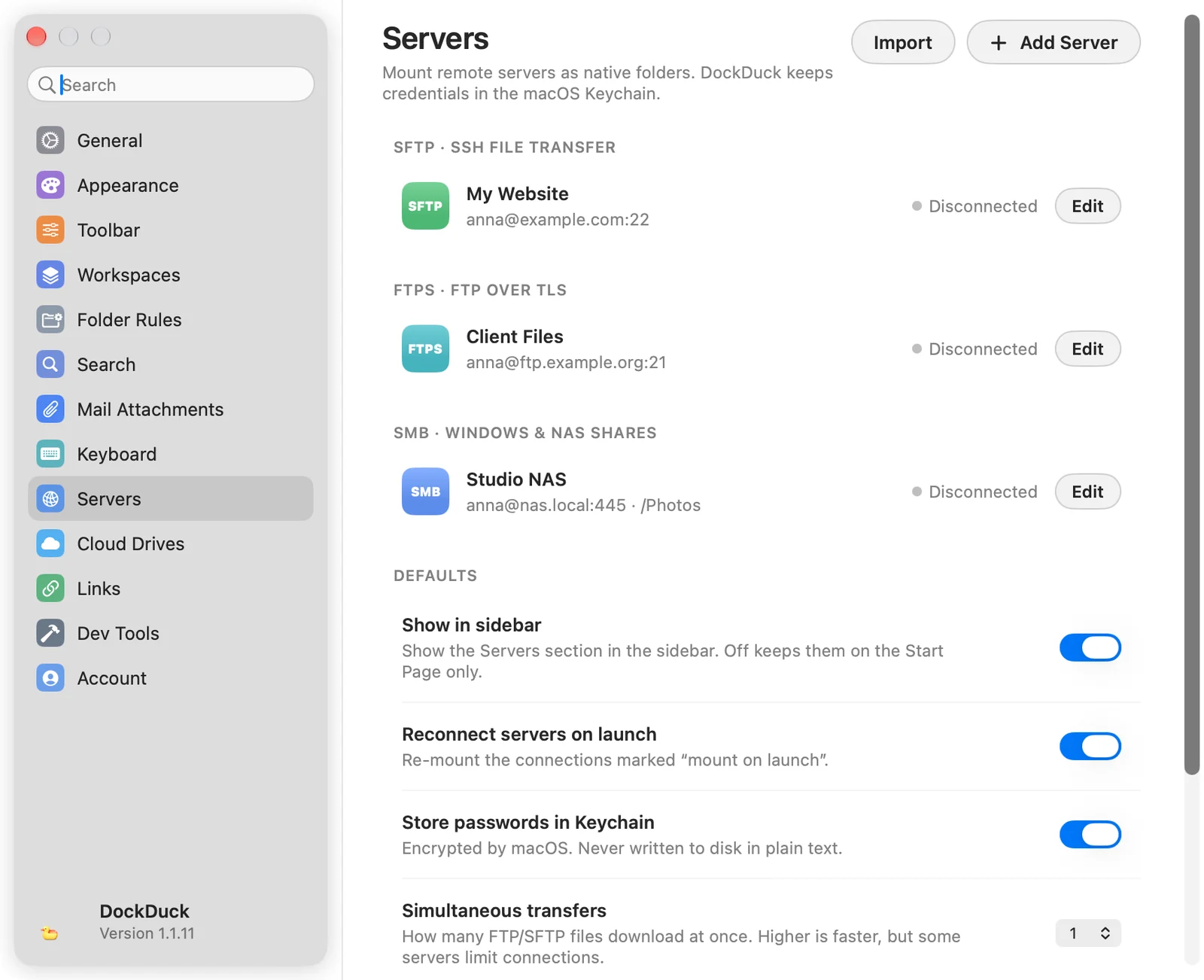
Tus servidores guardados agrupados por tipo (SFTP, FTPS, FTP, SMB, WebDAV), cada uno con su estado y un botón Editar. Importar trae los sitios guardados en FileZilla y los hosts de tu configuración de SSH. Las contraseñas guardadas en FileZilla van al Llavero.
| Valor por omisión | Qué hace |
|---|---|
| Mostrar en la barra lateral | Muestra la sección Servidores en la barra lateral. Desactivado, los servidores solo se muestran en la página de inicio. |
| Reconectar servidores al arrancar | Vuelve a montar las conexiones marcadas para montarse al iniciar. |
| Guardar contraseñas en Llavero | Cifradas por macOS, nunca se escriben en el disco en texto plano. |
| Transferencias simultáneas | Cuántos archivos FTP y SFTP se descargan a la vez, de 1 a 6. |
| Límite de velocidad | Lo máximo que pueden usar las transferencias FTP y SFTP, o Sin límite. |
| Autenticación SFTP por defecto | El método de inicio de sesión con el que empiezan los servidores SFTP nuevos. |
Consulta Gestionar servidores.
Unidades en la nube
| Opción | Qué hace |
|---|---|
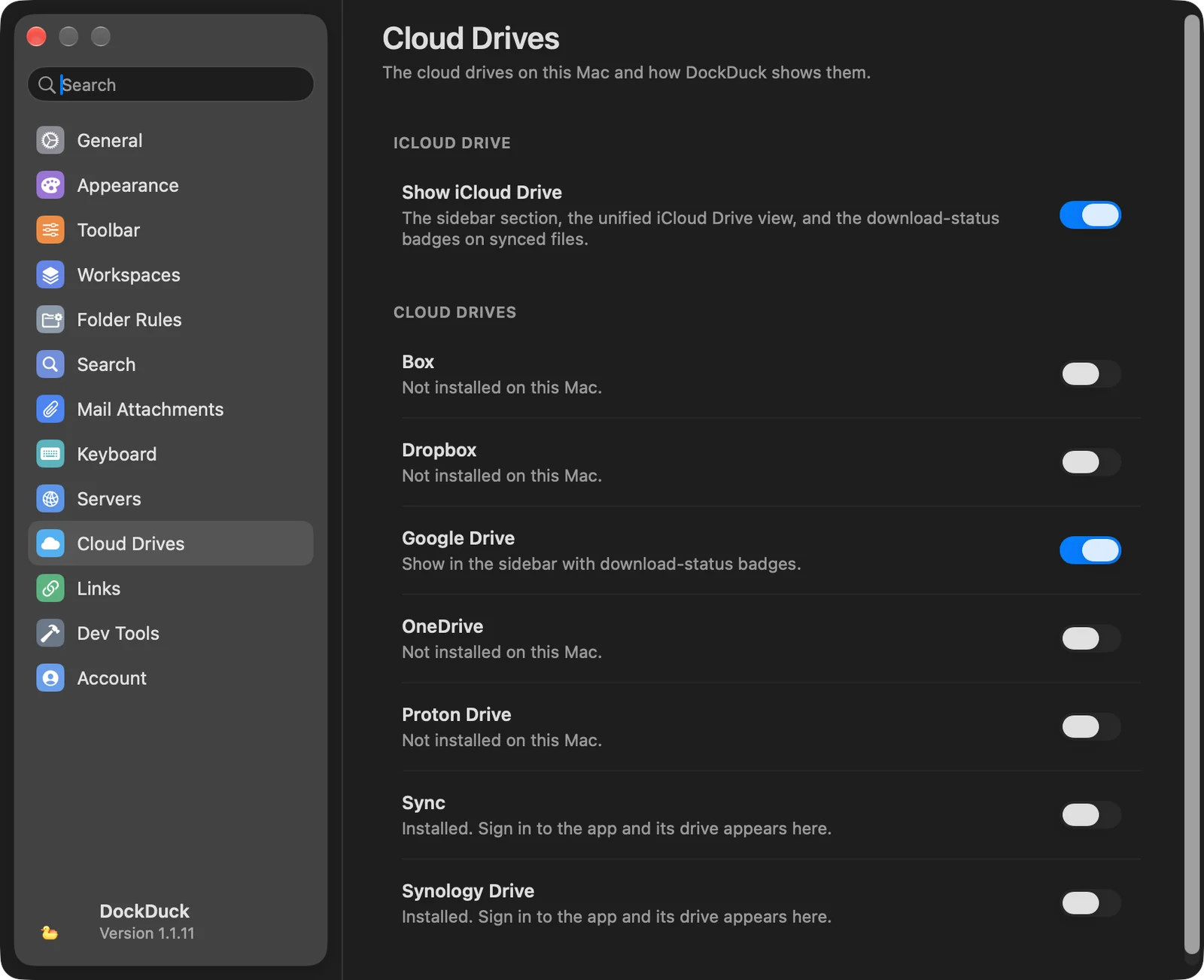
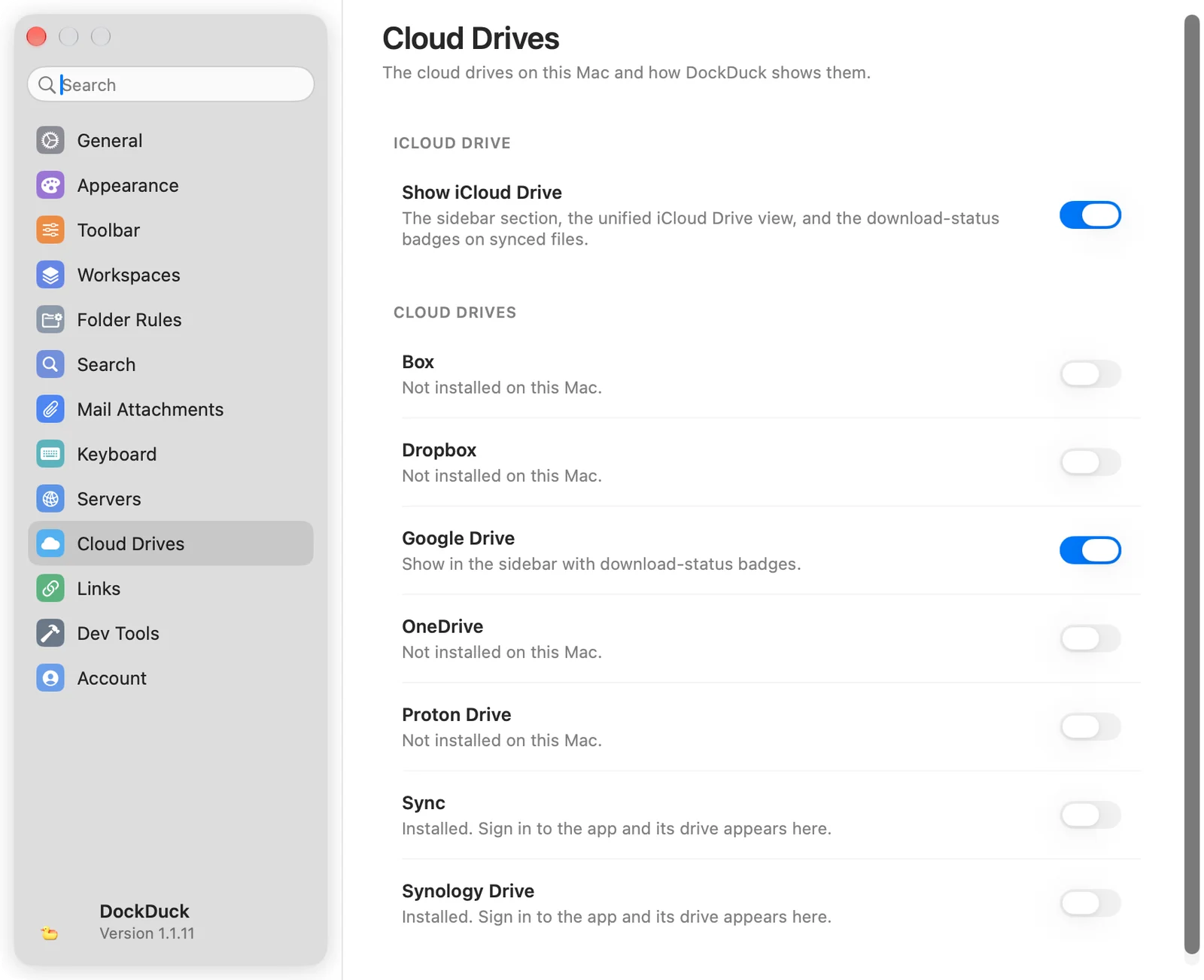
| Mostrar iCloud Drive | La sección iCloud Drive de la barra lateral, la vista de iCloud Drive y las insignias de estado de descarga de los archivos sincronizados. |
| Un interruptor por cada unidad en la nube | Box, Dropbox, Google Drive, OneDrive, Proton Drive, Sync y Synology Drive, además de cualquier otra unidad encontrada en tu Mac. Activado la muestra en la barra lateral con insignias de estado de descarga. Un proveedor que no está instalado, o que aún no tiene la sesión iniciada, muestra un interruptor deshabilitado. |
Consulta Unidades en la nube.
Enlaces
Ajustes para enviar archivos como enlaces. Enviar enlaces viene con una licencia Pro y necesita que hayas iniciado sesión.
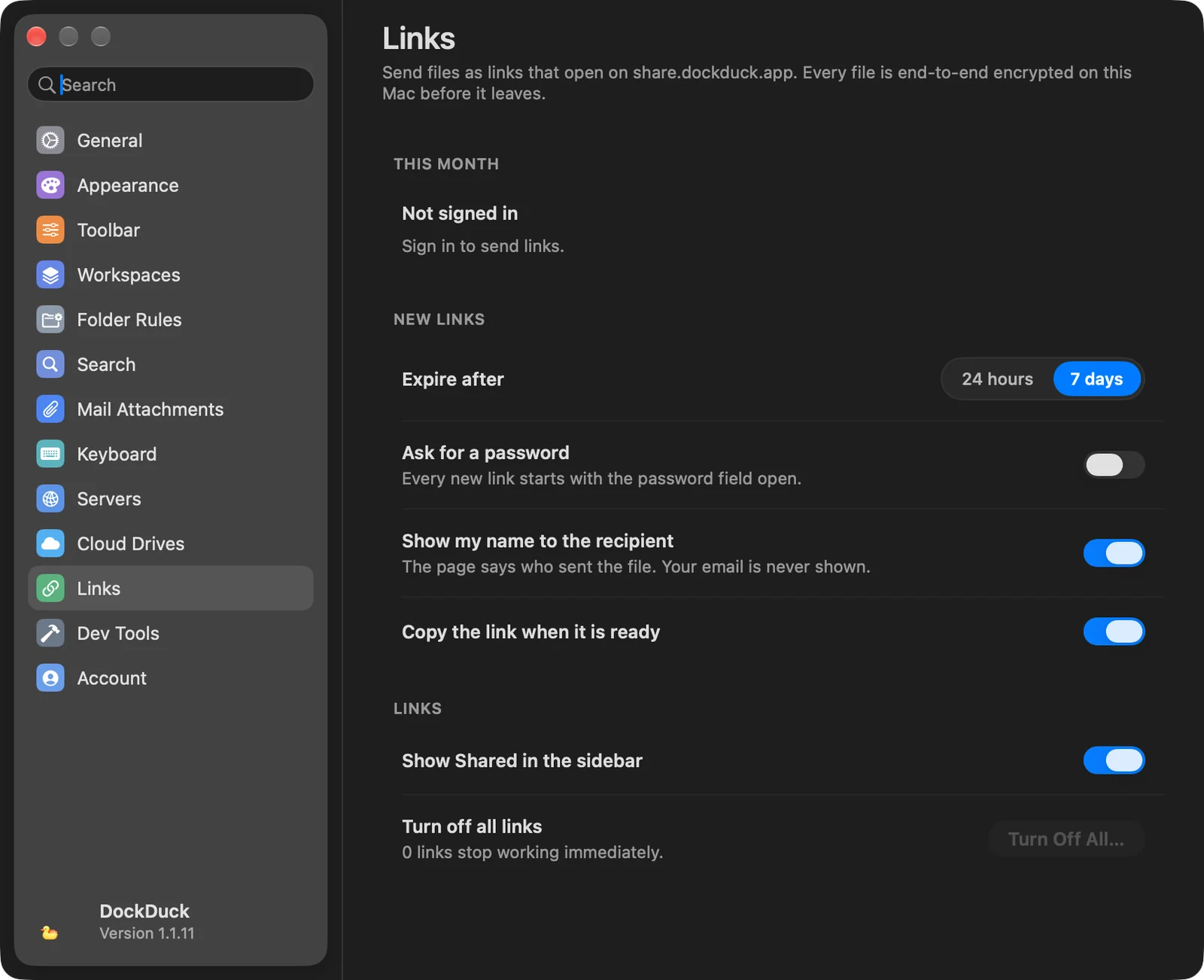
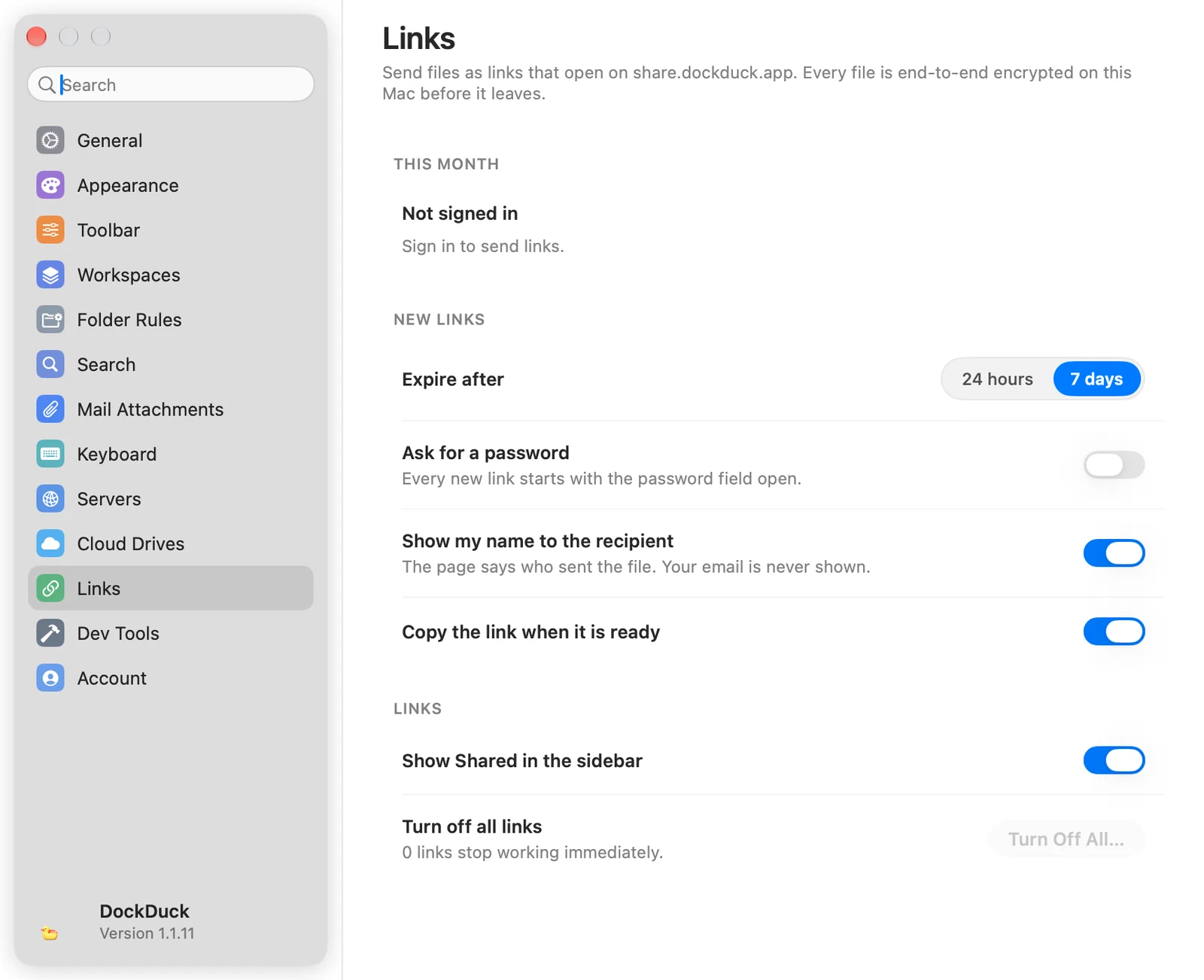
| Opción | Qué hace |
|---|---|
| Este mes | Tu plan, cuántos enlaces enviaste de tu límite mensual, cuántos están activos y cuándo se reinicia el recuento. |
| Caducar tras | Cuánto tiempo funcionan los enlaces nuevos: 24 horas o 7 días (valor por omisión). |
| Pedir una contraseña | Cada enlace nuevo empieza con el campo de contraseña abierto. |
| Mostrar mi nombre al destinatario | La página indica quién envió el archivo. Tu correo nunca se muestra. |
| Copiar el enlace cuando esté listo | Pone el enlace en el portapapeles cuando termina la subida. |
| Mostrar Compartidos en la barra lateral | Muestra tus enlaces compartidos en la barra lateral. |
| Desactivar todos los enlaces | Desactivar todos… hace que todos los enlaces dejen de funcionar, para todos los que los tengan. |
Herramientas de desarrollo
Todo lo de aquí está desactivado por omisión.
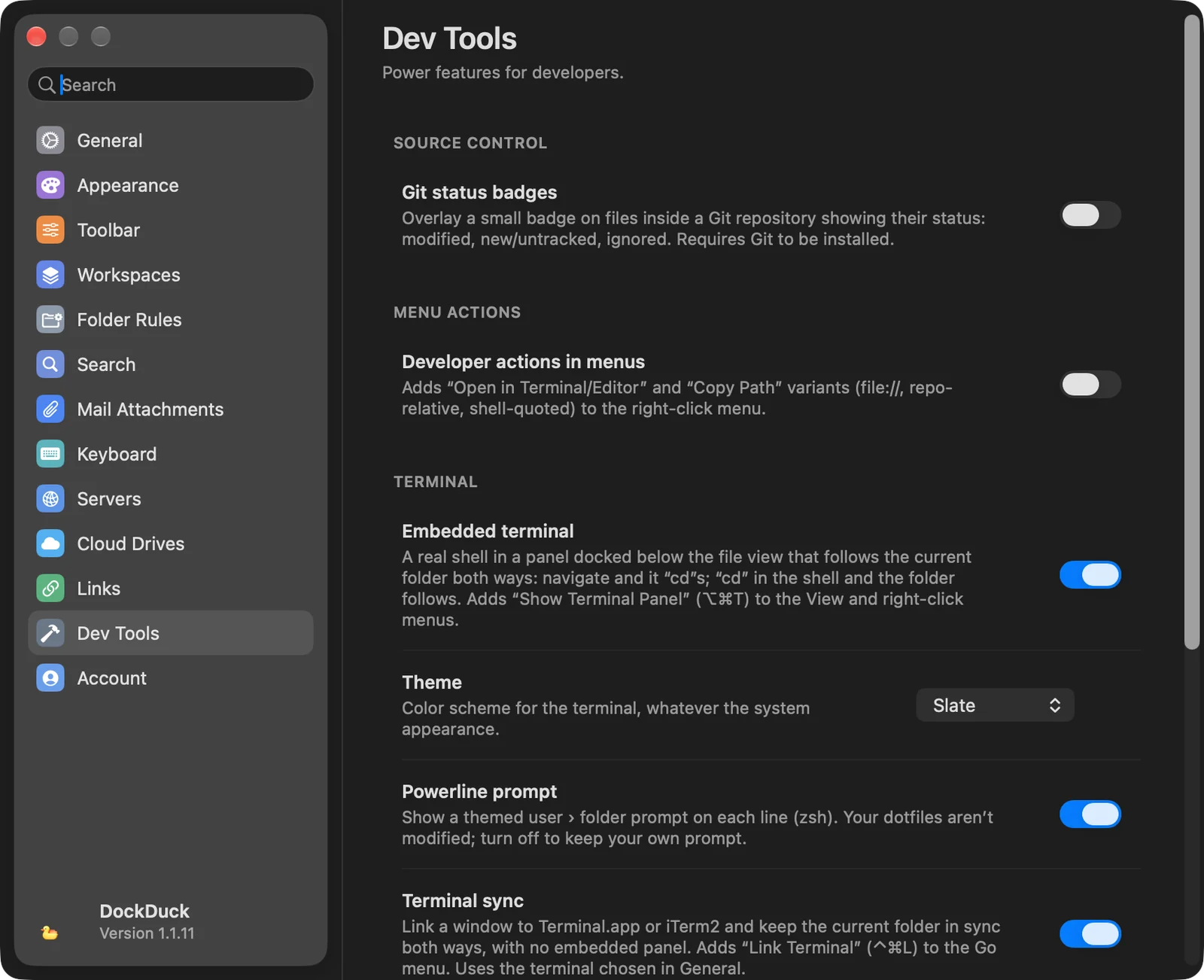
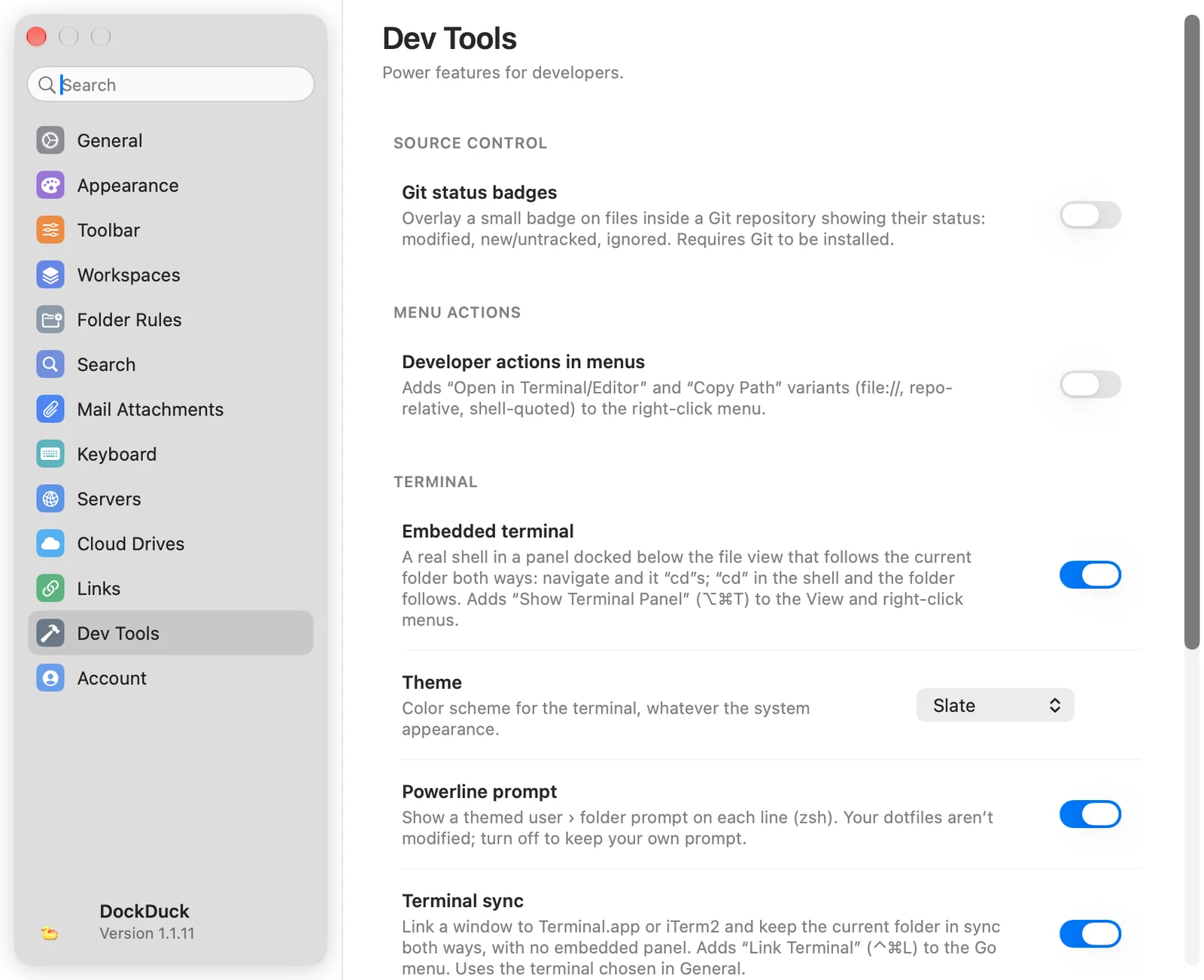
| Grupo | Opciones |
|---|---|
| Control de versiones | Distintivos de estado de Git: una insignia en los archivos de un repositorio Git para los modificados, nuevos o sin seguimiento, e ignorados. Requiere Git. |
| Acciones de menú | Acciones de desarrollador en los menús: añade Abrir en Terminal, Abrir en editor y formatos de Copiar ruta (ruta completa, relativa al repositorio, URL file://, entre comillas para Terminal) al menú de clic derecho. Luego elige las apps de Terminal y Editor. |
| Terminal | Terminal integrado (⌥⌘T), con Tema y Prompt Powerline. Sincronización con Terminal (⌃⌘L), para vincular una ventana de Terminal o iTerm2. |
| Información del archivo | Permisos avanzados (chmod): una cuadrícula de lectura, escritura y ejecución con el valor octal en Obtener información, y una columna Permisos en la vista Lista. |
| Claude | Permitir que Claude use DockDuck, y Añadir a Claude… cuando está activado. |
Consulta Integración con Terminal y Deja que Claude trabaje en DockDuck.
Cuenta
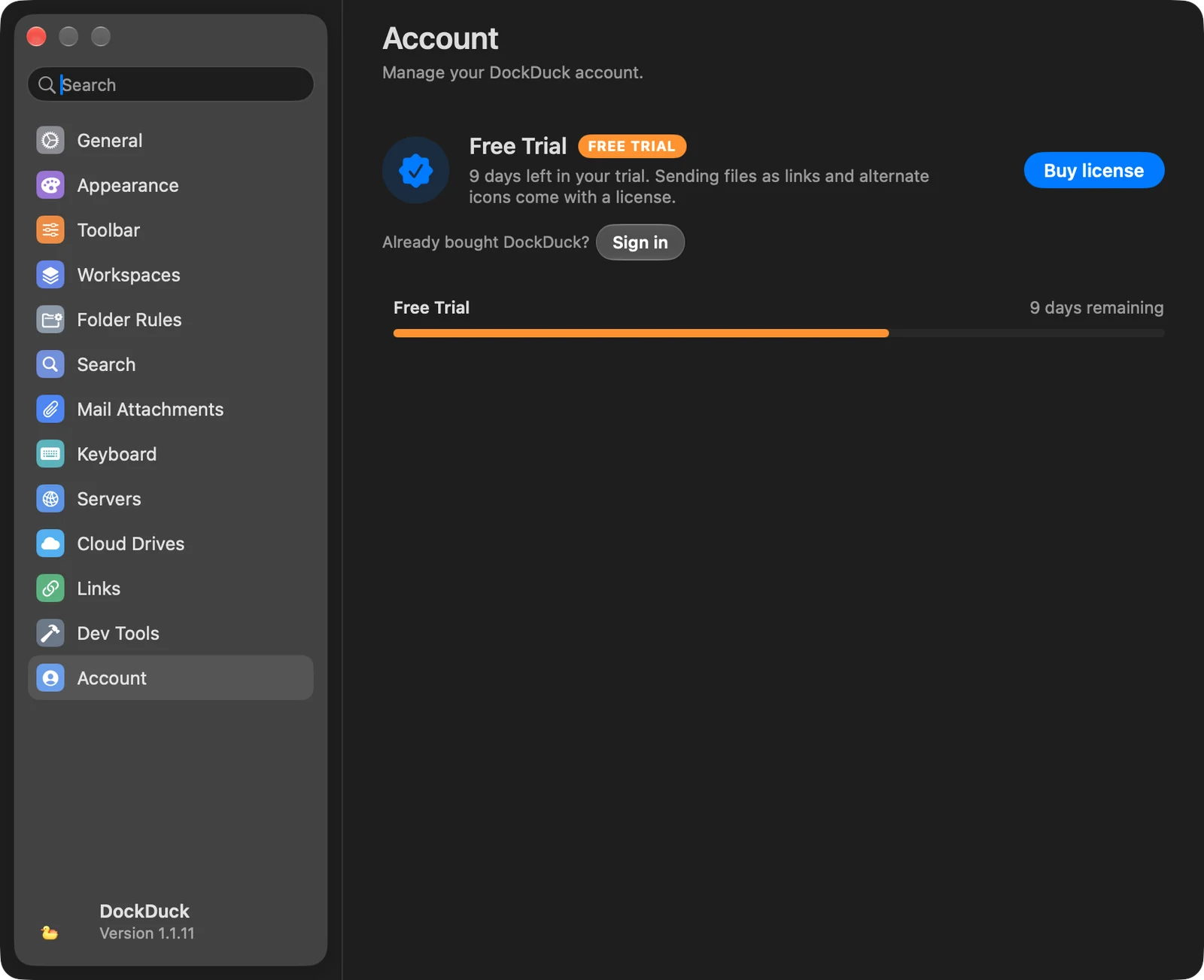
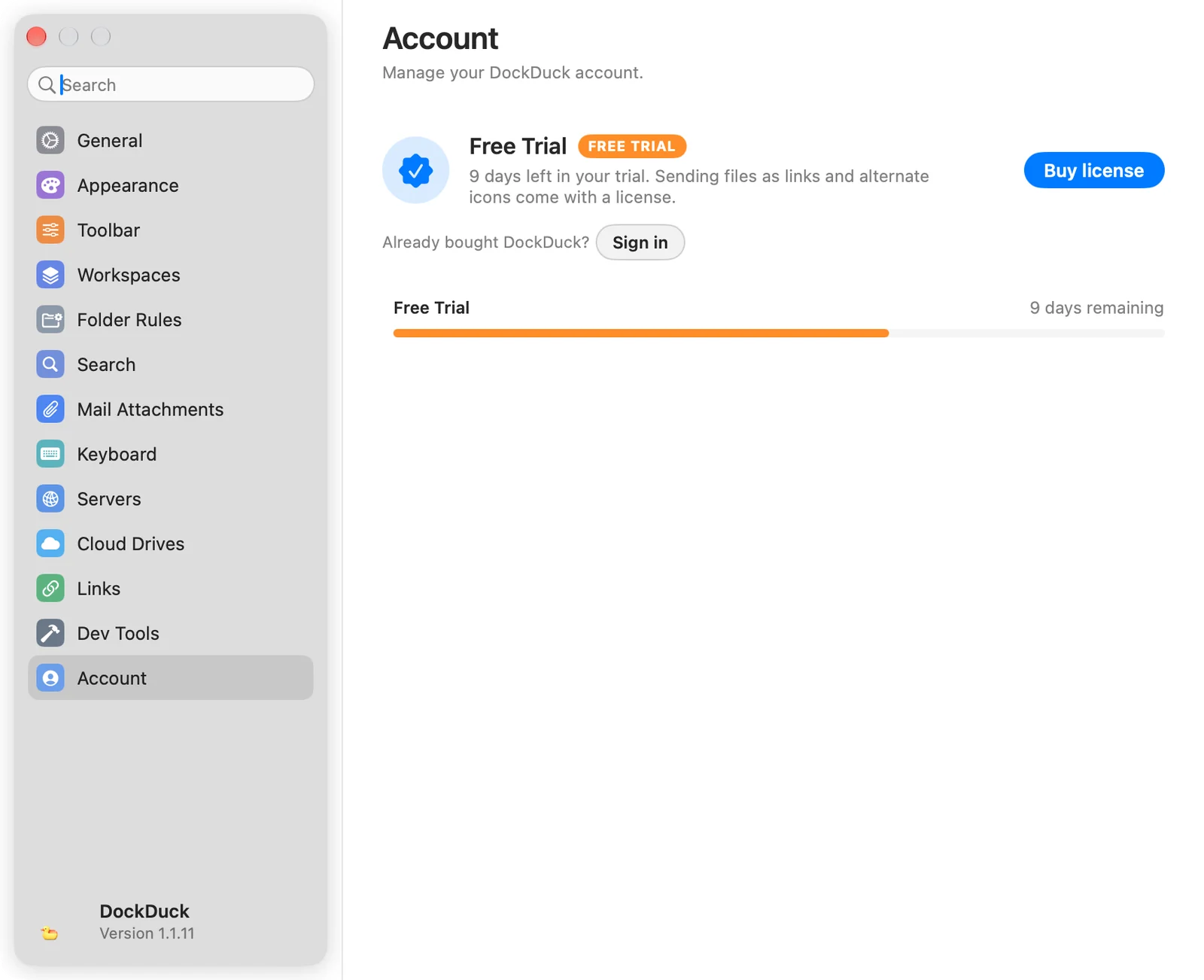
Tu plan, tu licencia y los Macs en los que está activa. Sin sesión iniciada, muestra tu prueba e Iniciar sesión. Con la sesión iniciada, añade el grupo Licencia (Clave de licencia con Copiar, Plan y Cuenta con Gestionar ↗) y Tus Macs. Consulta Prueba y funciones Pro y Gestiona las licencias.
Acerca de
| Grupo | Opciones |
|---|---|
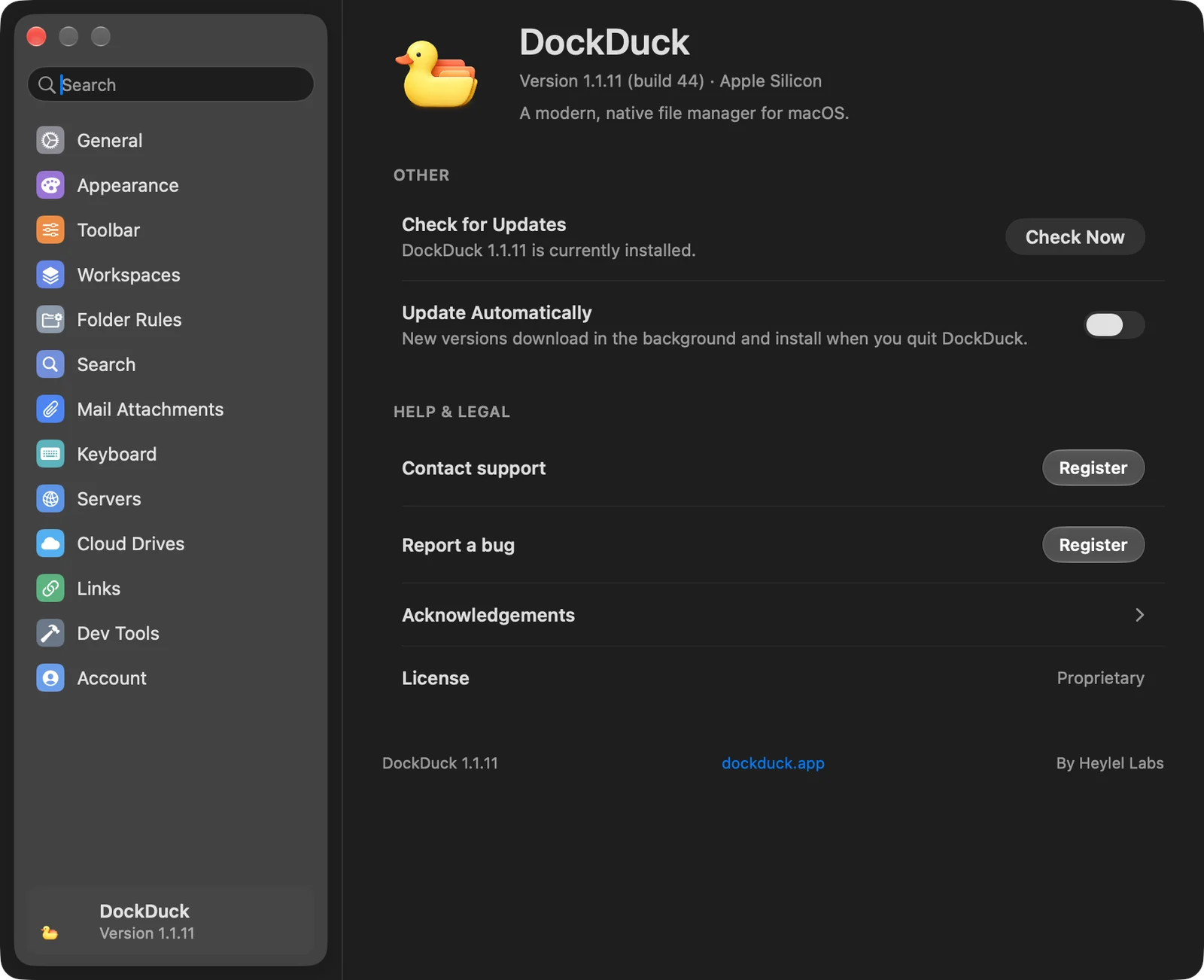
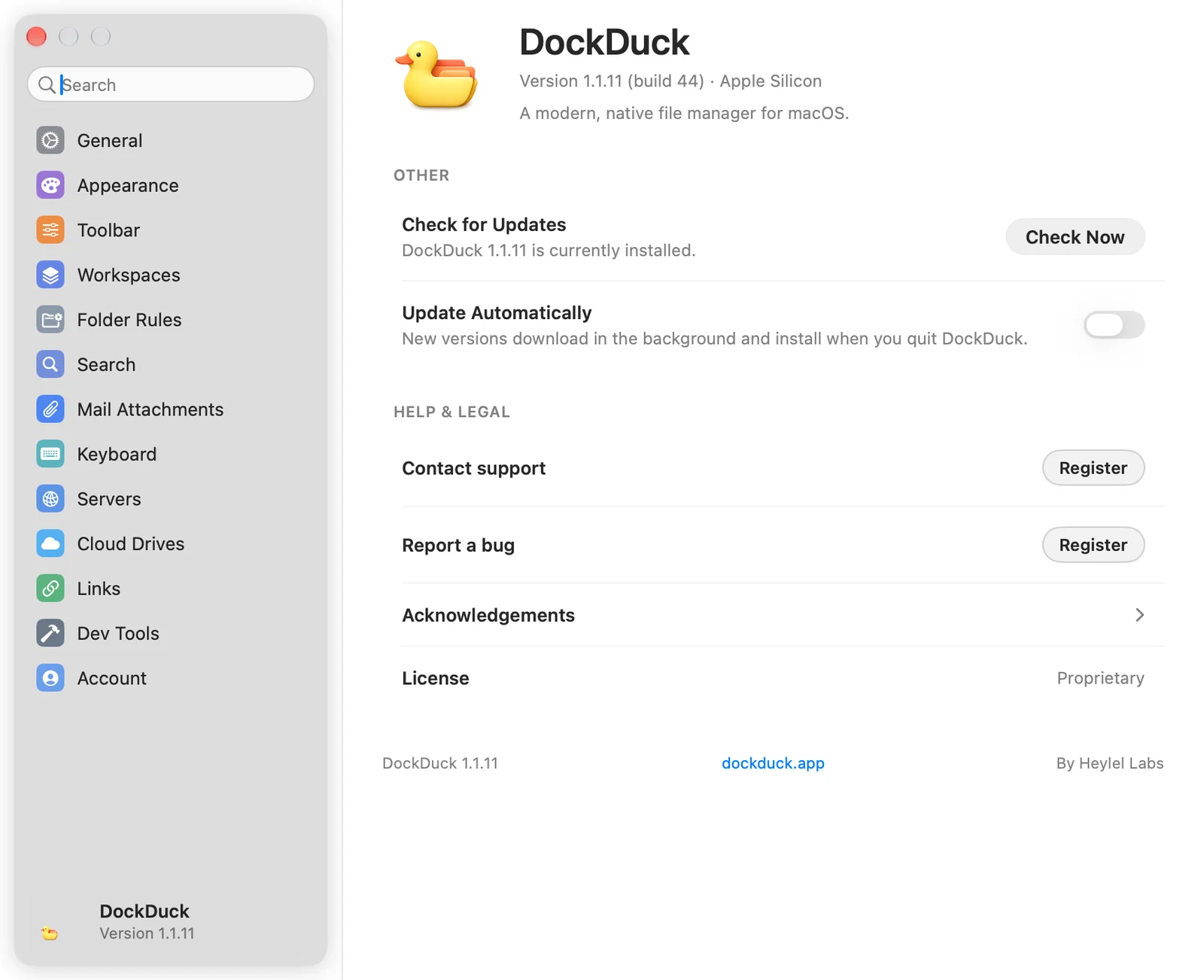
| Otro | Buscar actualizaciones (Comprobar ahora) y Actualizar automáticamente: las versiones nuevas se descargan en segundo plano y se instalan cuando sales de DockDuck. |
| Ayuda y aspectos legales | Contactar soporte e Informar de un error (ambos necesitan una cuenta; sin sesión iniciada, muestran Registrarse), Agradecimientos y Licencia. |
Gracias, nos ayuda a mejorar esta página.