
Inställningar, referens
Varje panel i DockDucks inställningsfönster och vad varje alternativ gör.
På den här sidan 14 avsnitt
Öppna Inställningar med ⌘, eller DockDuck → Inställningar. Sidofältet listar panelerna i ordningen nedan, med Om i kortet längst ner. Skriv i sökfältet ovanför listan för att filtrera panelerna efter namn.
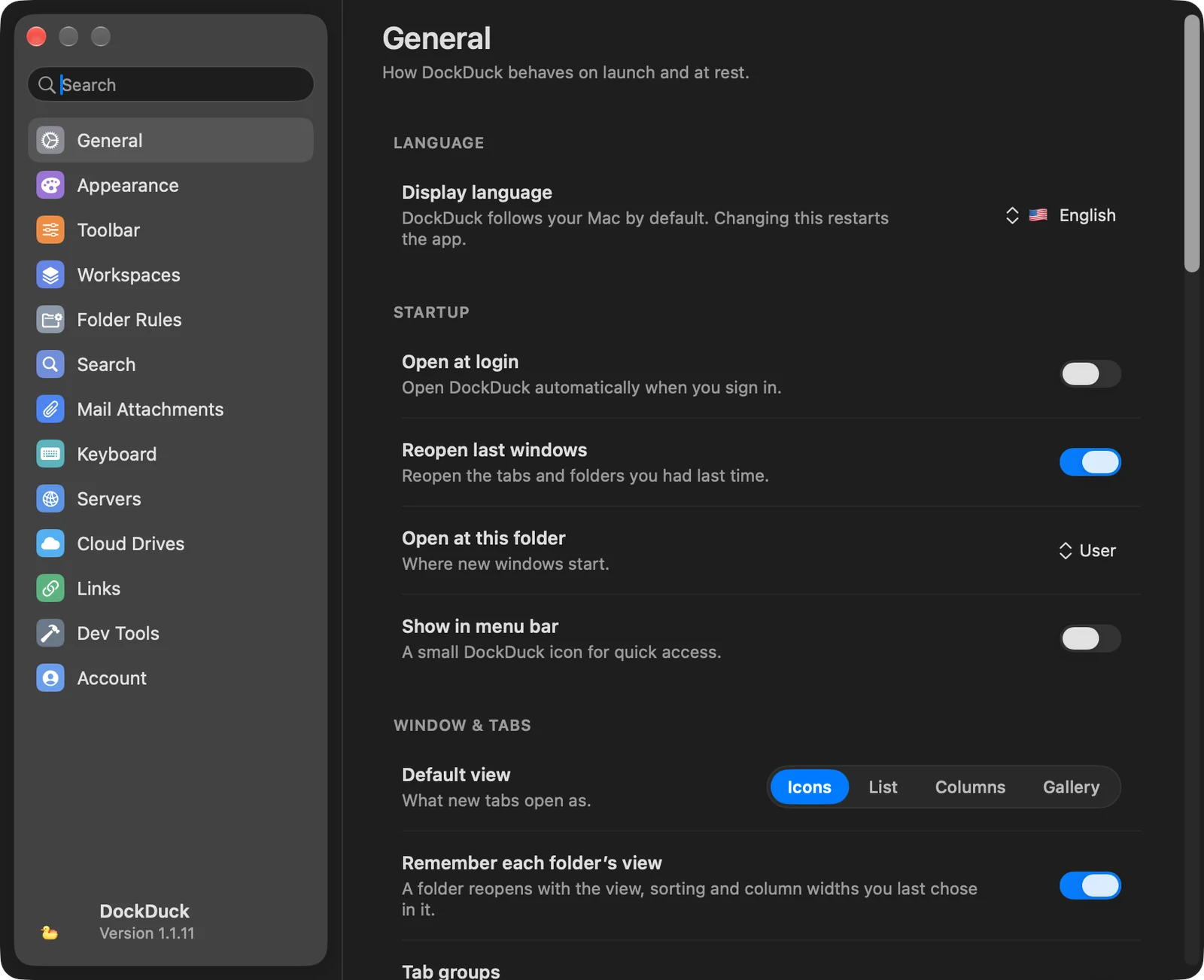
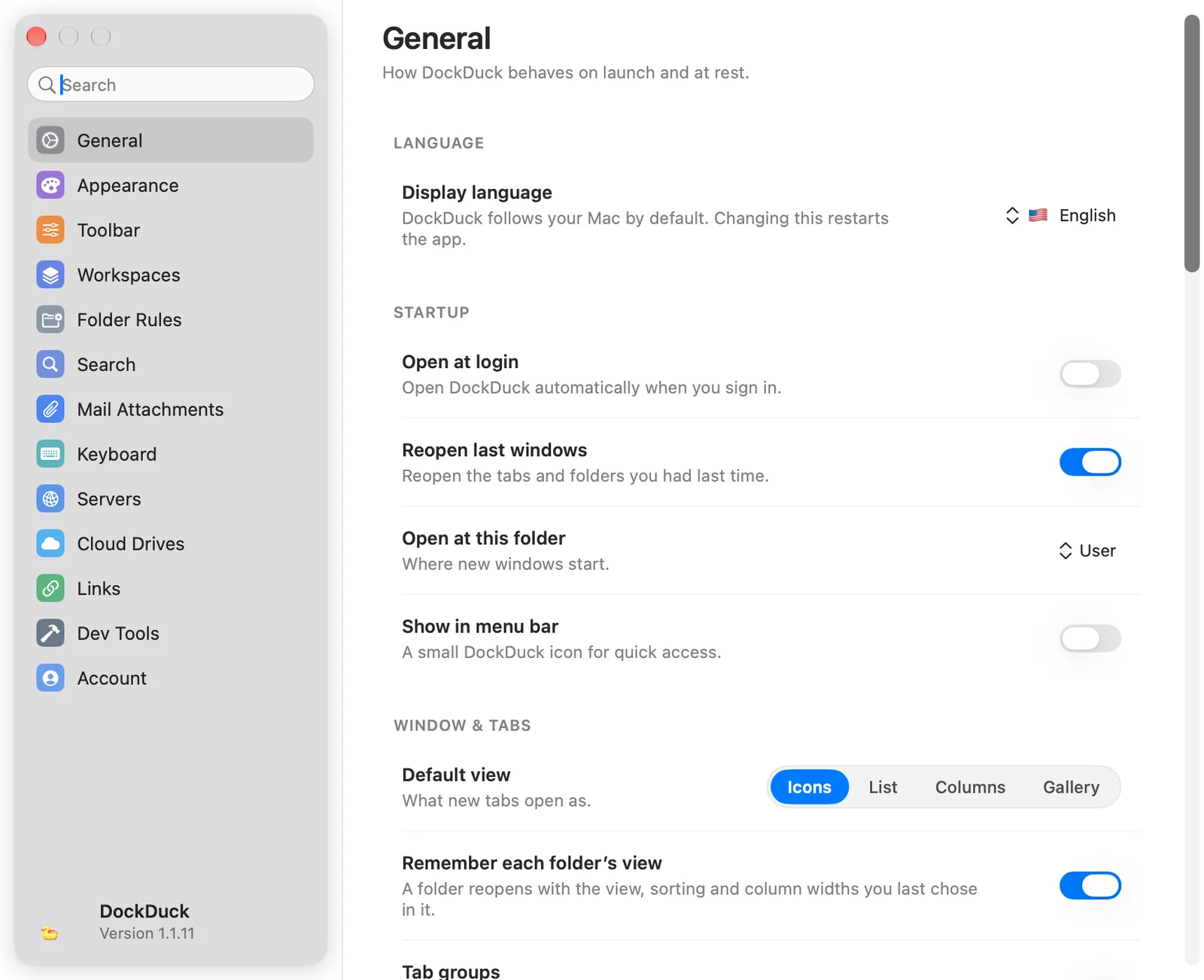
Allmänt
Hur DockDuck beter sig vid start och i vila.
| Grupp | Alternativ |
|---|---|
| Språk | Visningsspråk: följ din Mac (Systemstandard) eller välj ett språk. Att ändra det startar om DockDuck. |
| Uppstart | Öppna vid inloggning (av som standard). Öppna senaste fönstren igen (på). Öppna i denna mapp: var nya fönster startar: Hem (startsidan), Användare, Skrivbord, Dokument, Hämtningar eller Välj mapp…. Visa i menyraden (av). |
| Fönster och flikar | Förvald vy för nya flikar: Symboler, Lista, Kolumner eller Galleri. Kom ihåg vyn för varje mapp. Flikgrupper. Öppna mappar i flikar i stället för nya fönster. Visa sökvägsfält. Snabbåtgärdsfält. Visa dolda filer. Visa förhandsvisningspanel. Spela upp videor automatiskt i förhandsvisning. Visa Finder-åtgärder (lägger till Visa i Finder). Sidofält med bara symboler. Visa bildförhandsvisningar. Visa mappstorlekar (av som standard, vilket är snabbare). |
| Fönster och flikar (kopiering) | Vid kopiering över befintliga filer: Fråga vad som ska göras (standard) eller Behåll båda (byt namn till ”kopia”). Kontrollera kopior: Aldrig, Externa enheter och nätverk (standard) eller Alltid. Kopieringskontroll för videoredigerare: kontrollsumman som sparas bredvid en överföring från ett kamerakort: xxHash64 (standard), MD5 eller SHA-1. |
| Fönster och flikar (terminal) | Visa tips i adressfältet. Öppna terminalkommandon i: terminalen som används av adressfältskommandon som terminal och claude. |
| Låda | Behåll lådan vid skärmkanten: en knapp som för fram dina senaste filer och hyllan över vilken app som helst. Kant: Höger kant eller Vänster kant. Knapp: Normal eller Smal. Knappstorlek (bara Normal). |
| Aktivitet | Behåll aktivitet i 30 dagar (standard) eller i 1 år. Rensa aktivitet… raderar historiken. Dina filer förblir som de är. |
| I stället för Finder | Öppna mappar i DockDuck: mappar som öppnas från andra appar, och förfrågningar om Visa i Finder, öppnas här. Skrivbordet och Dock stannar hos Finder. Öppna i DockDuck från Finder: lägger till Open in DockDuck i Finder (slå på det en gång i Systeminställningar, under Tillägg). Visa senaste hämtning: visar kortkommandot som öppnar Hämtade filer med den nyaste filen markerad, från vilken app som helst. |
| iPhone och iPad | Importmapp för bilder: mappen du valde för Importera nya…, ihågkommen per enhet. |
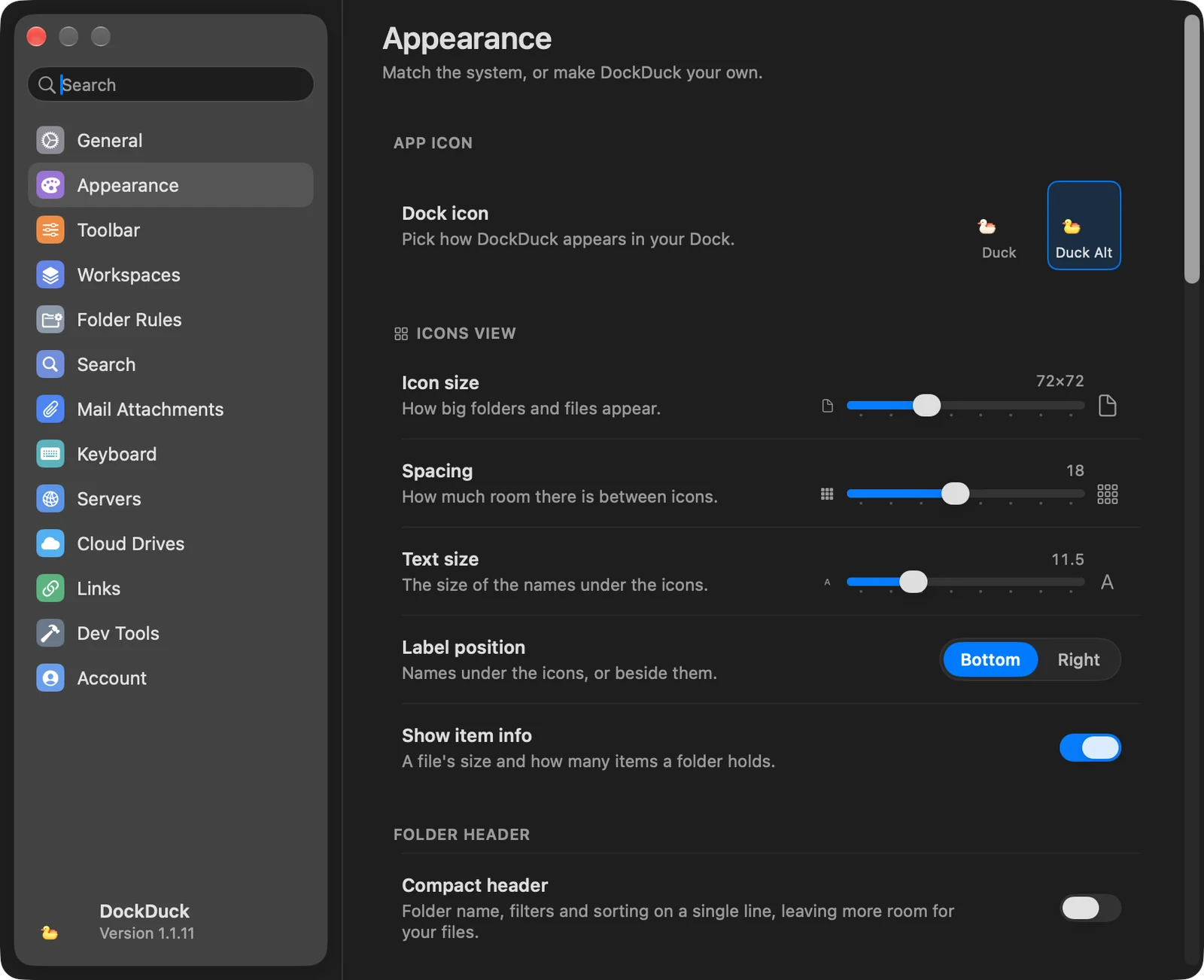
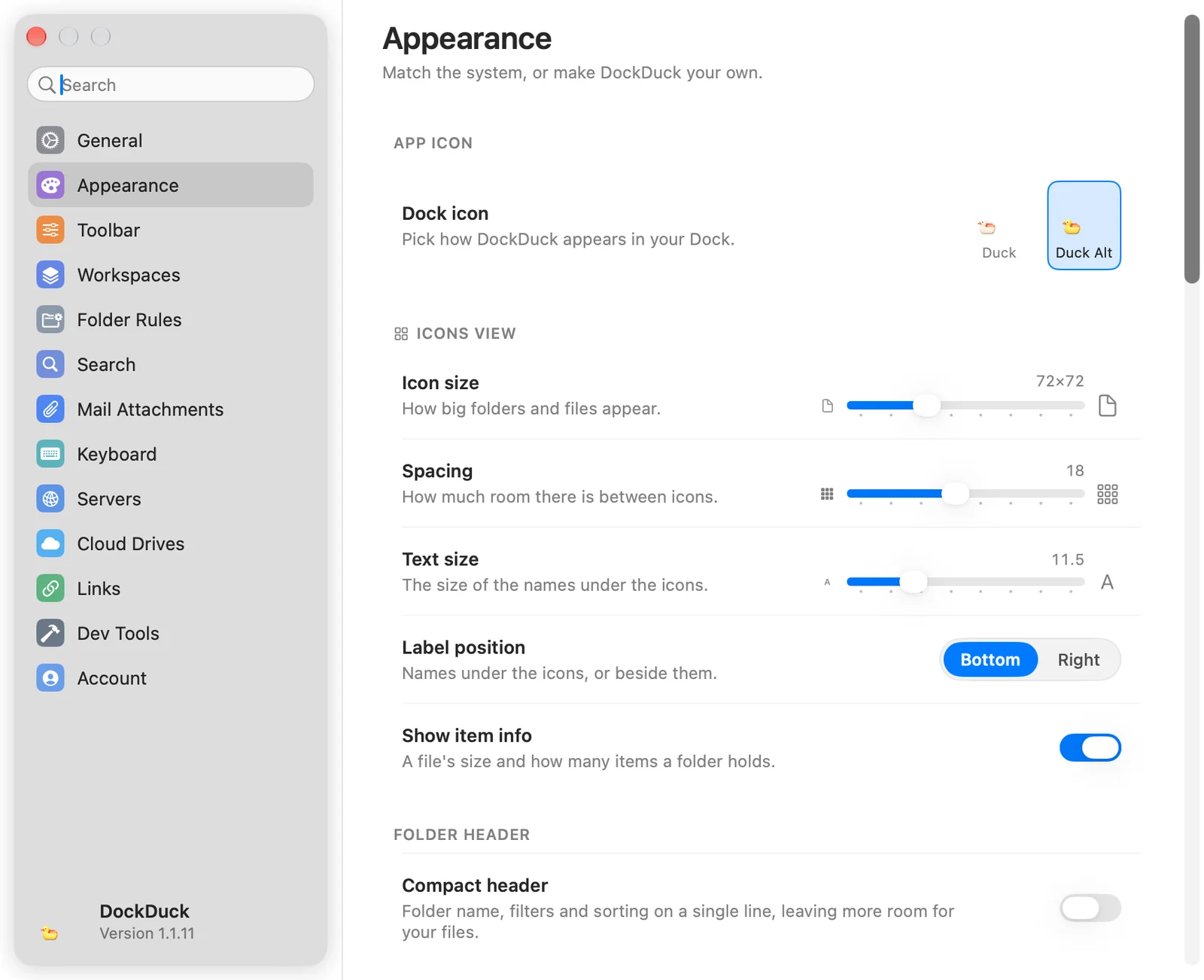
Utseende
| Grupp | Alternativ |
|---|---|
| Appikon | Dockikon (alternativa ikoner kräver en licens). Säsongsikoner för Halloween och jul. |
| Symbolvy | Reglagen Symbolstorlek, Avstånd och Textstorlek, Etikettplacering (Under eller Till höger), Visa objektinfo. |
| Mapprubrik | Kompakt rubrik: mappnamn, filter och sortering på en rad. |
| System | Auto (följ systemet), Ljust eller Mörkt. |
| Temasektioner | 39 teman i Mörkt, Ljust, Pride, Inspirerade och Toning. |
Detaljer finns i Teman och utseende.
Verktygsfält
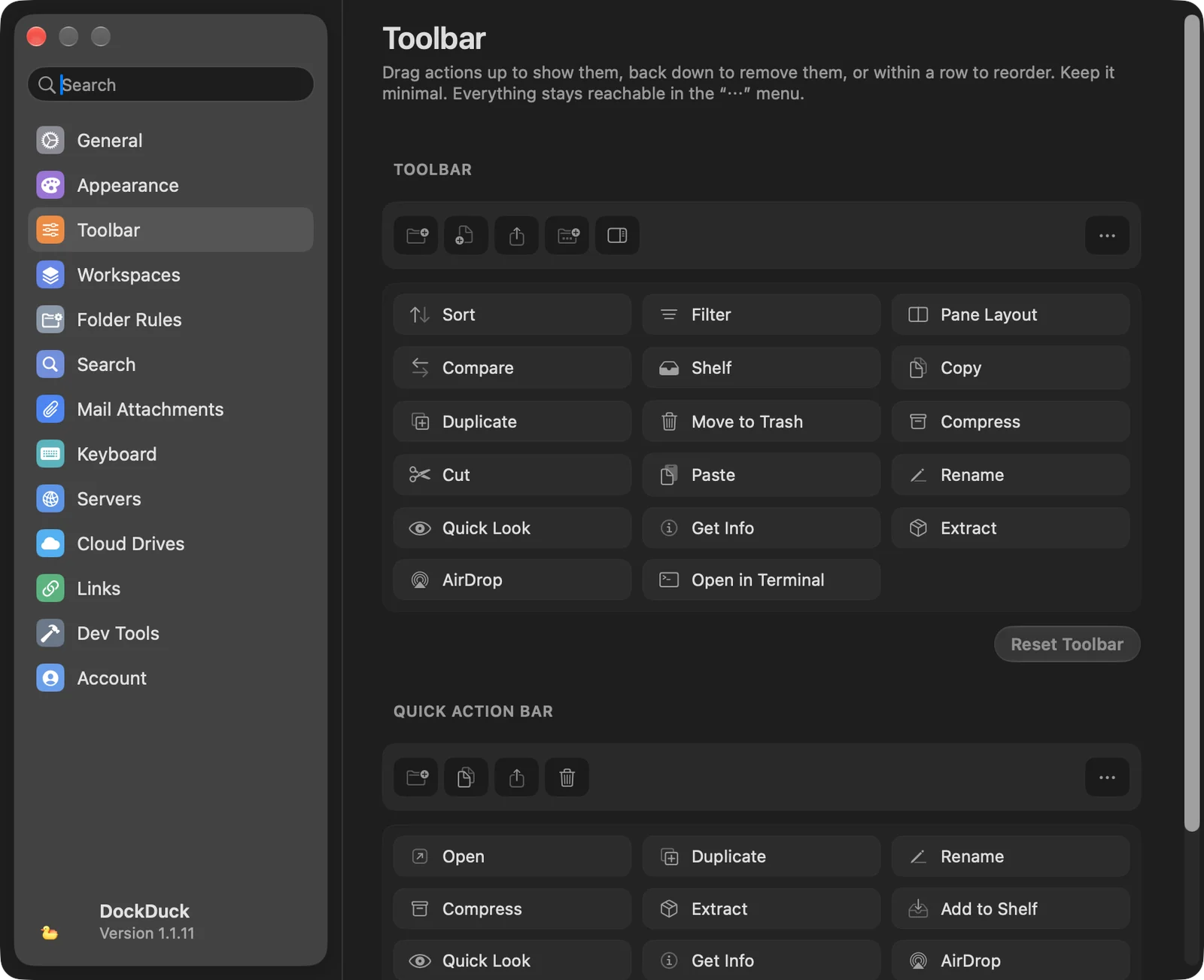
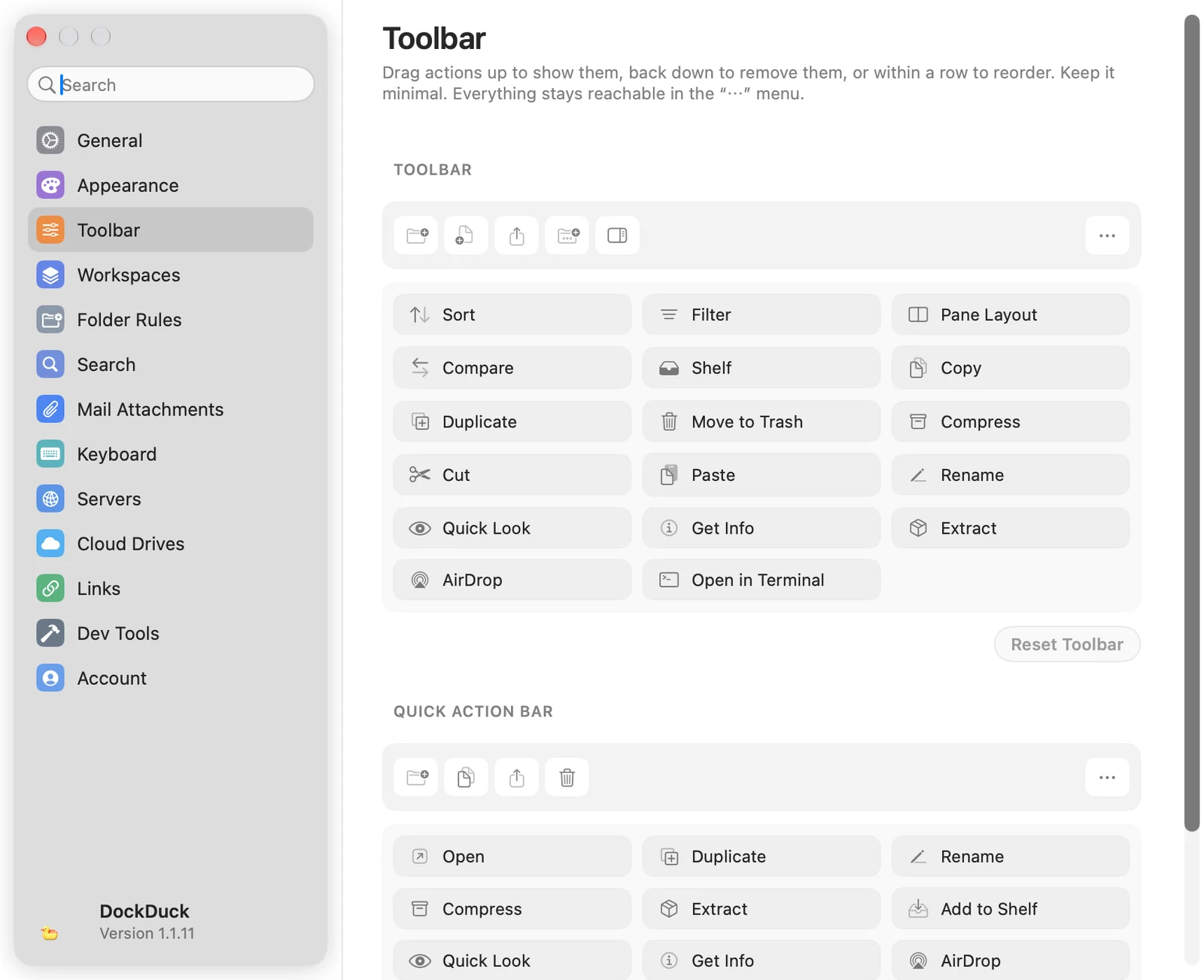
Två dragredigerare: Verktygsfält för fönstrets verktygsfält och Snabbåtgärdsfält för det flytande fältet under en markering. Dra en åtgärd uppåt för att visa den, nedåt igen för att ta bort den, eller inom raden för att ändra ordning. Allt du tar bort finns kvar i menyn ⋯. Återställ verktygsfält och Återställ fält återställer standardvärdena.
Arbetsytor
| Alternativ | Vad det gör |
|---|---|
| Öppna en arbetsyta vid start | Börja varje start med den här arbetsytan i stället för den senaste sessionen. Ingen behåller den senaste sessionen. |
| Dina arbetsytor | Varje sparad arbetsyta, med sin panellayout. Klicka på layouten för att ändra den. Menyn ⋯ har Spara ändringar medan jag arbetar och Ta bort arbetsyta…. |
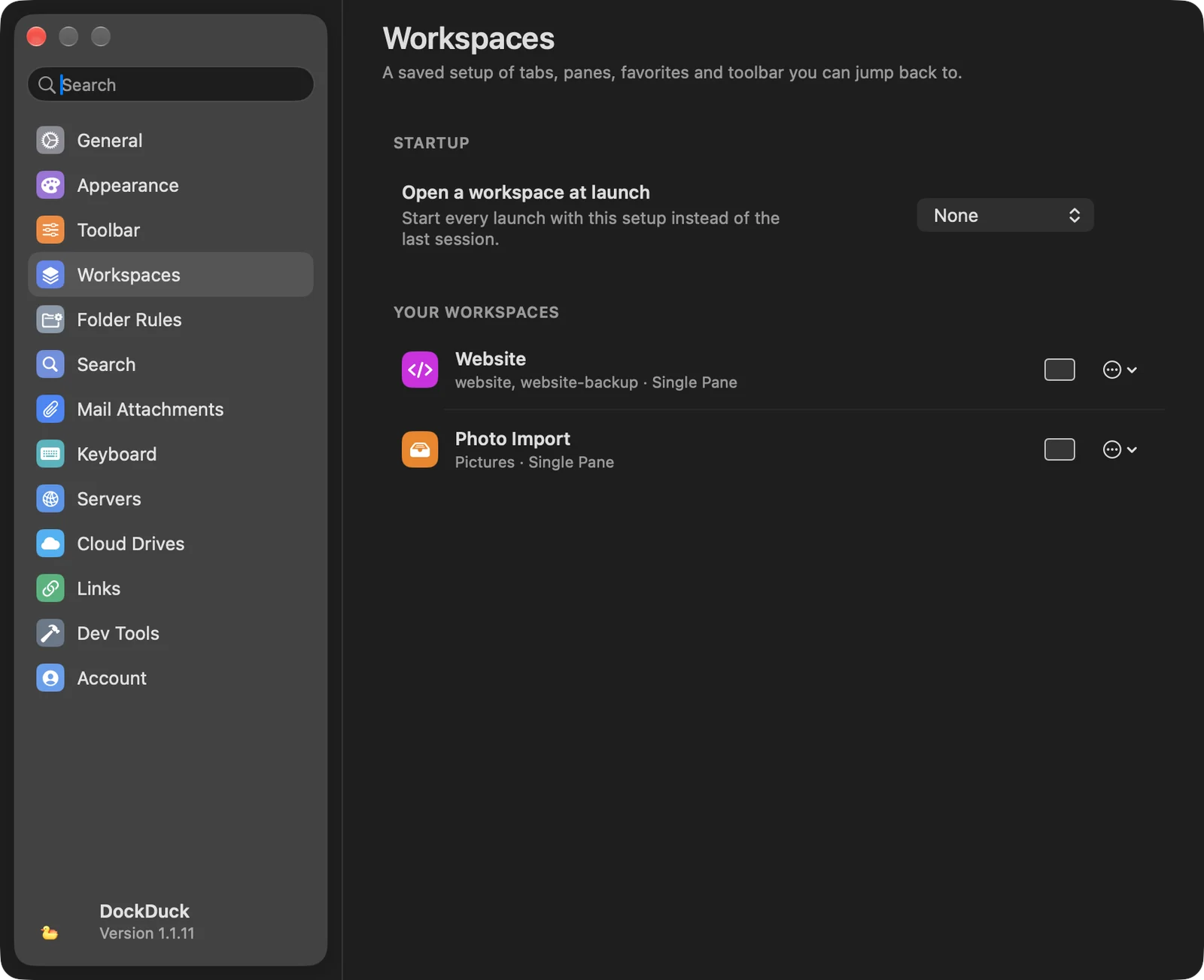
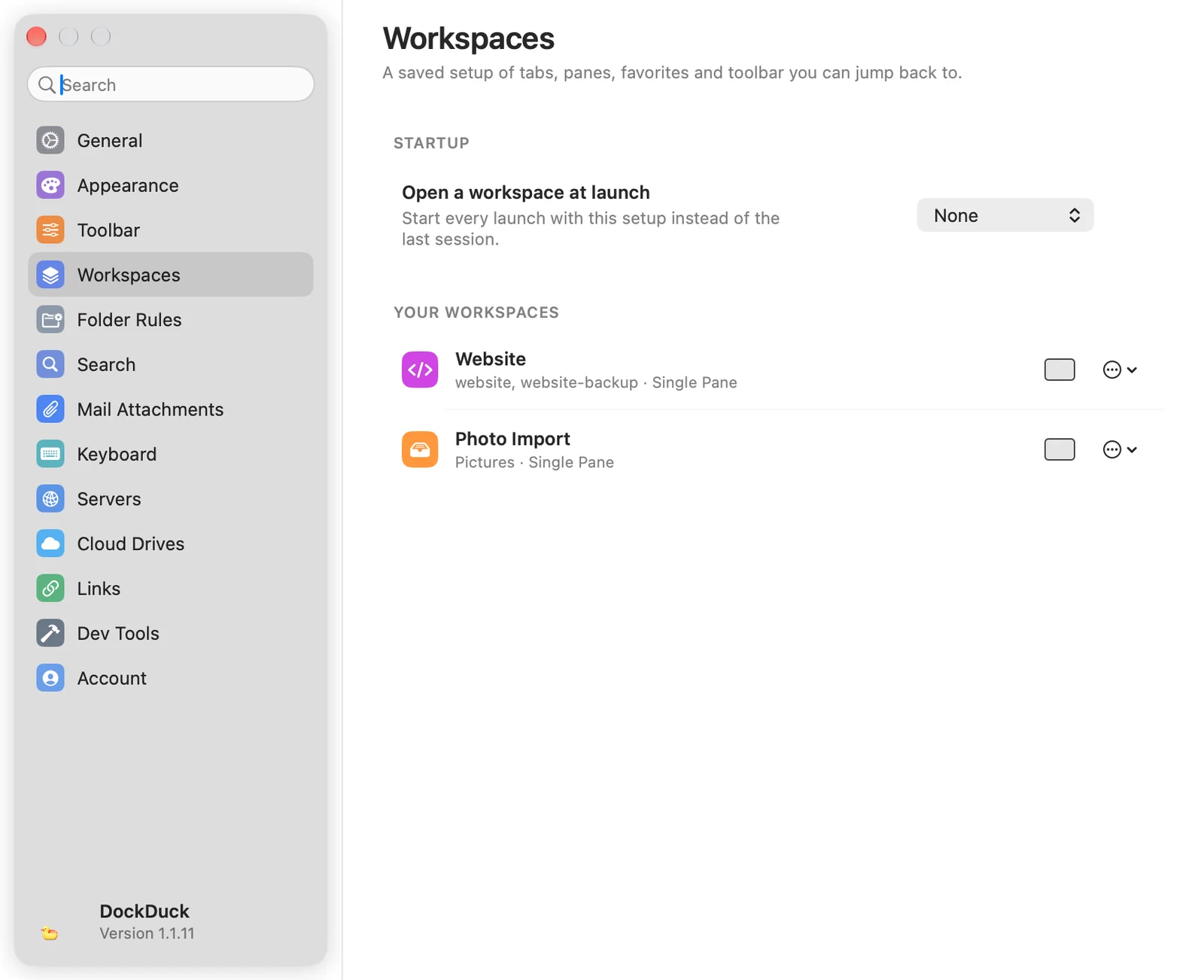
Spara ett fönster som en arbetsyta med knappen Arbetsytor i verktygsfältet, eller med ⌃⌘S. Se Arbetsytor.
Mappregler
Listar varje mapp som har regler, med hur många som är på. Regler… öppnar en mapps regler. För att lägga till regler högerklickar du inuti en mapp, väljer Organisera den här mappen… och öppnar Regler.
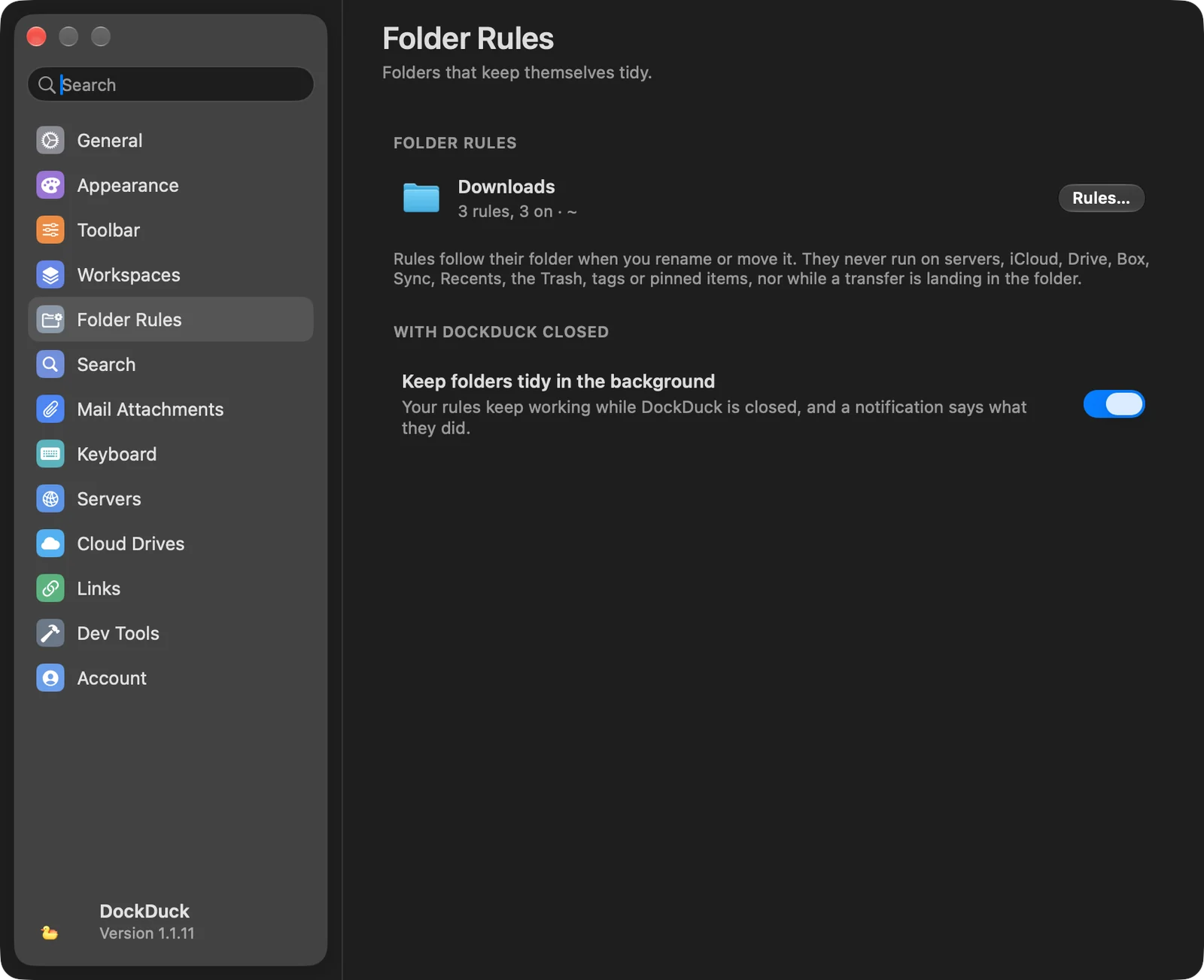
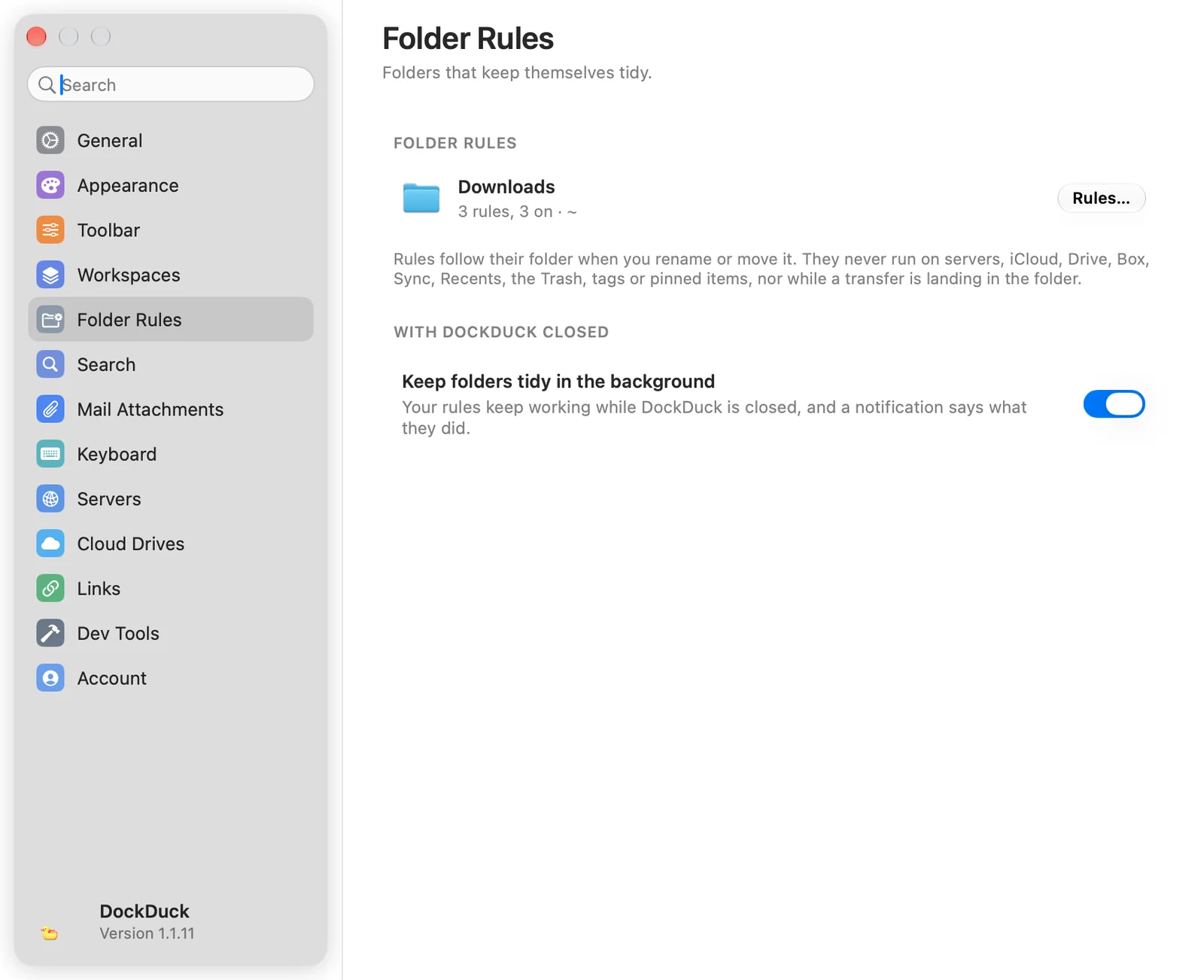
Håll ordning i mappar i bakgrunden, under När DockDuck är stängt, håller dina regler igång medan DockDuck är stängt och skickar en avisering om vad de gjorde. Om det är avstängt i Systeminställningar under Startobjekt erbjuder raden Öppna systeminställningar. Se Hantera mappregler.
Sök
| Alternativ | Vad det gör |
|---|---|
| Inkludera dolda mappar och systemmappar | Hittar också objekt i Bibliotek, dolda mappar och inuti appar. Använder mer minne. Av som standard. |
| Skanna igen | Bygger söklistan igen från början. Raden visar hur många objekt som är redo för sökning. |
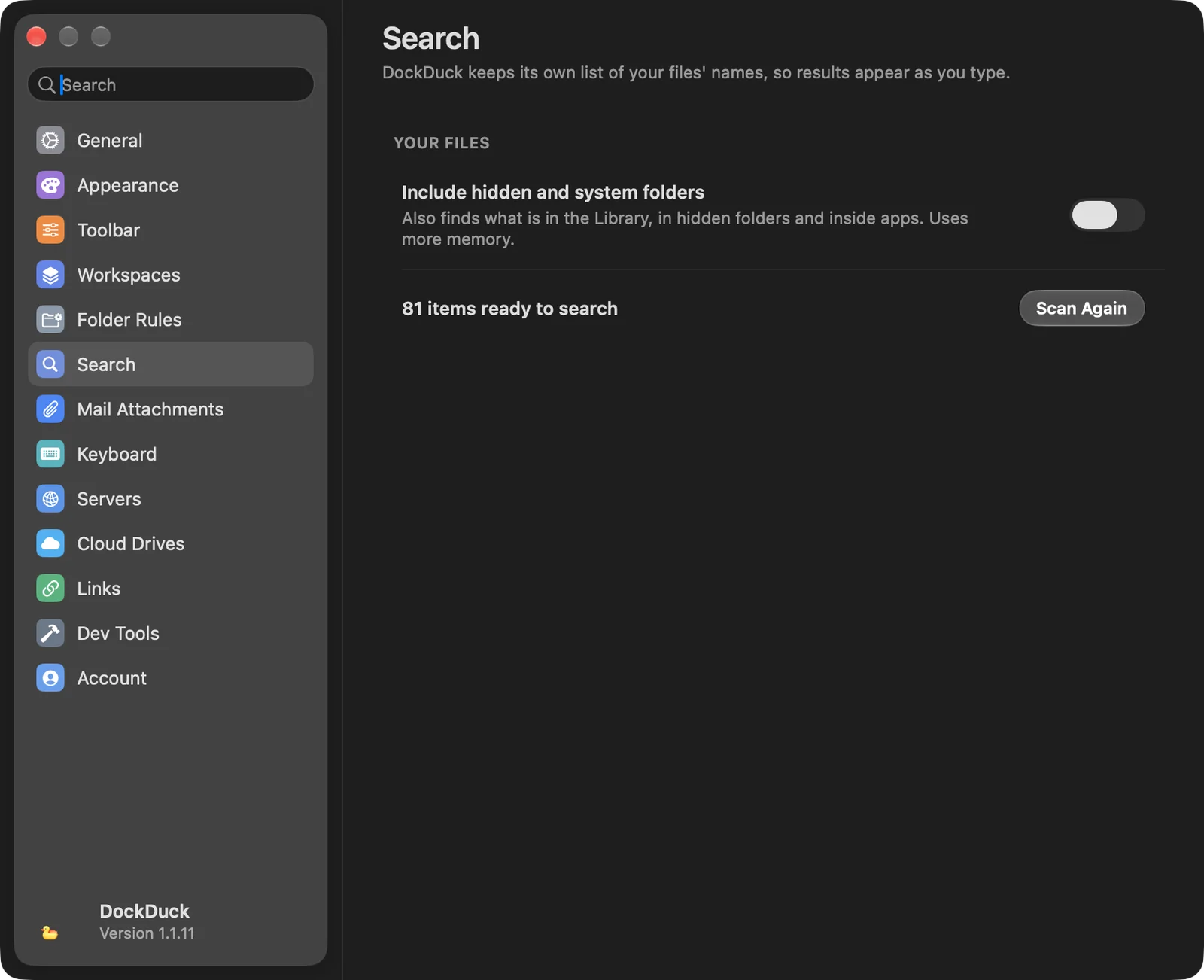
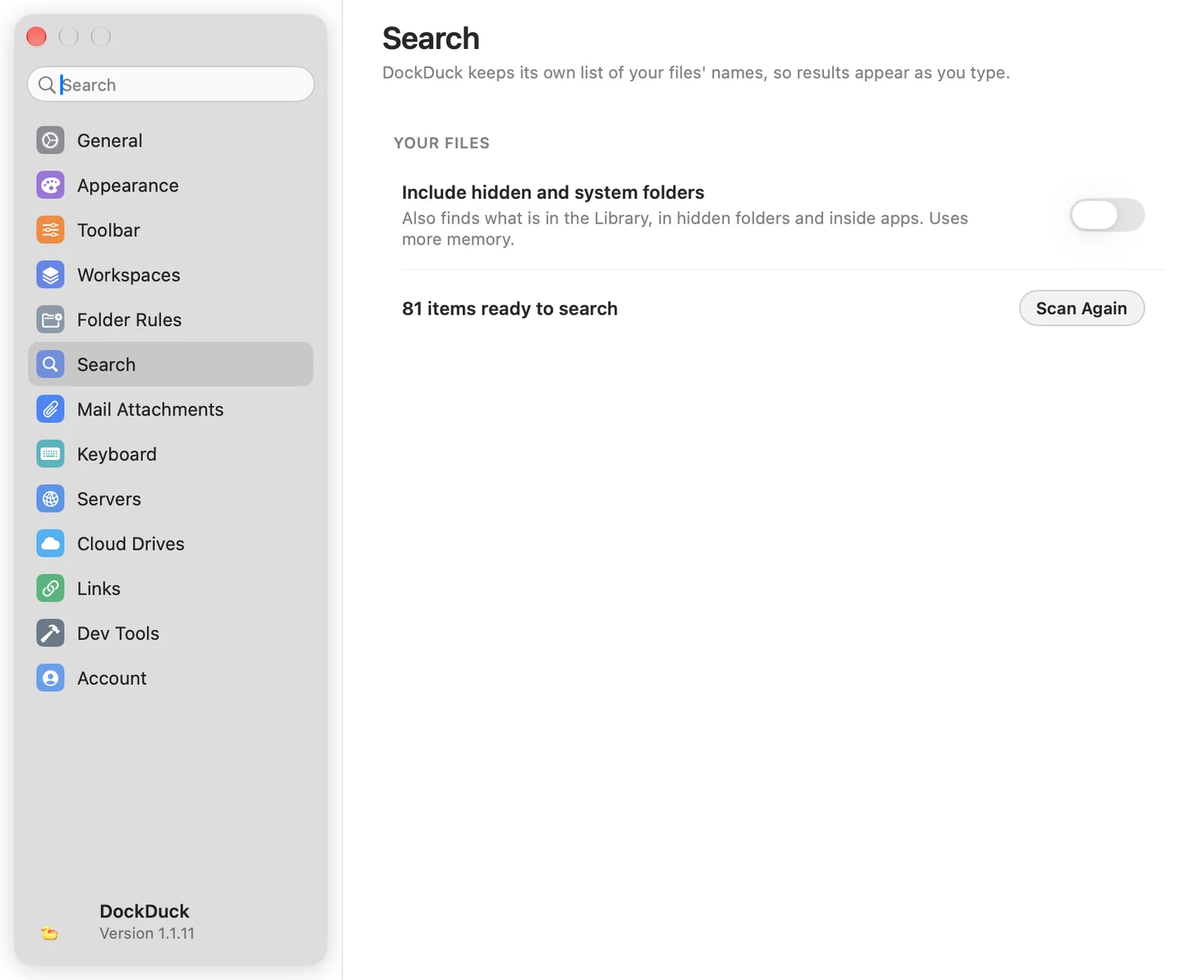
Se Sökindexet.
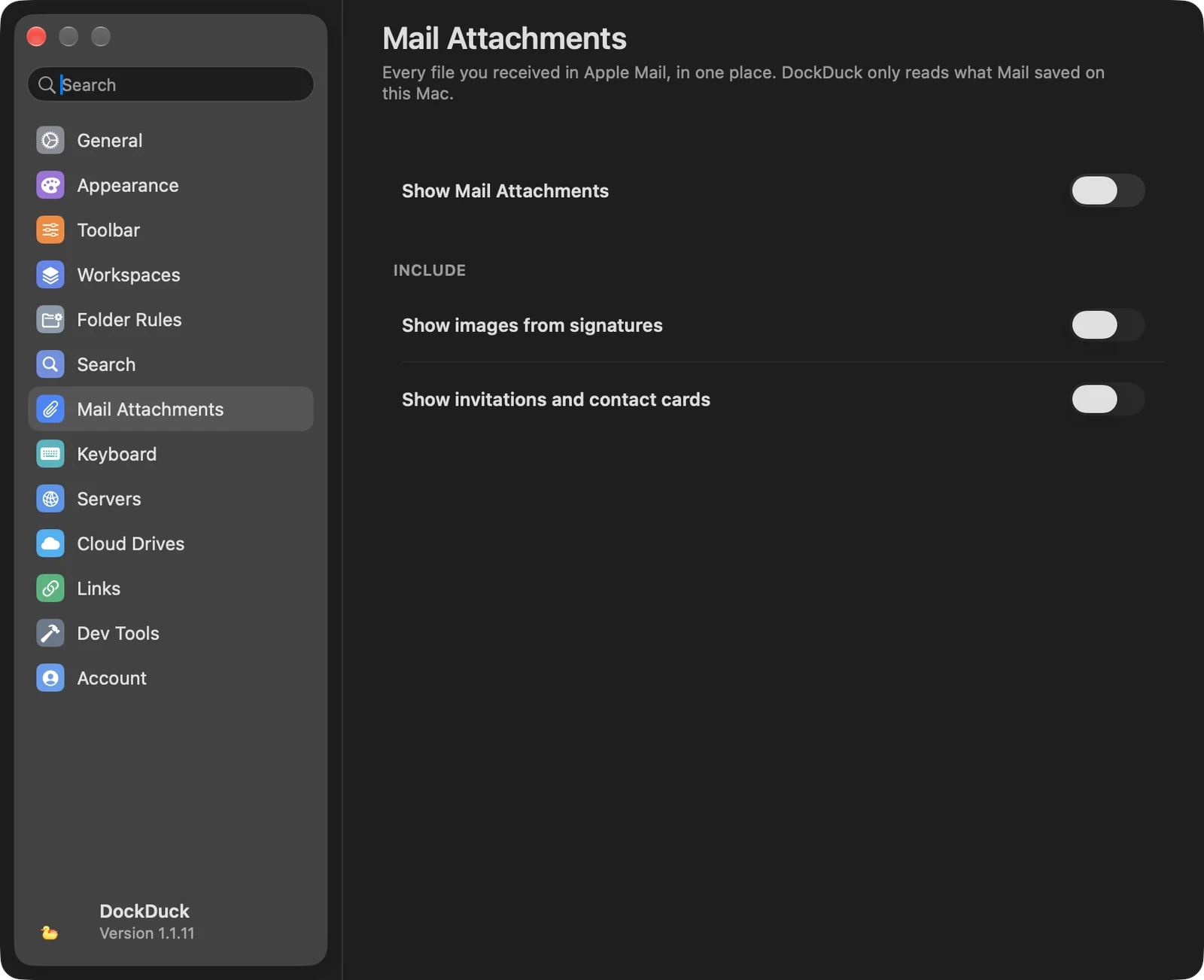
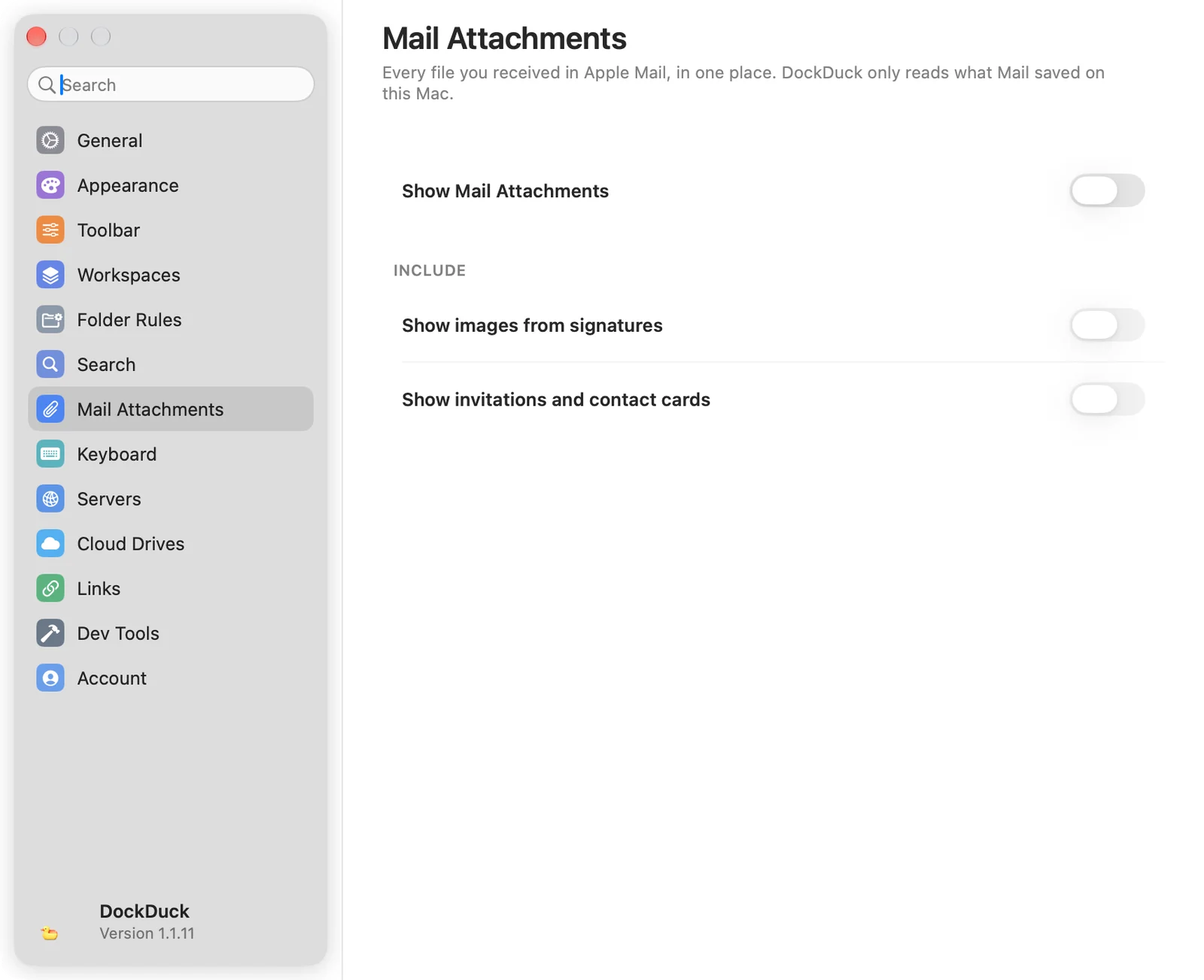
Mail-bilagor
| Alternativ | Vad det gör |
|---|---|
| Visa Mail-bilagor | Varje fil du fick i Apple Mail, på ett ställe. DockDuck läser bara det som Mail sparade på den här Macen. Av som standard, och det kräver fullständig diskåtkomst. |
| Visa bilder från signaturer | Tar med bilder som kommer från e-postsignaturer. |
| Visa inbjudningar och kontaktkort | Tar med kalenderinbjudningar och kontaktkort. |
Tangentbord
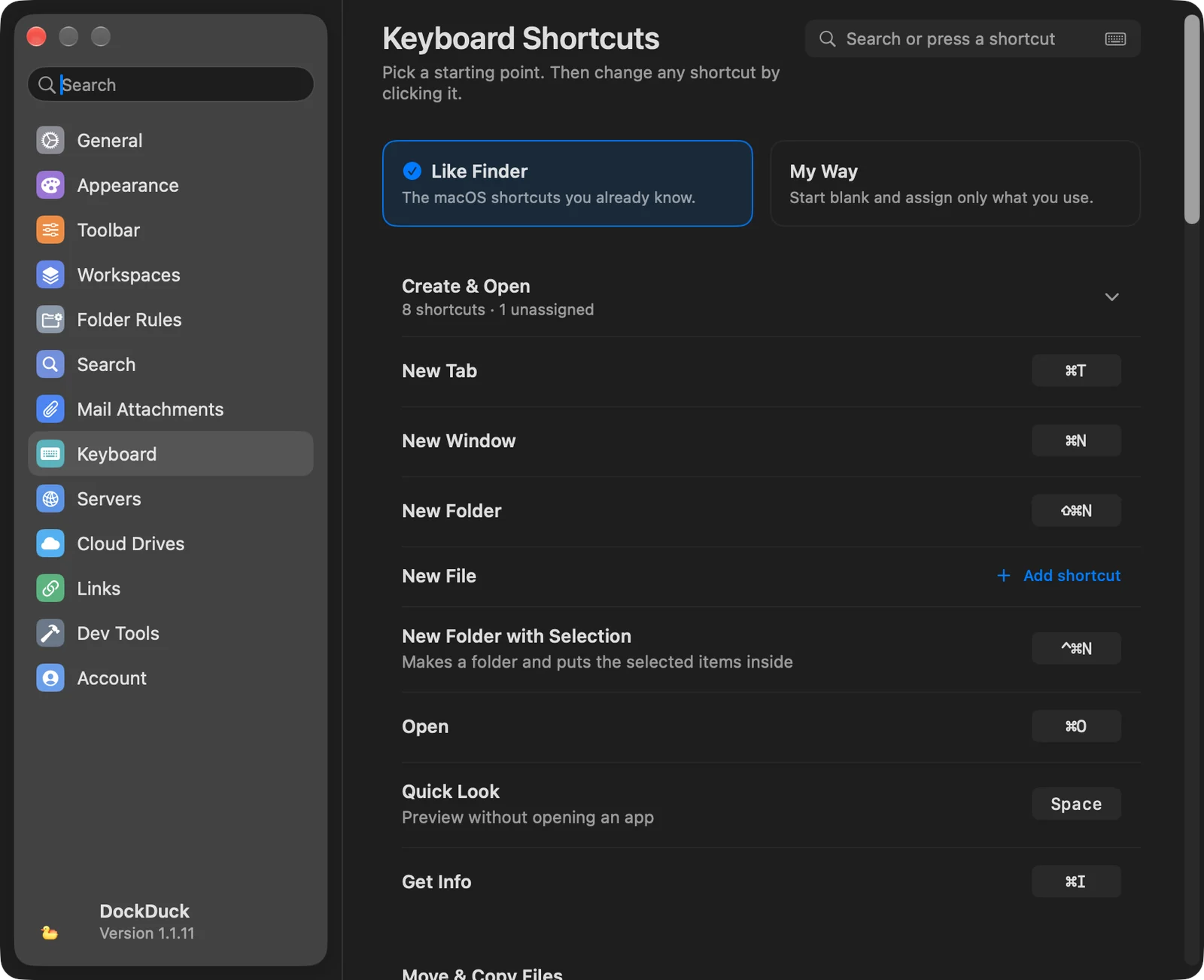
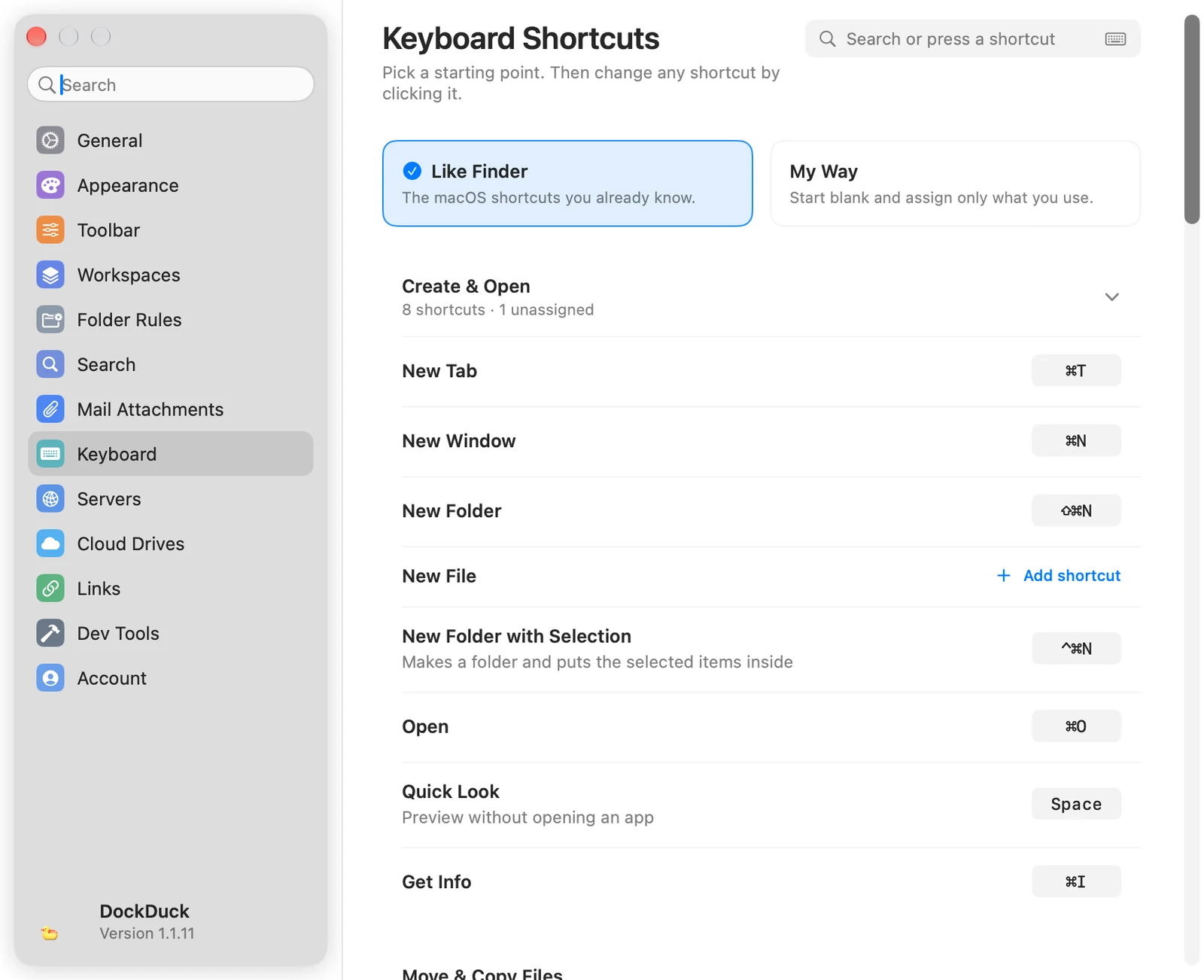
Två utgångspunkter (Som Finder och Mitt sätt), varje åtgärd grupperad efter uppgift med sitt kortkommando, ett sökfält där du kan skriva eller trycka ett kortkommando, och alternativet Funktionstangenter. Se Kortkommandon.
Servrar
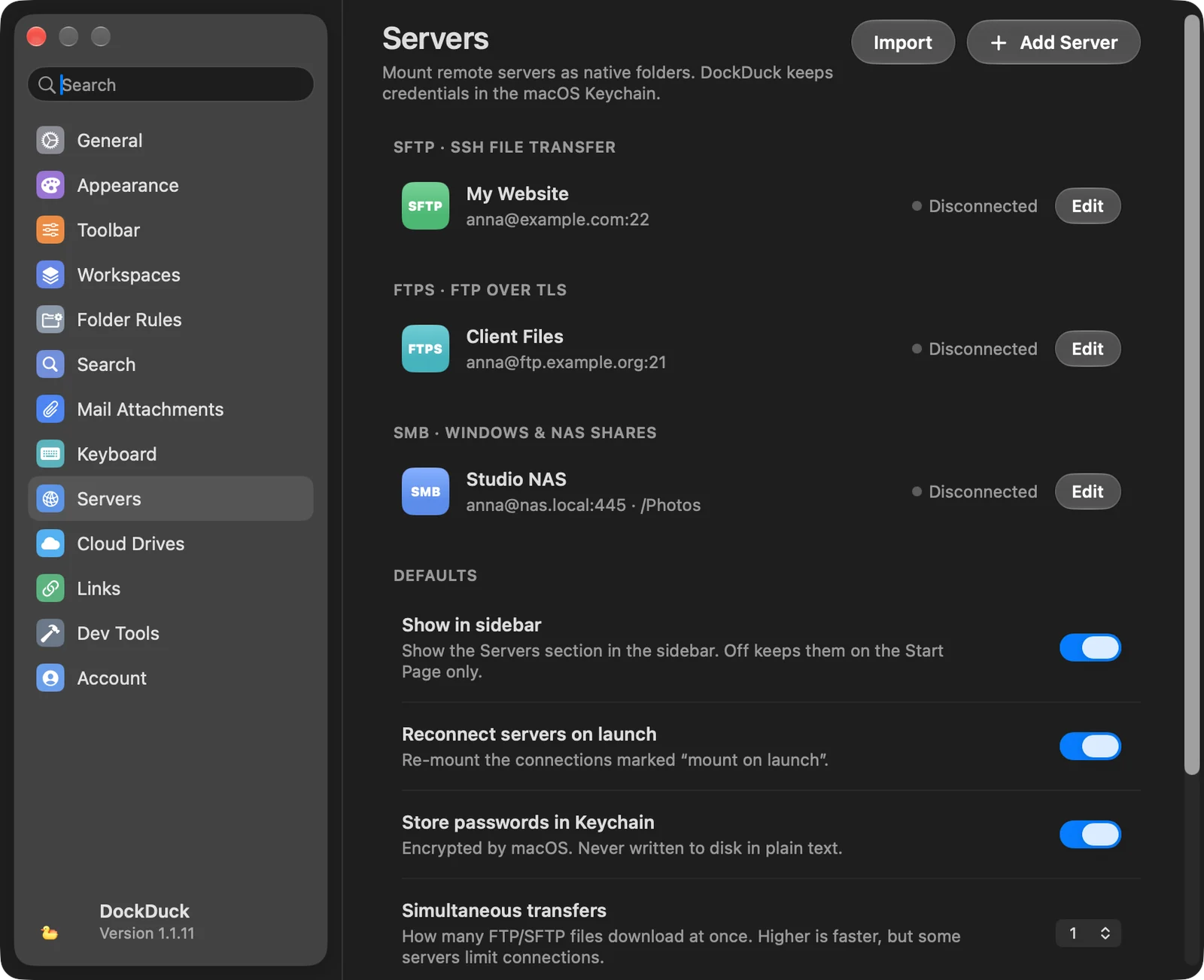
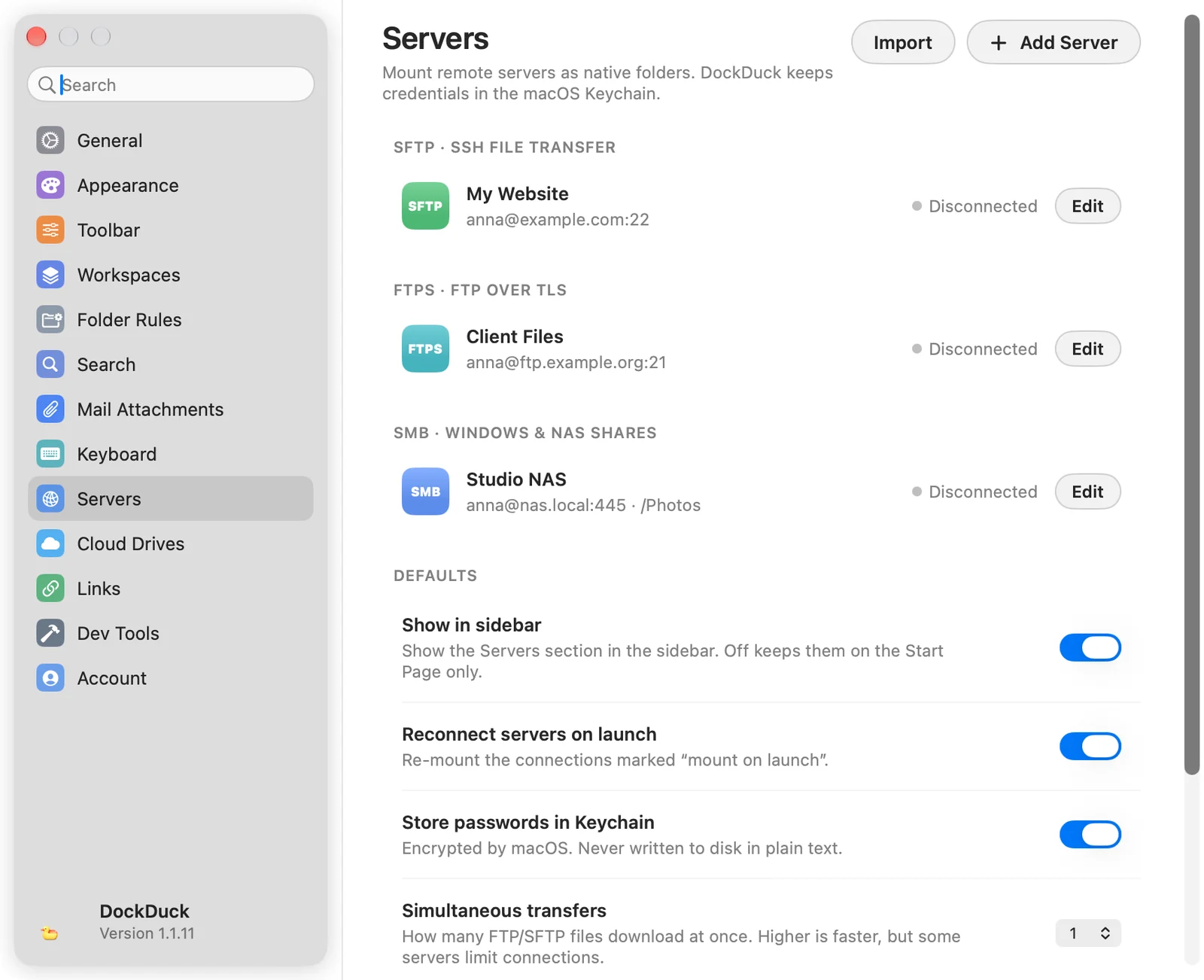
Dina sparade servrar grupperade efter typ (SFTP, FTPS, FTP, SMB, WebDAV), var och en med sin status och en knapp Redigera. Importera hämtar in platserna som sparats i FileZilla och värdarna i din SSH-konfiguration. Lösenord som sparats i FileZilla hamnar i Nyckelhanterare.
| Standard | Vad det gör |
|---|---|
| Visa i sidofältet | Visar sektionen Servrar i sidofältet. Av behåller servrar bara på Hem. |
| Återanslut servrar vid start | Monterar på nytt anslutningarna som är markerade för montering vid start. |
| Lagra lösenord i Nyckelhanterare | Krypterade av macOS, skrivs aldrig till disk som oformaterad text. |
| Samtidiga överföringar | Hur många FTP- och SFTP-filer som hämtas på en gång, 1 till 6. |
| Hastighetsgräns | Det mesta som FTP- och SFTP-överföringar får använda, eller Ingen gräns. |
| Standardautentisering för SFTP | Inloggningsmetoden som nya SFTP-servrar börjar med. |
Se Hantera servrar.
Molnenheter
| Alternativ | Vad det gör |
|---|---|
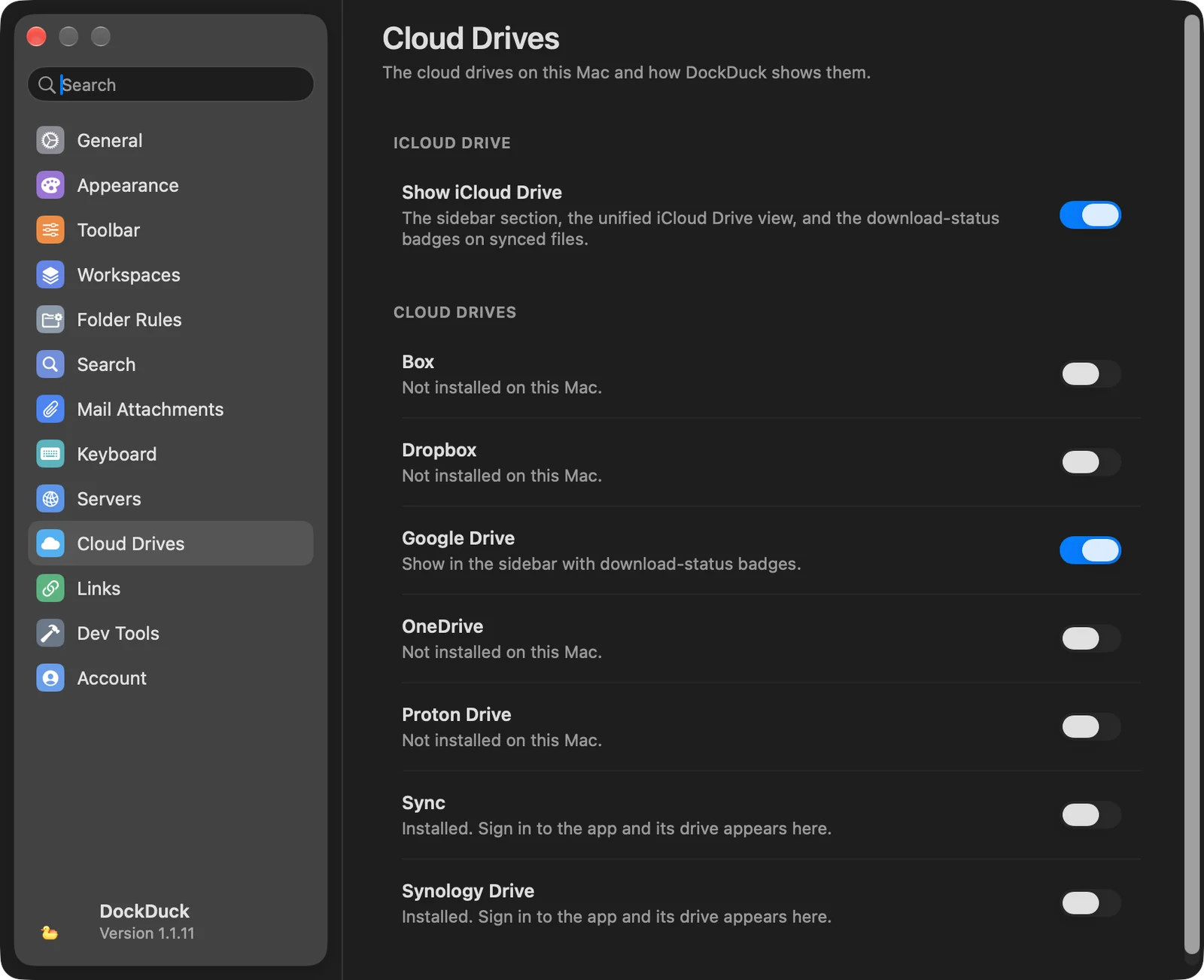
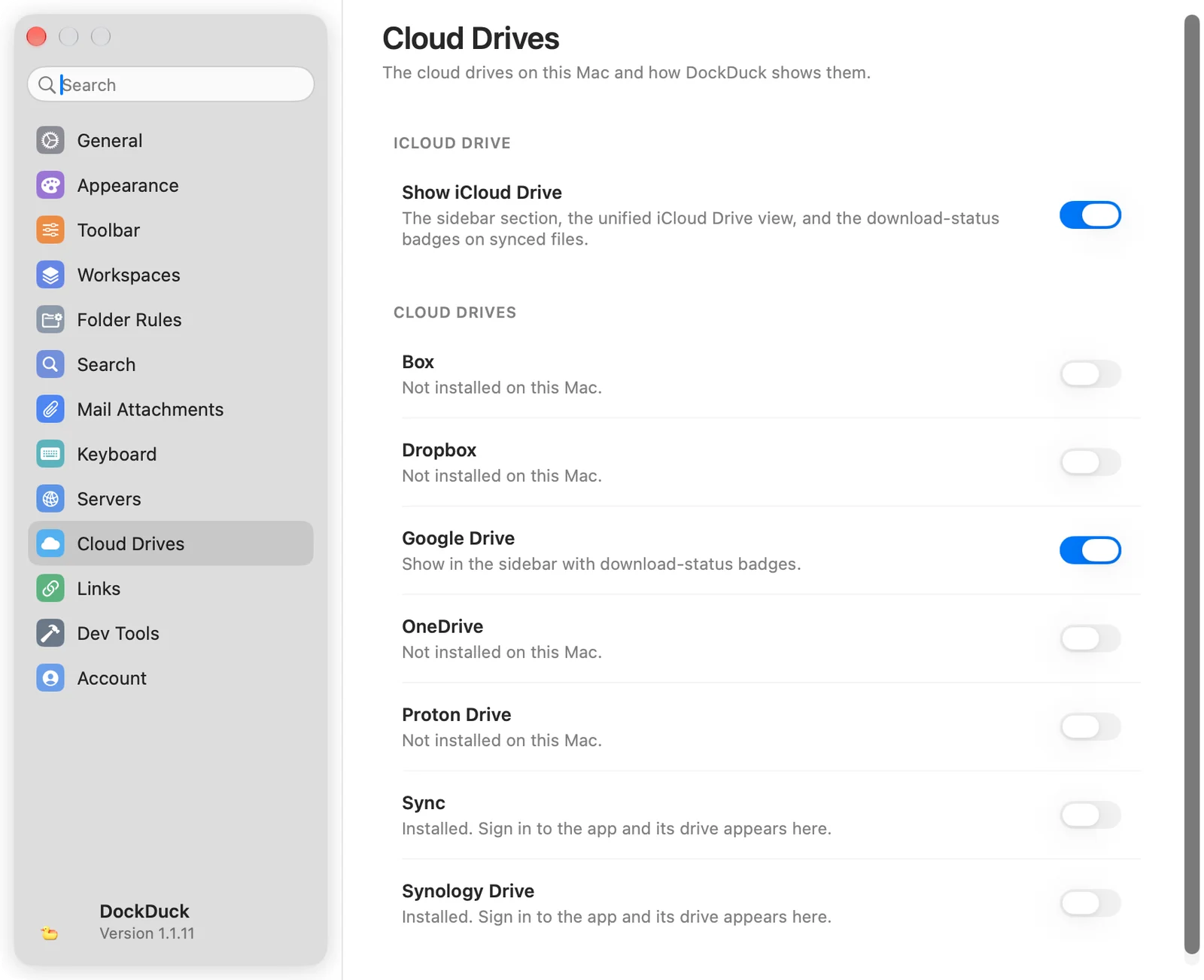
| Visa iCloud Drive | Sektionen iCloud Drive i sidofältet, vyn iCloud Drive och nedladdningsstatusmärkena på synkade filer. |
| Ett reglage per molnenhet | Box, Dropbox, Google Drive, OneDrive, Proton Drive, Sync och Synology Drive, plus alla andra enheter som hittas på din Mac. På visar den i sidofältet med nedladdningsstatusmärken. En leverantör som inte är installerad, eller inte inloggad än, visar ett inaktiverat reglage. |
Se Molnenheter.
Länkar
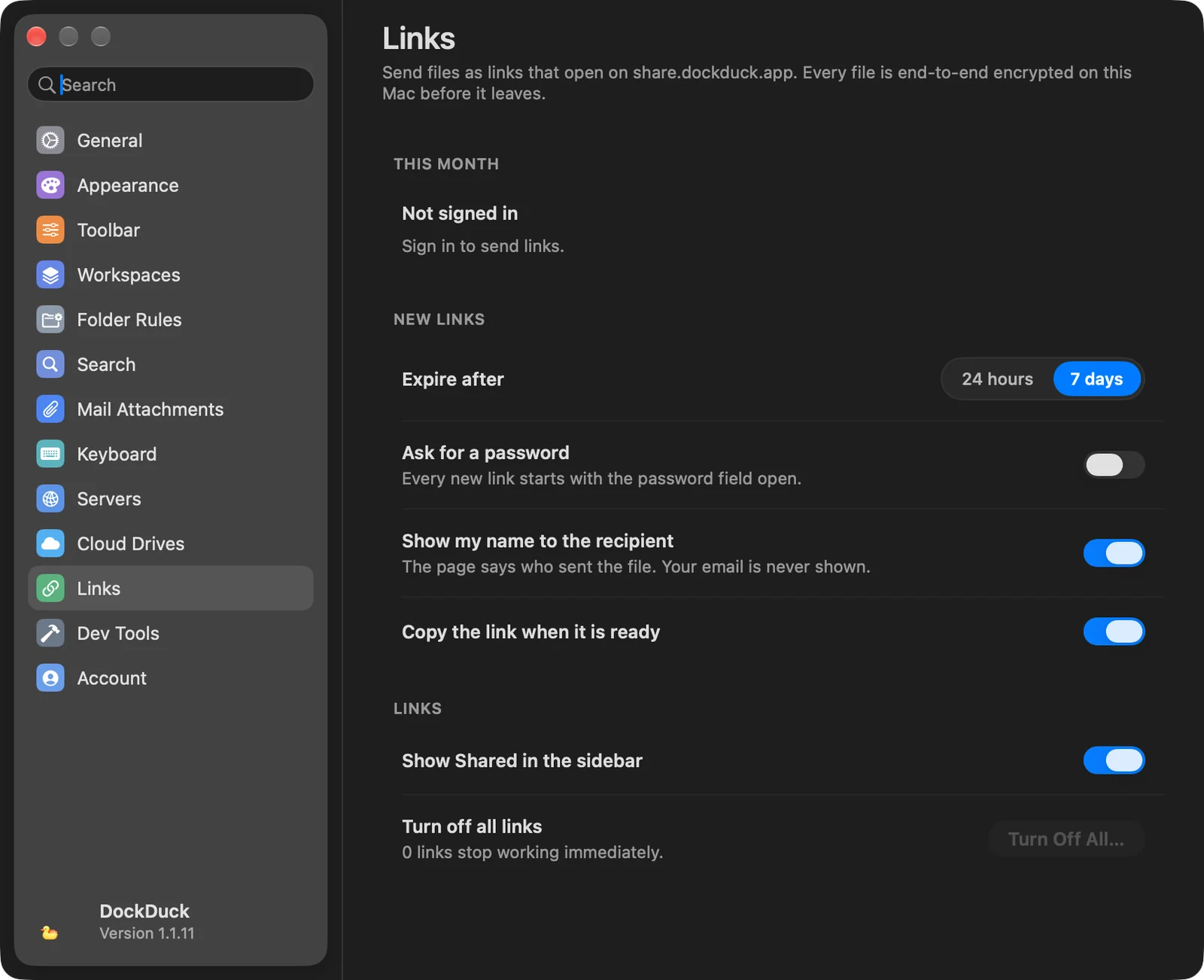
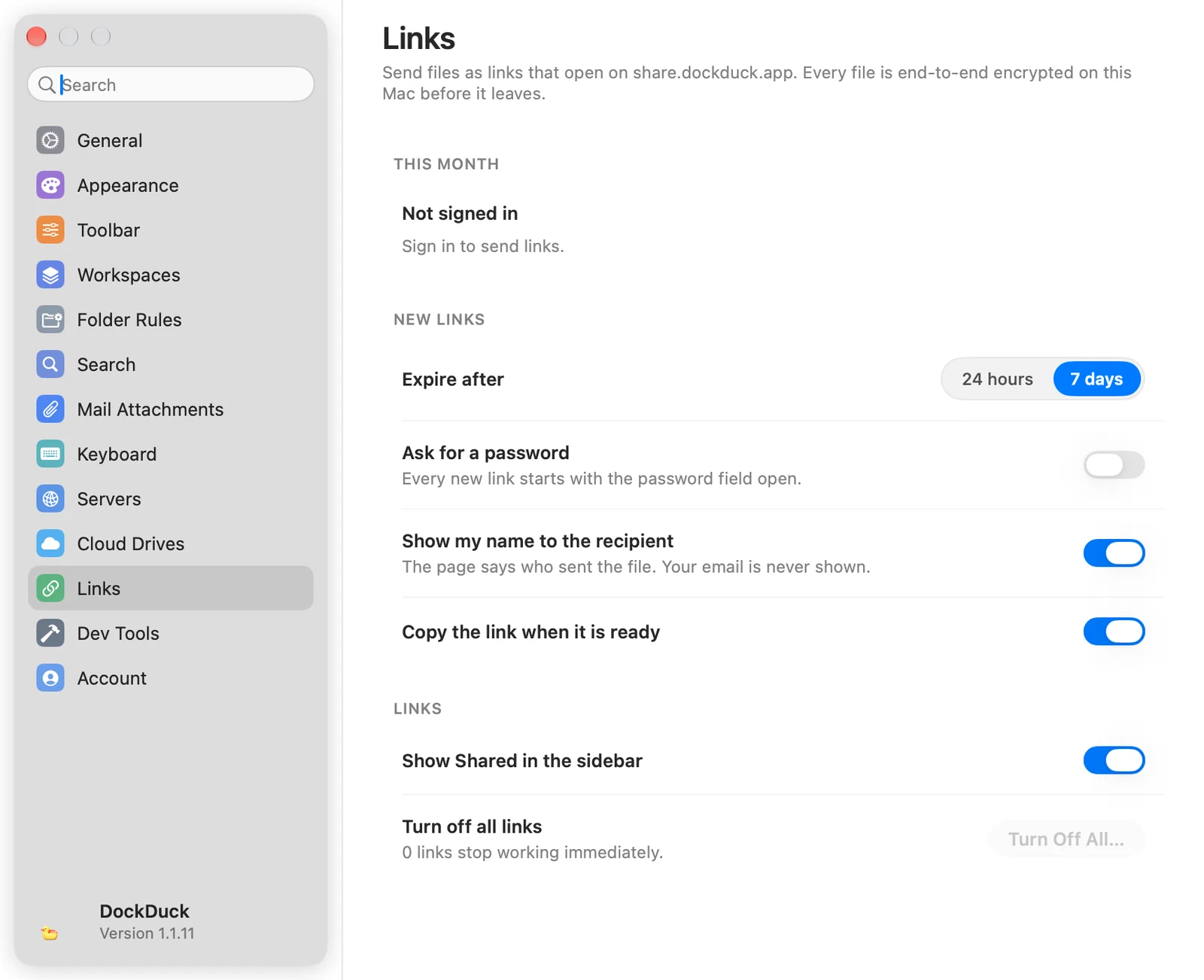
Inställningar för att skicka filer som länkar. Att skicka länkar ingår i en Pro-licens och kräver att du är inloggad.
| Alternativ | Vad det gör |
|---|---|
| Den här månaden | Ditt abonnemang, hur många länkar du skickade av din månadskvot, hur många som är aktiva och när räkningen återställs. |
| Går ut efter | Hur länge nya länkar fungerar: 24 timmar eller 7 dagar (standard). |
| Fråga efter ett lösenord | Varje ny länk börjar med lösenordsfältet öppet. |
| Visa mitt namn för mottagaren | Sidan säger vem som skickade filen. Din e-post visas aldrig. |
| Kopiera länken när den är klar | Lägger länken i urklippet när uppladdningen är klar. |
| Visa Delat i sidofältet | Visar dina delade länkar i sidofältet. |
| Stäng av alla länkar | Stäng av alla… stoppar varje länk från att fungera, för alla som har den. |
Utvecklarverktyg
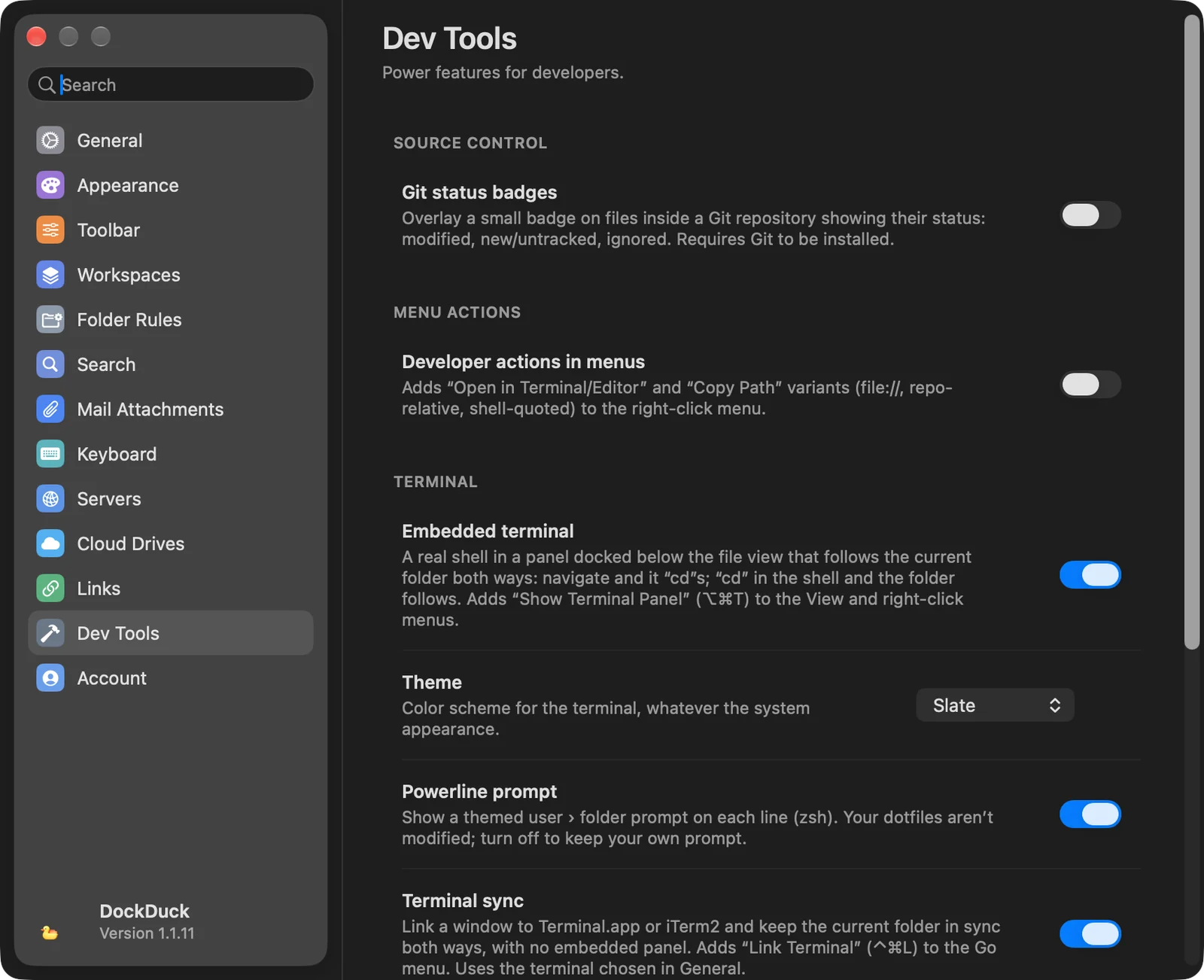
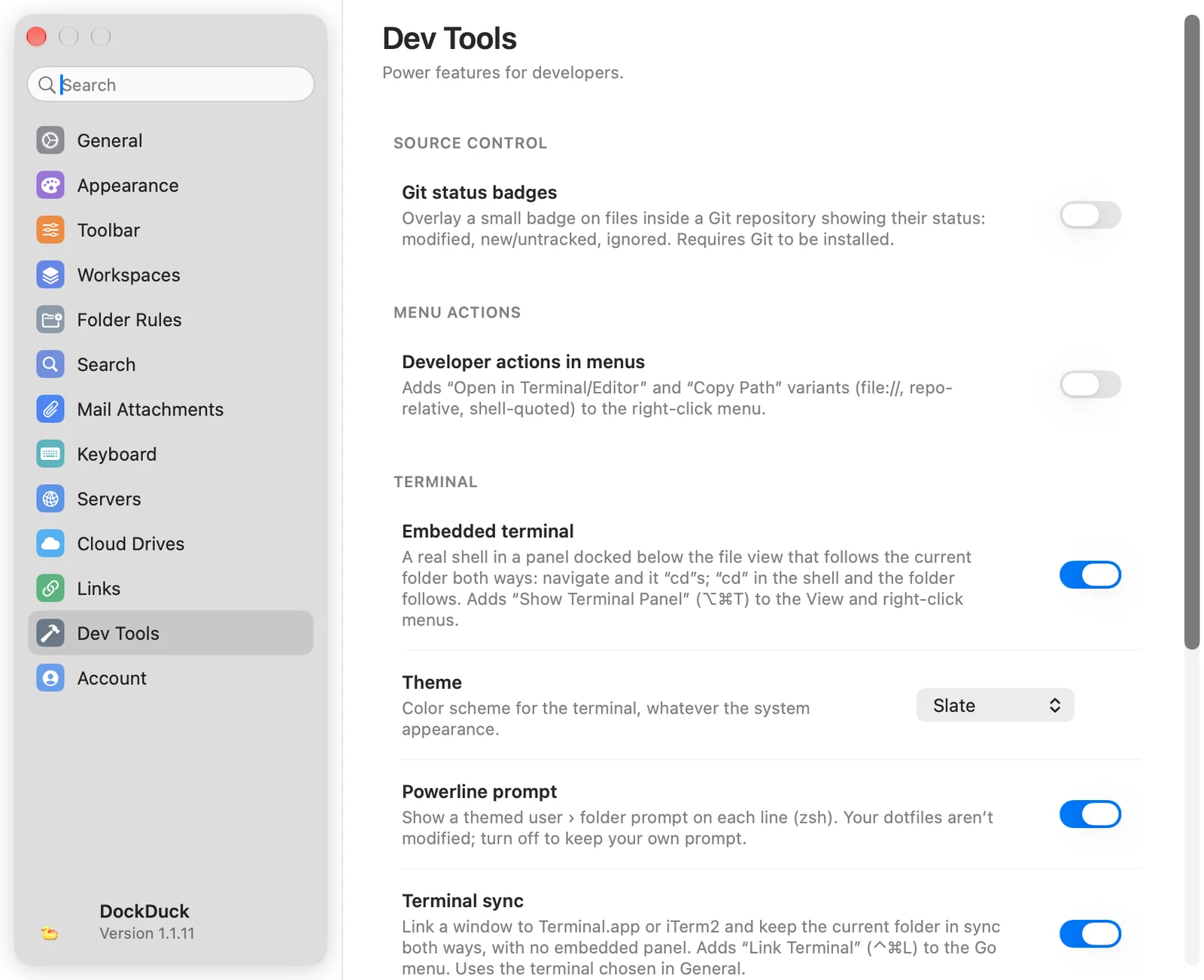
Allt här är av som standard.
| Grupp | Alternativ |
|---|---|
| Versionshantering | Git-statusmärken: ett märke på filer i ett Git-förråd för ändrade, nya eller ospårade, och ignorerade filer. Kräver Git. |
| Menyåtgärder | Utvecklaråtgärder i menyer: lägger till Öppna i Terminal, Öppna i redigerare och Kopiera sökväg-format (fullständig sökväg, relativ till förrådet, file://-URL, citerad för Terminal) i högerklicksmenyn. Välj sedan apparna Terminal och Redigerare. |
| Terminal | Inbyggd terminal (⌥⌘T), med Tema och Powerline-prompt. Terminalsynkronisering (⌃⌘L), för att länka ett Terminal- eller iTerm2-fönster. |
| Filinformation | Avancerade behörigheter (chmod): ett rutnät för läsa, skriva och köra med det oktala värdet i Visa info, och en kolumn Behörigheter i listvyn. |
| Claude | Låt Claude använda DockDuck, och Lägg till i Claude… när det är på. |
Se Terminalintegration och Låt Claude arbeta i DockDuck.
Konto
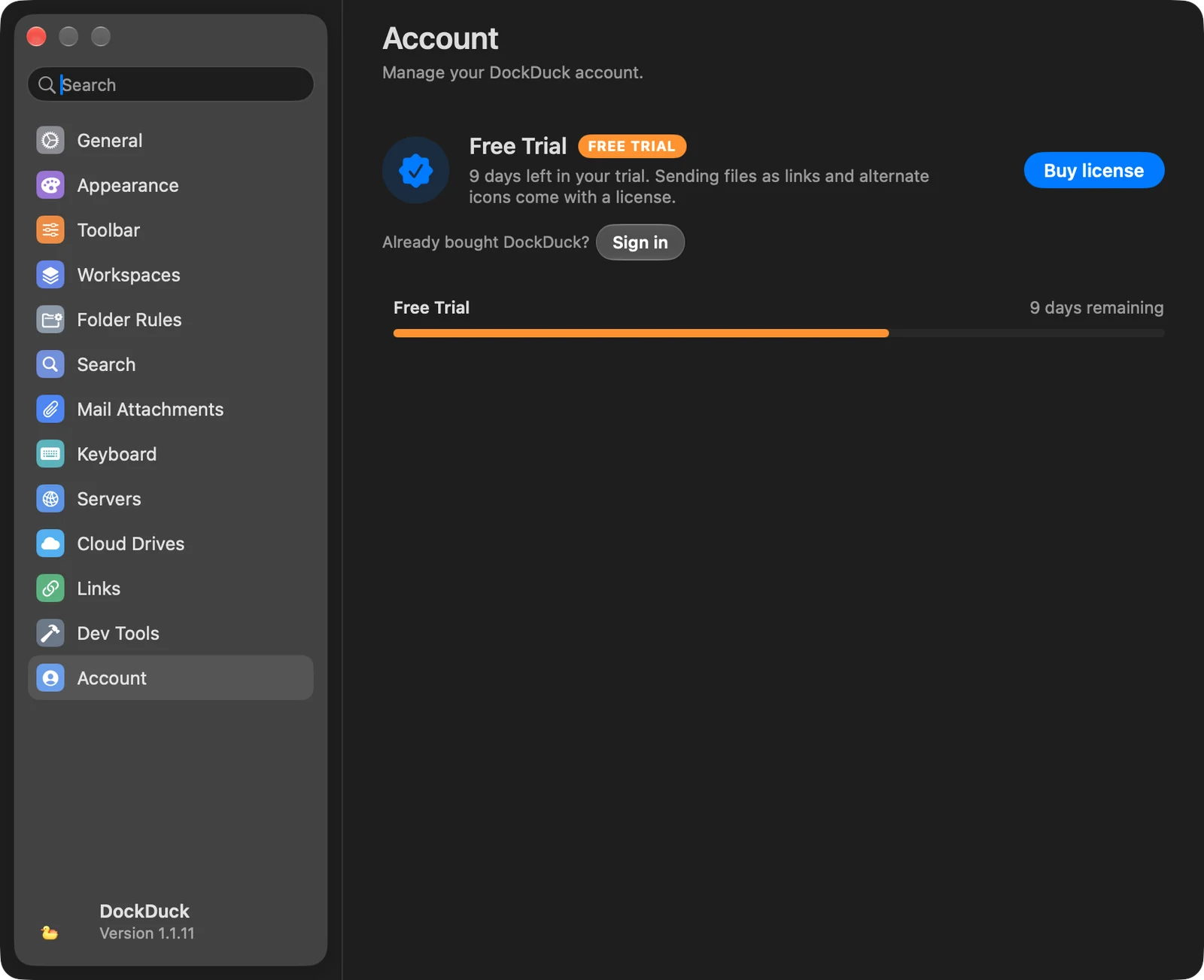
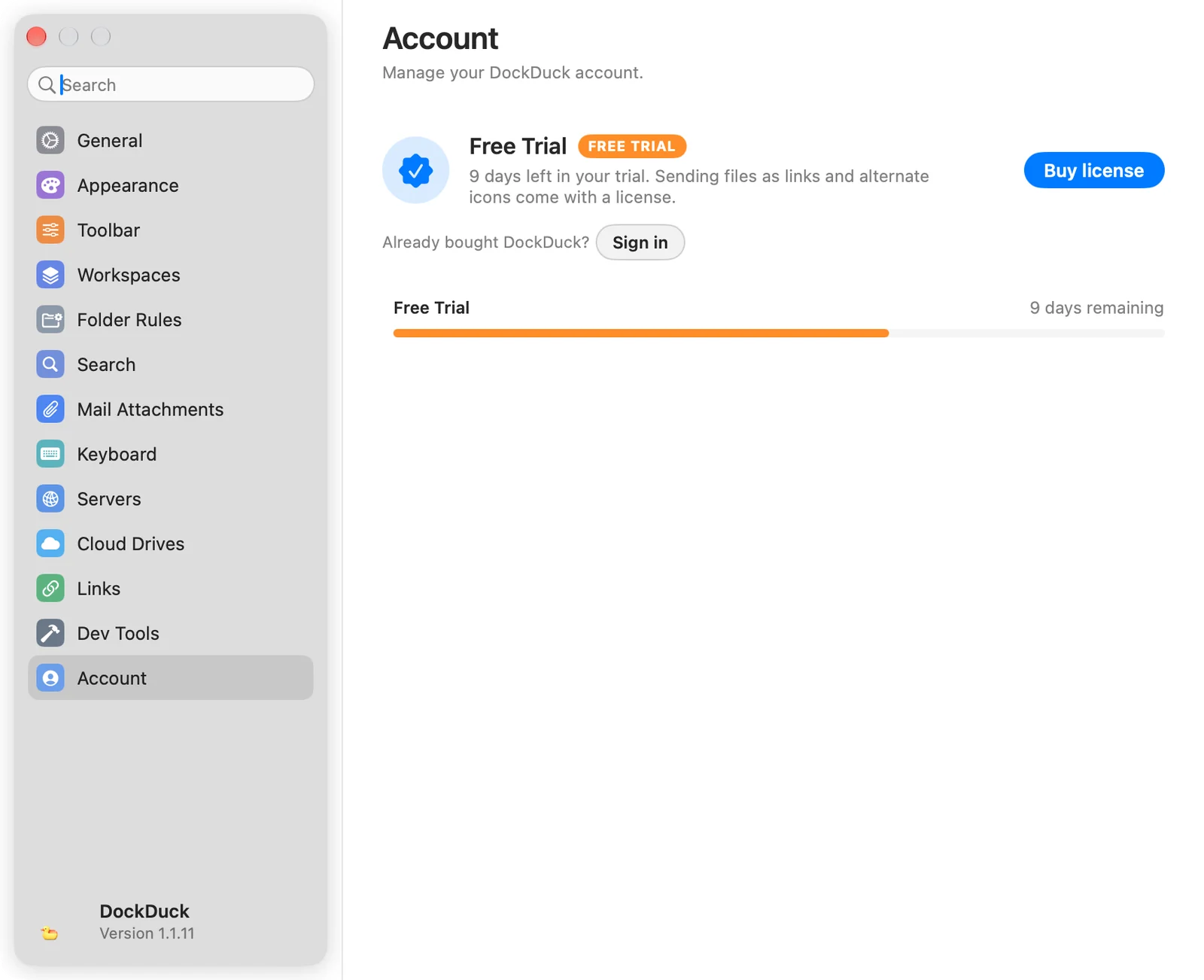
Ditt abonnemang, din licens och Mac-datorerna den är aktiv på. Utloggad visar den din provperiod och Logga in. Inloggad lägger den till gruppen Licens (Licensnyckel med Kopiera, Abonnemang och Konto med Hantera ↗) och Dina Mac-datorer. Se Provperiod och Pro-funktioner och Hantera licenser.
Om
| Grupp | Alternativ |
|---|---|
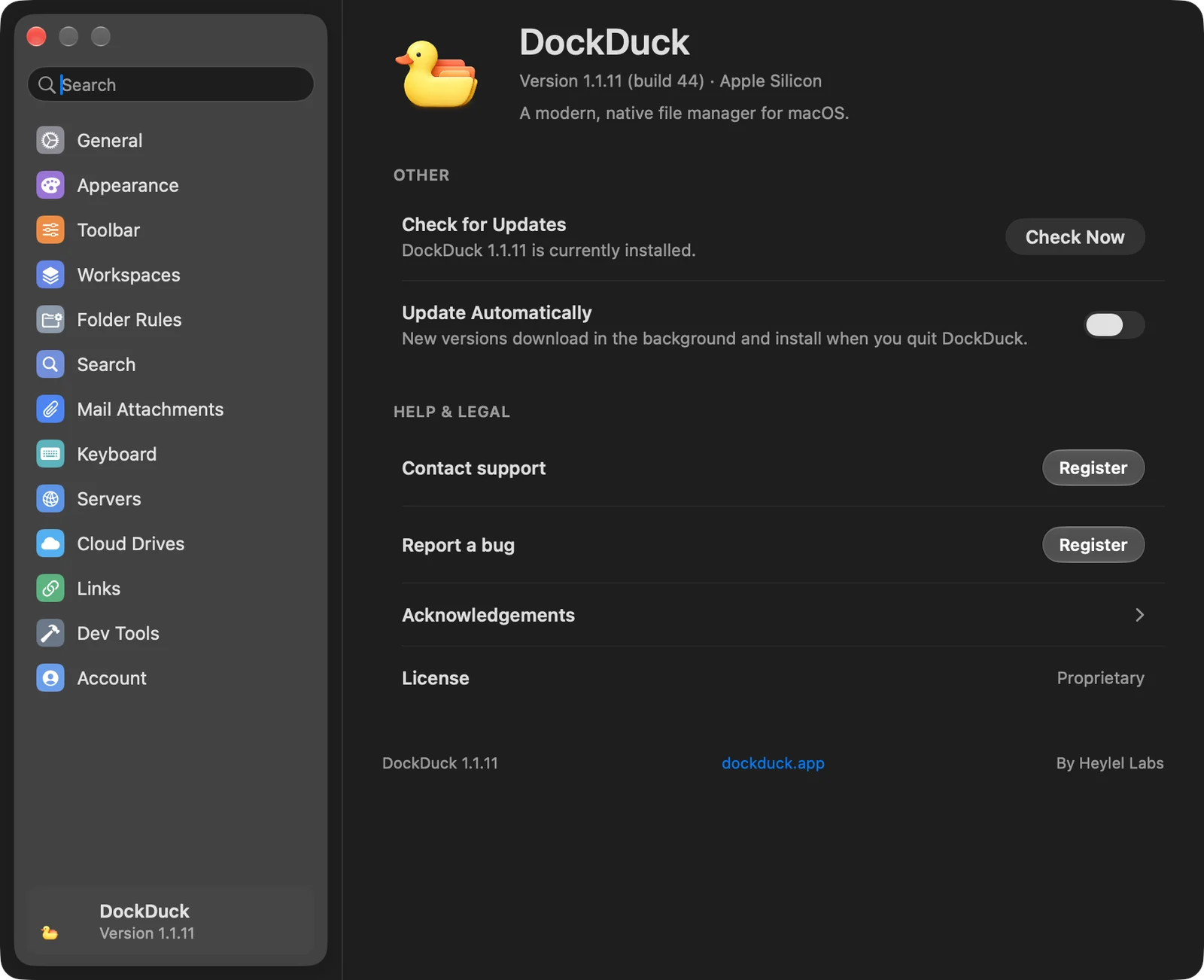
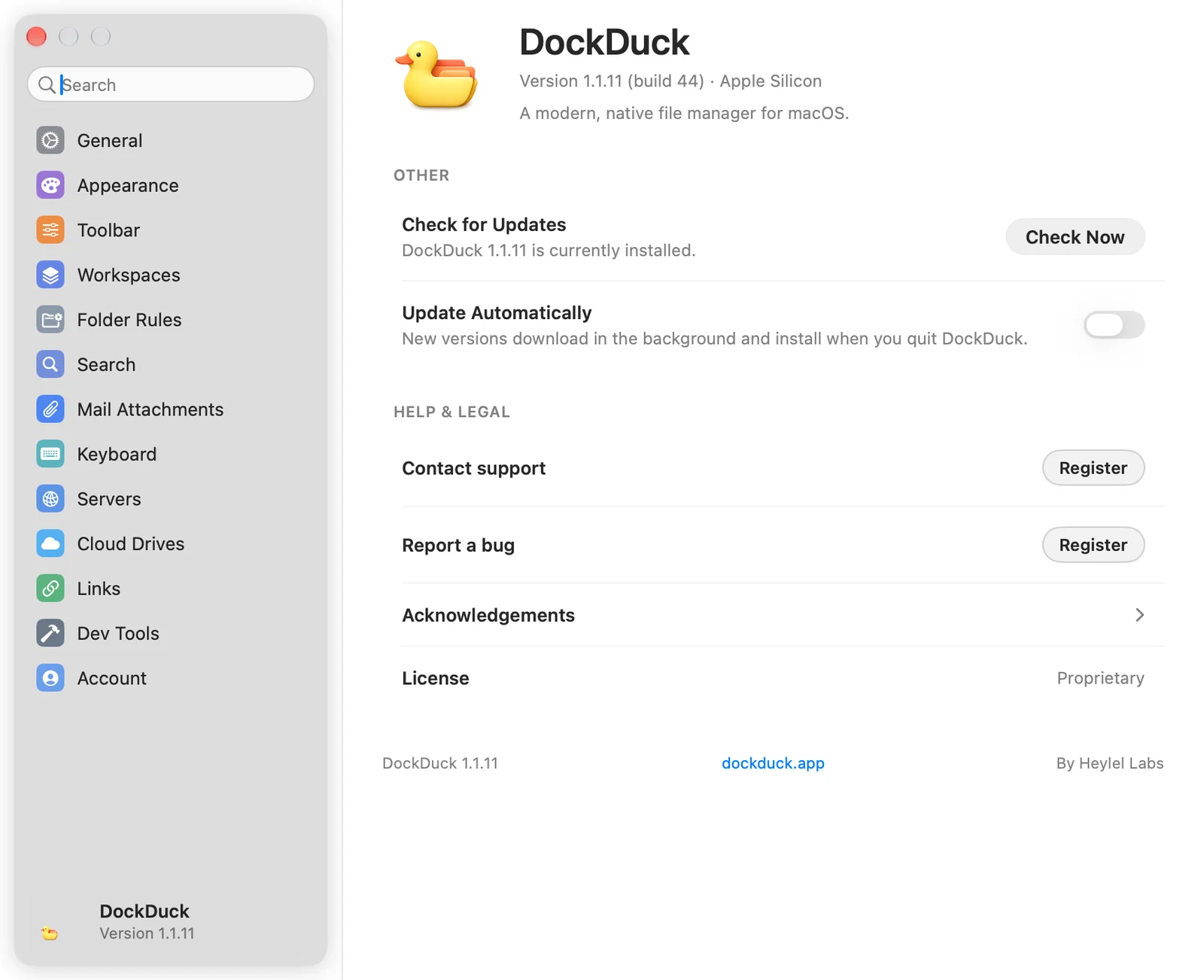
| Annat | Sök efter uppdateringar (Kontrollera nu) och Uppdatera automatiskt: nya versioner hämtas i bakgrunden och installeras när du avslutar DockDuck. |
| Hjälp och juridik | Kontakta support och Rapportera ett fel (båda kräver ett konto; utloggad visar de Registrera), Tack till och Licens. |
Tack, det hjälper oss att förbättra sidan.