
设置参考
DockDuck 设置窗口的每个面板,以及每个选项的作用。
按 ⌘, 或选取 DockDuck → 设置 打开设置。边栏按下面的顺序列出各个面板,关于 位于底部的卡片中。在列表上方的搜索栏中输入内容,可按名称筛选面板。
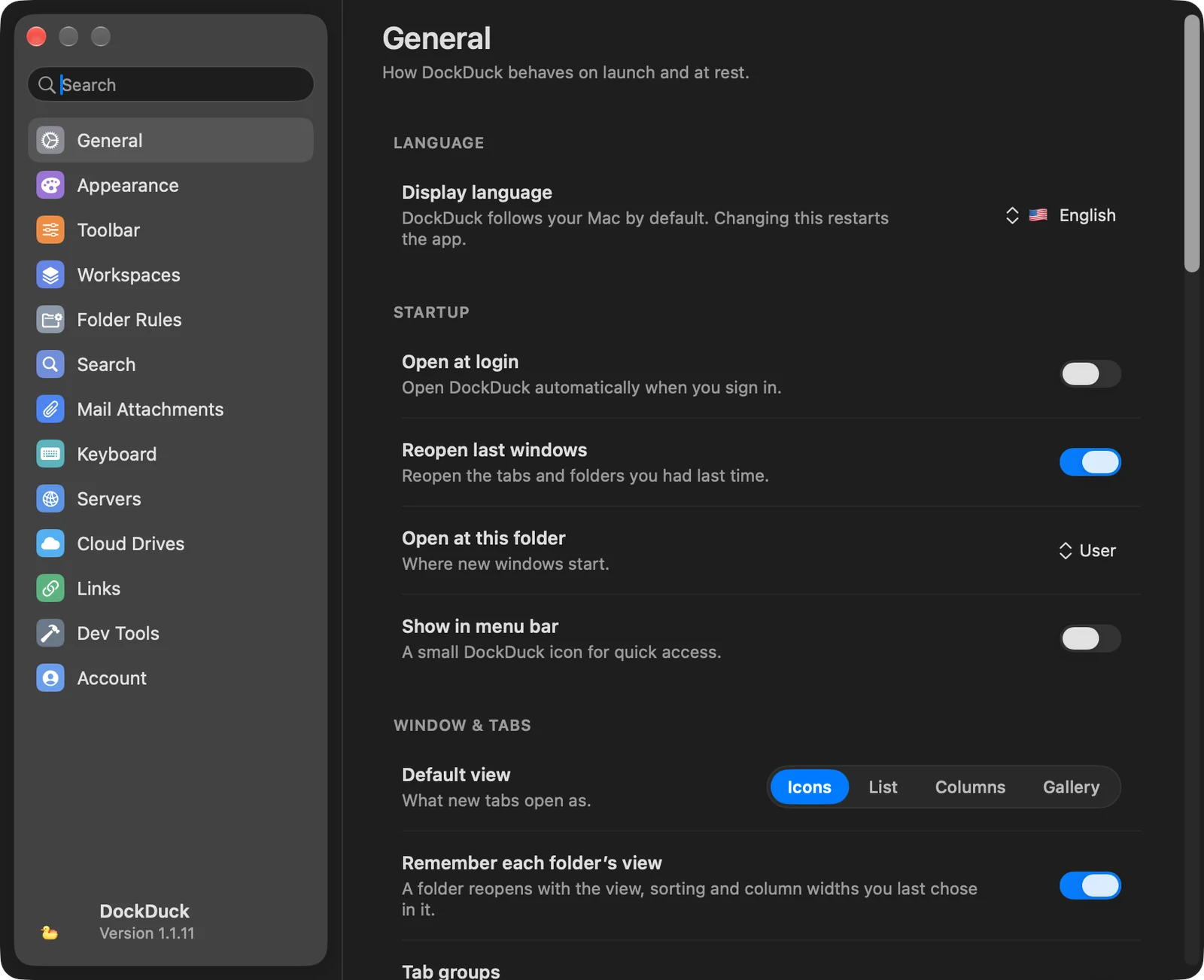
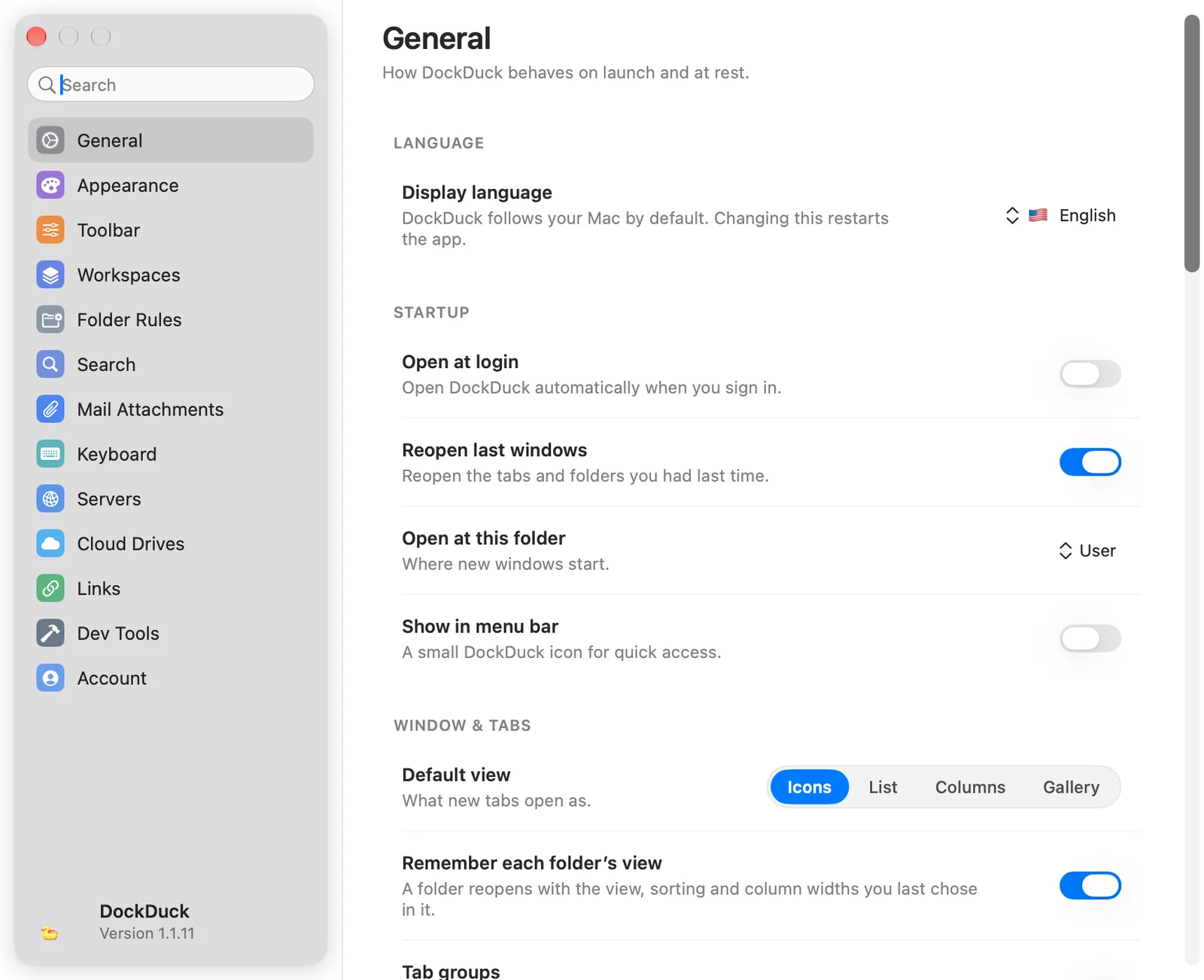
通用
DockDuck 在启动时和空闲时的行为。
| 分组 | 选项 |
|---|---|
| 语言 | 显示语言:跟随你的 Mac(系统默认),或选取一种语言。更改后 DockDuck 会重新启动。 |
| 启动 | 登录时打开(默认关闭)。重新打开上次的窗口(开启)。在此文件夹打开:新窗口的起始位置,可选 起始页、用户、桌面、文稿、下载或 选取文件夹…。在菜单栏中显示(关闭)。 |
| 窗口与标签页 | 新标签页的 默认视图:图标、列表、分栏或画廊。记住每个文件夹的视图。标签页组。在标签页而非新窗口中打开文件夹。显示路径栏。快速操作栏。显示隐藏文件。显示预览面板。在预览中自动播放视频。显示 Finder 操作(添加 在 Finder 中显示)。仅图标边栏。显示图像预览。显示文件夹大小(默认关闭,速度更快)。 |
| 窗口与标签页(拷贝) | 覆盖现有文件时:询问如何处理(默认)或 两者都保留(重命名为“副本”)。验证拷贝:永不、外置驱动器和网络(默认)或 始终。供视频剪辑使用的拷贝校验:存放在相机存储卡导出内容旁边的校验和,可选 xxHash64(默认)、MD5 或 SHA-1。 |
| 窗口与标签页(终端) | 显示地址栏提示。打开终端命令的应用:地址栏命令(例如 terminal 和 claude)使用的终端。 |
| 抽屉 | 将抽屉保留在屏幕边缘:一个按钮,可在任何 App 上方调出你最近使用的文件和暂存架。边缘:右边缘或左边缘。按钮:标准或纤细。按钮大小(仅限标准)。 |
| 活动 | 保留活动记录 30 天(默认)或 1 年。清除活动… 会清除历史记录。你的文件保持原样。 |
| 替代 Finder | 在 DockDuck 中打开文件夹:从其他 App 打开的文件夹,以及 在 Finder 中显示 请求,都会在这里打开。桌面和 Dock 仍由 Finder 负责。从 Finder 在 DockDuck 中打开:在 Finder 中添加 在 DockDuck 中打开(需在“系统设置”的“扩展”中启用一次)。显示最新下载:显示一个快捷方式,可在任何 App 中打开“下载”并选中最新的文件。 |
| iPhone 和 iPad | 照片导入文件夹:你为 导入新照片… 选取的文件夹,按设备分别记住。 |
外观
| 分组 | 选项 |
|---|---|
| App 图标 | Dock 图标(备用图标需要许可证)。万圣节和圣诞节的 季节限定图标。 |
| 图标视图 | 图标大小、间距和文字大小滑块,标签位置(底部或右侧),显示项目简介。 |
| 文件夹标头 | 紧凑标头:文件夹名称、过滤条件和排序显示在同一行。 |
| 系统 | 自动(跟随系统)、浅色或深色。 |
| 主题分组 | 共 39 个主题,分为深色、浅色、骄傲、灵感和渐变。 |
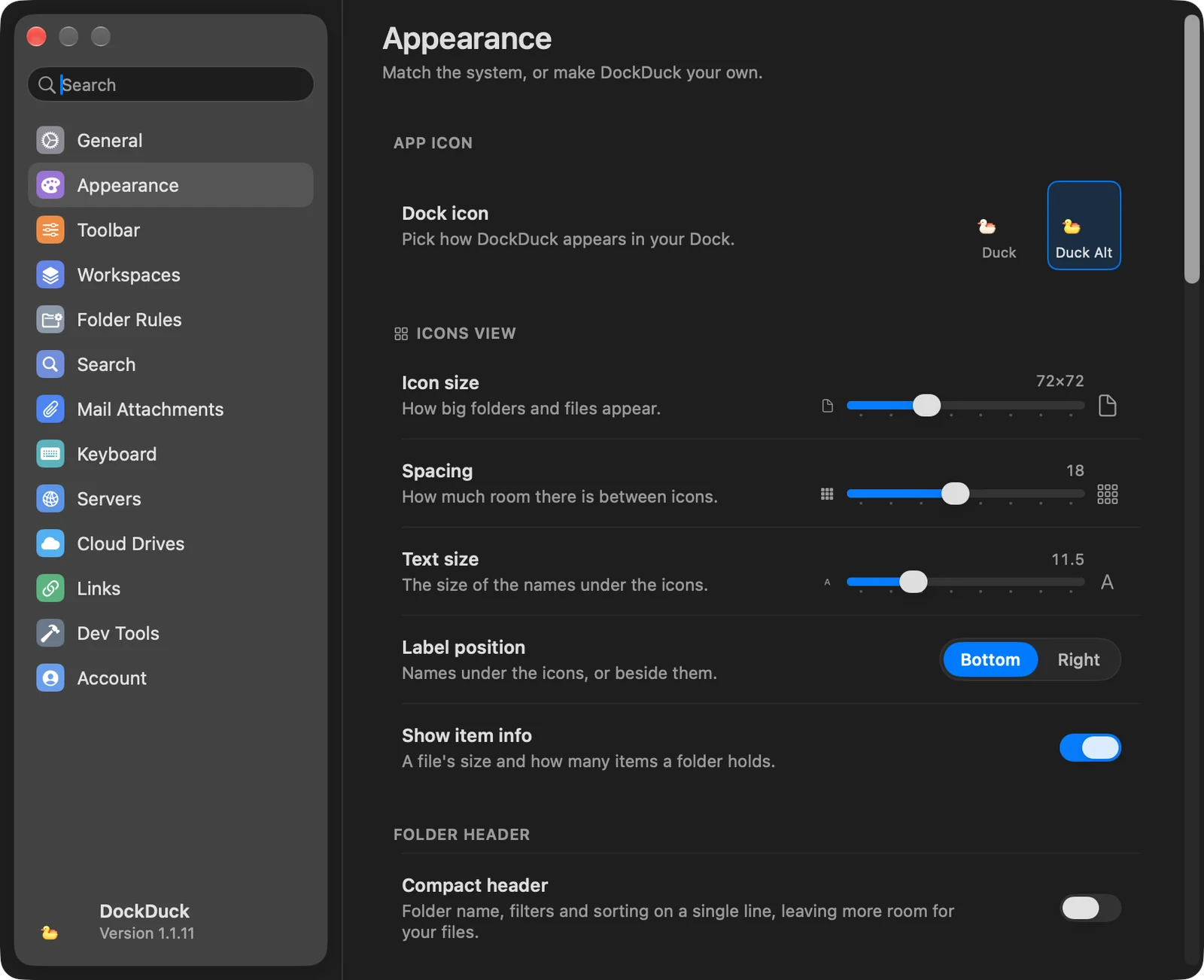
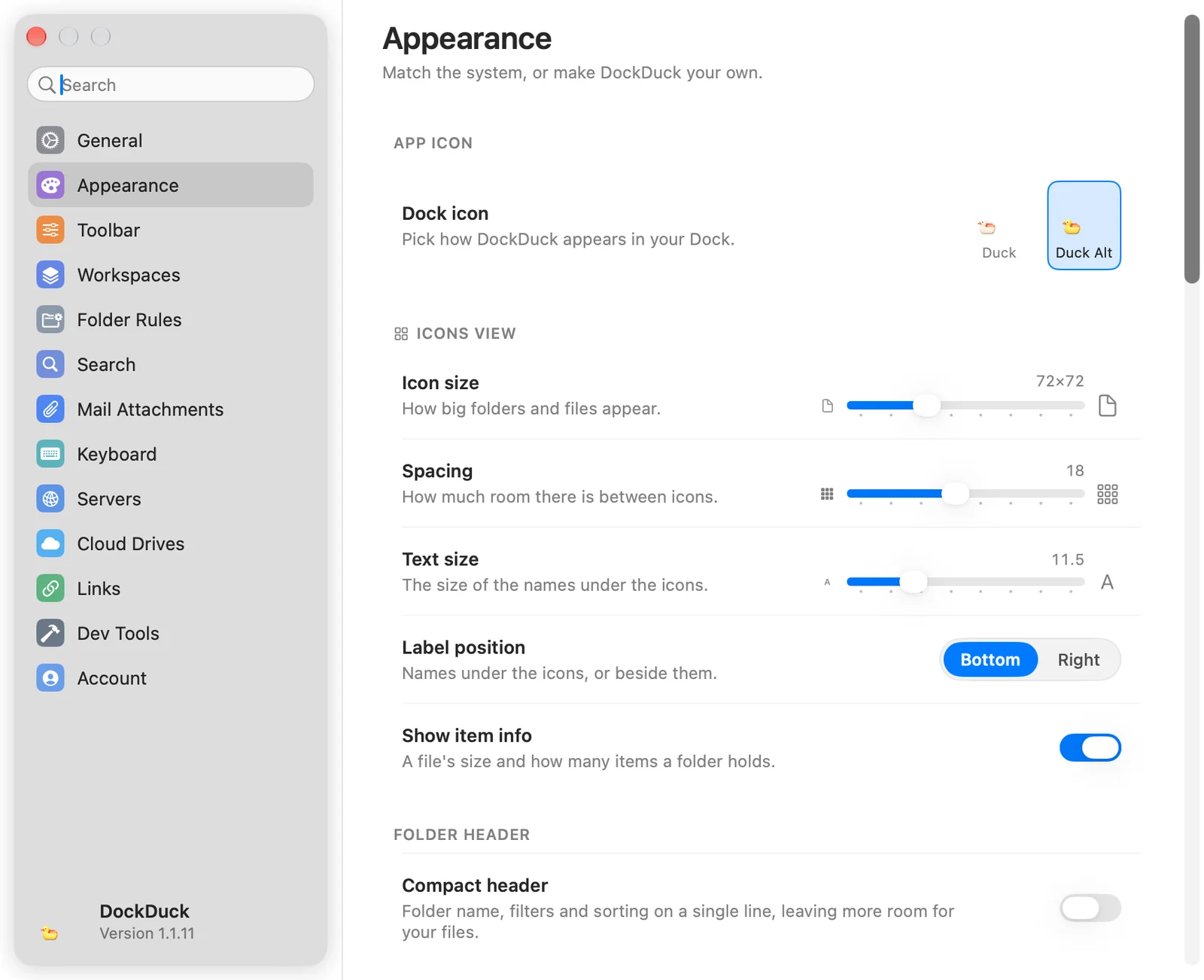
详情见主题与外观。
工具栏
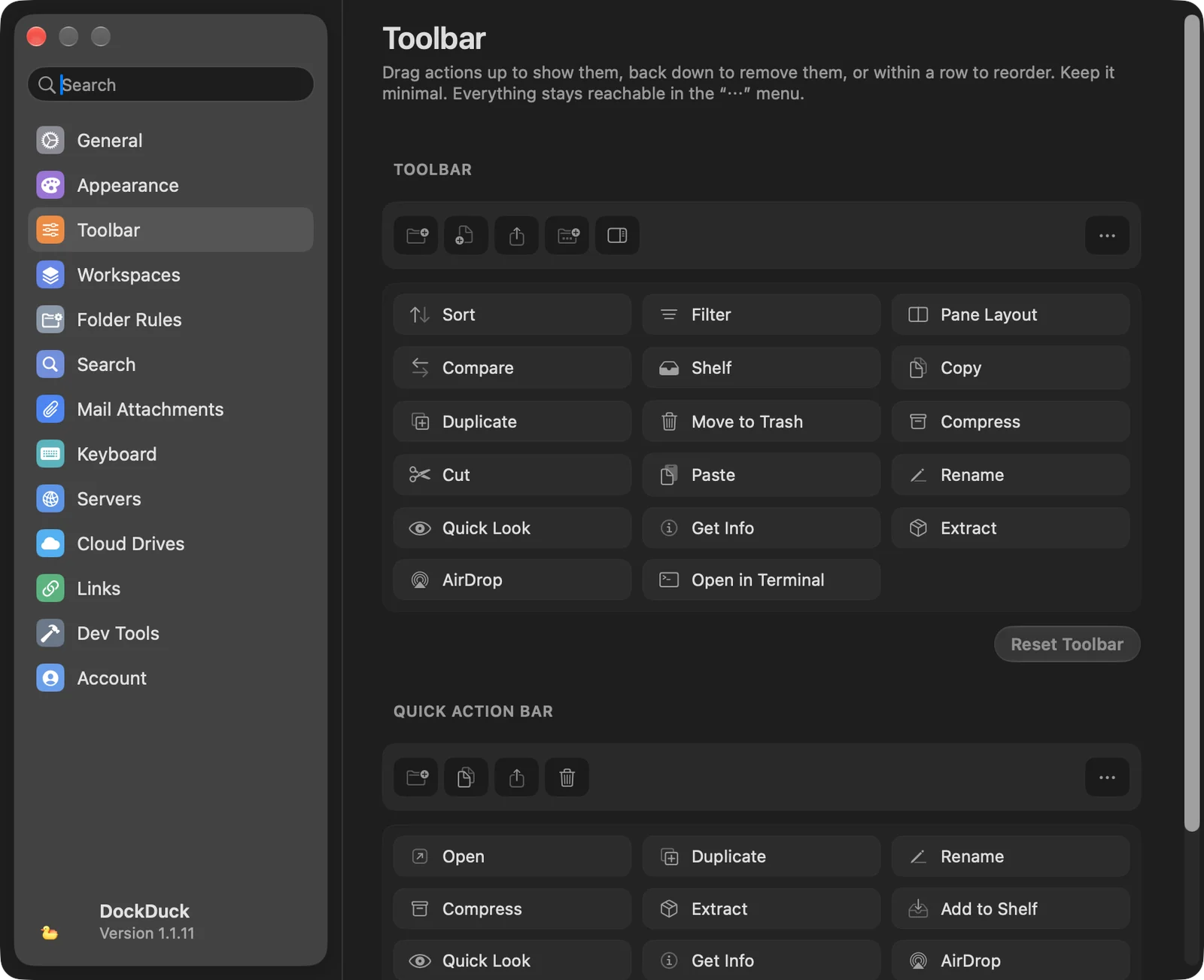
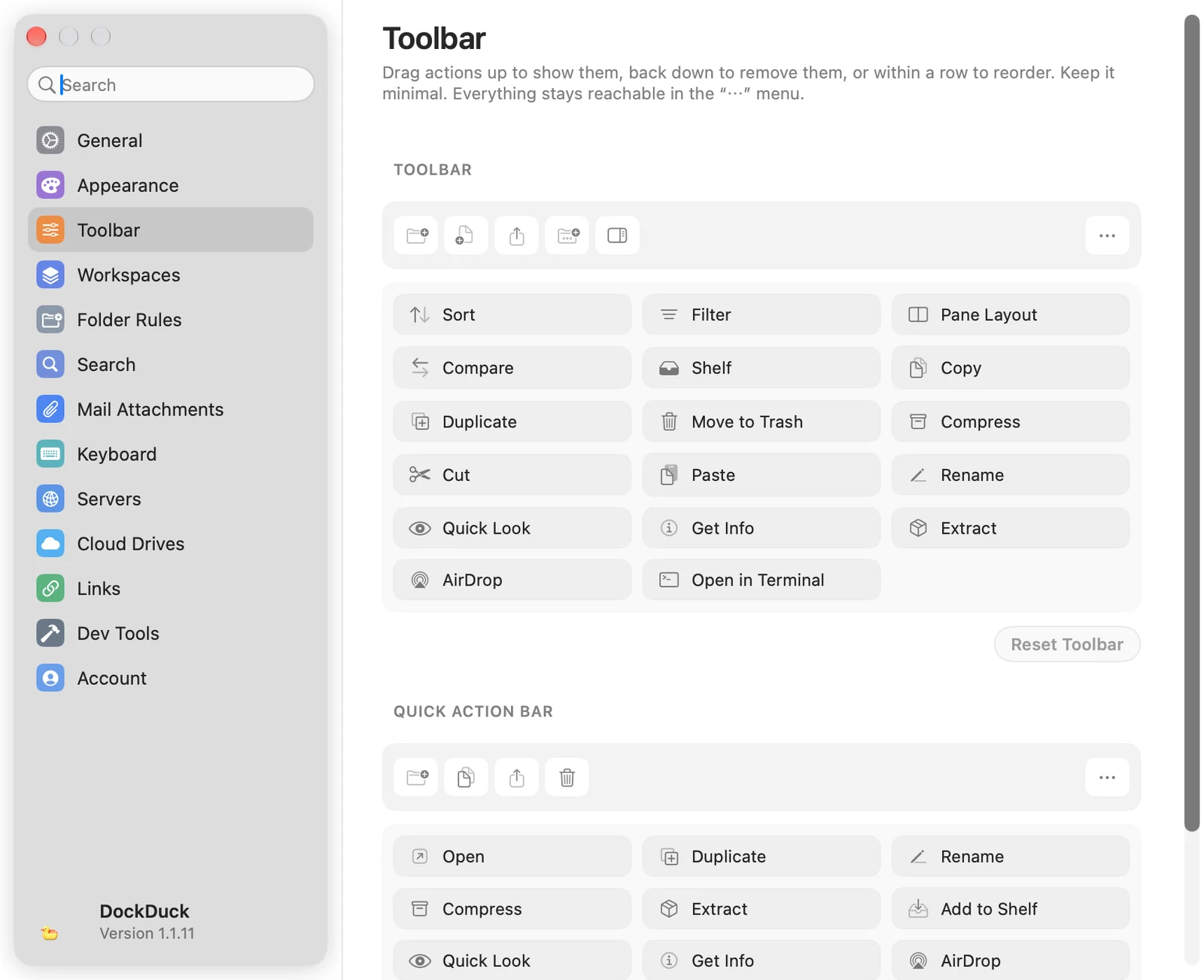
两个拖放式编辑器:工具栏 用于窗口的工具栏,快速操作栏 用于所选项目下方的浮动栏。将操作向上拖动即可显示,向下拖回即可移除,在该行内拖动即可重新排序。你移除的所有操作都保留在 ⋯ 菜单中。重置工具栏 和 重置操作栏 会恢复默认设置。
工作区
| 选项 | 作用 |
|---|---|
| 启动时打开工作区 | 每次启动都使用此工作区,而不是上次的会话。选择 无 则沿用上次的会话。 |
| 你的工作区 | 每个已存储的工作区及其面板布局。点按布局即可更改。⋯ 菜单中有 使用时自动存储更改 和 删除工作区…。 |
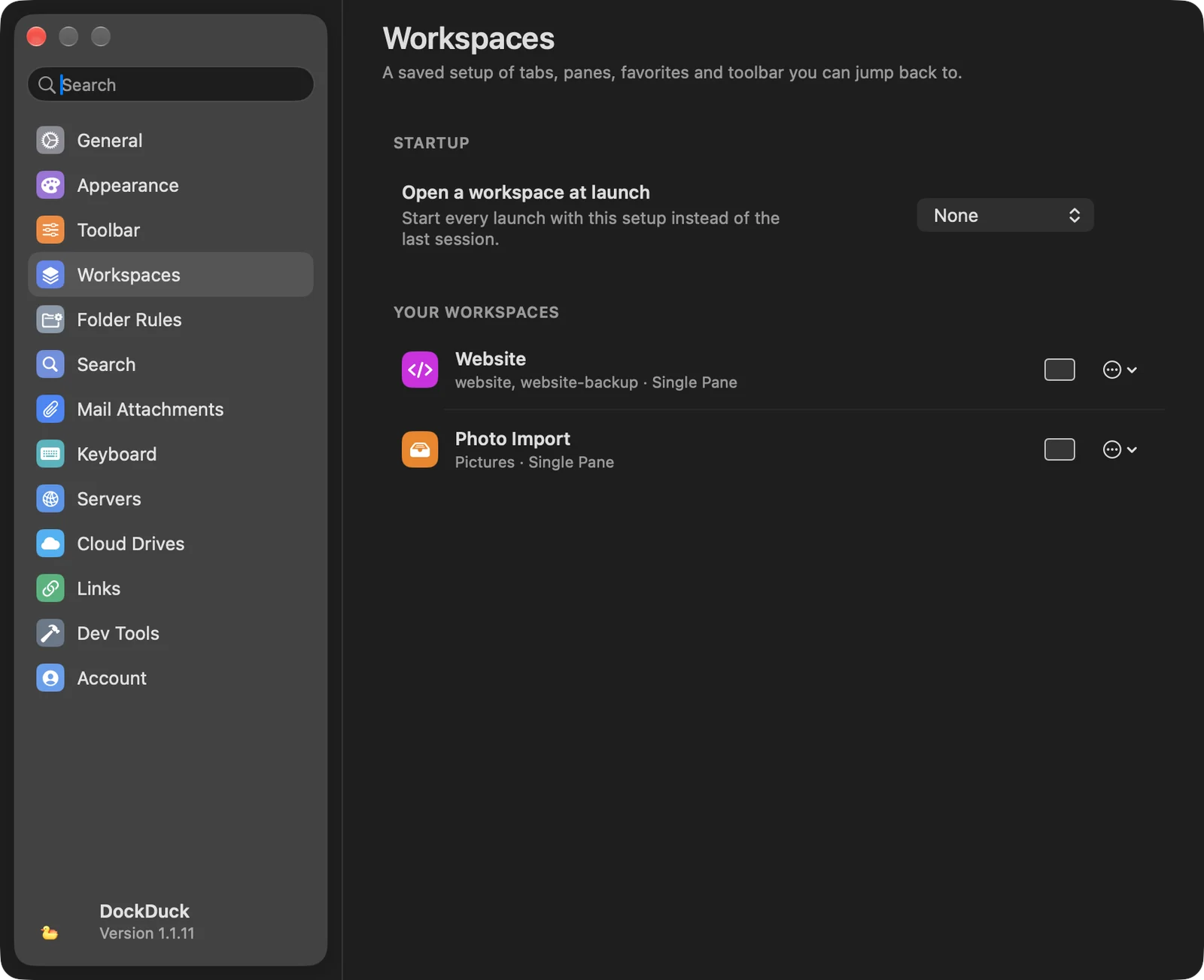
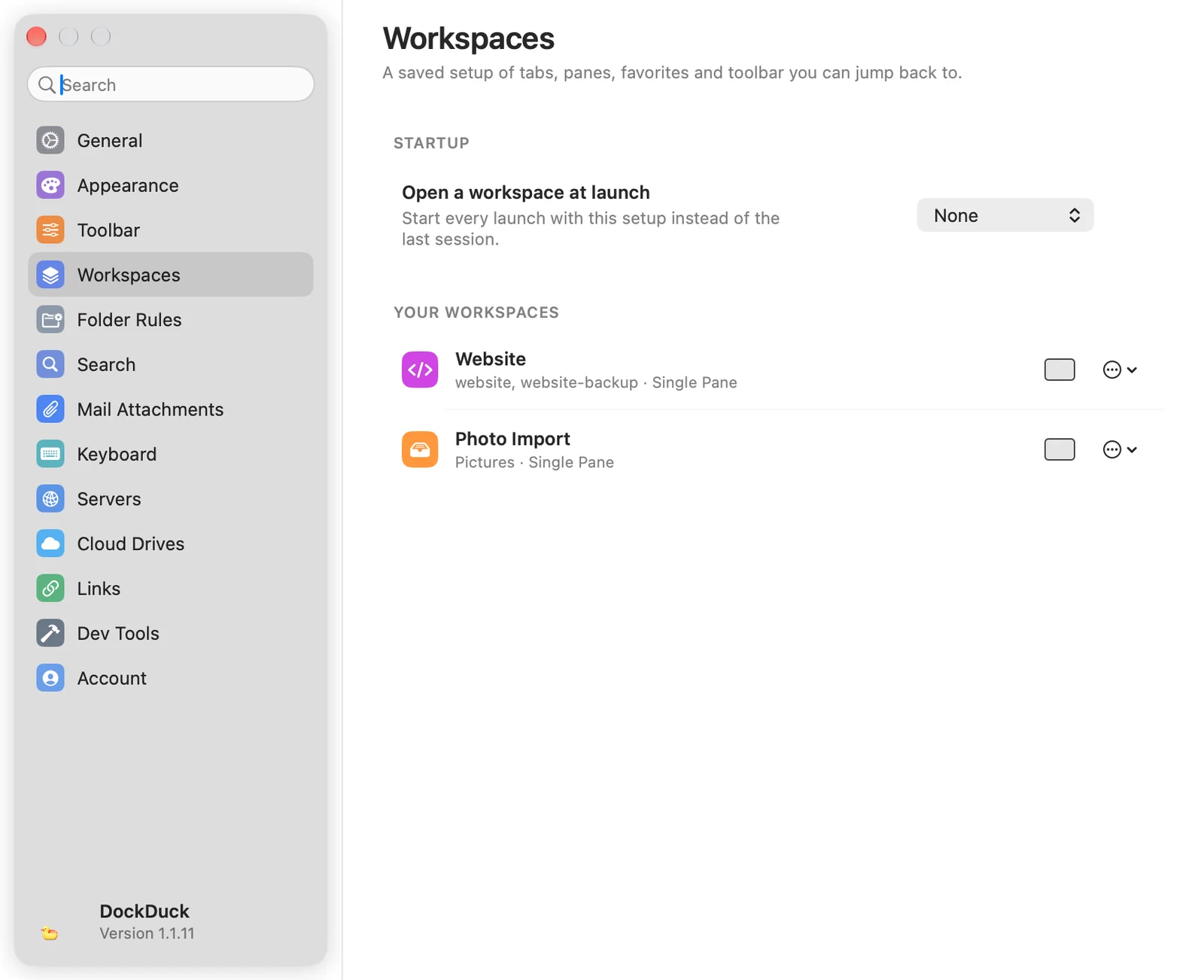
通过工具栏中的“工作区”按钮或 ⌃⌘S,可将窗口存储为工作区。见工作区。
文件夹规则
列出所有设有规则的文件夹,以及已开启的规则数量。规则… 会打开该文件夹的规则。要添加规则,请在文件夹内右键点按,选取 整理此文件夹…,然后打开 规则。
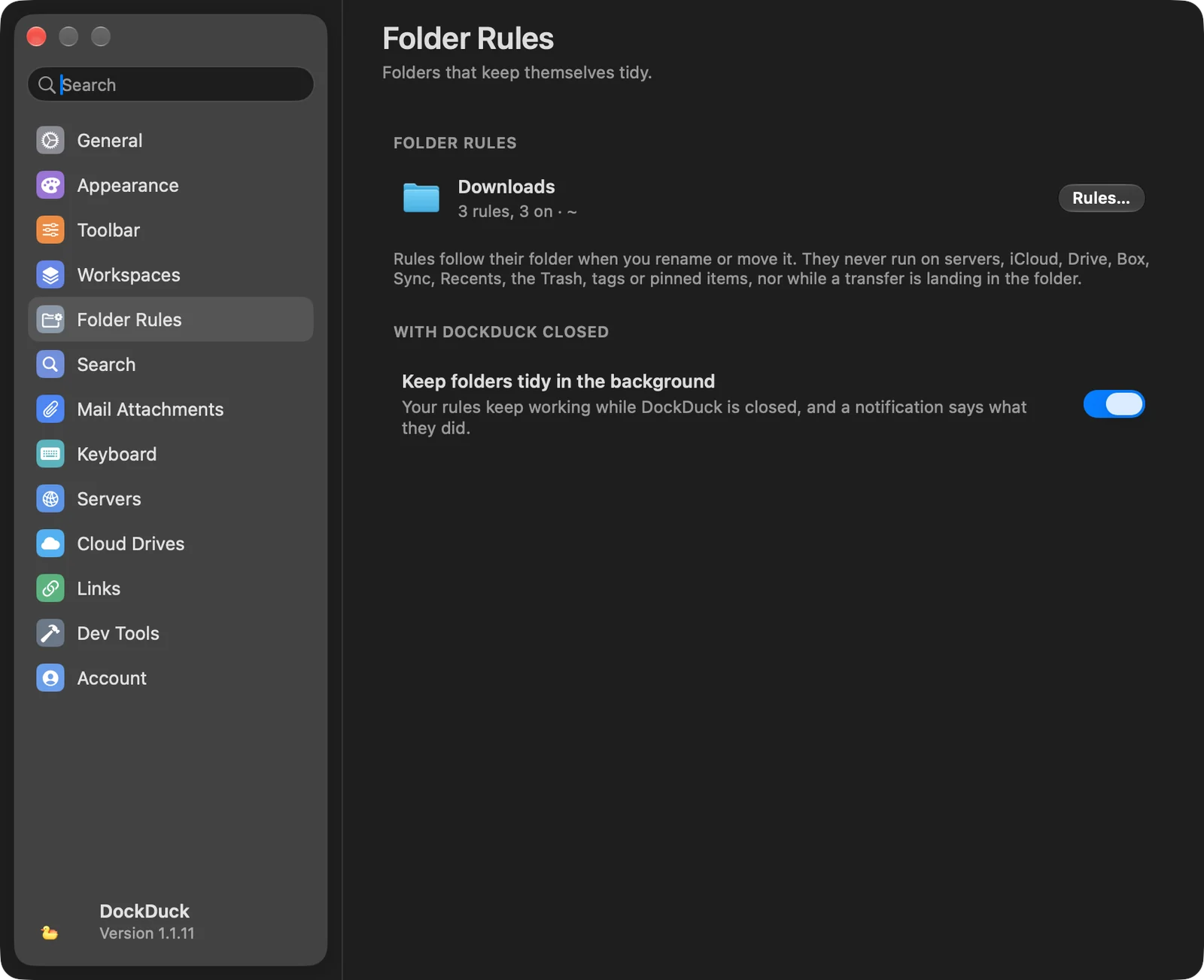
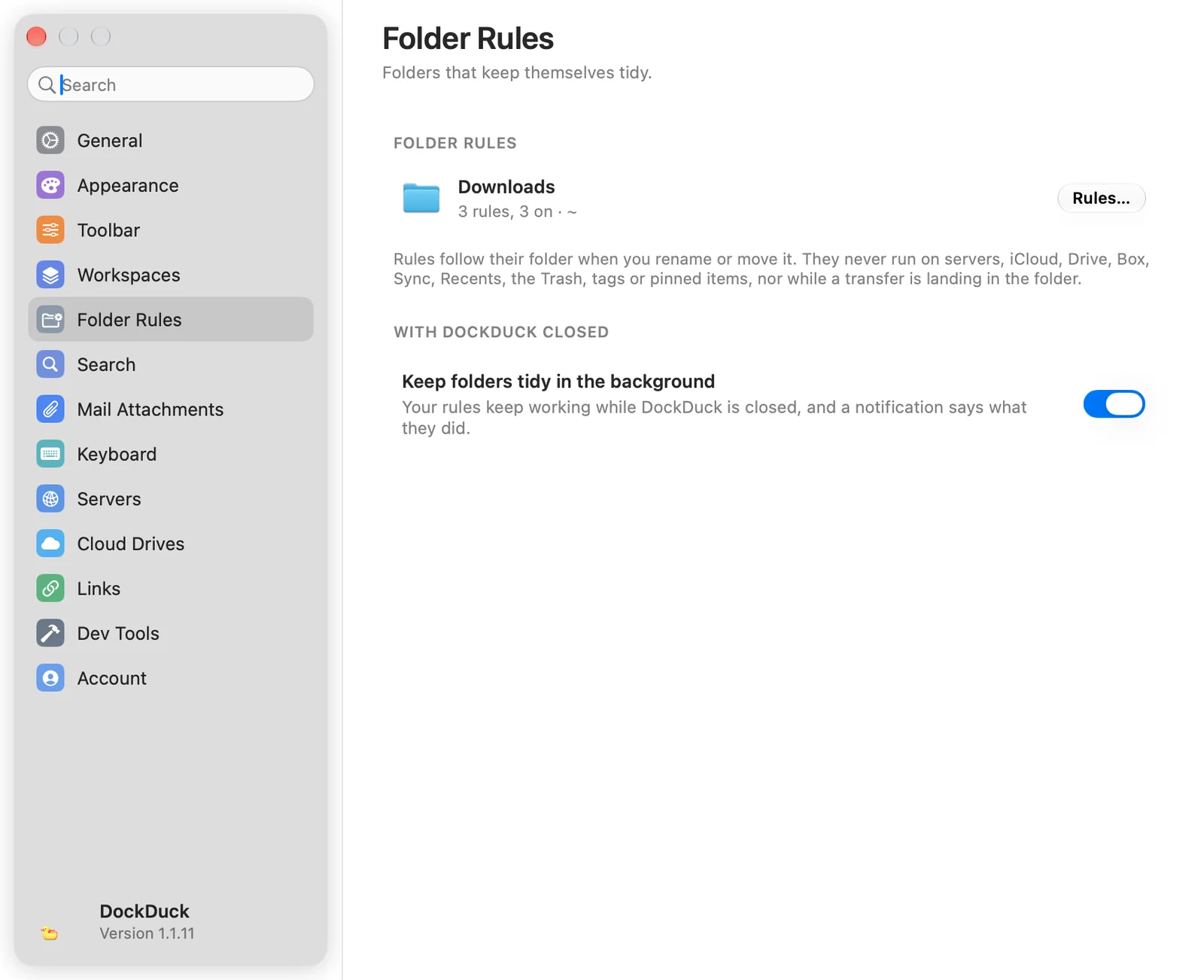
DockDuck 关闭时 下的 在后台保持文件夹整洁 会让你的规则在 DockDuck 关闭后继续运行,并发送通知告诉你它们做了什么。如果它在“系统设置”的“登录项”中被关闭,这一行会提供 打开系统设置。见管理文件夹规则。
搜索
| 选项 | 作用 |
|---|---|
| 包括隐藏文件夹和系统文件夹 | 同时查找“资源库”、隐藏文件夹和 App 内部的项目。会占用更多内存。默认关闭。 |
| 重新扫描 | 从头重新建立搜索列表。这一行会显示已可供搜索的项目数量。 |
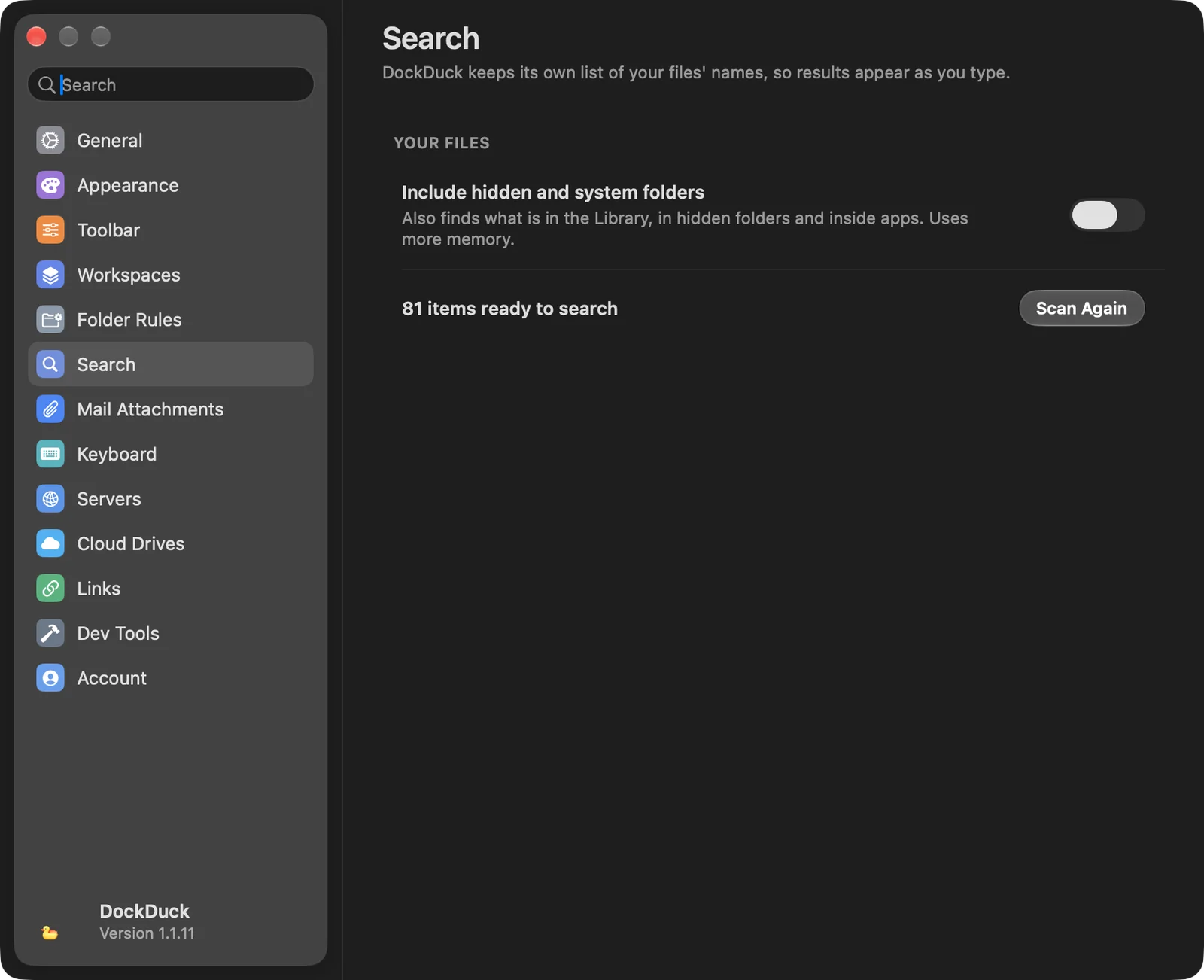
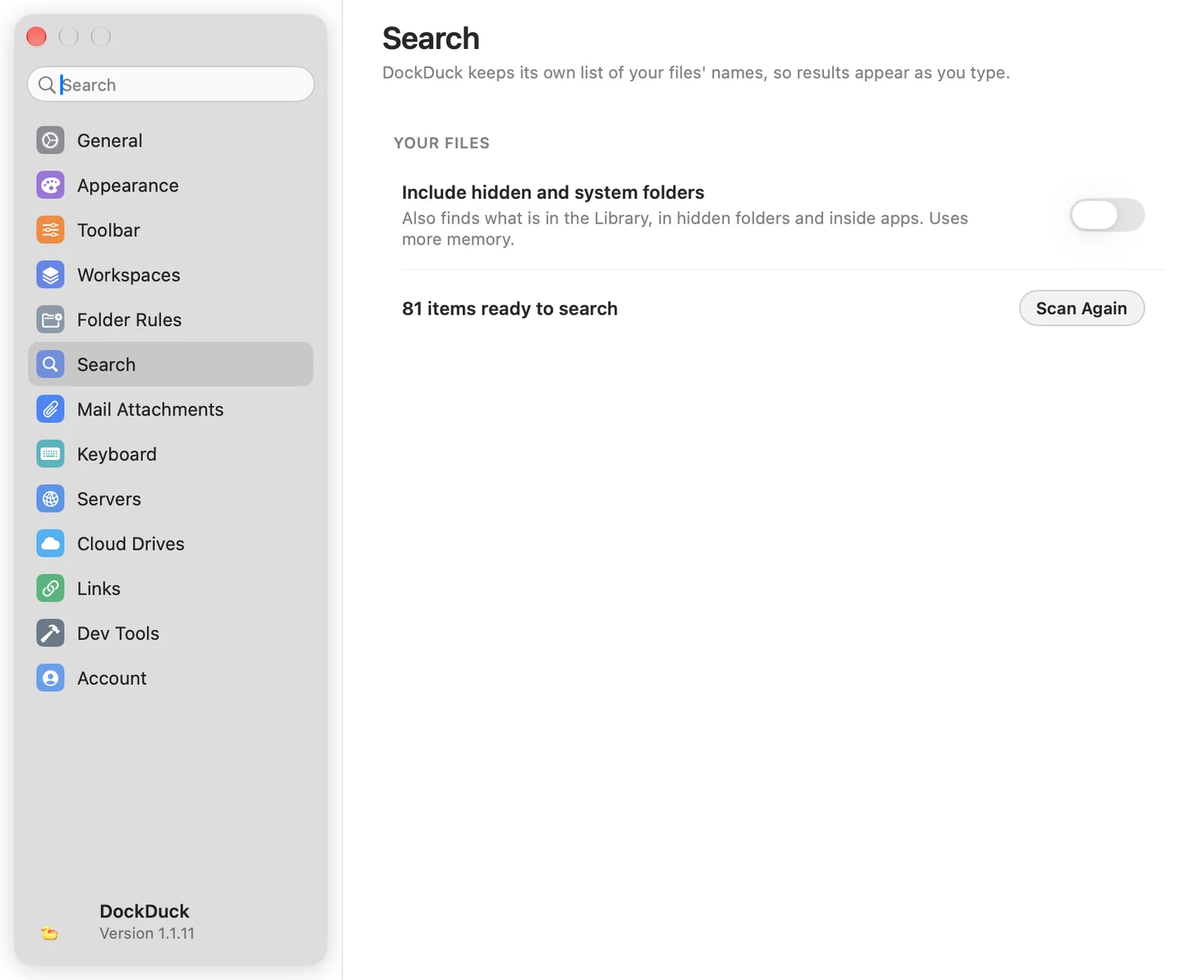
见搜索索引。
邮件附件
| 选项 | 作用 |
|---|---|
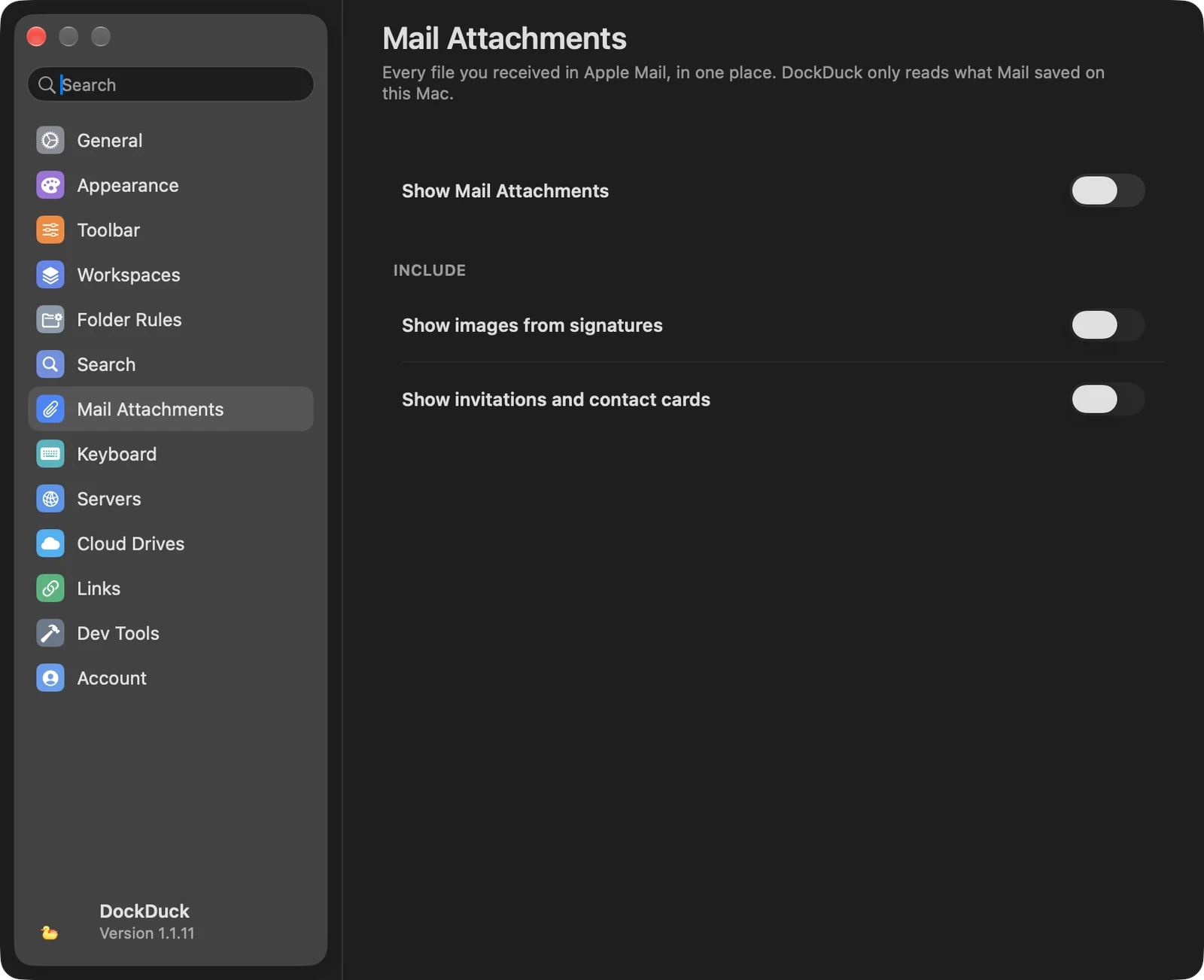
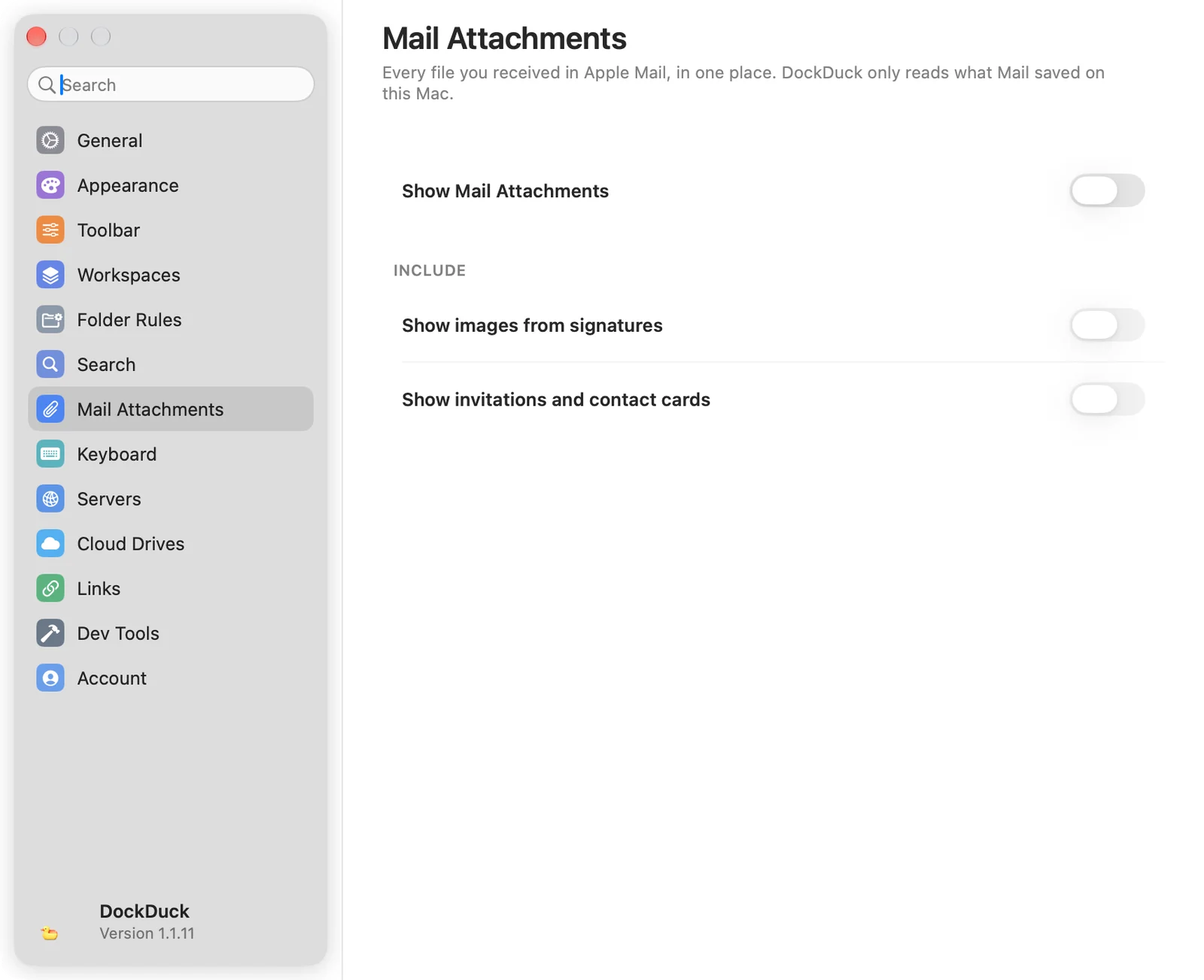
| 显示邮件附件 | 把你在“邮件”中收到的所有文件集中在一处。DockDuck 只读取“邮件”存储在这台 Mac 上的内容。默认关闭,并且需要“完全磁盘访问权限”。 |
| 显示签名中的图像 | 包括来自邮件签名的图像。 |
| 显示邀请和联系人名片 | 包括日历邀请和联系人名片。 |
键盘
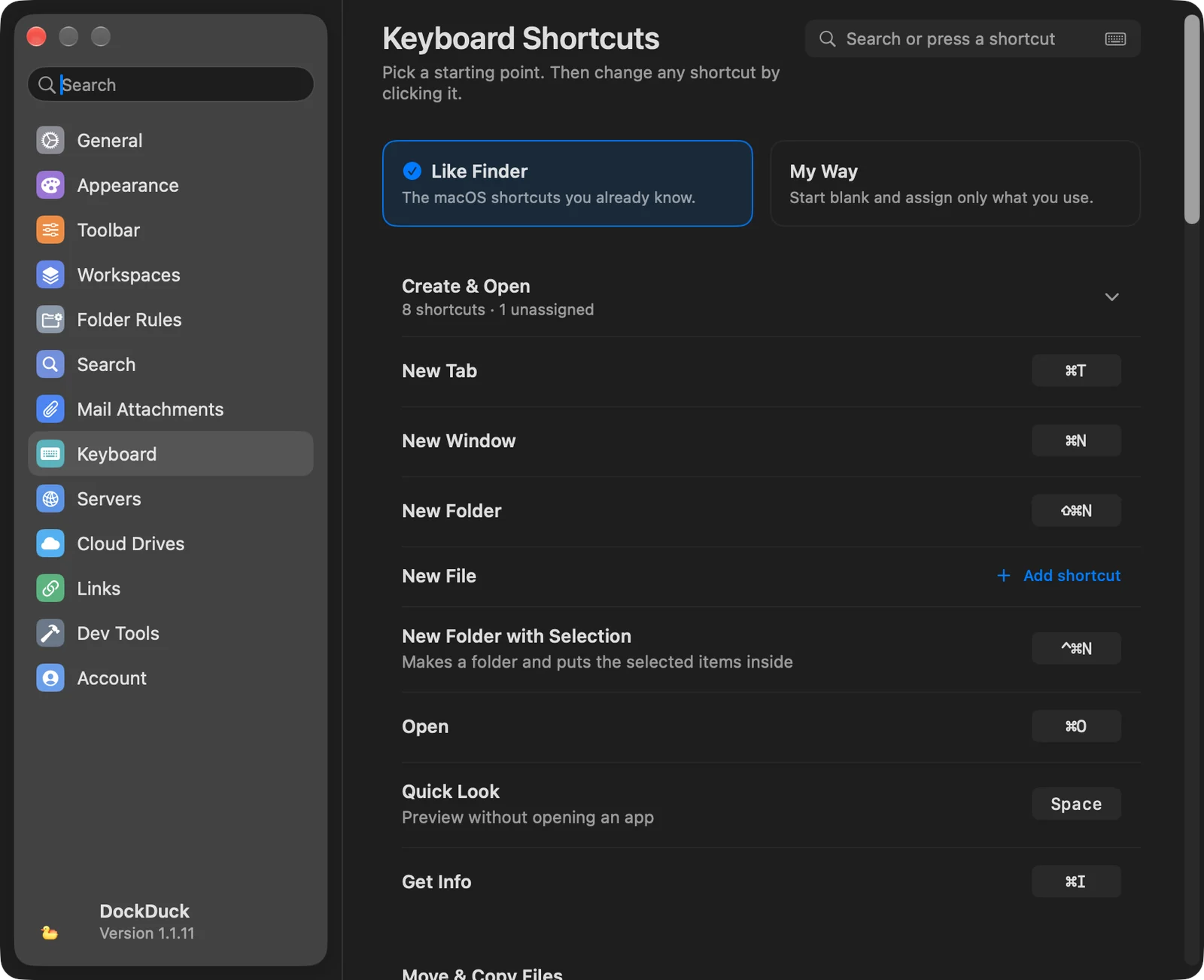
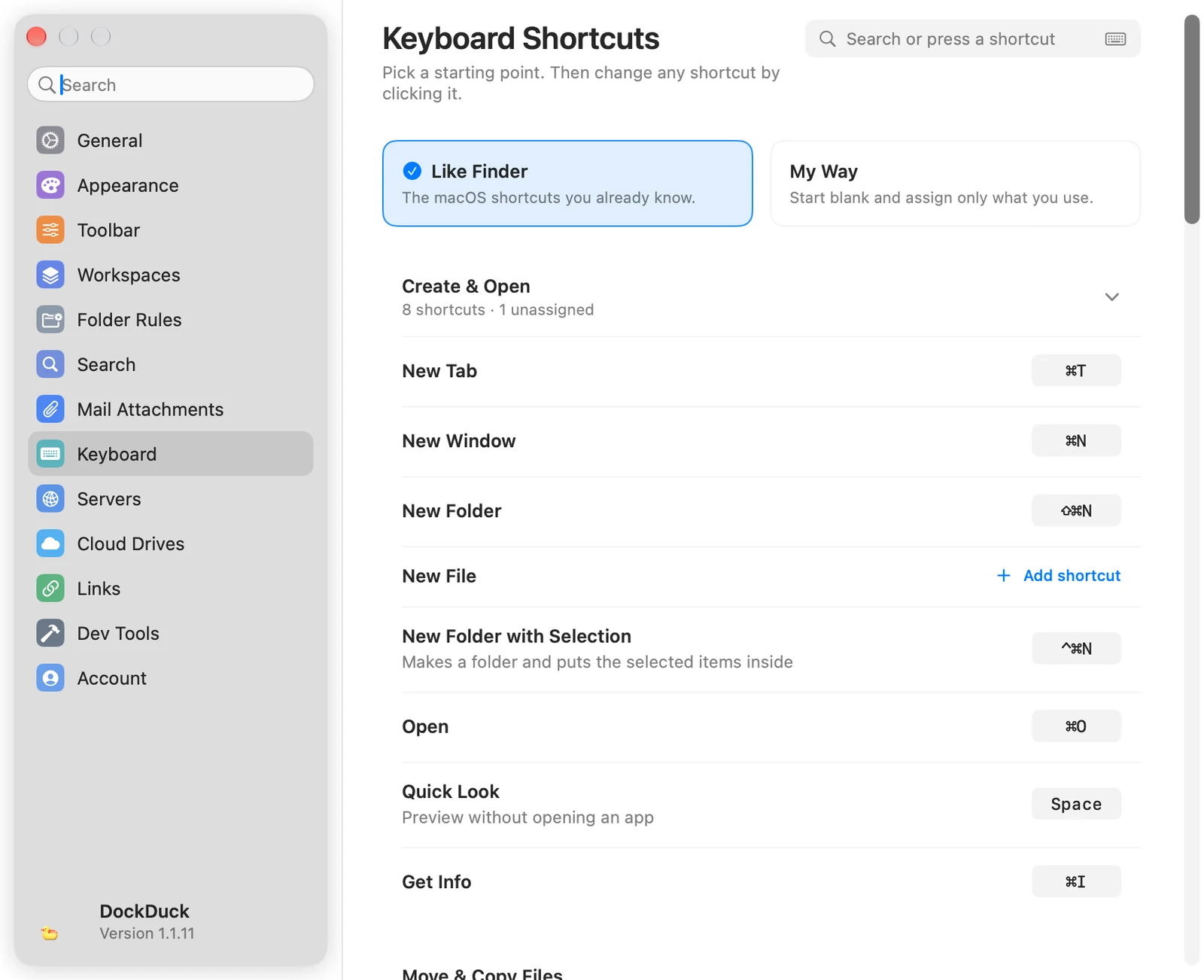
两种起点(Finder 风格 和 自定义),按任务分组列出的每个操作及其快捷键,一个可以输入文字或直接按下快捷键的搜索栏,以及 功能键 选项。见键盘快捷键。
服务器
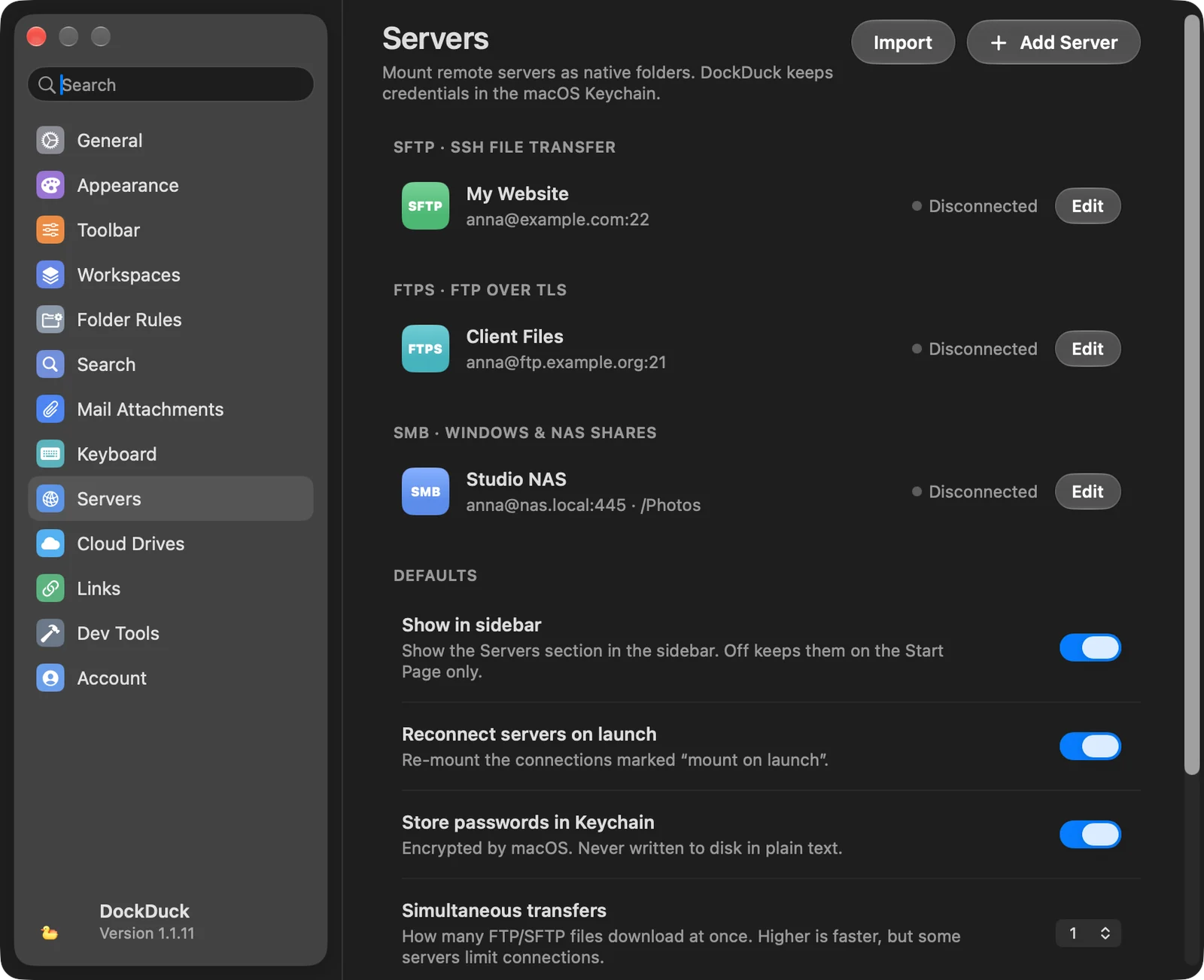
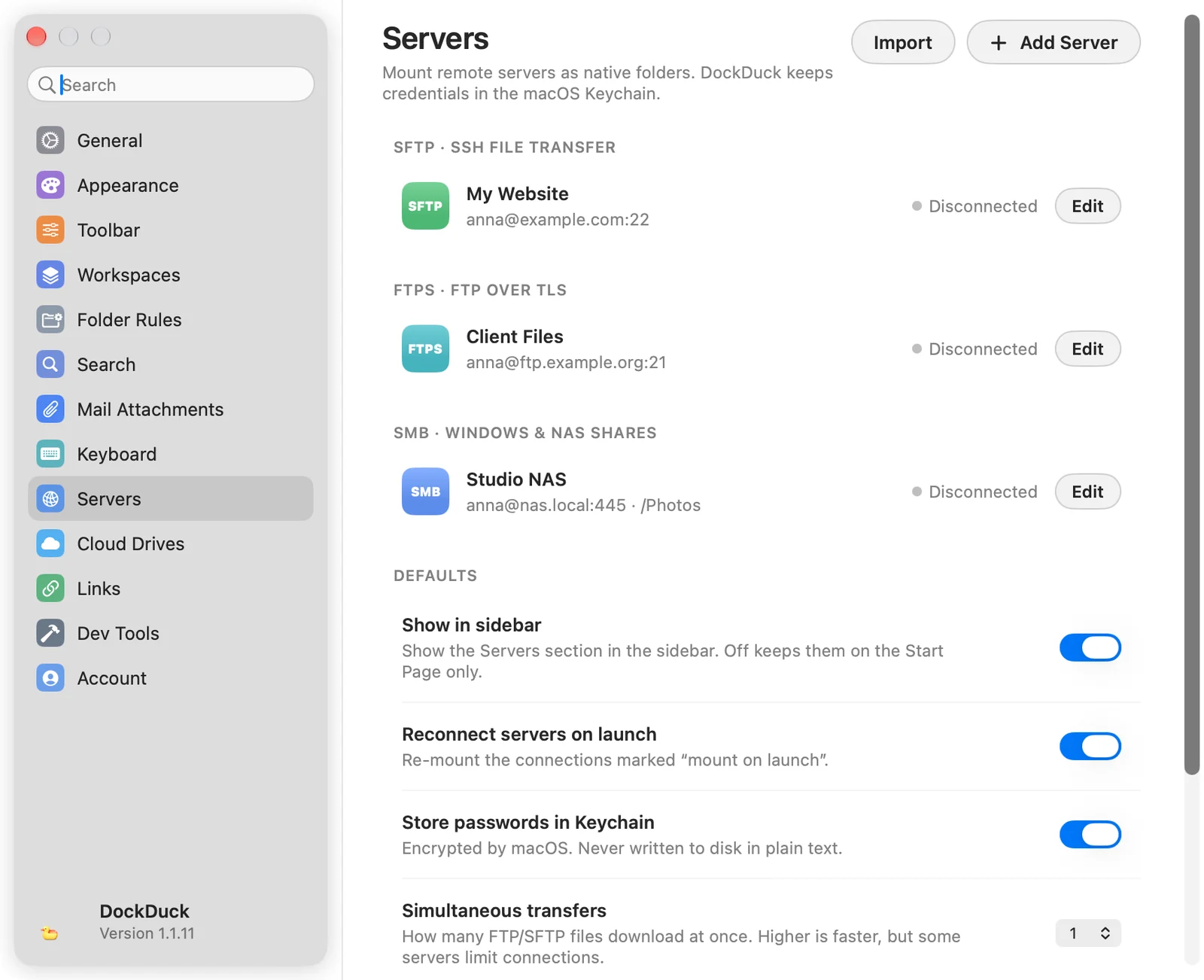
已存储的服务器按类型(SFTP、FTPS、FTP、SMB、WebDAV)分组,每个服务器都显示其状态和一个 编辑 按钮。导入 会导入 FileZilla 中存储的站点和你的 SSH 配置中的主机。FileZilla 中存储的密码会存入钥匙串。
| 默认设置 | 作用 |
|---|---|
| 在边栏中显示 | 在边栏中显示“服务器”部分。关闭则仅在起始页上保留服务器。 |
| 启动时重新连接服务器 | 重新装载标记为启动时装载的连接。 |
| 将密码存储在钥匙串中 | 由 macOS 加密,绝不以明文写入磁盘。 |
| 同时传输 | 同时下载的 FTP 和 SFTP 文件数量,1 到 6。 |
| 速度限制 | FTP 和 SFTP 传输可使用的最大速度,或 不限速。 |
| 默认 SFTP 认证 | 新建 SFTP 服务器默认使用的登录方式。 |
见管理服务器。
云盘
| 选项 | 作用 |
|---|---|
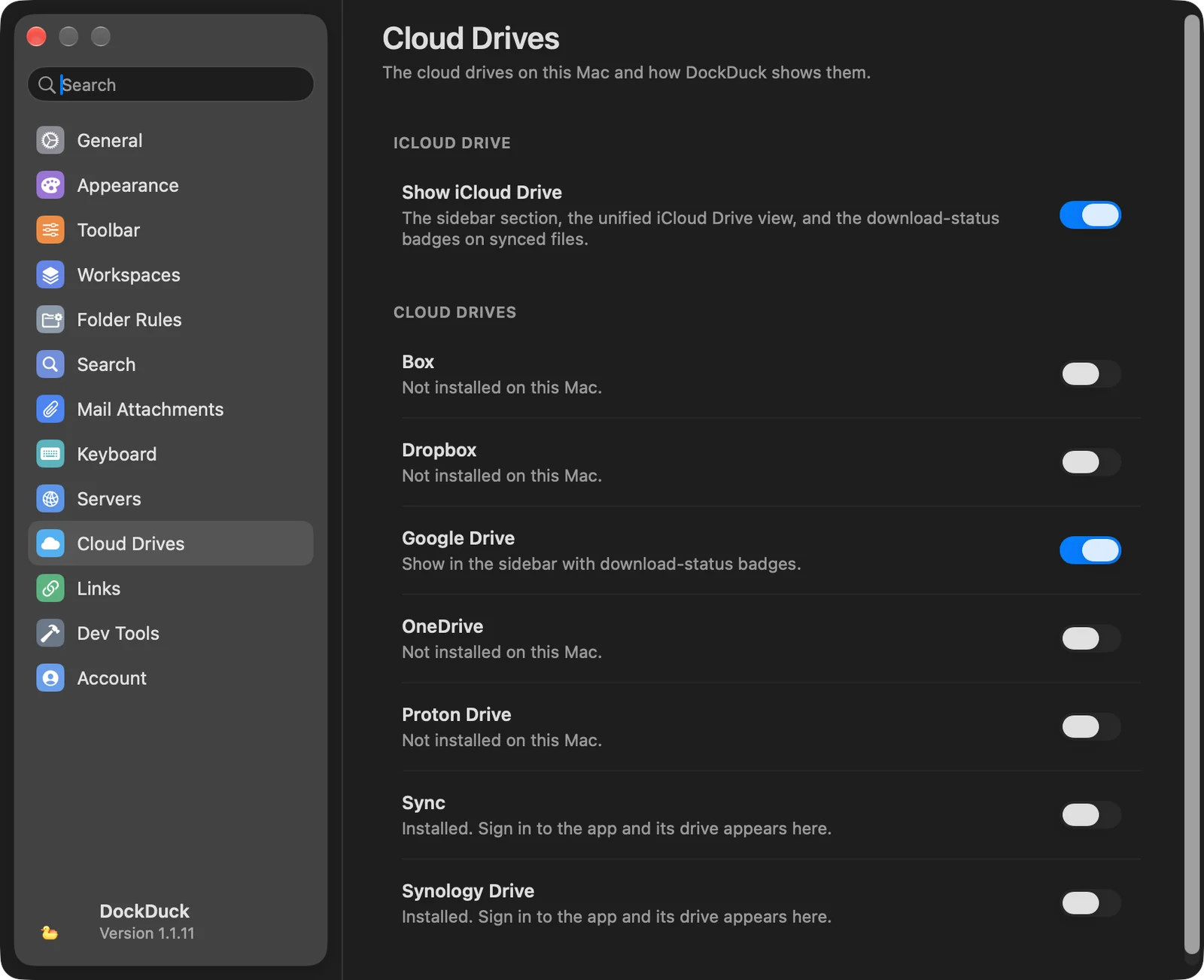
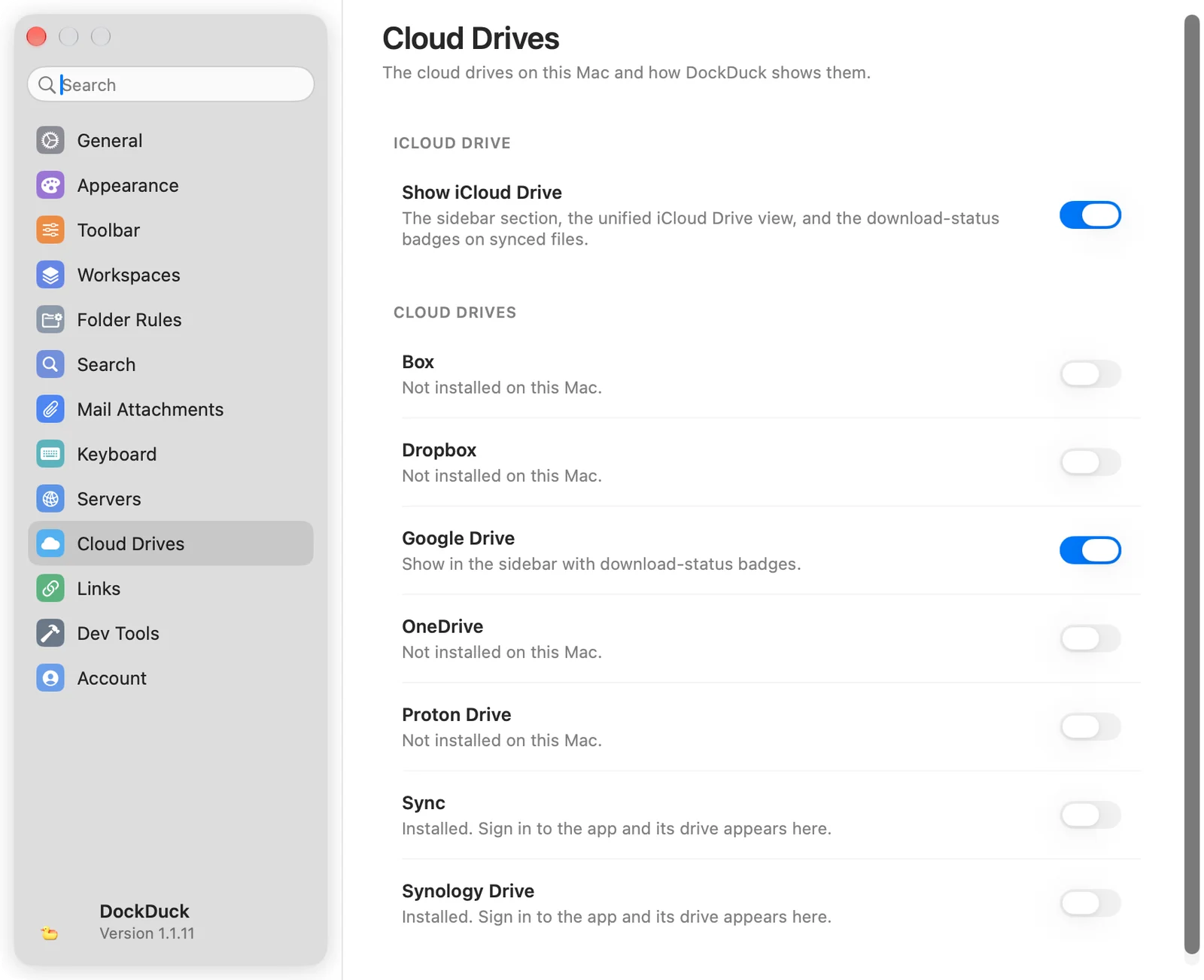
| 显示 iCloud 云盘 | 边栏中的“iCloud 云盘”部分、iCloud 云盘视图,以及已同步文件上的下载状态标记。 |
| 每个云盘一个开关 | Box、Dropbox、Google Drive、OneDrive、Proton Drive、Sync 和 Synology Drive,以及在你的 Mac 上发现的任何其他云盘。开启后会在边栏中显示,并带有下载状态标记。未安装或尚未登录的服务商,其开关显示为停用状态。 |
见云盘。
链接
以链接形式发送文件的设置。发送链接需要 Pro 许可证,并且需要你已登录。
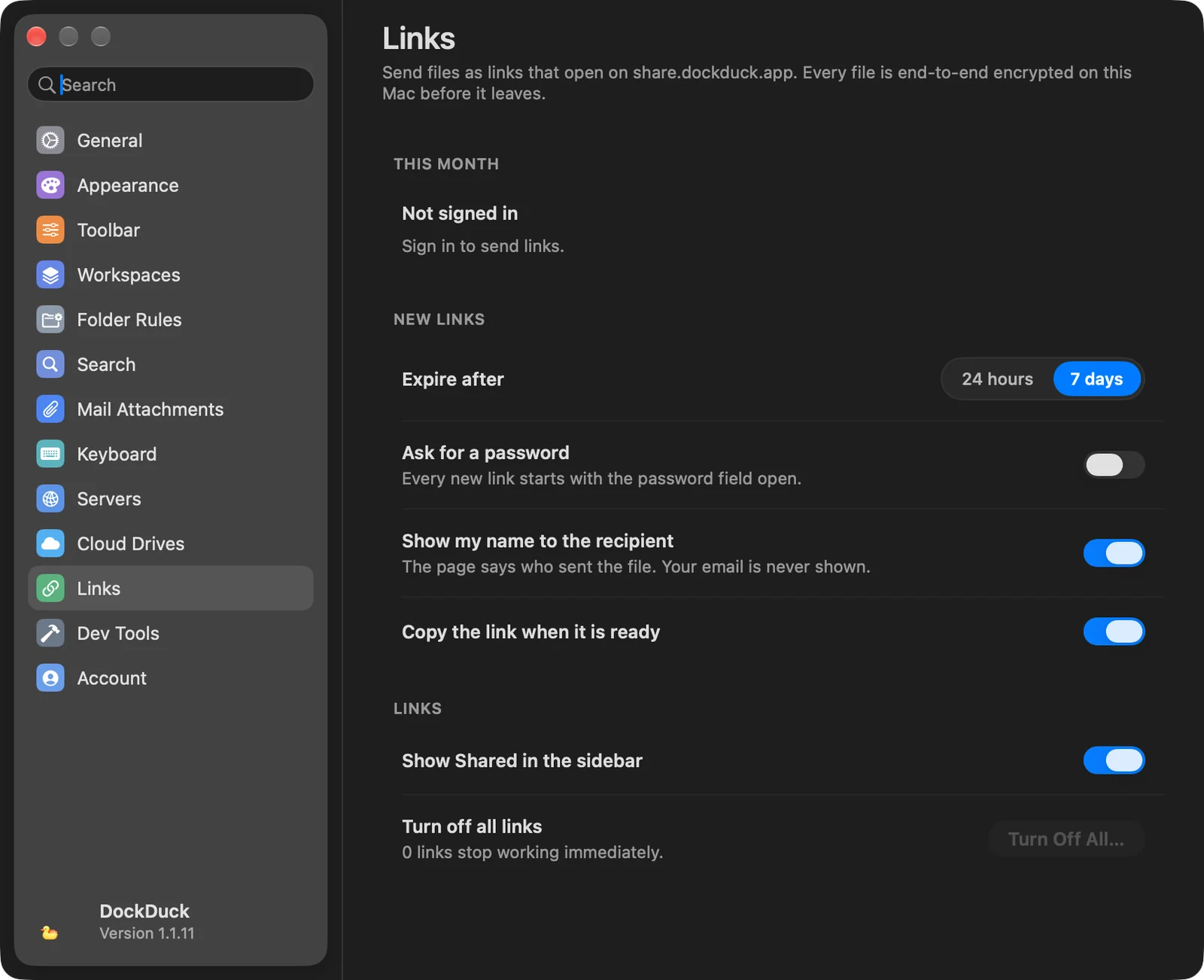
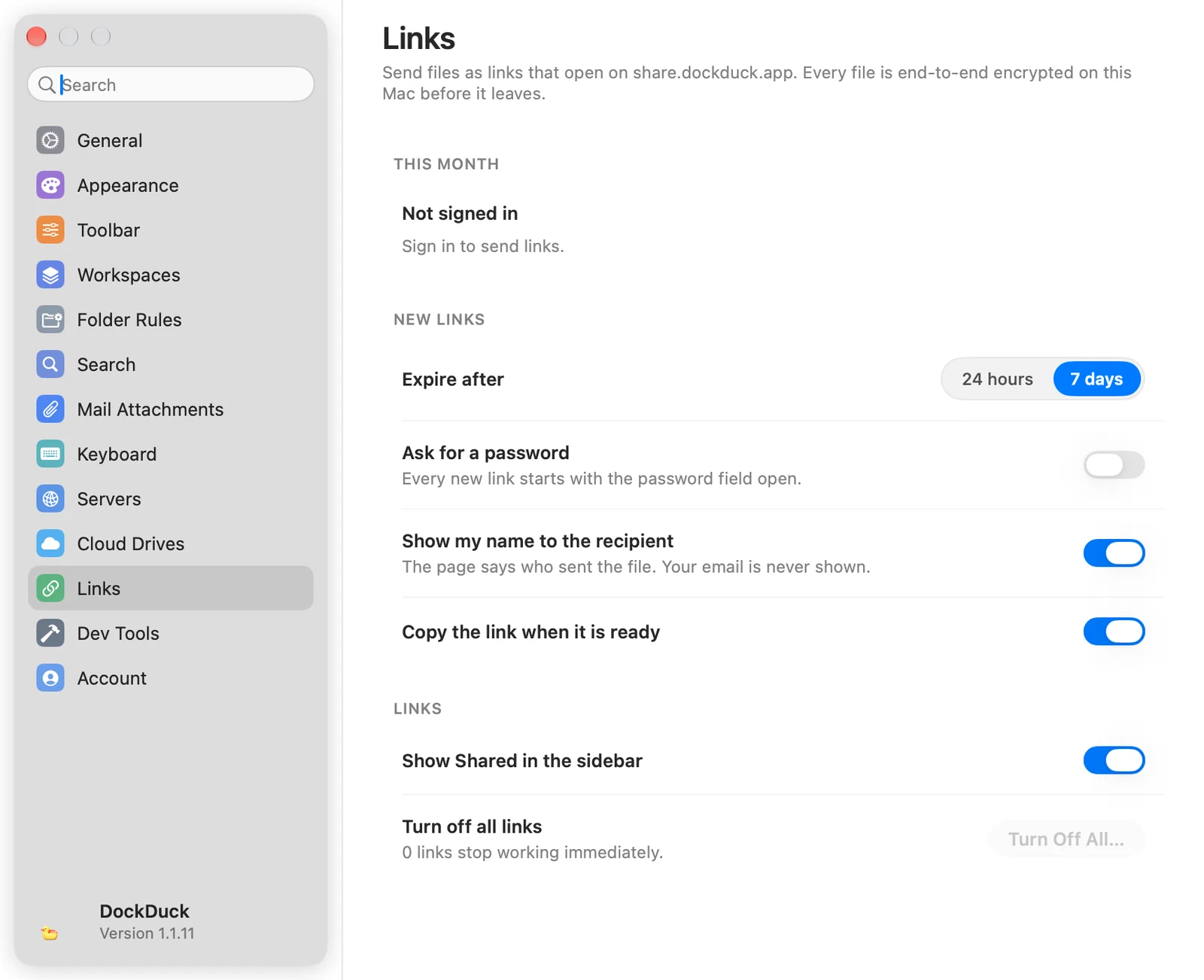
| 选项 | 作用 |
|---|---|
| 本月 | 你的套餐、你已发送的链接数量与每月额度、当前有效的链接数量,以及计数重置的时间。 |
| 有效期 | 新链接的有效时长:24 小时或 7 天(默认)。 |
| 要求输入密码 | 每个新链接默认都会展开密码栏。 |
| 向接收方显示我的名字 | 页面会显示是谁发送了文件。你的电子邮件地址绝不会显示。 |
| 链接就绪后自动拷贝 | 上传完成后,把链接放到剪贴板。 |
| 在边栏中显示“已共享” | 在边栏中显示你共享的链接。 |
| 停用所有链接 | 全部停用… 会让所有链接失效,对所有拥有该链接的人都是如此。 |
开发者工具
此处所有选项默认关闭。
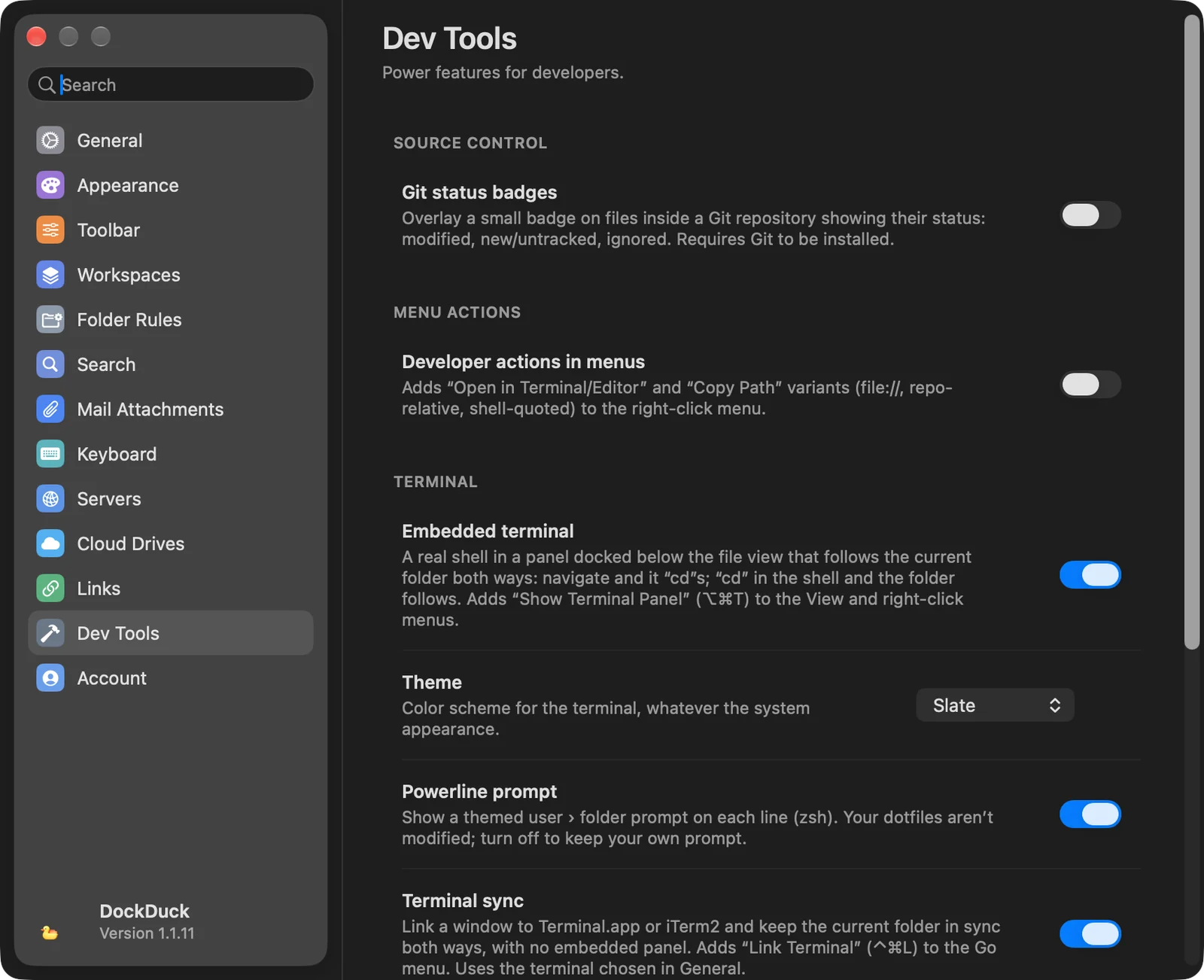
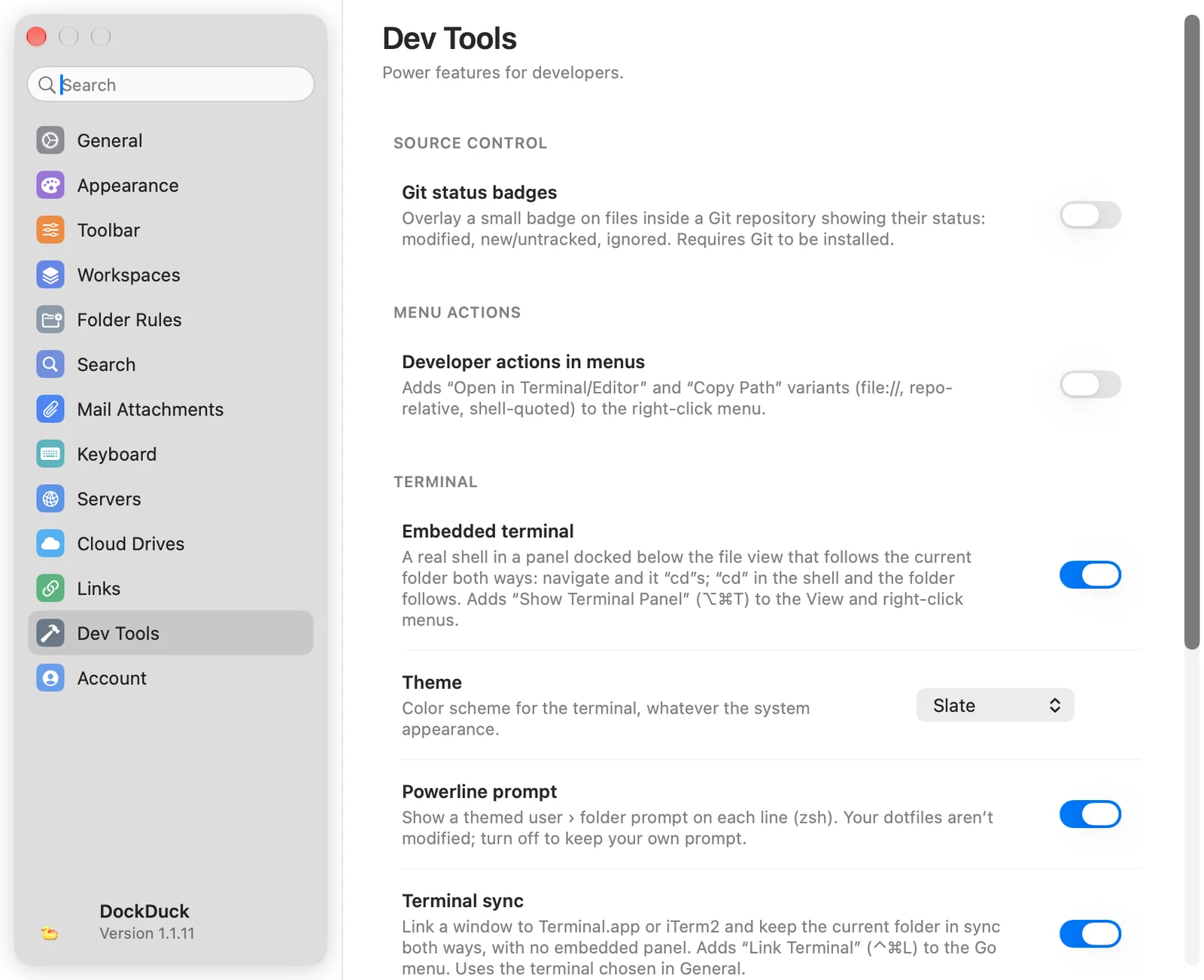
| 分组 | 选项 |
|---|---|
| 源代码管理 | Git 状态标记:Git 仓库中的文件上会显示标记,表示已修改、新增或未跟踪以及已忽略的文件。需要 Git。 |
| 菜单操作 | 菜单中的开发者操作:在右键菜单中添加 在终端中打开、在编辑器中打开 和 拷贝路径 的多种格式(完整路径、相对仓库路径、file:// URL、为终端加引号)。然后选取 终端 和 编辑器 App。 |
| 终端 | 内置终端(⌥⌘T),带有 主题 和 Powerline 提示符。终端同步(⌃⌘L),用于关联“终端”或 iTerm2 窗口。 |
| 文件信息 | 高级权限 (chmod):一个读取、写入和执行的网格,其八进制值显示在“显示简介”中,列表视图中还有一个 权限 列。 |
| Claude | 允许 Claude 使用 DockDuck,开启后还有 添加到 Claude…。 |
见终端集成和让 Claude 在 DockDuck 中工作。
账户
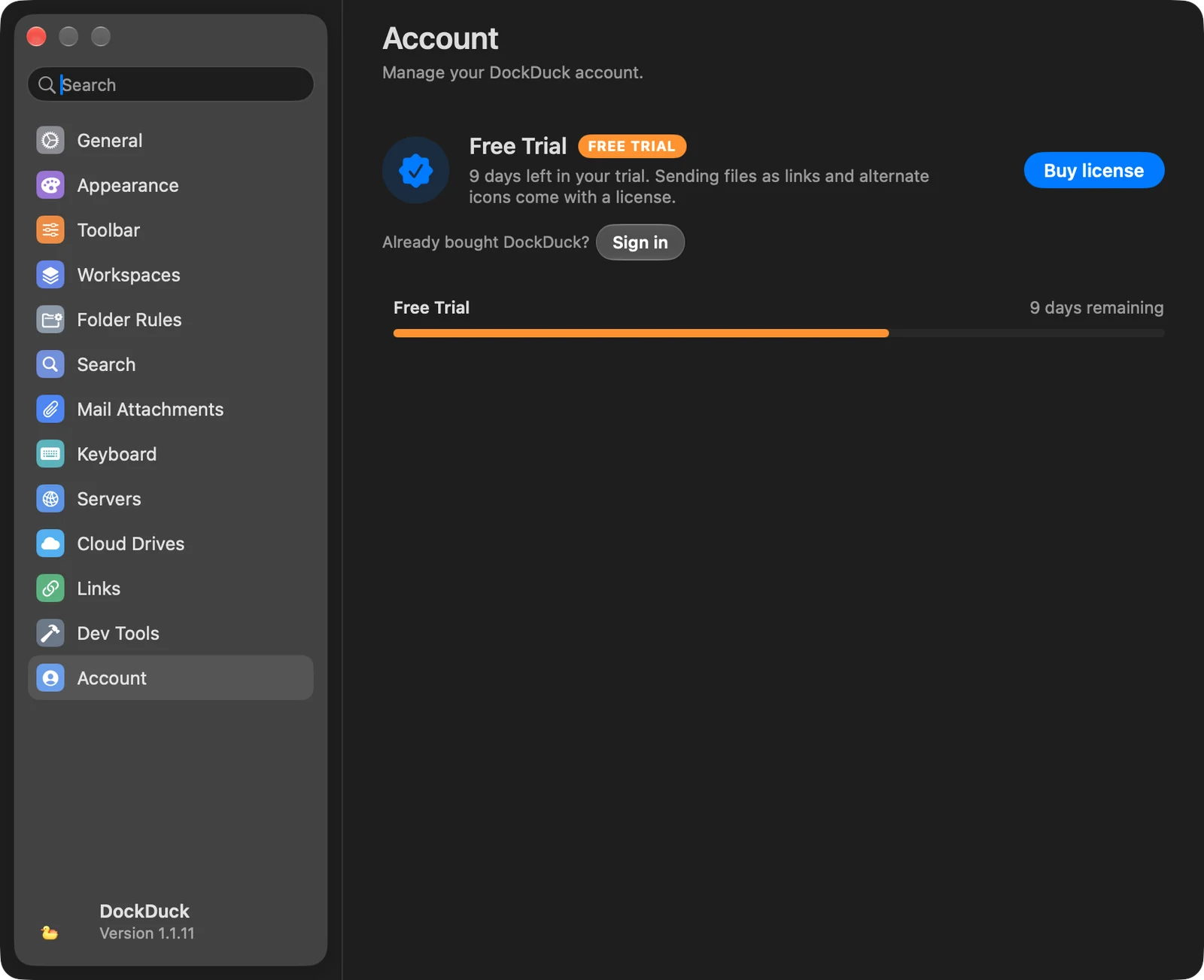
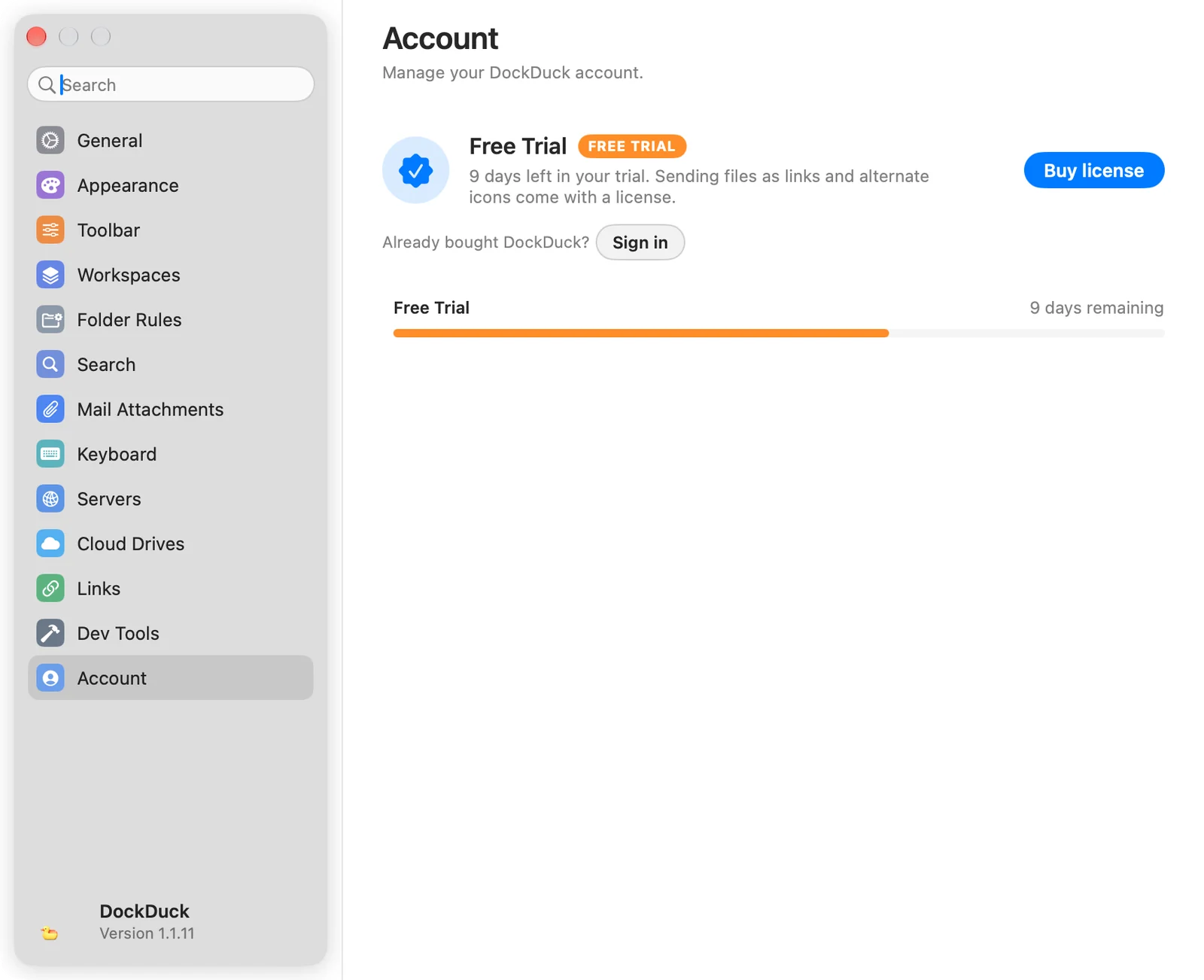
你的套餐、你的许可证,以及已激活它的 Mac。未登录时,会显示你的试用和 登录。登录后,会增加 许可证 分组(带有 拷贝 的 许可证密钥、套餐,以及带有 管理 ↗ 的 账户)和 你的 Mac。见试用与 Pro 功能和管理许可证。
关于
| 分组 | 选项 |
|---|---|
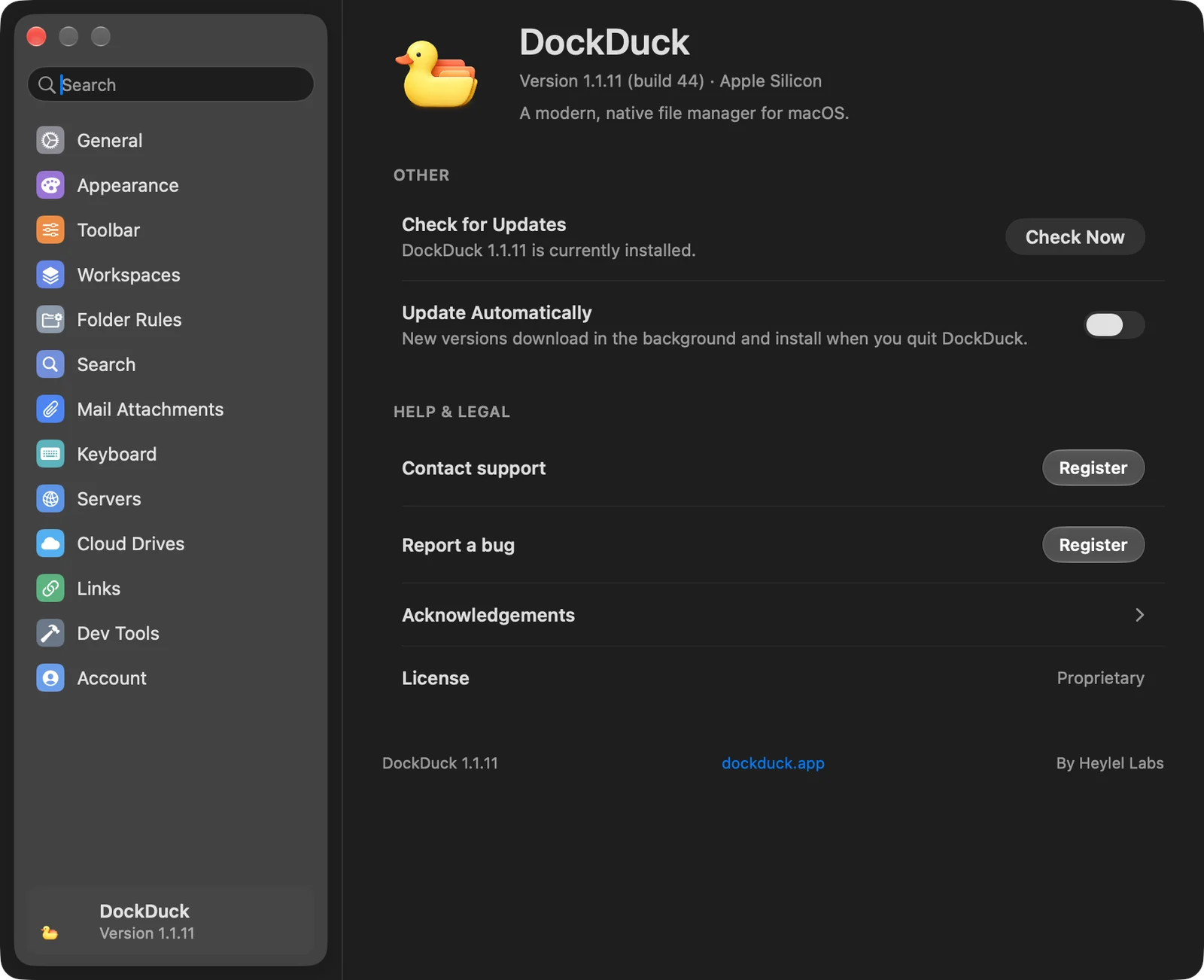
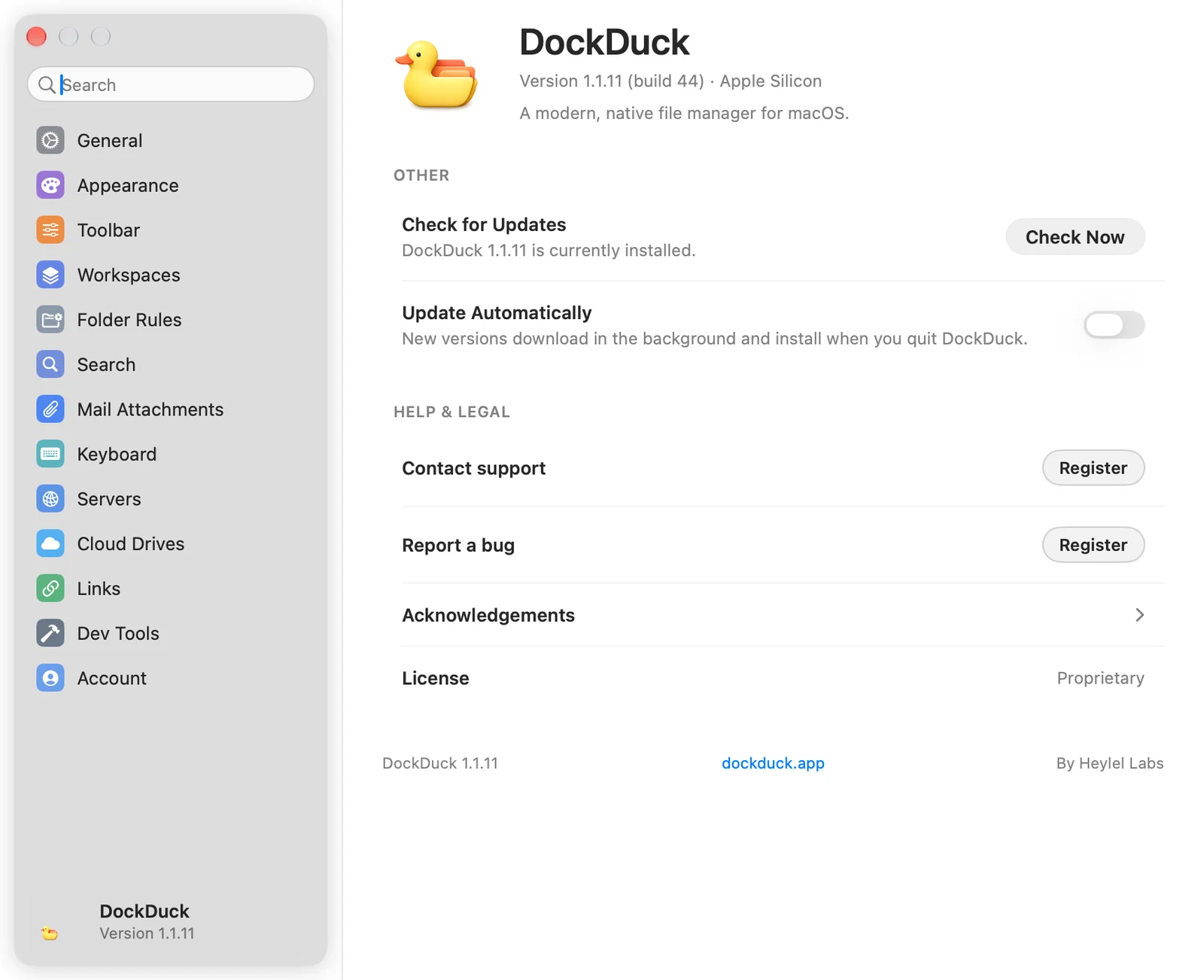
| 其他 | 检查更新(立即检查)和 自动更新:新版本在后台下载,并在你退出 DockDuck 时安装。 |
| 帮助与法律信息 | 联系支持 和 报告问题(都需要账户;未登录时显示 注册)、致谢和许可证。 |
谢谢,这有助于我们改进此页面。