
Innstillinger
Hvert panel i DockDucks Innstillinger-vindu og hva hvert alternativ gjør.
På denne siden 14 avsnitt
Åpne Innstillinger med ⌘, eller DockDuck → Innstillinger. Sidepanelet lister panelene i rekkefølgen nedenfor, med Om i kortet nederst. Skriv i søkefeltet over listen for å filtrere panelene etter navn.
Generelt
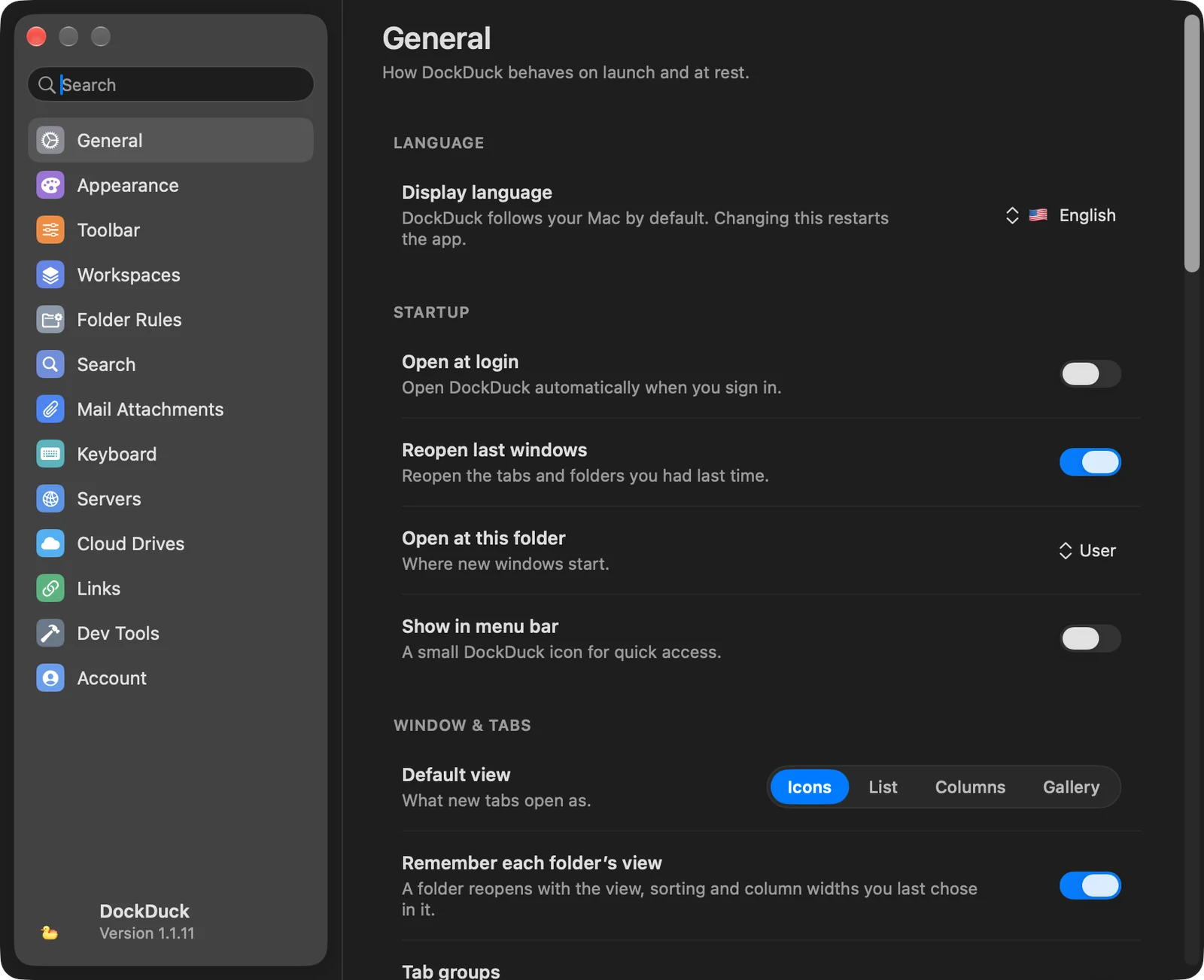
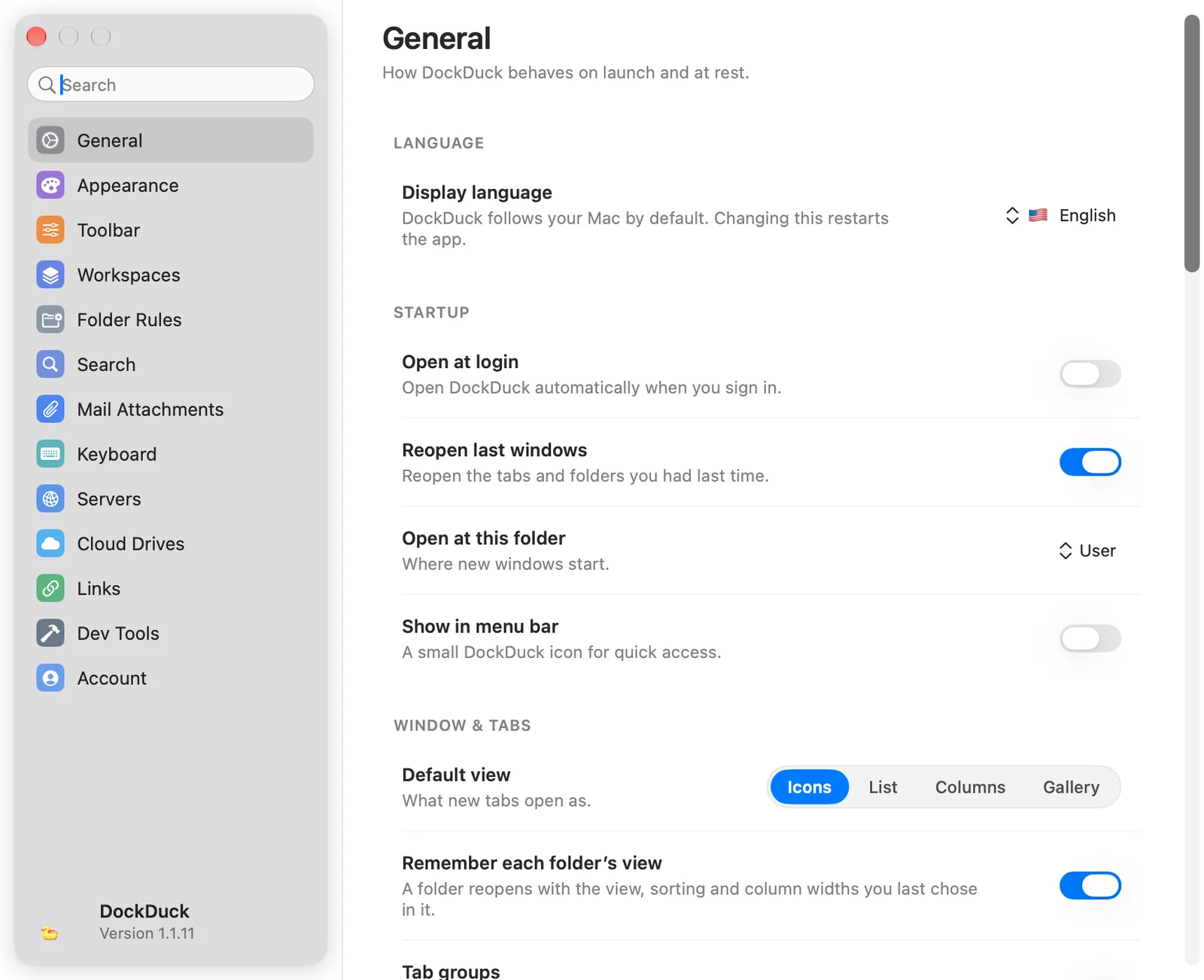
Hvordan DockDuck oppfører seg ved oppstart og i hvile.
| Gruppe | Alternativer |
|---|---|
| Språk | Visningsspråk: følg Macen din (Systemstandard) eller velg et språk. Når du endrer det, startes DockDuck på nytt. |
| Oppstart | Åpne ved pålogging (av som standard). Åpne siste vinduer på nytt (på). Åpne i denne mappen: hvor nye vinduer starter: Hjem (startsiden), Bruker, Skrivebord, Dokumenter, Nedlastinger, eller Velg mappe…. Vis i menylinjen (av). |
| Vindu og faner | Standardvisning for nye faner: Symboler, Liste, Kolonner eller Galleri. Husk visningen for hver mappe. Fanegrupper. Åpne mapper i faner i stedet for nye vinduer. Vis banelinje. Hurtighandlingslinje. Vis skjulte filer. Vis forhåndsvisningspanel. Spill av videoer automatisk i forhåndsvisningen. Vis Finder-handlinger (legger til Vis i Finder). Sidepanel med bare symboler. Vis forhåndsvisning av bilder. Vis mappestørrelser (av som standard, noe som er raskere). |
| Vindu og faner (kopiering) | Ved kopiering over eksisterende filer: Spør hva som skal gjøres (standard) eller Behold begge (endre navn til «kopi»). Kontroller kopier: Aldri, Eksterne disker og nettverk (standard) eller Alltid. Kopikontroll for videoredigerere: sjekksummen som lagres ved siden av en kameraoverføring fra et minnekort: xxHash64 (standard), MD5 eller SHA-1. |
| Vindu og faner (terminal) | Vis tips i adresselinjen. Åpne terminalkommandoer i: terminalen som brukes av adresselinjekommandoer som terminal og claude. |
| Skuff | Behold skuffen ved skjermkanten: en knapp som henter fram de nylige filene dine og Hyllen over et hvilket som helst program. Kant: Høyre kant eller Venstre kant. Knapp: Normal eller Smal. Knappestørrelse (bare Normal). |
| Aktivitet | Behold aktivitet i 30 dager (standard) eller i 1 år. Tøm aktivitet… sletter historikken. Filene dine blir som de er. |
| I stedet for Finder | Åpne mapper i DockDuck: mapper som åpnes fra andre programmer, og forespørsler om Vis i Finder, åpnes her. Skrivebordet og Dock blir hos Finder. Åpne i DockDuck fra Finder: legger til Open in DockDuck i Finder (slå det på én gang i Systeminnstillinger, under Utvidelser). Vis siste nedlasting: viser snarveien som åpner Nedlastinger med den nyeste filen markert, fra et hvilket som helst program. |
| iPhone og iPad | Mappe for bildeimport: mappen du valgte for Importer nye…, husket per enhet. |
Utseende
| Gruppe | Alternativer |
|---|---|
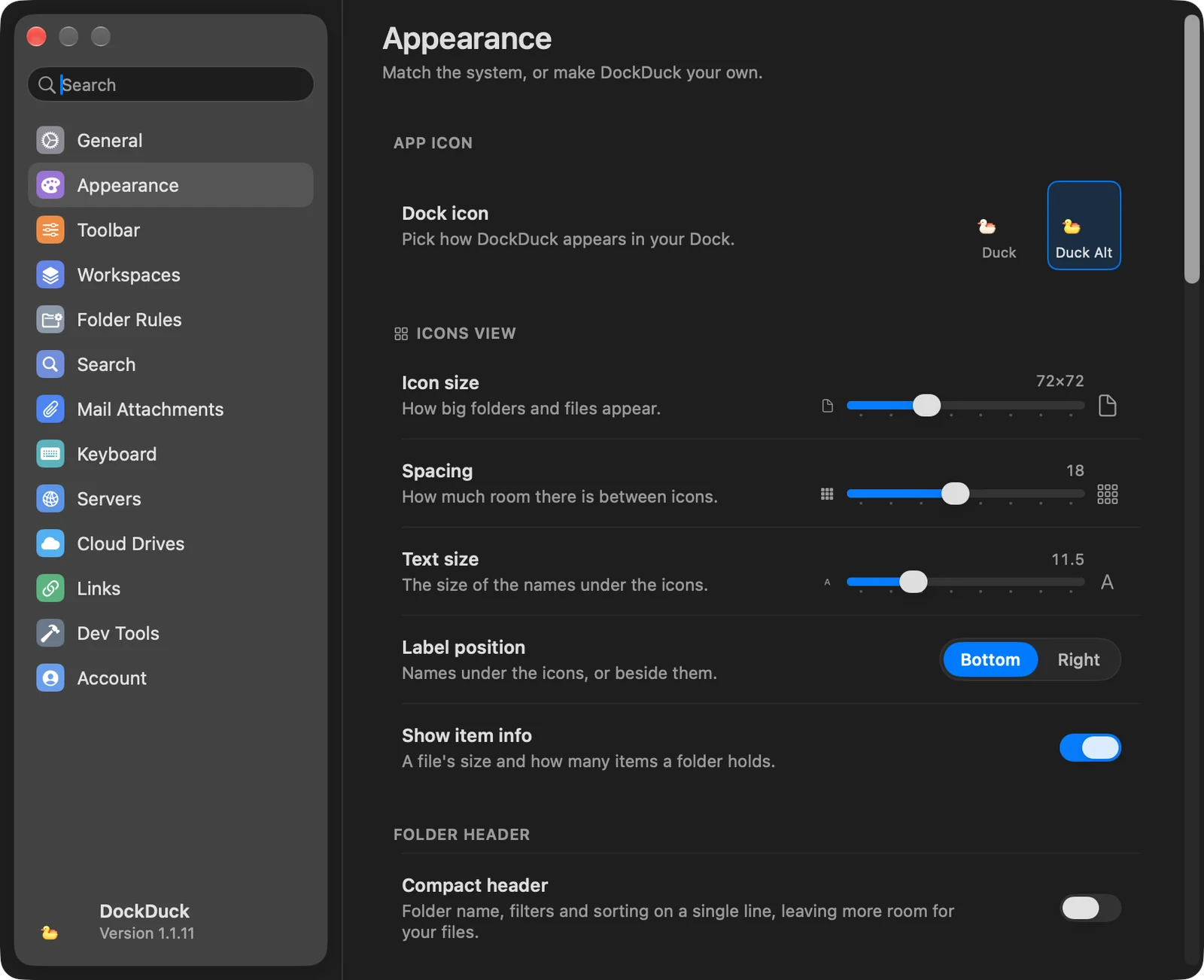
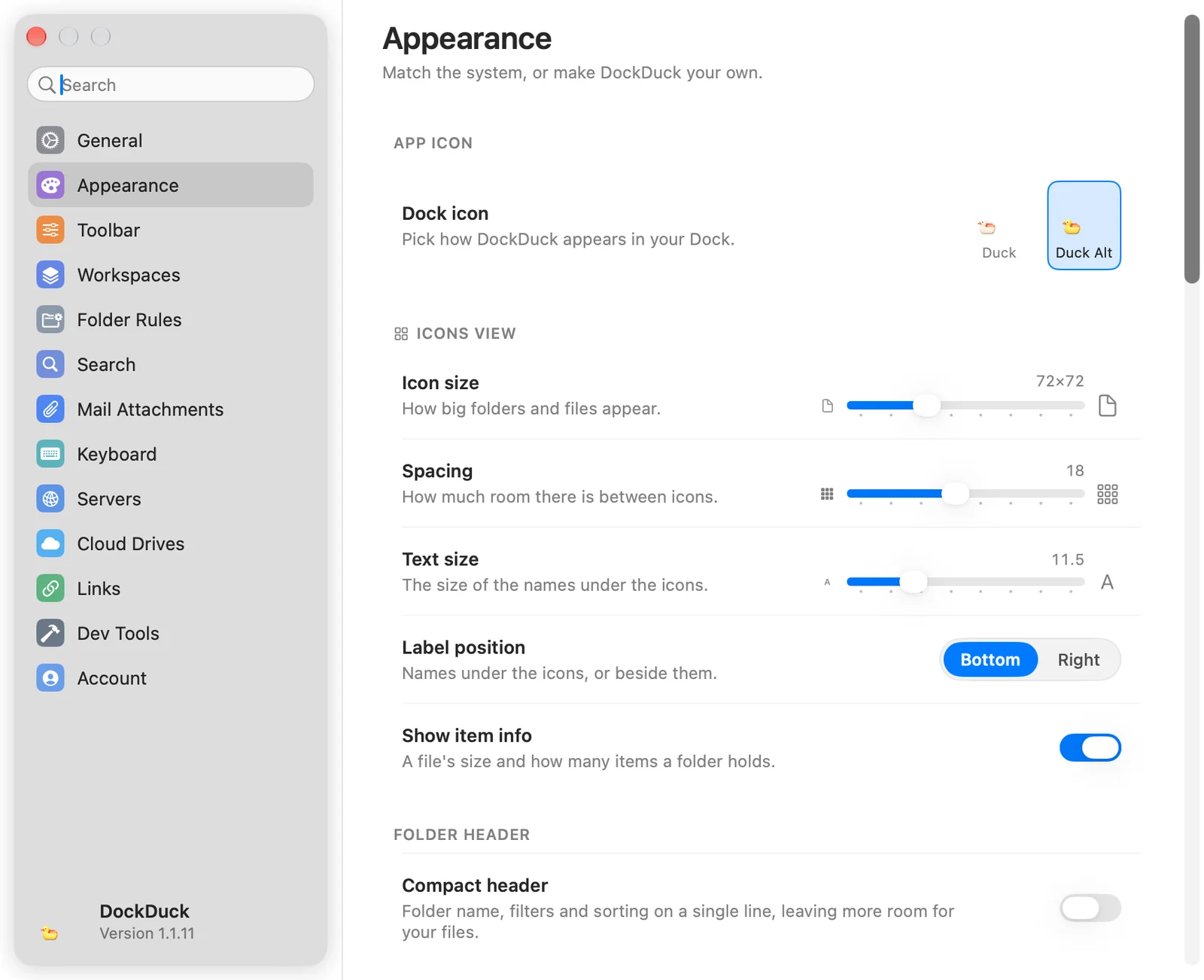
| Appsymbol | Dock-symbol (alternative symboler krever en lisens). Sesongsymboler for Halloween og jul. |
| Symbolvisning | Glidebryterne Symbolstørrelse, Avstand og Tekststørrelse, Plassering av navn (Nederst eller Høyre), Vis objektinfo. |
| Mappeoverskrift | Kompakt overskrift: mappenavn, filtre og sortering på én linje. |
| System | Automatisk (følg systemet), Lyst eller Mørk. |
| Temaseksjoner | 39 temaer i Mørk, Lyst, Pride, Inspirerte og Fargeovergang. |
Detaljer i Temaer og utseende.
Verktøylinje
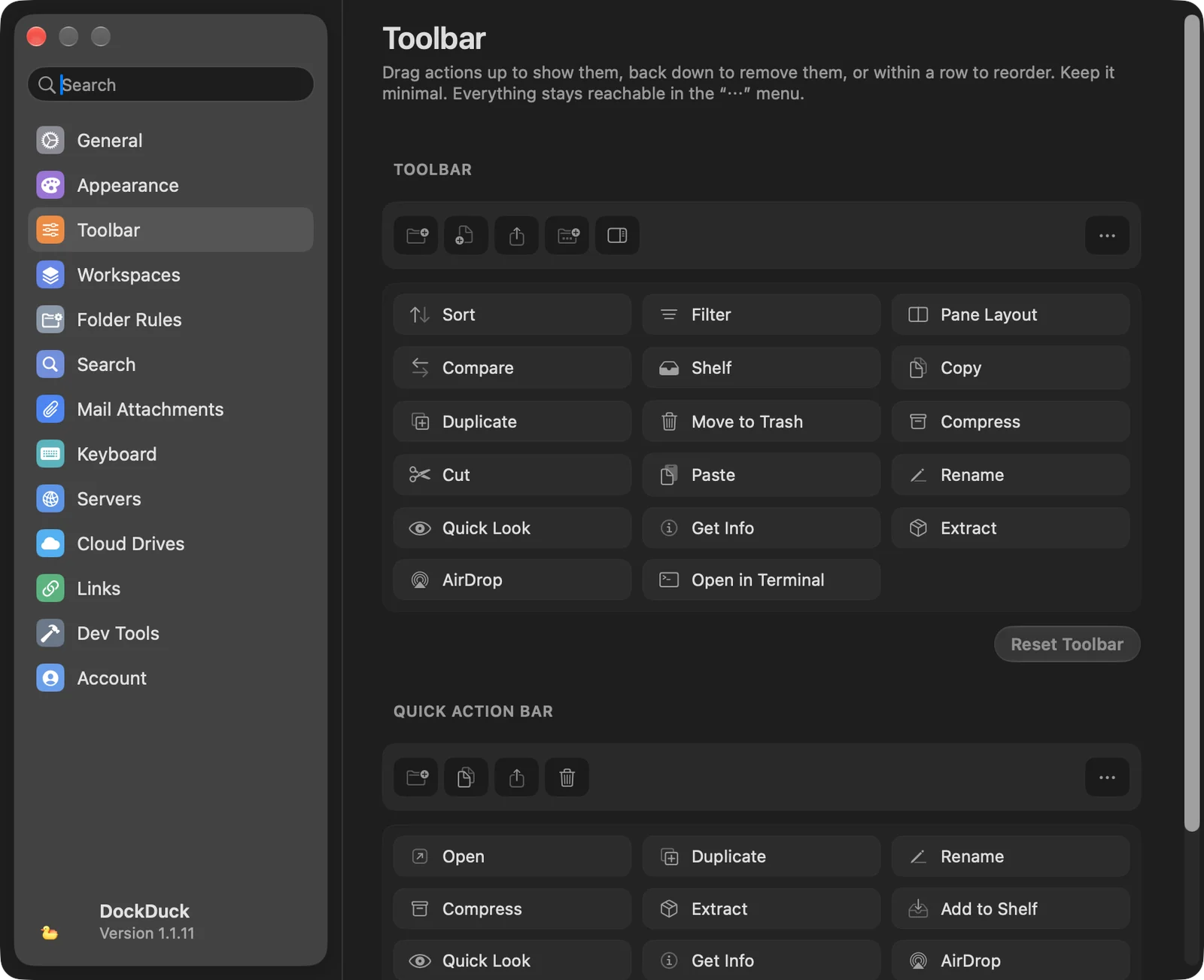
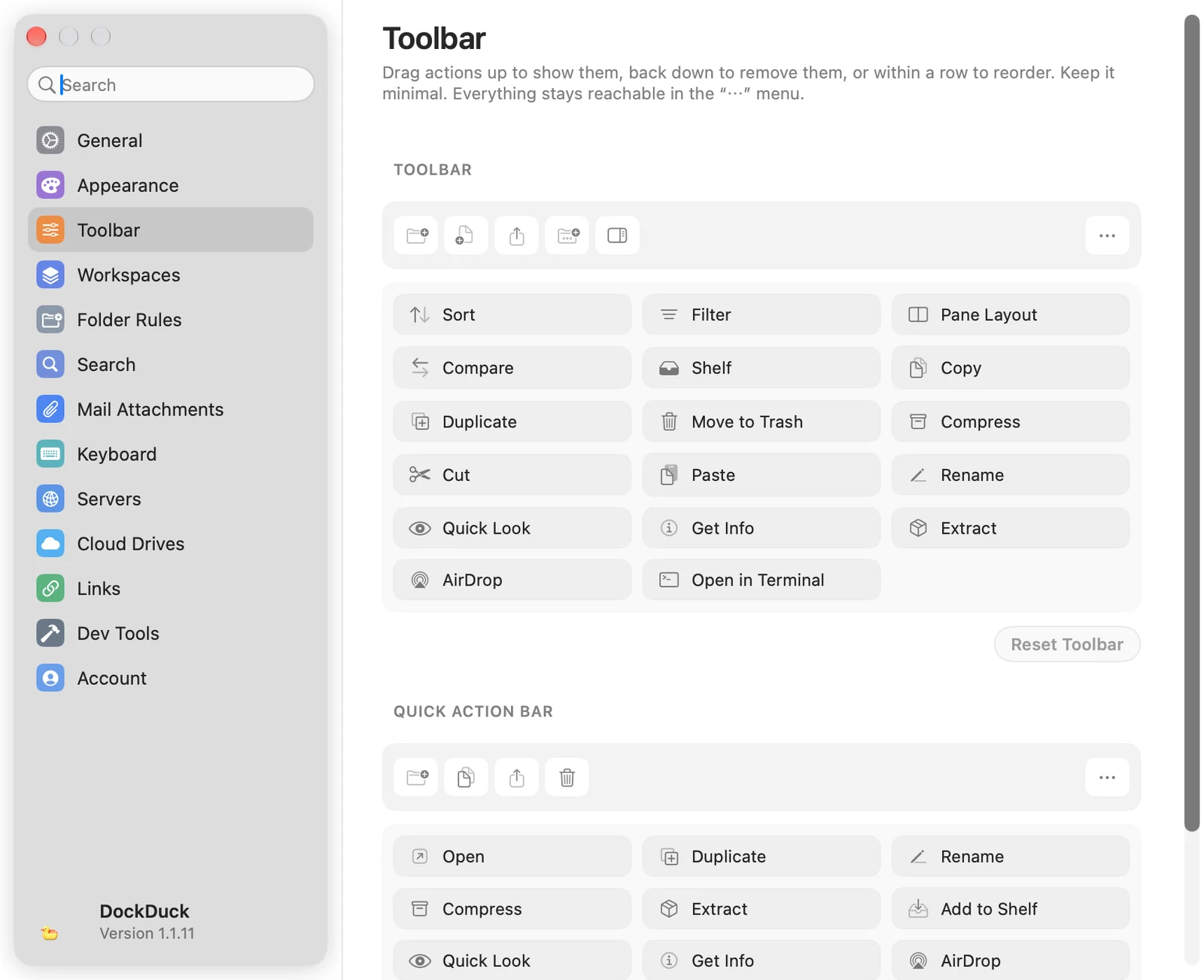
To dra-redigerere: Verktøylinje for vinduets verktøylinje, og Hurtighandlingslinje for den svevende linjen under en markering. Dra en handling opp for å vise den, ned igjen for å fjerne den, eller innenfor raden for å endre rekkefølgen. Alt du fjerner, blir værende i ⋯-menyen. Nullstill verktøylinje og Nullstill linje gjenoppretter standardene.
Arbeidsområder
| Alternativ | Hva det gjør |
|---|---|
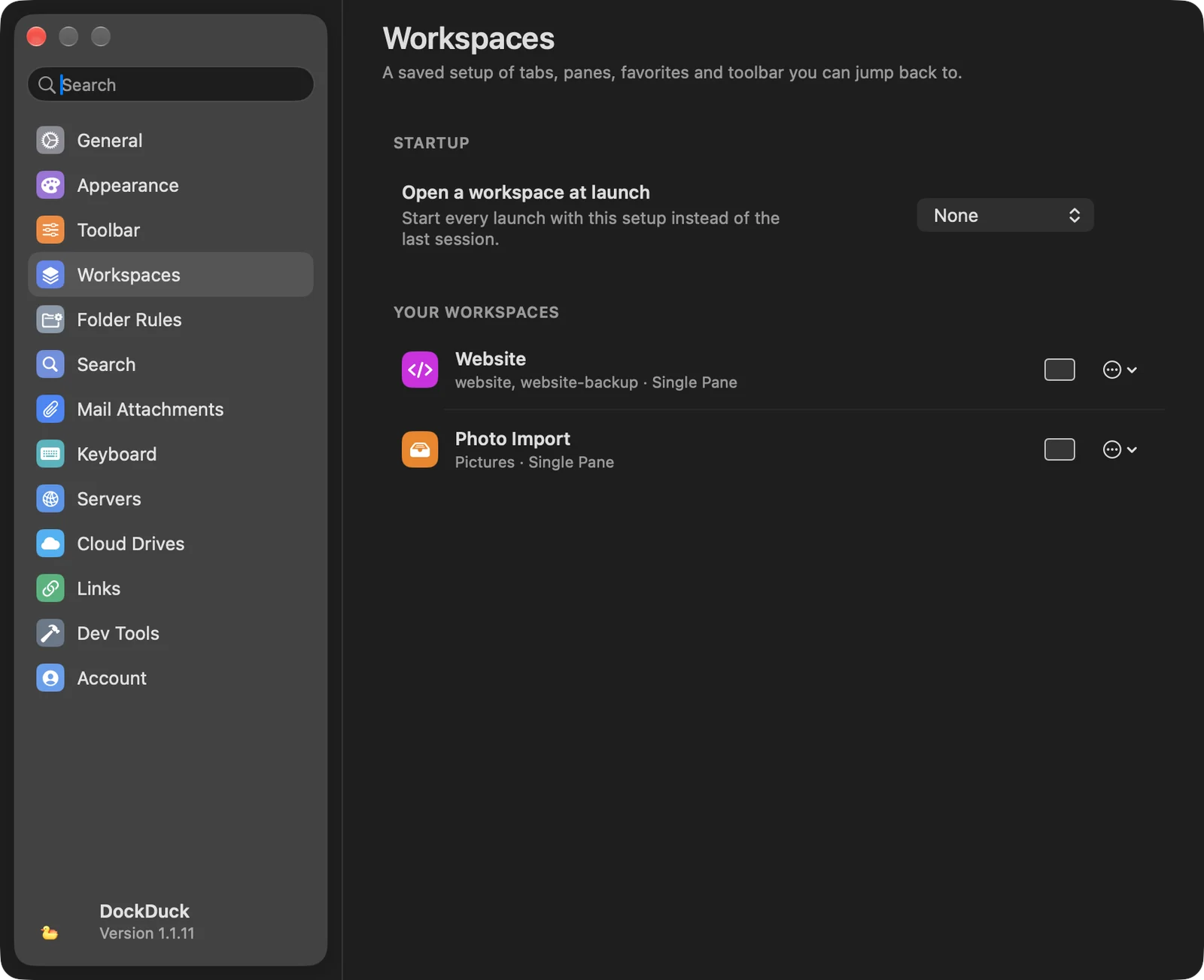
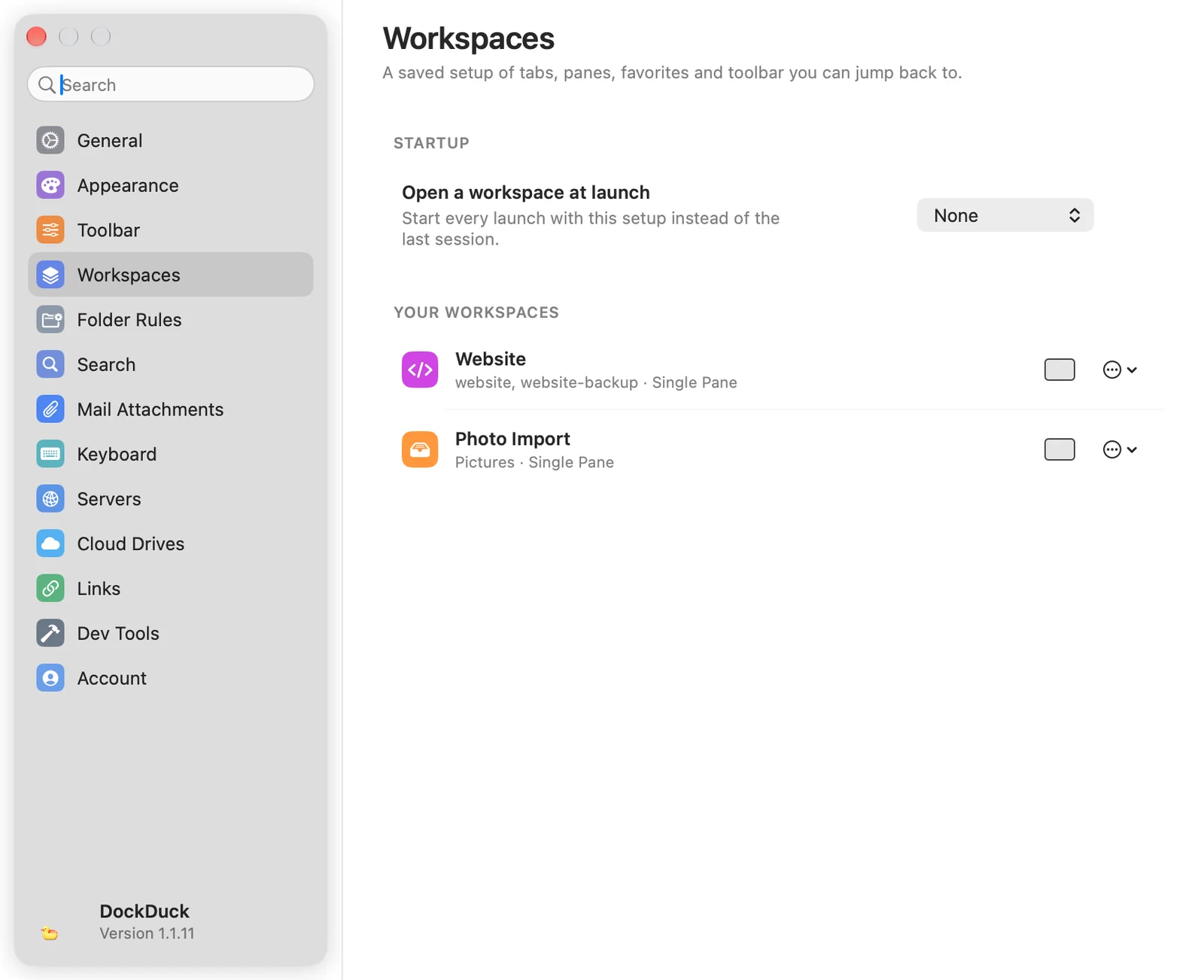
| Åpne et arbeidsområde ved oppstart | Start hver oppstart med dette arbeidsområdet i stedet for den siste økten. Ingen beholder den siste økten. |
| Arbeidsområdene dine | Hvert arkiverte arbeidsområde, med panellayouten. Klikk på layouten for å endre den. ⋯-menyen har Arkiver endringer mens jeg arbeider og Slett arbeidsområde…. |
Arkiver et vindu som et arbeidsområde fra Arbeidsområder-knappen i verktøylinjen, eller med ⌃⌘S. Se Arbeidsområder.
Mapperegler
Lister hver mappe som har regler, med hvor mange som er på. Regler… åpner reglene til en mappe. For å legge til regler høyreklikker du inni en mappe, velger Organiser denne mappen… og åpner Regler.
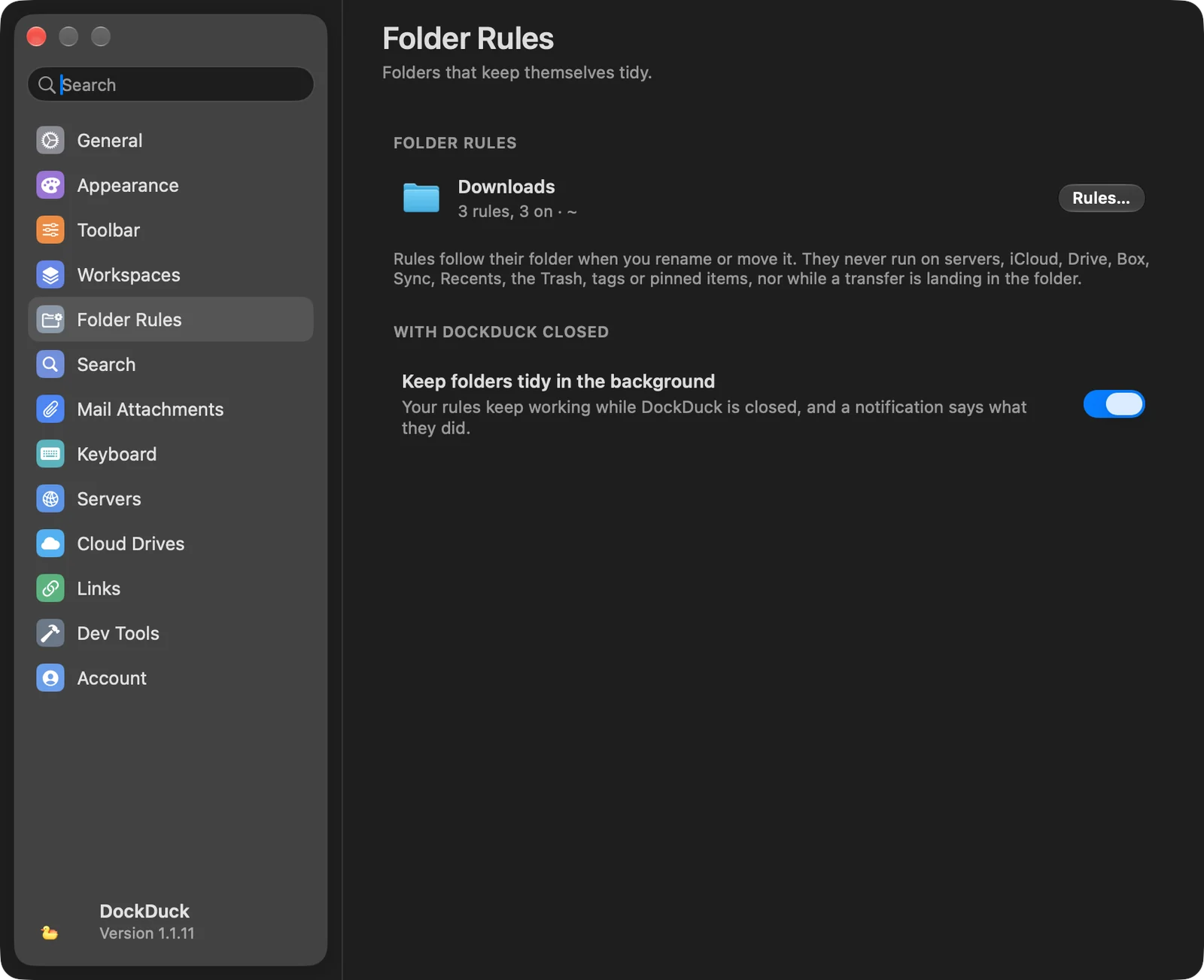
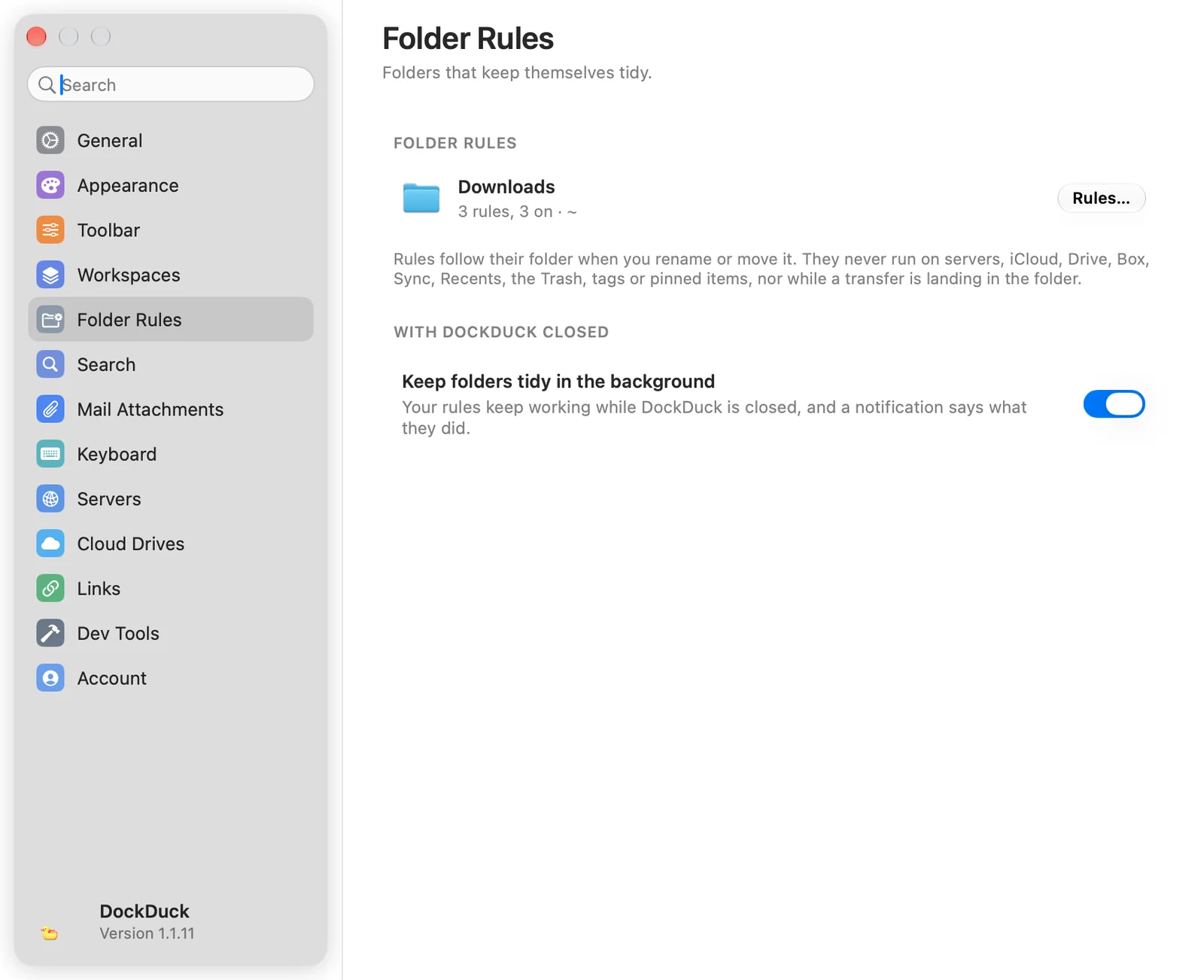
Hold mapper ryddige i bakgrunnen, under Når DockDuck er lukket, holder reglene dine i gang mens DockDuck er lukket og sender et varsel om hva de gjorde. Hvis det er slått av i Systeminnstillinger under Påloggingsobjekter, tilbyr raden Åpne Systeminnstillinger. Se Administrer mapperegler.
Søk
| Alternativ | Hva det gjør |
|---|---|
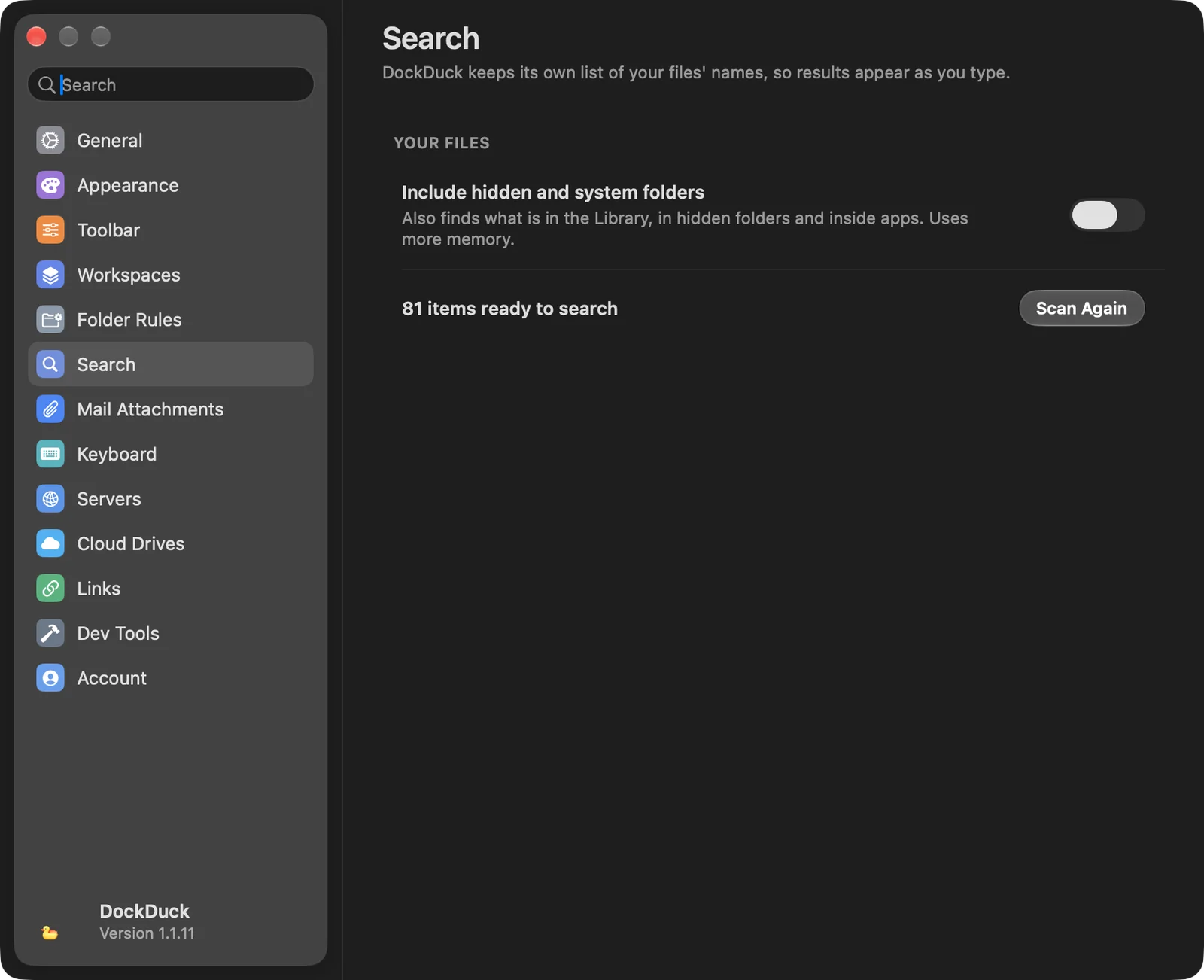
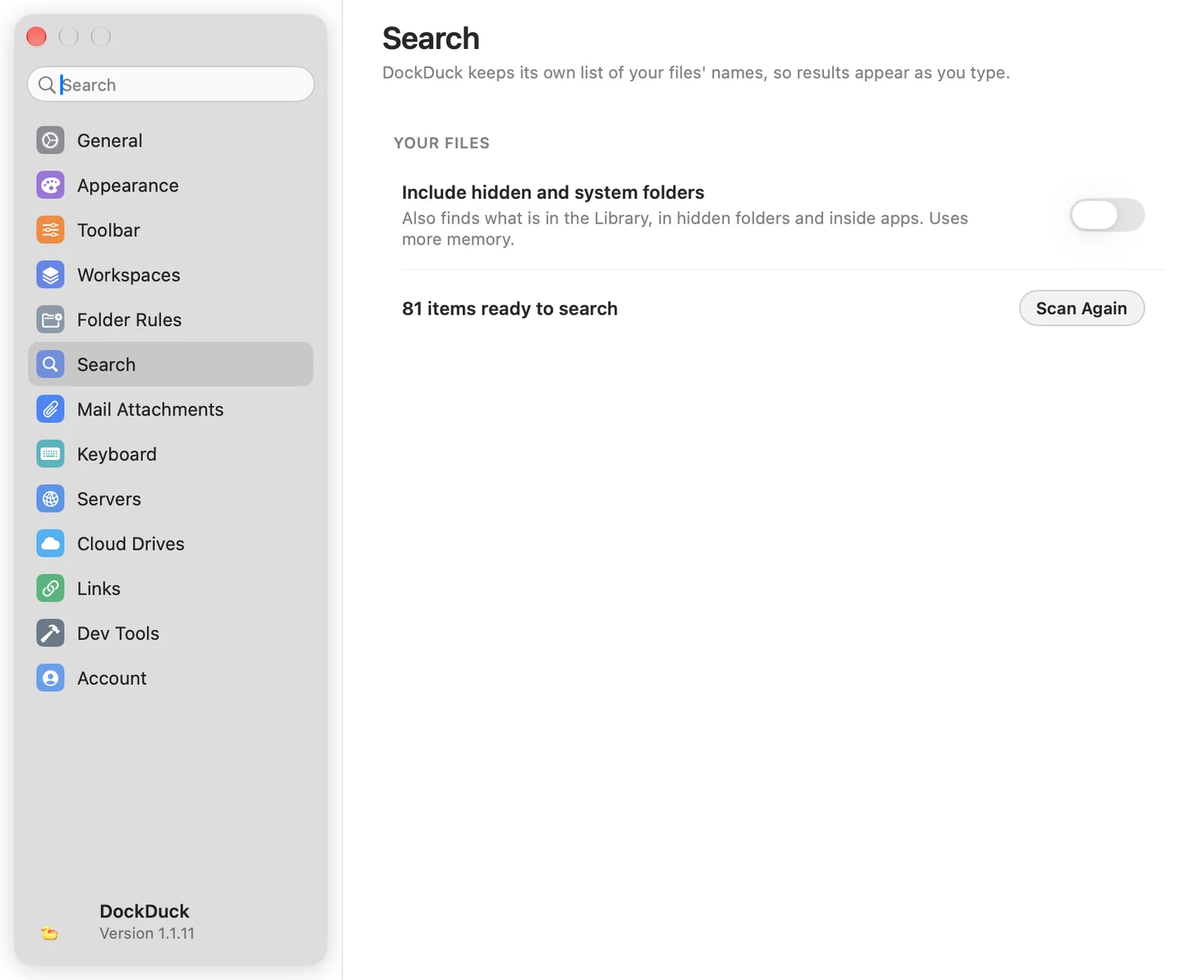
| Inkluder skjulte mapper og systemmapper | Finner også objekter i Library, skjulte mapper og inni programmer. Bruker mer minne. Av som standard. |
| Skann på nytt | Bygger søkelisten på nytt fra bunnen av. Raden viser hvor mange objekter som er klare for søk. |
Se Søkeindeksen.
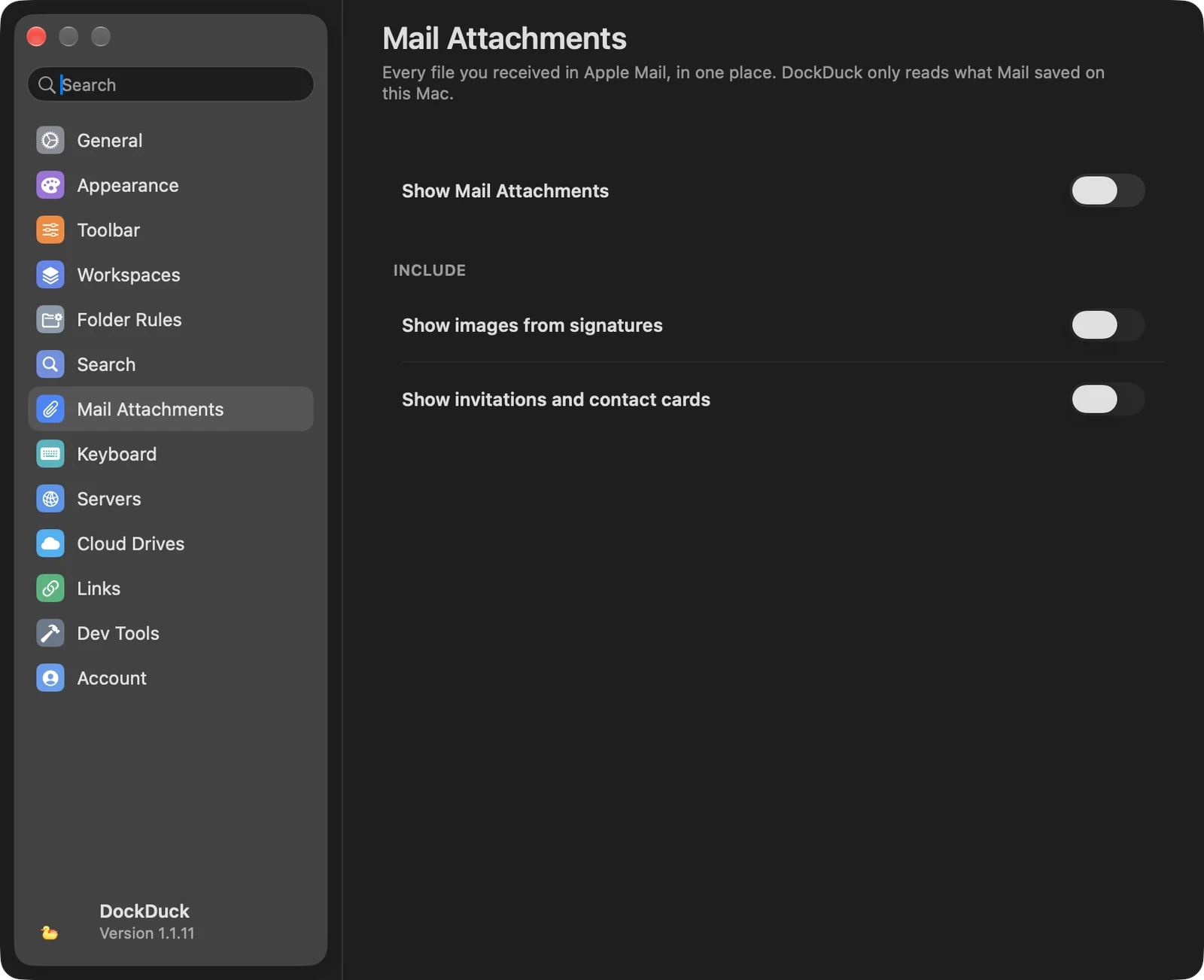
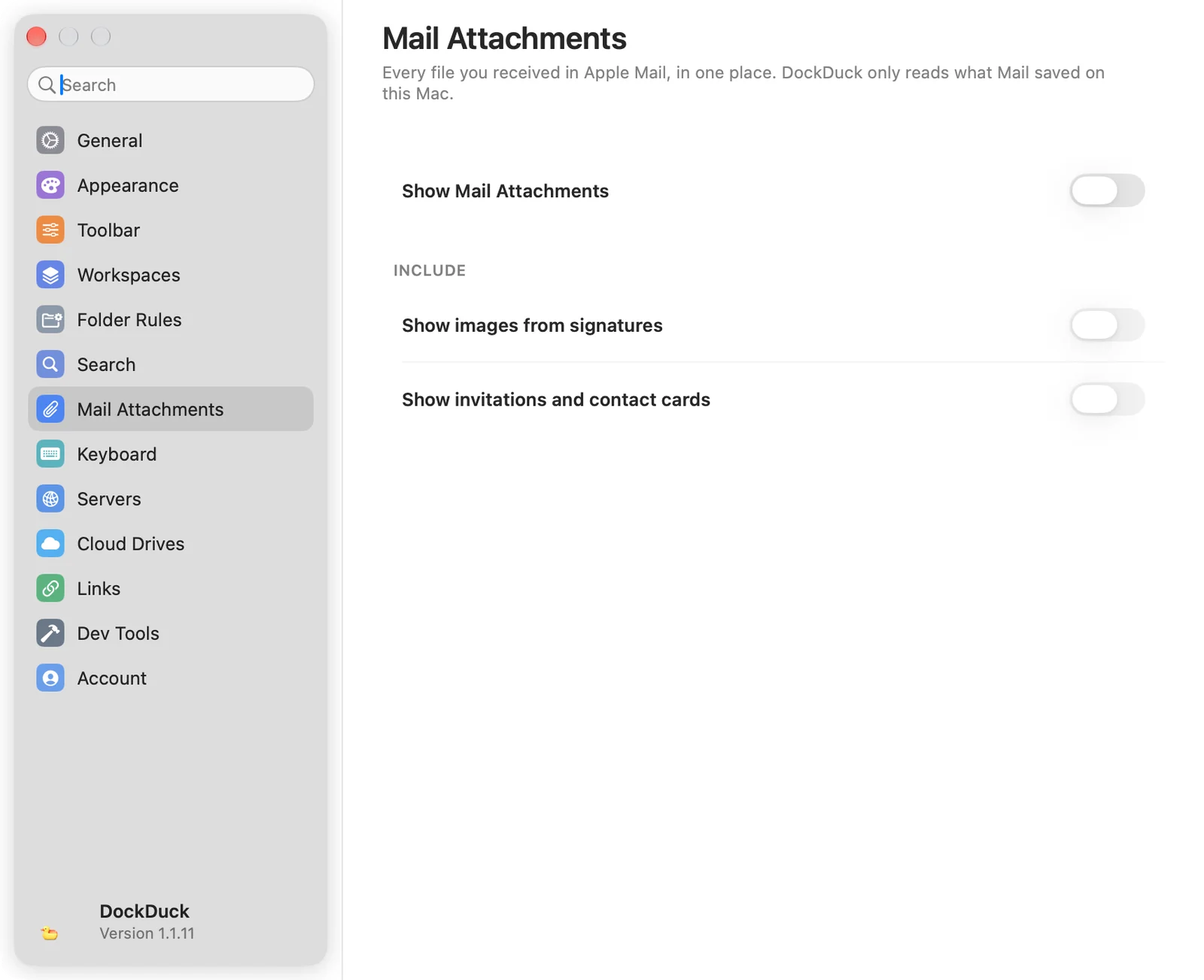
Mail-vedlegg
| Alternativ | Hva det gjør |
|---|---|
| Vis Mail-vedlegg | Hver fil du mottok i Apple Mail, på ett sted. DockDuck leser bare det Mail lagret på denne Macen. Av som standard, og det krever full disktilgang. |
| Vis bilder fra signaturer | Tar med bilder som kommer fra e-postsignaturer. |
| Vis invitasjoner og kontaktkort | Tar med kalenderinvitasjoner og kontaktkort. |
Tastatur
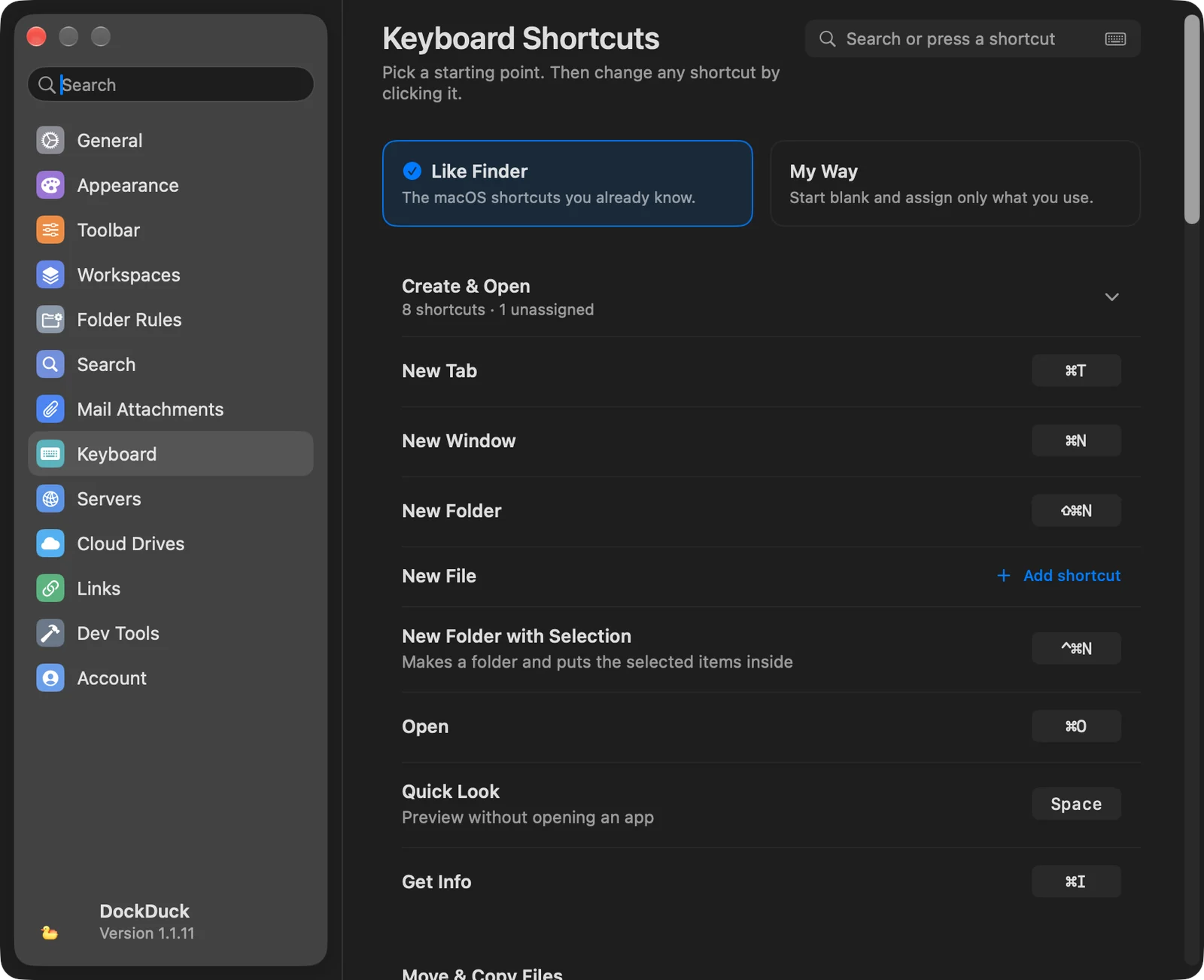
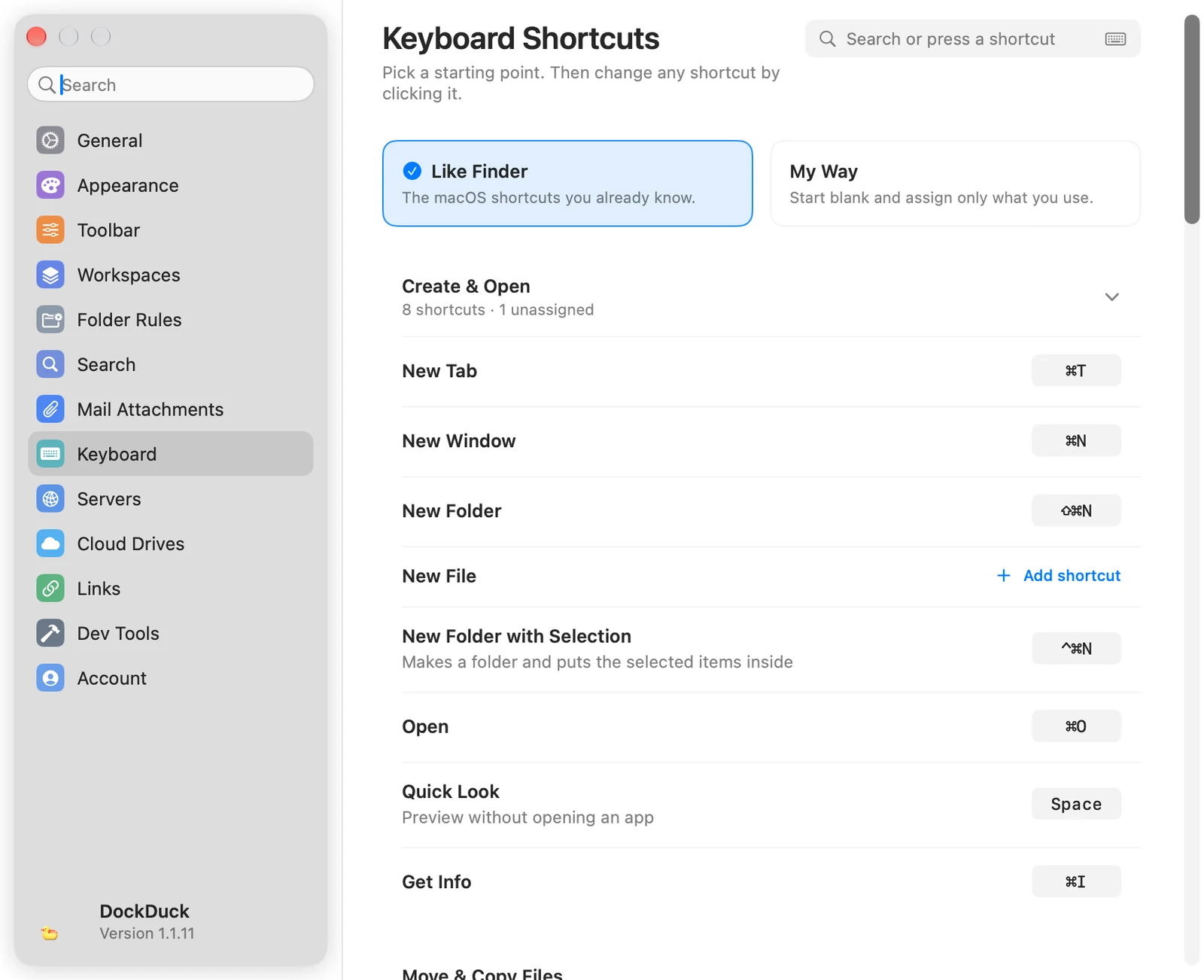
To utgangspunkt (Som Finder og Min måte), hver handling gruppert etter oppgave med snarveien sin, et søkefelt du kan skrive i eller trykke en snarvei inn i, og alternativet Funksjonstaster. Se Tastatursnarveier.
Tjenere
De arkiverte tjenerne dine gruppert etter type (SFTP, FTPS, FTP, SMB, WebDAV), hver med status og en Rediger-knapp. Importer henter inn stedene som er arkivert i FileZilla og vertene i SSH-konfigurasjonen din. Passord som er arkivert i FileZilla, går til nøkkelringen.
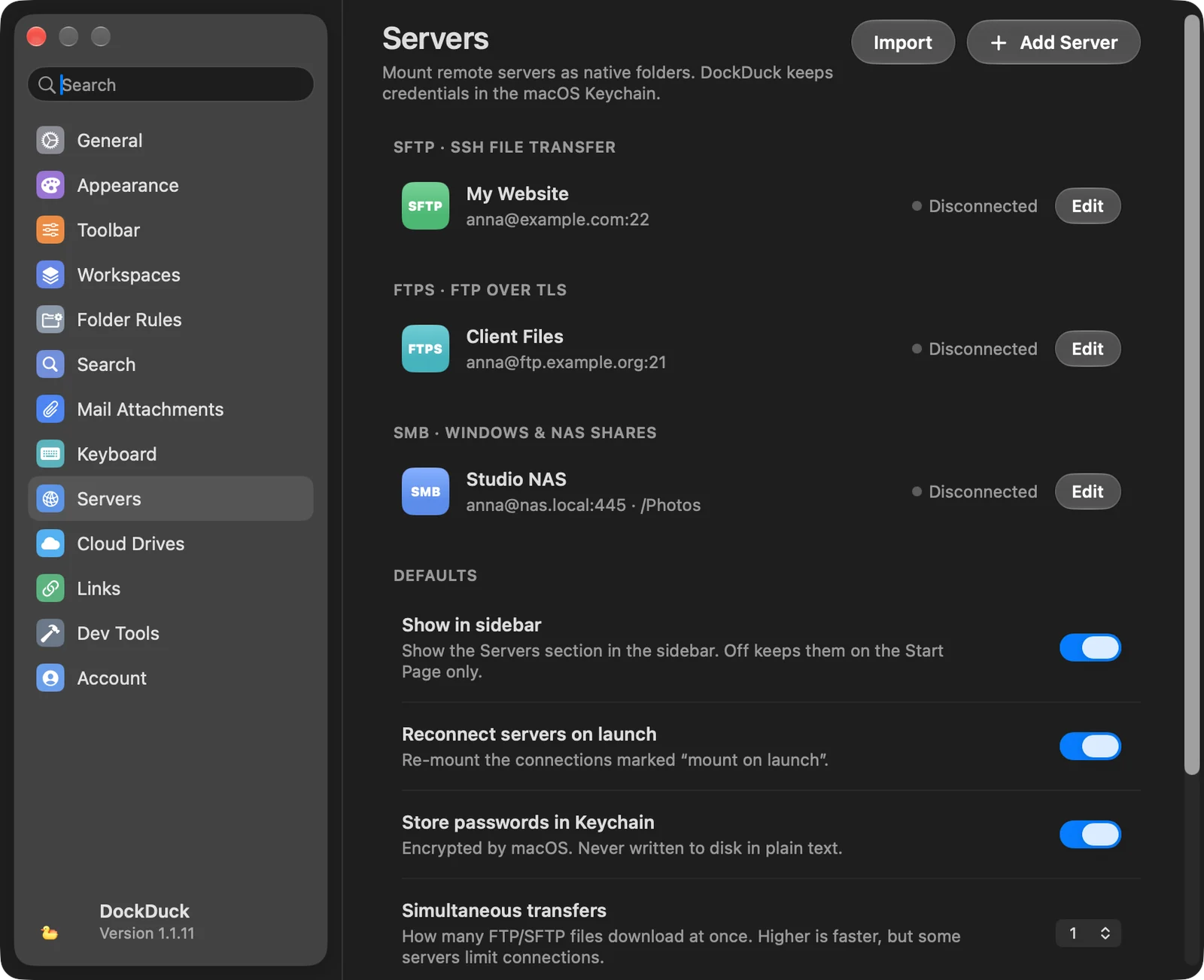
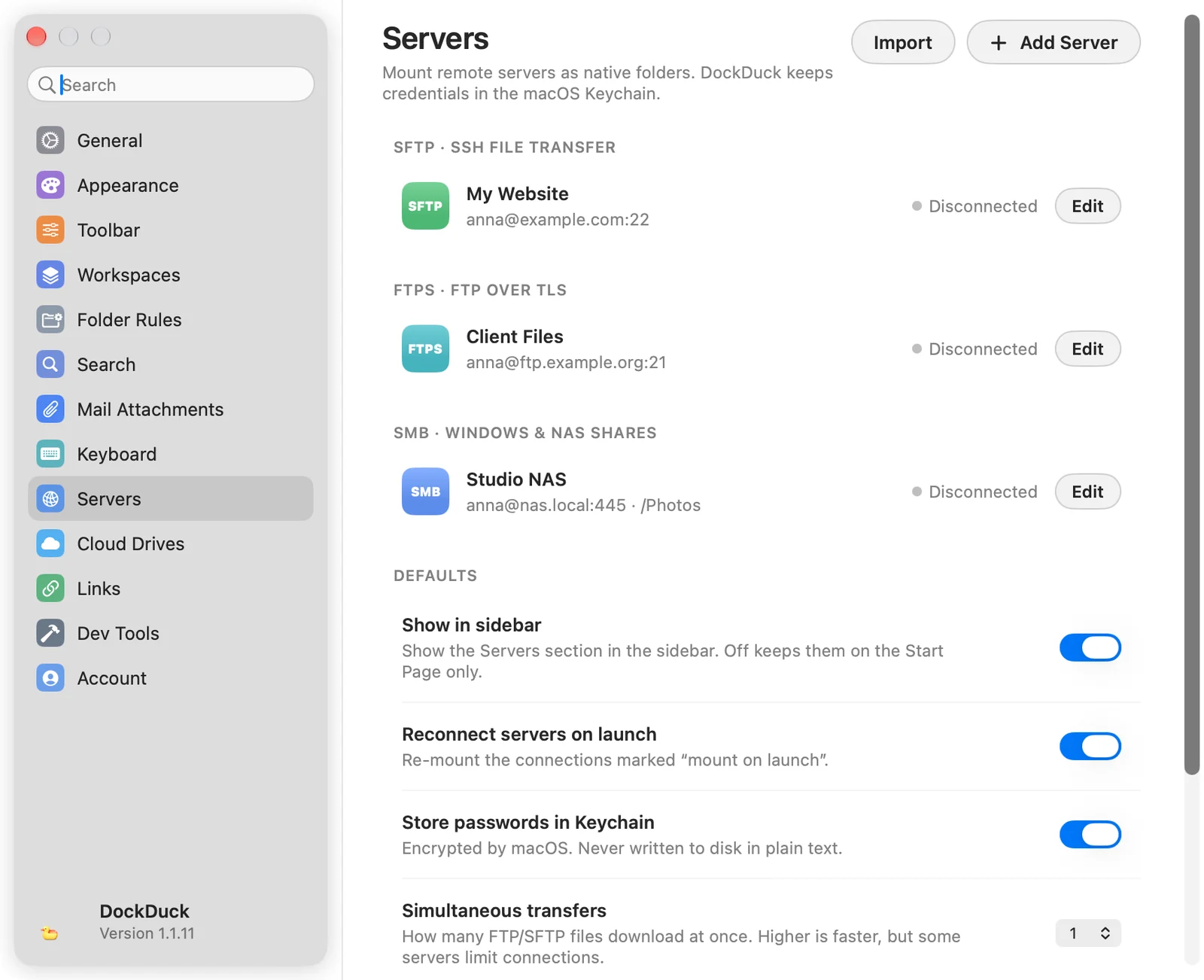
| Standard | Hva den gjør |
|---|---|
| Vis i sidepanelet | Viser Tjenere-delen i sidepanelet. Av beholder tjenerne bare på Hjem-siden. |
| Koble til tjenere på nytt ved oppstart | Monterer tilkoblingene som er merket for montering ved oppstart, på nytt. |
| Lagre passord i Nøkkelring | Kryptert av macOS, aldri skrevet til disk som ren tekst. |
| Samtidige overføringer | Hvor mange FTP- og SFTP-filer som lastes ned samtidig, 1 til 6. |
| Fartsgrense | Det meste FTP- og SFTP-overføringer kan bruke, eller Ingen grense. |
| Standard SFTP-autentisering | Påloggingsmetoden nye SFTP-tjenere starter med. |
Skydisker
| Alternativ | Hva det gjør |
|---|---|
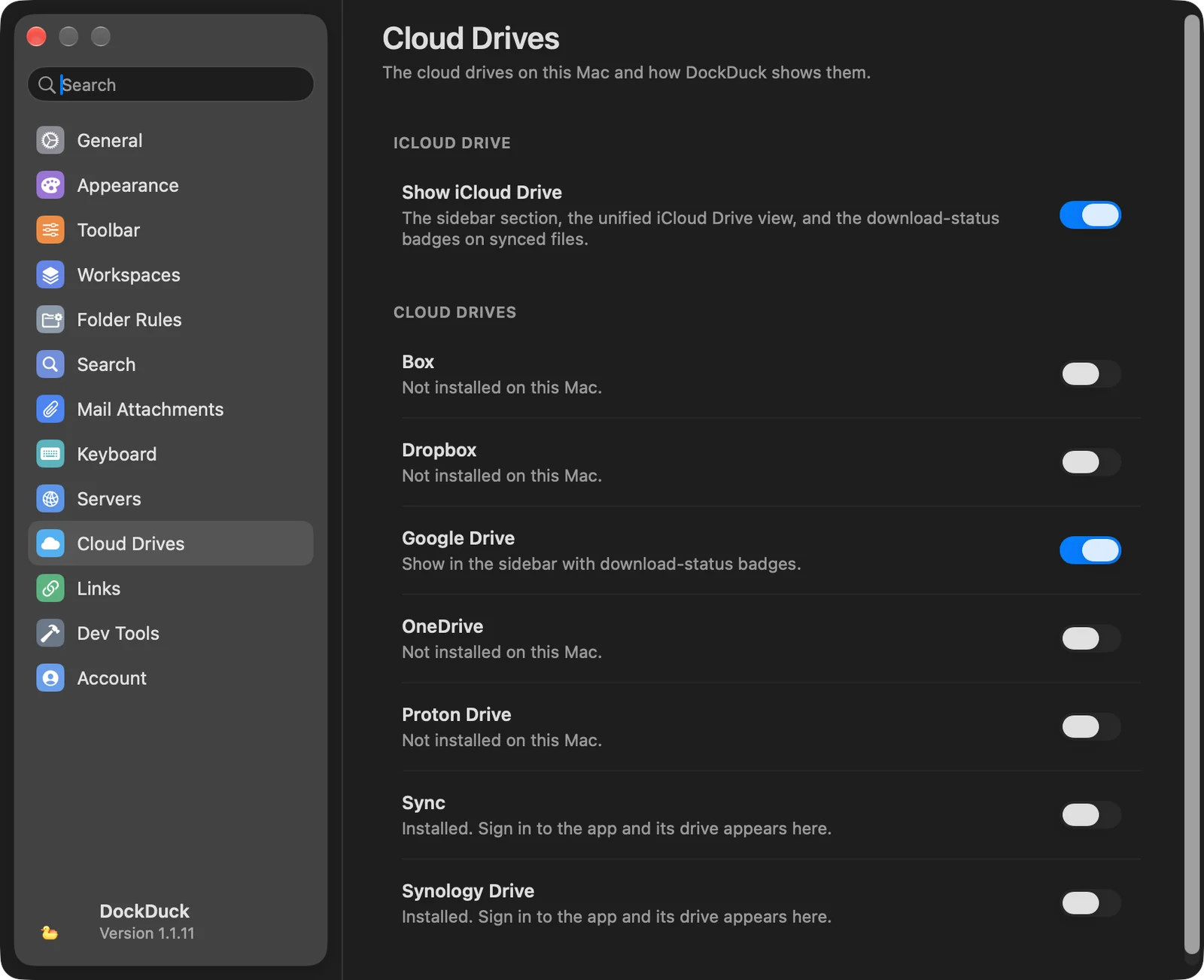
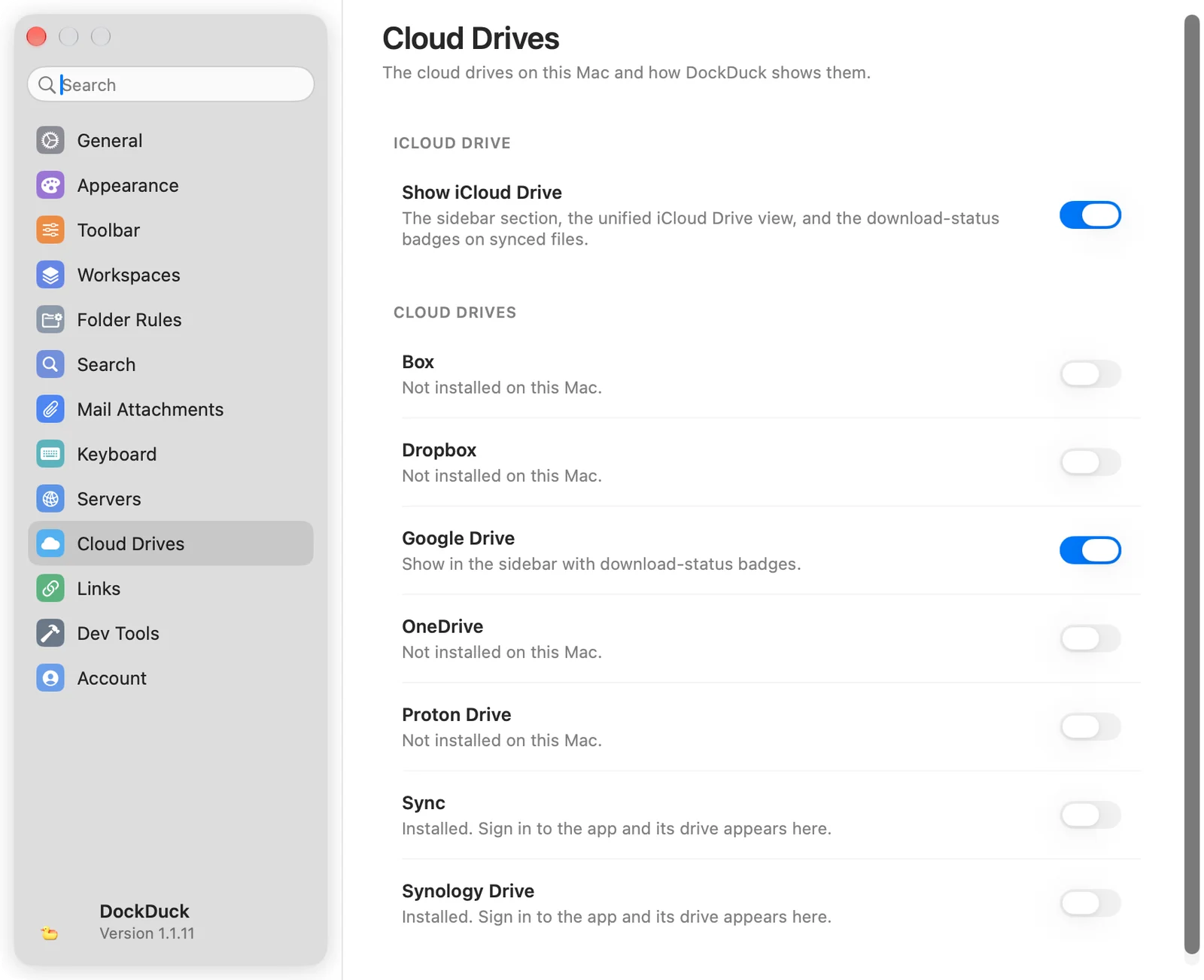
| Vis iCloud Drive | iCloud Drive-delen i sidepanelet, iCloud Drive-visningen og nedlastingsstatusmerkene på synkroniserte filer. |
| Én bryter per skydisk | Box, Dropbox, Google Drive, OneDrive, Proton Drive, Sync og Synology Drive, pluss alle andre disker funnet på Macen din. På viser den i sidepanelet med nedlastingsstatusmerker. En leverandør som ikke er installert, eller som ikke er pålogget ennå, viser en deaktivert bryter. |
Se Skydisker.
Lenker
Innstillinger for å sende filer som lenker. Å sende lenker følger med en Pro-lisens og krever at du er pålogget.
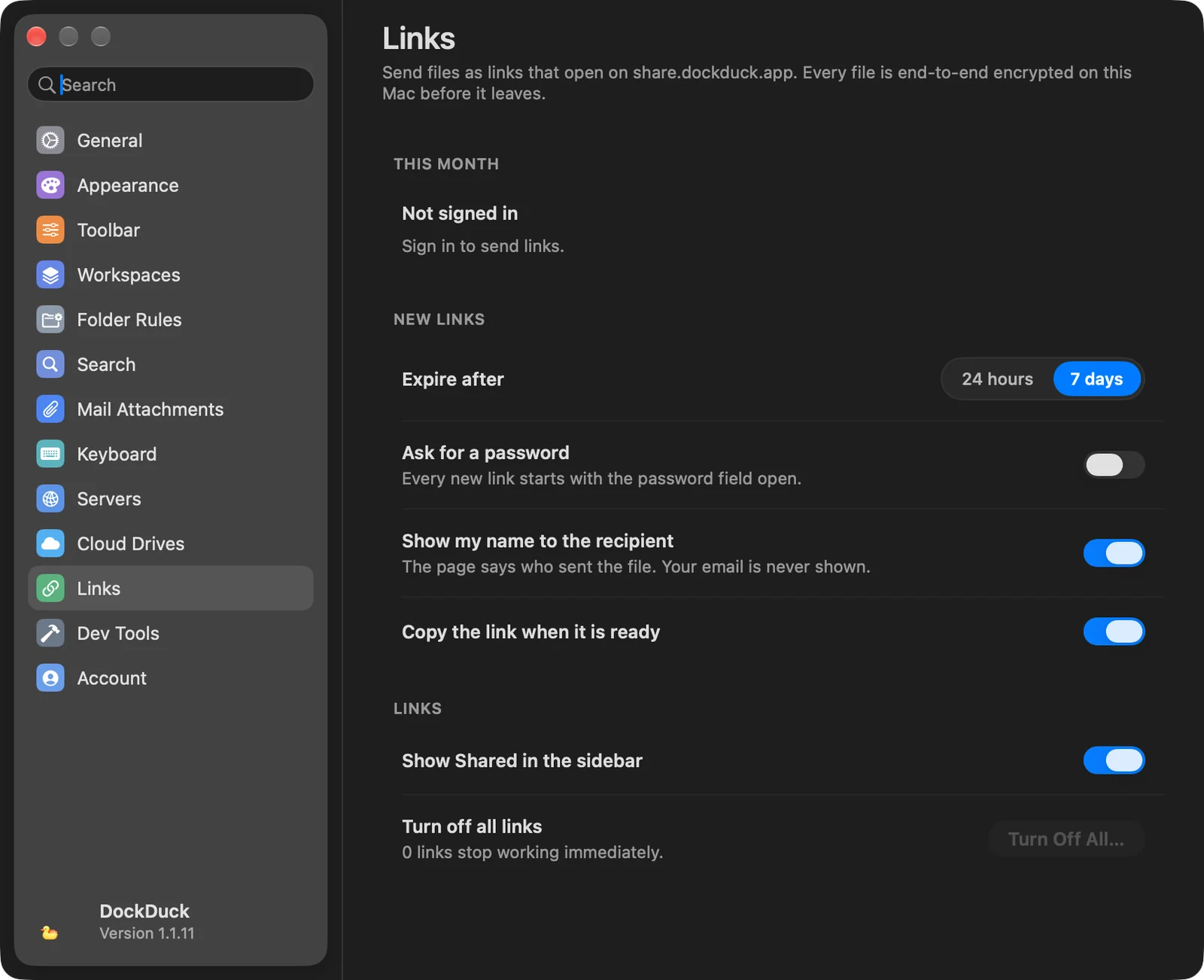
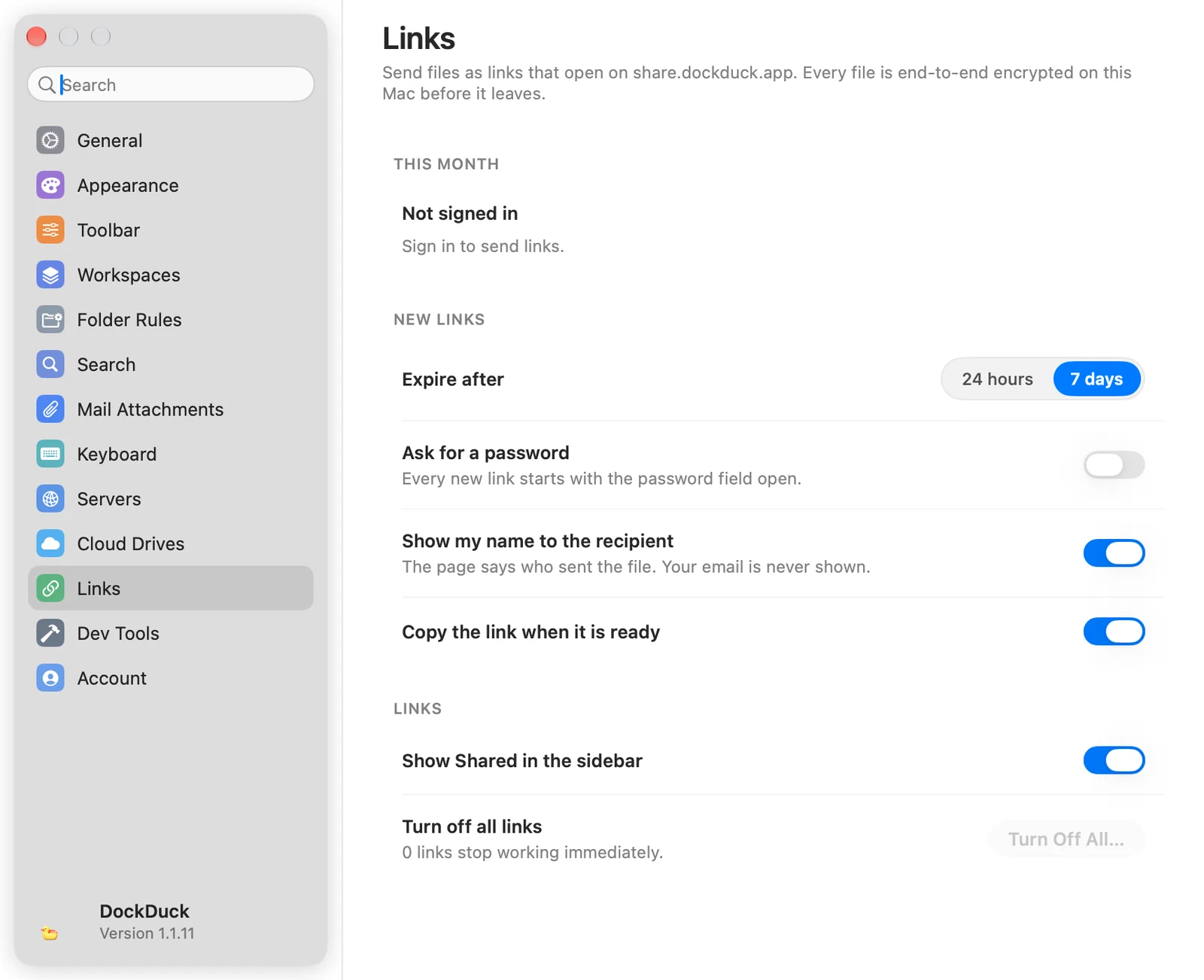
| Alternativ | Hva det gjør |
|---|---|
| Denne måneden | Abonnementet ditt, hvor mange lenker du har sendt av den månedlige kvoten, hvor mange som er aktive, og når tellingen nullstilles. |
| Utløper etter | Hvor lenge nye lenker virker: 24 timer eller 7 dager (standard). |
| Be om passord | Hver ny lenke starter med passordfeltet åpent. |
| Vis navnet mitt til mottakeren | Siden sier hvem som sendte filen. E-postadressen din vises aldri. |
| Kopier lenken når den er klar | Legger lenken på utklippstavlen når opplastingen er ferdig. |
| Vis Delt i sidepanelet | Viser de delte lenkene dine i sidepanelet. |
| Slå av alle lenker | Slå av alle… får alle lenker til å slutte å virke, for alle som har dem. |
Utviklerverktøy
Alt her er av som standard.
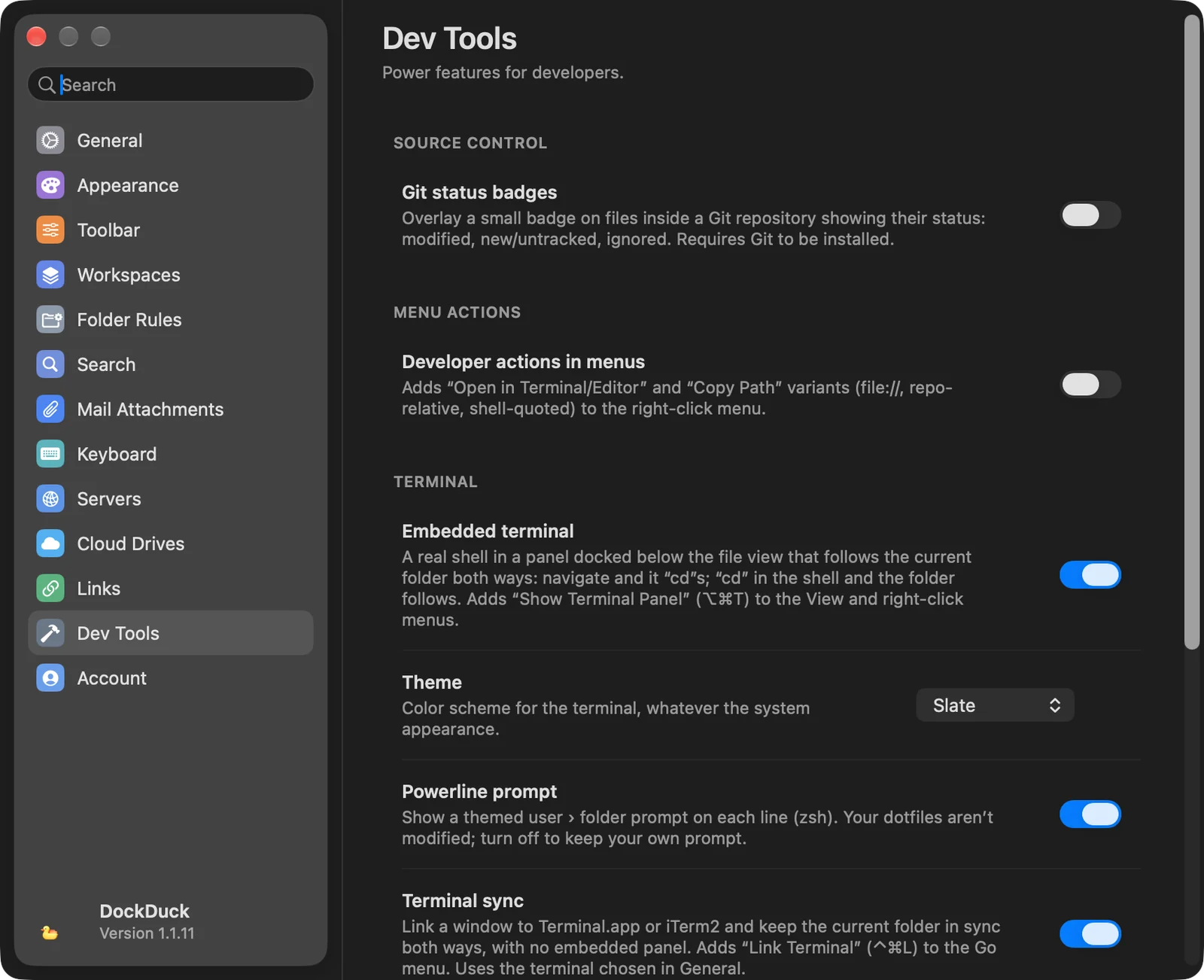
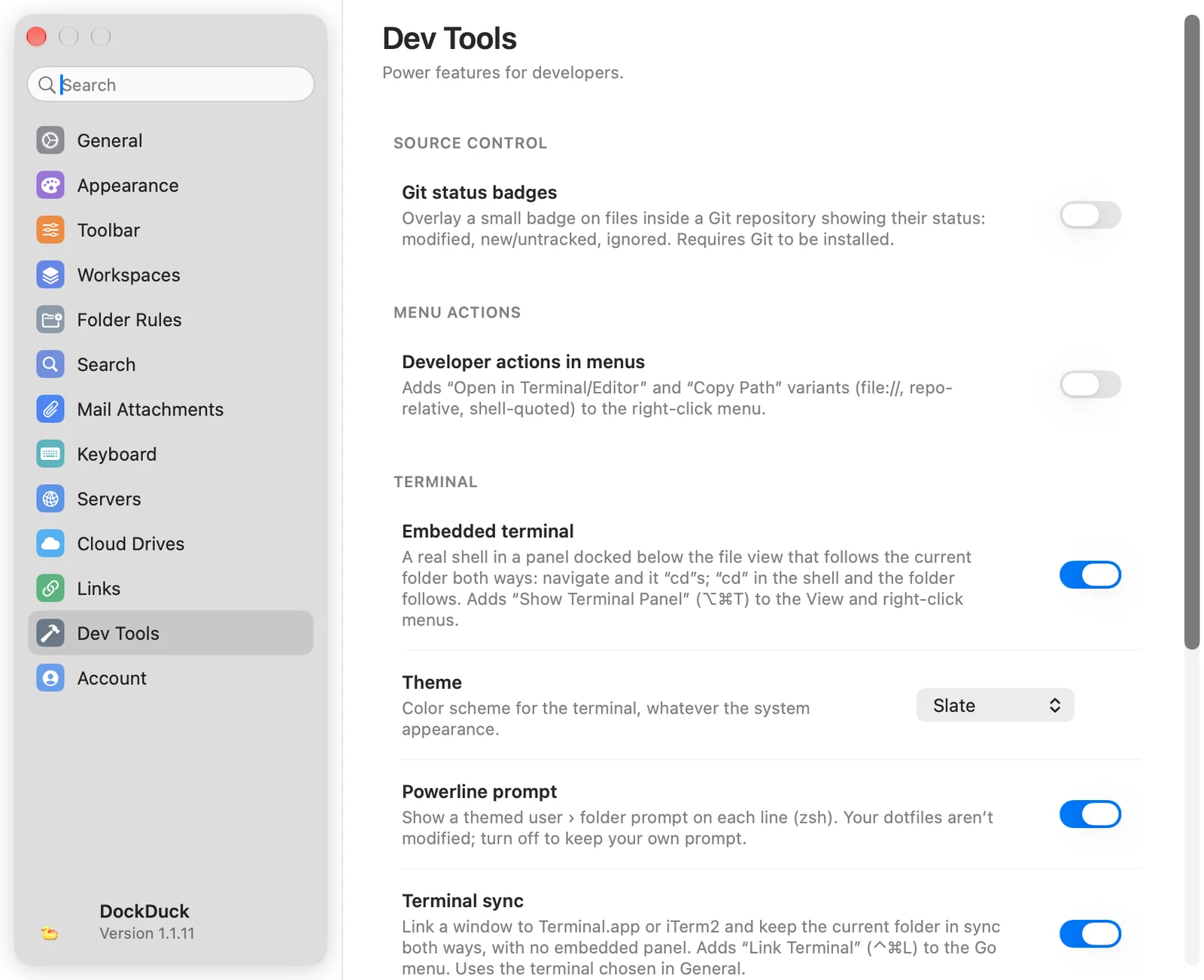
| Gruppe | Alternativer |
|---|---|
| Kildekontroll | Git-statusmerker: et merke på filer i et Git-arkiv for endrede, nye eller usporede, og ignorerte filer. Krever Git. |
| Menyhandlinger | Utviklerhandlinger i menyer: legger til Åpne i Terminal, Åpne i redigeringsprogram og Kopier bane-formater (full bane, relativ til arkivet, file://-URL, sitert for Terminal) i høyreklikkmenyen. Velg deretter programmene Terminal og Editor. |
| Terminal | Innebygd terminal (⌥⌘T), med Tema og Powerline-ledetekst. Terminal-synkronisering (⌃⌘L), for å knytte et Terminal- eller iTerm2-vindu. |
| Filinfo | Avanserte rettigheter (chmod): et rutenett for lesing, skriving og kjøring med oktalverdien i Vis info, og en Rettigheter-kolonne i Liste-visning. |
| Claude | La Claude bruke DockDuck, og Legg til i Claude… når det er på. |
Se Terminal-integrasjon og La Claude jobbe i DockDuck.
Konto
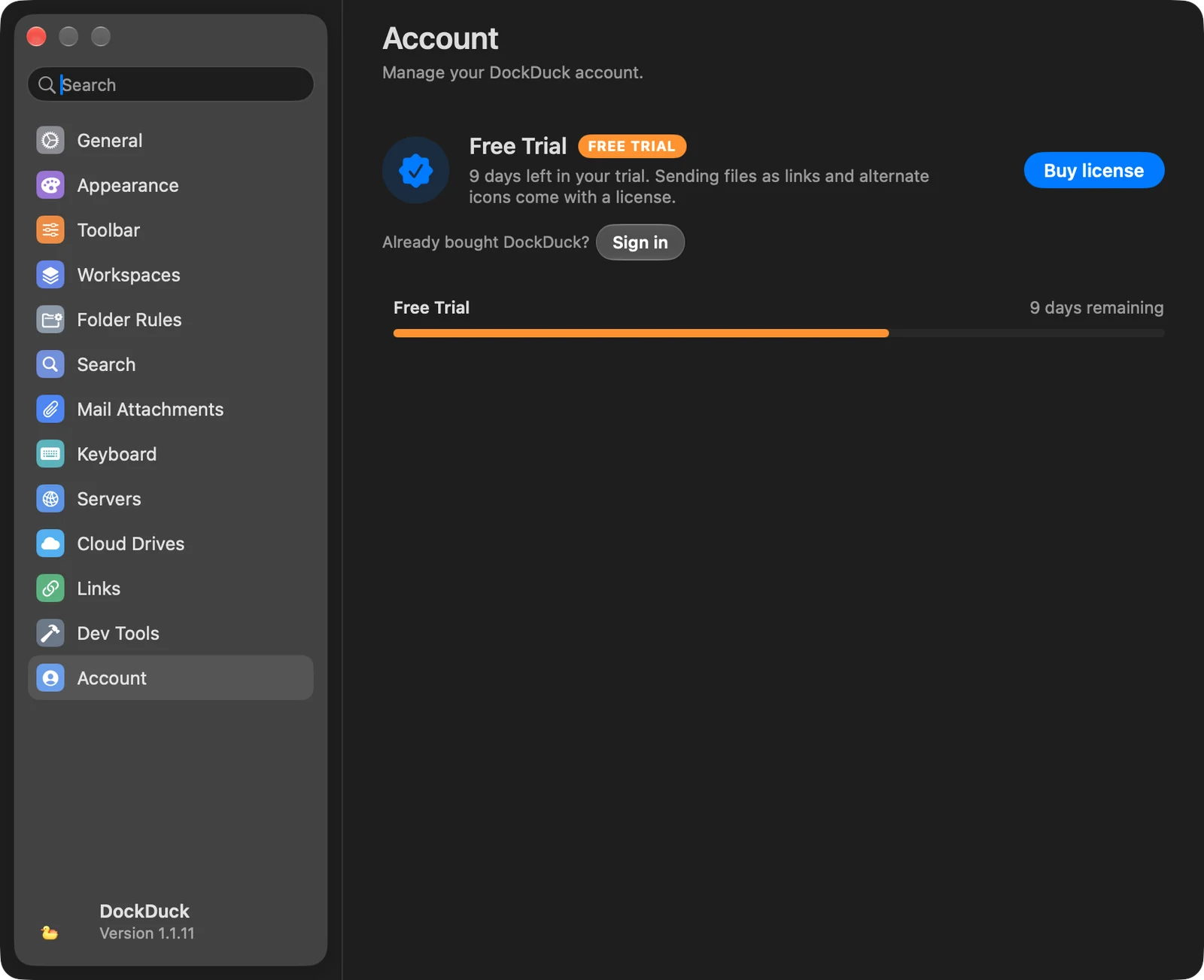
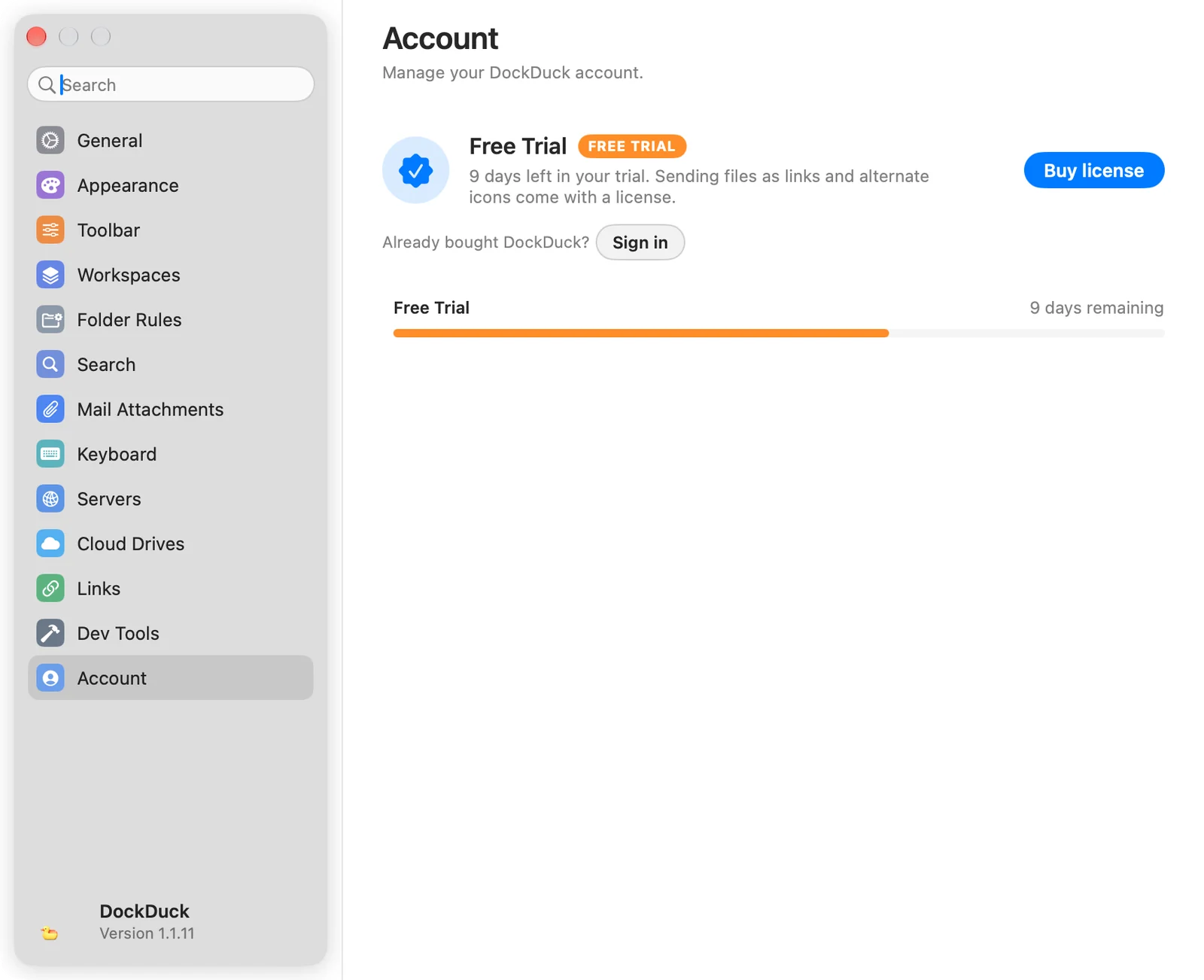
Abonnementet ditt, lisensen din og Mac-ene den er aktiv på. Når du er avlogget, viser den prøveperioden din og Logg på. Når du er pålogget, legger den til gruppen Lisens (Lisensnøkkel med Kopier, Abonnement, og Konto med Administrer ↗) og Mac-ene dine. Se Prøveperiode og Pro-funksjoner og Administrer lisenser.
Om
| Gruppe | Alternativer |
|---|---|
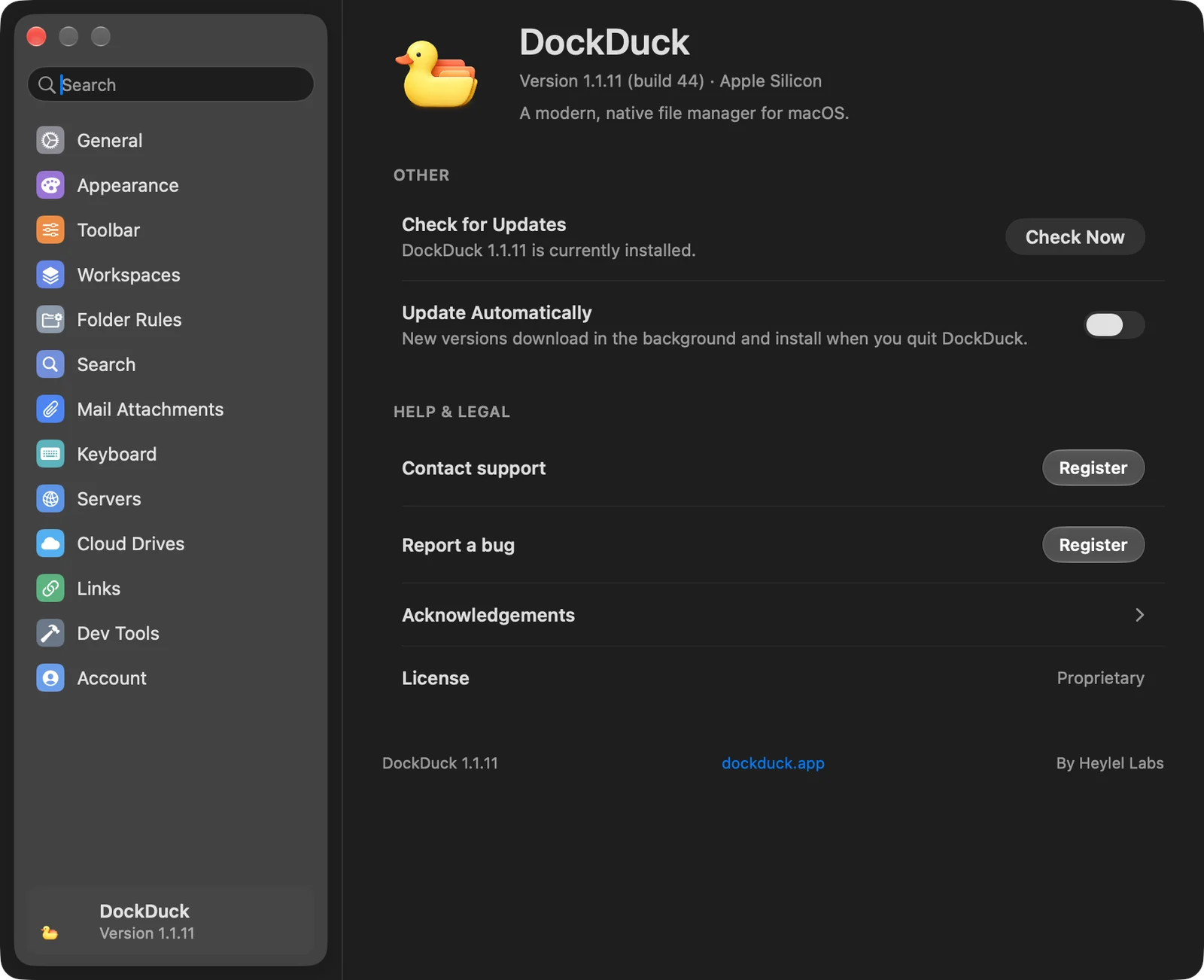
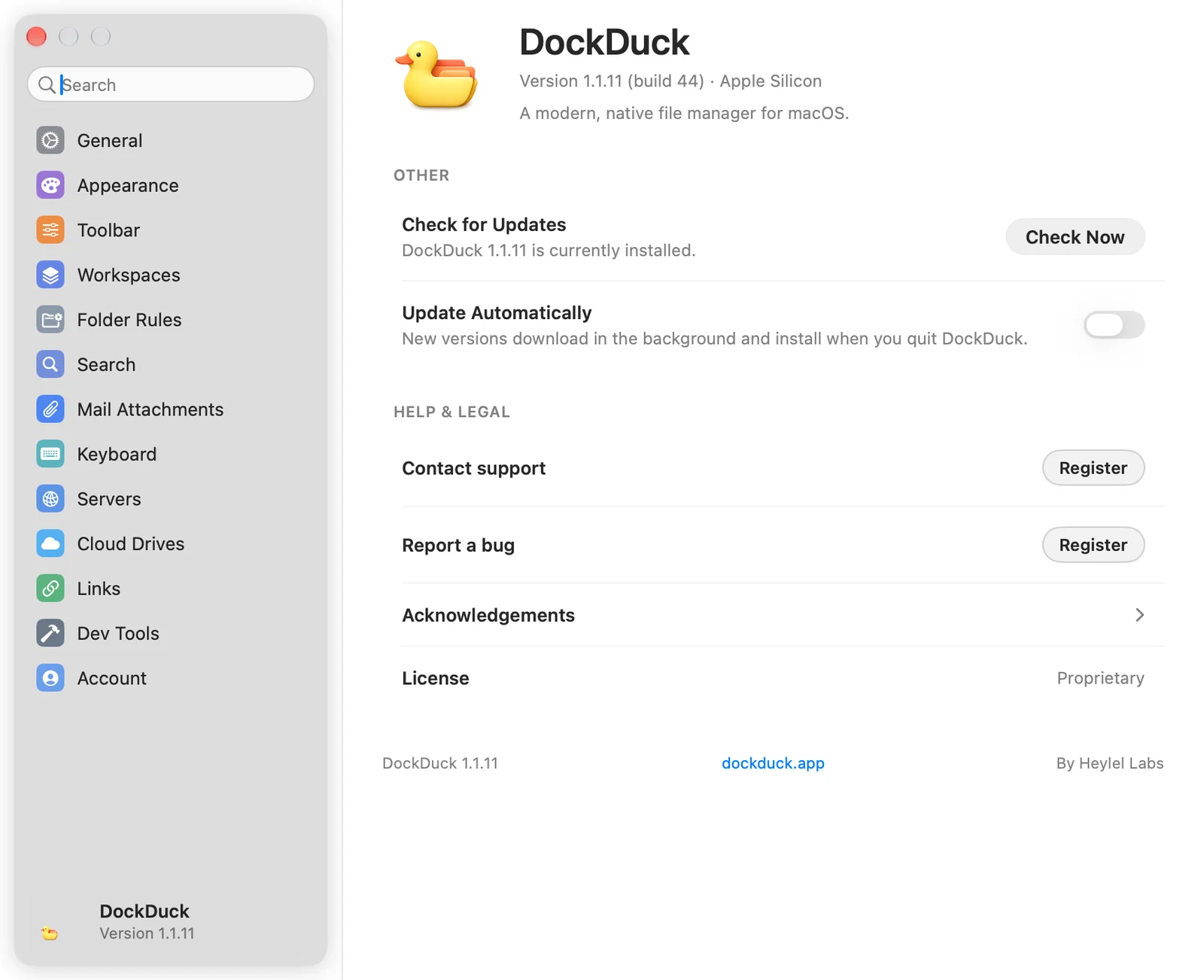
| Annet | Søk etter oppdateringer (Kontroller nå) og Oppdater automatisk: nye versjoner lastes ned i bakgrunnen og installeres når du avslutter DockDuck. |
| Hjelp og juridisk | Kontakt kundestøtte og Rapporter en feil (begge krever en konto; når du er avlogget, viser de Registrer deg), Anerkjennelser, og Lisens. |
Takk, det hjelper oss å forbedre siden.