
Справочник по настройкам
Все разделы окна настроек DockDuck и что делает каждый параметр.
На этой странице Разделов: 14
Откройте Настройки с помощью ⌘, или DockDuck → Настройки. Боковое меню перечисляет разделы в порядке, указанном ниже, а О программе находится в карточке внизу. Введите текст в поле поиска над списком, чтобы отфильтровать разделы по названию.
Основные
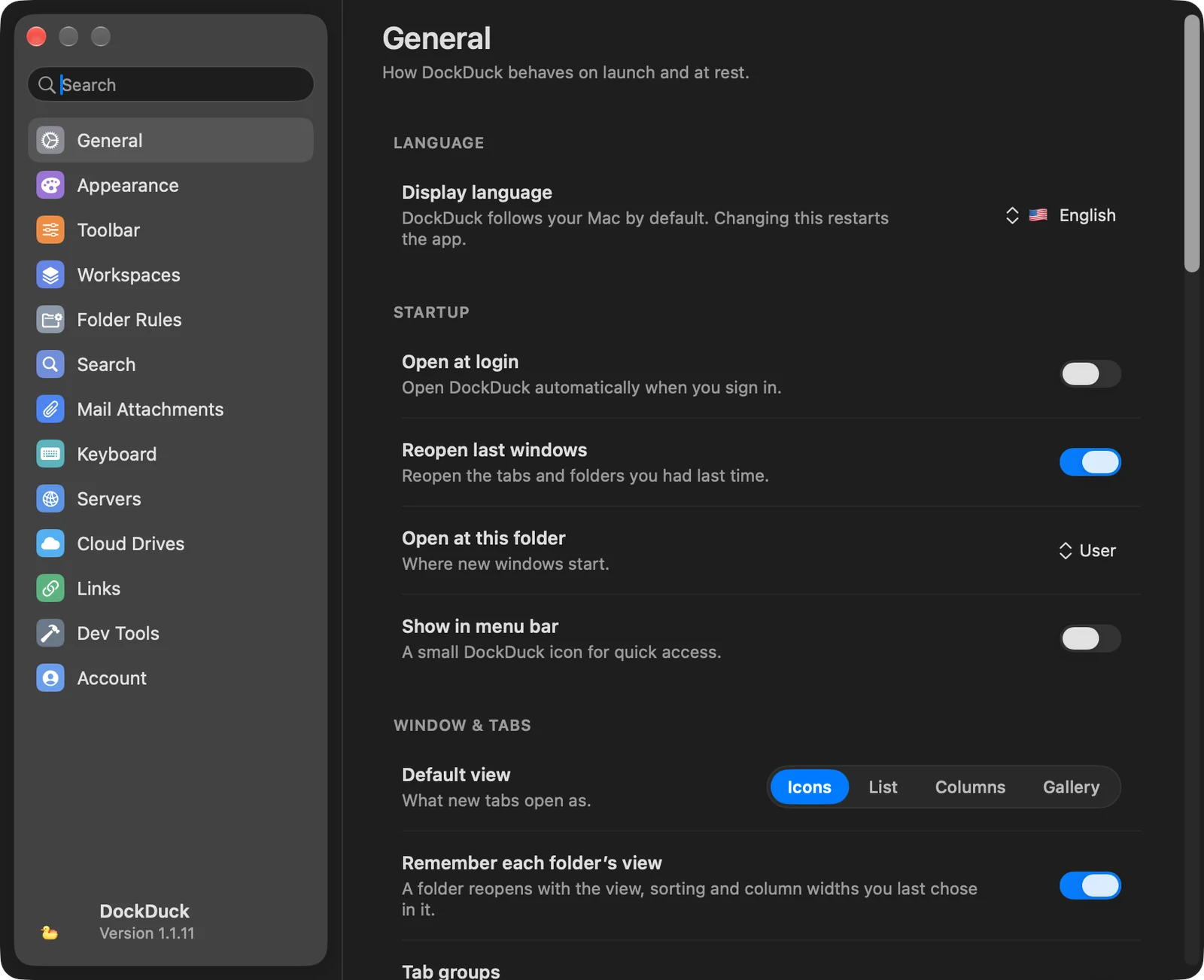
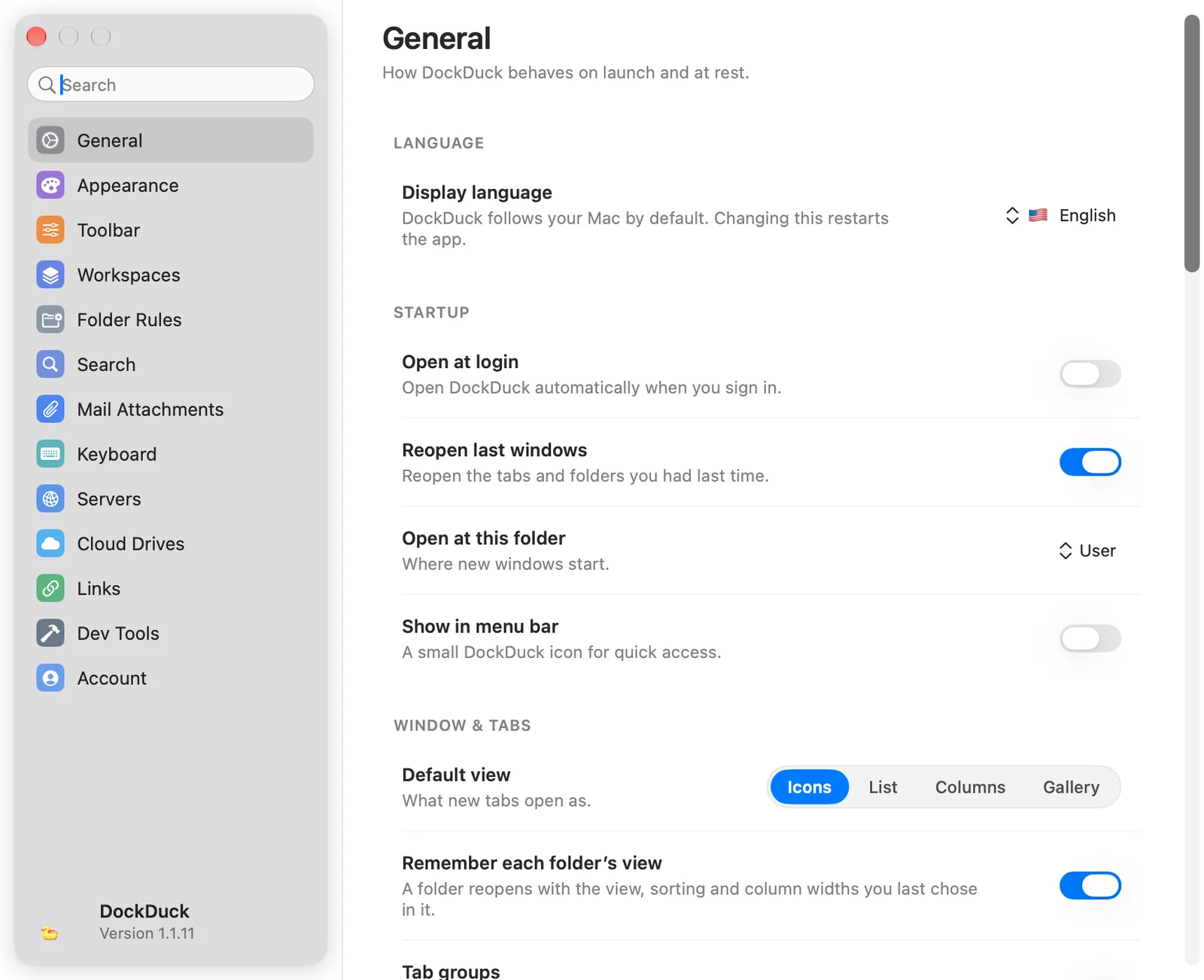
Как DockDuck ведёт себя при запуске и в покое.
| Группа | Параметры |
|---|---|
| Язык | Язык интерфейса: следовать вашему Mac (Системное по умолчанию) или выбрать язык. После смены DockDuck перезапускается. |
| Запуск | Открывать при входе (по умолчанию выключено). Снова открывать последние окна (включено). Открывать в этой папке: с чего начинаются новые окна: Дом (Начальная страница), Пользователь, Рабочий стол, Документы, Загрузки или Выбрать папку…. Показывать в строке меню (выключено). |
| Окна и вкладки | Вид по умолчанию для новых вкладок: Значки, Список, Столбцы или Галерея. Запоминать вид каждой папки. Группы вкладок. Открывать папки во вкладках, а не в новых окнах. Показывать строку пути. Панель быстрых действий. Показывать скрытые файлы. Показывать панель предпросмотра. Автовоспроизведение видео в предпросмотре. Показывать действия Finder (добавляет Показать в Finder). Боковое меню только со значками. Показывать предпросмотр изображений. Показывать размеры папок (по умолчанию выключено, так быстрее). |
| Окна и вкладки (копирование) | При копировании поверх существующих файлов: Спрашивать, что делать (по умолчанию) или Оставить оба (переименовать в «копию»). Проверять копии: Никогда, Внешние диски и сеть (по умолчанию) или Всегда. Проверка копии для видеоредакторов: контрольная сумма, сохраняемая рядом с выгрузкой с карты камеры: xxHash64 (по умолчанию), MD5 или SHA-1. |
| Окна и вкладки (терминал) | Показывать подсказки в адресной строке. Открывать команды терминала в: терминал, который используют команды адресной строки, такие как terminal и claude. |
| Ящик | Оставлять Ящик у края экрана: кнопка, которая выводит ваши недавние файлы и Полку поверх любого приложения. Край: Правый край или Левый край. Кнопка: Обычная или Узкая. Размер кнопки (только для обычной). |
| Активность | Хранить активность 30 дней (по умолчанию) или 1 год. Очистить активность… стирает историю. Ваши файлы остаются как есть. |
| Вместо Finder | Открывать папки в DockDuck: папки, открываемые из других приложений, и запросы Показать в Finder открываются здесь. Рабочий стол и Dock остаются за Finder. Открыть в DockDuck из Finder: добавляет Открыть в DockDuck в Finder (включите один раз в Системных настройках в разделе «Расширения»). Показать последнюю загрузку: показывает сочетание клавиш, которое из любого приложения открывает «Загрузки» с выбранным самым новым файлом. |
| iPhone и iPad | Папка для импорта фото: папка, выбранная для Импортировать новые…, запоминается для каждого устройства. |
Внешний вид
| Группа | Параметры |
|---|---|
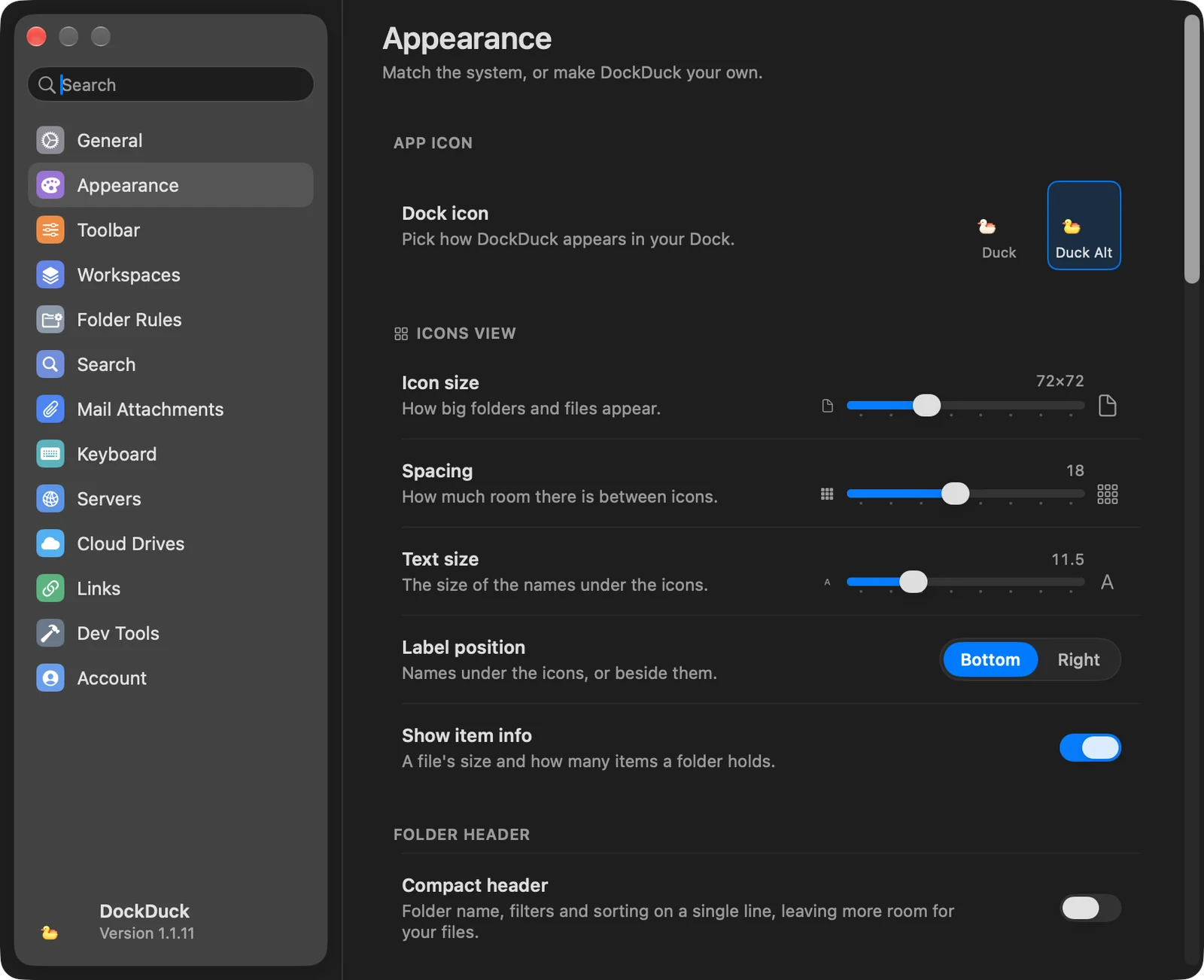
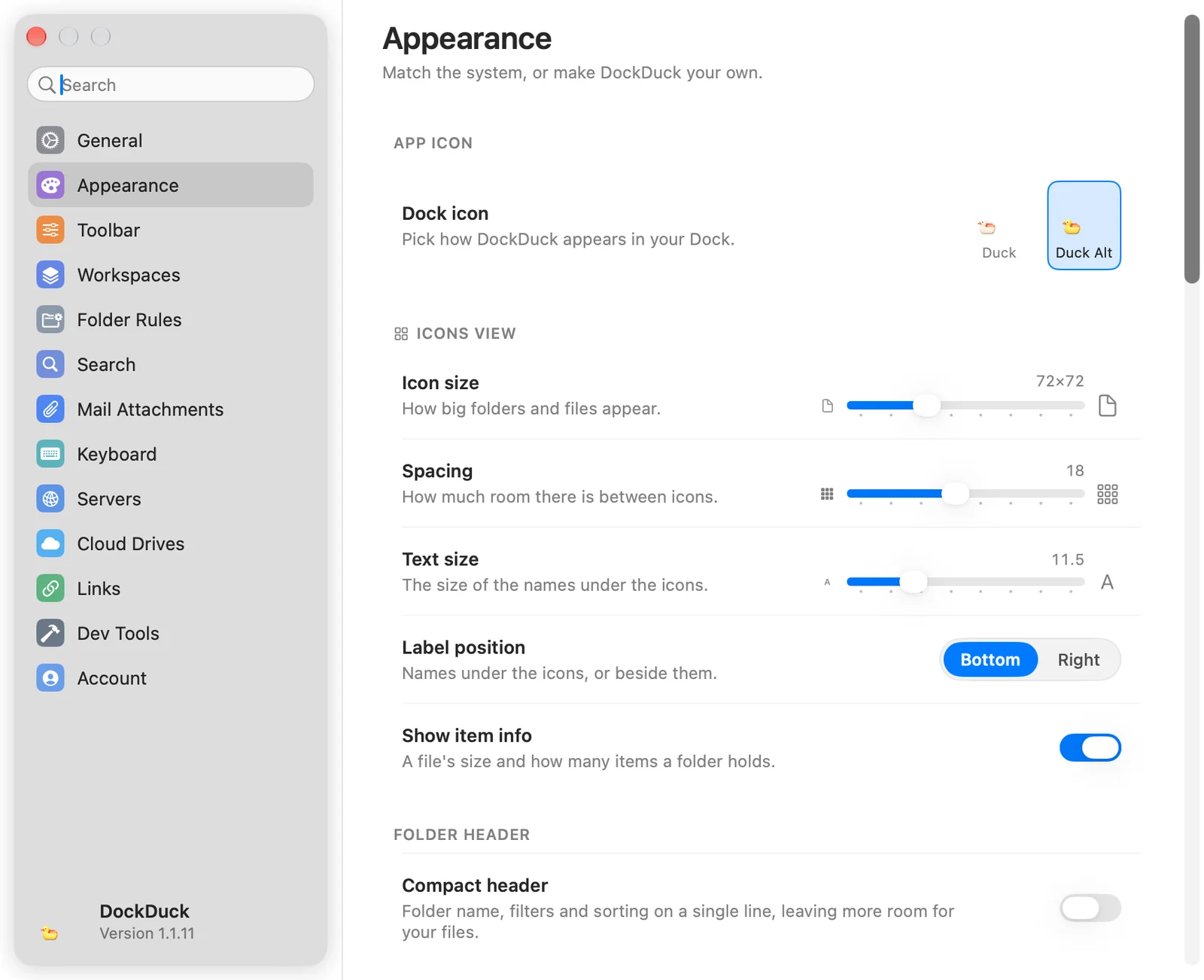
| Значок приложения | Значок в Dock (для альтернативных значков нужна лицензия). Сезонные значки для Хэллоуина и Рождества. |
| Режим значков | Ползунки Размер значков, Интервал и Размер текста, Положение подписей (Снизу или Справа), Показывать сведения об объектах. |
| Заголовок папки | Компактный заголовок: название папки, фильтры и сортировка в одной строке. |
| Система | Авто (как в системе), Светлое или Тёмное. |
| Разделы тем | 39 тем в разделах «Тёмные», «Светлые», «Pride», «Inspired» и «Градиентные». |
Подробности в Темы и внешний вид.
Панель инструментов
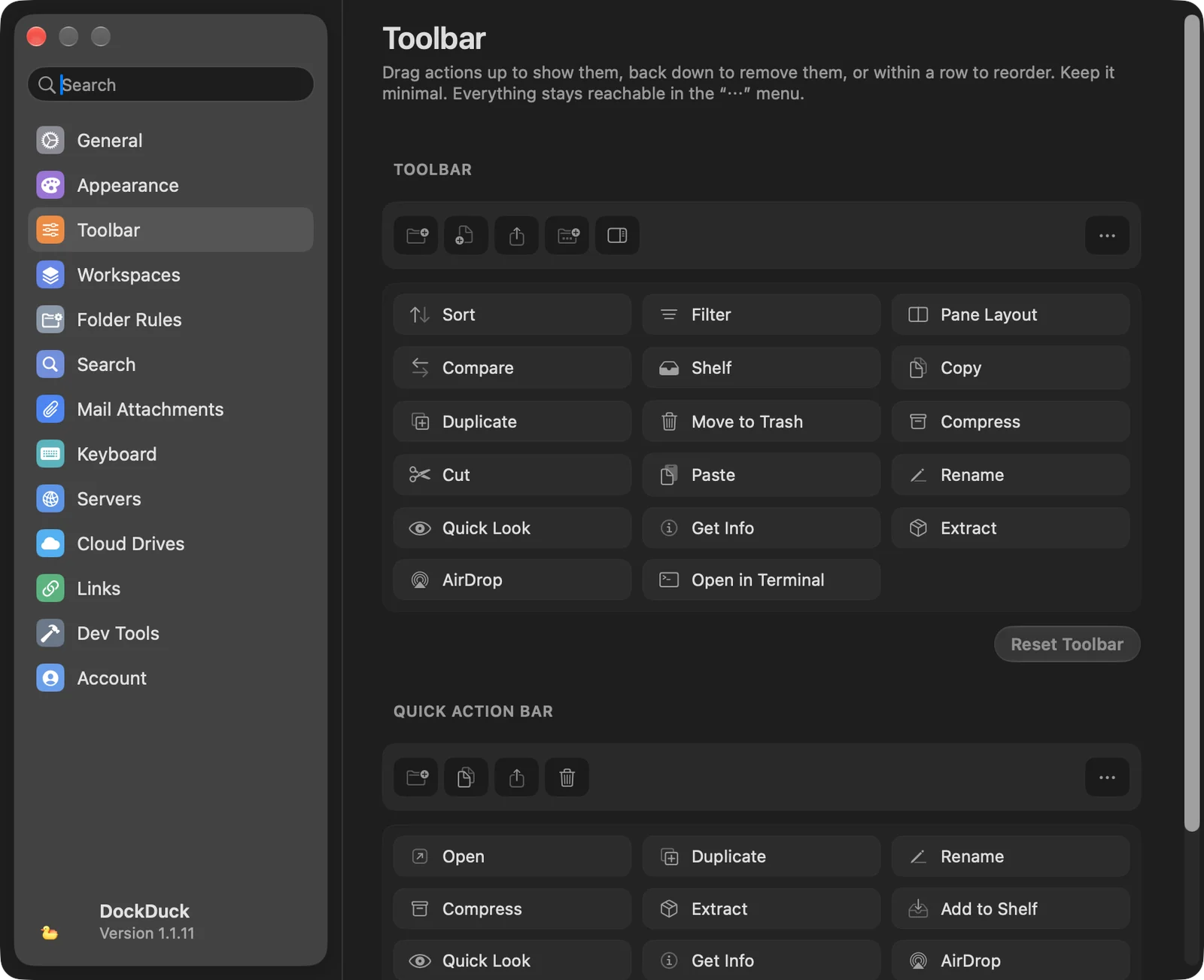
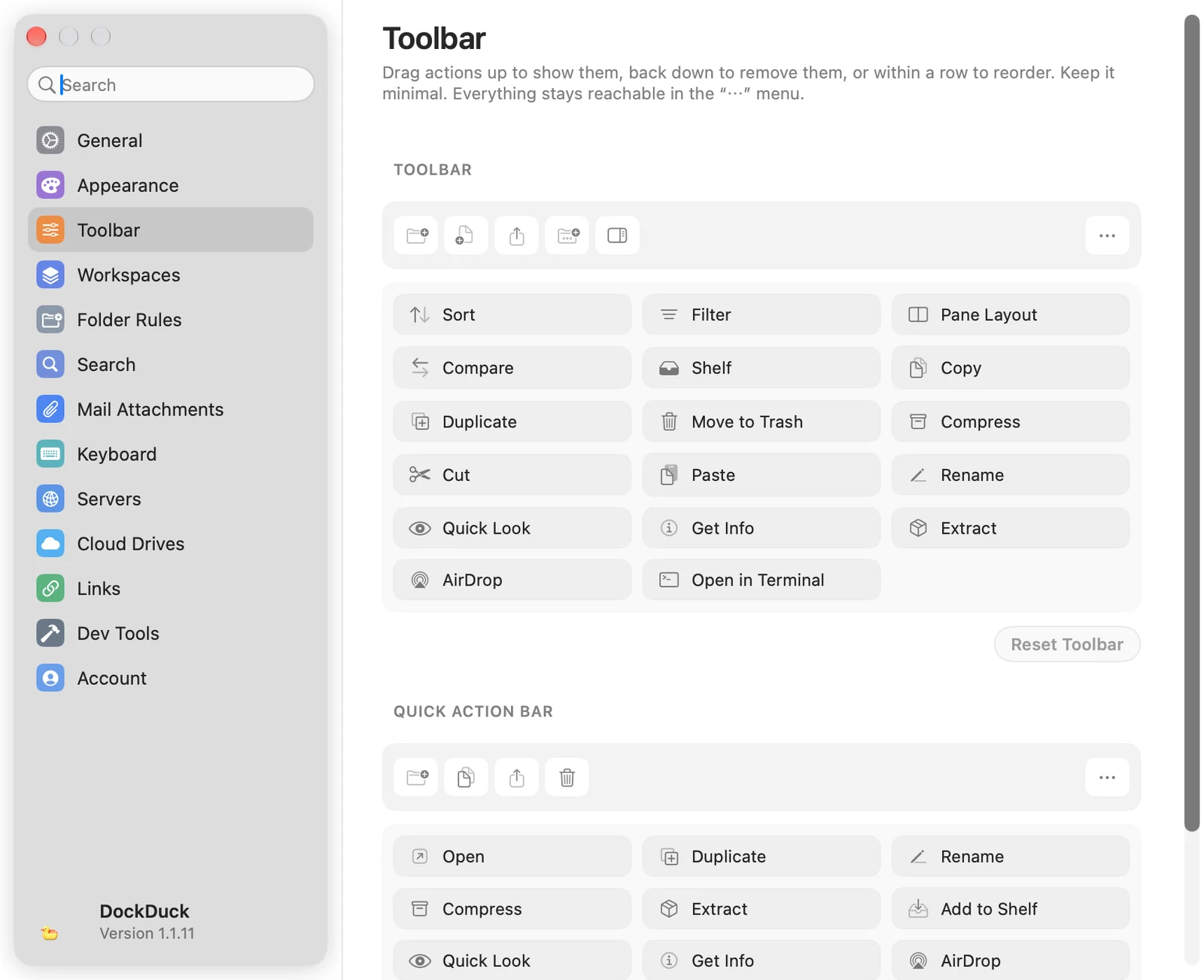
Два редактора с перетаскиванием: Панель инструментов для панели инструментов окна и Панель быстрых действий для плавающей панели под выделением. Перетащите действие вверх, чтобы показать его, вниз, чтобы убрать, или внутри ряда, чтобы изменить порядок. Всё, что вы убираете, остаётся в меню ⋯. Сбросить панель инструментов и Сбросить панель возвращают значения по умолчанию.
Рабочие пространства
| Параметр | Что делает |
|---|---|
| Открывать рабочее пространство при запуске | Начинать каждый запуск с этого рабочего пространства вместо последнего сеанса. Нет оставляет последний сеанс. |
| Ваши рабочие пространства | Каждое сохранённое рабочее пространство с его схемой панелей. Нажмите на схему, чтобы изменить её. В меню ⋯ есть Сохранять изменения во время работы и Удалить рабочее пространство…. |
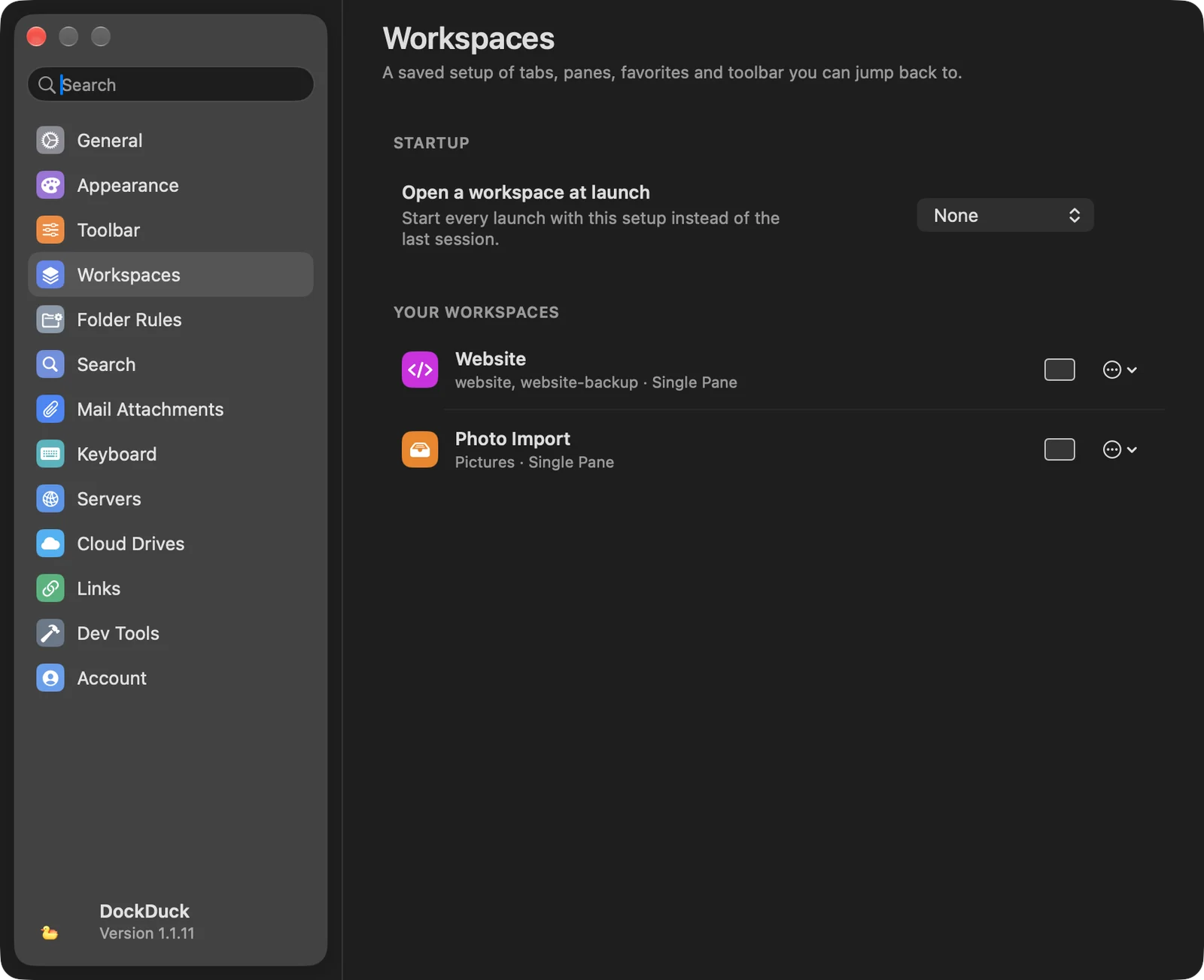
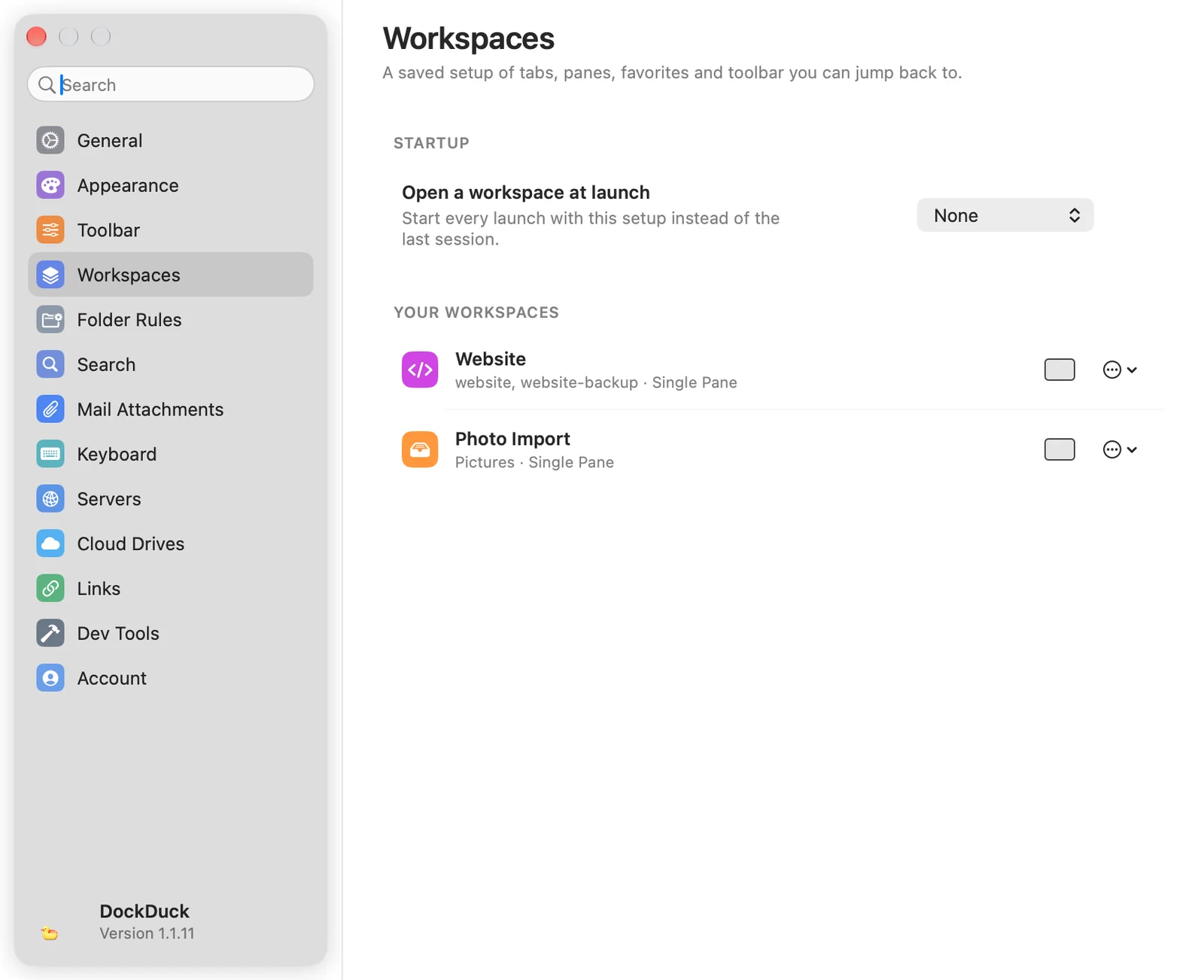
Сохраните окно как рабочее пространство кнопкой «Рабочие пространства» на панели инструментов или с помощью ⌃⌘S. См. Рабочие пространства.
Правила папки
Перечисляет все папки с правилами и сколько из них включено. Правила… открывает правила папки. Чтобы добавить правила, нажмите правой кнопкой внутри папки, выберите Упорядочить эту папку и откройте Правила.
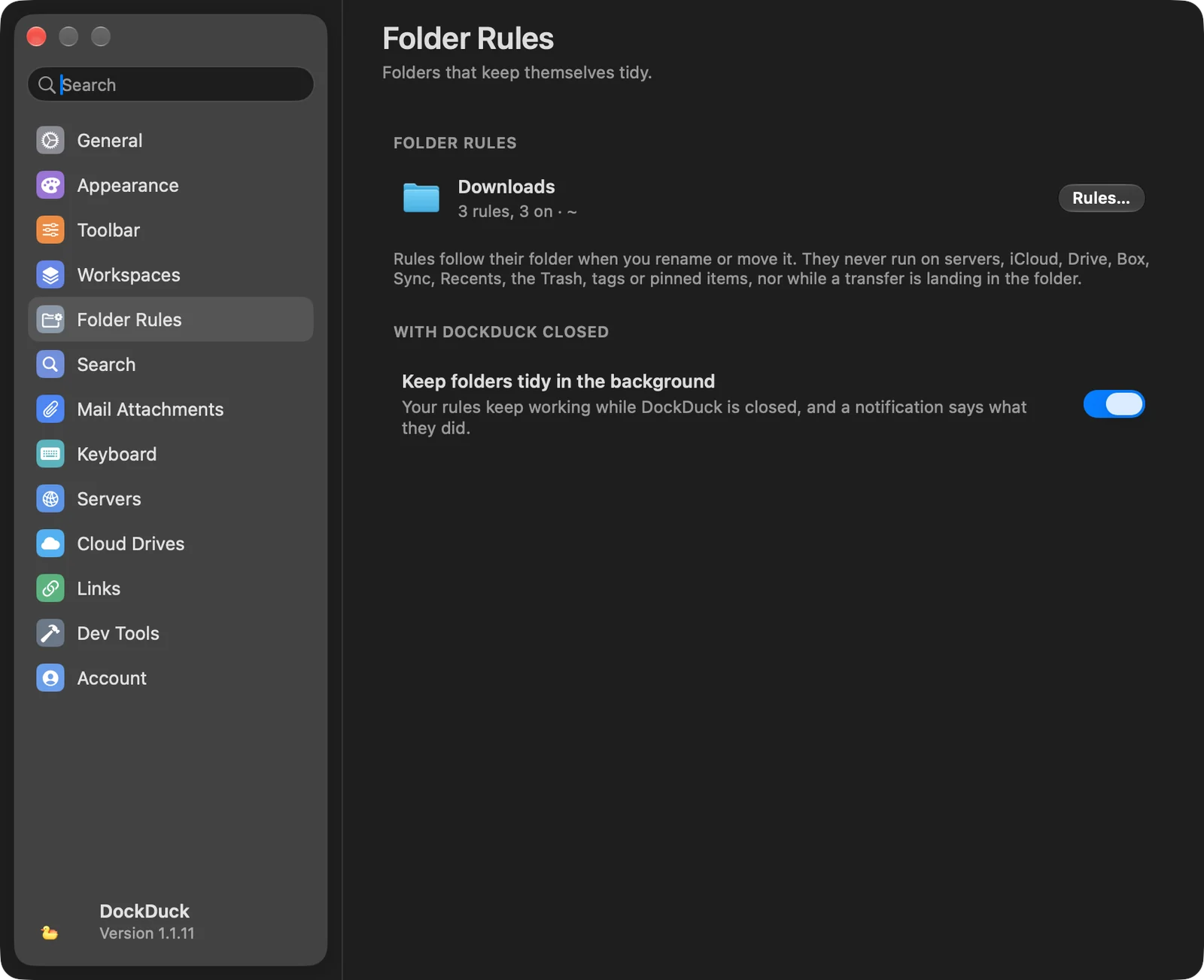
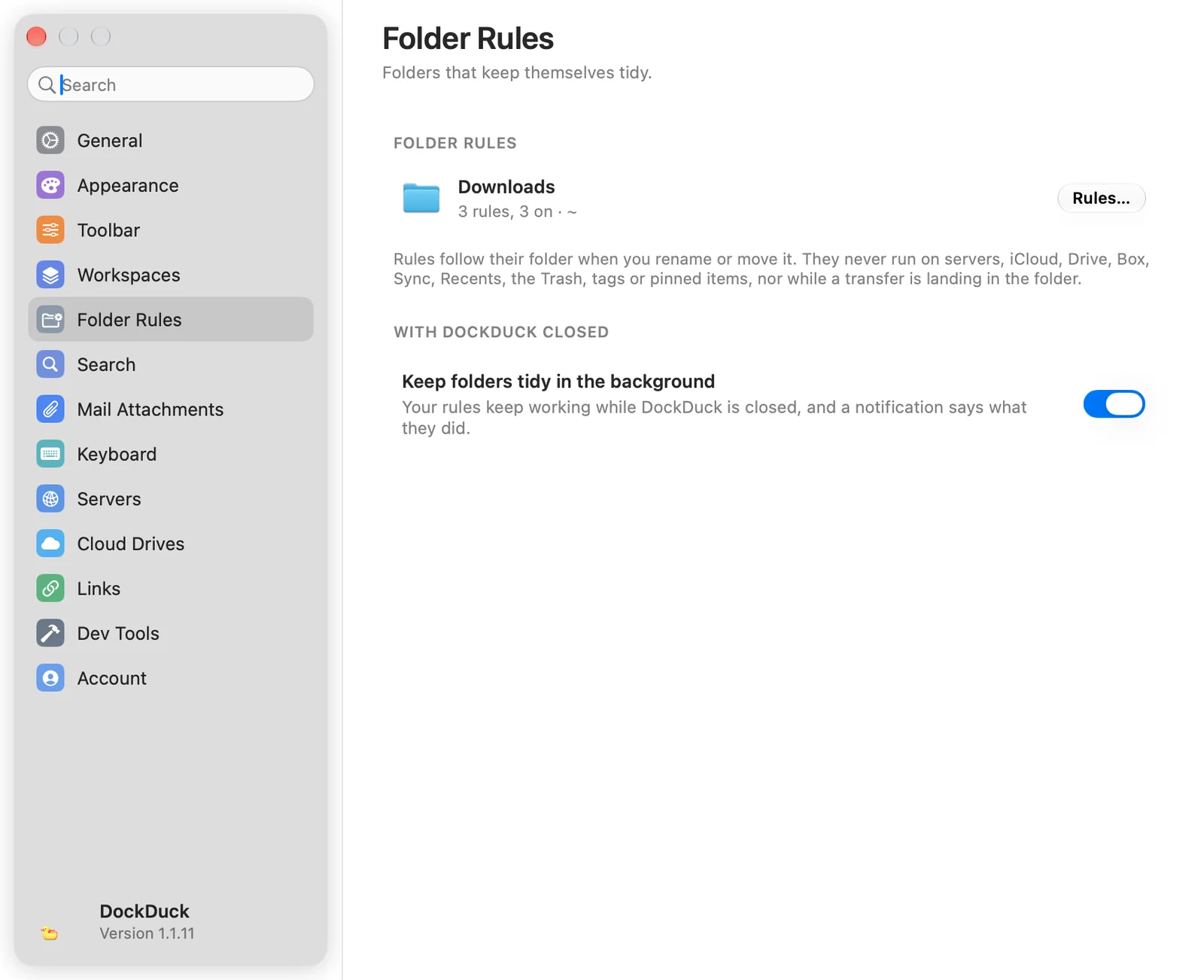
Поддерживать порядок в папках в фоновом режиме в разделе Когда DockDuck закрыт поддерживает работу ваших правил при закрытом DockDuck и присылает уведомление о том, что они сделали. Если оно выключено в Системных настройках в разделе «Объекты входа», в строке предлагается Открыть Системные настройки. См. Просмотр, управление и отмена правил.
Поиск
| Параметр | Что делает |
|---|---|
| Включить скрытые и системные папки | Также находит объекты в Библиотеке, скрытых папках и внутри приложений. Использует больше памяти. По умолчанию выключено. |
| Просканировать снова | Строит список для поиска заново с нуля. В строке показано, сколько объектов готово к поиску. |
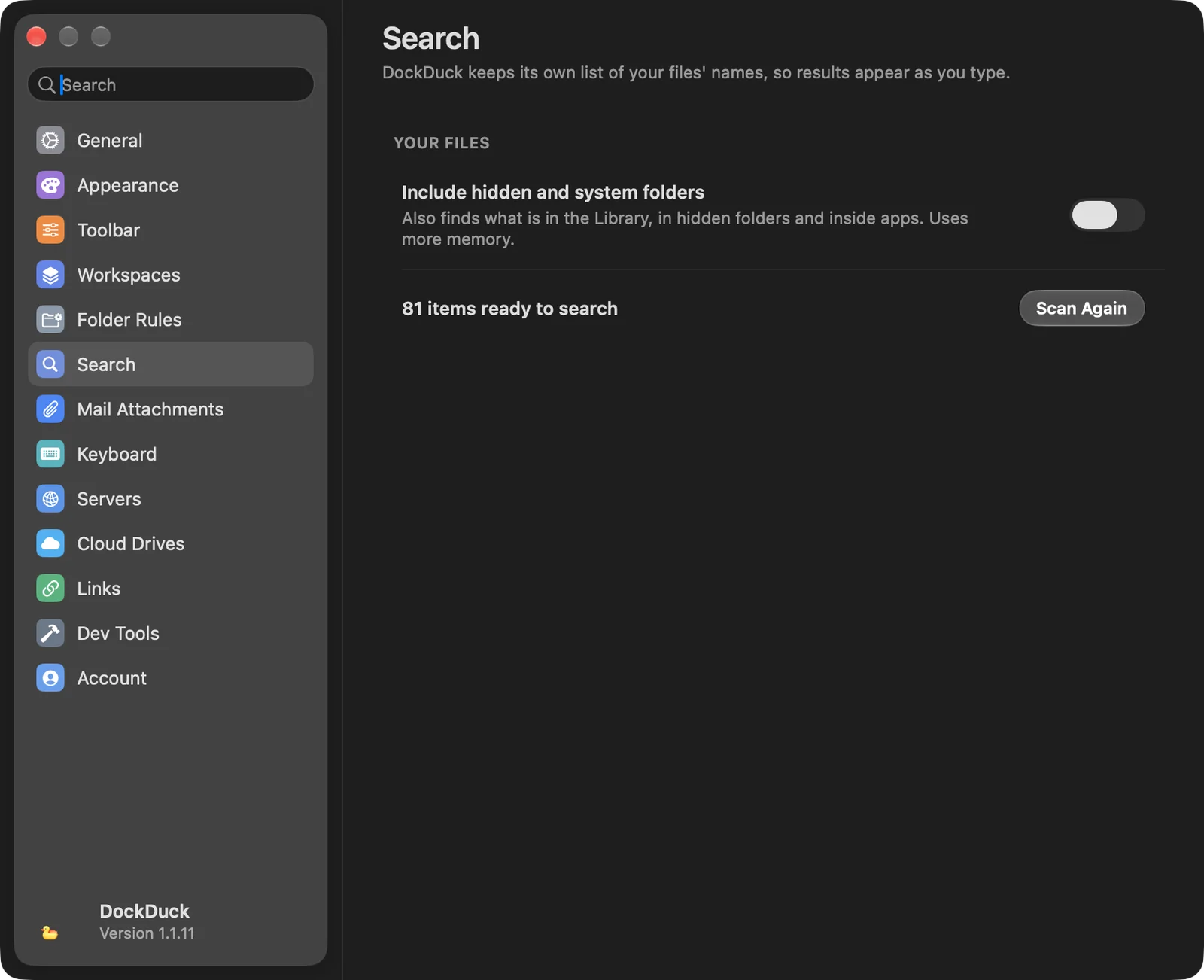
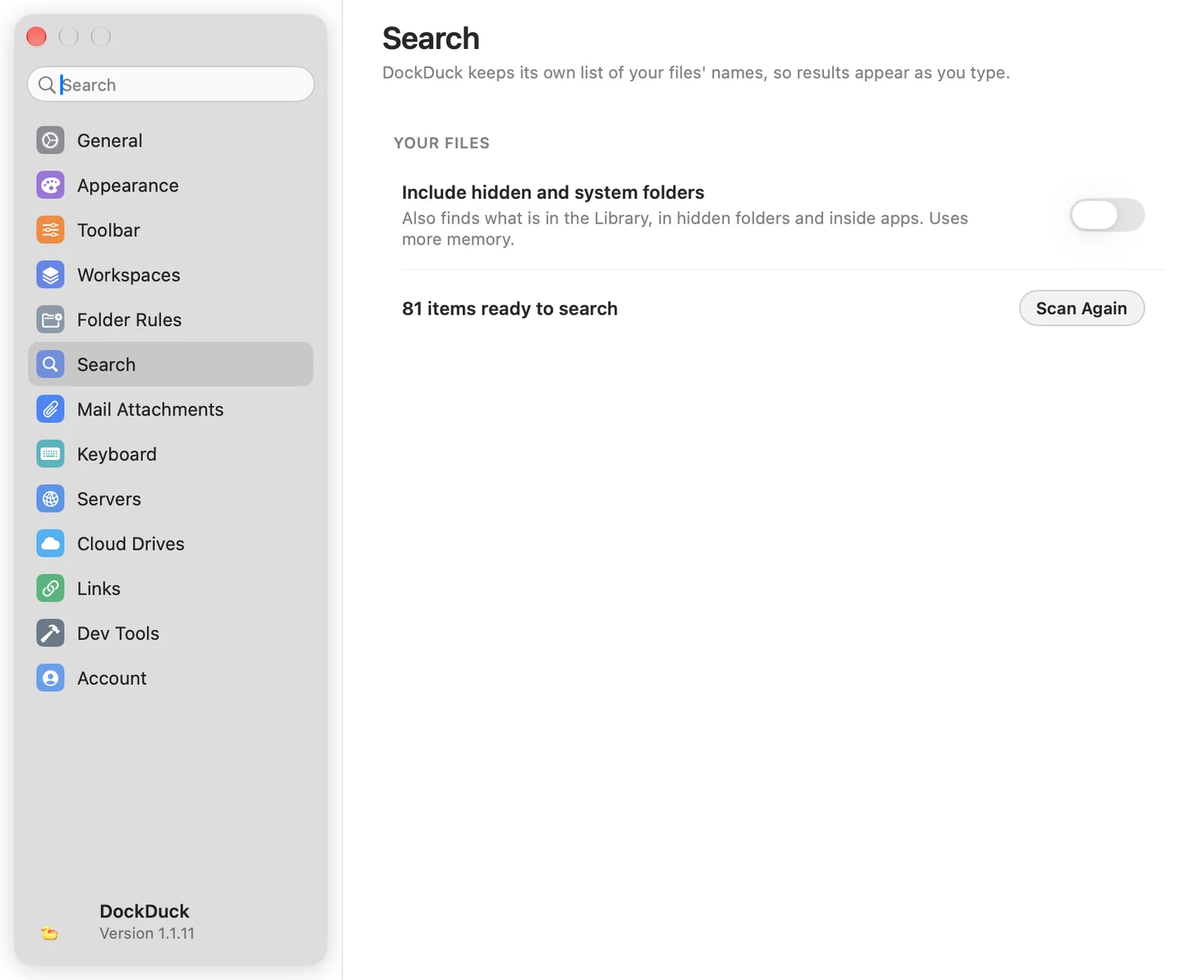
См. Поисковый индекс.
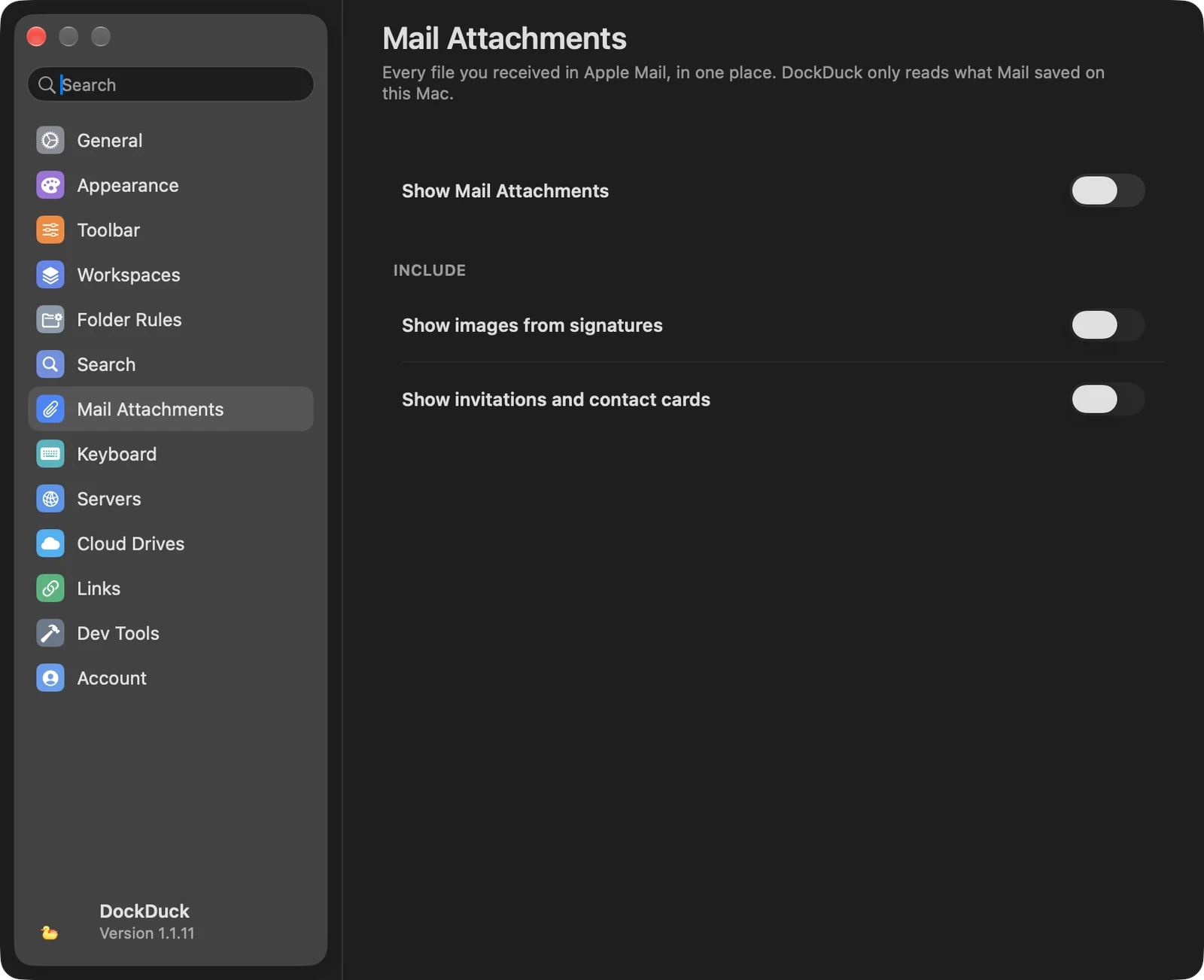
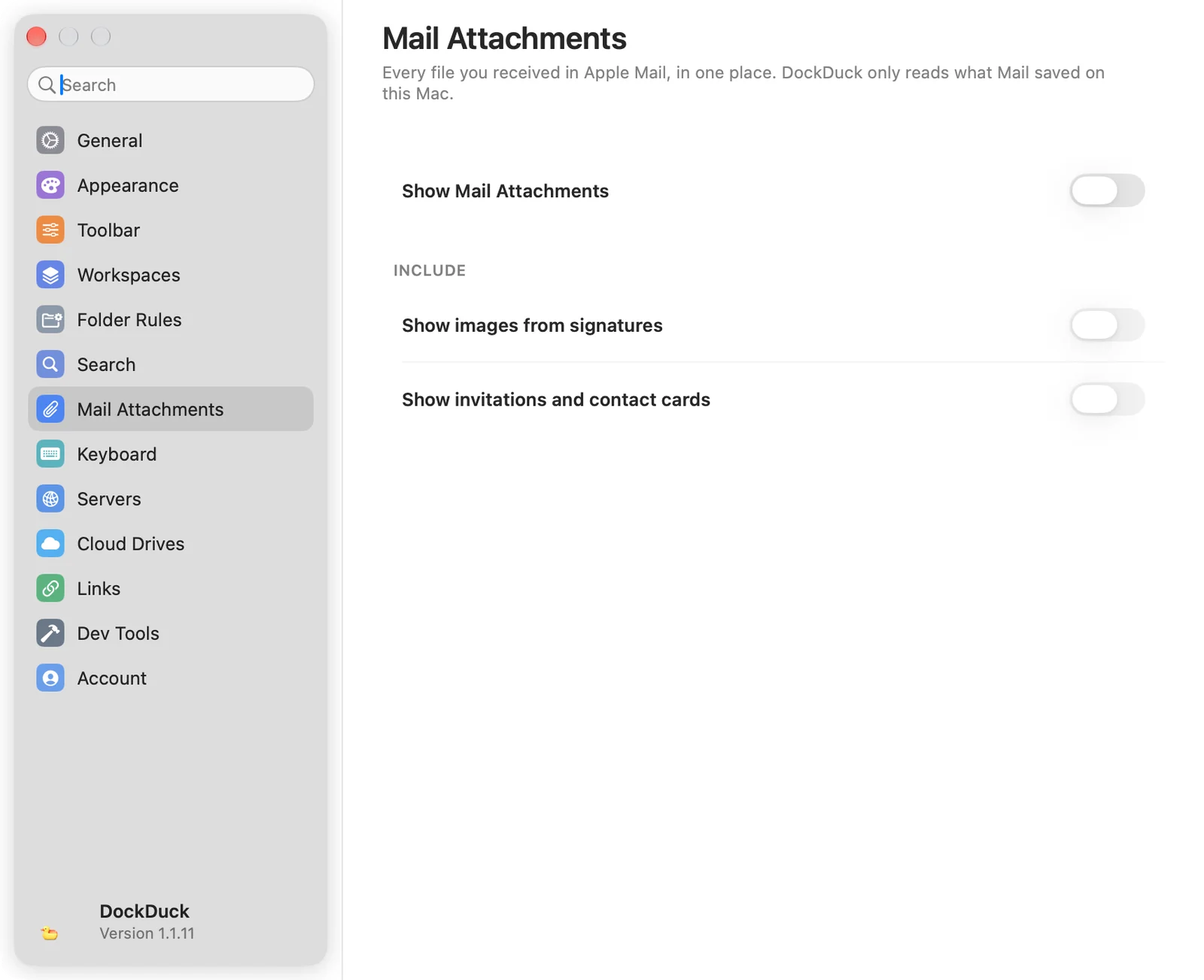
Вложения Почты
| Параметр | Что делает |
|---|---|
| Показать вложения Почты | Все файлы, полученные в Apple Mail, в одном месте. DockDuck читает только то, что Почта сохранила на этом Mac. По умолчанию выключено, и нужен полный доступ к диску. |
| Показывать изображения из подписей | Включает изображения из подписей в письмах. |
| Показывать приглашения и карточки контактов | Включает приглашения календаря и карточки контактов. |
Клавиатура
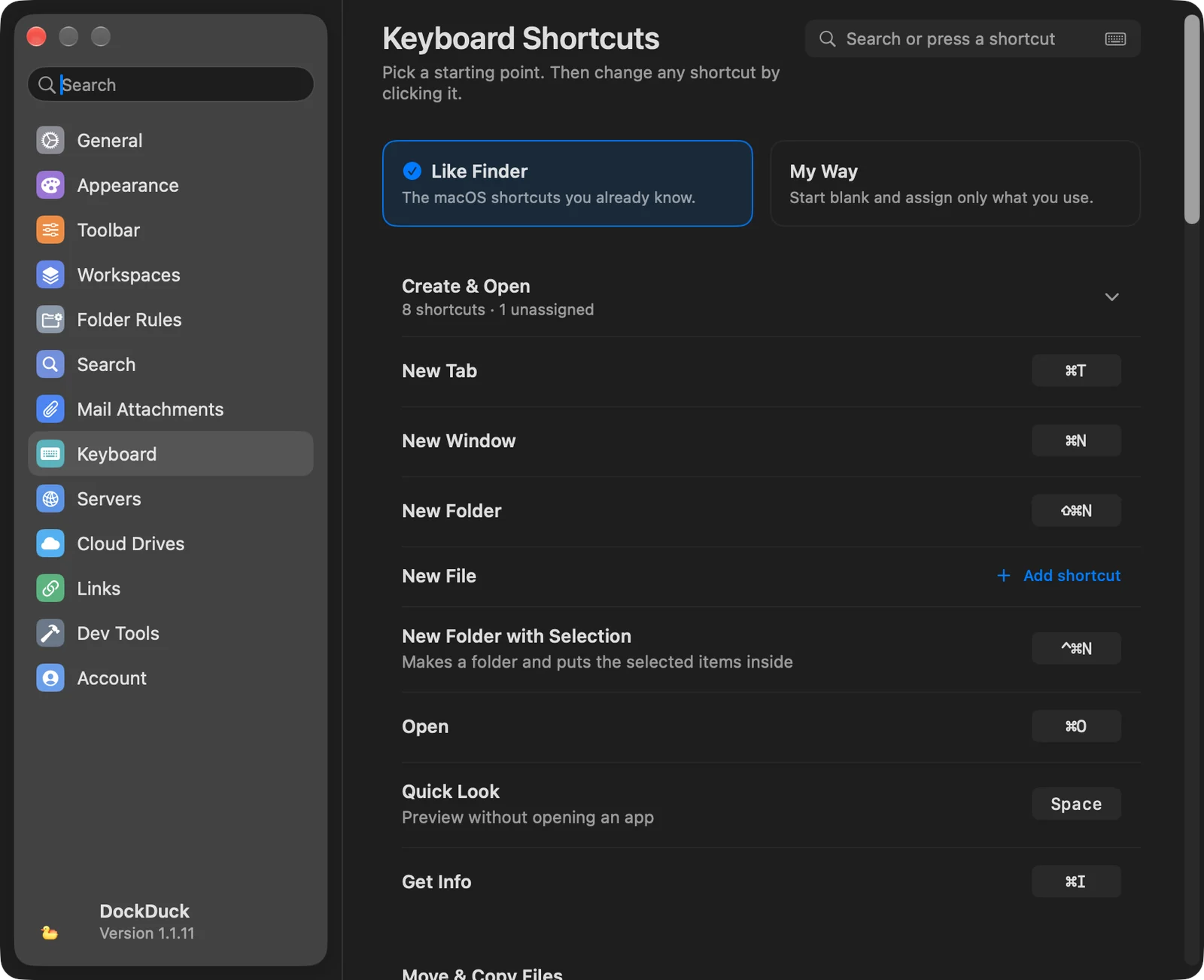
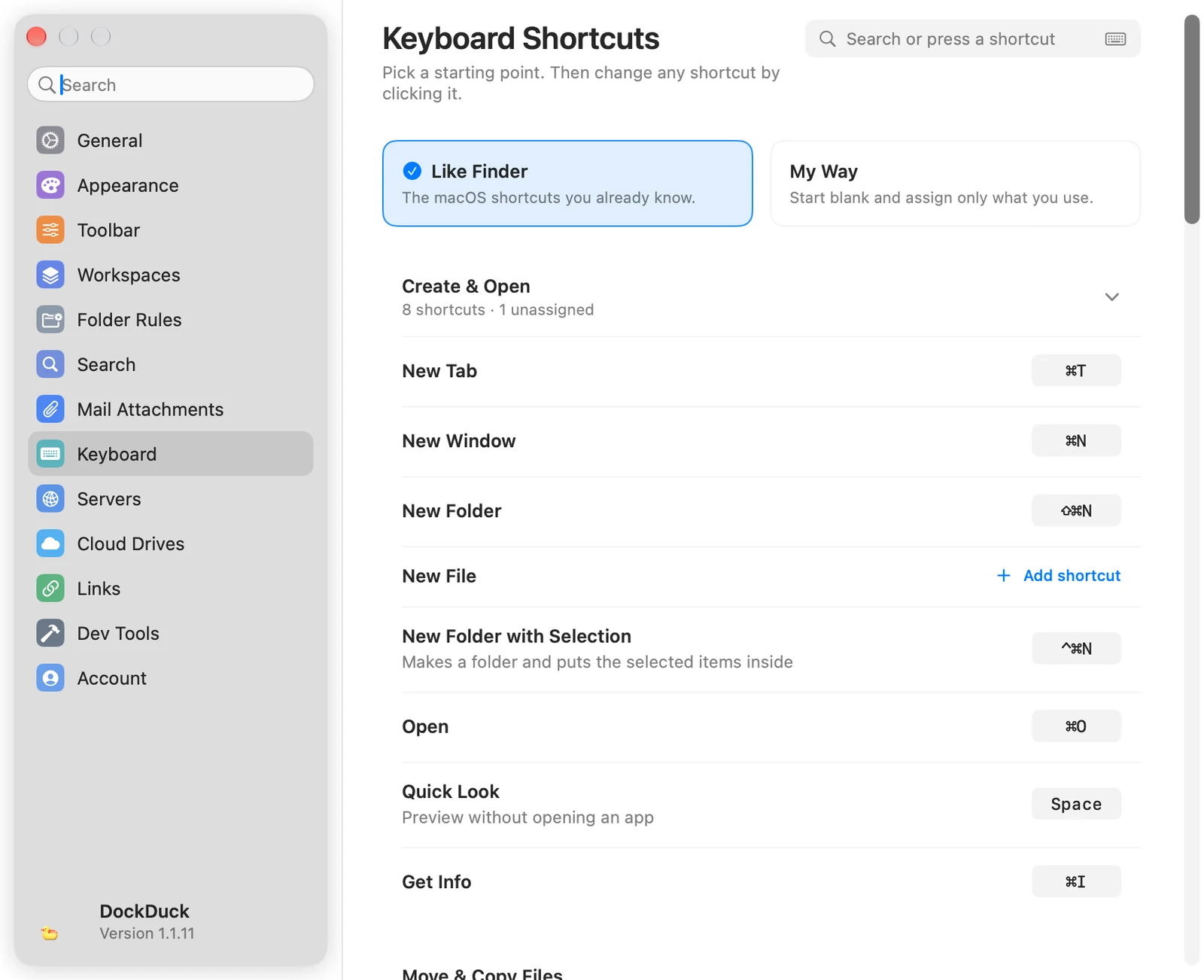
Две отправные точки (Как в Finder и По-своему), каждое действие, сгруппированное по задаче, с его сочетанием, поле поиска, в которое можно вводить текст или нажимать сочетание, и параметр Функциональные клавиши. См. Сочетания клавиш.
Серверы
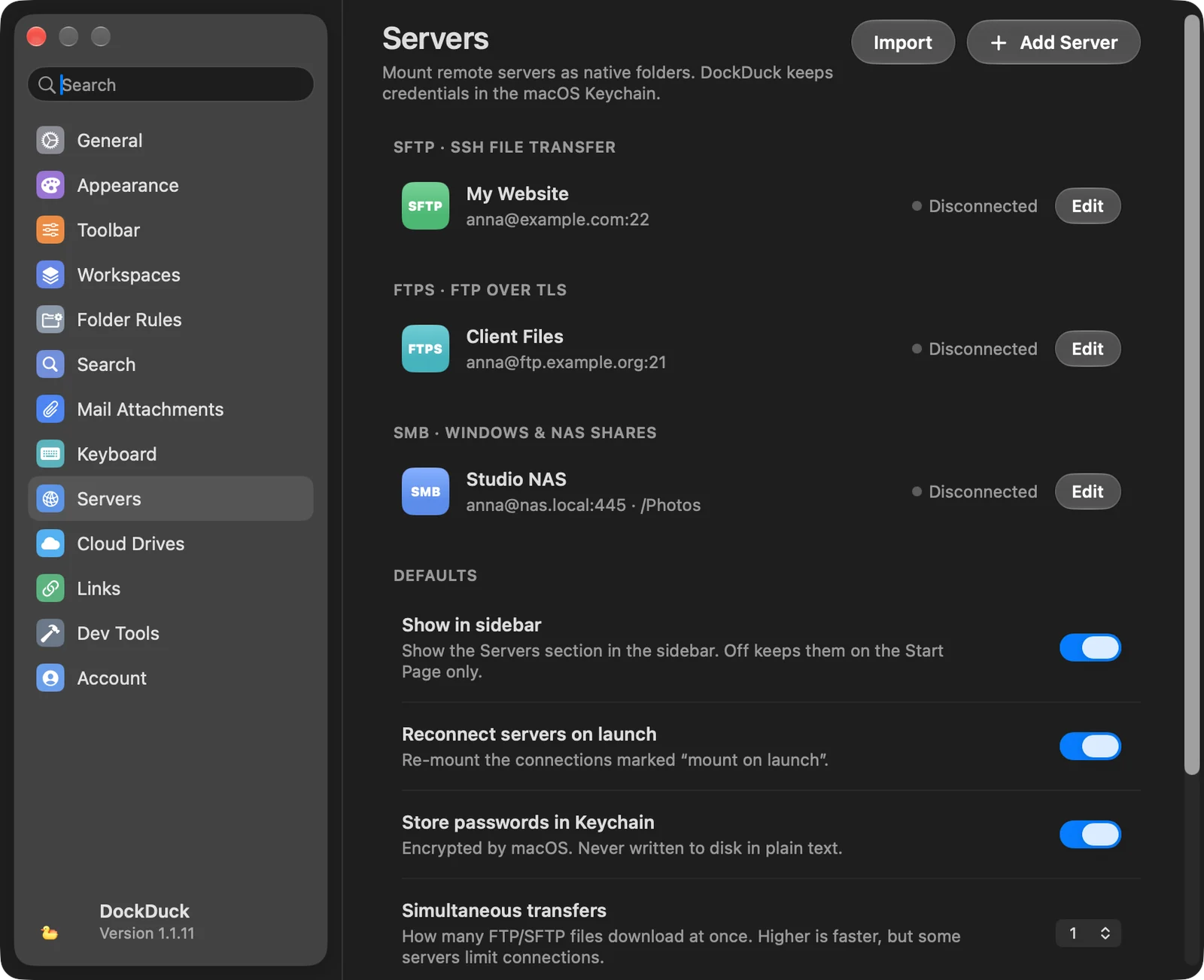
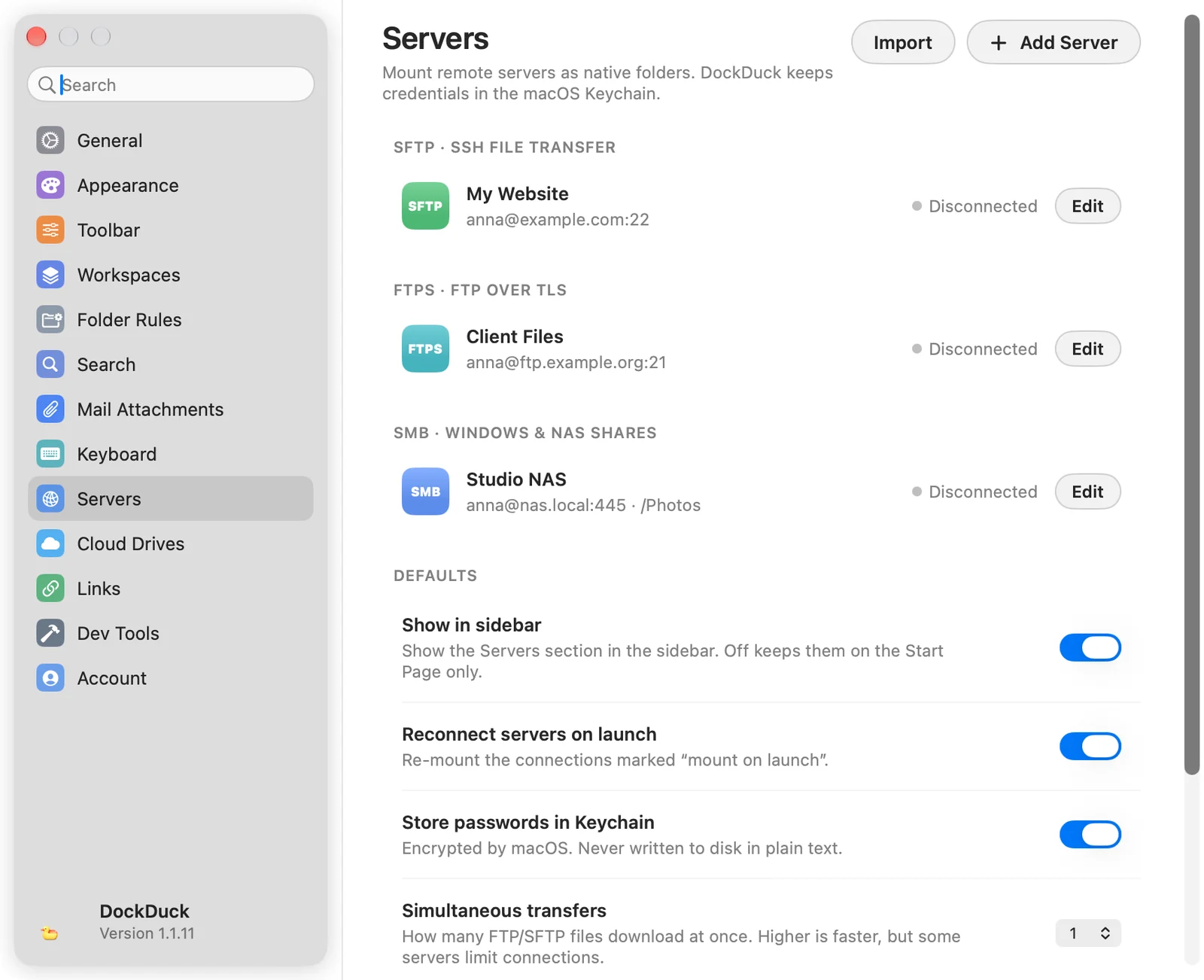
Ваши сохранённые серверы по типам (SFTP, FTPS, FTP, SMB, WebDAV), у каждого его статус и кнопка Изменить. Импортировать переносит сайты, сохранённые в FileZilla, и хосты из вашей конфигурации SSH. Пароли, сохранённые в FileZilla, попадают в Связку ключей.
| По умолчанию | Что делает |
|---|---|
| Показывать в боковом меню | Показывает раздел «Серверы» в боковом меню. Если выключено, серверы остаются только на Начальной странице. |
| Переподключать серверы при запуске | Заново подключает соединения, помеченные для подключения при запуске. |
| Хранить пароли в Связке ключей | Шифруется macOS, никогда не записывается на диск открытым текстом. |
| Одновременные передачи | Сколько файлов FTP и SFTP загружается одновременно, от 1 до 6. |
| Ограничение скорости | Максимум, который могут использовать передачи FTP и SFTP, или Без ограничений. |
| Аутентификация SFTP по умолчанию | Способ входа, с которого начинаются новые серверы SFTP. |
См. Управление серверами.
Облачные диски
| Параметр | Что делает |
|---|---|
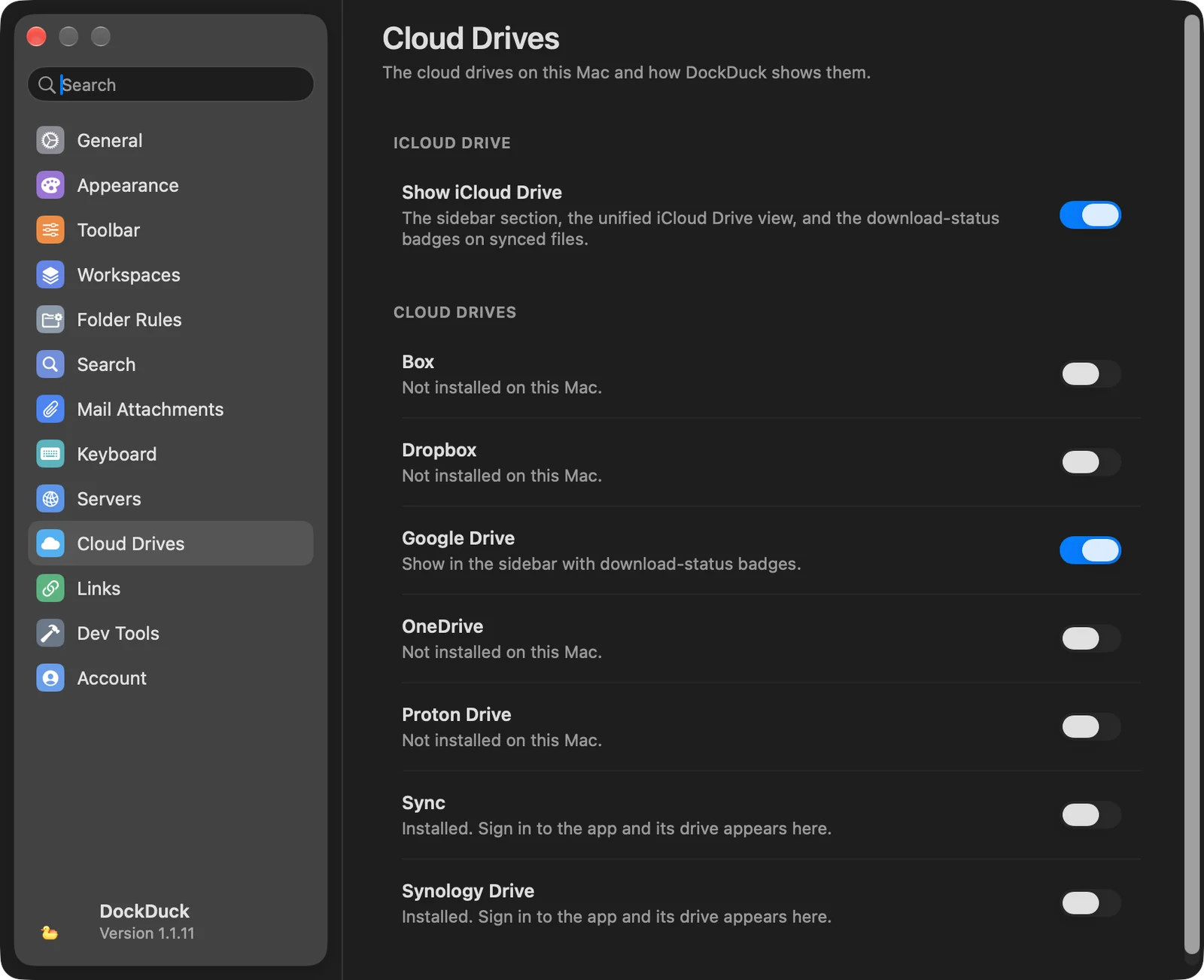
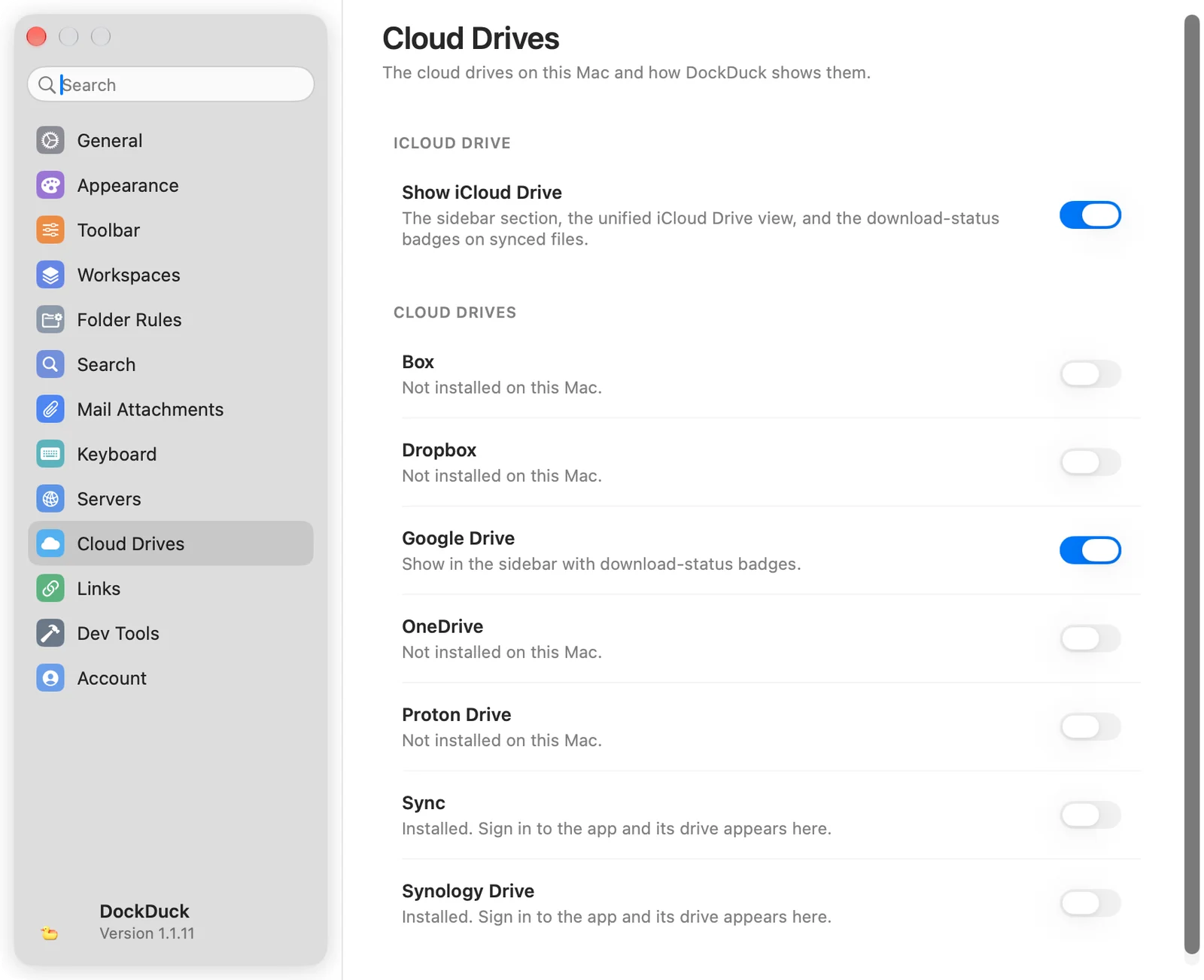
| Показывать iCloud Drive | Раздел iCloud Drive в боковом меню, вид iCloud Drive и значки статуса загрузки на синхронизируемых файлах. |
| Один переключатель на каждый облачный диск | Box, Dropbox, Google Drive, OneDrive, Proton Drive, Sync и Synology Drive, а также любой другой диск, найденный на вашем Mac. Включённый показывает его в боковом меню со значками статуса загрузки. У сервиса, который не установлен или в который ещё не выполнен вход, переключатель отключён. |
См. Облачные диски.
Ссылки
Настройки для отправки файлов ссылками. Отправка ссылок входит в лицензию Pro и требует, чтобы вы вошли в учётную запись.
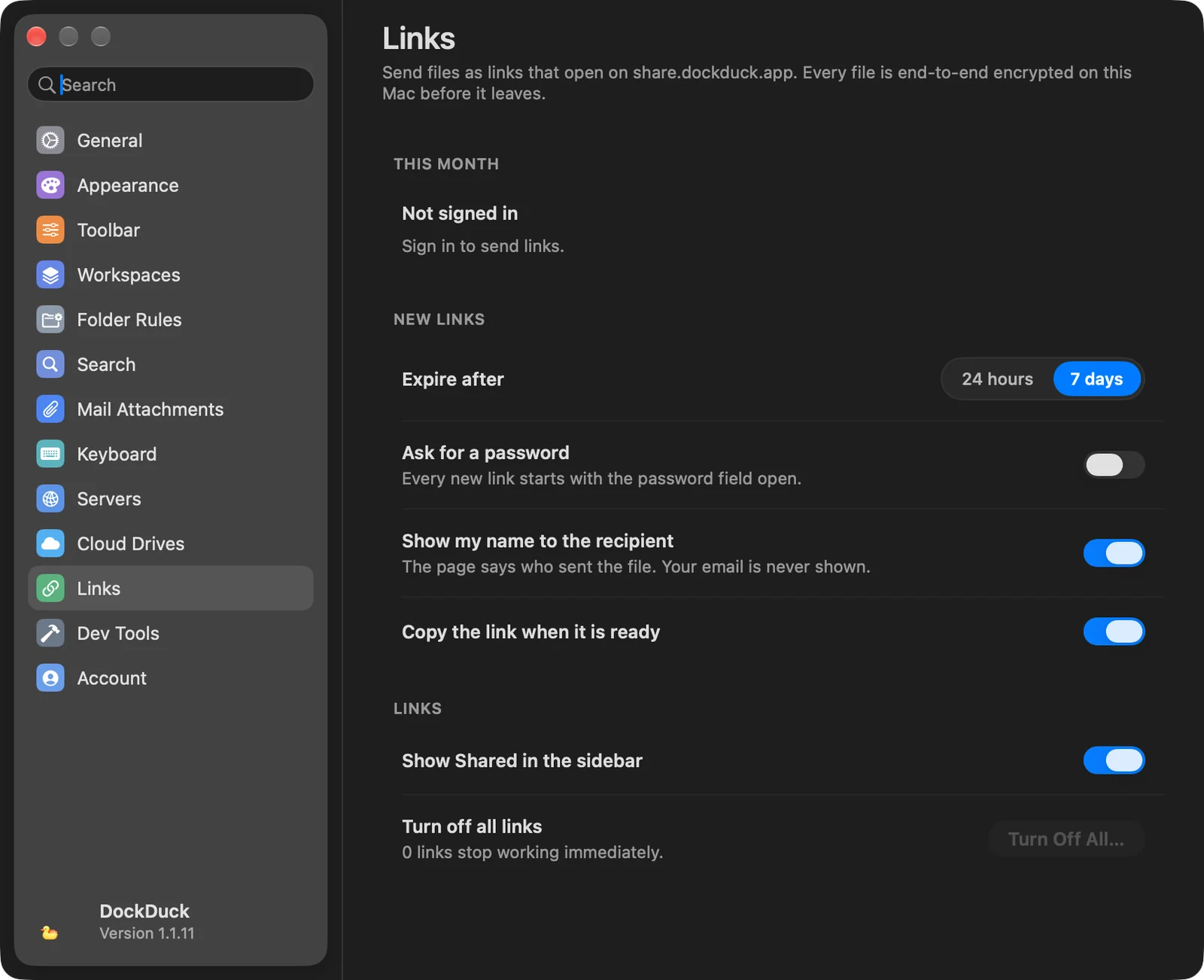
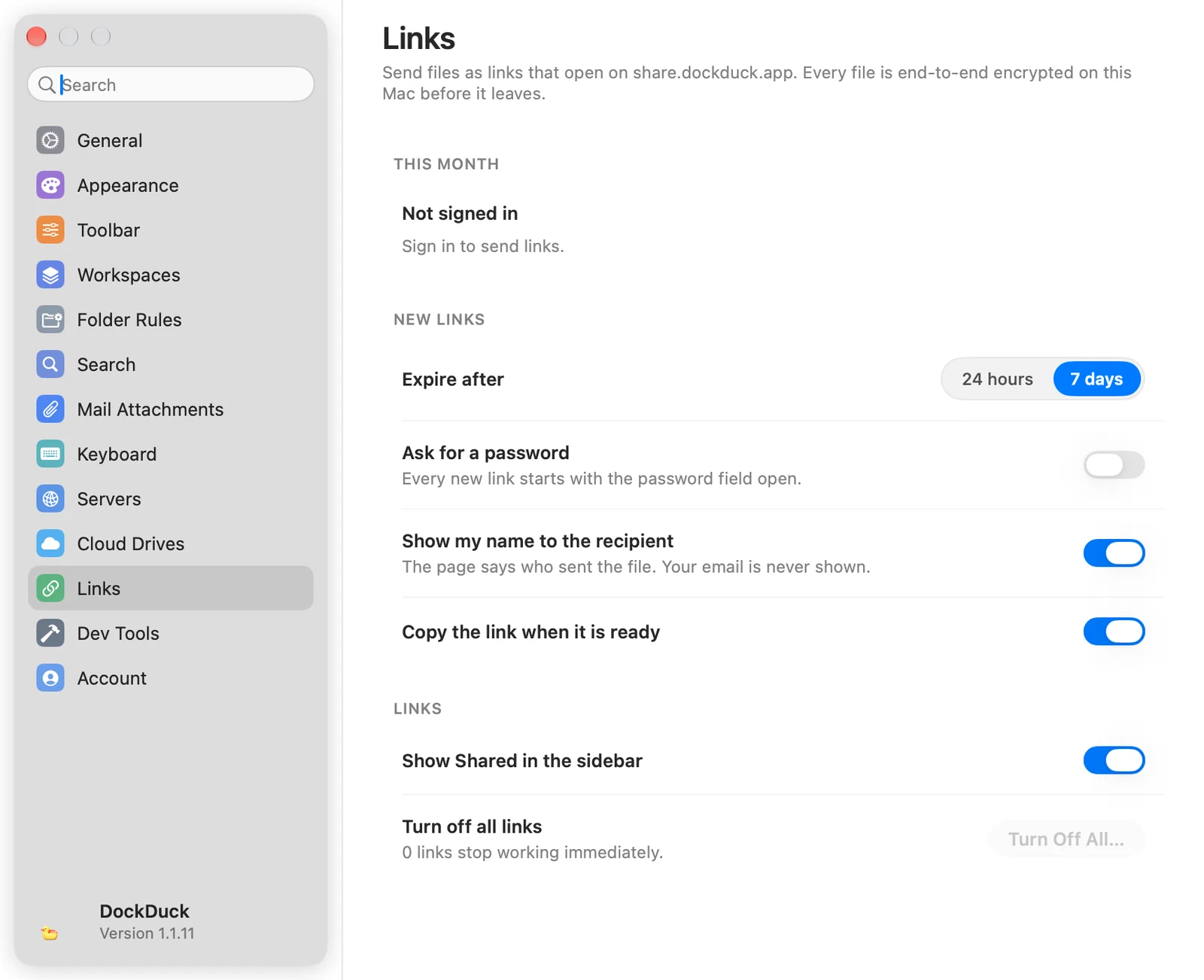
| Параметр | Что делает |
|---|---|
| Этот месяц | Ваш тариф, сколько ссылок вы отправили из месячного лимита, сколько активно и когда счётчик обнуляется. |
| Истекает через | Как долго работают новые ссылки: 24 часа или 7 дней (по умолчанию). |
| Запрашивать пароль | Каждая новая ссылка начинается с открытого поля пароля. |
| Показывать моё имя получателю | Страница сообщает, кто отправил файл. Ваш адрес эл. почты никогда не показывается. |
| Копировать ссылку, когда она готова | Помещает ссылку в буфер обмена, когда загрузка закончена. |
| Показывать «Отправленные» в боковом меню | Показывает ваши общие ссылки в боковом меню. |
| Отключить все ссылки | Отключить все… останавливает работу каждой ссылки для всех, у кого она есть. |
Инструменты разработчика
Всё здесь по умолчанию выключено.
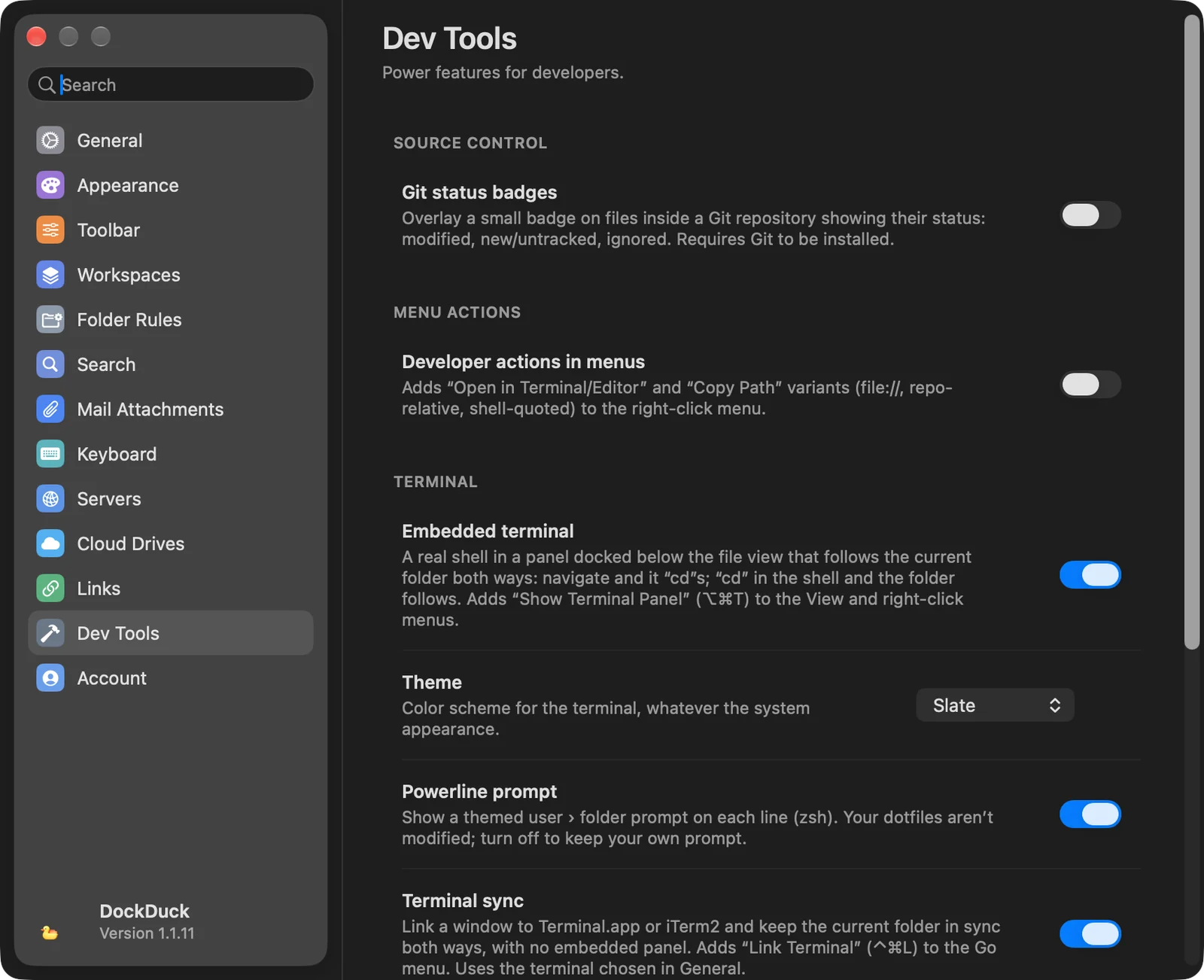
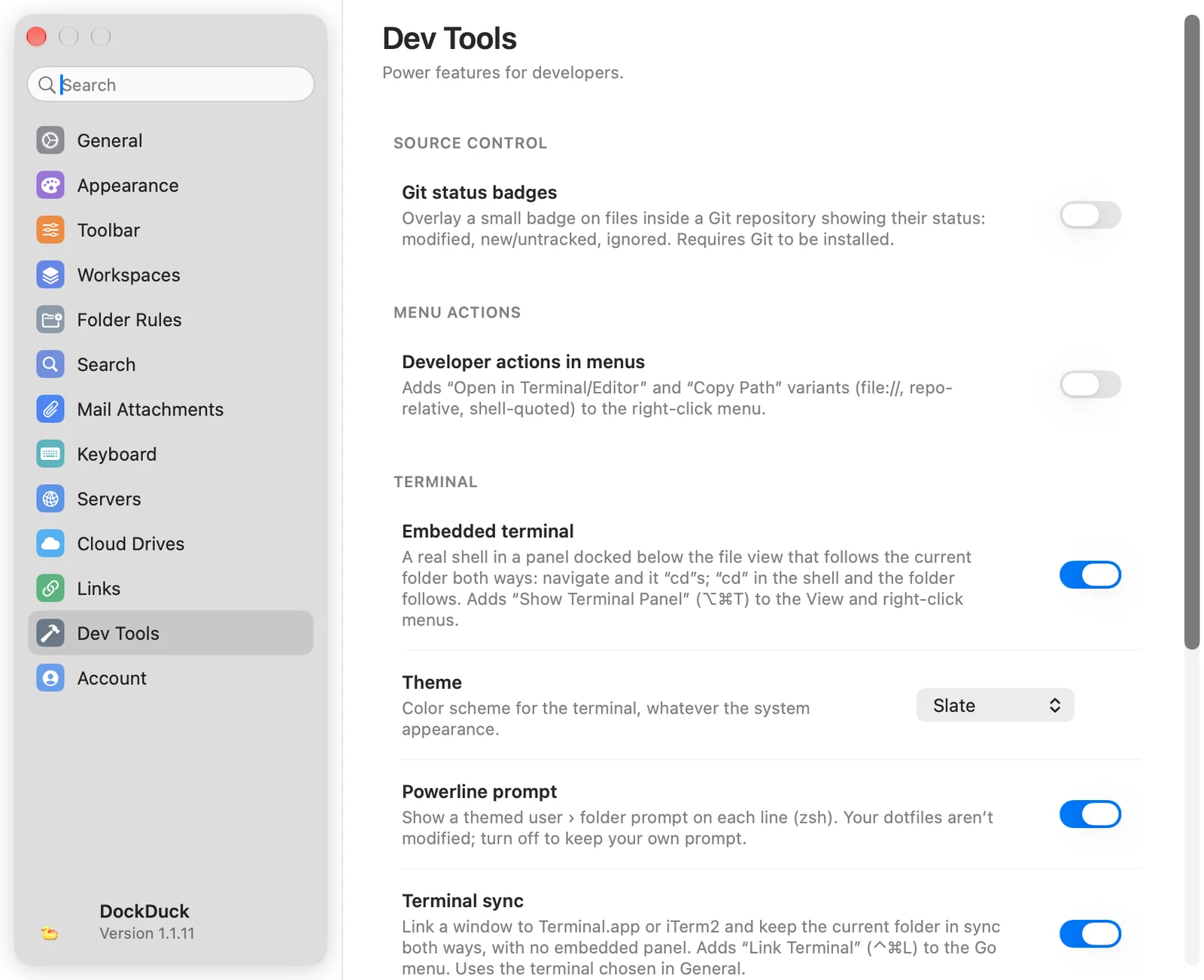
| Группа | Параметры |
|---|---|
| Контроль версий | Значки статуса Git: значок на файлах в репозитории Git для изменённых, новых или неотслеживаемых и игнорируемых файлов. Требуется Git. |
| Действия меню | Действия разработчика в меню: добавляет в контекстное меню Открыть в Терминале, Открыть в Редакторе и форматы Скопировать путь (полный путь, относительно репозитория, URL file://, в кавычках для Терминала). Затем выберите приложения Терминал и Редактор. |
| Терминал | Встроенный Терминал (⌥⌘T) с Оформление и Приглашение Powerline. Синхронизация с Терминалом (⌃⌘L) для связывания окна Терминала или iTerm2. |
| Сведения о файле | Расширенные права (chmod): таблица чтения, записи и выполнения с восьмеричным значением в «Свойствах» и столбец Права в виде «Список». |
| Claude | Разрешить Claude использовать DockDuck и Добавить в Claude…, когда он включён. |
См. Интеграция с Терминалом и Claude в DockDuck.
Учётная запись
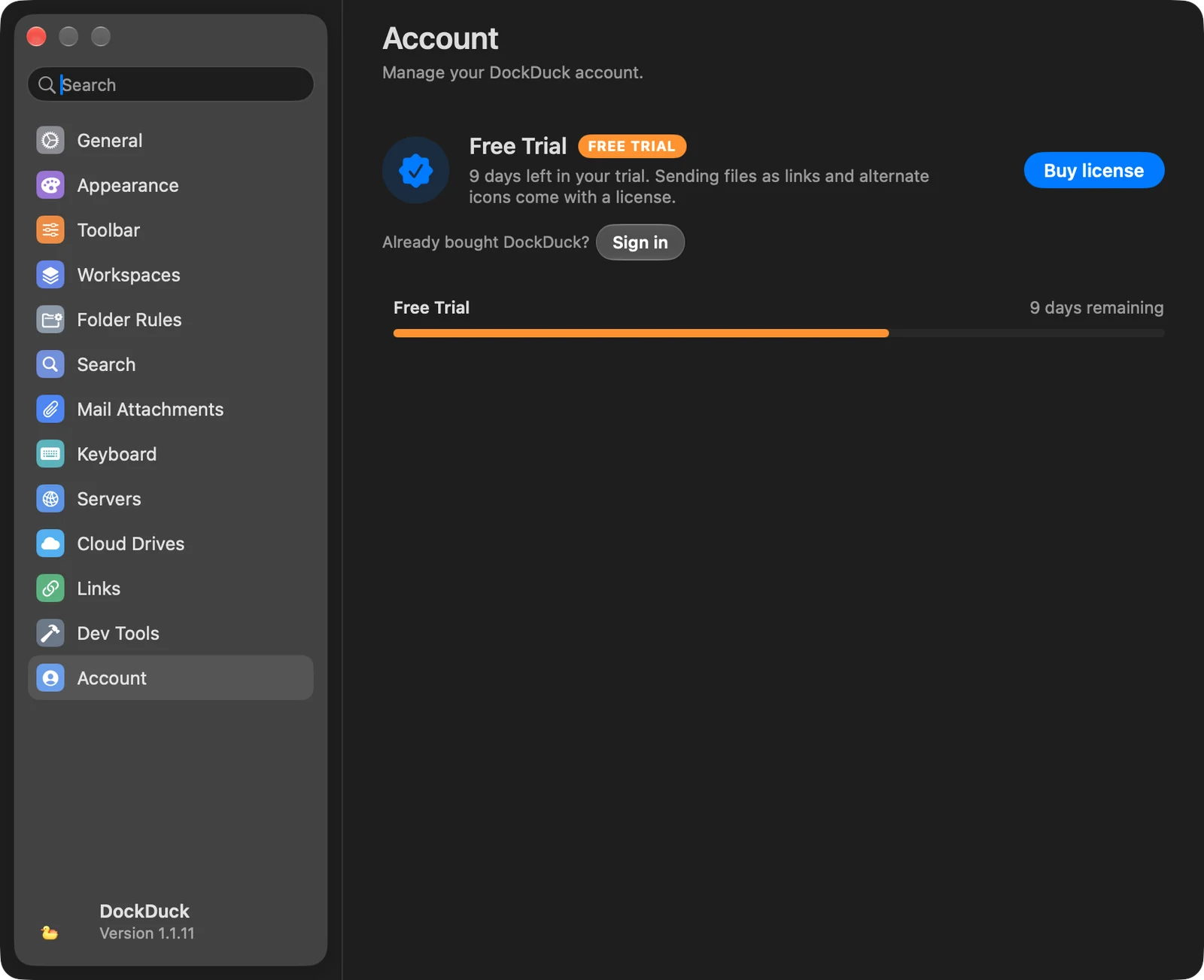
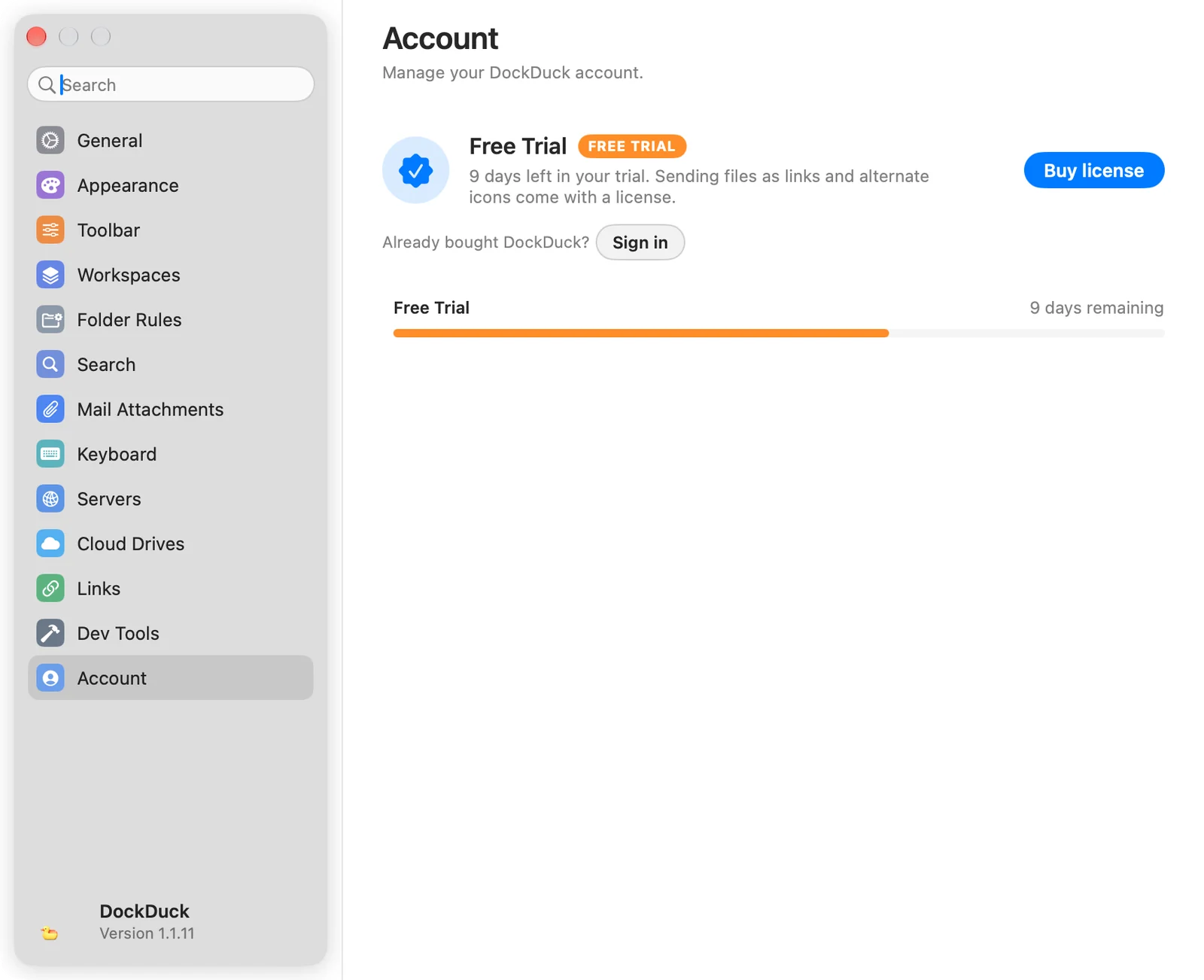
Ваш тариф, лицензия и Mac, на которых она активна. Без входа показывает пробный период и Войти. После входа добавляется группа Лицензия (Ключ лицензии с Скопировать, Тариф и Учётная запись с Управление ↗) и Ваши Mac. См. Пробный период и функции Pro и Управление лицензиями.
О программе
| Группа | Параметры |
|---|---|
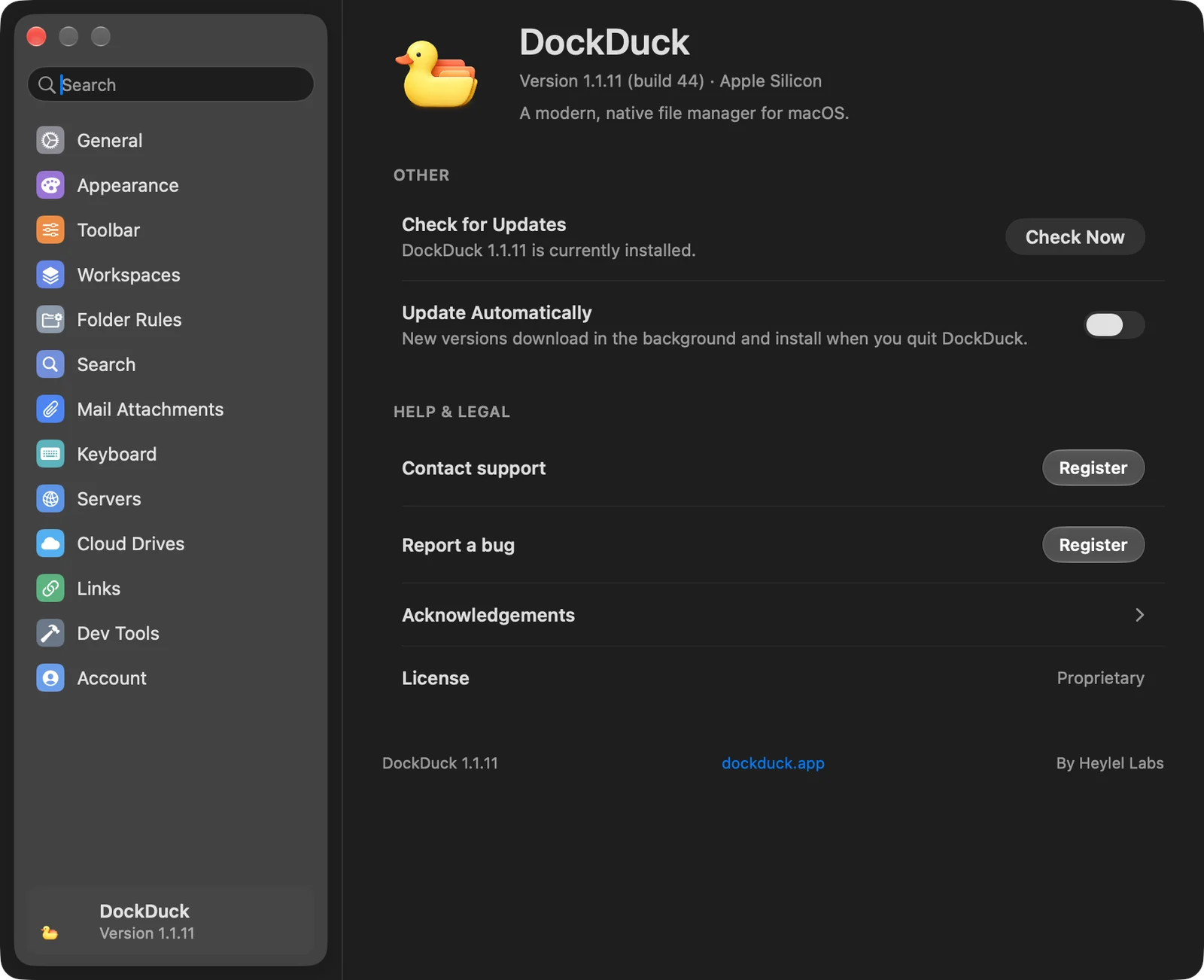
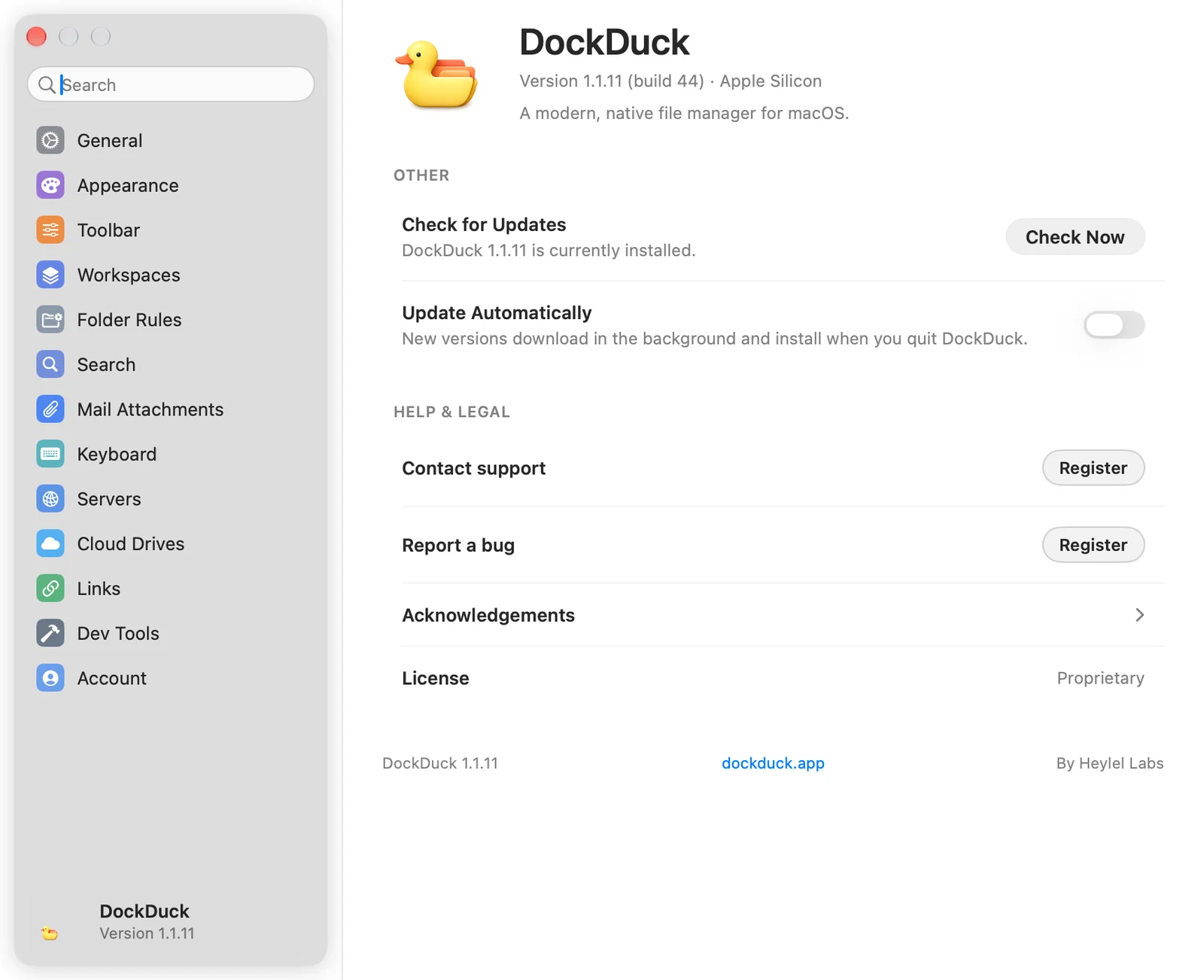
| Другое | Проверить наличие обновлений (Проверить) и Обновлять автоматически: новые версии загружаются в фоне и устанавливаются, когда вы выходите из DockDuck. |
| Справка и правовая информация | Связаться с поддержкой и Сообщить об ошибке (для обоих нужна учётная запись; без входа показывается Зарегистрироваться), Благодарности и Лицензия. |
Спасибо, это поможет улучшить страницу.