
管理许可证
在 Mac 上激活你的许可证,查看使用它的 Mac,并释放一台以便使用另一台。
本页内容 6 个章节
你将学会
- 通过登录在这台 Mac 上激活你的许可证
- 查看哪些 Mac 在使用你的许可证,同时最多 3 台
- 移除一台 Mac,为另一台腾出位置
DockDuck 许可证属于你的账户,可同时在最多 3 台 Mac 上使用。无需输入许可证密钥:你只需登录,DockDuck 就会在你的账户上找到许可证。
在 Mac 上激活你的许可证
- 打开设置 → 账户
按 ⌘, 并选择账户。如果试用已结束,请改用覆盖窗口的界面上的已购买?登录。
- 点按“登录”
你的浏览器会打开,用于登录你的 DockDuck 账户。你绝不会在 App 中输入密码。
结果: 你登录期间,设置会显示“正在等待浏览器…”。 - 回到 DockDuck
DockDuck 会从你的账户获取许可证,并在这台 Mac 上激活它。
结果: “许可证”组会显示你的许可证密钥和套餐,这台 Mac 会出现在“你的 Mac”下。
要从 App 中购买许可证,请点按设置 → 账户中的升级(试用结束后则为购买许可证)。购买页面会在你的浏览器中打开,并已处于登录状态。
查看你的 Mac
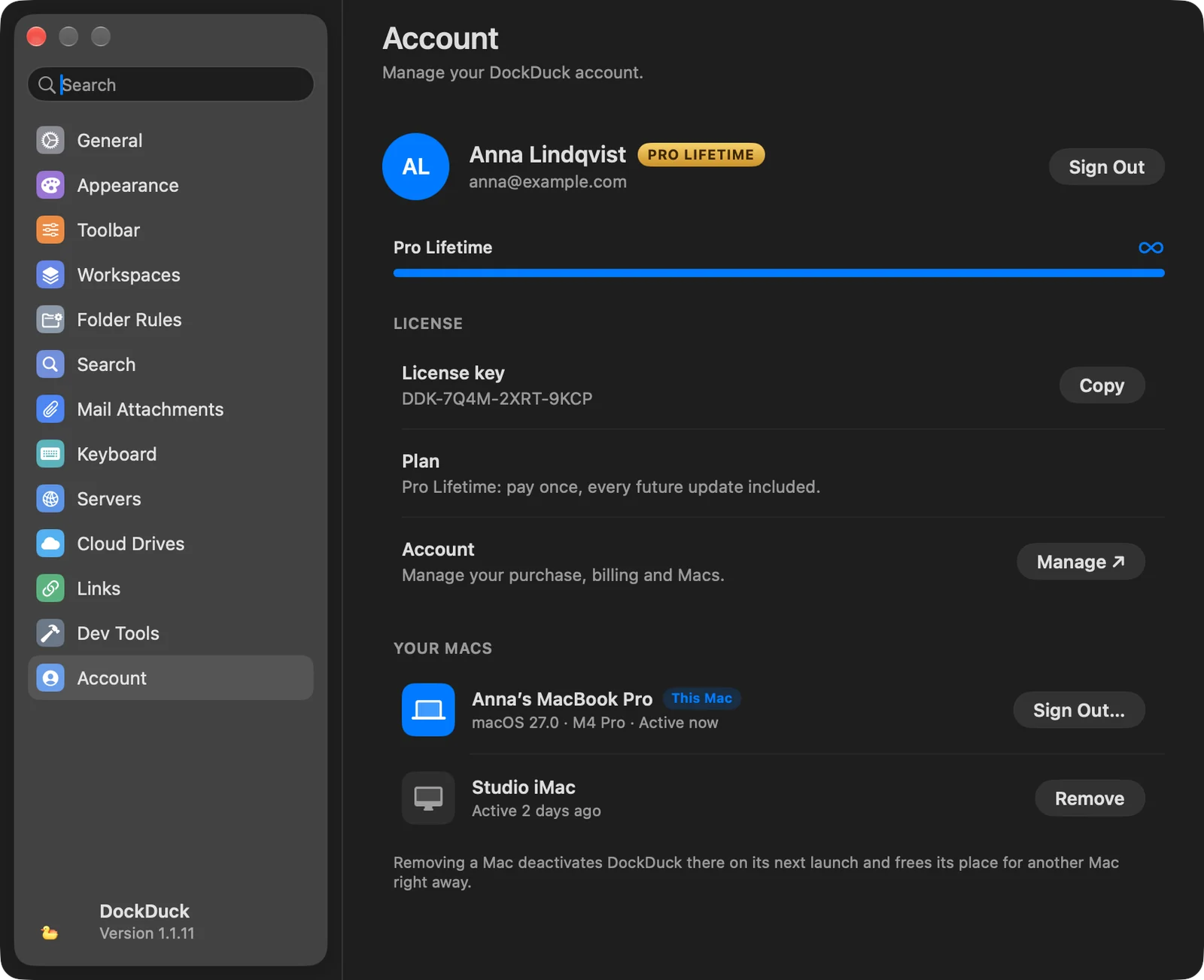
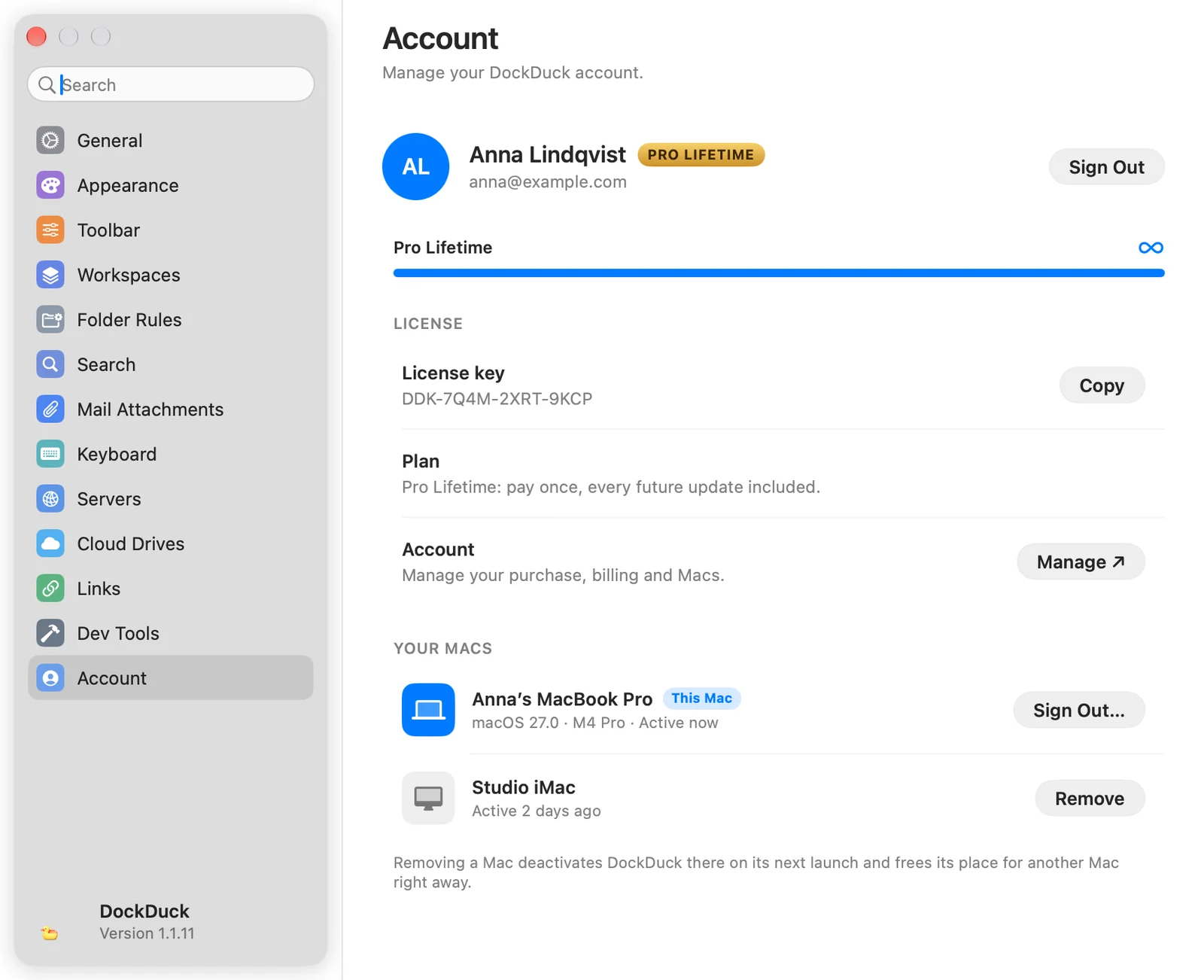
登录后,设置 → 账户会列出你的 Mac。你正在使用的 Mac 带有此 Mac标记,并显示其 macOS 版本和芯片。其他 Mac 会显示它们上次活动的时间。
许可证组还有:
- 许可证密钥,只读,带有拷贝。
- 套餐,你的套餐及其状态。
- 账户:管理 ↗ 会在网页上打开你的账户,并已处于登录状态,用于管理你的购买、账单和 Mac。
移除一台 Mac
- 点按该 Mac 旁边的“移除”
对于你正在使用的 Mac,该按钮改为退出登录…。
- 用“移除 Mac”确认
面板会告诉你还会剩下多少台 Mac 在使用。被移除的 Mac 下次打开 DockDuck 时会停用。它的文件和服务器不会被改动。
结果: 该 Mac 会从列表中消失,它的名额会立即空出来给另一台 Mac。
移除 Mac 需要联网。没有网络时,你仍可在这台 Mac 上继续使用 DockDuck。
当你的许可证已用于 3 台 Mac 时
如果你在第四台 Mac 上登录,DockDuck 会显示你的许可证已用于 3 台 Mac以及这些 Mac 的列表。点按你不再使用的那台旁边的移除,然后点按释放一台 Mac 以继续。DockDuck 会在这台 Mac 上激活,并在完成时告诉你。换新 Mac 时请使用此方法。
退出登录
退出你的账户不会锁定 DockDuck。有效的许可证会保留在这台 Mac 上,试用也是如此。你需要登录才能以链接形式发送文件以及联系支持。
出现问题时
| 问题 | 怎么办 |
|---|---|
| 你的账户上没有有效的许可证。 | 你登录的账户没有购买记录。请退出登录,然后用你购买许可证时使用的账户登录。 |
| 无法载入你的 Mac | 检查你的网络连接并点按重试。 |
| 这台 Mac 没有网络连接(在 3 台 Mac 的界面上) | 你的许可证没有问题。请连接互联网;DockDuck 会自行重试。 |
这个页面有帮助吗? 建议修改
谢谢,这有助于我们改进此页面。
仍然没解决? 请告诉我们你尝试过什么。我们会阅读每一条消息。