
Administrer lisenser
Aktiver lisensen din på en Mac, se hvilke Mac-er den er på, og frigjør en for å bruke en annen.
På denne siden 6 avsnitt
Dette får du til
- Aktivere lisensen din på denne Macen ved å logge på
- Se hvilke Mac-er som bruker lisensen din, opptil 3 samtidig
- Fjerne en Mac for å gjøre plass til en annen
En DockDuck-lisens tilhører kontoen din og kjører på opptil 3 Mac-er samtidig. Du trenger ikke skrive inn noen lisensnøkkel: du logger på, og DockDuck finner lisensen på kontoen din.
Aktiver lisensen din på en Mac
- Åpne Innstillinger → Konto
Trykk ⌘, og velg Konto. Hvis prøveperioden er over, bruker du i stedet Allerede kjøpt? Logg på på skjermen som dekker vinduet.
- Klikk på Logg på
Nettleseren din åpnes for å logge på DockDuck-kontoen din. Du skriver aldri passordet ditt inn i programmet.
Resultat: Innstillinger viser Venter på nettleseren… mens du logger på. - Gå tilbake til DockDuck
DockDuck henter lisensen fra kontoen din og aktiverer den på denne Macen.
Resultat: Gruppen Lisens viser lisensnøkkelen og abonnementet ditt, og denne Macen vises under Mac-ene dine.
For å kjøpe en lisens fra programmet klikker du på Oppgrader i Innstillinger → Konto (eller Kjøp lisens etter at prøveperioden er over). Kjøpssiden åpnes i nettleseren din, allerede pålogget.
Se Mac-ene dine
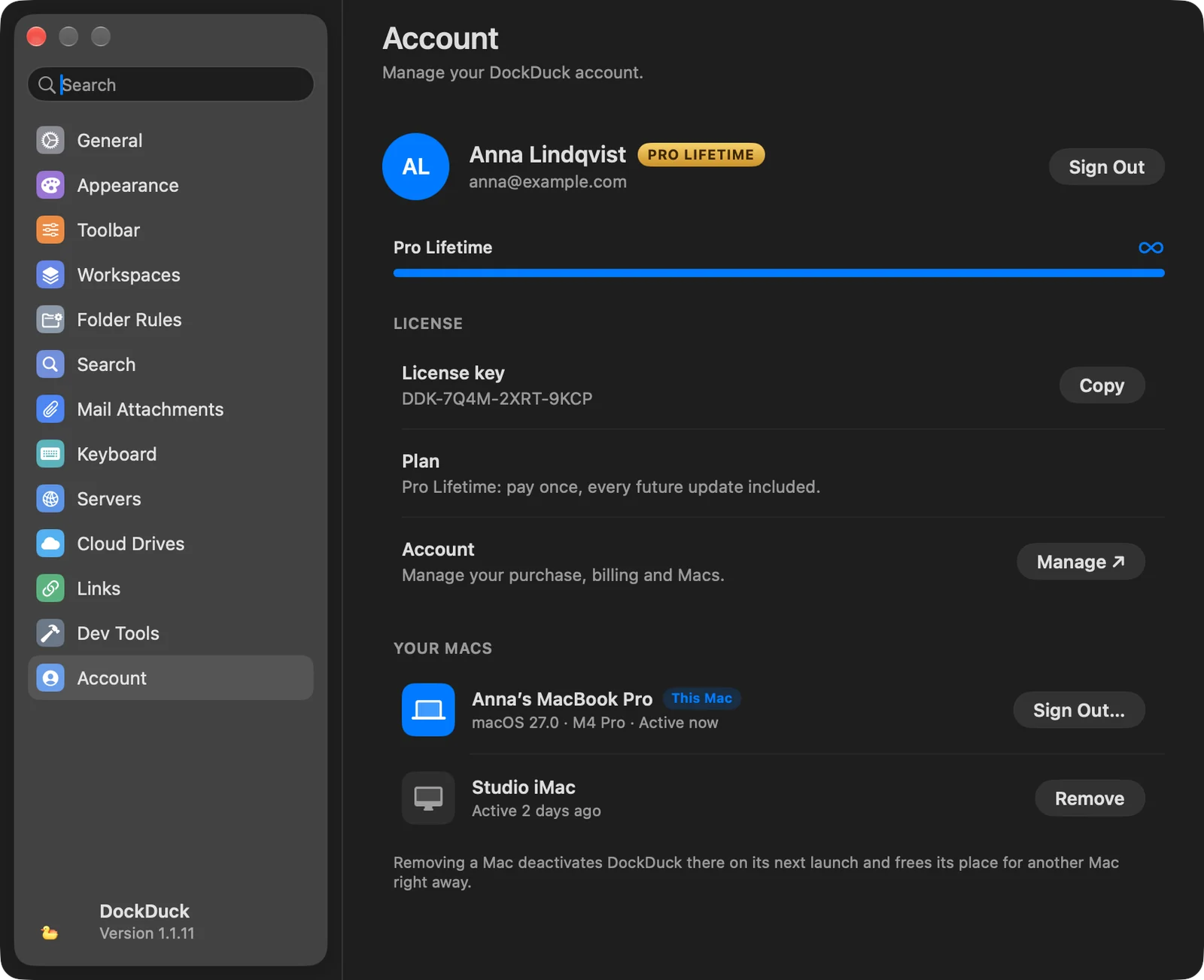
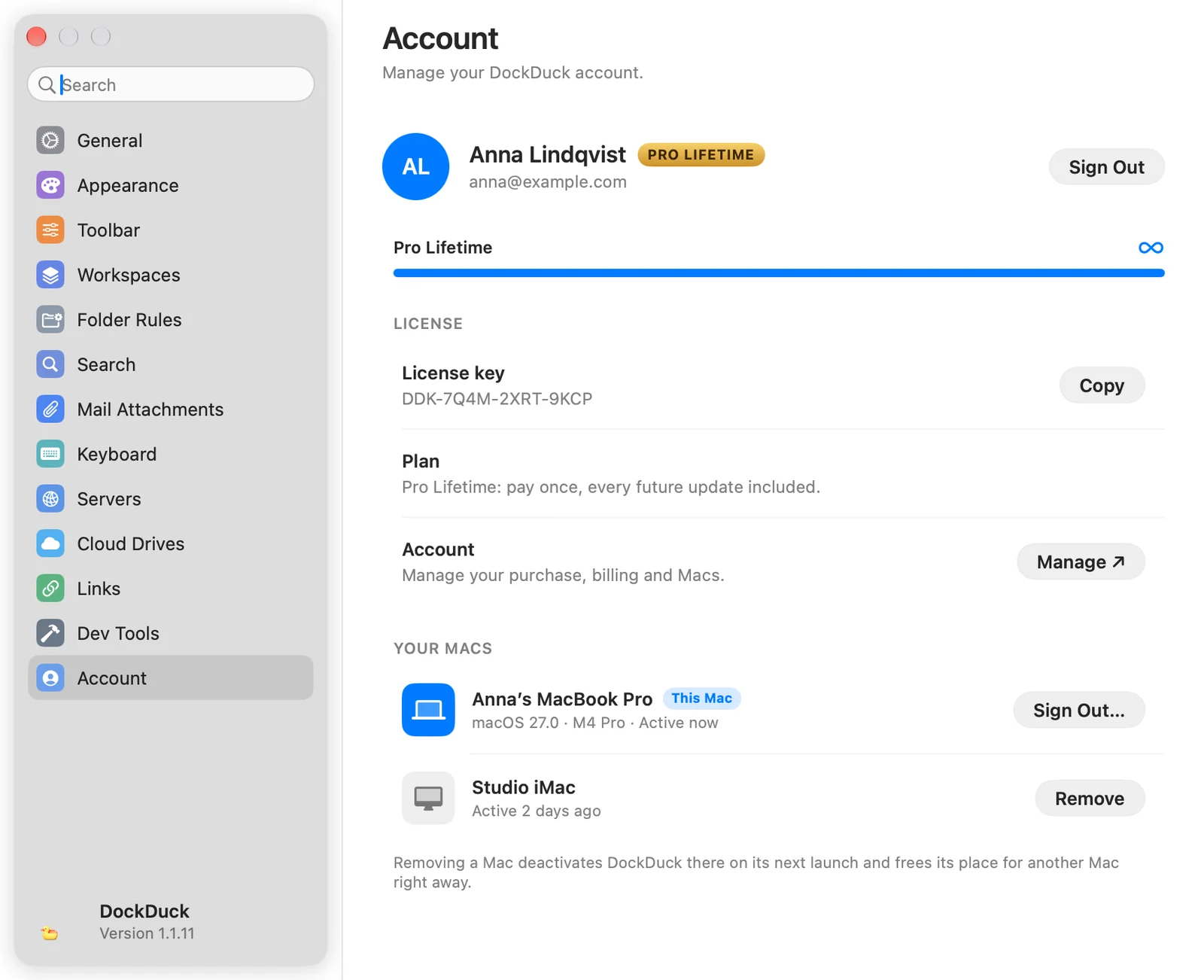
Når du er pålogget, lister Innstillinger → Konto Mac-ene dine. Macen du bruker, har et Denne Macen-merke med macOS-versjonen og brikken sin. De andre viser når de sist var aktive.
Gruppen Lisens har også:
- Lisensnøkkel, skrivebeskyttet, med Kopier.
- Abonnement, abonnementet ditt og statusen.
- Konto: Administrer ↗ åpner kontoen din på nettet, allerede pålogget, for å administrere kjøpet, faktureringen og Mac-ene.
Fjern en Mac
- Klikk på Fjern ved siden av Macen
For Macen du bruker, er knappen i stedet Logg av….
- Bekreft med Fjern Mac
Arket forteller deg hvor mange Mac-er som blir værende i bruk. DockDuck deaktiveres på den fjernede Macen neste gang det åpnes. Filene og tjenerne på den berøres ikke.
Resultat: Macen forsvinner fra listen, og plassen er ledig for en annen Mac med en gang.
Å fjerne en Mac krever en internettforbindelse. Uten en kan du fortsette å bruke DockDuck på denne Macen.
Når lisensen din allerede er på 3 Mac-er
Hvis du logger på på en fjerde Mac, viser DockDuck Lisensen din er allerede i bruk på 3 Mac-er med listen over dem. Klikk på Fjern ved siden av en du ikke bruker lenger, og deretter Frigjør en Mac for å fortsette. DockDuck aktiveres på denne Macen og sier fra når det er ferdig. Bruk dette når du bytter til en ny Mac.
Logge av
Å logge av kontoen din låser ikke DockDuck. En aktiv lisens blir på denne Macen, og det gjør prøveperioden også. Du må være pålogget for å sende filer som lenker og for å skrive til kundestøtte.
Hvis noe går galt
| Problem | Hva du kan gjøre |
|---|---|
| Ingen aktiv lisens på kontoen din. | Du logget på med en konto uten kjøp. Logg av, og logg så på med kontoen du kjøpte lisensen med. |
| Vi kunne ikke laste inn Mac-ene dine | Sjekk tilkoblingen din og klikk på Prøv på nytt. |
| Denne Macen har ingen forbindelse (på skjermen for 3 Mac-er) | Lisensen din er i orden. Koble til internett. DockDuck prøver igjen av seg selv. |
Takk, det hjelper oss å forbedre siden.