
Hallitse lisenssejä
Aktivoi lisenssisi Macilla, katso Macit, joilla se on, ja vapauta yksi toisen käyttöön.
Tällä sivulla 6 osiota
Mitä saat aikaan
- Aktivoi lisenssisi tällä Macilla kirjautumalla sisään
- Katso, mitkä Macit käyttävät lisenssiäsi, enintään 3 kerrallaan
- Poista Mac tehdäksesi tilaa toiselle
DockDuck-lisenssi kuuluu tilillesi ja toimii enintään 3 Macilla kerrallaan. Lisenssiavainta ei tarvitse kirjoittaa: kirjaudut sisään, ja DockDuck löytää lisenssin tililtäsi.
Aktivoi lisenssisi Macilla
- Avaa Asetukset → Tili
Paina ⌘, ja valitse Tili. Jos kokeilu on päättynyt, käytä sen sijaan ikkunan peittävän ruudun kohtaa Ostettu jo? Kirjaudu sisään.
- Napsauta Kirjaudu sisään
Selaimesi avautuu kirjautumaan DockDuck-tilillesi. Et koskaan kirjoita salasanaasi appiin.
Tulos: Asetuksissa lukee Odotetaan selainta…, kun kirjaudut sisään. - Palaa DockDuckiin
DockDuck hakee lisenssin tililtäsi ja aktivoi sen tällä Macilla.
Tulos: Lisenssi-ryhmä näyttää lisenssiavaimesi ja tilauksesi, ja tämä Mac ilmestyy kohtaan Macisi.
Ostaaksesi lisenssin appista napsauta Päivitä kohdassa Asetukset → Tili (tai Osta lisenssi, kun kokeilu on päättynyt). Ostosivu avautuu selaimeesi, jo sisäänkirjautuneena.
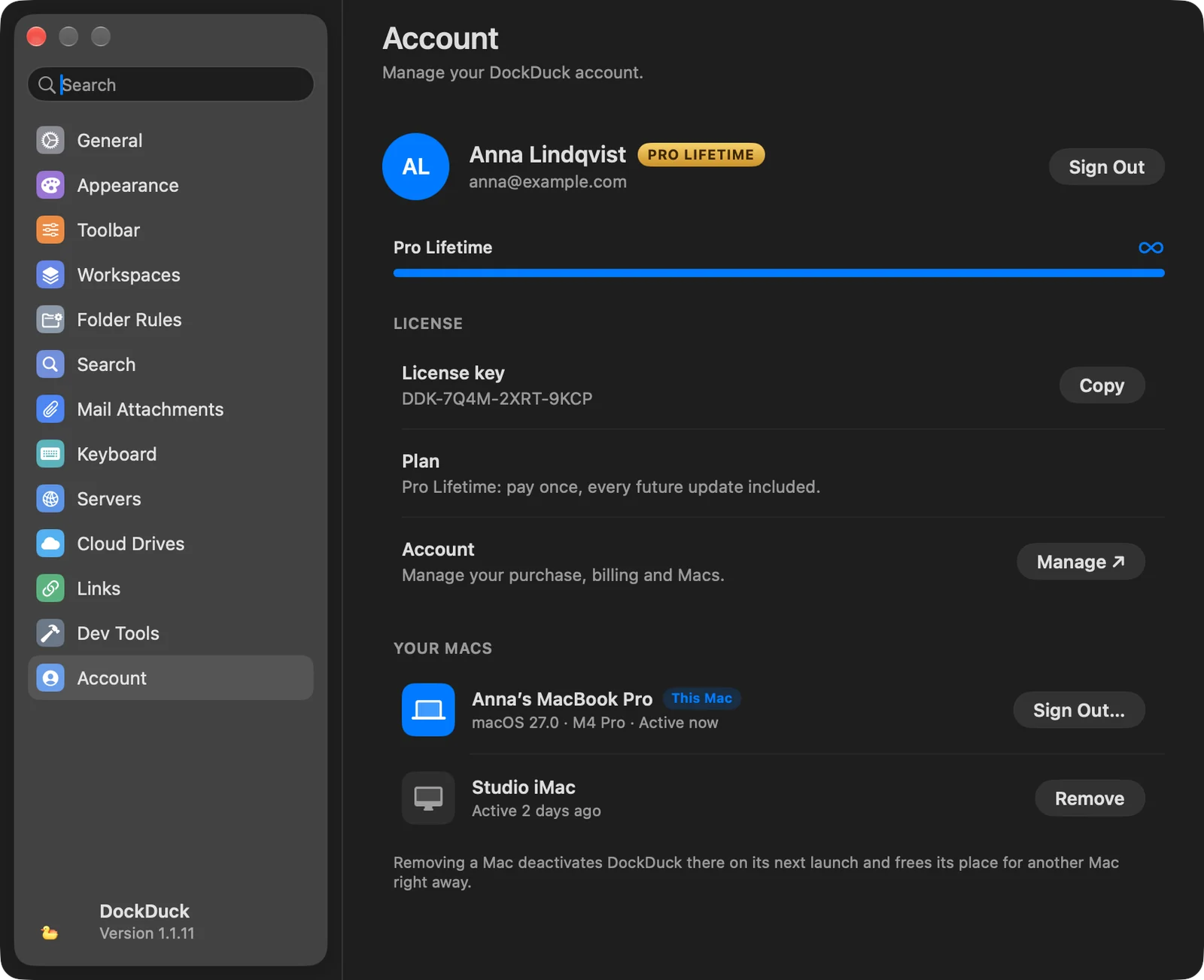
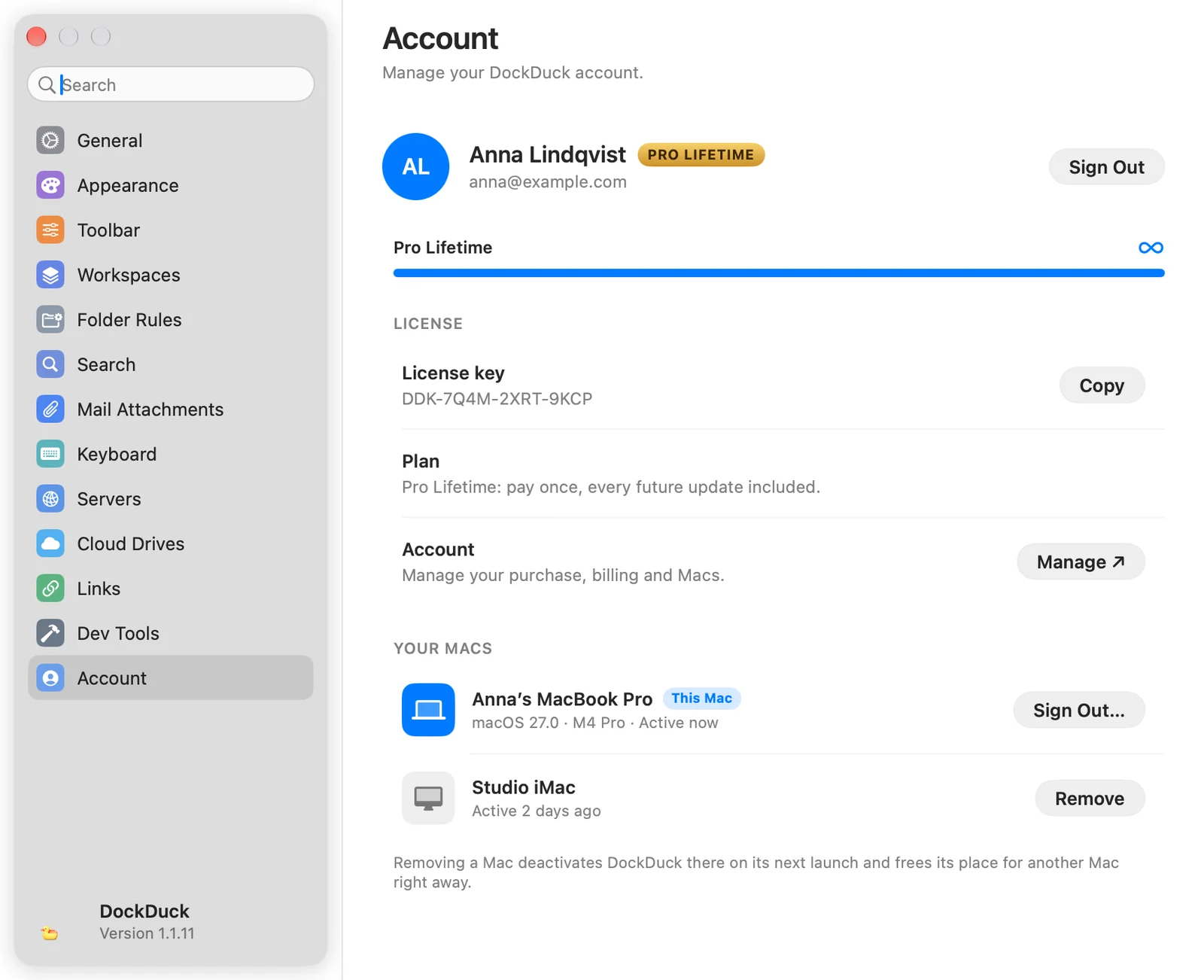
Katso Macisi
Sisäänkirjautuneena Asetukset → Tili listaa Macisi. Macilla, jota käytät, on TÄMÄ MAC -merkki sen macOS-versiolla ja piirillä. Muista näkyy, milloin ne olivat viimeksi aktiivisia.
Lisenssi-ryhmässä on myös:
- Lisenssiavain, vain luku, ja Kopioi.
- Tilaus, tilauksesi ja sen tila.
- Tili: Hallitse ↗ avaa tilisi verkossa, jo sisäänkirjautuneena, hallitaksesi ostostasi, laskutusta ja Maceja.
Poista Mac
- Napsauta Mac-koneen vieressä Poista
Macille, jota käytät, painike on sen sijaan Kirjaudu ulos….
- Vahvista valinnalla Poista Mac
Arkki kertoo, kuinka moni Mac jää käyttöön. DockDuck deaktivoituu poistetulla Macilla seuraavalla avauskerralla. Sen tiedostoihin ja palvelimiin ei kosketa.
Tulos: Mac poistuu luettelosta, ja sen paikka vapautuu heti toiselle Macille.
Macin poistaminen vaatii internetyhteyden. Ilman sitä voit jatkaa DockDuckin käyttöä tällä Macilla.
Kun lisenssisi on jo 3 Macilla
Jos kirjaudut sisään neljännellä Macilla, DockDuck näyttää Lisenssisi on jo 3 Macilla ja luettelon niistä. Napsauta Poista sellaisen vieressä, jota et enää käytä, ja sitten Vapauta Mac jatkaaksesi. DockDuck aktivoituu tällä Macilla ja kertoo, kun se on valmis. Käytä tätä, kun siirryt uuteen Maciin.
Uloskirjautuminen
Tilistäsi uloskirjautuminen ei lukitse DockDuckia. Voimassa oleva lisenssi pysyy tällä Macilla, samoin kokeilu. Sinun on oltava kirjautuneena lähettääksesi tiedostoja linkkeinä ja kirjoittaaksesi tukeen.
Jos jokin menee pieleen
| Ongelma | Mitä tehdä |
|---|---|
| Tililläsi ei ole aktiivista lisenssiä. | Kirjauduit tilille, jolla ei ole ostoa. Kirjaudu ulos ja kirjaudu sitten sisään tilillä, jolla ostit lisenssin. |
| Macien lataaminen ei onnistunut | Tarkista yhteytesi ja napsauta Yritä uudelleen. |
| Tällä Macilla ei ole yhteyttä (3 Macin ruudulla) | Lisenssisi on kunnossa. Yhdistä internetiin. DockDuck yrittää itse uudelleen. |
Kiitos, tämä auttaa meitä parantamaan sivua.