
Gestiona las licencias
Activa tu licencia en un Mac, mira en qué Macs está y libera uno para usar otro.
En esta página 6 secciones
Lo que conseguirás
- Activar tu licencia en este Mac iniciando sesión
- Ver qué Macs usan tu licencia, hasta 3 a la vez
- Quitar un Mac para hacer sitio a otro
Una licencia de DockDuck pertenece a tu cuenta y funciona en hasta 3 Macs a la vez. No hay ninguna clave de licencia que escribir: inicias sesión y DockDuck encuentra la licencia en tu cuenta.
Activa tu licencia en un Mac
- Abre Ajustes → Cuenta
Pulsa ⌘, y elige Cuenta. Si la prueba ha terminado, usa en cambio ¿Ya lo compraste? Inicia sesión en la pantalla que cubre la ventana.
- Haz clic en Iniciar sesión
Tu navegador se abre para iniciar sesión en tu cuenta de DockDuck. Nunca escribes tu contraseña en la app.
Resultado: Ajustes muestra Esperando al navegador… mientras inicias sesión. - Vuelve a DockDuck
DockDuck obtiene la licencia de tu cuenta y la activa en este Mac.
Resultado: El grupo Licencia muestra tu clave de licencia y tu plan, y este Mac aparece en Tus Macs.
Para comprar una licencia desde la app, haz clic en Mejorar en Ajustes → Cuenta (o en Comprar licencia cuando la prueba ha terminado). La página de compra se abre en tu navegador, con la sesión ya iniciada.
Mira tus Macs
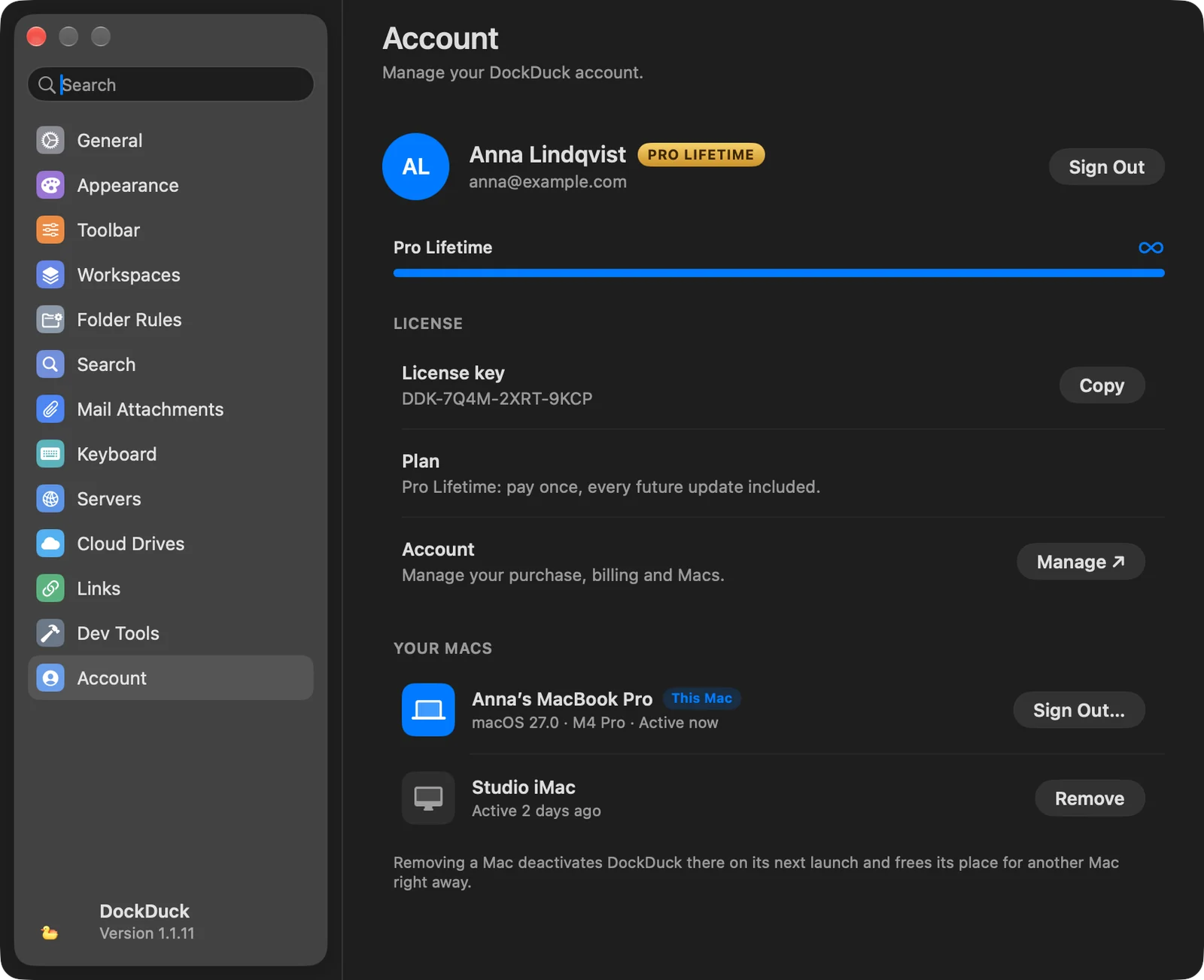
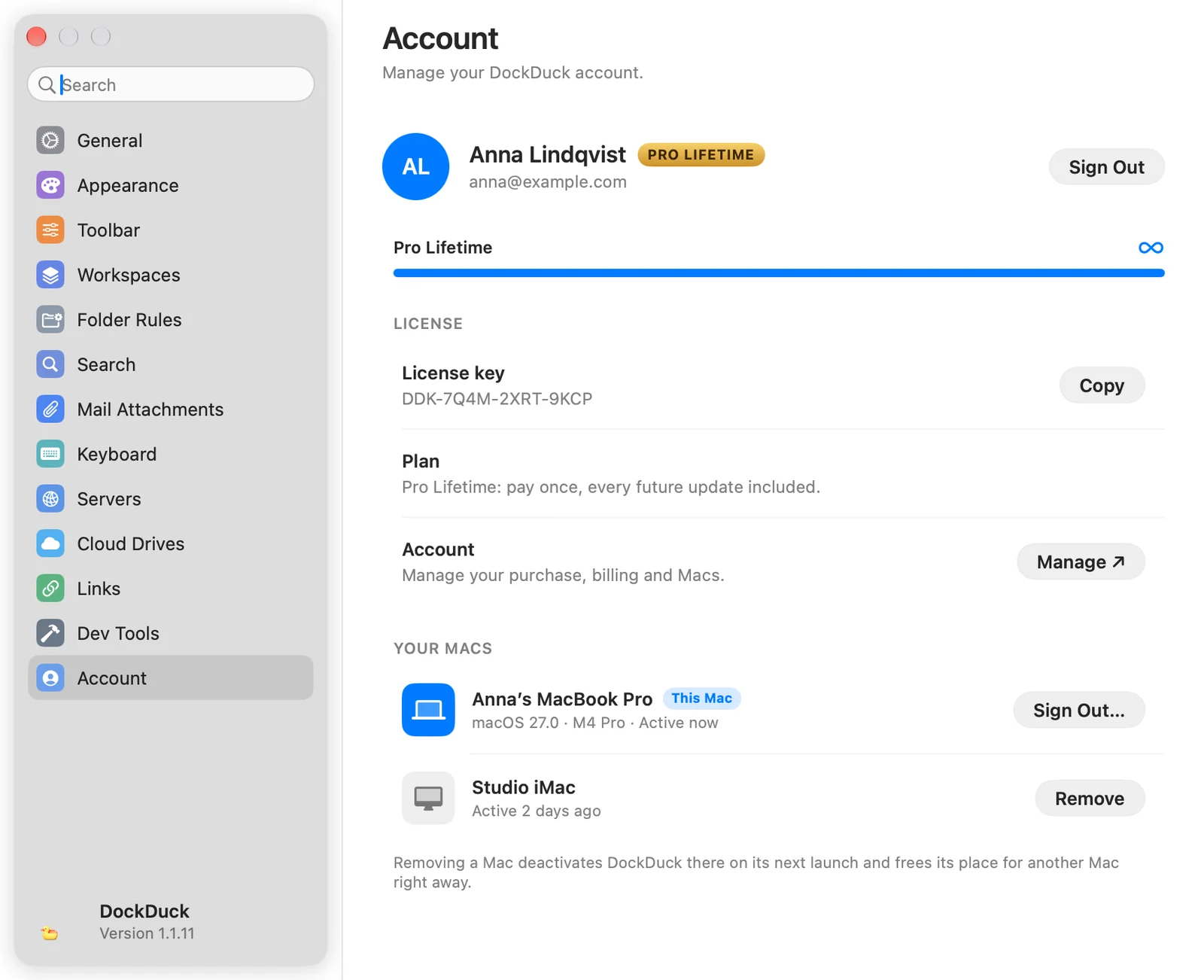
Con la sesión iniciada, Ajustes → Cuenta lista Tus Macs. El Mac que estás usando tiene una insignia Este Mac con su versión de macOS y su chip. Los demás muestran cuándo estuvieron activos por última vez.
El grupo Licencia también tiene:
- Clave de licencia, de solo lectura, con Copiar.
- Plan, tu plan y su estado.
- Cuenta: Gestionar ↗ abre tu cuenta en la web, con la sesión ya iniciada, para gestionar tu compra, la facturación y tus Macs.
Quita un Mac
- Haz clic en Eliminar junto al Mac
Para el Mac que estás usando, el botón es Cerrar sesión….
- Confirma con Eliminar Mac
La hoja te dice cuántos Macs seguirán en uso. DockDuck se desactiva en el Mac quitado la próxima vez que se abre. Sus archivos y servidores no se tocan.
Resultado: El Mac sale de la lista y su lugar queda libre para otro Mac de inmediato.
Quitar un Mac necesita conexión a internet. Sin ella, puedes seguir usando DockDuck en este Mac.
Cuando tu licencia ya está en 3 Macs
Si inicias sesión en un cuarto Mac, DockDuck muestra Tu licencia ya está en 3 Macs con la lista de ellos. Haz clic en Eliminar junto a uno que ya no uses y luego en Libera un Mac para continuar. DockDuck se activa en este Mac y te avisa cuando termina. Úsalo cuando cambies a un Mac nuevo.
Cerrar sesión
Cerrar sesión en tu cuenta no bloquea DockDuck. Una licencia activa se queda en este Mac, y la prueba también. Necesitas haber iniciado sesión para enviar archivos como enlaces y para escribir a soporte.
Si algo sale mal
| Problema | Qué hacer |
|---|---|
| No hay ninguna licencia activa en tu cuenta. | Iniciaste sesión con una cuenta que no tiene ninguna compra. Cierra sesión y vuelve a iniciarla con la cuenta con la que compraste la licencia. |
| No se han podido cargar tus Mac | Revisa tu conexión y haz clic en Reintentar. |
| Este Mac no tiene conexión (en la pantalla de los 3 Macs) | Tu licencia está bien. Conéctate a internet; DockDuck lo intenta de nuevo por sí solo. |
Gracias, nos ayuda a mejorar esta página.