
Lizenzen verwalten
Aktiviere deine Lizenz auf einem Mac, sieh die Macs, auf denen sie ist, und gib einen frei, um einen anderen zu nutzen.
Auf dieser Seite 6 Abschnitte
Was du erreichst
- Deine Lizenz auf diesem Mac durch Anmelden aktivieren
- Sehen, welche Macs deine Lizenz nutzen, bis zu 3 gleichzeitig
- Einen Mac entfernen, um Platz für einen anderen zu schaffen
Eine DockDuck-Lizenz gehört zu deinem Account und läuft auf bis zu 3 Macs gleichzeitig. Es gibt keinen Lizenzschlüssel zum Eintippen: Du meldest dich an, und DockDuck findet die Lizenz in deinem Account.
Deine Lizenz auf einem Mac aktivieren
- Einstellungen → Account öffnen
Drücke ⌘, und wähle Account. Ist die Testphase beendet, nutze stattdessen Schon gekauft? Anmelden auf dem Bildschirm, der das Fenster abdeckt.
- Auf Anmelden klicken
Dein Browser öffnet sich, damit du dich bei deinem DockDuck-Account anmeldest. Du tippst dein Passwort nie in die App.
Ergebnis: Die Einstellungen zeigen Warten auf Browser…, während du dich anmeldest. - Zu DockDuck zurückkehren
DockDuck holt die Lizenz aus deinem Account und aktiviert sie auf diesem Mac.
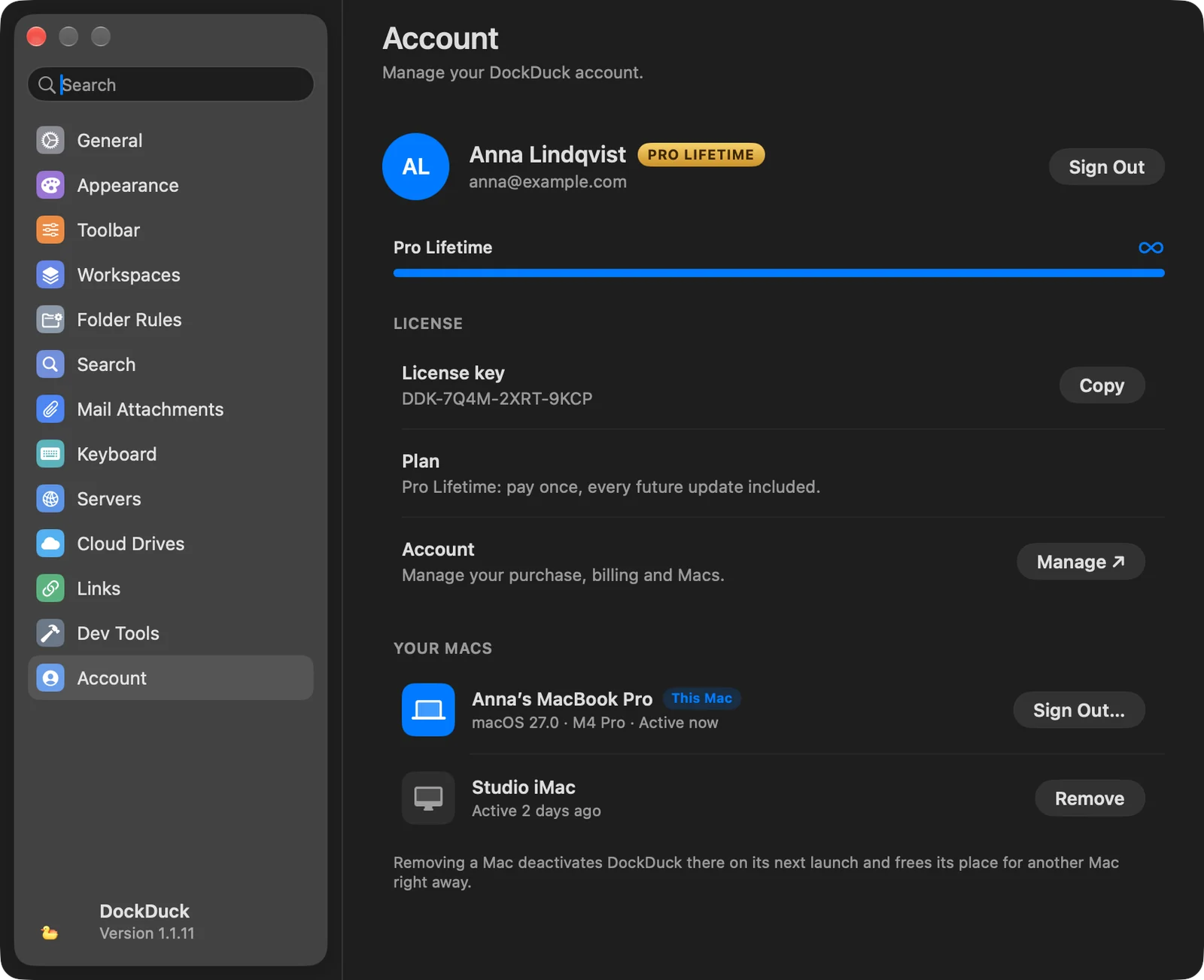
Ergebnis: Die Gruppe Lizenz zeigt deinen Lizenzschlüssel und Tarif, und dieser Mac erscheint unter Deine Macs.
Um aus der App eine Lizenz zu kaufen, klicke in Einstellungen → Account auf Upgrade (oder auf Lizenz kaufen, sobald die Testphase beendet ist). Die Kaufseite öffnet sich in deinem Browser, schon angemeldet.
Deine Macs sehen
Angemeldet listet Einstellungen → Account Deine Macs auf. Der Mac, den du benutzt, hat ein Zeichen Dieser Mac mit seiner macOS-Version und seinem Chip. Die anderen zeigen, wann sie zuletzt aktiv waren.
Die Gruppe Lizenz hat außerdem:
- Lizenzschlüssel, schreibgeschützt, mit Kopieren.
- Tarif, dein Tarif und sein Status.
- Account: Verwalten ↗ öffnet deinen Account im Web, schon angemeldet, um deinen Kauf, die Abrechnung und deine Macs zu verwalten.
Einen Mac entfernen
- Neben dem Mac auf Entfernen klicken
Für den Mac, den du benutzt, lautet die Taste stattdessen Abmelden….
- Mit Mac entfernen bestätigen
Das Blatt sagt dir, wie viele Macs in Benutzung bleiben. DockDuck deaktiviert sich auf dem entfernten Mac beim nächsten Öffnen. Seine Dateien und Server werden nicht angetastet.
Ergebnis: Der Mac verlässt die Liste, und sein Platz ist sofort für einen anderen Mac frei.
Zum Entfernen eines Macs brauchst du eine Internetverbindung. Ohne eine kannst du DockDuck auf diesem Mac weiter nutzen.
Wenn deine Lizenz schon auf 3 Macs ist
Meldest du dich auf einem vierten Mac an, zeigt DockDuck Deine Lizenz ist bereits auf 3 Macs mit der Liste dieser Macs. Klicke bei einem, den du nicht mehr nutzt, auf Entfernen, dann auf Einen Mac freigeben, um fortzufahren. DockDuck aktiviert sich auf diesem Mac und sagt dir, wann es fertig ist. Nutze das, wenn du auf einen neuen Mac umsteigst.
Abmelden
Das Abmelden von deinem Account sperrt DockDuck nicht. Eine aktive Lizenz bleibt auf diesem Mac, und die Testphase ebenso. Du musst angemeldet sein, um Dateien als Links zu senden und dem Support zu schreiben.
Wenn etwas schiefgeht
| Problem | Was du tun kannst |
|---|---|
| Keine aktive Lizenz in deinem Konto. | Du hast dich mit einem Account ohne Kauf angemeldet. Melde dich ab und dann mit dem Account an, mit dem du die Lizenz gekauft hast. |
| Deine Macs konnten nicht geladen werden | Prüfe deine Verbindung und klicke auf Erneut versuchen. |
| Dieser Mac hat keine Verbindung (auf dem Bildschirm zu den 3 Macs) | Deine Lizenz ist in Ordnung. Verbinde dich mit dem Internet; DockDuck versucht es von selbst erneut. |
Danke, das hilft uns, diese Seite zu verbessern.