
Zarządzanie licencjami
Aktywuj licencję na Macu, zobacz Maki, na których jest, i zwolnij jednego, aby użyć innego.
Na tej stronie Sekcji: 6
Co osiągniesz
- Aktywuj licencję na tym Macu przez zalogowanie
- Zobacz, które Maki używają Twojej licencji, do 3 naraz
- Usuń Maca, aby zrobić miejsce dla innego
Licencja DockDuck należy do Twojego konta i działa na maksymalnie 3 Makach naraz. Nie ma klucza licencyjnego do wpisywania: logujesz się, a DockDuck znajduje licencję na Twoim koncie.
Aktywuj licencję na Macu
- Otwórz Ustawienia → Konto
Naciśnij ⌘, i wybierz Konto. Jeśli okres próbny się skończył, użyj Masz już licencję? Zaloguj się na ekranie, który zasłania okno.
- Kliknij Zaloguj się
Przeglądarka otwiera się, aby zalogować się na konto DockDuck. Nigdy nie wpisujesz hasła w aplikacji.
Wynik: Ustawienia pokazują Oczekiwanie na przeglądarkę…, gdy się logujesz. - Wróć do DockDuck
DockDuck pobiera licencję z Twojego konta i aktywuje ją na tym Macu.
Wynik: Grupa Licencja pokazuje Twój klucz licencyjny i plan, a ten Mac pojawia się w sekcji Twoje Maki.
Aby kupić licencję z aplikacji, kliknij Ulepsz w Ustawienia → Konto (albo Kup licencję, gdy okres próbny się skończył). Strona zakupu otwiera się w przeglądarce, już zalogowana.
Zobacz swoje Maki
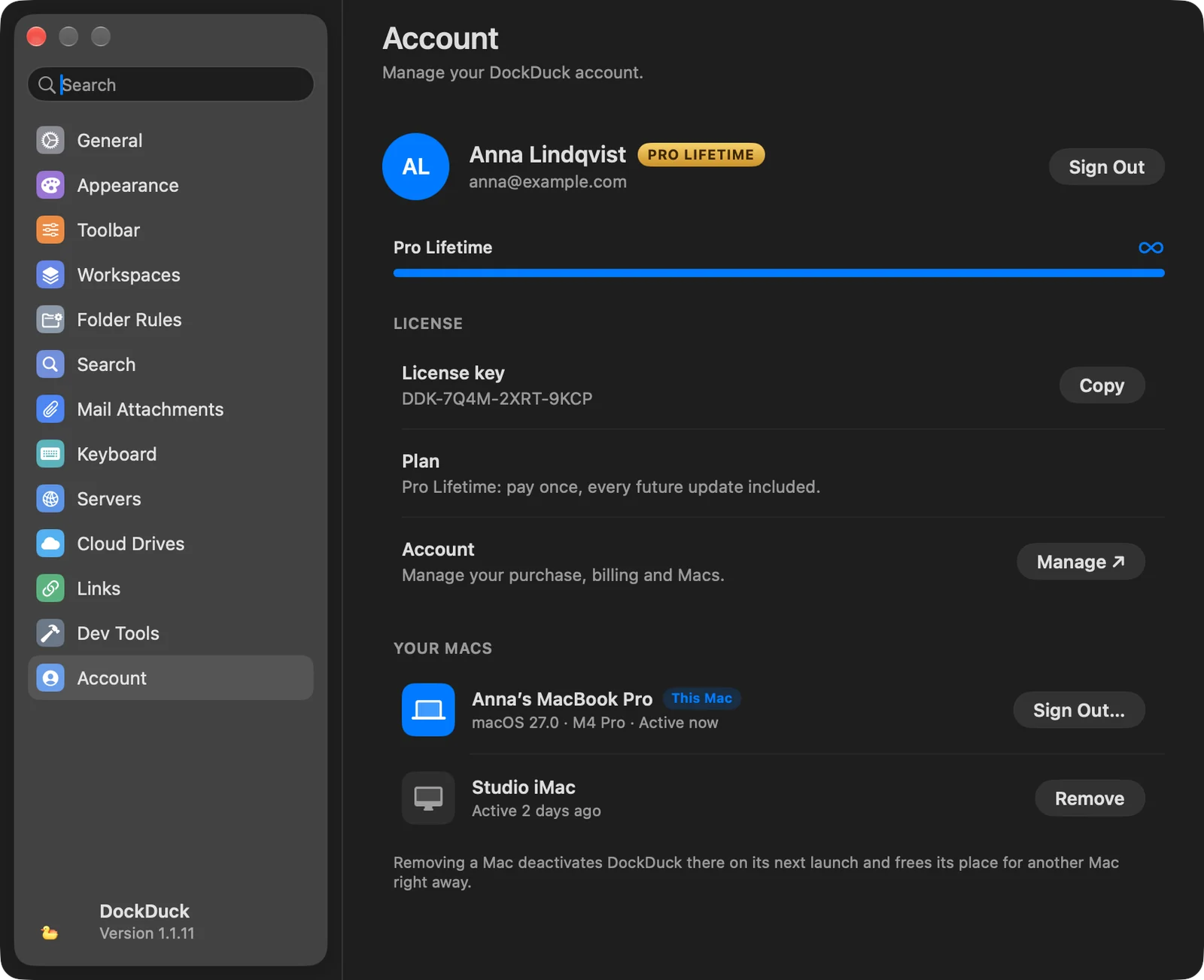
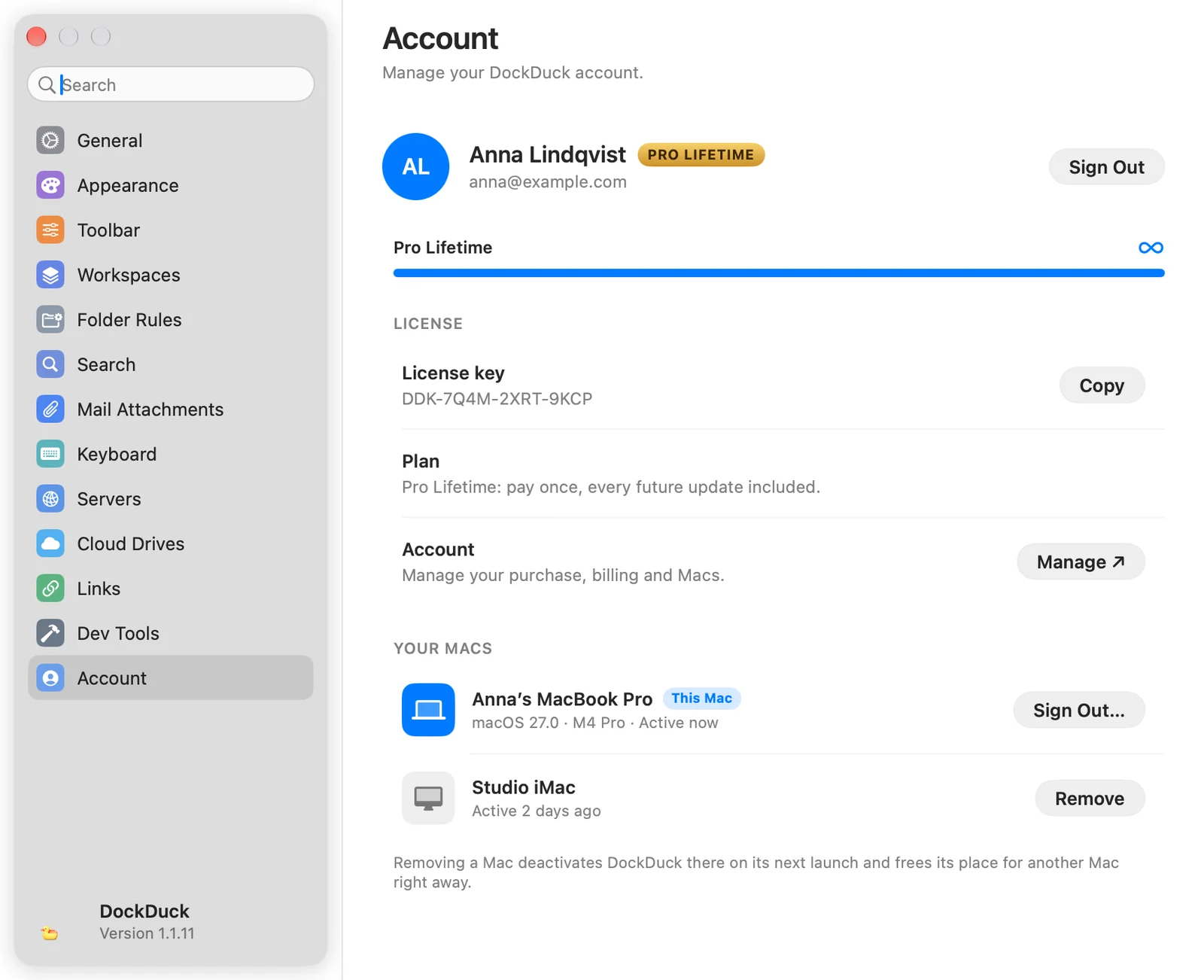
Po zalogowaniu Ustawienia → Konto wymieniają Twoje Maki. Mac, którego używasz, ma plakietkę Ten Mac z wersją macOS i układem. Pozostałe pokazują, kiedy były ostatnio aktywne.
Grupa Licencja zawiera też:
- Klucz licencyjny, tylko do odczytu, z Kopiuj.
- Plan, Twój plan i jego stan.
- Konto: Zarządzaj ↗ otwiera Twoje konto w sieci, już zalogowane, aby zarządzać zakupem, rozliczeniami i Makami.
Usuń Maca
- Kliknij Usuń obok Maca
Dla Maca, którego używasz, przycisk to zamiast tego Wyloguj się….
- Potwierdź przez Usuń Maca
Arkusz mówi, ile Maków pozostanie w użyciu. DockDuck dezaktywuje się na usuniętym Macu przy następnym otwarciu. Jego plików i serwerów nie rusza.
Wynik: Mac znika z listy, a jego miejsce jest od razu wolne dla innego Maca.
Usunięcie Maca wymaga połączenia z internetem. Bez niego możesz dalej używać DockDuck na tym Macu.
Gdy licencja jest już na 3 Makach
Jeśli zalogujesz się na czwartym Macu, DockDuck pokazuje Twoja licencja jest już używana na 3 Makach z ich listą. Kliknij Usuń obok tego, którego już nie używasz, a potem Zwolnij Maca, aby kontynuować. DockDuck aktywuje się na tym Macu i mówi, kiedy skończy. Użyj tego, gdy przechodzisz na nowego Maca.
Wylogowanie
Wylogowanie z konta nie blokuje DockDuck. Aktywna licencja zostaje na tym Macu, tak samo jak okres próbny. Musisz być zalogowany, aby wysyłać pliki jako łącza i pisać do pomocy.
Gdy coś pójdzie nie tak
| Problem | Co zrobić |
|---|---|
| Brak aktywnej licencji na twoim koncie. | Zalogowano się kontem bez zakupu. Wyloguj się, a potem zaloguj kontem, którym kupiono licencję. |
| Nie udało się wczytać Twoich Maców | Sprawdź połączenie i kliknij Ponów. |
| Ten Mac nie ma połączenia (na ekranie 3 Maków) | Twoja licencja jest w porządku. Połącz się z internetem; DockDuck spróbuje ponownie sam. |
Dziękujemy, to pomaga nam ulepszyć tę stronę.