
Gestire le licenze
Attiva la tua licenza su un Mac, vedi su quali Mac è attiva e liberane uno per usarne un altro.
In questa pagina 6 sezioni
Cosa otterrai
- Attivare la tua licenza su questo Mac accedendo
- Vedere quali Mac usano la tua licenza, fino a 3 alla volta
- Rimuovere un Mac per fare spazio a un altro
Una licenza DockDuck appartiene al tuo account e funziona su un massimo di 3 Mac alla volta. Non c’è nessun codice di licenza da digitare: accedi, e DockDuck trova la licenza nel tuo account.
Attivare la licenza su un Mac
- Apri Impostazioni → Account
Premi ⌘, e scegli Account. Se la prova è terminata, usa invece Hai già acquistato? Accedi nella schermata che copre la finestra.
- Fai clic su Accedi
Il browser si apre per farti accedere al tuo account DockDuck. Non digiti mai la tua password nell’app.
Risultato: Impostazioni mostra In attesa del browser… mentre accedi. - Torna a DockDuck
DockDuck ottiene la licenza dal tuo account e la attiva su questo Mac.
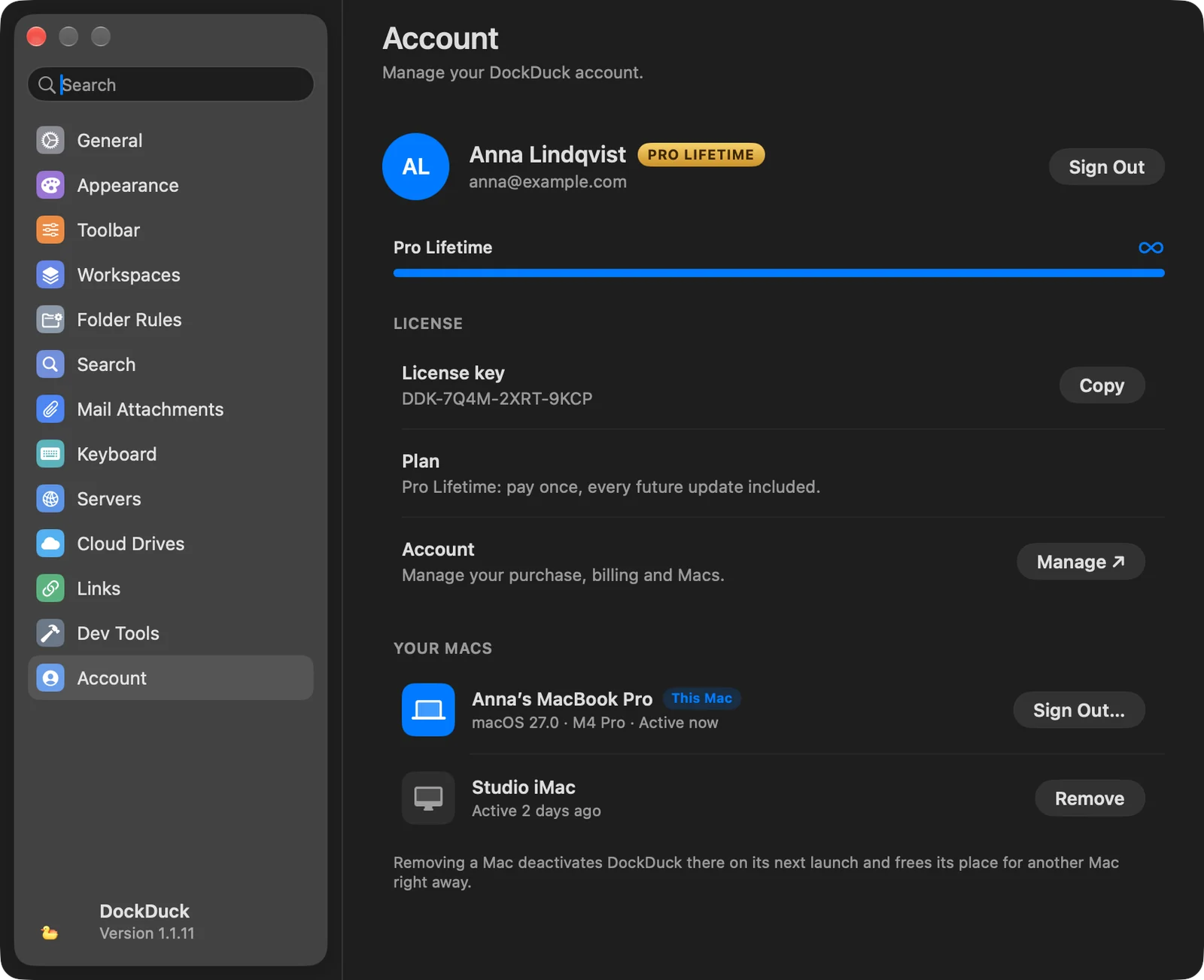
Risultato: Il gruppo Licenza mostra il tuo codice di licenza e il piano, e questo Mac compare sotto I tuoi Mac.
Per acquistare una licenza dall’app, fai clic su Esegui upgrade in Impostazioni → Account (oppure su Acquista licenza quando la prova è terminata). La pagina di acquisto si apre nel browser, con l’accesso già effettuato.
Vedere i tuoi Mac
Dopo l’accesso, Impostazioni → Account elenca I tuoi Mac. Il Mac che stai usando ha un badge QUESTO MAC con la sua versione di macOS e il chip. Gli altri mostrano quando sono stati attivi l’ultima volta.
Il gruppo Licenza contiene anche:
- Codice di licenza, in sola lettura, con Copia.
- Piano, il tuo piano e il suo stato.
- Account: Gestisci ↗ apre il tuo account sul web, con l’accesso già effettuato, per gestire l’acquisto, la fatturazione e i Mac.
Rimuovere un Mac
- Fai clic su Rimuovi accanto al Mac
Per il Mac che stai usando, il pulsante è invece Esci….
- Conferma con Rimuovi Mac
Il pannello ti dice quanti Mac resteranno in uso. DockDuck si disattiva sul Mac rimosso la prossima volta che si apre. I suoi file e server non vengono toccati.
Risultato: Il Mac esce dall'elenco e il suo posto è subito libero per un altro Mac.
Rimuovere un Mac richiede una connessione a internet. Senza, puoi continuare a usare DockDuck su questo Mac.
Quando la licenza è già su 3 Mac
Se accedi su un quarto Mac, DockDuck mostra La tua licenza è già attiva su 3 Mac con l’elenco. Fai clic su Rimuovi accanto a uno che non usi più, poi su Libera un Mac per continuare. DockDuck si attiva su questo Mac e ti dice quando ha finito. Usalo quando passi a un nuovo Mac.
Uscire dall’account
Uscire dal tuo account non blocca DockDuck. Una licenza attiva resta su questo Mac, e lo stesso vale per la prova. Devi aver effettuato l’accesso per inviare i file come link e per scrivere al supporto.
Se qualcosa non funziona
| Problema | Cosa fare |
|---|---|
| Nessuna licenza attiva sull’account. | Hai effettuato l’accesso con un account senza acquisti. Esci, poi accedi con l’account con cui hai acquistato la licenza. |
| Impossibile caricare i tuoi Mac | Controlla la connessione e fai clic su Riprova. |
| Questo Mac non ha connessione (nella schermata dei 3 Mac) | La tua licenza è a posto. Connettiti a internet; DockDuck riprova da solo. |
Grazie, ci aiuta a migliorare questa pagina.