
Kelola lisensi
Aktifkan lisensi Anda di Mac, lihat Mac yang memakainya, dan bebaskan satu untuk memakai yang lain.
Di halaman ini 6 bagian
Yang akan Anda capai
- Aktifkan lisensi Anda di Mac ini dengan masuk
- Lihat Mac mana yang memakai lisensi Anda, hingga 3 sekaligus
- Hapus sebuah Mac untuk memberi ruang bagi yang lain
Lisensi DockDuck milik akun Anda dan berjalan di hingga 3 Mac sekaligus. Tidak ada kunci lisensi untuk diketik: Anda masuk, dan DockDuck menemukan lisensi di akun Anda.
Aktifkan lisensi Anda di Mac
- Buka Pengaturan → Akun
Tekan ⌘, dan pilih Akun. Jika uji coba sudah berakhir, gunakan Sudah membeli? Masuk di layar yang menutupi jendela.
- Klik Masuk
Browser Anda terbuka untuk masuk ke akun DockDuck Anda. Anda tidak pernah mengetik kata sandi ke dalam app.
Hasil: Pengaturan menampilkan Menunggu browser… saat Anda masuk. - Kembali ke DockDuck
DockDuck mengambil lisensi dari akun Anda dan mengaktifkannya di Mac ini.
Hasil: Grup Lisensi menampilkan kunci lisensi dan paket Anda, dan Mac ini muncul di bawah Mac Anda.
Untuk membeli lisensi dari app, klik Tingkatkan di Pengaturan → Akun (atau Beli lisensi setelah uji coba berakhir). Halaman pembelian terbuka di browser Anda, sudah dalam keadaan masuk.
Lihat Mac Anda
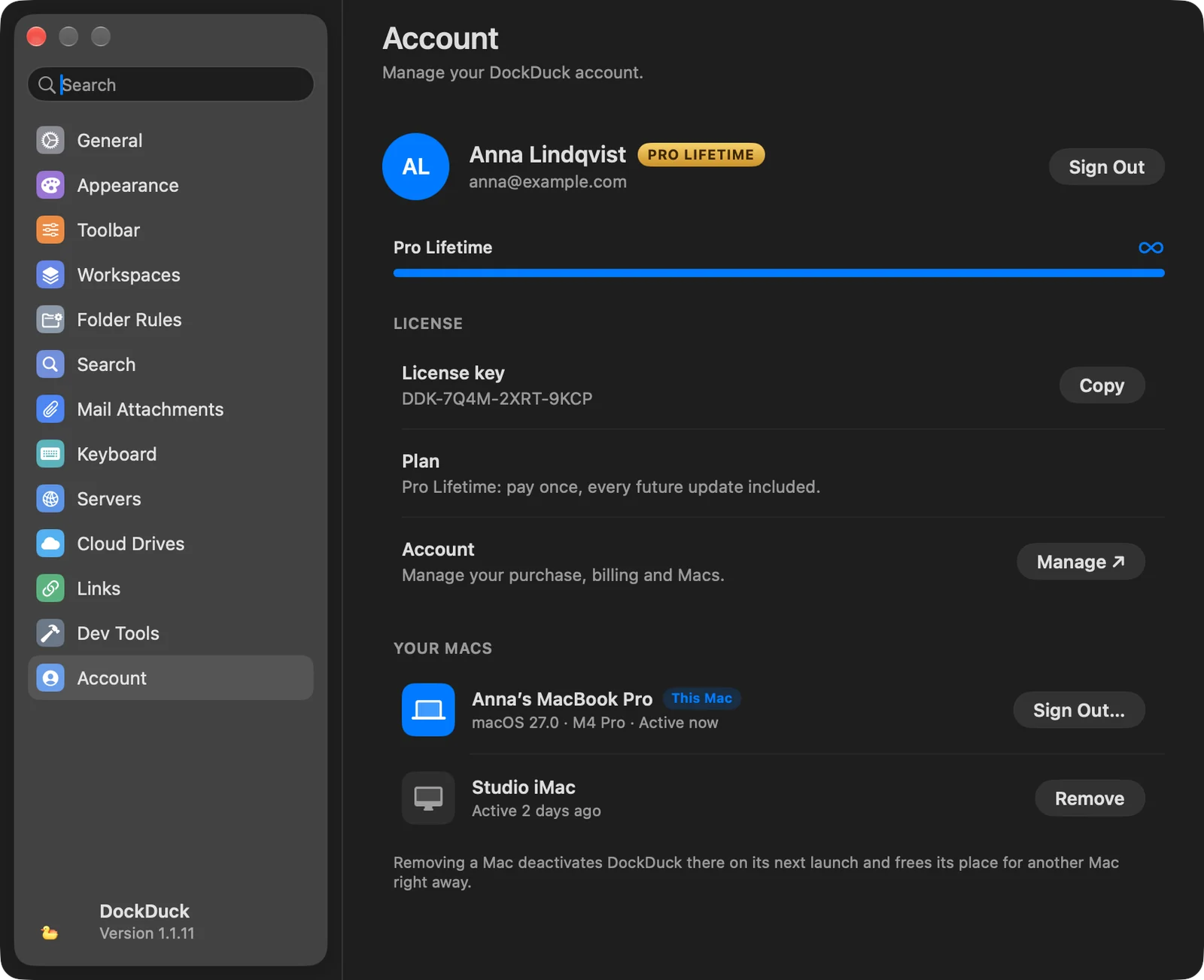
Setelah masuk, Pengaturan → Akun mencantumkan Mac Anda. Mac yang sedang Anda pakai memiliki lencana Mac Ini dengan versi macOS dan chip-nya. Yang lain menampilkan kapan terakhir aktif.
Grup Lisensi juga memiliki:
- Kunci lisensi, hanya baca, dengan Salin.
- Paket, paket Anda dan statusnya.
- Akun: Kelola ↗ membuka akun Anda di web, sudah dalam keadaan masuk, untuk mengelola pembelian, penagihan, dan Mac Anda.
Hapus sebuah Mac
- Klik Hapus di samping Mac
Untuk Mac yang sedang Anda pakai, tombolnya adalah Keluar….
- Konfirmasi dengan Hapus Mac
Lembar memberi tahu berapa banyak Mac yang tetap terpakai. DockDuck menonaktifkan diri di Mac yang dihapus saat berikutnya dibuka. File dan servernya tidak disentuh.
Hasil: Mac meninggalkan daftar, dan tempatnya langsung bebas untuk Mac lain.
Menghapus Mac memerlukan koneksi internet. Tanpa koneksi, Anda tetap dapat memakai DockDuck di Mac ini.
Saat lisensi Anda sudah ada di 3 Mac
Jika Anda masuk di Mac keempat, DockDuck menampilkan Lisensi Anda sudah ada di 3 Mac dengan daftarnya. Klik Hapus di samping Mac yang tidak lagi Anda pakai, lalu Bebaskan satu Mac untuk melanjutkan. DockDuck mengaktifkan diri di Mac ini dan memberi tahu Anda saat selesai. Gunakan ini saat Anda pindah ke Mac baru.
Keluar
Keluar dari akun Anda tidak mengunci DockDuck. Lisensi aktif tetap di Mac ini, begitu pula uji coba. Anda perlu masuk untuk mengirim file sebagai tautan dan untuk menghubungi dukungan.
Jika terjadi masalah
| Masalah | Yang perlu dilakukan |
|---|---|
| Tidak ada lisensi aktif di akun Anda. | Anda masuk dengan akun yang tidak memiliki pembelian. Keluar, lalu masuk dengan akun yang Anda gunakan untuk membeli lisensi. |
| Kami tidak dapat memuat Mac Anda | Periksa koneksi Anda dan klik Coba Lagi. |
| Mac ini tidak memiliki koneksi (di layar 3 Mac) | Lisensi Anda baik-baik saja. Sambungkan ke internet; DockDuck mencoba lagi sendiri. |
Terima kasih, ini membantu kami memperbaiki halaman ini.