
管理授權
在 Mac 上啟用你的授權、查看它所在的 Mac,並釋出一部以供另一部使用。
本頁內容 6 個章節
你將學會
- 登入以在這部 Mac 上啟用你的授權
- 查看哪些 Mac 使用你的授權,同時最多 3 部
- 移除一部 Mac,為另一部騰出空間
DockDuck 授權屬於你的帳號,可同時在最多 3 部 Mac 上執行。不需要輸入授權碼:你登入後,DockDuck 會在你的帳號中找到授權。
在 Mac 上啟用你的授權
- 打開「設定 → 帳號」
按下 ⌘, 並選擇帳號。如果試用已結束,請改用蓋住視窗的畫面上的已購買?登入。
- 點按「登入」
你的瀏覽器會打開以登入你的 DockDuck 帳號。你絕不需要在 App 中輸入密碼。
結果: 你登入時,「設定」會顯示「正在等待瀏覽器…」。 - 回到 DockDuck
DockDuck 會從你的帳號取得授權,並在這部 Mac 上啟用。
結果: 「授權」群組會顯示你的授權碼和方案,而且這部 Mac 會出現在「你的 Mac」下方。
若要從 App 購買授權,請點按設定 → 帳號中的升級(試用結束後則為購買授權)。購買頁面會在你的瀏覽器中打開,並且已登入。
查看你的 Mac
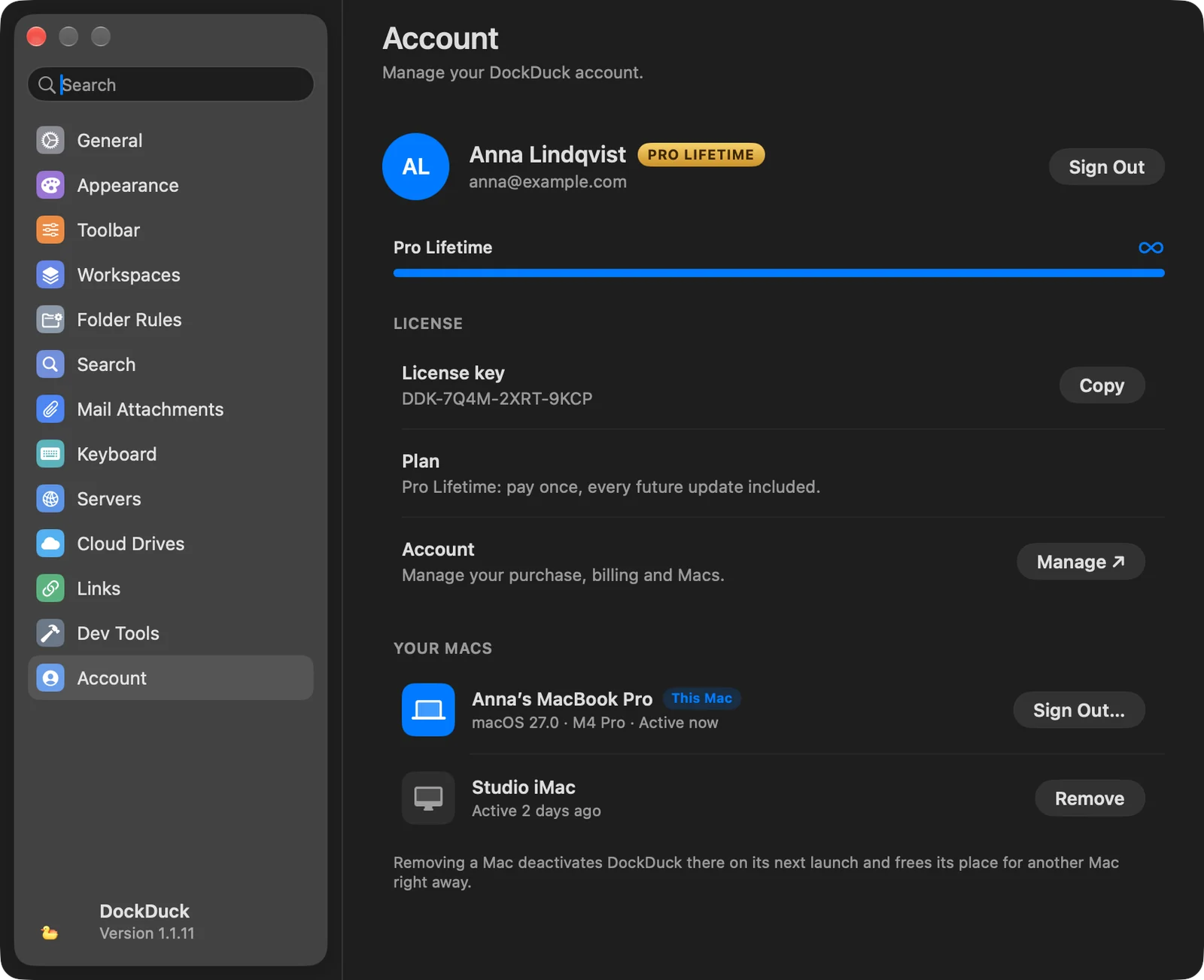
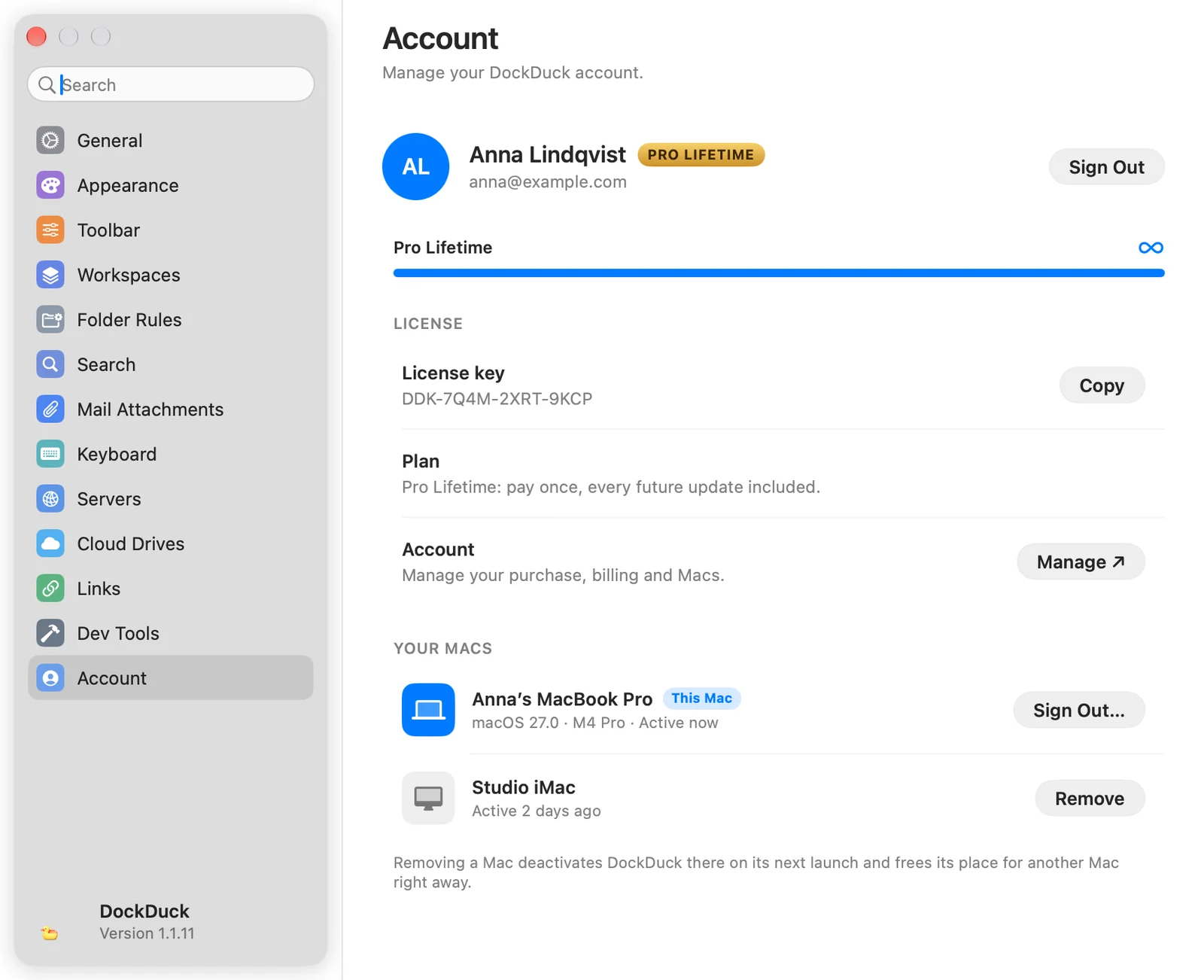
登入後,設定 → 帳號會列出你的 Mac。你正在使用的 Mac 有這部 Mac標記,並附有其 macOS 版本和晶片。其他的則顯示它們上次使用的時間。
授權群組還有:
- 授權碼,唯讀,附有拷貝。
- 方案,你的方案及其狀態。
- 帳號:**管理 ↗**會在網頁上打開你的帳號(已登入),以管理你的購買、帳單和 Mac。
移除 Mac
- 點按 Mac 旁邊的「移除」
對於你正在使用的 Mac,按鈕則是登出…。
- 以「移除 Mac」確認
面板會告訴你將有多少部 Mac 保持使用。DockDuck 會在被移除的 Mac 下次打開時停用。它的檔案和伺服器不會被動到。
結果: 這部 Mac 會從清單中消失,它的名額立即可供另一部 Mac 使用。
移除 Mac 需要網際網路連線。沒有連線時,你仍可繼續在這部 Mac 上使用 DockDuck。
當你的授權已用於 3 部 Mac
如果你在第四部 Mac 上登入,DockDuck 會顯示你的授權已用於 3 部 Mac,並附上它們的清單。點按你不再使用的那部旁邊的移除,然後點按釋出一部 Mac 以繼續。DockDuck 會在這部 Mac 上啟用,並在完成時告訴你。換新 Mac 時請使用這個方式。
登出
登出你的帳號不會鎖定 DockDuck。有效的授權會留在這部 Mac 上,試用也一樣。你需要登入才能以連結傳送檔案,以及寫信給支援團隊。
發生問題時
| 問題 | 該怎麼做 |
|---|---|
| 你的帳號沒有作用中的授權。 | 你登入的帳號沒有購買記錄。請登出,然後用你購買授權時使用的帳號登入。 |
| 無法載入你的 Mac | 檢查你的連線並點按重試。 |
| 這部 Mac 沒有網路連線(在 3 部 Mac 的畫面上) | 你的授權沒有問題。請連上網際網路;DockDuck 會自行重試。 |
這個頁面有幫助嗎? 建議修改
謝謝,這有助於我們改進此頁面。
還是沒解決? 請告訴我們你試過什麼。我們會閱讀每一則訊息。