
Gerenciar licenças
Ative sua licença em um Mac, veja os Macs em que ela está e libere um para usar outro.
Nesta página 6 seções
O que você vai conseguir
- Ativar sua licença neste Mac iniciando sessão
- Ver quais Macs usam sua licença, até 3 ao mesmo tempo
- Remover um Mac para abrir espaço para outro
Uma licença do DockDuck pertence à sua conta e roda em até 3 Macs ao mesmo tempo. Não há chave de licença para digitar: você inicia sessão e o DockDuck encontra a licença na sua conta.
Ativar sua licença em um Mac
- Abra Ajustes → Conta
Pressione ⌘, e escolha Conta. Se a avaliação terminou, use Já comprou? Iniciar sessão na tela que cobre a janela.
- Clique em Iniciar sessão
O navegador abre para você iniciar sessão na sua conta do DockDuck. Você nunca digita sua senha no app.
Resultado: Os Ajustes mostram Aguardando o navegador… enquanto você inicia a sessão. - Volte ao DockDuck
O DockDuck obtém a licença da sua conta e a ativa neste Mac.
Resultado: O grupo Licença mostra sua chave de licença e seu plano, e este Mac aparece em Seus Macs.
Para comprar uma licença pelo app, clique em Atualizar em Ajustes → Conta (ou Comprar licença quando a avaliação terminou). A página de compra abre no navegador, já com a sessão iniciada.
Veja seus Macs
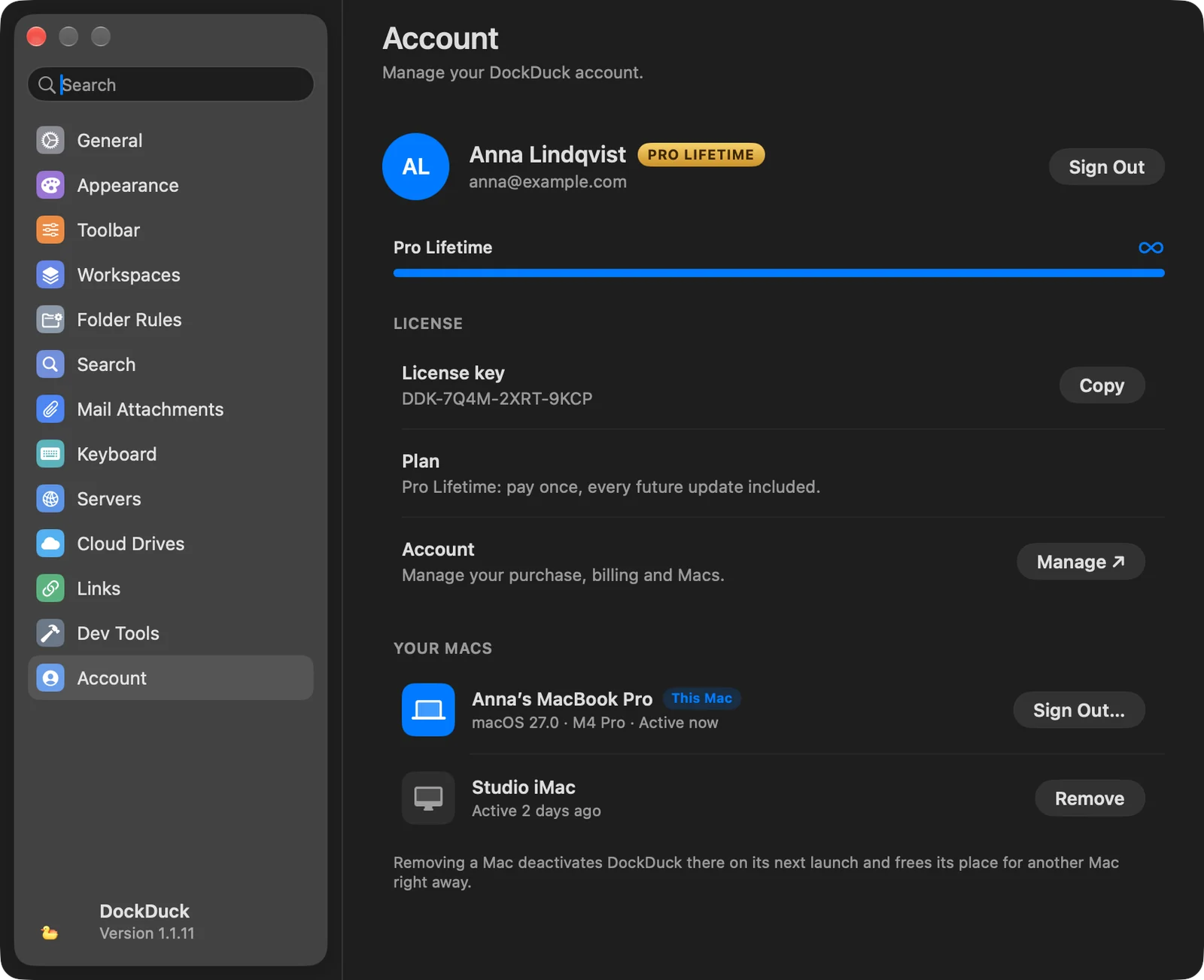
Com a sessão iniciada, Ajustes → Conta lista Seus Macs. O Mac que você está usando tem um selo Este Mac com a versão do macOS e o chip. Os outros mostram quando estiveram ativos pela última vez.
O grupo Licença também tem:
- Chave de licença, somente leitura, com Copiar.
- Plano, seu plano e o status dele.
- Conta: Gerenciar ↗ abre sua conta na web, já com a sessão iniciada, para gerenciar sua compra, o faturamento e os Macs.
Remover um Mac
- Clique em Remover ao lado do Mac
Para o Mac que você está usando, o botão é Encerrar Sessão….
- Confirme com Remover Mac
A folha informa quantos Macs continuarão em uso. O DockDuck se desativa no Mac removido na próxima vez que ele abrir. Os arquivos e servidores dele não são tocados.
Resultado: O Mac sai da lista, e o lugar dele fica livre para outro Mac na hora.
Remover um Mac exige conexão com a internet. Sem ela, você pode continuar usando o DockDuck neste Mac.
Quando sua licença já está em 3 Macs
Se você iniciar sessão em um quarto Mac, o DockDuck mostra Sua licença já está em 3 Macs com a lista deles. Clique em Remover ao lado de um que você não usa mais e depois em Liberar um Mac para continuar. O DockDuck ativa neste Mac e avisa você quando terminar. Use isso quando você mudar para um Mac novo.
Encerrar sessão
Encerrar a sessão da sua conta não bloqueia o DockDuck. Uma licença ativa continua neste Mac, e a avaliação também. Você precisa estar com a sessão iniciada para enviar arquivos como links e para escrever ao suporte.
Se algo der errado
| Problema | O que fazer |
|---|---|
| Nenhuma licença ativa na sua conta. | Você iniciou sessão com uma conta sem compra. Encerre a sessão e inicie com a conta com que comprou a licença. |
| Não foi possível carregar seus Macs | Verifique sua conexão e clique em Tentar Novamente. |
| Este Mac está sem conexão (na tela dos 3 Macs) | Sua licença está bem. Conecte-se à internet; o DockDuck tenta de novo sozinho. |
Obrigado, isso nos ajuda a melhorar esta página.