
Hantera licenser
Aktivera din licens på en Mac, se vilka Mac-datorer den finns på och frigör en för att använda en annan.
På den här sidan 6 avsnitt
Vad du får gjort
- Aktivera din licens på den här Macen genom att logga in
- Se vilka Mac-datorer som använder din licens, upp till 3 åt gången
- Ta bort en Mac för att göra plats för en annan
En DockDuck-licens hör till ditt konto och körs på upp till 3 Mac-datorer åt gången. Du behöver inte skriva någon licensnyckel: du loggar in och DockDuck hittar licensen på ditt konto.
Aktivera din licens på en Mac
- Öppna Inställningar → Konto
Tryck på ⌘, och välj Konto. Om provperioden har tagit slut använder du i stället Redan köpt? Logga in på skärmen som täcker fönstret.
- Klicka på Logga in
Din webbläsare öppnas för att logga in på ditt DockDuck-konto. Du skriver aldrig ditt lösenord i appen.
Resultat: Inställningar visar Väntar på webbläsare… medan du loggar in. - Kom tillbaka till DockDuck
DockDuck hämtar licensen från ditt konto och aktiverar den på den här Macen.
Resultat: Gruppen Licens visar din licensnyckel och ditt abonnemang, och den här Macen visas under Dina Mac-datorer.
För att köpa en licens från appen klickar du på Uppgradera i Inställningar → Konto (eller Köp licens när provperioden har tagit slut). Köpsidan öppnas i din webbläsare, redan inloggad.
Se dina Mac-datorer
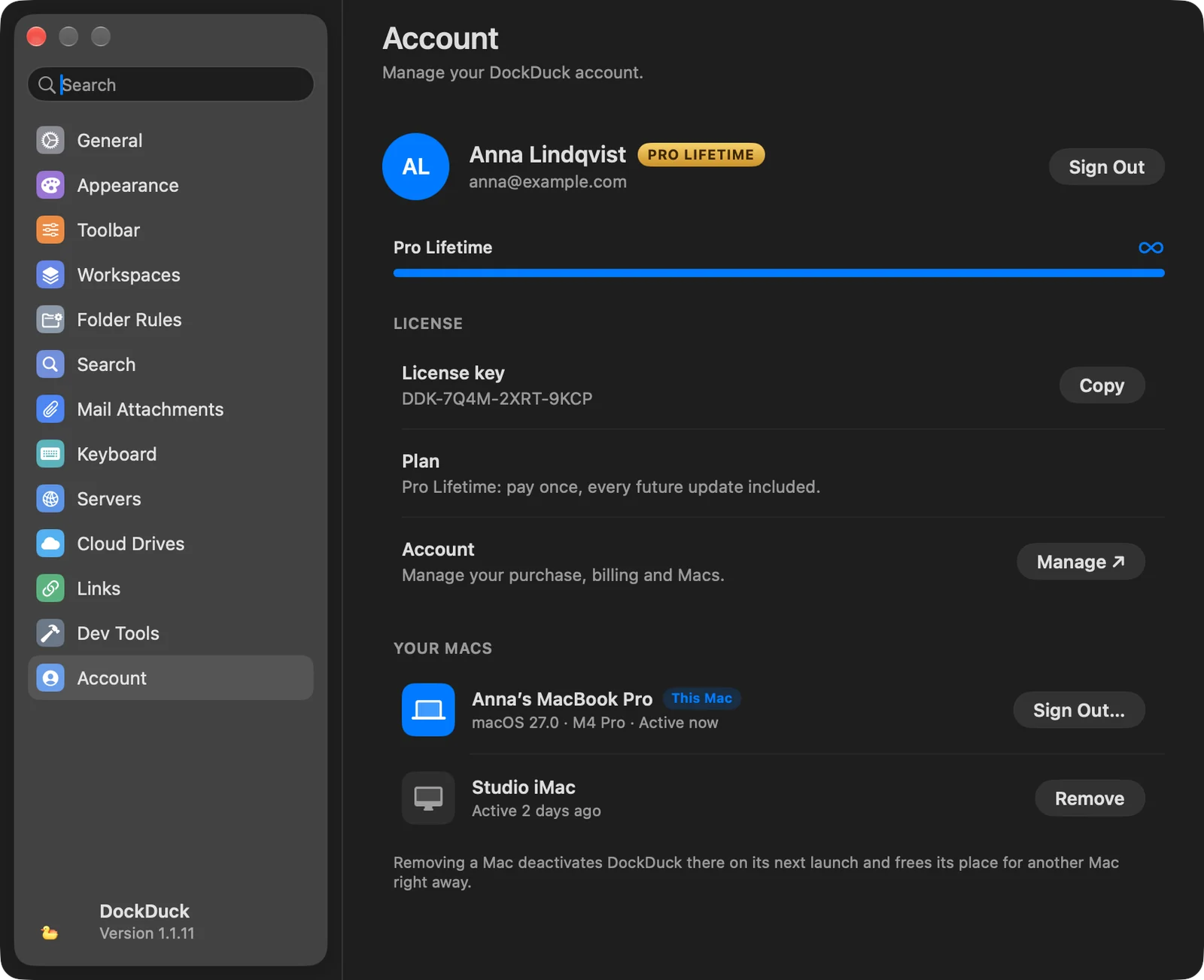
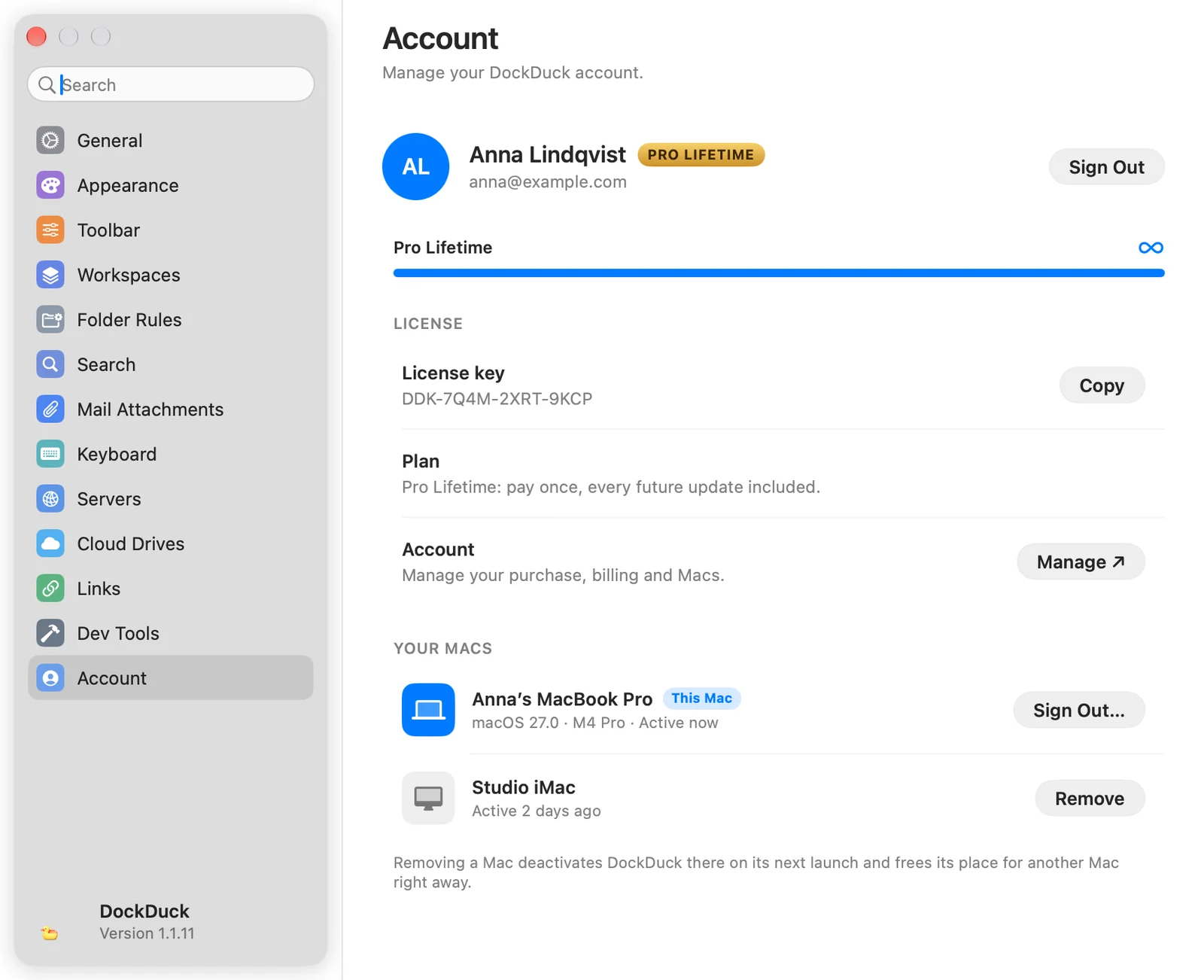
Inloggad listar Inställningar → Konto Dina Mac-datorer. Macen du använder har ett märke Denna Mac med sin macOS-version och sitt chip. De andra visar när de senast var aktiva.
Gruppen Licens har också:
- Licensnyckel, skrivskyddad, med Kopiera.
- Abonnemang, ditt abonnemang och dess status.
- Konto: Hantera ↗ öppnar ditt konto på webben, redan inloggat, för att hantera ditt köp, din fakturering och dina Mac-datorer.
Ta bort en Mac
- Klicka på Ta bort bredvid Macen
För Macen du använder är knappen i stället Logga ut….
- Bekräfta med Ta bort Mac
Arket berättar hur många Mac-datorer som förblir i bruk. DockDuck avaktiveras på den borttagna Macen nästa gång det öppnas. Dess filer och servrar rörs inte.
Resultat: Macen lämnar listan, och dess plats är ledig för en annan Mac direkt.
Att ta bort en Mac kräver en internetanslutning. Utan en kan du fortsätta använda DockDuck på den här Macen.
När din licens redan finns på 3 Mac-datorer
Om du loggar in på en fjärde Mac visar DockDuck Din licens finns redan på 3 Mac-datorer med listan över dem. Klicka på Ta bort bredvid en som du inte längre använder och sedan på Frigör en Mac för att fortsätta. DockDuck aktiveras på den här Macen och berättar när det är klart. Använd detta när du byter till en ny Mac.
Logga ut
Att logga ut från ditt konto låser inte DockDuck. En aktiv licens stannar kvar på den här Macen, och det gör provperioden också. Du behöver vara inloggad för att skicka filer som länkar och för att skriva till supporten.
Om något går fel
| Problem | Vad du gör |
|---|---|
| Ingen aktiv licens på ditt konto. | Du loggade in med ett konto som inte har något köp. Logga ut och logga sedan in med kontot som du köpte licensen med. |
| Det gick inte att läsa in dina Mac-datorer | Kontrollera din anslutning och klicka på Försök igen. |
| Den här Macen har ingen anslutning (på skärmen med 3 Mac-datorer) | Din licens är i sin ordning. Anslut till internet; DockDuck försöker igen av sig självt. |
Tack, det hjälper oss att förbättra sidan.