
Administrer licenser
Aktivér din licens på en Mac, se de Macs, den er på, og frigør en for at bruge en anden.
På denne side 6 afsnit
Det opnår du
- Aktivér din licens på denne Mac ved at logge ind
- Se, hvilke Macs der bruger din licens, op til 3 ad gangen
- Fjern en Mac for at gøre plads til en anden
En DockDuck-licens hører til din konto og kører på op til 3 Macs ad gangen. Der er ingen licensnøgle at skrive: du logger ind, og DockDuck finder licensen på din konto.
Aktivér din licens på en Mac
- Åbn Indstillinger → Konto
Tryk på ⌘,, og vælg Konto. Hvis prøveperioden er slut, skal du i stedet bruge Allerede købt? Log ind på den skærm, der dækker vinduet.
- Klik på Log ind
Din browser åbner for at logge ind på din DockDuck-konto. Du skriver aldrig din adgangskode i appen.
Resultat: Indstillinger viser Venter på browser…, mens du logger ind. - Kom tilbage til DockDuck
DockDuck henter licensen fra din konto og aktiverer den på denne Mac.
Resultat: Gruppen Licens viser din licensnøgle og plan, og denne Mac vises under Dine Macs.
For at købe en licens fra appen skal du klikke på Opgrader i Indstillinger → Konto (eller Køb licens, når prøveperioden er slut). Købssiden åbner i din browser, allerede logget ind.
Se dine Macs
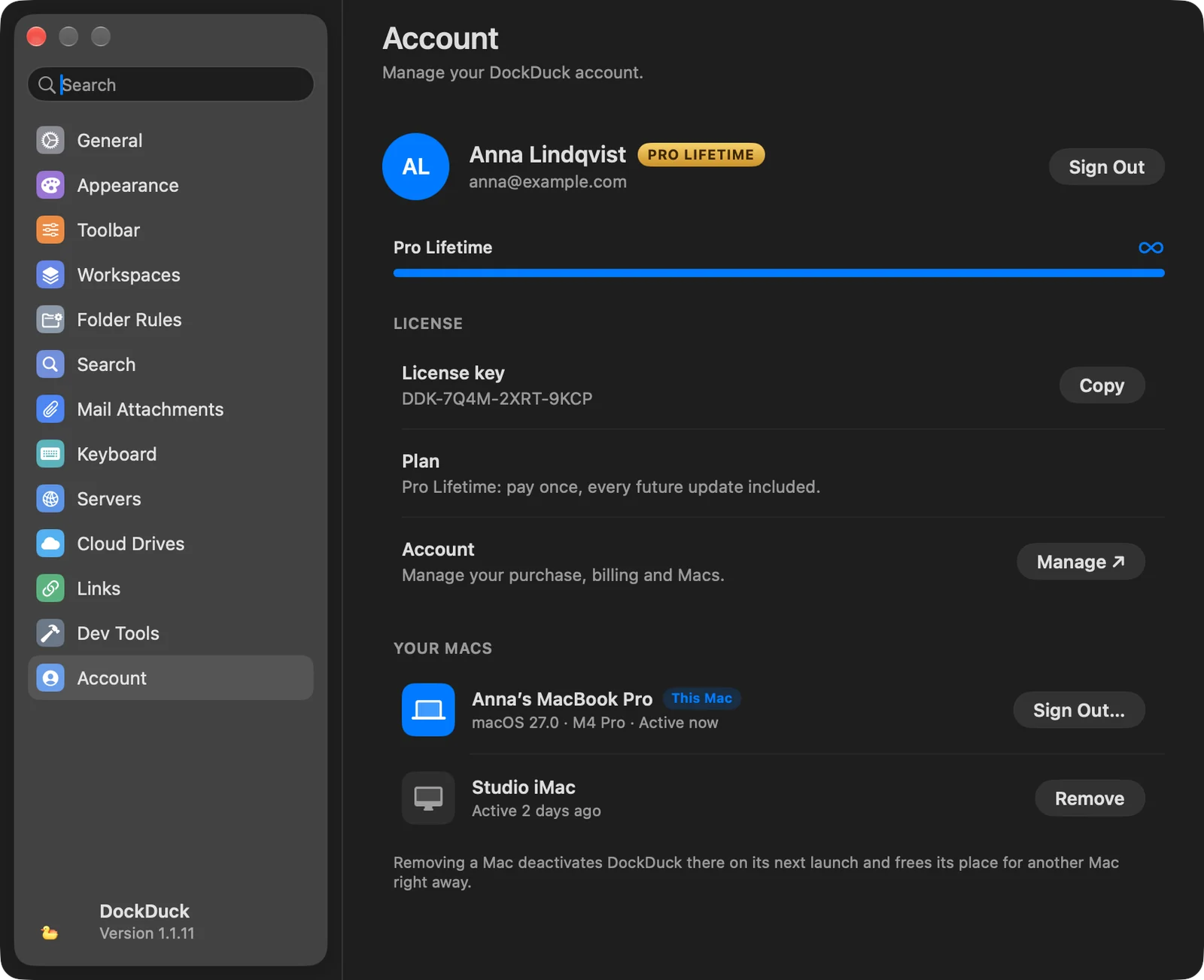
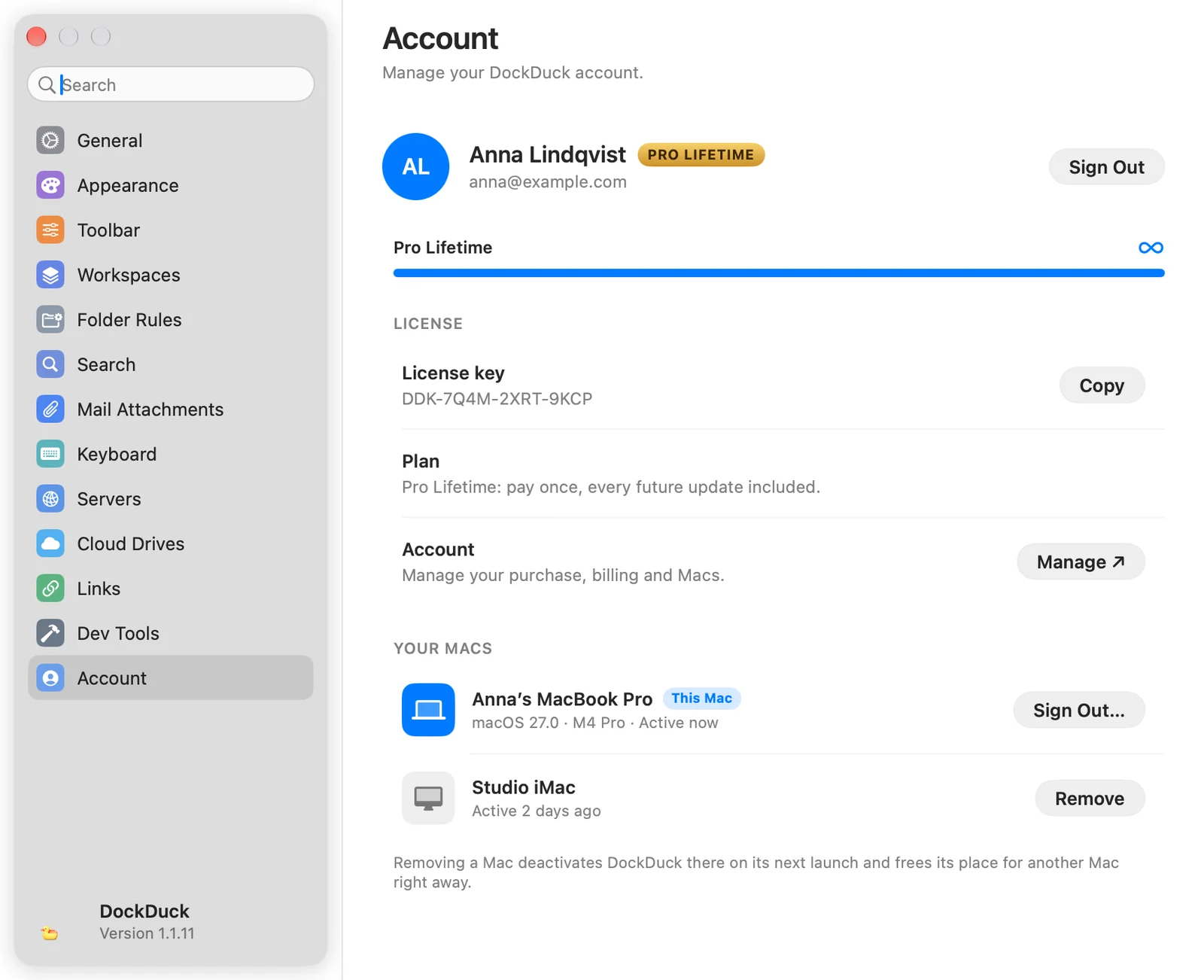
Når du er logget ind, viser Indstillinger → Konto Dine Macs. Den Mac, du bruger, har et mærke DENNE MAC med sin macOS-version og chip. De andre viser, hvornår de sidst var aktive.
Gruppen Licens har også:
- Licensnøgle, skrivebeskyttet, med Kopier.
- Plan, din plan og dens status.
- Konto: Administrer ↗ åbner din konto på nettet, allerede logget ind, til at administrere dit køb, din fakturering og dine Macs.
Fjern en Mac
- Klik på Fjern ved siden af den Mac
For den Mac, du bruger, er knappen i stedet Log ud….
- Bekræft med Fjern Mac
Arket fortæller dig, hvor mange Macs der vil være i brug tilbage. DockDuck deaktiveres på den fjernede Mac, næste gang den åbnes. Dens filer og servere bliver ikke rørt.
Resultat: Macen forsvinder fra listen, og dens plads er med det samme ledig til en anden Mac.
At fjerne en Mac kræver en internetforbindelse. Uden en kan du blive ved med at bruge DockDuck på denne Mac.
Når din licens allerede er på 3 Macs
Hvis du logger ind på en fjerde Mac, viser DockDuck Din licens er allerede på 3 Macs med listen over dem. Klik på Fjern ved siden af en, du ikke længere bruger, og derefter på Frigør en Mac for at fortsætte. DockDuck aktiveres på denne Mac og fortæller dig, når det er færdigt. Brug det, når du skifter til en ny Mac.
Log ud
Hvis du logger ud af din konto, låses DockDuck ikke. En aktiv licens bliver på denne Mac, og det gør prøveperioden også. Du skal være logget ind for at sende filer som links og for at skrive til support.
Hvis noget går galt
| Problem | Hvad du skal gøre |
|---|---|
| Ingen aktiv licens på din konto. | Du loggede ind med en konto, der ikke har noget køb. Log ud, og log derefter ind med den konto, du købte licensen med. |
| We couldn’t load your Macs | Tjek din forbindelse, og klik på Prøv igen. |
| Denne Mac har ingen forbindelse (på skærmen med 3 Macs) | Din licens er i orden. Opret forbindelse til internettet. DockDuck prøver igen af sig selv. |
Tak, det hjælper os med at forbedre siden.