
Управление лицензиями
Активируйте лицензию на Mac, посмотрите, на каких Mac она установлена, и освободите один, чтобы использовать другой.
На этой странице Разделов: 6
Что вы сможете
- Активировать лицензию на этом Mac, войдя в учётную запись
- Посмотреть, какие Mac используют вашу лицензию, до 3 одновременно
- Удалить Mac, чтобы освободить место для другого
Лицензия DockDuck принадлежит вашей учётной записи и работает не более чем на 3 Mac одновременно. Вводить лицензионный ключ не нужно: вы входите в учётную запись, и DockDuck находит лицензию в ней.
Активация лицензии на Mac
- Откройте Настройки → Учётная запись
Нажмите ⌘, и выберите Учётная запись. Если пробный период закончился, вместо этого нажмите Уже купили? Войти на экране, который закрывает окно.
- Нажмите «Войти»
Откроется браузер для входа в вашу учётную запись DockDuck. Пароль никогда не нужно вводить в приложении.
Результат: Пока вы входите, в Настройках показано «Ожидание браузера…». - Вернитесь в DockDuck
DockDuck получает лицензию из вашей учётной записи и активирует её на этом Mac.
Результат: В группе «Лицензия» показаны ключ лицензии и тариф, а этот Mac появился в списке «Ваши Mac».
Чтобы купить лицензию из приложения, нажмите Перейти на полную версию в Настройки → Учётная запись (или Купить лицензию, когда пробный период закончился). Страница покупки откроется в браузере, где вы уже вошли.
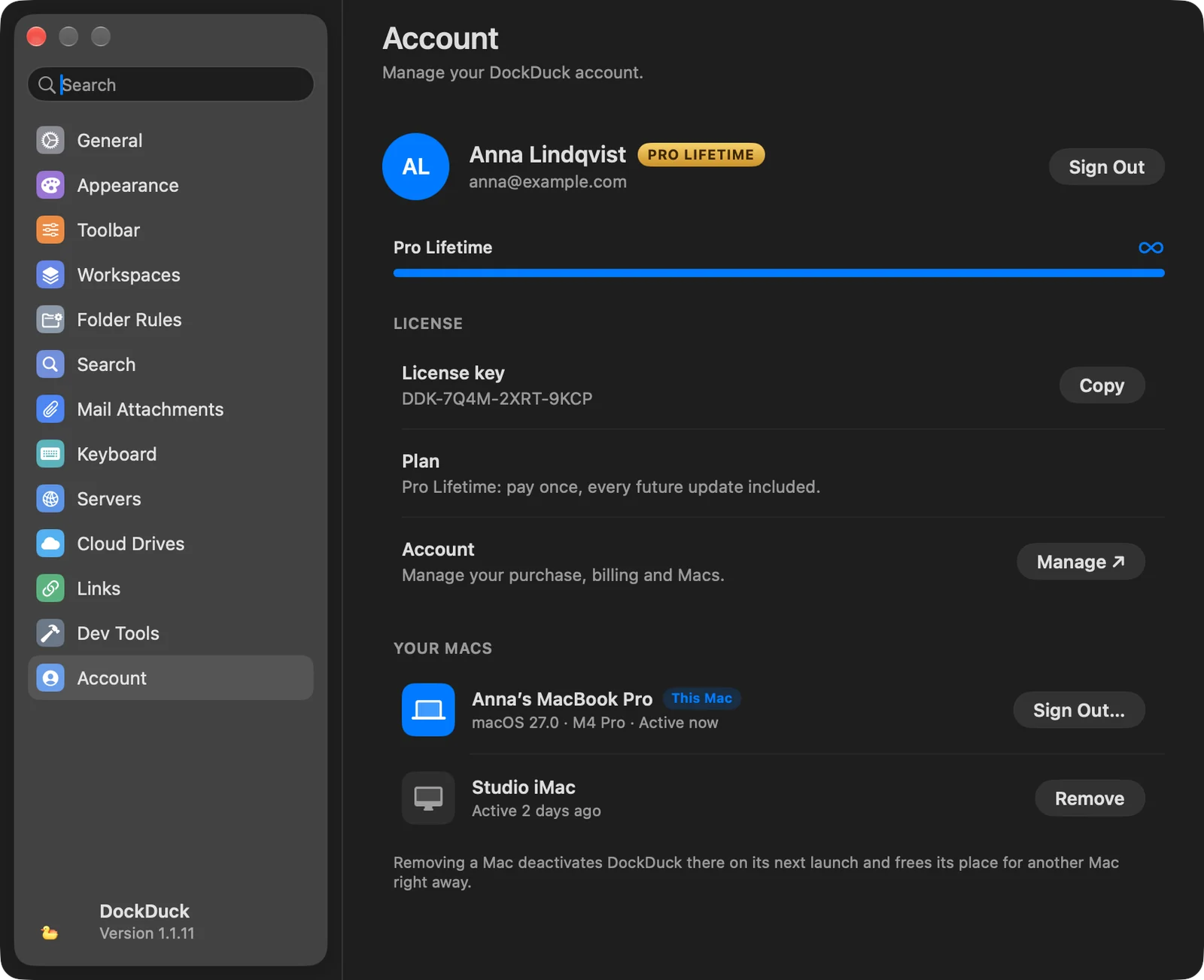
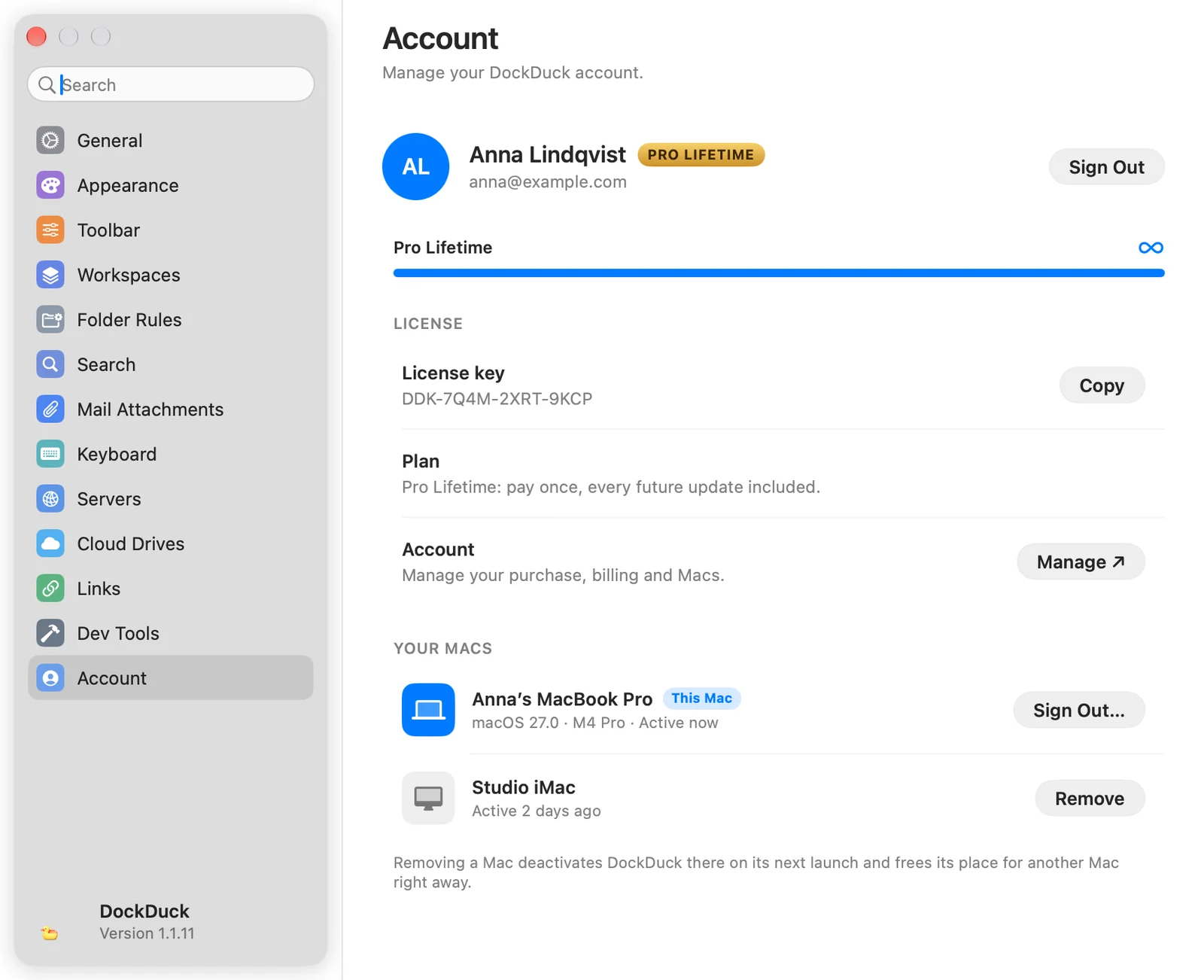
Ваши Mac
После входа Настройки → Учётная запись показывает Ваши Mac. У Mac, которым вы пользуетесь, есть значок Этот Mac с версией macOS и чипом. У остальных показано, когда они были активны в последний раз.
В группе Лицензия также есть:
- Ключ лицензии, только для чтения, с кнопкой Скопировать.
- Тариф: ваш тариф и его статус.
- Учётная запись: Управление ↗ открывает вашу учётную запись на сайте, где вы уже вошли, чтобы управлять покупкой, оплатой и Mac.
Удаление Mac
- Нажмите «Удалить» рядом с Mac
Для Mac, которым вы пользуетесь, вместо этого кнопка Выйти….
- Подтвердите кнопкой «Удалить Mac»
В окне указано, сколько Mac останется в использовании. DockDuck деактивируется на удалённом Mac при следующем открытии. Его файлы и серверы не затрагиваются.
Результат: Mac пропадает из списка, и его место сразу становится свободным для другого Mac.
Для удаления Mac нужно подключение к интернету. Без него вы можете продолжать пользоваться DockDuck на этом Mac.
Когда лицензия уже на 3 Mac
Если вы входите на четвёртом Mac, DockDuck показывает Ваша лицензия уже на 3 Mac со списком этих Mac. Нажмите Удалить рядом с тем, которым больше не пользуетесь, затем Освободите Mac, чтобы продолжить. DockDuck активируется на этом Mac и сообщит, когда закончит. Используйте это при переходе на новый Mac.
Выход из учётной записи
Выход из учётной записи не блокирует DockDuck. Действующая лицензия остаётся на этом Mac, как и пробный период. Войти нужно, чтобы отправлять файлы ссылками и писать в поддержку.
Если что-то пошло не так
| Проблема | Что делать |
|---|---|
| В вашей учётной записи нет активной лицензии. | Вы вошли в учётную запись, в которой нет покупки. Выйдите, затем войдите в ту учётную запись, с которой покупали лицензию. |
| Не удалось загрузить список ваших Mac | Проверьте подключение и нажмите Повторить. |
| На этом Mac нет подключения (на экране с 3 Mac) | С лицензией всё в порядке. Подключитесь к интернету; DockDuck попробует снова сам. |
Спасибо, это поможет улучшить страницу.