
Licenties beheren
Activeer je licentie op een Mac, zie op welke Macs hij staat en maak er een vrij om een andere te gebruiken.
Op deze pagina 6 secties
Wat je bereikt
- Je licentie op deze Mac activeren door in te loggen
- Zien welke Macs je licentie gebruiken, maximaal 3 tegelijk
- Een Mac verwijderen om plaats te maken voor een andere
Een DockDuck-licentie hoort bij je account en werkt op maximaal 3 Macs tegelijk. Je hoeft geen licentiesleutel te typen: je logt in en DockDuck vindt de licentie op je account.
Je licentie op een Mac activeren
- Open Instellingen → Account
Druk op ⌘, en kies Account. Als de proefperiode is afgelopen, gebruik je in plaats daarvan Al gekocht? Log in op het scherm dat het venster bedekt.
- Klik op Log in
Je browser opent om in te loggen op je DockDuck-account. Je typt je wachtwoord nooit in de app.
Resultaat: Instellingen toont Wachten op browser… terwijl je inlogt. - Ga terug naar DockDuck
DockDuck haalt de licentie op uit je account en activeert hem op deze Mac.
Resultaat: De groep Licentie toont je licentiesleutel en abonnement, en deze Mac verschijnt onder Jouw Macs.
Om een licentie vanuit de app te kopen, klik je op Upgrade in Instellingen → Account (of op Koop licentie zodra de proefperiode is afgelopen). De aankooppagina opent in je browser, al ingelogd.
Je Macs bekijken
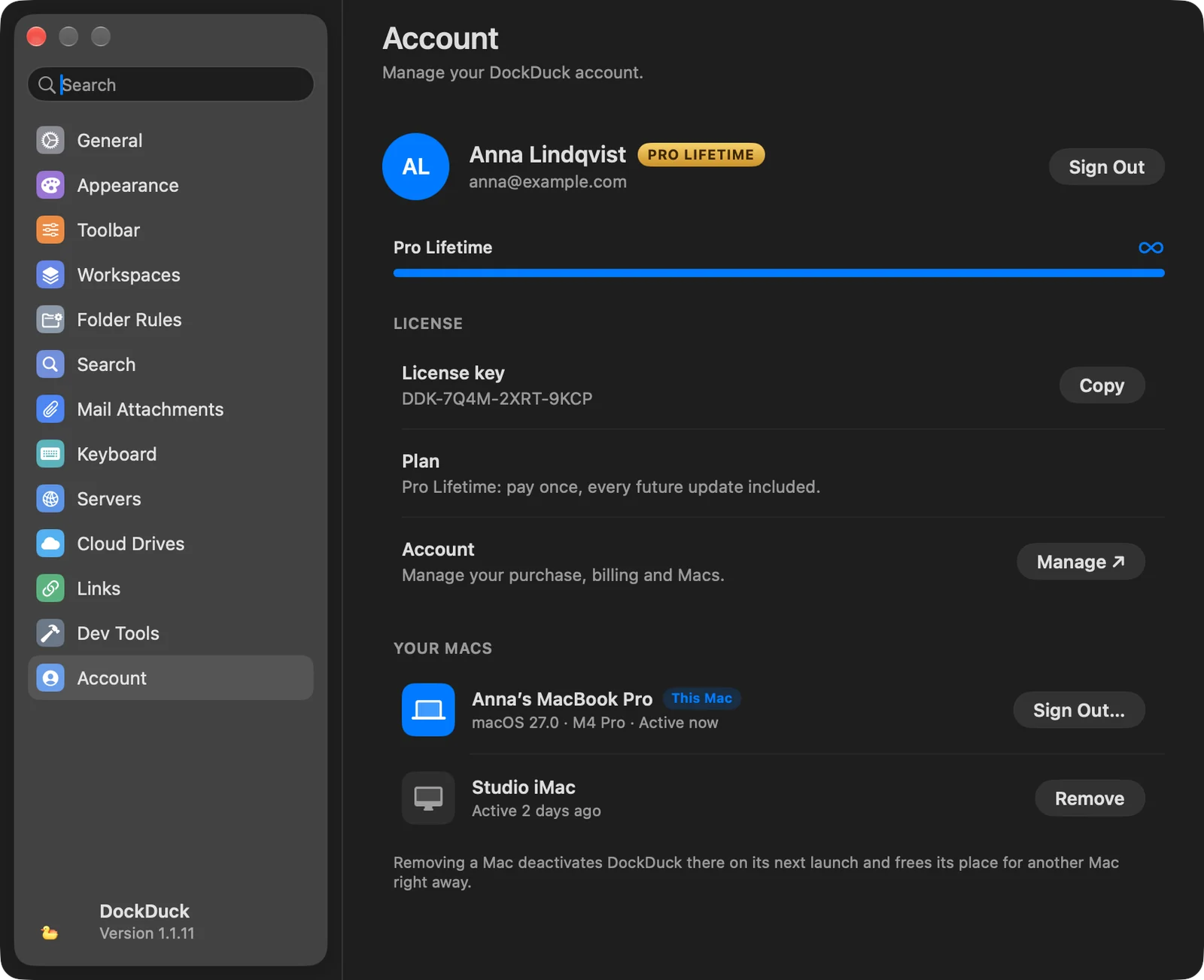
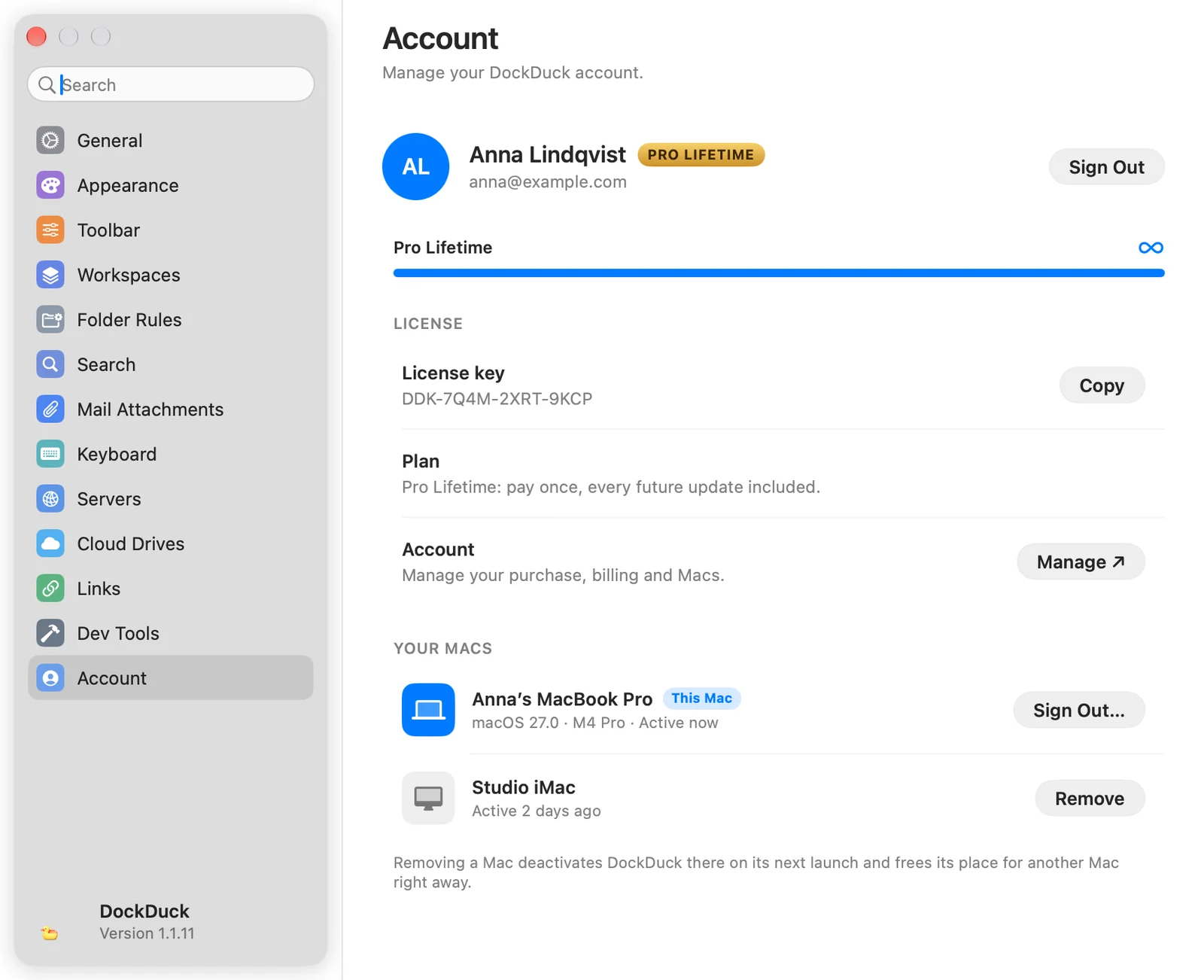
Als je bent ingelogd, toont Instellingen → Account Jouw Macs. De Mac die je gebruikt, heeft een badge Deze Mac met de macOS-versie en de chip. De andere tonen wanneer ze voor het laatst actief waren.
De groep Licentie bevat ook:
- Licentiesleutel, alleen-lezen, met Kopieer.
- Abonnement, je abonnement en de status ervan.
- Account: Beheer ↗ opent je account op het web, al ingelogd, om je aankoop, facturering en Macs te beheren.
Een Mac verwijderen
- Klik op Verwijder naast de Mac
Voor de Mac die je gebruikt, is de knop in plaats daarvan Log uit….
- Bevestig met Verwijder Mac
Het venster vertelt hoeveel Macs er in gebruik blijven. DockDuck wordt op de verwijderde Mac gedeactiveerd wanneer de app de volgende keer opent. De bestanden en servers worden niet aangeraakt.
Resultaat: De Mac verdwijnt uit de lijst en zijn plek is meteen vrij voor een andere Mac.
Voor het verwijderen van een Mac heb je een internetverbinding nodig. Zonder verbinding kun je DockDuck op deze Mac blijven gebruiken.
Als je licentie al op 3 Macs staat
Als je inlogt op een vierde Mac, toont DockDuck Je licentie staat al op 3 Macs met de lijst ervan. Klik op Verwijder naast een Mac die je niet meer gebruikt, en daarna op Maak een Mac vrij om door te gaan. DockDuck activeert op deze Mac en laat je weten wanneer het klaar is. Gebruik dit als je naar een nieuwe Mac overstapt.
Uitloggen
Uitloggen van je account vergrendelt DockDuck niet. Een actieve licentie blijft op deze Mac staan, en de proefperiode ook. Je moet ingelogd zijn om bestanden als link te versturen en om naar support te schrijven.
Als er iets misgaat
| Probleem | Wat je kunt doen |
|---|---|
| Geen actieve licentie op je account. | Je hebt ingelogd met een account zonder aankoop. Log uit en log in met het account waarmee je de licentie hebt gekocht. |
| We konden je Macs niet laden | Controleer je verbinding en klik op Opnieuw proberen. |
| Deze Mac heeft geen verbinding (op het scherm met de 3 Macs) | Je licentie is in orde. Maak verbinding met internet; DockDuck probeert het vanzelf opnieuw. |
Bedankt, dat helpt ons deze pagina te verbeteren.