
라이선스 관리
Mac에서 라이선스를 활성화하고, 라이선스가 사용 중인 Mac을 확인하고, 다른 Mac을 사용하기 위해 자리를 비웁니다.
이 페이지에서 섹션 6개
이 문서로 할 수 있는 일
- 로그인해서 이 Mac에서 라이선스 활성화하기
- 라이선스를 사용하는 Mac을 동시에 최대 3대까지 확인하기
- 다른 Mac을 위해 Mac 제거하기
DockDuck 라이선스는 계정에 속하며 동시에 최대 3대의 Mac에서 사용할 수 있습니다. 입력할 라이선스 키는 없습니다. 로그인하면 DockDuck이 계정에서 라이선스를 찾습니다.
Mac에서 라이선스 활성화
- 설정 → 계정 열기
⌘,를 누르고 계정을 선택합니다. 체험이 끝났다면 윈도우를 덮은 화면에서 이미 구입하셨습니까? 로그인을 사용합니다.
- 로그인 클릭
브라우저가 열리고 DockDuck 계정에 로그인합니다. 앱에 암호를 입력할 일은 없습니다.
결과: 로그인하는 동안 설정에 브라우저를 기다리는 중…이 표시됩니다. - DockDuck으로 돌아오기
DockDuck이 계정에서 라이선스를 가져와 이 Mac에서 활성화합니다.
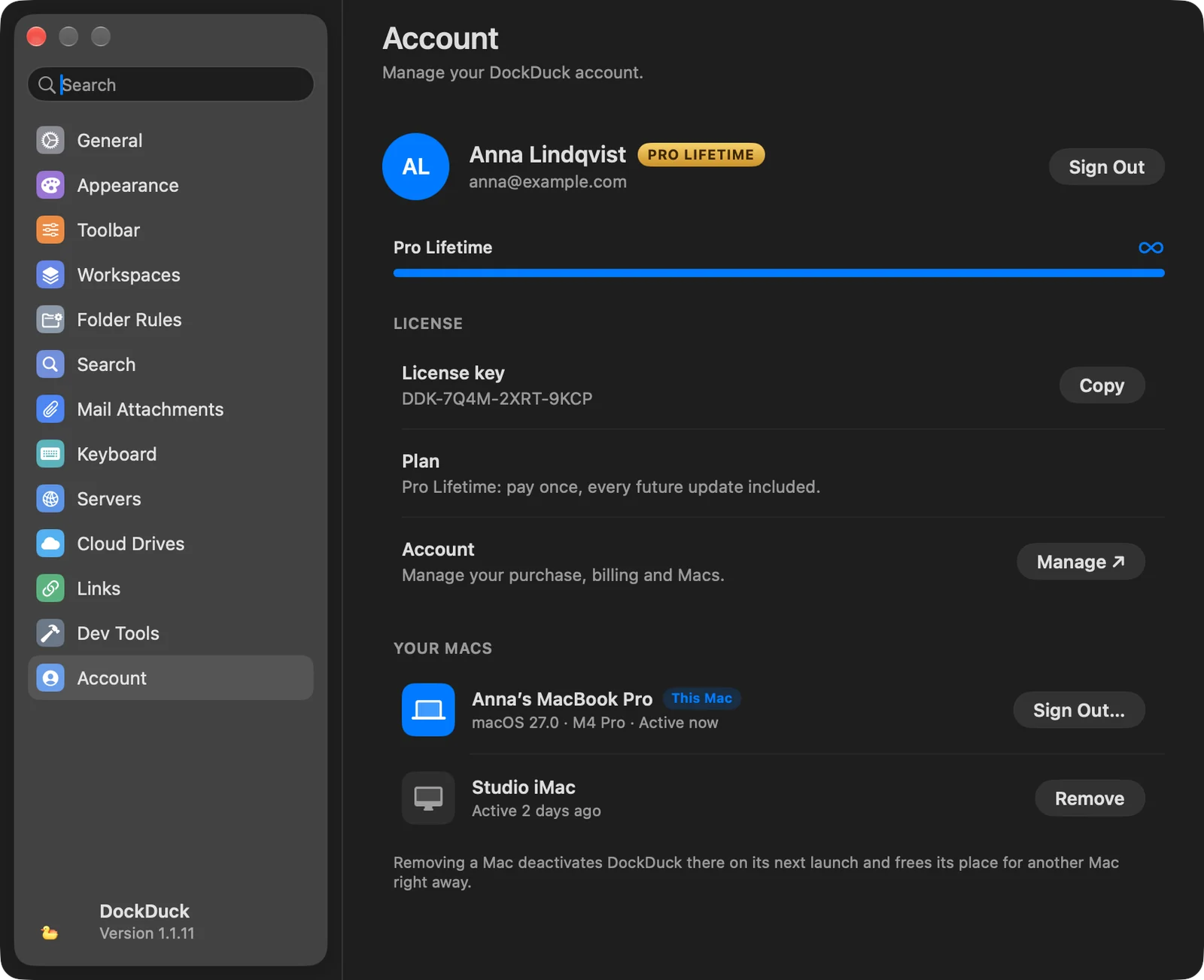
결과: 라이선스 그룹에 라이선스 키와 요금제가 표시되고 이 Mac이 나의 Mac에 나타납니다.
앱에서 라이선스를 구입하려면 설정 → 계정에서 업그레이드를 클릭합니다(체험이 끝난 후에는 라이선스 구입). 이미 로그인된 상태로 구입 페이지가 브라우저에서 열립니다.
Mac 확인
로그인하면 설정 → 계정에 나의 Mac이 나열됩니다. 사용 중인 Mac에는 macOS 버전과 칩이 있는 이 Mac 배지가 있습니다. 다른 Mac에는 마지막으로 활성 상태였던 시점이 표시됩니다.
라이선스 그룹에는 다음도 있습니다.
- 라이선스 키: 읽기 전용이며 복사가 있습니다.
- 요금제: 내 요금제와 그 상태.
- 계정: **관리 ↗**를 클릭하면 이미 로그인된 상태로 웹의 내 계정이 열려 구입, 청구, Mac을 관리할 수 있습니다.
Mac 제거
- Mac 옆의 제거 클릭
사용 중인 Mac에는 이 버튼 대신 **로그아웃…**이 있습니다.
- Mac 제거로 확인
시트에서 계속 사용되는 Mac이 몇 대 남는지 알려 줍니다. 제거된 Mac에서는 DockDuck을 다음에 열 때 비활성화됩니다. 그 Mac의 파일과 서버는 건드리지 않습니다.
결과: Mac이 목록에서 사라지고, 그 자리는 바로 다른 Mac에서 사용할 수 있습니다.
Mac을 제거하려면 인터넷 연결이 필요합니다. 연결이 없어도 이 Mac에서는 DockDuck을 계속 사용할 수 있습니다.
라이선스가 이미 Mac 3대에서 사용 중일 때
네 번째 Mac에서 로그인하면 DockDuck이 라이선스가 이미 Mac 3대에서 사용 중입니다와 해당 Mac 목록을 표시합니다. 더 이상 사용하지 않는 Mac 옆의 제거를 클릭한 다음 계속하려면 Mac 한 대를 비우십시오를 클릭합니다. DockDuck이 이 Mac에서 활성화되고 완료되면 알려 줍니다. 새 Mac으로 옮길 때 사용하십시오.
로그아웃
계정에서 로그아웃해도 DockDuck이 잠기지 않습니다. 활성 라이선스는 이 Mac에 그대로 남고 체험도 마찬가지입니다. 파일을 링크로 보내거나 지원팀에 문의하려면 로그인되어 있어야 합니다.
문제가 생겼을 때
| 문제 | 해결 방법 |
|---|---|
| 계정에 활성화된 라이선스가 없습니다. | 구입 내역이 없는 계정으로 로그인했습니다. 로그아웃한 다음 라이선스를 구입한 계정으로 로그인하십시오. |
| We couldn’t load your Macs | 연결을 확인하고 다시 시도를 클릭하십시오. |
| 이 Mac이 인터넷에 연결되어 있지 않습니다 (Mac 3대 화면에서) | 라이선스에는 문제가 없습니다. 인터넷에 연결하십시오. DockDuck이 저절로 다시 시도합니다. |
감사합니다. 이 페이지를 개선하는 데 도움이 됩니다.