
預覽、管理與還原規則
檢視規則即將做什麼、讓信任的規則自行執行、還原一輪處理,並在檔案夾和 Mac 之間移動規則。
本頁內容 7 個章節
你將學會
- 從預覽核准規則的變更,並一步還原一輪處理
- 讓規則不詢問直接執行,DockDuck 關閉時也一樣
- 暫停、重新排序、拷貝、輸出和輸入規則
打開檔案夾時,會由上而下檢查該檔案夾的規則。如果你為某條規則開啟了也在 DockDuck 開啟時執行,它在啟動時也會被檢查,而且規則可以在 DockDuck 關閉時繼續運作。每條規則第一次有事要做時,都會顯示預覽。
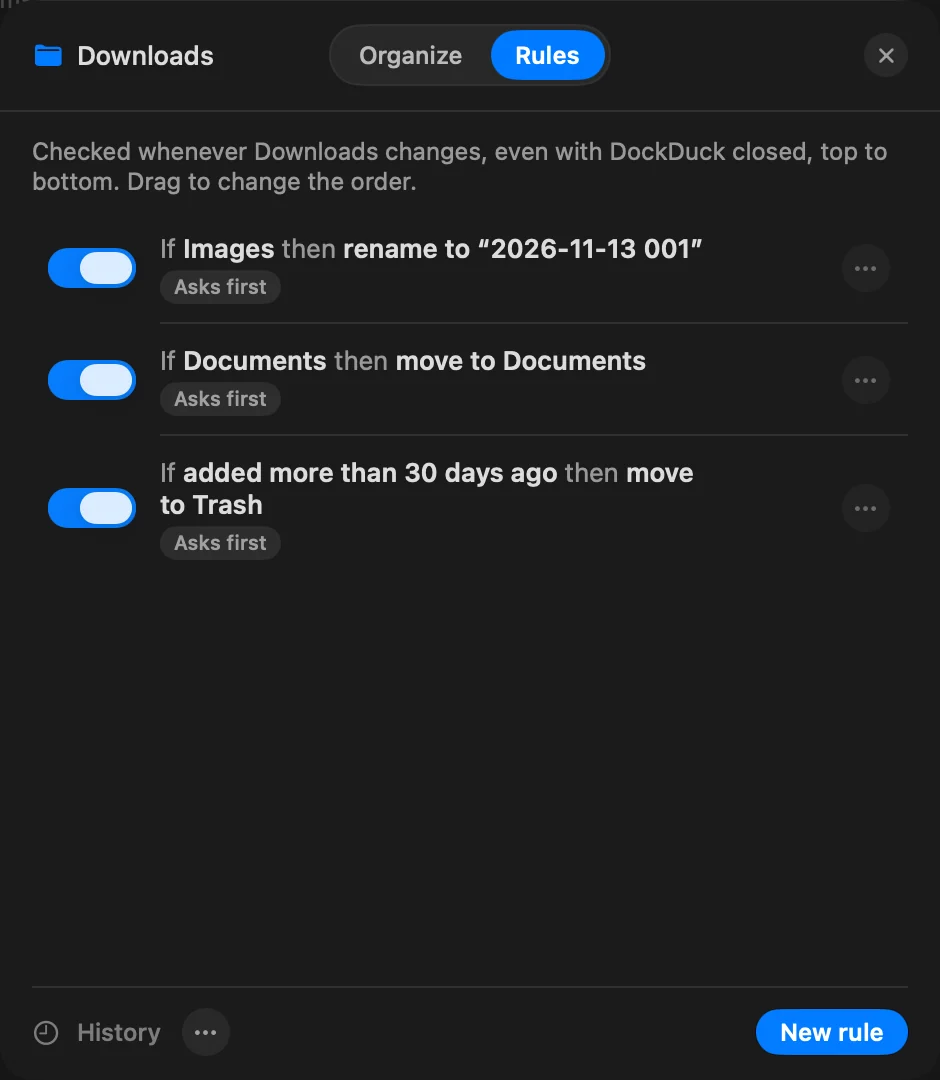
若要查看檔案夾的規則,請按住 Control 點按其中的空白處,選擇整理此檔案夾…並打開規則。設定 > 檔案夾規則會列出每個有規則的檔案夾,每個都有一個**規則…**按鈕。
從預覽核准一輪處理
當規則找到要處理的檔案,而且它會先詢問時,會打開預覽。
- 閱讀預覽
每條規則都會列出它會處理的檔案以及它們的去向。點按查看全部可看到完整清單。「目前還沒有任何變更。」
結果: 標題會說明會發生什麼,例如「這會移動 12 個項目」。 - 確認或等待
點按指出動作的按鈕,例如移動 12 個或重新命名 12 個,即可執行。點按現在不要則讓一切保持原樣。
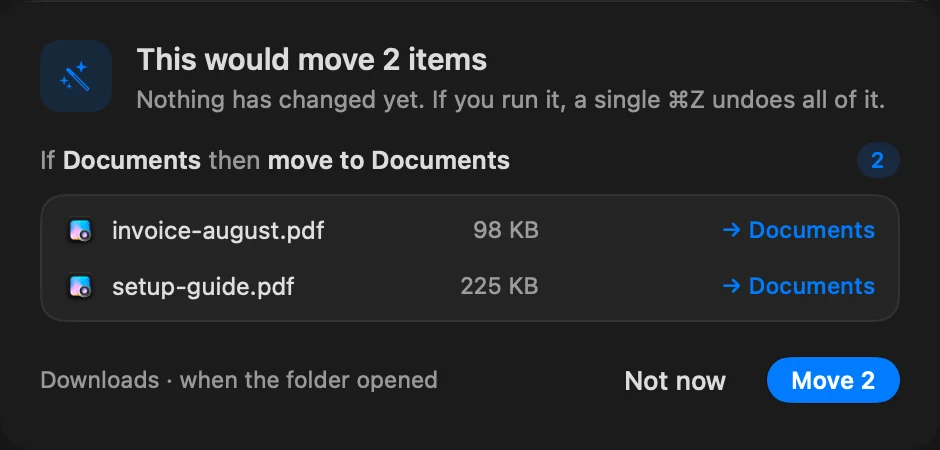
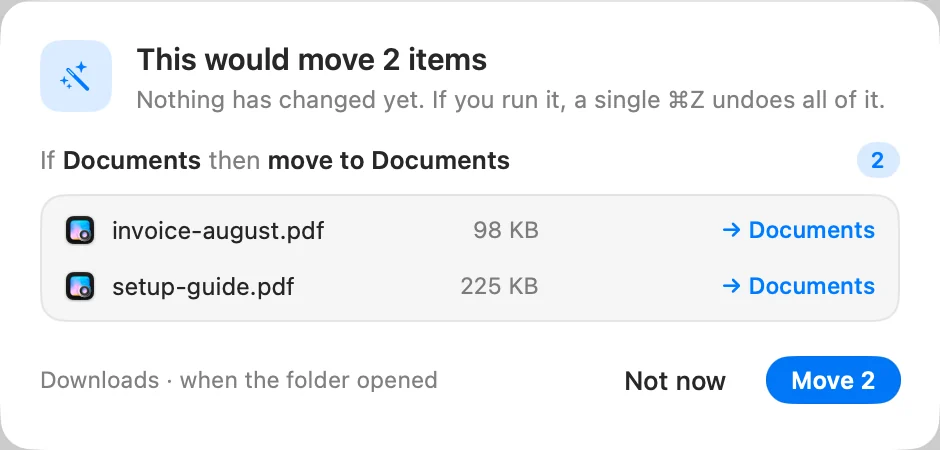
處理一輪之後,視窗底部會顯示「規則已整理」和檔案夾的名稱,並附有還原。
讓規則不詢問直接執行
規則從預覽執行過一次之後,預覽會提供這條規則不再詢問。你也可以打開規則並開啟不詢問直接執行。清單會為每條規則顯示會先詢問或不詢問。
設為不詢問直接執行的規則,在它突然符合遠多於平常的檔案時,仍然會停下來並顯示預覽。你可以從那裡執行它、點按現在不要,或點按暫停這條規則。
無法還原的動作
輸入到「照片」、**輸入到「音樂」和打開方式…**無法以 ⌘Z 還原。預覽會在你確認之前說明這一點。
立即執行規則
在規則清單中,點按 ⋯ 並選擇立即執行。預覽一律會打開,即使是設為不詢問直接執行的規則。
還原一輪處理
- 處理一輪之後,立即點按視窗底部的還原,或按下 ⌘Z。整輪處理只需一次還原。
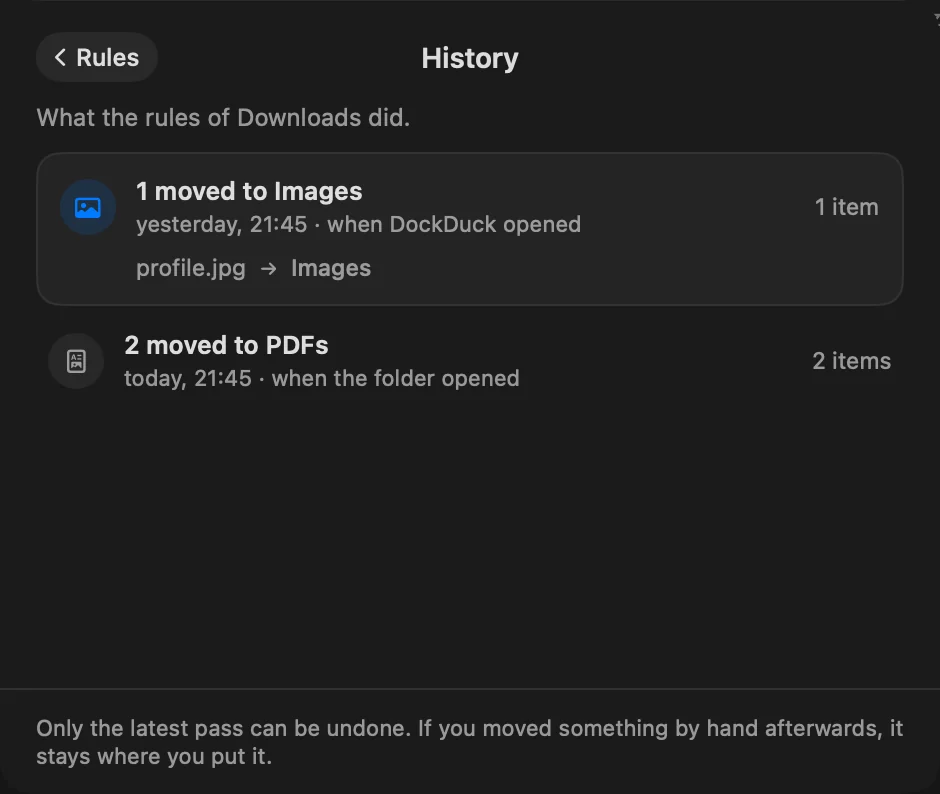
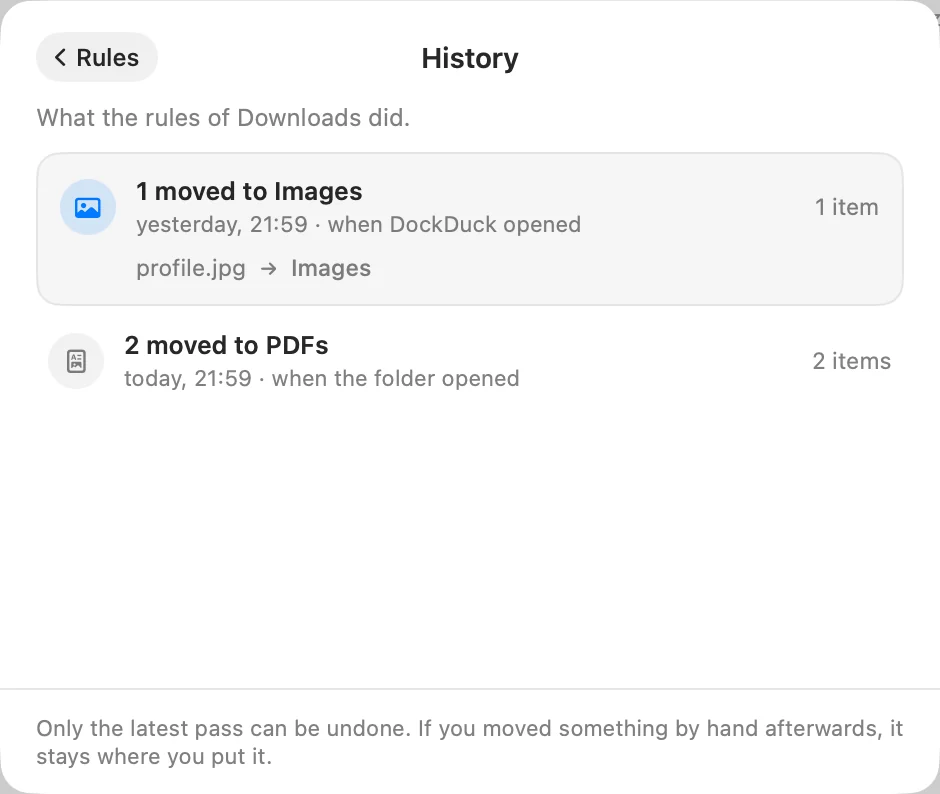
- 稍後,點按規則清單中的記錄。它會列出檔案夾的規則做了什麼、何時以及為什麼做(檔案夾打開時、DockDuck 打開時、手動執行,或在背景中)。只有最新的一輪可以還原,而你之後手動移動的任何項目,都會留在你放置的地方。
- 活動會列出你的規則做了什麼,並標示為由規則完成,附有還原。
DockDuck 關閉時的規則
設定 > 檔案夾規則 > 在背景保持檔案夾整潔預設為開啟。當檔案落入檔案夾時,規則會立即整理它,即使 DockDuck 沒有打開,而且通知會告訴你它們做了什麼。
只有在以下情況,檔案夾的規則才會在背景中執行:
- 檔案夾和每個目的地都在你的起始檔案夾中,且在資源庫之外
- 每條使用中的規則都使用能在 DockDuck 關閉時執行的動作:移動、重新命名、加入標記、隱藏副檔名、鎖定、製作替身或移到垃圾桶(請參閱條件與動作)
會先詢問的規則會等到你打開檔案夾。若要還原背景中的一輪處理,請打開檔案夾並按下 ⌘Z,或使用記錄。
規則清單中檔案夾名稱下方的那一行,會說明它的規則是否在背景中執行,如果沒有,則說明原因。
管理清單
- 重新排序: 向上或向下拖移規則。第一條符合檔案的規則會保留它,除非該規則開啟了讓下方的規則也看得到這些檔案。
- 編輯: 點按規則即可在編輯器中打開它。
- 規則選單: 點按規則上的 ⋯,或按住 Control 點按它,可使用編輯、製作副本、拷貝到其他檔案夾…、輸出此規則…、暫停或繼續,以及刪除…。暫停的規則會保留它的位置,並顯示「自……起已暫停」和日期。
- 檔案夾選單: 點按記錄旁的 ⋯,可使用立即執行、暫停所有規則或繼續所有規則、輸入規則…,以及輸出「……」的規則…。
- 搜尋: 在搜尋規則中輸入,並選擇這裡或所有檔案夾。
把規則移到另一個檔案夾或 Mac
輸出會把規則儲存為 .ddrules 檔案。若要把它們加到別處,請在該檔案夾的規則中選擇輸入規則…,或打開 .ddrules 檔案並選擇要接收它們的檔案夾。輸入和拷貝的規則和任何新規則一樣,會在第一輪處理之前詢問。
發生問題時
| 訊息 | 該怎麼做 |
|---|---|
| 「找不到檔案夾「……」· 未執行」 | 該檔案夾在 DockDuck 之外被移動或重新命名了。點按**尋找…**並選擇它。 |
| 「找不到「……」。這條規則會等到你另外選擇一個。」 | 目的地檔案夾已不存在。點按選擇檔案夾…。 |
| 「那個檔案中的每一條規則都已經在這裡了。」 | .ddrules 檔案中的規則已存在於這個檔案夾中。 |
| 規則沒有在背景中執行 | 檢查規則清單中檔案夾名稱下方的那一行。它會指出把規則限制在 App 內的動作或位置。 |
謝謝,這有助於我們改進此頁面。