
Forhåndsvis, administrer og fortryd regler
Gennemgå, hvad en regel er ved at gøre, lad betroede regler køre af sig selv, fortryd en kørsel, og flyt regler mellem mapper og Macs.
På denne side 7 afsnit
Det opnår du
- Godkend en regels ændringer fra en forhåndsvisning, og fortryd en kørsel i ét trin
- Lad en regel køre uden at spørge, også mens DockDuck er lukket
- Sæt regler på pause, omorganiser, kopier, eksporter og importer dem
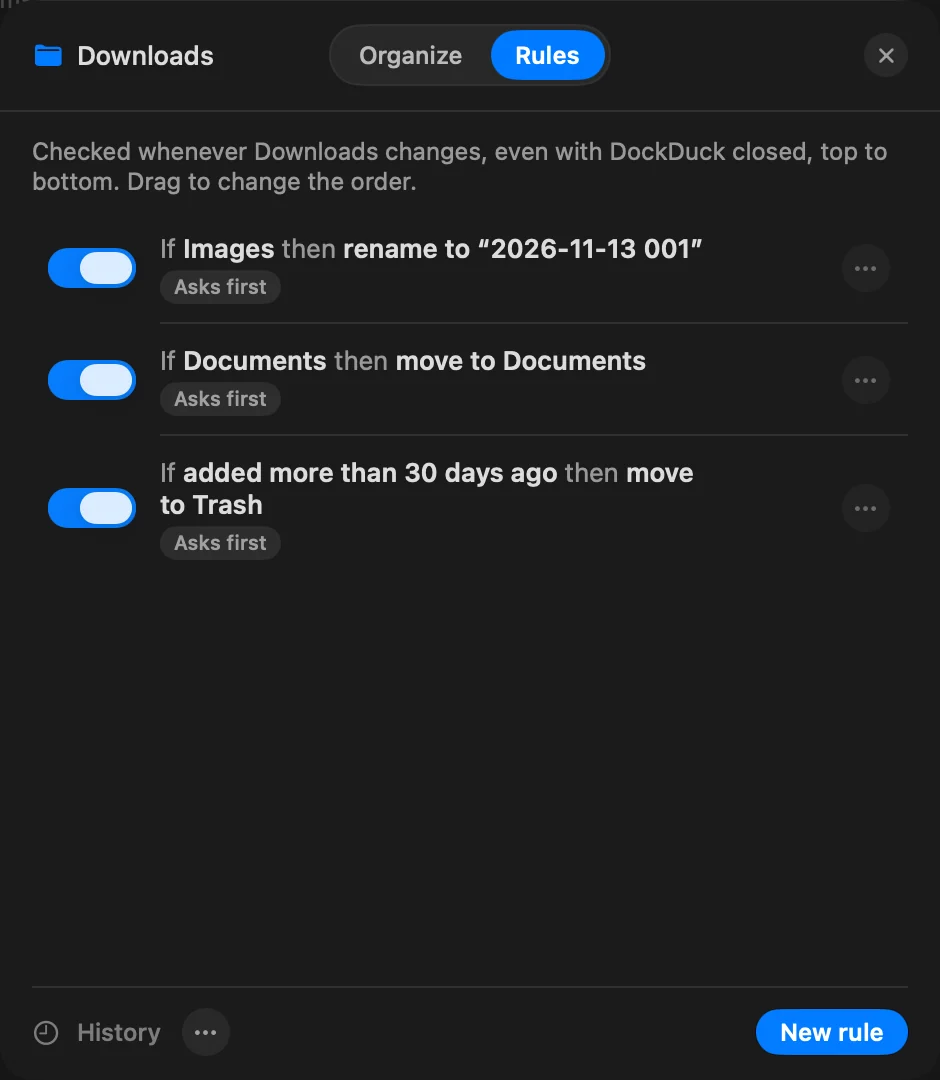
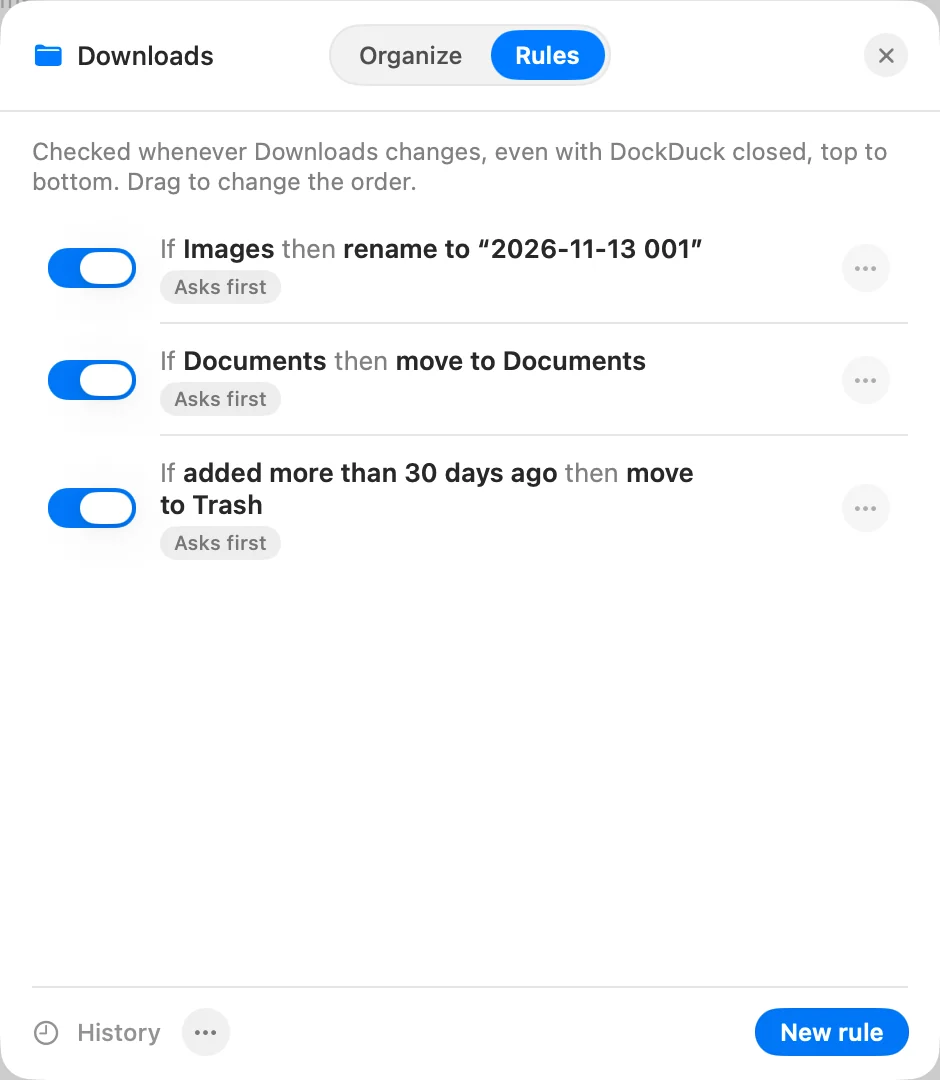
En mappes regler tjekkes fra oven og ned, når du åbner mappen. Hvis du slog Også når DockDuck åbnes til for en regel, tjekkes den også ved start, og regler kan blive ved med at arbejde, mens DockDuck er lukket. Hver regel viser en forhåndsvisning første gang, den har noget at gøre.
For at se en mappes regler skal du Control-klikke på et tomt sted i den, vælge Organisér denne mappe… og åbne Regler. Indstillinger > Mapperegler viser alle mapper, der har regler, med en knap Regler… for hver.
Godkend en kørsel fra forhåndsvisningen
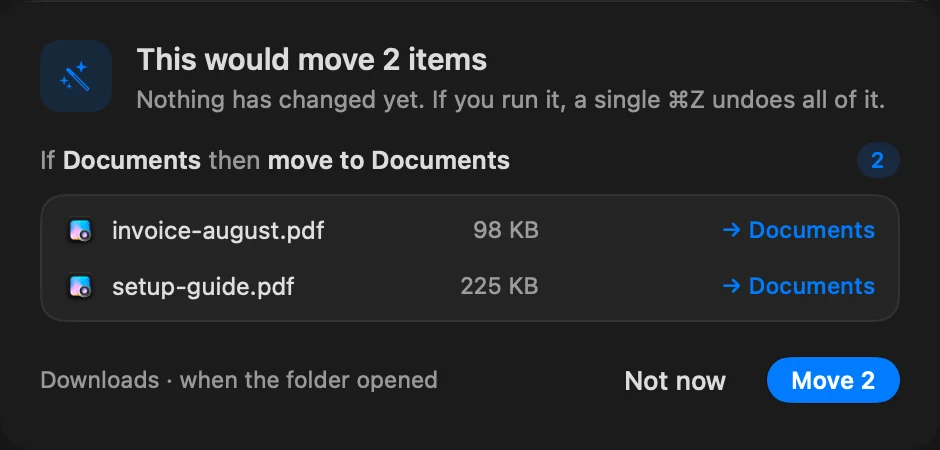
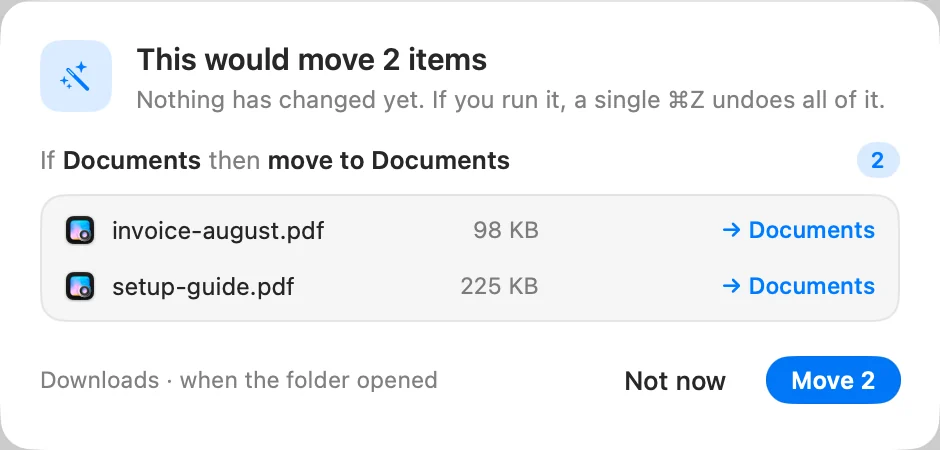
Når en regel finder filer at arbejde på, og den spørger først, åbner en forhåndsvisning.
- Læs forhåndsvisningen
Hver regel viser de filer, den ville tage, og hvor de ville havne. Klik på Se alle for den fulde liste. “Intet er ændret endnu.”
Resultat: Titlen siger, hvad der ville ske, for eksempel Dette ville flytte 12 emner. - Bekræft eller vent
Klik på den knap, der nævner handlingen, som Flyt 12 eller Omdøb 12, for at køre den. Klik på Ikke nu for at lade alt være, som det er.
Efter en kørsel står der nederst i vinduet “Regler ryddede op i” og mappens navn, med Fortryd.
Lad en regel køre uden at spørge
Når en regel har kørt én gang fra en forhåndsvisning, tilbyder forhåndsvisningen Spørg ikke igen for denne regel. Du kan også åbne reglen og slå Kør uden at spørge til. Listen viser Spørger først eller Uden at spørge for hver regel.
En regel, der er sat til at køre uden at spørge, stopper stadig og viser en forhåndsvisning, når den pludselig matcher langt flere filer end normalt. Derfra kan du køre den, klikke på Ikke nu eller klikke på Sæt reglen på pause.
Handlinger, du ikke kan fortryde
Importer til Billeder, Importer til Musik og Åbn med… kan ikke fortrydes med ⌘Z. Forhåndsvisningen siger det, før du bekræfter.
Kør regler nu
På listen over regler skal du klikke på ⋯ og vælge Kør nu. Forhåndsvisningen åbner altid, også for regler, der er sat til at køre uden at spørge.
Fortryd en kørsel
- Lige efter en kørsel skal du klikke på Fortryd nederst i vinduet eller trykke på ⌘Z. En hel kørsel er ét fortryd.
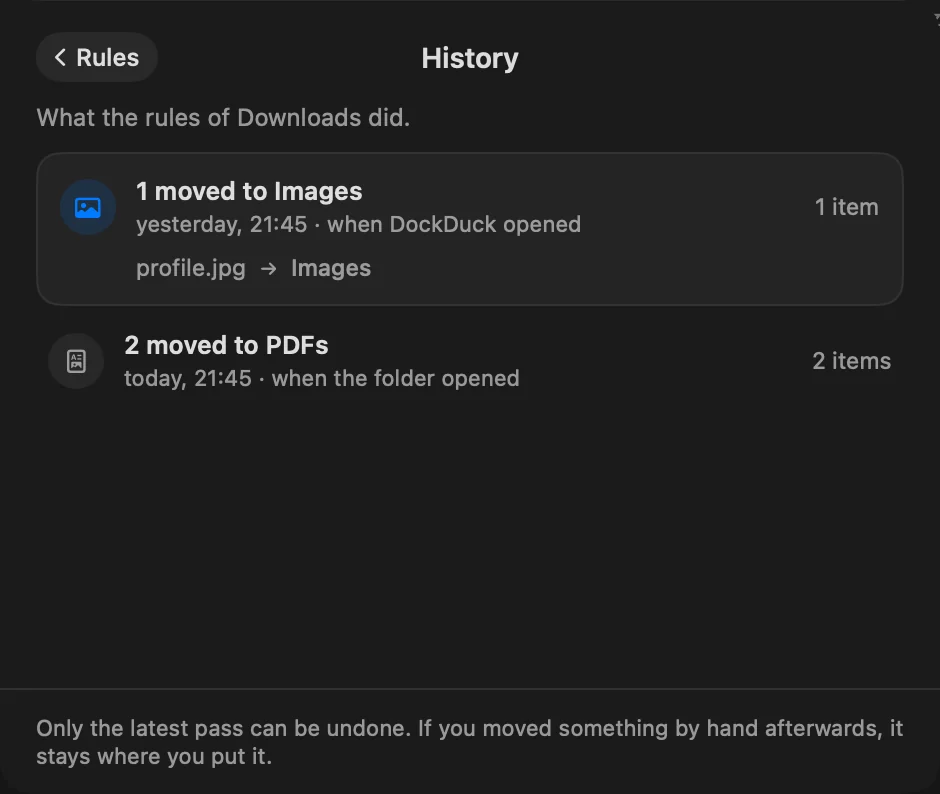
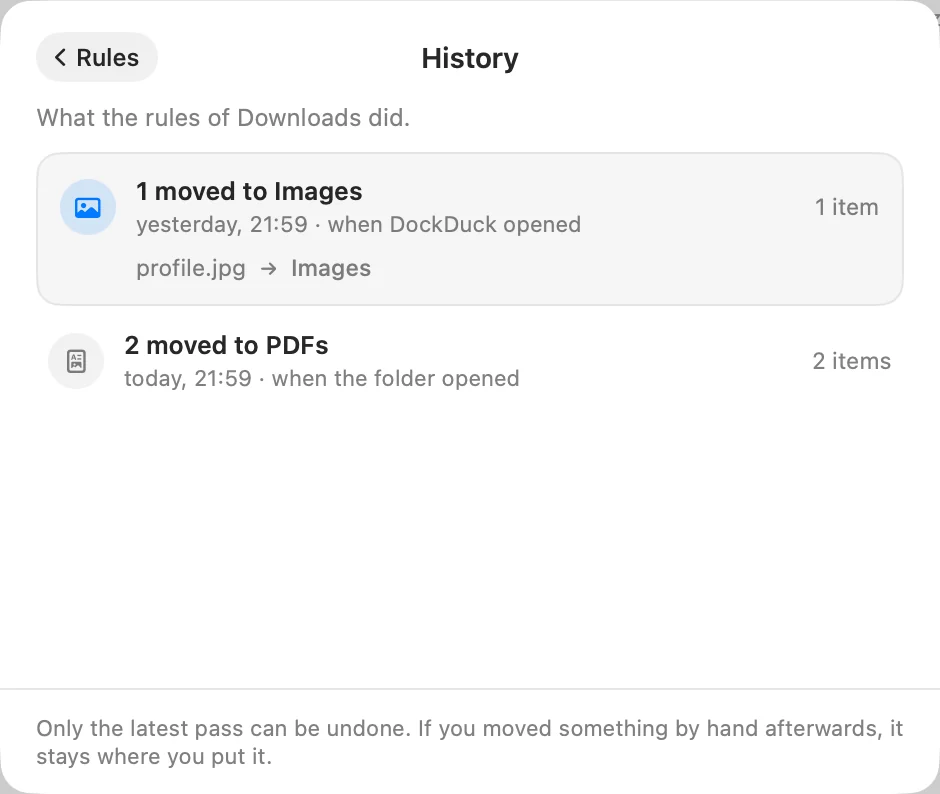
- Senere skal du klikke på Historik på listen over regler. Den viser, hvad mappens regler gjorde, hvornår og hvorfor (da mappen åbnede, da DockDuck åbnede, kørt manuelt eller i baggrunden). Kun den seneste kørsel kan fortrydes, og alt, hvad du flyttede manuelt bagefter, bliver, hvor du lagde det.
- Aktivitet viser, hvad dine regler gjorde, markeret som udført af reglen, med Fortryd.
Regler, mens DockDuck er lukket
Indstillinger > Mapperegler > Hold mapper ryddelige i baggrunden er slået til som standard. Når en fil lander i mappen, rydder reglerne op med det samme, selv om DockDuck ikke er åbent, og en notifikation fortæller dig, hvad de gjorde.
En mappes regler kører kun i baggrunden, når:
- mappen og hver destination er i din hjemmemappe, uden for Library
- hver aktiv regel bruger en handling, der kører, mens DockDuck er lukket: flyt, omdøb, tilføj et mærke, skjul filtypen, lås, opret et alias eller flyt til papirkurven (se Betingelser og handlinger)
Regler, der spørger først, venter, til du åbner mappen. For at fortryde en kørsel i baggrunden skal du åbne mappen og trykke på ⌘Z eller bruge Historik.
Linjen under mappens navn på listen over regler siger, om dens regler kører i baggrunden, og hvis ikke, hvorfor.
Administrer listen
- Omorganiser: træk en regel op eller ned. Den første regel, der matcher en fil, beholder den, medmindre den regel har Lad også reglerne nedenfor se disse filer slået til.
- Rediger: klik på en regel for at åbne den i editoren.
- Regelmenu: klik på ⋯ på en regel, eller Control-klik på den, for Rediger, Dupliker, Kopier til en anden mappe…, Eksporter denne regel…, Pause eller Genoptag og Slet…. En regel på pause beholder sin plads og viser “På pause siden” og datoen.
- Mappemenu: klik på ⋯ ved siden af Historik for Kør nu, Sæt alle regler på pause eller Genoptag alle regler, Importer regler… og Eksporter reglerne for ….
- Søg: skriv i Søg i reglerne, og vælg Her eller Alle mapper.
Flyt regler til en anden mappe eller Mac
Eksport gemmer regler i en .ddrules-fil. For at tilføje dem et andet sted skal du vælge
Importer regler… i den mappes regler eller åbne .ddrules-filen og vælge
den mappe, der skal have dem. Importerede og kopierede regler spørger før deres
første kørsel, som enhver ny regel.
Hvis noget går galt
| Meddelelse | Hvad du skal gøre |
|---|---|
| ”Mappen … blev ikke fundet · kører ikke” | Mappen blev flyttet eller omdøbt uden for DockDuck. Klik på Find…, og vælg den. |
| ”Kan ikke finde … Reglen venter, indtil du vælger en anden.” | Målmappen er væk. Klik på Vælg mappe…. |
| ”Alle regler i den fil findes allerede her.” | Reglerne i .ddrules-filen findes allerede i denne mappe. |
| En regel kører ikke i baggrunden | Tjek linjen under mappens navn på listen over regler. Den nævner den handling eller placering, der holder reglerne til appen. |
Tak, det hjælper os med at forbedre siden.