
Forhåndsvis, administrer og angre regler
Se gjennom hva en regel er i ferd med å gjøre, la klarerte regler kjøre av seg selv, angre en kjøring, og flytt regler mellom mapper og Mac-er.
På denne siden 7 avsnitt
Dette får du til
- Godkjenne endringene til en regel fra en forhåndsvisning, og angre en kjøring i ett steg
- La en regel kjøre uten å spørre, også mens DockDuck er lukket
- Sette regler på pause, endre rekkefølgen, kopiere, eksportere og importere dem
Reglene til en mappe kontrolleres fra topp til bunn når du åpner mappen. Hvis du slo på Også når DockDuck åpnes for en regel, kontrolleres den også ved oppstart, og regler kan fortsette å virke mens DockDuck er lukket. Hver regel viser en forhåndsvisning første gang den har noe å gjøre.
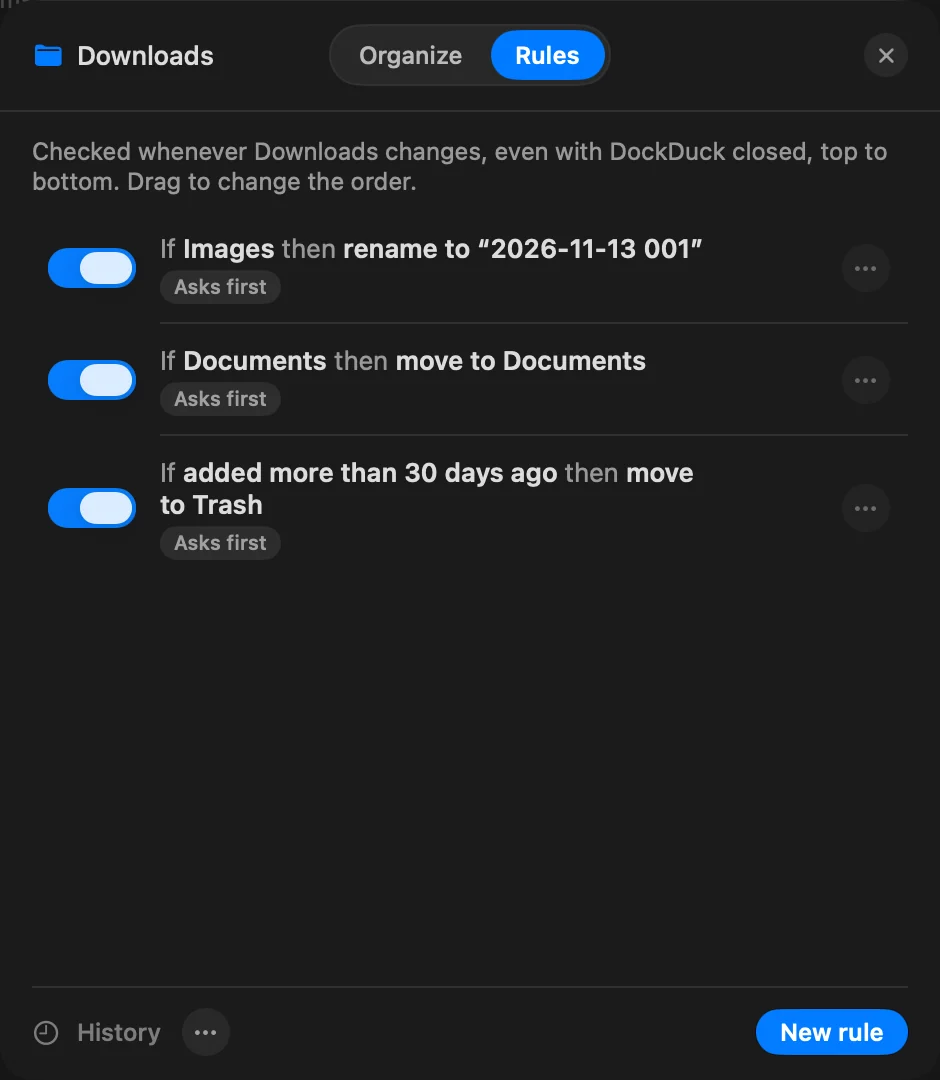
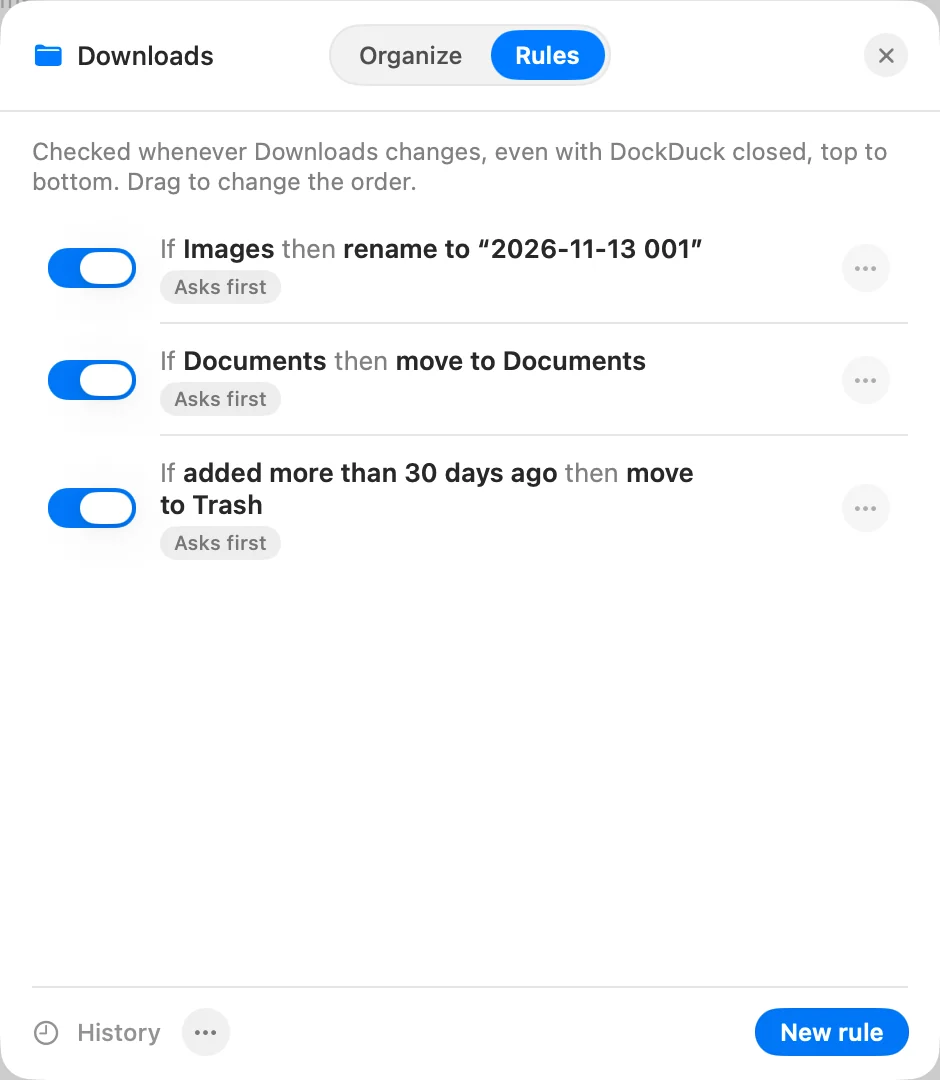
For å se reglene til en mappe Kontroll-klikker du på et tomt sted i den, velger Organiser denne mappen… og åpner Regler. Innstillinger > Mapperegler lister hver mappe som har regler, med en Regler…-knapp for hver.
Godkjenn en kjøring fra forhåndsvisningen
Når en regel finner filer å jobbe med og den spør først, åpnes en forhåndsvisning.
- Les forhåndsvisningen
Hver regel lister filene den ville tatt og hvor de ville havnet. Klikk på Vis alle for hele listen. «Ingenting er endret ennå.»
Resultat: Tittelen sier hva som ville skjedd, for eksempel Dette ville flyttet 12 objekter. - Bekreft eller vent
Klikk på knappen som navngir handlingen, for eksempel Flytt 12 eller Endre navn på 12, for å kjøre den. Klikk på Ikke nå for å la alt være som det er.
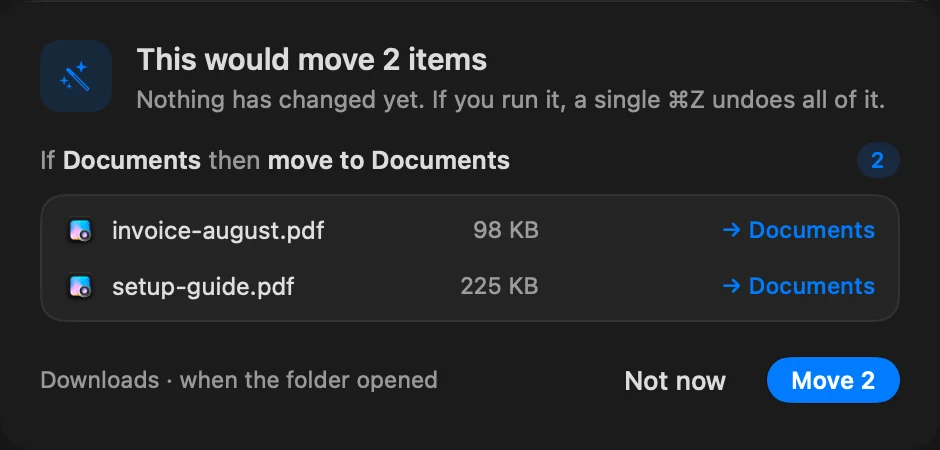
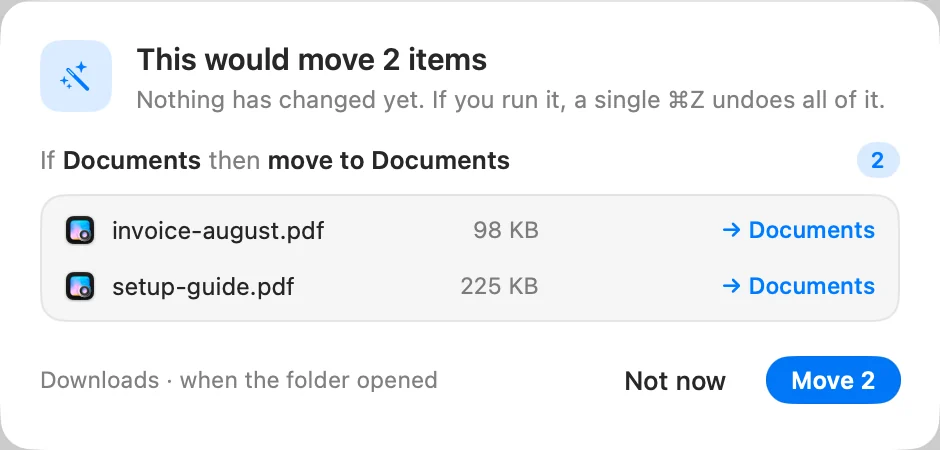
Etter en kjøring står det nederst i vinduet «Reglene ryddet» og navnet på mappen, med Angre.
La en regel kjøre uten å spørre
Etter at en regel har kjørt én gang fra en forhåndsvisning, tilbyr forhåndsvisningen Ikke spør igjen for denne regelen. Du kan også åpne regelen og slå på Kjør uten å spørre. Listen viser Spør først eller Uten å spørre for hver regel.
En regel satt til å kjøre uten å spørre stopper likevel og viser en forhåndsvisning når den plutselig treffer langt flere filer enn vanlig. Derfra kan du kjøre den, klikke på Ikke nå, eller klikke på Sett regelen på pause.
Handlinger du ikke kan angre
Importer til Bilder, Importer til Musikk og Åpne med… kan ikke angres med ⌘Z. Forhåndsvisningen sier fra om det før du bekrefter.
Kjør regler nå
I regellisten klikker du på ⋯ og velger Kjør nå. Forhåndsvisningen åpnes alltid, også for regler satt til å kjøre uten å spørre.
Angre en kjøring
- Rett etter en kjøring klikker du på Angre nederst i vinduet, eller trykker ⌘Z. En hel kjøring er ett angresteg.
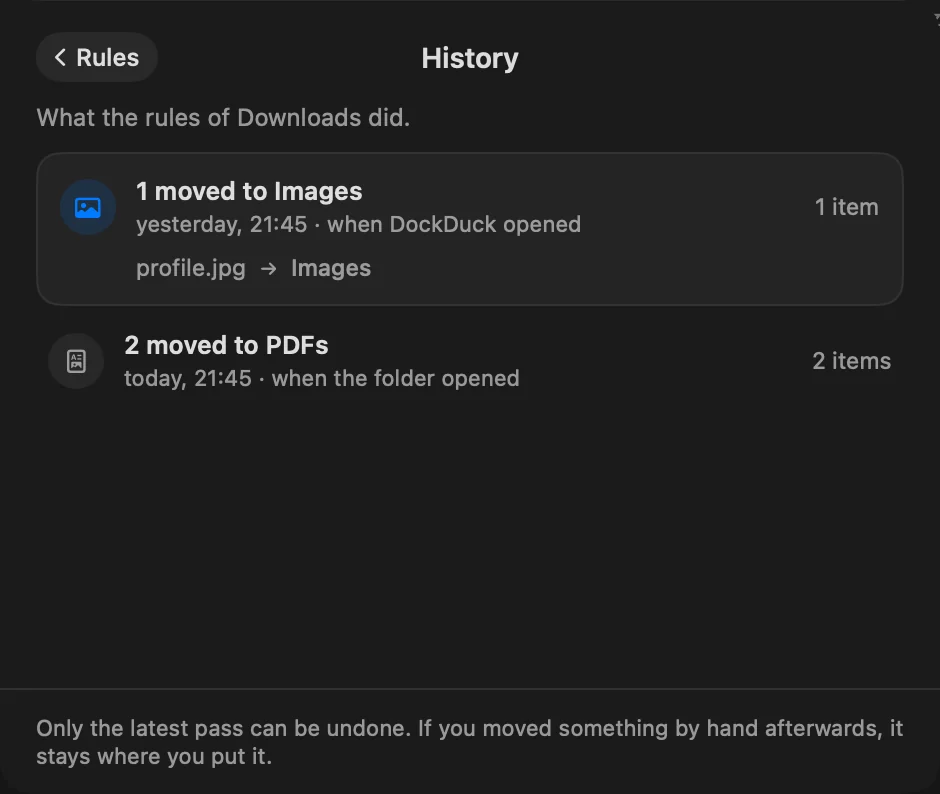
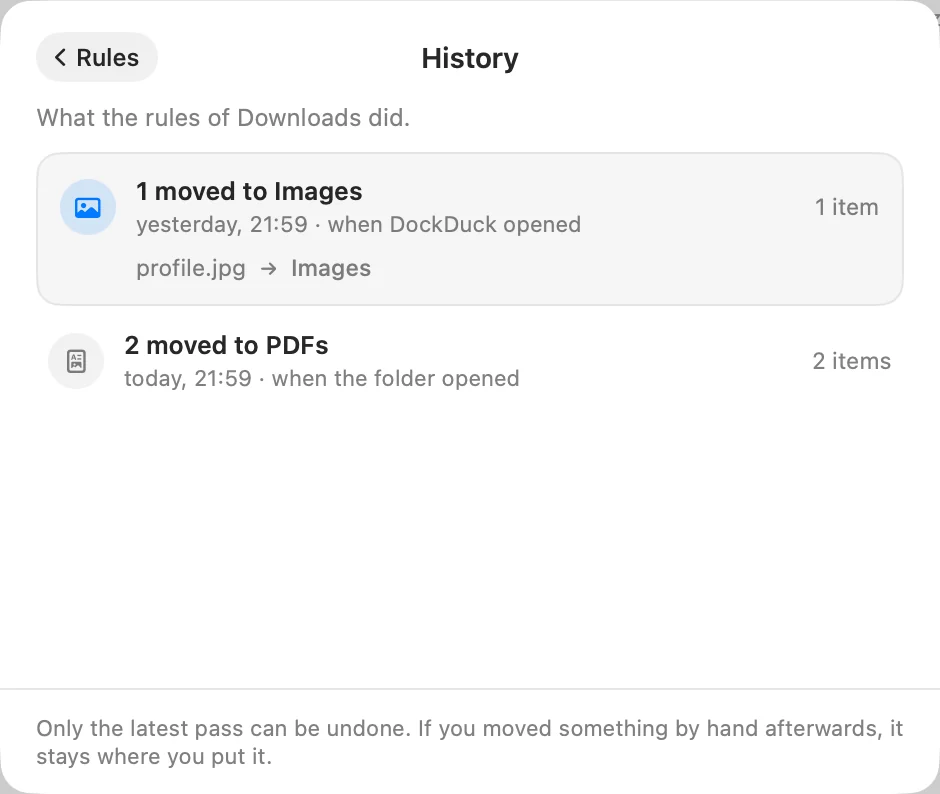
- Senere klikker du på Logg i regellisten. Den lister hva reglene til mappen gjorde, når og hvorfor (da mappen ble åpnet, da DockDuck ble åpnet, kjørt for hånd, eller i bakgrunnen). Bare den siste kjøringen kan angres, og alt du flyttet for hånd etterpå, blir der du la det.
- Aktivitet lister hva reglene dine gjorde, merket som gjort av regelen, med Angre.
Regler mens DockDuck er lukket
Innstillinger > Mapperegler > Hold mapper ryddige i bakgrunnen er på som standard. Når en fil havner i mappen, rydder reglene den med en gang, selv om DockDuck ikke er åpent, og et varsel forteller deg hva de gjorde.
Reglene til en mappe kjører bare i bakgrunnen når:
- mappen og hvert mål er i hjemmemappen din, utenfor Library
- hver aktive regel bruker en handling som kjører mens DockDuck er lukket: flytt, endre navn, legg til en etikett, skjul filendelsen, lås, lag et alias eller flytt til papirkurven (se Vilkår og handlinger)
Regler som spør først, venter til du åpner mappen. For å angre en kjøring i bakgrunnen åpner du mappen og trykker ⌘Z, eller bruker Logg.
Linjen under navnet på mappen i regellisten sier om reglene kjører i bakgrunnen, og hvis ikke, hvorfor.
Administrer listen
- Endre rekkefølge: dra en regel opp eller ned. Den første regelen som treffer en fil, beholder den, med mindre den regelen har La reglene nedenfor også se disse filene på.
- Rediger: klikk på en regel for å åpne den i redigereren.
- Regelmeny: klikk på ⋯ på en regel, eller Kontroll-klikk på den, for Rediger, Dupliser, Kopier til en annen mappe…, Eksporter denne regelen…, Sett på pause eller Fortsett, og Slett…. En regel på pause beholder plassen sin og viser «På pause siden» og datoen.
- Mappemeny: klikk på ⋯ ved siden av Logg for Kjør nå, Sett alle regler på pause eller Fortsett alle regler, Importer regler… og Eksporter reglene for ….
- Søk: skriv i Søk i reglene og velg Her eller Alle mapper.
Flytt regler til en annen mappe eller Mac
Eksport lagrer regler i en .ddrules-fil. For å legge dem til et annet sted velger du
Importer regler… i reglene til den mappen, eller åpner .ddrules-filen og velger
mappen som skal få dem. Importerte og kopierte regler spør før den første
kjøringen, som alle nye regler.
Hvis noe går galt
| Melding | Hva du kan gjøre |
|---|---|
| «Fant ikke mappen … · kjører ikke» | Mappen ble flyttet eller fikk nytt navn utenfor DockDuck. Klikk på Finn… og velg den. |
| «Finner ikke … Regelen venter til du velger en annen.» | Målmappen er borte. Klikk på Velg mappe…. |
| «Alle reglene i den filen finnes allerede her.» | Reglene i .ddrules-filen finnes allerede i denne mappen. |
| En regel kjører ikke i bakgrunnen | Sjekk linjen under navnet på mappen i regellisten. Den navngir handlingen eller stedet som holder reglene til programmet. |
Takk, det hjelper oss å forbedre siden.