
Просмотр, управление и отмена правил
Проверьте, что собирается сделать правило, позвольте доверенным правилам работать самим, отмените проход и переносите правила между папками и Mac.
На этой странице Разделов: 7
Что вы сможете
- Одобрять изменения правила из предпросмотра и отменять проход одним шагом
- Позволить правилу работать без запроса, в том числе при закрытом DockDuck
- Приостанавливать, переупорядочивать, копировать, экспортировать и импортировать правила
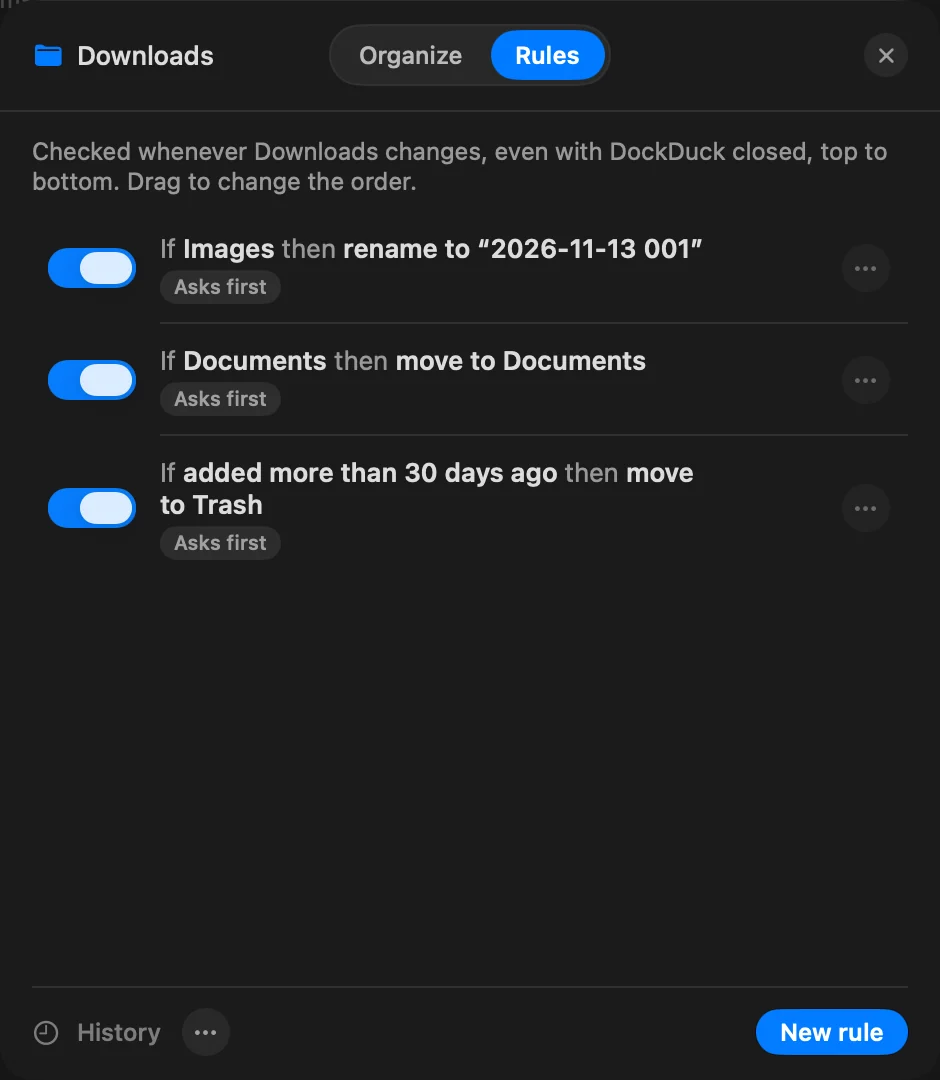
Правила папки проверяются сверху вниз, когда вы открываете папку. Если для правила включено Также при открытии DockDuck, оно проверяется и при запуске, а правила могут продолжать работать при закрытом DockDuck. Каждое правило показывает предпросмотр при первом же случае, когда ему есть что делать.
Чтобы увидеть правила папки, нажмите на пустое место в ней с клавишей Control, выберите Упорядочить эту папку… и откройте Правила. Настройки > Правила папки перечисляет все папки с правилами, у каждой есть кнопка Правила….
Одобрение прохода из предпросмотра
Когда правило находит файлы для обработки и сначала спрашивает, открывается предпросмотр.
- Прочитайте предпросмотр
Каждое правило перечисляет файлы, которые оно заберёт, и куда они попадут. Нажмите Показать все для полного списка. «Пока ничего не изменено.»
Результат: В заголовке написано, что произойдёт, например: Будет перемещено 12 объектов. - Подтвердите или подождите
Нажмите кнопку с названием действия, например Переместить 12 или Переименовать 12, чтобы выполнить его. Нажмите Не сейчас, чтобы оставить всё как есть.
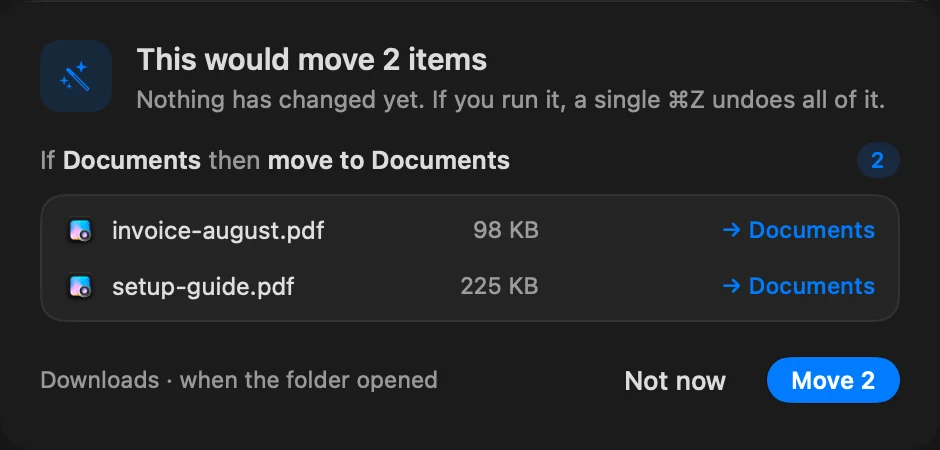
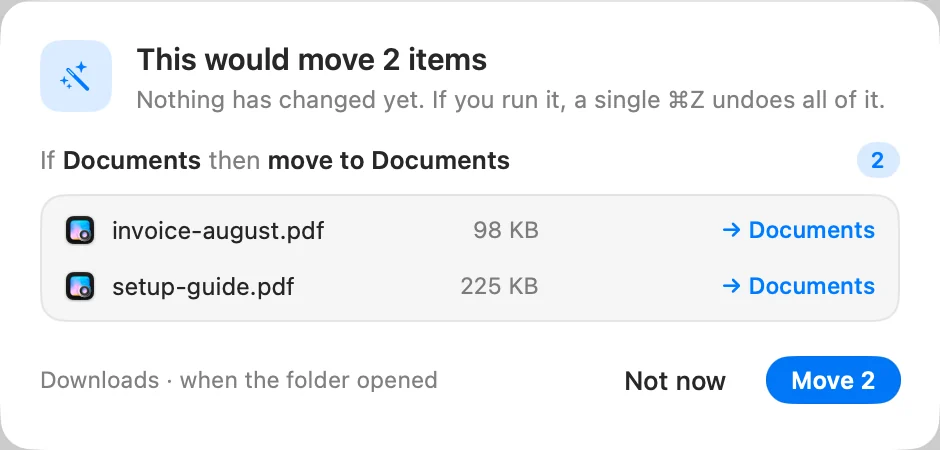
После прохода внизу окна написано «Правила привели в порядок» и название папки с кнопкой Отменить.
Выполнение правила без запроса
После того как правило один раз выполнилось из предпросмотра, предпросмотр предлагает Больше не спрашивать для этого правила. Также можно открыть правило и включить Выполнять без запроса. В списке у каждого правила показано Сначала спрашивает или Без запроса.
Правило, настроенное на выполнение без запроса, всё равно останавливается и показывает предпросмотр, если вдруг подходит гораздо больше файлов, чем обычно. Оттуда его можно выполнить, нажать Не сейчас или нажать Приостановить правило.
Действия, которые нельзя отменить
Импортировать в «Фото», Импортировать в «Музыку» и Открыть с помощью… нельзя отменить с помощью ⌘Z. Предпросмотр сообщает об этом до подтверждения.
Выполнение правил сейчас
В списке правил нажмите ⋯ и выберите Выполнить сейчас. Предпросмотр всегда открывается, даже для правил, настроенных на выполнение без запроса.
Отмена прохода
- Сразу после прохода нажмите Отменить внизу окна или нажмите ⌘Z. Весь проход отменяется одним действием.
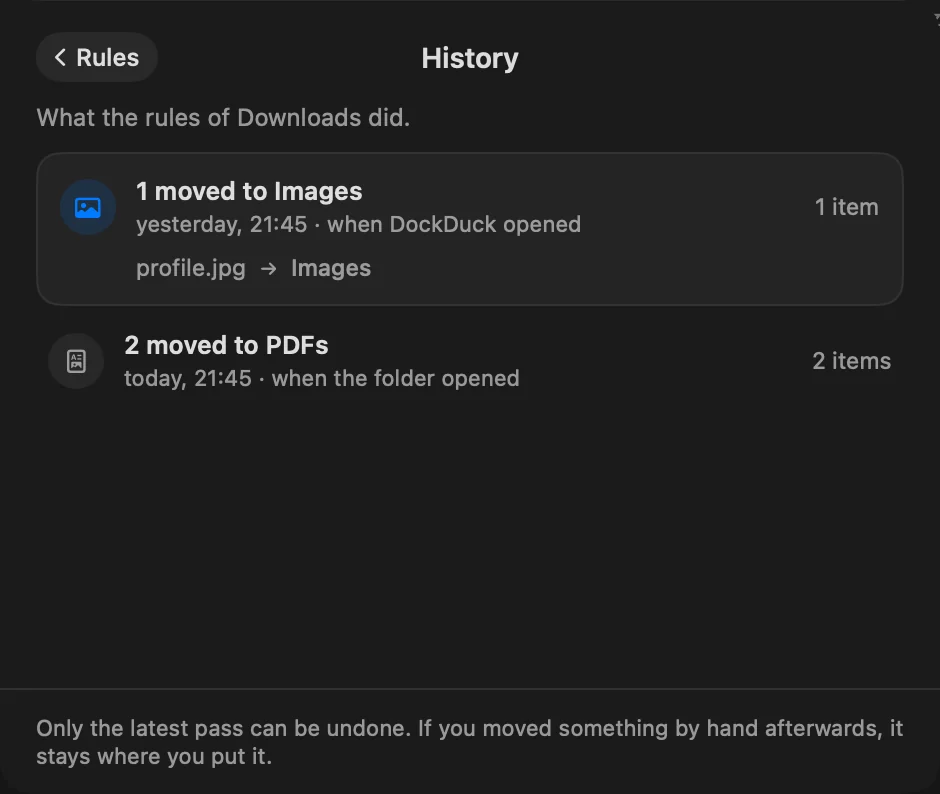
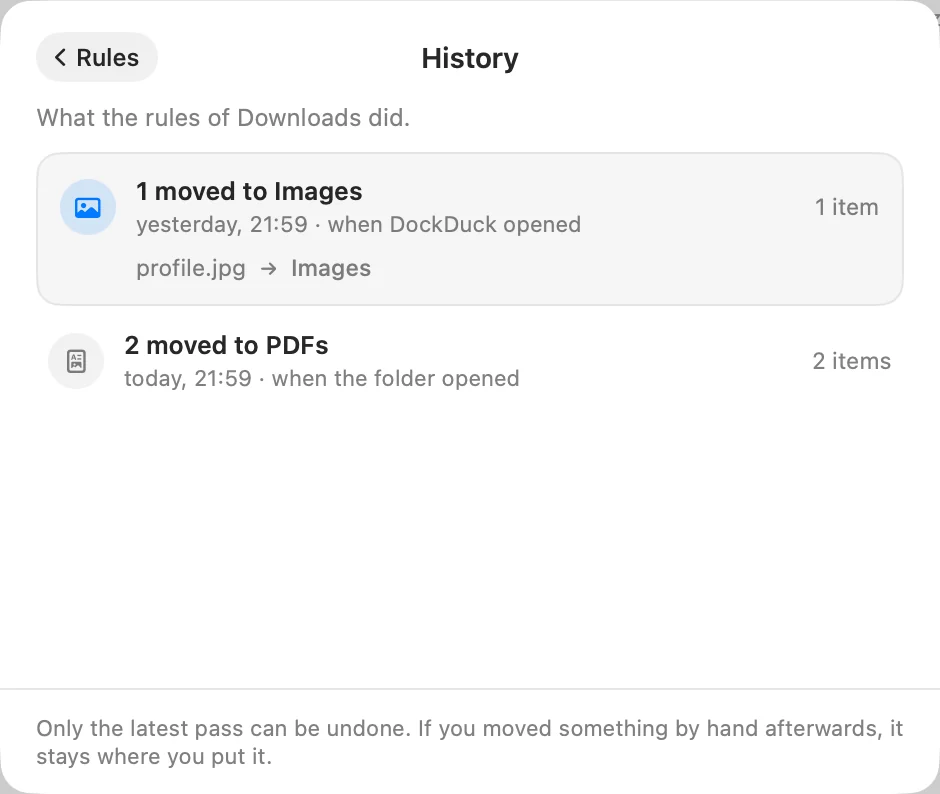
- Позже нажмите История в списке правил. Она показывает, что сделали правила папки, когда и почему (при открытии папки, при открытии DockDuck, при запуске вручную или в фоне). Отменить можно только последний проход, а всё, что вы потом переместили вручную, остаётся там, куда вы это поместили.
- Активность показывает, что сделали ваши правила, с пометкой о том, что это сделало правило, и кнопкой Отменить.
Правила при закрытом DockDuck
Настройки > Правила папки > Поддерживать порядок в папках в фоновом режиме включено по умолчанию. Когда файл попадает в папку, правила сразу приводят его в порядок, даже если DockDuck не открыт, а уведомление сообщает, что они сделали.
Правила папки работают в фоне, только когда:
- папка и каждое место назначения находятся в вашей домашней папке, вне Библиотеки
- каждое активное правило использует действие, которое работает при закрытом DockDuck: перемещение, переименование, добавление тега, скрытие расширения, защита, создание псевдонима или перемещение в Корзину (см. Условия и действия)
Правила, которые сначала спрашивают, ждут, пока вы откроете папку. Чтобы отменить проход в фоне, откройте папку и нажмите ⌘Z или используйте История.
Строка под названием папки в списке правил сообщает, работают ли её правила в фоне, а если нет, то почему.
Управление списком
- Порядок: перетащите правило вверх или вниз. Первое подходящее правило оставляет файл за собой, если только у него не включено Разрешить правилам ниже тоже видеть эти файлы.
- Изменение: нажмите на правило, чтобы открыть его в редакторе.
- Меню правила: нажмите ⋯ у правила или нажмите на него с клавишей Control, чтобы выбрать Изменить, Дублировать, Скопировать в другую папку…, Экспортировать это правило…, Приостановить или Возобновить и Удалить…. Приостановленное правило сохраняет своё место и показывает «Приостановлено с» и дату.
- Меню папки: нажмите ⋯ рядом с История, чтобы выбрать Выполнить сейчас, Приостановить все правила или Возобновить все правила, Импортировать правила… и Экспортировать правила папки ….
- Поиск: введите текст в Поиск по правилам и выберите Здесь или Все папки.
Перенос правил в другую папку или на другой Mac
Экспорт сохраняет правила в файл .ddrules. Чтобы добавить их в другом месте, выберите
Импортировать правила… в правилах этой папки или откройте файл .ddrules и выберите
папку, которая должна их получить. Импортированные и скопированные правила спрашивают перед
первым проходом, как и любое новое правило.
Если что-то пошло не так
| Сообщение | Что делать |
|---|---|
| «Папка … не найдена · не выполняется» | Папку переместили или переименовали вне DockDuck. Нажмите Найти… и выберите её. |
| «Не удаётся найти … Правило ждёт, пока вы выберете другую папку.» | Папки назначения больше нет. Нажмите Выбрать папку…. |
| «Все правила из этого файла уже здесь.» | Правила из файла .ddrules уже есть в этой папке. |
| Правило не выполняется в фоне | Посмотрите строку под названием папки в списке правил. В ней названо действие или место, которое оставляет правила только в приложении. |
Спасибо, это поможет улучшить страницу.